

 にほんブログ村
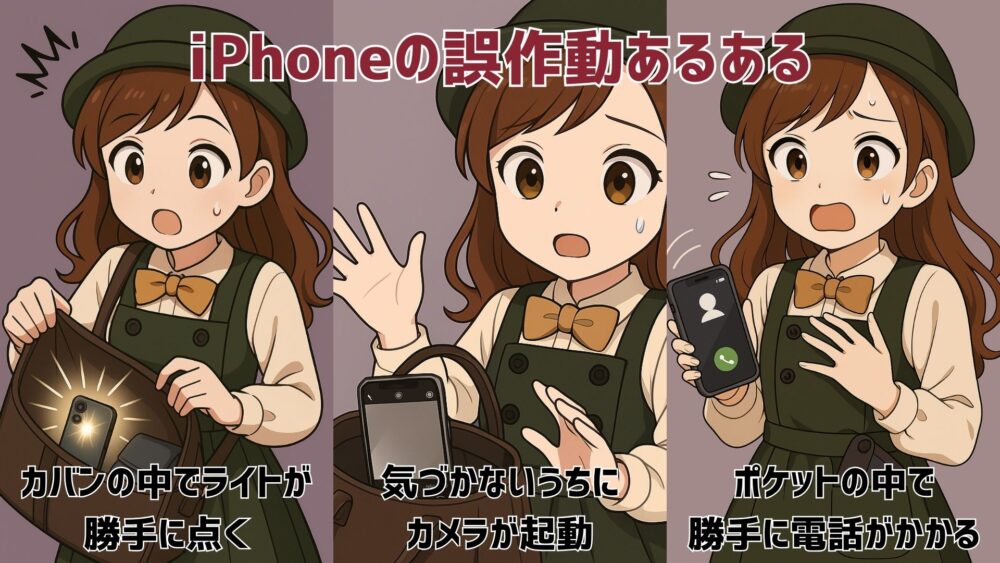
iPhoneをポケットやカバンに入れていただけなのに、勝手にライトが点いたり、カメラが起動したり、さらには誤発信してしまうことがあります。
特に大切な顧客の電話番号が登録されている場合、誤発信は大きなトラブルにつながりかねません。
この記事では、SNSでも話題の「iPhoneの誤作動あるある」を踏まえつつ、原因と具体的な防止策を解説します。


 ポチップ
ポチップ

iPhoneの誤作動あるある

iPhoneの誤作動とは具体的にどんなことがあるのかイメージできますか?
 keri ちびver.
筆者自身の経験も含めて代表的な『誤作動あるある』をご紹介します。
- 【誤作動①】カバンの中でライトが勝手に点いていた
- 【誤作動②】気づかないうちにカメラが起動していた
- 【誤作動③】ポケットの中で勝手に電話がかかっていた
よくあるのが1タップで起動できてしまう『誤作動あるある』です。カメラやロック画面のボタンをライトにしているユーザーも多いと思います。
たった1タップで画面が切り替わったり外部と通信してしまうカメラやライトはまさに『誤作動あるある』ですよね。
iPhoneの誤作動は誰にでも起こり得る“あるあるトラブル”です。
しかし、iPhoneのちょっとした設定でこれらの誤作動が無くなると思ったらどうしますか?
本記事ではこのような『誤作動あるある』にも対処できる方法をご紹介します。
iPhoneの誤発信は故障の前兆?
誤発信や勝手な起動が頻発すると「故障では?」と不安になりますが、多くの場合は設定や操作環境によるもので、必ずしも故障ではありません。
 keri ちびver.
主な原因は以下の通りです。
- 【誤作動の原因①】ポケットやカバンの中でボタンや画面が押されている
- 【誤作動の原因②】Siriや音声コントロールが誤作動している
- 【誤作動の原因③】スリープ解除機能によって画面が勝手に点灯
- 【誤作動の原因④】アプリ配置が誤タップしやすい位置にある
iPhone誤作動の原因と対策
では誤作動の原因と対策を紹介していきます。
iPhone誤作動の原因と対策
- 【原因①】ポケットやカバンでの誤タップ
- 【対策①】自動ロックを短く設定|手帳型ケースで画面を覆う|集めのガラスフィルムやのぞき見防止フィルム使用
- 【原因②】Siriや音声コントロールの誤作動
- 【対策②】ロック中のSiriを許可→OFF|音声コントロール→OFF
- 【原因③】スリープ解除機能の誤作動
- 【対策③】手前に傾けてスリープ解除→OFF|タップしてスリープ解除→OFF
- 【原因④】電話アプリや誤作動が怖いアプリの配置
- 【対策④】ホーム画面の1ページ目に入れない|フォルダに入れてワンタップで開かないようにする
- 【原因⑤】ライト・カメラの誤起動
- 【対策⑤】使わないなら削除|手帳型スマホなどでカバーする
【原因①】ポケットやカバンでの誤タップ
iPhoneは静電容量式タッチパネルを採用しているため、布越しでも肌に反応してしまいます。
生地が薄くなっているポケットや、肌と似た電位変化を起こしやすいカバンでは、誤タップになる場合があるんです。
カバンの中でiPhoneが反応する主な理由
誤作動のトリガーは「肌」だけではない
静電容量式タッチパネルは「導電体(電気を通す物質)」の影響を受けます。
人体が最も典型ですが、実は以下も反応の原因になります。
- 湿気や汗で湿った布地(電気を少し通す)
- 金属や導電性の素材(バッグの金具・チャック部分など)
- ケーブルやモバイルバッテリーからの微弱な電流
これらが偶然タッチのような電位変化を作り出すことがあります。
【対策①】自動ロックを短く設定|手帳型ケースで画面を覆う|集めのガラスフィルムやのぞき見防止フィルム使用
iPhoneの自動でかかるロックを短く設定することができます。また手帳型ケースだと画面を覆ってくれるので誤タップを防ぐことができます。
そしてiPhoneに付ける画面保護のフィルムを厚手のものにしておくと、感知する力が鈍くなるので誤タップ対策としておすすめです。
自動ロックを短く設定する手順
- ホーム画面から「設定」アプリを開く
- ⚙️ グレーの歯車アイコンです。
- 「画面表示と明るさ」をタップ
- → ディスプレイや文字サイズなどの設定がある項目です。
- 「自動ロック」を選択
- → ここで画面が自動的にスリープ状態になるまでの時間を調整できます。
- 希望する時間を選ぶ
- 30秒
- 1分
- 2分
- 3分
- 4分
- 5分
- なし(無制限・おすすめしません)
- 設定完了! 🎉
- 選んだ時間が経過すると、自動的に画面がオフになりロックされます。

【原因②】Siriや音声コントロールの誤作動
2番目の誤動作の原因はSiriです。
 keri ちびver.
私の誤動作で一番多い原因かも・・・。
Siriの起動方法として、サイドボタン長押しや、Hey Siriと話しかけることがあります。よくあるのがカバンの中に入れていて物でサイドボタンを長押ししていたり、騒音でHey Siriと呼んだようにiPhoneが勘違いしてSiriが起動すことがあります。
【対策②】ロック中のSiriを許可→OFF|音声コントロール→OFF
対策としてSiriの起動方法をOFFにすることです。
それぞれ以下の手順でOFFにすることができます。
ロック中のSiriを許可→OFFにする手順
- ホーム画面から「設定」アプリを開く
- ⚙️ グレーの歯車アイコンです。
- 「Face IDとパスコード」をタップ
- → パスコードの入力を求められます。
- 画面を下にスクロール
- 「ロック中に許可」というセクションが表示されます。
- 「Siri」のスイッチをオフにする
- → 緑色(オン)からグレー(オフ)に切り替えます。
- 設定完了! 🎉
- これで画面ロック中に「Hey Siri」やサイドボタン長押しで誤ってSiriが起動することを防げます。
音声コントロール→OFF
- 「設定」アプリを開く
⚙️ ホーム画面の歯車アイコンです。 - 「アクセシビリティ」をタップ
→ 画面の中央付近にある項目です。 - 「音声コントロール」を選択
→ 音声だけでiPhoneを操作できる機能です。 - 「音声コントロール」をオフにする
→ 緑(オン)からグレー(オフ)に切り替えます。
【原因③】スリープ解除機能の誤作動
「手前に傾けてスリープ解除」や「タップしてスリープ解除」がオンだと、カバンやポケット内で反応します。
【対策③】手前に傾けてスリープ解除→OFF|タップしてスリープ解除→OFF
手前に傾けてスリープ解除→OFFにする手順
- 「設定」アプリを開く
- ⚙️ ホーム画面の歯車アイコンをタップ。
- 「画面表示と明るさ」を選択
- 「手前に傾けてスリープ解除」を探す
- (スクロールすると項目があります)
- スイッチをオフにする
- 緑色(オン) → グレー(オフ)に切り替えます。
タップしてスリープ解除→OFFにする手順
- 「設定」アプリを開く
- ⚙️ ホーム画面の歯車アイコンをタップ。
- 「Face IDとパスコード」を選択
- → パスコード入力を求められるので入力。
- 画面を下にスクロール
- 「タップしてスリープ解除」という項目があります。
- スイッチをオフにする
- 緑色(オン) → グレー(オフ)に切り替えます。
【原因④】電話アプリや誤作動が怖いアプリの配置
デフォルトでは電話アプリがドックにあるため誤タップしやすい位置です。
対策としては以下の方法があります。
- 電話アプリを2ページ目やフォルダに移動
- 音楽再生やカメラなど誤作動が怖いアプリも同様に避難
【原因⑤】ライト・カメラの誤起動
ロック画面下部から簡単に起動できる仕様のため、誤作動が起こりやすい。
対策としては手帳型ケースで画面を覆う、日ごろ使わないのならコントロールセンターから該当ボタンを削除すると良いです。
最後の手段:修理やサポート相談
設定を見直しても誤作動が続く場合は、内部的な不具合や故障の可能性もあります。
相談・修理方法としては以下があります。
- Appleサポートに相談
- Apple Storeや正規修理店に持ち込む
- 街の修理店に依頼(即日30分程度で直るケースも多数)
まとめ
「iPhone ポケット 誤作動」「iPhone 誤発信」「iPhone 勝手に起動」は、多くの場合故障ではなく設定や環境が原因です。以下を実践しましょう。
- 自動ロックを短く設定
- スリープ解除機能をオフ
- Siriや音声コントロールを制限
- 誤作動しやすいアプリをドックから外す
- ケースやフィルムで物理的に防止
keri ちびver.それでも直らない場合は、修理店やAppleサポートに相談するのが安心です。
コメント