

 にほんブログ村
※この記事で検証した機種はiPhone16Pro(iOS18.6.2)で2025年9月14日1:08に検証した結果です。
今後のアップデートや仕様変更でこの結果とは違うものになる可能性がありますのでご了承ください。
iPhoneのタイマーを「音を鳴らさずバイブだけで使いたい」と思ったことはありませんか?
会議中や図書館、早朝の家族を起こしたくないときなど、音を出さずにタイマーを使いたいシーンは意外と多いものです。
ところが実際に設定画面を探してみると「バイブのみ」という項目は見つからず、困ってしまった方もいるでしょう。
本記事では、iPhoneの標準タイマーでバイブのみは可能なのか?という疑問に答えつつ、できない理由とその代替策(アラームの活用法、ショートカット、便利アプリ)までわかりやすく解説します。
 keri ちびver.
「静かにタイマーを使いたい」という悩みを解決する方法を一緒に見ていきましょう。
【結論】『タイマー』はできないが『アラーム』はできる!

早速結論から言うと、
『タイマー』は✖️『アラーム』は○。
理由は単純で、タイマーには設定できる項目がなくて、アラームは設定できる項目があるためです。
非常に混同しやすいのですが、この目で確かめたし、実際に試してみたので間違いありません。
タイマーの「サウンド」設定項目にも「再生停止」といういかにもサウンドなしにできそうな選択肢が用意されています。しかしこれは今設定で鳴らしている音を停止するだけに使うものであって、サウンドなしに設定できる項目ではありません。
 夫 ちびver.
そもそも『タイマー』と『アラーム』って何が違うの?同じじゃないの?
 keri ちびver.
確かに似ているし、同じ時計アプリに入っているけど、厳密には違います
タイマーとアラームとの違い(+ストップウォッチの比較も)

タイマーとアラームってとても似ていますよね。
実際にタイマーもアラームも同じ意味で使っている人が多いと思いますがiPhoneの仕様上別機能です。
 夫 ちびver.
同じ時計アプリには入っているけど、画面下部のメニューで分かれています
 keri ちびver.
そして以下がApple公式で書かれている両者の説明です

タイマーに関する公式情報
“Go to the Clock app on your iPhone.
Tap Timers, then set a duration of time.
Choose … When Timer Ends: Choose a sound to play when the timer ends.iPhoneの「時計」アプリを開きます。
「タイマー」をタップして、時間の長さを設定します。
「タイマー終了時」を選択し、タイマーが終了したときに再生するサウンドを選びます。
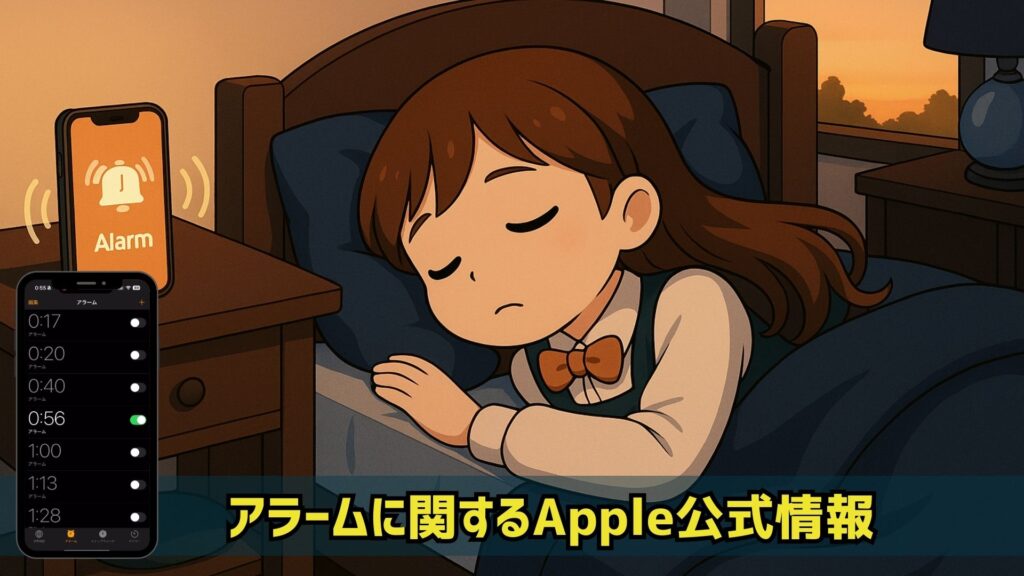
アラームに関する公式情報
“You can set alarms for any time of day and have them repeat on one or more days of the week. … Set the time, then choose any of the following options: Repeat: Choose the days of the week you want the alarm to repeat. Label: Give the alarm a name … Sound: Tap to pick a sound that plays when the alarm sounds. Snooze: Turn on to see a Snooze option when the alarm sounds.”
アラームは一日のどの時間にも設定でき、週の特定の日に繰り返し鳴らすようにすることもできます。
時刻を設定したら、次のオプションを選ぶことができます:
- 繰り返し:アラームを繰り返したい曜日を選択します。
- ラベル:アラームに名前を付けます。
- サウンド:アラームが鳴るときに再生されるサウンドを選びます。
- スヌーズ:オンにすると、アラームが鳴ったときに「スヌーズ」オプションが表示されます。
Apple公式でも違う機能として書かれています。
タイマーは砂時計、アラームは目覚ましのイメージ(ストップウォッチはそのままのイメージ)
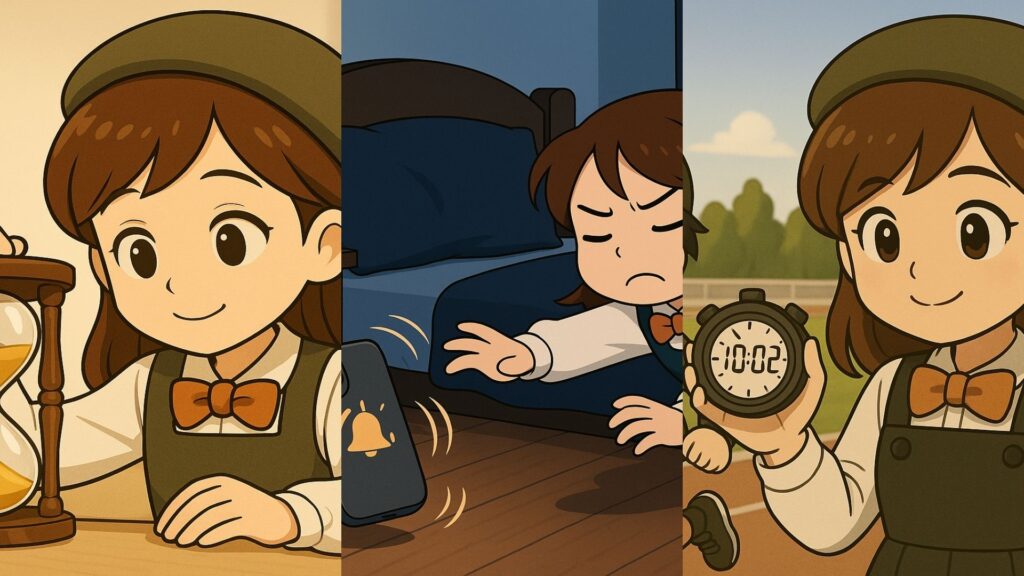
皆さんも同じイメージだと思いますが、Appleの公式を引用しても両者のイメージは以下になります。
時計アプリにはタイマー、アラームに加えストップウォッチと世界時計という項目があります。
世界時計は一目瞭然で違いが分かるので本記事では割愛しますが、ストップウォッチは類似している為、ついでに一緒に比較します。
- タイマー→砂時計:残り時間を計測するもの
- アラーム→目覚まし機能:スヌーズ機能もある
- ストップウォッチ→ストップウォッチ:計測するもの
| 機能 | 時間の考え方 | iPhoneでの使い方例 | イメージ |
|---|---|---|---|
| タイマー | カウントダウン(◯分後に知らせる) | 時計アプリ → タイマー → 「10分」に設定すると10分後に音が鳴る。音楽や動画を再生中なら「再生停止」も可能。 | 料理のキッチンタイマー |
| ストップウォッチ | カウントアップ(経過時間を測る) | 時計アプリ → ストップウォッチ → スタート。ランニング中のラップタイムを計測できる。 | 陸上競技の計測用時計 |
| アラーム | 特定の時刻(◯時に鳴る) | 時計アプリ → アラーム → 「7:00」に設定すれば、朝7時に音やバイブで起こしてくれる。曜日ごとの繰り返し設定も可能。 | ベッドサイドの目覚まし時計 |
アラーム機能で『バイブのみ』の設定にする方法
冒頭で結論を書いた通り、タイマー機能は『バイブのみ』の設定はできません。
ただアラーム機能は『バイブのみ』の設定は可能です。
ここでは実際にアラーム機能の『バイブのみ』の設定方法すべてを紹介します。
アラーム機能で『バイブのみ』の設定にする方法
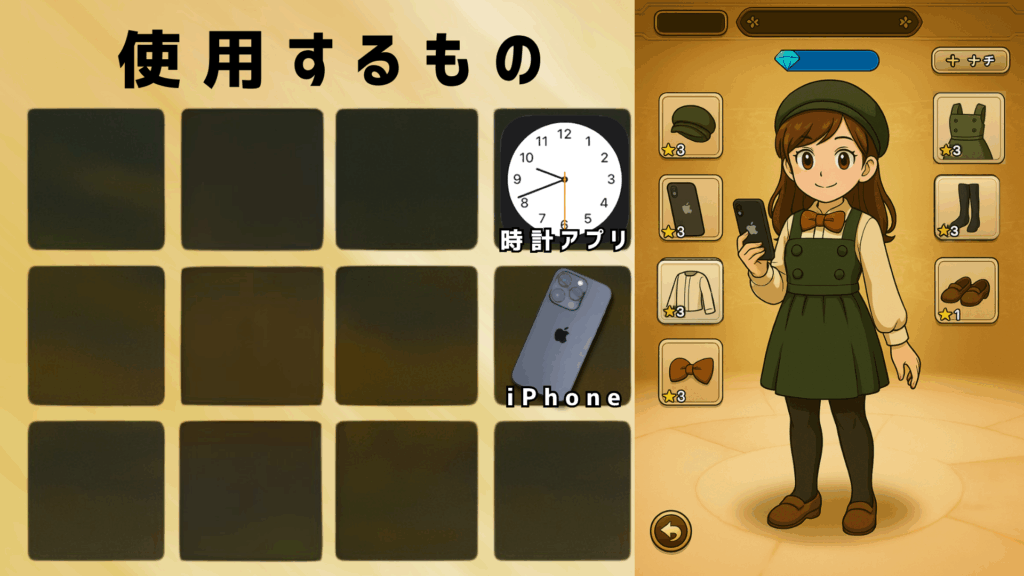
- 使用するツール一覧(1選)
- アラーム機能で『バイブのみ』の設定にする手順【新規設定ver.】
- アラーム機能で『バイブのみ』の設定にする手順【再利用ver.】
- アラーム機能を『バイブのみ』の設定にした時の注意点
使用するツール一覧(1選)
今回使用するツールはこちらです。
- iPhoneの純正時計アプリ
以上。
夫 ちびver.サードパーティ目覚ましアプリとかはできないの?
keri ちびver.できるけど、それは後で詳しく紹介します。まずはiPhoneの純正時計アプリから紹介していきます。
アラーム機能で『バイブのみ』の設定にする手順【新規設定ver.】
手順としてなにも難しいことはありません。使うツールも純正時計アプリのみです。複数のアプリを行き来する必要もないため迷うことも無いでしょう。
もし迷うことがあるとしたら、アラーム機能のほかに、ストップウォッチとタイマー機能(あと世界時計)が入っていること、ぐらいでしょうか。
 keri ちびver.
まずは新規作成のバイブのみの設定手順から紹介します
アラーム機能で『バイブのみ』の設定にする手順【新規設定ver.】
- 時計アプリを開く
- 画面下部の左から2番目にある「アラーム」をタップ
- 画面右上の「+」マークをタップ
- 「アラームを追加」項目でアラームを設定したい時間を表示させる
- 画面下部にある項目の「サウンド」で『なし』を選択
- 画面左上の「戻る」をタップ
- 画面右上の「保存」をタップで完成
アラーム機能で『バイブのみ』の設定にする手順【再利用ver.】
続いては、すでに作成したものを再利用して使う手順です。単純に手順3が違うだけです。
アラーム機能で『バイブのみ』の設定にする手順【再利用ver.】
- 時計アプリを開く
- 画面下部の左から2番目にある「アラーム」をタップ
- 画面下部から再利用したいアラームをタップ
- 画面下部にある項目の「サウンド」で『なし』を選択
- 画面左上の「戻る」をタップ
- 画面右上の「保存」をタップで完成
アラーム機能を『バイブのみ』の設定にした時の注意点
注意点としては、『バイブのみ』の設定したものを再利用するときです。
数日後に再利用するなら覚えているかもしれませんが、数か月後に再利用したときにもそのままだと音が鳴らない点に注意が必要です。
とくにたくさん新規作成したものを残している人は、いったいどれが「バイブのみ」の設定にした履歴かわからないと思います(私がそうでした)。
私が個人的に心がけているのは、一度使ったバイブのみの設定は削除するか忘れないうちにアラーム音が鳴るように設定しなおすように癖づけています。
iPhoneでタイマーをバイブだけにする代替策
標準機能でできない場合でも、いくつかの方法で「擬似的にバイブのみタイマー」を実現できます。
- 【代替案1】 アラームをタイマー代わりに使う
- 【代替案2】 ショートカットを活用する
- 【代替案3】 サードパーティのタイマーアプリを使う
1. アラームをタイマー代わりに使う
「10分後に知らせたい」場合は、現在時刻から10分後にアラームをセットすればOK。アラームならバイブのみで通知してくれます。
2. ショートカットを活用する
iPhoneのショートカットアプリを使えば、
- 「10分後にバイブレーションを起動する」
- 「一定時間後に任意の音楽やサウンドを再生する」
といった自動化が可能です。上級者向けですが柔軟にカスタマイズできます。
3. サードパーティのタイマーアプリを使う
App Storeには「瞑想タイマー」「作業用タイマー」など、バイブのみ通知に対応しているアプリがあります。
「標準のタイマーでは不便」という方は専用アプリを導入すると快適です。
注意点:バイブ音も意外と響く

静かな会議室や図書館では、バイブの振動音すら周囲に響くことがあります。机の上に置くと振動が共鳴して「ブーン」と大きくなるため、ポケットやクッション性のある場所に置くのがおすすめです。
まとめ
- iPhoneの標準タイマーは「バイブのみ」設定はできない
- アラームならバイブのみで利用可能
- 代替策は「アラームを活用」「ショートカット」「専用アプリ」
- 使用環境によってはバイブ音も注意が必要
つまり、「タイマー=音あり」「アラーム=バイブ可」という仕様の違いを理解し、シーンに応じた方法を選ぶのが正解です。
コメント