

 にほんブログ村
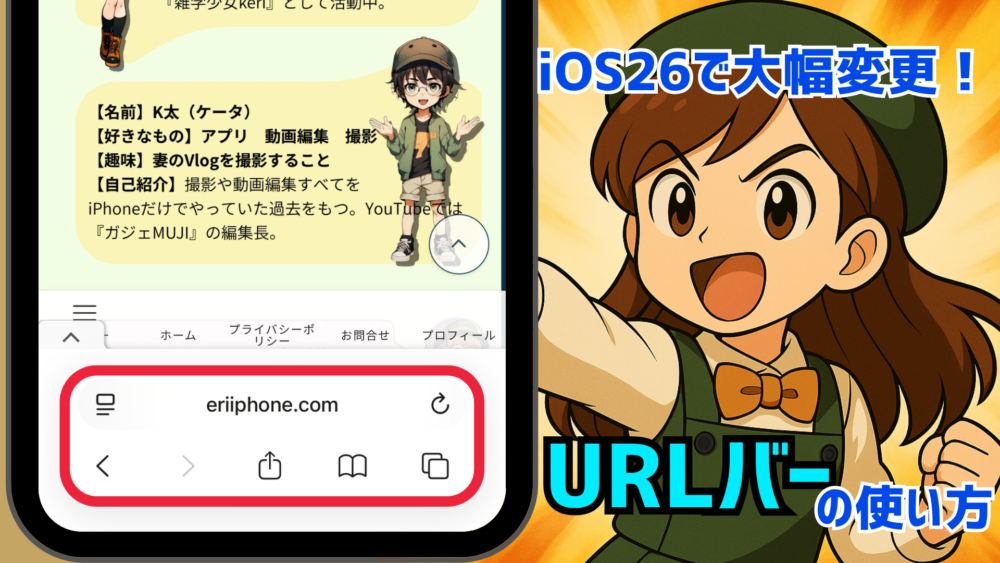
iOS26のアップデートがリリースされて1週間が過ぎようとしています。
 keri ちびver.
みんなはもう慣れた?
毎年この季節に大型アップデートが行われるのは楽しみでもありますが、大きな仕様変更に戸惑う人も多いのではないでしょうか?
特にiOS26ではネーミングのルールも変わり、Liquid Glassや写真・カメラアプリなどが追加、変更されましたね。
目立つアップデートはフューチャーされやすいんですが、細かいアップデートには気づかないもの。
でもいつも使うもの、例えばネットを利用するためのツール(Safari)はとても大切ですよね。
SafariはiOS26でいろんな箇所が大きく変更されました。今回はその中で一番最初に出くわすであろう『URLバー』について紹介します。
【結論】iOS26で仕様変更になったURLバーの使い方3選
最初に結論からサクッと紹介します。
- 【新機能①】URLバー(下部以外)をタップし上にスワイプで『タブビュー』一覧へ移動可能
- 【新機能②】URLバー長押しして左右にスライドで『タブの切り替え』
- 【新機能③】URLバー長押しで『タブを閉じる(全部閉じるも可能)』
URLバーとは?
あまり日本では使わない用語かもしれない『URLバー』。またの名をアドレスバー、タブバーなどと呼んだりします。
【場所】URLバーはSafariを開いて画面下部中央にある
この場所がどこかというと、Safariを開いたときに出てくるアドレスを入力するバーのことです。画面下部にあるバーのこと、主にアドレスを入力・表示する場所のバーなので『URLバー』と呼ばれています。
ずっと昔は画面上部にしか設置できませんでしたが、iOS15からは画面下部にも設定できるようになりました。
これはおそらくiPhoneが年々大きい仕様になることによる『指の長さ足りない問題』への配慮です。
【役割】アドレスや用語を入力して検索することができる
URLバーの役割は、自分が検索したい内容を入力しネットにつなげることです。
皆さんの中で『ネット検索』と言えば、Googleやyahooなどの検索バーを連想する人も多いと思います。
確かにこれも検索バーではありますが、SafariのURLバーも検索バーの1種と考えてよいでしょう。
Googleやyahooの検索バーは画面の中央やブラウザのトップページに埋まっていることがほとんどですが、SafariのURLバーは画面下部にいつも固定してあります。
【新機能】コンパクトモードが追加された
iOS26からURLバーの表示形式に『コンパクト』が追加されました。
今までは『上部』と『下部』の2種類しか選択できませんでした。
【注意点】URLバーとその下のスペースで役割が大きく違う
iOS26をいろいろ検証しているときに分かったのが、URLバーとその下部でAppleは大きく役割を分けている点です。
皆さんはiPhoneで画面をスワイプするとき、画面下部のどの位置をもって上にスワイプしますか?
きっと多くの人が適当なところからスワイプしていると思います。
しかしiOS26からはURLバーに複数の役割をもたせたことで、通常のスワイプと明確に分ける必要ができました。
この点を注意すれば本記事のURLバーの役割に関してはより理解できると思います。
iOS26から追加された『コンパクト』とは?
簡単にグラフ化しました。
| 項目 | 内容 |
|---|---|
| 位置と表示方法 | • URLバーが画面下部に表示される(ウェブページ下部、スクロールで隠れたりする) (9to5Mac) • 上端固定ではない。ページ内容に対して浮いた(detached)スタイルで、画面端から少し離れて表示される。 (9to5Mac) |
| ツールバーの圧縮・最小化 | • スクロールすると URLバーや関連ボタンが縮んで最小化する(スクロールダウンで小さく、アップで元に戻る) (9to5Mac) • 必要最低限のUIだけを常時表示し、その他の操作(共有、ブックマーク、タブ切替など)は “三点メニュー(…)” の中に隠されている。 (MacRumors) |
| 目立たせる/目立たせないのバランス | • 視覚的にすっきりさせて表示領域を広げることを意図している “Liquid Glass”(半透明で背景が透けるような)デザインと統合されている。 (iDownloadBlog.com) • 不要なボタンを減らし、操作を最小限のタッチで済ませられるようにしている。 (iDownloadBlog.com) |
| 操作性 | • URLバーを左右にスワイプすることでタブ切り替え、またタブビューを開くなどのジェスチャー操作ができる。 (iDownloadBlog.com) • 定番の共有・ブックマーク・タブ管理のアイコンは常に見えるわけではなく、三点メニューを開く必要があることが増えている。 (MacRumors) |
| デフォルト設定 | • iOS 26導入時のデフォルトがこの Compact レイアウト。つまり、新たにアップデートした iPhone では“Compact”が標準設定になっている。 (9to5Mac) |
| 設定で変更可能 | • 「設定」→「Safari」→「Tabs/タブ」から、「Compact」「Bottom」「Top」の三つからレイアウトを選択できる。 (9to5Mac) |
【iOS26】タブの隠し新機能3選の内容
iOS26にアップデートされたタブ機能の新機能要素を3つご紹介します。
- 【新機能①】URLバーをスワイプしてタブビューを表示させる手順
- 【新機能②】URLバー長押しして左右にスライドで『タブの切り替え』
- 【新機能③】URLバー長押しで『タブを閉じる(全部閉じるも可能)』
なおこの機能は、新要素の『コンパクト』以外でも使うことができます(上部、下部ともに可能)。
【新機能①】URLバーをスワイプしてタブビューを表示させる手順

- URLバーが大きい状態のままか確認しタップ
- 上へスワイプ
- 全タブが表示されるタブビューが出てきたら成功
URLバーをタップしたまま上へスワイプすると開いているすべてのタブを見られるタブビュー一覧へ移動するようになりました。
皆さんは画面を下から上へスワイプするときって、ほとんどの人が今の画面を削除したりどかしたりする時だと思います。
iPhoneはURLバーの下部スペースをタップすることで、そのスワイプを可能にしています。その代わりURLバーを出発点とした場合は必ずタブビュー画面になります。
いくら速くスワイプしてもゆっくりしても結果は同じでした。
この仕様はURLバーがコンパクトによって小さくなっているときも同様の仕様になります。
つまりまとめると以下の仕様となります。
- どんな状態でもURLバーを出発点として上へスワイプするとタブビュー画面に進む
- どんな状態でもURLバー下部のスペース部分を出発点として上へスワイプするとホーム画面になる
【新機能②】URLバー長押しして左右にスライドで『タブの切り替え』
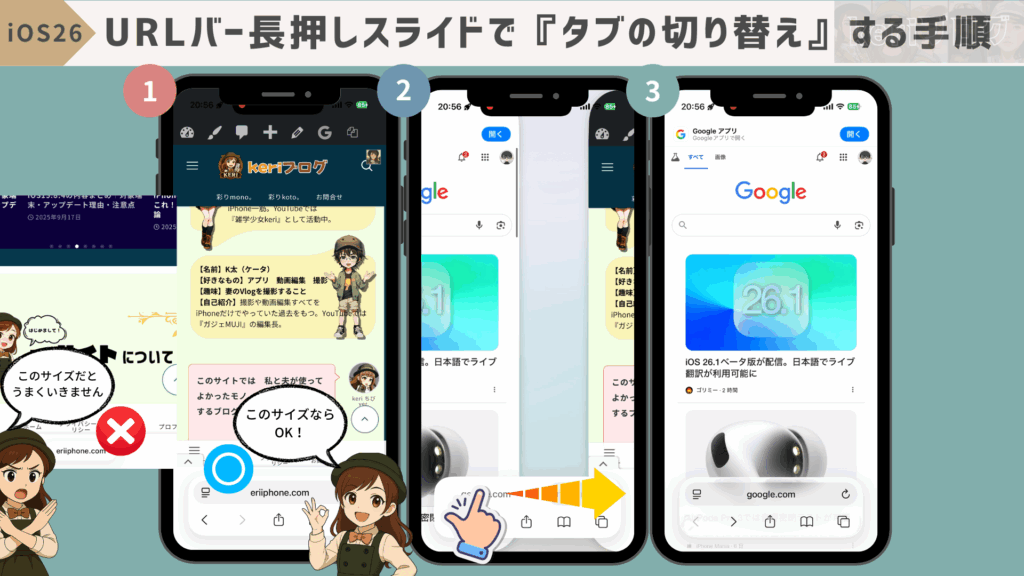
- URLバーをタップしたままホールド
- URLバーをホールドしたまま左(右)に動かす
- いつ前(後)のタブページに移動したら成功
上記でURLバーを出発点として上へスワイプすると、タブビュー画面に進むことを紹介しました。今度はURLバーをスワイプでなく左右にスライドした場合で背う。
この場合はタブの切り替えが起こります。
【新機能③】URLバー長押しで『タブを閉じる(全部閉じるも可能)』

さいごにURLバーを長押しした状態で手を離した場合、いくつかの選択肢が出てきます。
その中でタブを閉じる(全部閉じるも可能)という選択肢を選ぶことができます。
ちなみに全選択肢を紹介すると以下になります。
- 共有
- コピー
- 音声検索
- タブグループを切り替える
- タブグループへ移動
- タブをすべて閉じる
- タブを閉じる
URLバーがうまく機能しない時の対処法
URLバーがうまく機能しない時は以下のことを確認・実行してみると治る場合があります。
承知しました。それぞれの【対処法】について、実際の操作手順を詳しく書き出しました。
- 【対処法①】再起動する
- **ロックボタン(サイドボタン)と音量ボタン(上下どちらか1つ)**を同時に長押し。
- 画面上に「スライドで電源オフ」が表示されたら、右へスライド。
- 画面が真っ暗になったら10秒ほど待つ。
- 再びロックボタンを長押しして、Appleのリンゴマークが出れば再起動成功。
- 【対処法②】タブを閉じる
- Safariを開く。
- 画面下部の**タブボタン(四角が重なったアイコン)**をタップ。
- 不要なタブを左右にスワイプ、または左上の「×」を押して削除。
- 【対処法③】Safariを再起動する
- iPhone画面下から上にスワイプし、マルチタスク画面を開く。
- Safariを上方向にスワイプして終了。
- ホーム画面から再びSafariをタップして起動。
- 【対処法④】iOS26になっているか確認する
- 設定アプリを開く。
- 「一般」→「ソフトウェアアップデート」をタップ。
- iOSのバージョンがiOS26になっているか確認。最新でなければアップデートを実施。
- 【対処法⑤】Safariの拡張機能をOFFにする
- 設定アプリを開く。
- 下にスクロールして「Safari」を選択。
- 「拡張機能」をタップ。
- 有効になっている拡張機能のスイッチをオフに切り替える。
- 【対処法⑥】検索エンジンを一時的に変更する
- 設定アプリを開く。
- 「Safari」→「検索エンジン」をタップ。
- 現在選択されている検索エンジン(Googleなど)を別のもの(Yahoo!、DuckDuckGo、Bingなど)に変更。
- 【対処法⑦】Wi-Fi・モバイルデータを切り替える
- 設定アプリを開く。
- 「Wi-Fi」をオフにし、モバイルデータ通信に切り替える。
- またはその逆で、Wi-Fiをオンにして通信状況を確認。
- 【対処法⑧】VPNやプロファイルの確認
- 設定アプリを開く。
- 「一般」→「VPNとデバイス管理」を選択。
- 不要なVPN接続や構成プロファイルがあればオフまたは削除。
- 【対処法⑨】すべての設定をリセット
- ※データは消えませんが、Wi-Fiパスワードや設定が初期化されます。
- 設定アプリを開く。
- 「一般」→「転送またはiPhoneをリセット」をタップ。
- 「リセット」→「すべての設定をリセット」を選択。
- パスコードを入力して実行。
- 【対処法⑩】【最終手段】iPhoneの初期化と復元
- 設定アプリを開く。
- 「一般」→「転送またはiPhoneをリセット」をタップ。
- 「すべてのコンテンツと設定を消去」を選択。
- 指示に従って初期化。
- 再起動後、iCloudまたはPCのバックアップから復元可能。
※必ず事前にiCloudやPCでバックアップを取ってください。
コメント