

 にほんブログ村

 夫 ちびver.
今回の記事を読むと、
 keri ちびver.
ライブフォトから動くオリジナルステッカーが作れます!!
 keri ちびver.
動画で理解したい人はこの動画を見てね!
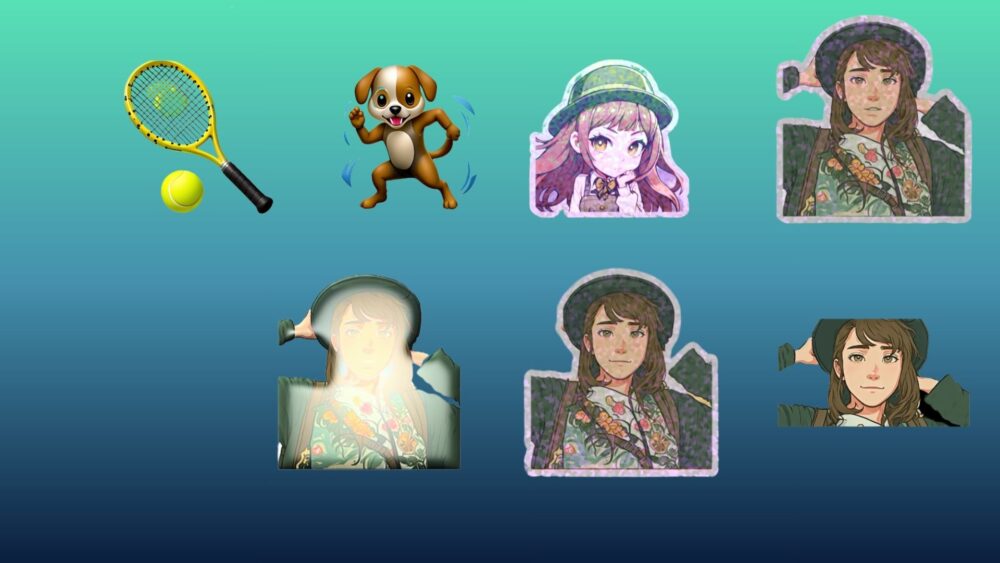
iPhoneにはオリジナルステッカーを作れる機能があります。
 夫 ちびver.
たしかiOS17で実装されたよね。
LINEには使えませんが、メッセージやメールでは使うことができます。
 keri ちびver.
近いうちにLINEでも使えるようになるといいけどね
このステッカー機能、写真しか作れないのかと思っていたら動くステッカーも作ることができます。
厳密にはライブフォト機能から作成可能で、動画の場合は一度ライブフォトに編集する必要があります。
本記事では動くステッカーの作り方を紹介します。
【結論】iPhoneで『動くステッカー』を作る手順
先に結論としてまとめます。
準備するもの(使うもの)
- iPhone
- 動くステッカーにするための素材をライブフォト形式で用意
- メッセンジャーアプリ
iPhoneで『動くステッカー』を作る手順
- メッセンジャーアプリを開く
- テキスト入力窓の左にあるプラスマーク1をタップ
- ステッカー一覧と一緒に表示されたプラスマーク2をタップ
- 写真アプリが開くのでライブフォトと検索し素材にしたいライブフォトデータを探す
- 見つけたらタップ
- 一定時間するとライブフォトデータの背景が透明化するのでそれまで放置
- 透明化したら右下にあるプラスマーク3をタップ
- メッセンジャーアプリに自動で戻り、ライブフォトの素材が動くステッカー化していたら完了
ライブフォト(Live Photo)ってなあに?
 夫 ちびver.
iPhoneにライブフォト機能はあるけどなんのためにあるの?
私の夫のように、いまいちわかっていない人も多いと思います。
改めてライブフォトについて以下の流れで説明します。
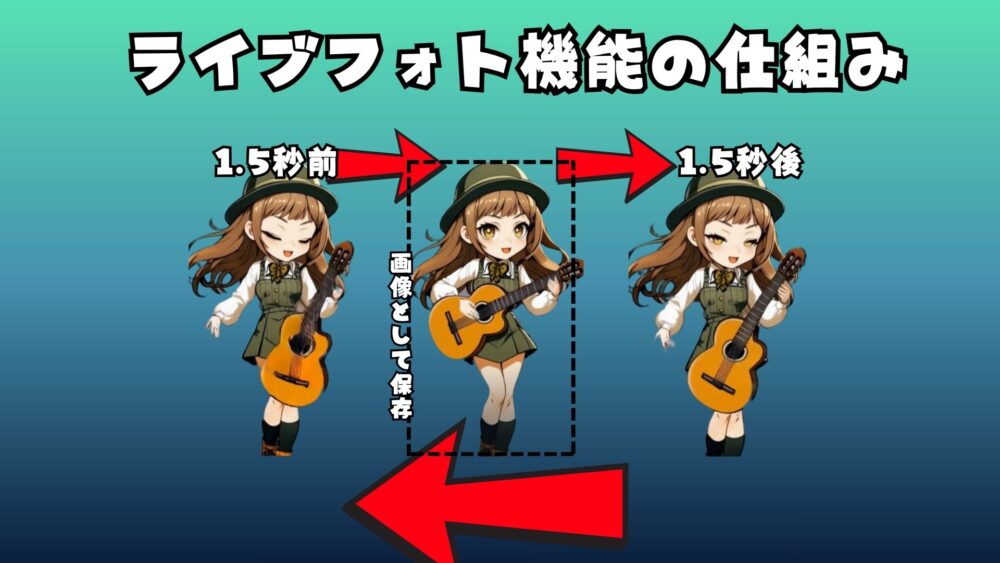
- 【概要】ライブフォトとは画像と前後1.5秒ずつを保存した画像兼動画のデータ
- 【データ形式】基本は画像:JPEGやPNG、HEIF 動画:movとしても保管される
- 【使うシーン】その場の空気感で動画ほど長尺は不要な時(ただ正直動画でもいい)
【概要】ライブフォトとは画像と前後1.5秒ずつを保存した画像兼動画のデータ
iPhoneの『ライブフォト(Live Photo)』機能とシャッターを切った前後の1.5秒ずつも保存する画像兼動画です。
夫 ちびver.画像兼動画?じゃあ保存される時はどっちで保存されるの?
 keri ちびver.
UI的には画像だよ。だけどMOV(動画)としてのデータも含有されるみたい
【データ形式】基本は画像:JPEGやPNG、HEIF 動画:movとしても保管される
ライブフォトは『画像兼動画』である、と紹介しましたが、厳密に選別するならば画像形式でデータは保存されます。
少し詳しい話をすると、動画としてもデータ保管できます。
例えば、ライブフォトを選択し、共有ボタンを押すときにデータを写真として共有するか、動画として共有するかという選択肢を選ぶことができます。つまり内包的には動画形式も用意があるということです。
 keri ちびver.
ただあくまでもUIの基本は写真データ形式なのでここでは写真の立ち位置で紹介します。
画像はシャッター音を切った時の様子が保存されます。
前後1.5秒含めると動画形式で保存されます。
【使うシーン】その場の空気感で動画ほど長尺は不要な時(ただ正直動画でもいい)
私も含めておそらくほとんどの人がライブフォトを多用していないと思います。
あえてチャットGPTにライブフォトを使用するシーンを聞いたんですが、以下のような答えが返ってきました。
その場の空気感を動画ほどの長尺で残したくない時に使用する
ただこれは正直動画で良くない?と感じてしまいました。
iPhoneで動くステッカーの作り方
この章では、iPhoneでうごくステッカーの作り方について解説します。
 keri ちびver.
以下の流れで紹介します。
準備するもの(使うもの)
- 【準備物①】iPhone
- 【準備物②】動くステッカーにするための素材をライブフォト形式で用意
- 【準備物③】メッセンジャーアプリ
iPhoneで『動くステッカー』を作る手順
- 手順①メッセンジャーアプリを開く
- 手順②テキスト入力窓の左にあるプラスマーク1をタップ
- 手順③ステッカー一覧と一緒に表示されたプラスマーク2をタップ
- 手順④写真アプリが開くのでライブフォトと検索し素材にしたいライブフォトデータを探す
- 手順⑤見つけたらタップ
- 手順⑥一定時間するとライブフォトデータの背景が透明化するのでそれまで放置
- 手順⑦透明化したら右下にあるプラスマーク3をタップ
- 手順⑧メッセンジャーアプリに自動で戻り、ライブフォトの素材が動くステッカー化していたら完了
準備するもの
まずは準備するものですが以下の通りです。
- 【準備物①】iPhone
- 【準備物②】動くステッカーにするための素材をライブフォト形式で用意
- 【準備物③】メッセンジャーアプリ
まずは無くては始まらないiPhone。そして動くステッカーにするための素材を準備します。
この素材のデータ形式は必ずライブフォト形式で準備することを忘れないでください。
 夫 ちびver.
動画しかデータが無いんだけど。。。
keri ちびver.動画しかなかったらライブフォトに変換すれば問題なし!
iPhoneには動画の一部をライブフォトに変換する機能は搭載されていません。純正アプリにも無いので、サードパーティ製のアプリを使います。
最もメジャーかつ無料で使えるアプリはintoliveというアプリがおすすめです。
 keri ちびver.
私も使っているし、実際に無料でライブフォトに変換できました
夫 ちびver.ちなみに冒頭に掲載しているショート動画の素材はintoliveで作った素材を使ってるよね。
最後はうごくステッカーにするためにステッカーにする必要があるので、ステッカーを作れる純正アプリのメッセンジャーを使いましょう。
keri ちびver.次は動くステッカーの作成手順です
 夫 ちびver.
メッセンジャーアプリを開くところからスタート!
手順①メッセンジャーアプリを開く
メッセンジャーアプリを開きます。開いたら新規作成でもいいのでメッセンジャーの編集画面にしてください。
誤送信や詐欺メールへ間違えて返信しないように、自分自身に送るメッセンジャー編集画面が良いかと思います。
手順②テキスト入力窓の左にあるプラスマーク1をタップ
編集画面になったら、テキストを入力する窓の左にあるプラスマークをタップしましょう。
これからいろんな画面でのプラスマークが出てきます。
他のプラスマークと間違えないために、同じプラスマークでもこの『メッセンジャーアプリ内のテキスト入力窓の左にあるプラスマーク』をプラスマーク1と表記します。
正しいプラスマーク1をタップできると、『ステッカー』という選択肢が出てきます。
手順③ステッカー一覧と一緒に表示されたプラスマーク2をタップ
選択肢に『ステッカー』が表示されていたら、正しいプラスマーク1が押せています。
そのままステッカーをタップしましょう。
ステッカーをタップすると、ステッカーの選択画面が出てきます。左上にプラスマーク2が出てくるのでそれをタップしてください。
keri ちびver.手順②で押したプラスマーク1とは違うから気を付けて!
手順④写真アプリが開くのでライブフォトと検索し素材にしたいライブフォトデータを探す
ステッカー選択画面のプラスマーク2をタップ出来たら、写真アプリが開きます。
写真アプリから準備物②のライブフォト素材を出しましょう。
手っ取り早いのが、写真アプリの検索窓に『ライブフォト』と入力することです。
手順⑤見つけたらタップ
うごくステッカーにしたいライブフォトの素材が見つかったらタップしましょう。
手順⑥一定時間するとライブフォトデータの背景が透明化するのでそれまで放置
手順⑤でうごくステッカーにしたい素材をタップすると、その素材が全画面表示になります。
ここで一定時間何もアクションしないでください。
すると、iPhoneのAI処理にて自動で背景が透過されます。
ここで透過されていないと、四角いシルエットの動くステッカーになってしまいます。
手順⑥はiPhoneの機能としてはかなり珍しい行動パターンです。私の拙い説明では理解できない人もいると思うので、聞きたかったらお問い合わせフォームにて教えてください。
手順⑦透明化したら右下にあるプラスマーク3をタップ
一定時間経過し自動で背景が透明化したら、右上にあるプラスマーク3をタップしましょう。
keri ちびver.うまくいくと、メッセンジャーアプリ画面に戻ります。
手順⑧メッセンジャーアプリに自動で戻り、ライブフォトの素材が動くステッカー化していたら完了
メッセンジャーアプリに戻ることができたら、あと一歩!
ライブフォトの素材が動いているか確認し、タップすると『うごくステッカー』の完成です。
うごくステッカーの注意点
最後に筆者自身が体験したことで気を付けておこうと思った注意点の紹介です。
注意点としては2つ。
- いろんなフェイズのプラスマークが出てくるので間違えないように注意する
- 完成したうごくステッカーを『エフェクトを追加する』で装飾してしまうと動かないただのステッカーになるので注意する


 ポチップ
ポチップ
コメント