

 にほんブログ村

ここでのポイント・注意点!
- 【その①】iOS26.3からiPhoneからAndroidへAirDropが可能になった
- 【その②】設定アプリ→一般→転送またはiPhoneをリセット→Androidに転送→QRコード、IDとコード入力でAndroidと接続し、AirDropする
- 【その③】Android16以降しか対応していないため、現時点2026年2月12日ではAndroidが対応していない場合が多い。
2026年2月11日のアップデートiOS26.3により、iPhoneとAndroid双方からAirDropが使えるようになりました。
つい先日Androidの『片思い』でAndroid→【AirDrop】→iPhoneは可能になっていました。しかしiPhone側からは送ることができませんでした。
ところがiOS26.3によってiPhone側も『設定アプリ』の中にAndroidへ送る機能を正式に搭載しました。
 匿名
匿名でも今までLINEを使ったり、パソコンを経由してファイルを送信できてたよね?
そう思ったあなたにこそ!この記事を読んでもらいたいんです。
先に結論を言うと、今回の機能によって画質を一切落とさずにファイルのやり取りが可能になったんです!
本記事ではiOS26.3の新機能を使ってiPhoneからAndroidへ写真や動画を直接転送する手順と、うまくいかない場合の注意点を解説します。

iOS 26.3で実現した「AirDrop」と「Quick Share」の統合
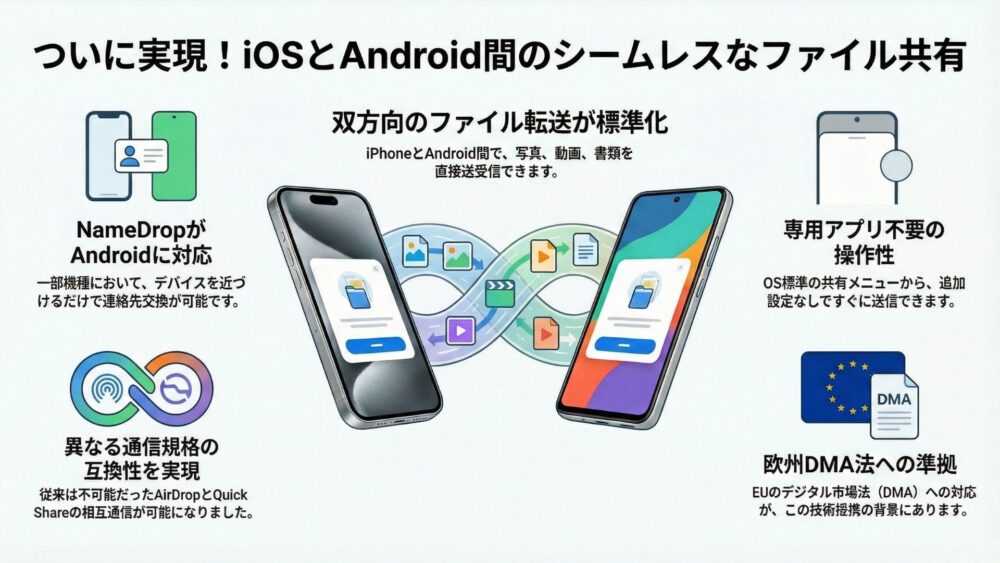
これまで、iPhoneの「AirDrop」とAndroidの「Quick Share(旧ニアバイシェア)」は、異なる通信規格を使用していたため、互換性がありませんでした。
しかし、欧州連合(EU)のデジタル市場法(DMA)への対応およびAppleとGoogleの技術提携により、iOS 26.3からは以下の機能が標準化されています。
- 双方向のファイル転送: iPhone ⇔ Android間での写真、動画、書類の直接送受信
- 連絡先の共有: NameDrop機能のAndroid対応(一部機種)
- 設定の簡略化: 専用アプリ不要で、OS標準の共有メニューから送信可能
参照元:Apple – iOS 26.3 リリースノート 参照元:Android and iPhone users can now share files, starting with the Pixel 10 family.
【手順】iPhoneからAndroidへファイルを送る方法
方法が2つあり、それぞれ以下が手順です。
途中までほぼ同じです。最後の項目のQRコードで接続するか、IDとコードで接続するかの違いです。
【方法1】QRコードをカメラでスキャンしてAirDropする
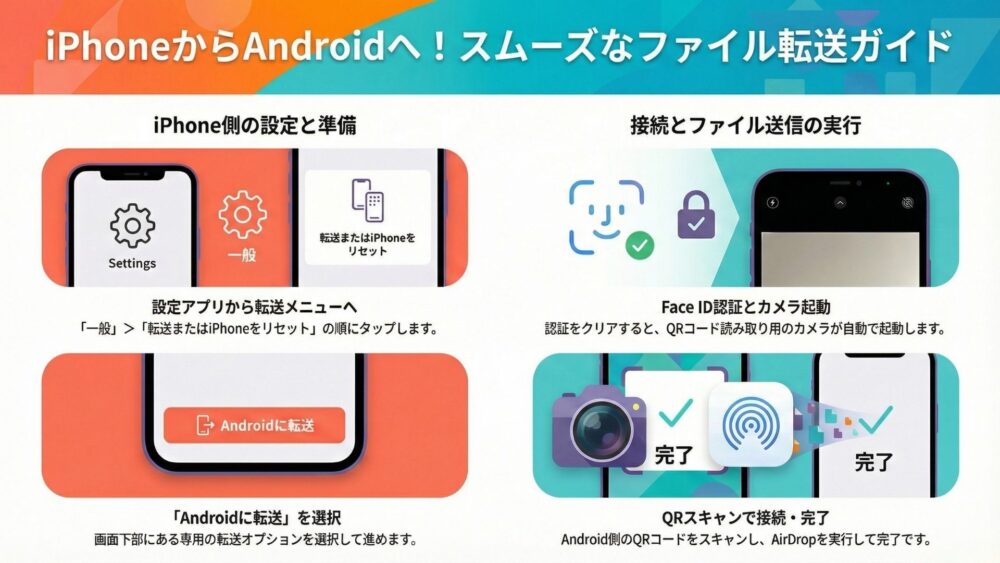
- iPhoneの設定アプリを開く
- 設定アプリの一般を選択
- 一般から転送またはiPhoneをリセットを選択
- 一番下のAndroidに転送を選択
- Face IDをクリアするとカメラが起動しQRコードをスキャンするよう案内がある
- Androidに表示されているQRコードをスキャンして接続する
- AirDrop実行で完了
【方法2】セッションIDとペアリングコードを使ってAirDropする
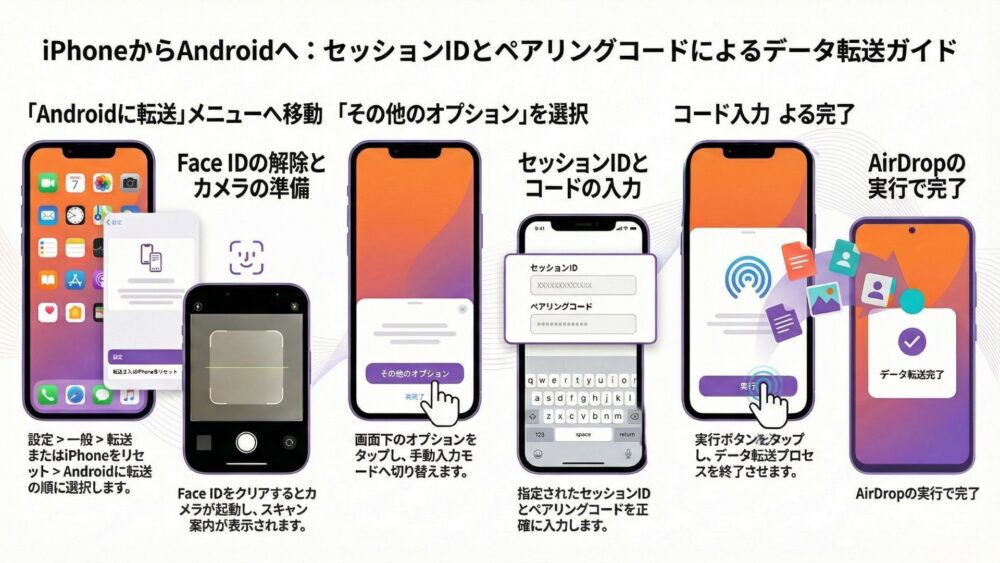
- iPhoneの設定アプリを開く
- 設定アプリの一般を選択
- 一般から転送またはiPhoneをリセットを選択
- 一番下のAndroidに転送を選択
- Face IDをクリアするとカメラが起動しQRコードスキャンするよう案内がある
- その下のその他のオプションをタップする
- セッションIDとペアリングコードを入力する
- AirDrop実行で完了
Android、iPhoneともに相手のデータファイルを受け入れる・送る前準備が必要になります。
Android、iPhoneの前準備
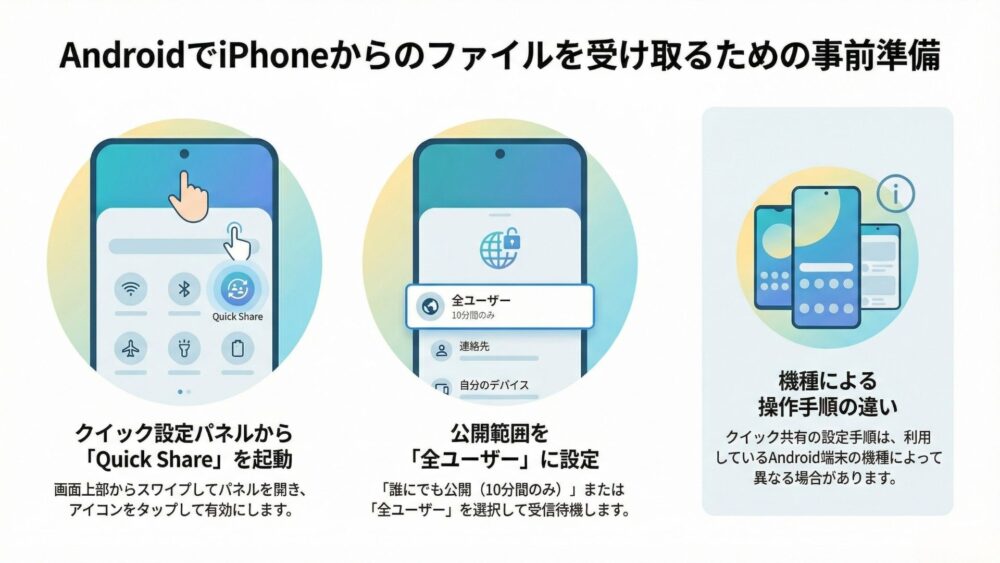
AndroidとiPhoneでAirDropするためにそれぞれ以下の準備が必要です。
【前準備1】Android側(受信側)の準備
まず、Android端末でファイルを受け取れる状態にします。
- 画面上部からスワイプし、クイック設定パネルを開く。
- 「Quick Share(クイック共有)」をタップして有効にする。
- 公開設定を「誰にでも公開(10分間のみ)」または「全ユーザー」に設定する。
※Androidのクイック共有は手順が機種によって全然違います。
【前準備2】 iPhone側(送信側)の設定
iOS 26.3にアップデート済みのiPhoneを操作します。
- コントロールセンターを開き、左上の接続設定ボックスを長押しする。
- 「AirDrop」アイコンをタップする。
- 設定を「すべての人(10分間)」に変更する。
- ※iOS 26.3では、この設定にすることでAndroid端末も検出対象に含まれます。
うまくいかない時のチェックリストと注意点
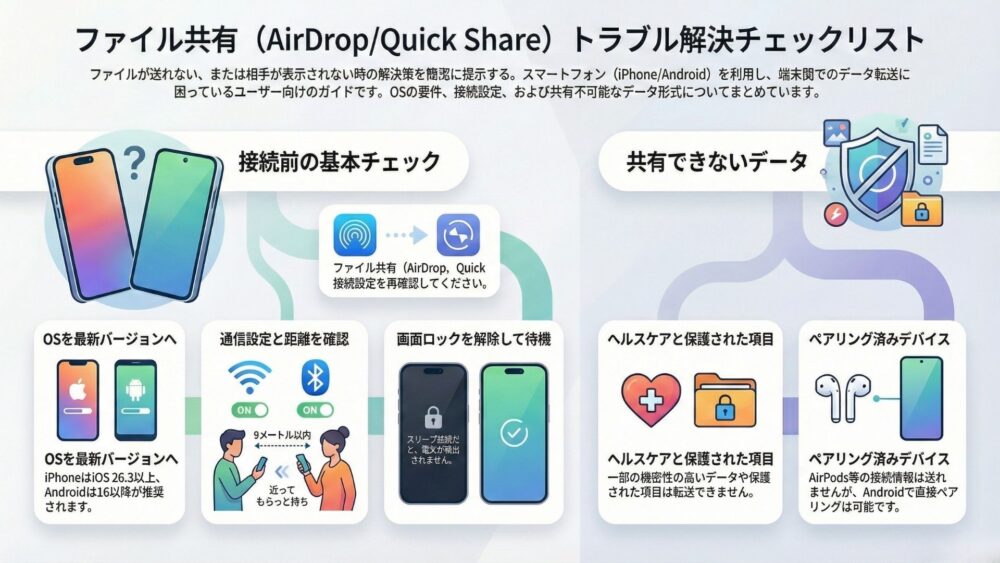
「相手が表示されない」「送れない」というトラブルが発生した場合、以下のポイントを確認してください。
最新のOSにアップデートされているか
iPhoneはiOS 26.3以上、AndroidはAndroid 16以降(および最新のGoogle Play開発者サービス)が推奨されています。特にPixel 10シリーズ以前の古いAndroid端末では、動作が不安定な場合があります。
Wi-FiとBluetoothがオンになっているか
AirDropとQuick Shareは、Bluetoothで相手を探し、Wi-Fiでデータを転送します。両方の端末で、Wi-FiとBluetoothがオンになっていることを確認してください。
距離が離れすぎていないか
推奨距離は9メートル以内です。確実に検出させるためには、できるだけ端末同士を近づけて操作してください。
画面ロックが解除されているか
受信側のAndroid端末がスリープ状態(画面が真っ暗)だと検出されません。必ず画面を点灯させ、ロックを解除した状態で待機してください。
送れるデータか
ほとんどのデータは送ることができます。しかしほんの一部の下記データはこの機能では送ることができないので注意が必要です。
- ヘルスケアデータ
- Bluetoothでペアリングされたデバイス(AirPodsなど)
- 保護された項目
 夫 ちびver.
AirPodsがダメならAndroidで使えないの?
 keri ちびver.
違います。AndroidでBluetoothでつなげれば普通に使えるよ
まとめ:OSの壁はなくなった
iOS 26.3のアップデートにより、iPhoneとAndroid間のデータ移行は劇的にスムーズになりました。
- アプリ不要: 標準機能だけで完結する
- 高速転送: 画質劣化なしで動画も送れる
- クロスプラットフォーム: 機種変更時のデータ移行も容易に
今後は「AirDropしてください」の一言が、スマホの機種に関係なく通用するようになります。ぜひ設定を確認して、快適なファイル共有を活用してください。
コメント