

 にほんブログ村
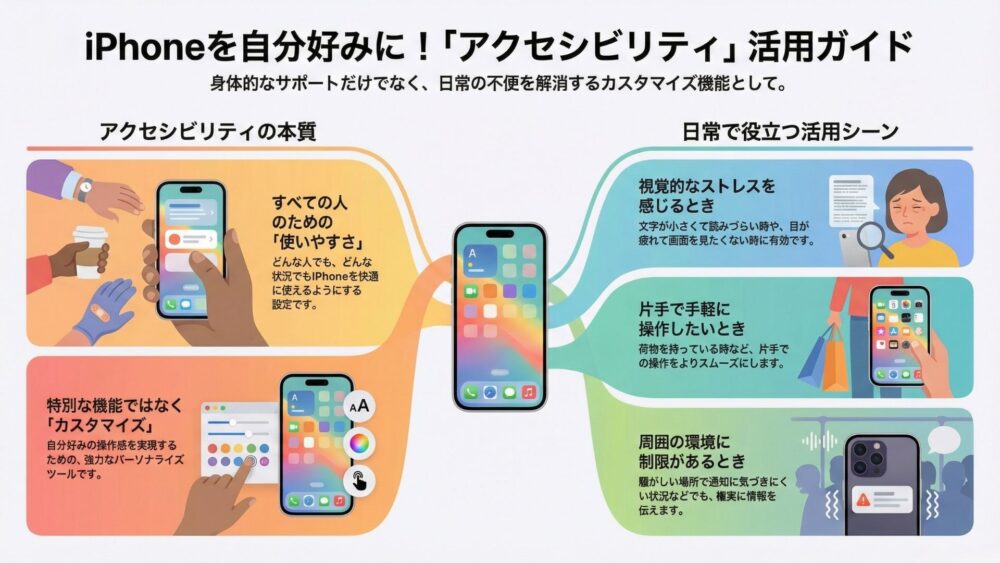
iPhoneの設定画面にある「アクセシビリティ」という項目。なんとなく目にしたことはあっても、具体的に何をするための機能なのか、自分に関係があるのかわからないという方も多いのではないでしょうか。
実はこの機能は、障害のある方だけでなく、すべてのiPhoneユーザーにとって「使いやすさ」を劇的に向上させる可能性を秘めています。
 keri ちびver.
本記事では、iPhoneのアクセシビリティ機能の基本から、初心者でもすぐに使える便利な設定について解説します。
iPhoneの「アクセシビリティ」ってなんなの?
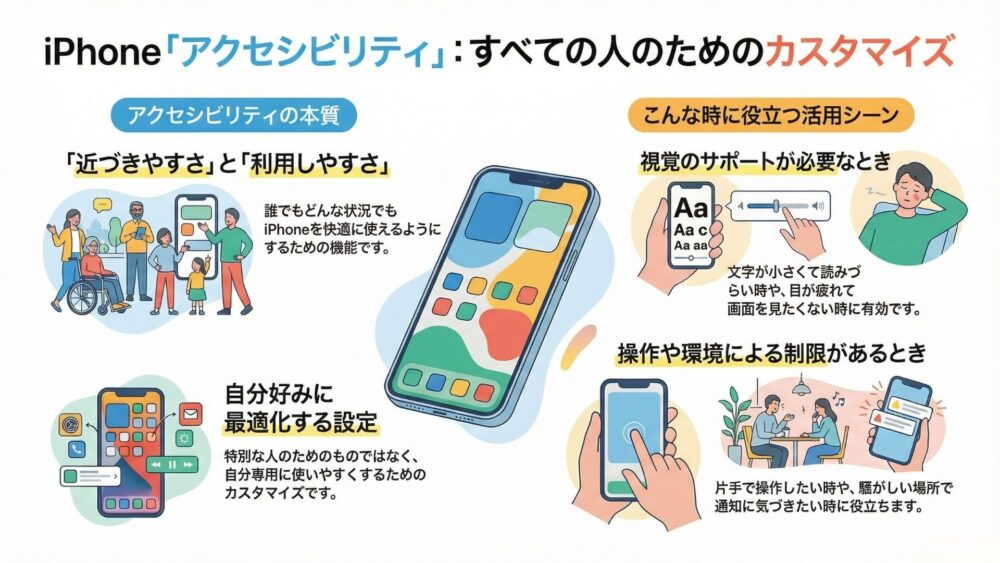
アクセシビリティ(Accessibility)とは、一般的に「近づきやすさ」や「利用しやすさ」を意味する言葉です。iPhoneにおけるアクセシビリティは、視覚、聴覚、身体機能、認知機能などにサポートが必要な方はもちろん、「どんな人でも、どんな状況でもiPhoneを快適に使えるようにする」ためのカスタマイズ機能を指します。
例えば、以下のような状況で役に立ちます。
- 文字が小さくて読みづらいとき
- 片手で操作したいとき
- 騒がしい場所で通知に気づいたとき
- 目が疲れていて画面を見たくない時
つまり、アクセシビリティは特別な人のための機能ではなく、自分好みにiPhoneをカスタマイズするための設定と言えます。
初心者におすすめのアクセシビリティ機能5選
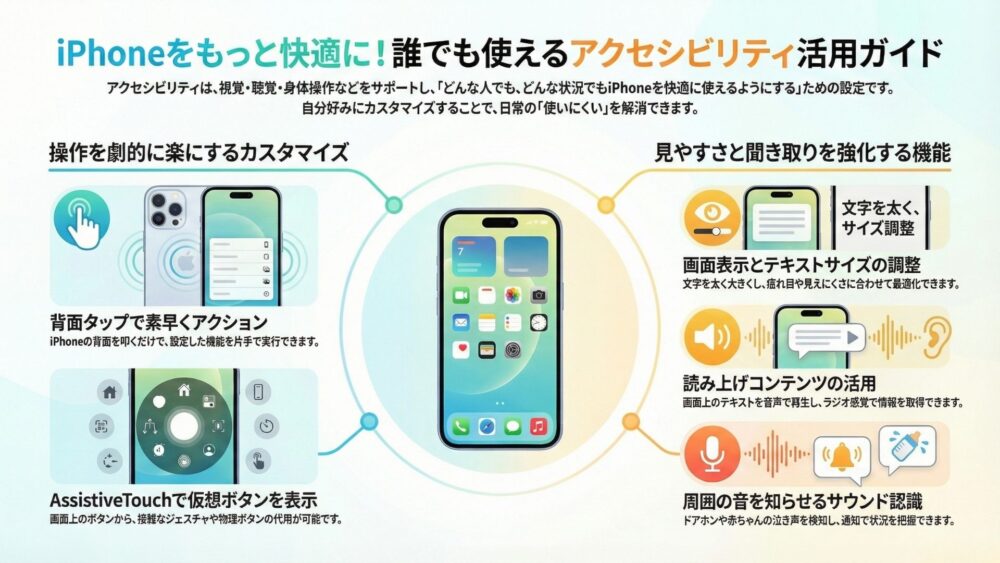
設定アプリを開き、「アクセシビリティ」の項目から設定できる機能の中で、特に日常的に役立つものを5つ厳選して紹介します。
- 【機能1】背面タップ(身体機能および操作)
- 【機能2】画面表示とテキストサイズ(視覚サポート)
- 【機能3】読み上げコンテンツ(視覚サポート)
- 【機能4】サウンド認識(聴覚サポート)
- 【機能5】AssistiveTouch(身体機能および操作)
【機能1】背面タップ(身体機能および操作)
iPhoneの背面を指で「トントン」と叩くだけで、特定のアクションを実行できる機能です。
 keri ちびver.
メリットは設定したアクションを背面トントン片手でできちゃうことね。
 夫 ちびver.
設定場所は、アクセシビリティ>タッチ>背面タップ
【機能2】画面表示とテキストサイズ(視覚サポート)
文字やサイズを太く大きくしたり透明度を下げて見やすく調整したりできる機能です。
 keri ちびver.
メリットは老眼で細かい文字が見えにくい、疲れ目にバックライトがまぶしいときに有効な点かな。
 夫 ちびver.
アクセシビリティ>読み上げコンテンツで設定可能だよ!
【機能3】読み上げコンテンツ(視覚サポート)
画面上のテキストをiPhoneが音声で読み上げてくれる機能です。
keri ちびver.メリットは本や雑誌の文字をラジオ感覚で視聴できる点。
 夫 ちびver.
アクセシビリティ>読み上げコンテンツ
【機能4】サウンド認識(聴覚サポート)
赤ちゃんの泣き声、ドアホン、火災報知器などの特定の音をiPhoneが聞き取り、通知で教えてくれる機能です。
 keri ちびver.
イヤホンをして音楽を聴いているときや、聴覚に不安がある場合に、周囲の状況を把握する助けになります。
夫 ちびver.設定場所はアクセシビリティ > サウンド認識だよ
【機能5】AssistiveTouch(身体機能および操作)
画面上に白い丸(仮想ホームボタン)を表示させ、そこから様々な操作を行えるようにします。
keri ちびver.物理ボタンが故障した際の代用や、複雑なジェスチャ操作を指一本で行いたい場合に便利です。
夫 ちびver.設定場所はアクセシビリティ > タッチ > AssistiveTouch
アクセシビリティの設定方法
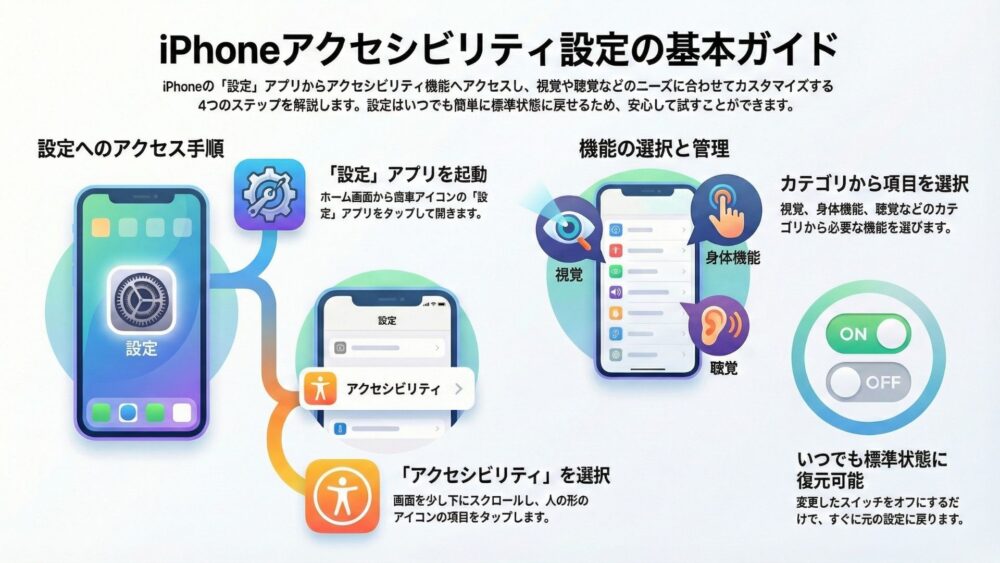
すべてのアクセシビリティ機能は、以下の手順でアクセスできます。
- iPhoneのホーム画面から「設定」アプリを開く
- 少し下にスクロールして「アクセシビリティ」をタップする
- 視覚、身体機能、聴覚などのカテゴリから、変更したい項目を選択する
設定を変更しても、元のスイッチをオフにすればすぐに標準の状態に戻ります。故障の原因になることはありませんので、気になった機能は積極的に試してみることをおすすめします。
まとめ:自分だけの使いやすさを追求しよう
iPhoneのアクセシビリティは、決して難しい機能ではありません。自分の目や耳、手の感覚に合わせてiPhoneを調整し、より快適なデジタルライフを送るためのツールです。
「文字が見にくい」「操作が面倒」と感じることがあれば、まずはアクセシビリティの設定を見直してみてください。そこには、あなたの悩みを解決する機能が用意されているはずです。
コメント