

 にほんブログ村
今回の記事は、
iPhoneの『視差効果を減らす』機能について紹介します。
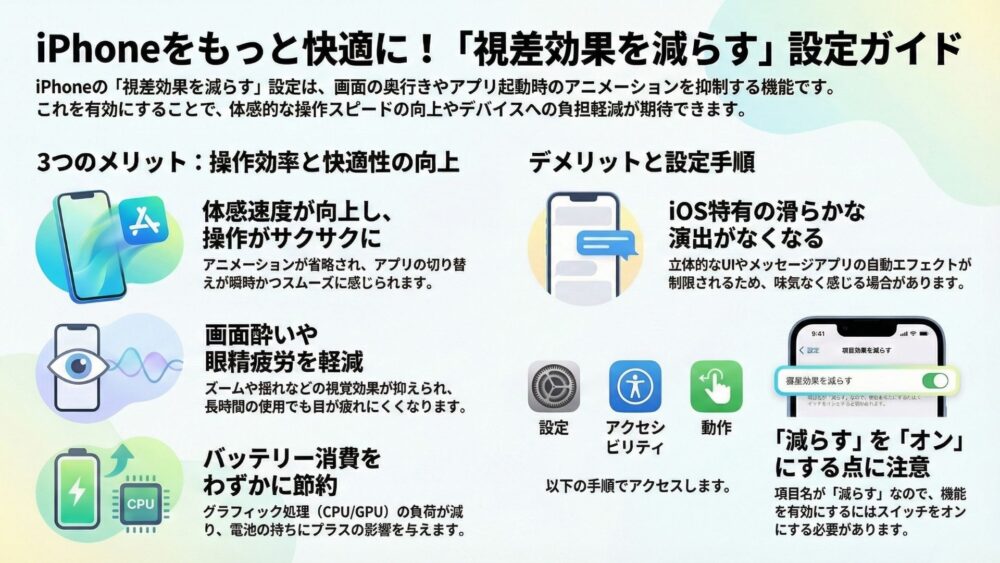
『視差効果を減らす』機能は以下の手順でオン・オフ選択できます。
- 設定アプリ
- アクセシビリティ
- 動作
- 視差効果を減らすオンオフ
iPhoneの画面操作時、アプリがフワッと開いたりアイコンが背景から浮き出て見えたりするアニメーションに気づいたことはありませんか。これは視覚的に美しい反面、テンポ良く操作したい方には不要に感じることもあります。本記事では、iPhoneの「視差効果を減らす」設定のメリット・デメリットについて詳しく解説します。
視差効果(モーションエフェクト)を減らすとは?
『視差効果を減らす』という機能を端的に言うと、以下の2点がポイントです。
- 画面の奥行を演出
- アニメーション
画面の奥行を演出
画面の奥行を疑似的に再現し、あたかも画面が立体的に見えるような演出をしてくれます。
最も分かりやすいのが、壁紙を設定するときに選択できる『被写界深度エフェクト』だと自身の経験から思います。
アニメーション
例えばホーム画面にて自分がアプリをタップしたとしましょう。
するとアプリが一瞬大きくなってすぐに画面いっぱいに拡大するようなアニメーションが発生しますよね。
これこそまさに視差効果を減らす機能の演出です。
その証拠に視差効果を減らすをオンにすると、このようなアニメーションは起こりません。
Appleの公式サポートページでは、視差効果について以下のように説明されています。
デバイスはモーションエフェクト (視差効果) を利用して、ホーム画面やアプリ内で奥行き感を演出しています。
分かりやすい効果としては、iPhoneを傾けると壁紙やアイコンが少し動いて見える演出などが挙げられます。
『視差効果を減らす』機能の設定手順
- 設定アプリ
- アクセシビリティ
- 動作
- 視差効果を減らすオンオフ
視差効果を『減らす』ことをオンオフする点に読み違えないよう注意する
普通の設定は設定項目の日本語を『そのまま』読めば理解できます。
しかし今回取り上げた『視差効果を減らす』という設定項目は、『減らす』という意味も含まれています。
ここがもし普通の設定項目だったら、『視差効果』という日本語だけ書かれているはずです。
つまり今回の設定は『減らすことをオンオフにするか』決める必要があるんです。
iPhoneで「視差効果を減らす」設定にするメリット
- 【メリット1】動作がサクサク感じる(体感速度の向上)
- 【メリット2】画面酔いや眼精疲労の軽減
- 【メリット3】バッテリー消費のわずかな節約
【メリット1】動作がサクサク感じる(体感速度の向上)
アニメーションが省略されることで、アプリの起動やホーム画面への遷移がシンプルなフェード効果に切り替わります。
処理速度自体が上がるわけではありませんが、画面が瞬時に切り替わるため、テンポ良くサクサクと操作したい方には大きなメリットです。
【メリット2】画面酔いや眼精疲労の軽減
3D酔いをしやすい方にとって、画面の過度なズームやスクロールアニメーションは負担になります。
この設定をオンにすると画面の動きが最小限に抑えられるため、長時間の使用でも目の疲れや画面酔いを軽減できます。
【メリット3】バッテリー消費のわずかな節約
アニメーションの描画にはデバイスのCPUやGPUを使用します。
視差効果をオフにすることでグラフィック処理の負担が減り、結果としてわずかながらバッテリー消費を抑える効果が期待できます。
iPhoneで「視差効果を減らす」設定にするデメリット
- 【デメリット1】iOS特有の滑らかなアニメーションが失われる
- 【デメリット2】メッセージアプリのエフェクトが自動再生されない
【デメリット1】iOS特有の滑らかなアニメーションが失われる
iPhoneの魅力の一つである、立体的で直感的なユーザーインターフェースの演出がなくなります。画面遷移が平面的になるため、操作時の視覚的なリッチさが味気なく感じる可能性があります。
【デメリット2】メッセージアプリのエフェクトが自動再生されない
「メッセージ(iMessage)」アプリで送受信される風船や花火などの「フルスクリーンエフェクト」が自動的に再生されなくなります。確認したい場合は、メッセージの下に表示される再生ボタンを手動でタップする必要があります。
まとめ:どんな人におすすめな設定か?
「視差効果を減らす」設定は、以下のような方に強くおすすめします。
- スマホの操作スピードや効率を最優先したい人
- 画面の動きで目が疲れやすい、または酔いやすい人
- 少しでもバッテリーの消耗を抑えたい人
逆に、iPhoneならではの滑らかで美しい操作感を楽しみたい方や、メッセージアプリのエフェクトを頻繁に利用する方は、オフ(デフォルト設定)のままにしておくのがベストです。ご自身の使い方に合わせて、「設定」>「アクセシビリティ」>「動作」から変更を試してみてください。
参照記事: Apple サポート (日本) – iPhone、iPad、iPod touch で画面の視差効果を減らす https://support.apple.com/ja-jp/111781
コメント