

 にほんブログ村
毎日当たり前のように使っているLINEアプリですが、初期設定のまま使っていると、思わぬところから個人情報が流出してしまうリスクがあることをご存知でしょうか。
 夫 ちびver.
どんな設定の方法をすればいいか分からん
 keri ちびver.
設定を変更するのはいいけど、それによって使えない機能とかが出てくるんじゃないの?
何点か設定の変更を行うため、少なからず今とは違う仕様のiPhoneになることは確実です。
しかし端的に言うと、そんなに問題ありません。強いて言うなら、LINEに友達追加したいとき、連絡帳アプリから引っ張ることができなくなることぐらいです。QRコードや検索機能は問題なく使えます。
 夫 ちびver.
網羅的な対策内容が欲しいよね。
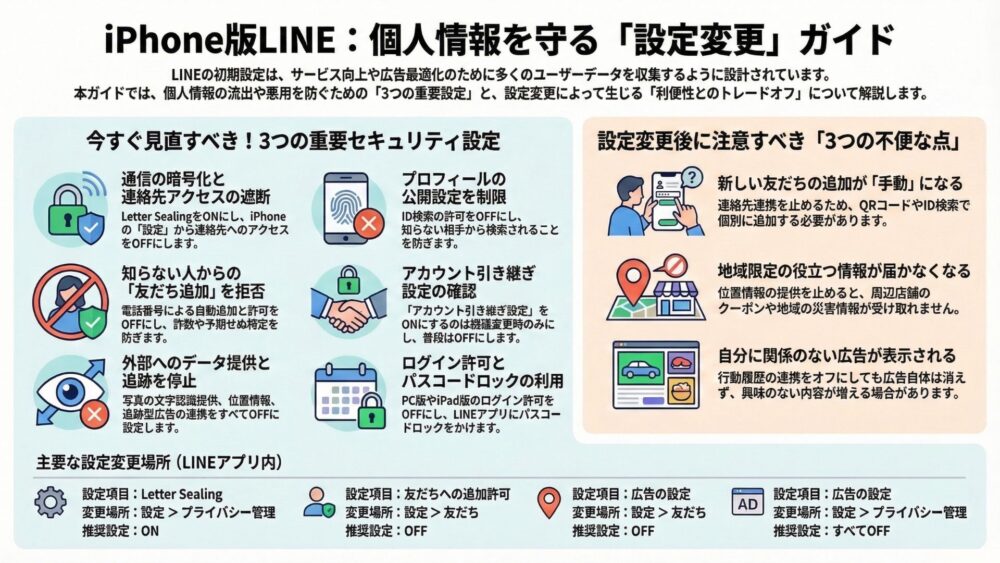
本記事では、iPhoneでLINEをより安全に使うための「個人情報を守る設定変更のポイント」と、設定変更によって生じる「利便性とのトレードオフ(使いづらさ)」について、わかりやすく解説します。
今すぐ変更すべきLINEの設定変更6選

ここでは、個人情報を守るために見直すべき6つの重要な設定項目とその手順を解説します。
- 【変更点1】写真の文字認識機能の提供をOFF
- 【変更点2】メッセージの暗号化(レターシーリング)をON
- 【変更点3】追跡型広告と行動履歴の連携をOFF
- 【変更点4】位置情報とコミュニケーション関連情報の提供をOFF
- 【変更点5】 電話番号による友だちの自動追加・許可をOFF
- 【変更点6】iPhone本体からLINEへの「連絡先」アクセス権限をOFF
【変更点1】写真の文字認識機能の提供をOFF

送信したレシートや書類などの写真に写っている文字情報が、LINEのAI学習データとして収集されるのを防ぎます。手紙の宛名や購入履歴など、機微な情報が筒抜けになるのを防ぐための設定です。
- 設定手順: LINEの「ホーム」>右上の「歯車(設定)アイコン」>「プライバシー管理」>「文字認識用の写真の提供を許可」をオフ。
【変更点2】メッセージの暗号化(レターシーリング)をON
「レターシーリング(Letter Sealing)」は、通信経路でのメッセージの盗み見を防ぐエンドツーエンド暗号化技術です。これがオフの場合、万が一サーバーがサイバー攻撃を受けた際に中身が流出するリスクが高まります。この機能は自分と相手の両方がオンにしている必要があります。
- 設定手順: LINEの設定>「プライバシー管理」>「Letter Sealing」をオン。
【変更点3】追跡型広告と行動履歴の連携をOFF
Safariなどのブラウザでのネット検索履歴がLINEに連携され、趣味嗜好を分析されるのを防ぎます。ネットで調べた商品の広告がすぐにLINEに表示されるのが気味が悪いと感じる場合は、オフにしましょう。
- 設定手順: LINEの設定>「プライバシー管理」>「広告の設定」から、2つの追跡広告関連の項目をオフ。さらに同画面の「詳細を見る」からブラウザ履歴との関連付けも無効化します。
【変更点4】位置情報とコミュニケーション関連情報の提供をOFF
iPhoneのGPS機能を利用した行動範囲の記録や、誰といつトークしたかという利用パターンのデータ収集を防ぎます。
- 設定手順: LINEの設定>「プライバシー管理」>「情報の提供」から、「位置情報の取得を許可」と「コミュニケーション関連情報」をそれぞれオフ。
【変更点5】 電話番号による友だちの自動追加・許可をOFF
詐欺グループが出鱈目に入力した電話番号から、あなたのアカウントが勝手に特定されるのを防ぎます。また、他人が再利用している古い電話番号との意図しない連携も防止できます。
- 設定手順: LINEの設定>「友だち」から、「友だちへの追加を許可」と「友だち自動追加」の両方をオフ。
【変更点6】iPhone本体からLINEへの「連絡先」アクセス権限をOFF
万が一LINEが乗っ取られた際、iPhoneの連絡先(電話帳データ)が丸ごと抜き取られるのを防ぐ、非常に強力な自衛手段です。
- 設定手順: iPhoneのホーム画面から「設定」アプリを開く>下へスクロールして「LINE」をタップ>「連絡先」のスイッチをオフ(またはアクセス権限を「なし」に変更)。
なぜLINEの初期設定は個人情報流出のリスクがあるのか

LINEは無料で便利なコミュニケーションツールですが、運営側はサービスの向上や広告配信の最適化のために、ユーザーの様々な行動データを収集しています。
これ自体は規約に基づいたものですが、ユーザーが意図しない範囲までデータが提供されていたり、設定の隙を突いて詐欺師がアカウントを特定しようとしたりするケースが増加しています。
自分のプライバシーを守るためには、iPhone側の設定とLINEアプリ内の設定の両方を見直す必要があります。
設定変更による「使いづらさ」も理解しておこう

上記の設定を行うことで個人情報の保護レベルは格段に上がりますが、引き換えに一部の機能が制限され、日常の使い勝手に影響が出る点には注意が必要です。
- 友だち追加が手動になる: 連絡先へのアクセス権限や自動追加をオフにすると、新しく知り合った人とLINEを交換する際、毎回手動でQRコードを読み取ったり、ID検索を行ったりする手間が発生します。
- 地域限定のクーポンや通知が届かなくなる: 位置情報の提供をオフにすると、今いる場所の近くの飲食店のクーポンや、地域に特化した災害情報などが自動で受け取れなくなります。
- 無関係な広告が増える: 追跡型広告をオフにしても広告自体は消えません。自分の興味とは全く無関係な広告が表示されるようになり、煩わしく感じる場合があります。
まとめ
LINEの設定を見直すことは、ご自身の個人情報を守るための第一歩です。すべての設定をガチガチに制限すると不便になる側面もあるため、「位置情報を使った地域限定クーポンは受け取りたい」「連絡先の自動追加だけは防ぎたい」など、ご自身の利用スタイルに合わせて設定をカスタマイズしてみてください。
とくに「友だちへの追加を許可」のオフと、「レターシーリング」のオンは、セキュリティ上強く推奨される項目ですので、今すぐiPhoneを開いて確認してみましょう。
コメント