

 にほんブログ村
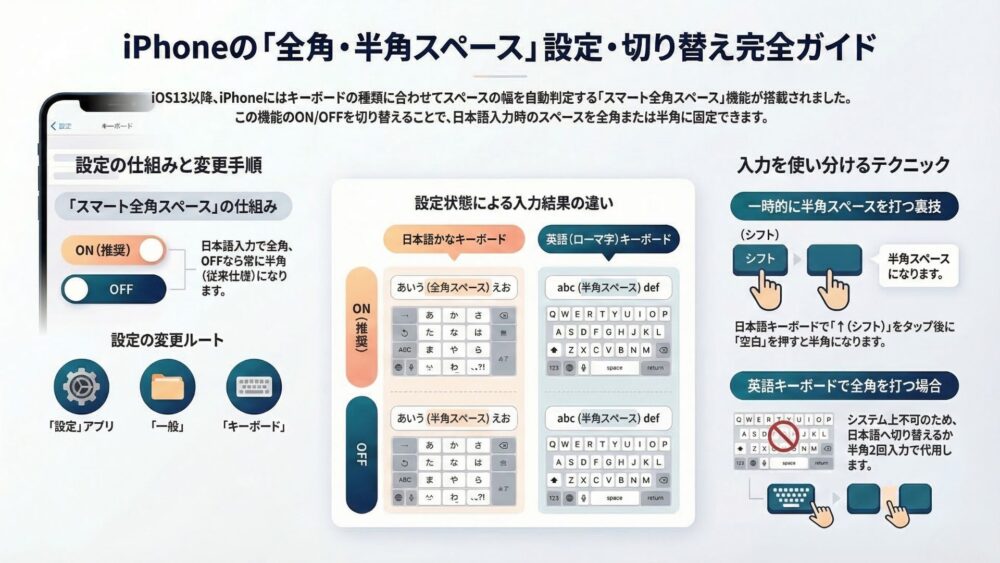
iPhoneでブログやSNSの文章を打っているとき、「全角スペースを入力したいのに半角になってしまう」「逆に常に半角スペースに固定したい」と悩んだことはありませんか。
この記事では、「iPhone 全角スペース」というキーワードで検索した読者が抱える疑問を解決するために、iPhoneのスペース入力の仕様と設定方法をわかりやすく解説します。
なぜiPhoneのスペース入力は分かりにくいのか?(推論と背景)
最終的な設定方法(結論)をお伝えする前に、まずはなぜiPhoneのスペース入力が人によって全角になったり半角になったりするのか、その推論過程を段階的に説明します。
1. 過去のiOSの仕様による固定観念 以前のiPhone(iOS12以前)では、日本語入力モードであっても、スペースキーを押すと原則として「半角スペース」が入力されていました。全角スペースを入力するには、変換候補からわざわざ探すなどの手間が必要でした。この頃の記憶がある方は「iPhoneは半角スペースしか打てない」と認識している傾向があります。
2. iOS13以降での「スマート全角スペース」機能の導入 上記のような不便さを解消するため、AppleはiOS13から「スマート全角スペース」という機能を標準搭載しました。これにより、ユーザーが現在入力しているキーボードの種類に合わせて、スペースの幅が自動判定される仕様へと変化しました。
3. 現在の自動判定の仕組み 現在、この機能がオンになっていると、内部で以下のような判定が行われます。
- 「日本語かな」キーボード使用時:スペースキーで「全角スペース」が入力される
- 「英語(ローマ字)」キーボード使用時:スペースキーで「半角スペース」が入力される
つまり、iPhoneで全角スペースが打てない、あるいは意図せず全角になってしまう原因は、この「スマート全角スペース」機能のオン・オフ状況と、現在使っているキーボードの種類にあると結論付けることができます。
結論:iPhoneのスペース入力を設定・変更する方法
上記の推論を踏まえ、ご自身の用途に合わせて全角スペースと半角スペースの挙動を固定するための設定手順を解説します。iPhoneの「設定」アプリからいつでも簡単に変更可能です。
具体的な設定手順
- iPhoneのホーム画面から**「設定」**アプリを開きます。
- **「一般」**をタップします。
- **「キーボード」**をタップします。
- 画面下部にある**「スマート全角スペース」**のスイッチを確認します。
- 常に全角スペースを使いたい場合(日本語入力時) 「スマート全角スペース」を**オン(緑色)**にします。これにより、日本語を入力している時は常に全角スペースになります。
- 常に半角スペースを使いたい場合 「スマート全角スペース」を**オフ(灰色)**にします。これをオフにすると、日本語入力時でも常に半角スペースが入力されるようになり、昔のiPhoneと同じ感覚で操作できます。
[画像挿入箇所:16:9のアスペクト比で作成した、「設定>一般>キーボード」の手順を示す図解画像]
設定を変えずに一時的に半角・全角を打ち分ける裏技
ブログ執筆中など、「基本は全角スペースがいいけれど、今だけ半角スペースを打ちたい」という場面もあるはずです。その場合は以下の操作が便利です。
- 日本語キーボードのまま半角スペースを打つ方法 「スマート全角スペース」がオンの状態でも、「日本語かな」キーボードの左側にある「↑(シフト)」キーをタップしてから「空白」キーをタップすると、一時的に半角スペースを入力できます。
- 英語キーボードで全角スペースを打つ方法 英語キーボードの状態では、システム上全角スペースは入力できません。日本語キーボードに切り替えるか、半角スペースを2回連続で入力して代用してください。
まとめ
iPhoneの全角スペース・半角スペースの挙動は、「スマート全角スペース」の設定によってコントロールされています。ご自身のブログ執筆や文章作成のスタイルに合わせて、最もストレスのない設定に変更してみてください。
参照記事: 本記事を執筆するにあたり、以下のサイトの仕様確認を参考にしました。
- iPhoneで全角スペースを入力する方法は?わかりやすく紹介(楽天モバイル) https://network.mobile.rakuten.co.jp/sumakatsu/contents/articles/2026/00488/
- iPhoneのキーボードで全角スペースと半角スペースを切り替える方法(DIME) https://dime.jp/genre/1264247/
コメント