

 にほんブログ村
今回の記事は、
iPhoneの通知がこない・鳴らない時のことを徹底解説します
 匿名
匿名「大事な連絡を待っていたのに、iPhoneに通知が来なくて見逃してしまった…」
 匿名
匿名「設定を変えようにも、どこをどう触ればいいのか分からない」
そんなトラブルでお困りではありませんか? iPhoneの通知が来ない場合、本体の故障を疑う前に確認すべき設定がいくつかあります。実は、ご自身も気づかないうちに「通知を止める設定」がオンになっているケースがほとんどです。
この記事では、通知が来ない原因として考えられる「すべての可能性」を網羅し、簡単な確認箇所から順に分かりやすく解説します。上から順番にチェックしていけば、必ず通知が元通りに来るようになりますので、安心してください。
通知が来ない・鳴らない!よくある設定の見落とし5選

最も頻繁に起こる原因です。まずはこの5つを確認してください。
- 【見落とし①】集中モード(おやすみモード)が作動している
- 【見落とし②】アプリ本体の「通知許可」がOFFになっている
- 【見落とし③】マナーモード(消音)で通知音に気付いていない
- 【見落とし④】「通知要約」機能で後回しにされている
- 【見落とし⑤】低電力モードがONになっている
【見落とし①】集中モード(おやすみモード)が作動している
「三日月マーク」や「睡眠」「仕事」などのアイコンが白く点灯していませんか?
画面の右上から下にスワイプして「コントロールセンター」を開きます。
これがオンになっていると、すべての通知が遮断されます。 タップしてオフにしてください。
「夜間だけ自動でオンになる」ように時間指定されていることも多いので注意が必要です。
【見落とし②】アプリ本体の「通知許可」がOFFになっている
通知はアプリ毎に設定できます。以下の手順で設定画面を開き、通知がONになっているか確認してください。
- iPhoneの「設定アプリ」を開く
- 通知から通知が来ないアプリを選択
- 選択したアプリの情報最上段にあるであろう『通知を許可』項目がONになってるか確認
つぎに通知される画面の配置を以下の手順で設定すればOKです。
- iPhoneの「設定アプリ」を開く
- 通知から通知が来ないアプリを選択
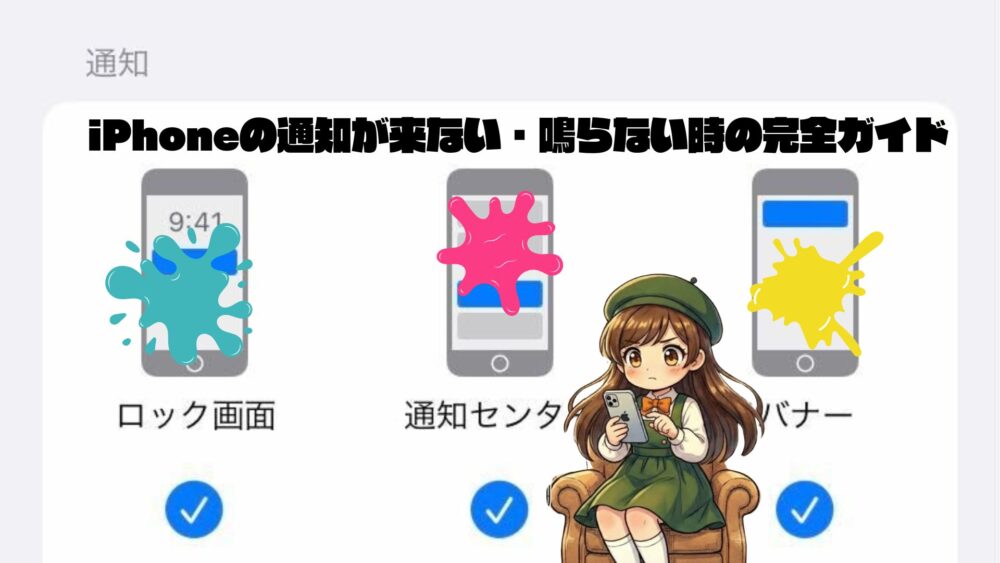
- 選択したアプリの情報中段にあるであろう「ロック画面」「通知センター」「バナー」の3つすべてにチェックマークが入っている状態にする。
【見落とし③】マナーモード(消音)で通知音に気付いていない
通知の画面表示はされているものの、「音が鳴らない」ために気づいていないパターンです。iPhoneが消音モードになっていないか、コントロールセンターや設定アプリで確認してください。
【見落とし④】「通知要約」機能で後回しにされている
iOSの機能で、重要度の低い通知を「指定した時間にまとめて届ける」設定があります。
「設定」>「通知」>「時間指定要約」を開き、ここがオンになっていて、さらにリアルタイムで通知が欲しいアプリが要約に組み込まれていないか確認してください。
【見落とし⑤】低電力モードがONになっている
バッテリー残量が減った時に使う「低電力モード」が作動中だと、iPhoneが電池を節約するために裏側での通信を制限し、通知が遅れることがあります。
「設定」>「バッテリー」から低電力モードをオフにして、通知が届くか確認しましょう。
意外な盲点!他の機器や制限が影響しているケース

設定は合っているのに通知が来ない場合、以下の「見落としがちな落とし穴」にはまっている可能性があります。
- 【意外な盲点①】Apple Watchを装着している
- 【意外な盲点②】Bluetoothイヤホンに音が流れている
- 【意外な盲点③】スクリーンタイムで制限がかかっている
【意外な盲点①】Apple Watchを装着している
これが非常に多い盲点です。iPhoneとApple Watchを連携している場合、iPhoneの画面が暗い(ロックされている)時の通知は、すべてApple Watch側に飛ぶ仕様になっています。
そのため、iPhoneの画面は光りません。iPhone側で通知を受け取りたい場合は、Apple Watchを外すか、連携設定を見直す必要があります。
【意外な盲点②】Bluetoothイヤホンに音が流れている
ワイヤレスイヤホンがケースの中でオンになったまま接続されていたり、別の部屋にあるBluetoothスピーカーに繋がっていたりすると、通知音はそちらで鳴ってしまい、iPhone本体からは音が鳴りません。
コントロールセンターでBluetoothを一度オフにして確認してください。
【意外な盲点③】スクリーンタイムで制限がかかっている
お子様のiPhoneなどによくあるケースです。
「設定」>「スクリーンタイム」>「コンテンツとプライバシーの制限」や「休止時間」の設定によって、特定の時間帯はアプリが通信できず、通知が届かなくなっていることがあります。
特定のアプリ(LINEなど)だけが来ない場合

他のアプリの通知は来るのに、ある特定のアプリだけ来ない場合はこちらを試します。
- 【特定アプリの対処法①】アプリ内にある独自の設定を確認する
- 【特定アプリの対処法②】Appのバックグラウンド更新をオンにする
- 【特定アプリの対処法③】アプリをアップデート、または再インストールする
【特定アプリの対処法①】アプリ内にある独自の設定を確認する
iPhone本体の設定とは別に、アプリの中にも通知設定があります。 例えばLINEの場合、LINEアプリを開き「ホーム」>「右上の歯車マーク(設定)」>「通知」と進み、一番上の「通知」がオンになっているか確認してください。
【特定アプリの対処法②】Appのバックグラウンド更新をオンにする
「設定」>「一般」>「Appのバックグラウンド更新」を開きます。ここがオフだと、アプリの画面を閉じている間に新しいメッセージを受信できなくなります。必ずオンにしておきましょう。
【特定アプリの対処法③】アプリをアップデート、または再インストールする
アプリのバージョンが古いとシステムエラーが起きます。「App Store」で最新版にアップデートしてください。それでも直らない場合は、アプリを一度削除して再インストールすると、蓄積されたエラーが消えて通知が復活することが多いです。
最終手段!システム側のトラブルシューティング

ここまで試しても解決しない場合は、iPhoneのシステム(iOS)や通信環境が一時的にバグを起こしている可能性が高いです。
- 【最終手段①】 iPhone本体の再起動
- 【最終手段②】日付と時刻の設定ズレを直す
- 【最終手段③】ストレージ(容量)の空きを確保する
【最終手段①】 iPhone本体の再起動
パソコンと同じで、スマートフォンも長期間電源を入れっぱなしにすると動作がおかしくなります。一度電源を完全に切り、再度立ち上げ直してみてください。これだけで通知機能が正常に戻るケースは非常に多いです。
【最終手段②】日付と時刻の設定ズレを直す
iPhoneの時計が数分でもズレていると、通知を送るサーバーとの間で通信エラーが起き、通知が届きません。 「設定」>「一般」>「日付と時刻」を開き、「自動設定」がオンになっていることを確認してください。
【最終手段③】ストレージ(容量)の空きを確保する
iPhoneのデータ容量がパンパンに詰まっていると、新しい通知データを受信するスペースがなくなり、通知が来なくなります。「設定」>「一般」>「iPhoneストレージ」を確認し、不要な写真やアプリを削除して数GBの空き容量を作ってください。
最後に:通知センターの「一括消去」は影響する?
「過去の通知を一括で消去したら、それ以降通知が来なくなった気がする」と不安になる方がいらっしゃいますが、安心してください。 通知センターの「×」ボタンで行う一括消去は、単に「画面上に残っている過去の履歴を掃除しただけ」であり、今後の通知を止めるような効果は一切ありません。
通知が来ない時は、焦らずこの記事の「レベル1」から順番に設定を見直してみてください。必ず原因が見つかり、大切な連絡を受け取れるようになります。
コメント