

 にほんブログ村
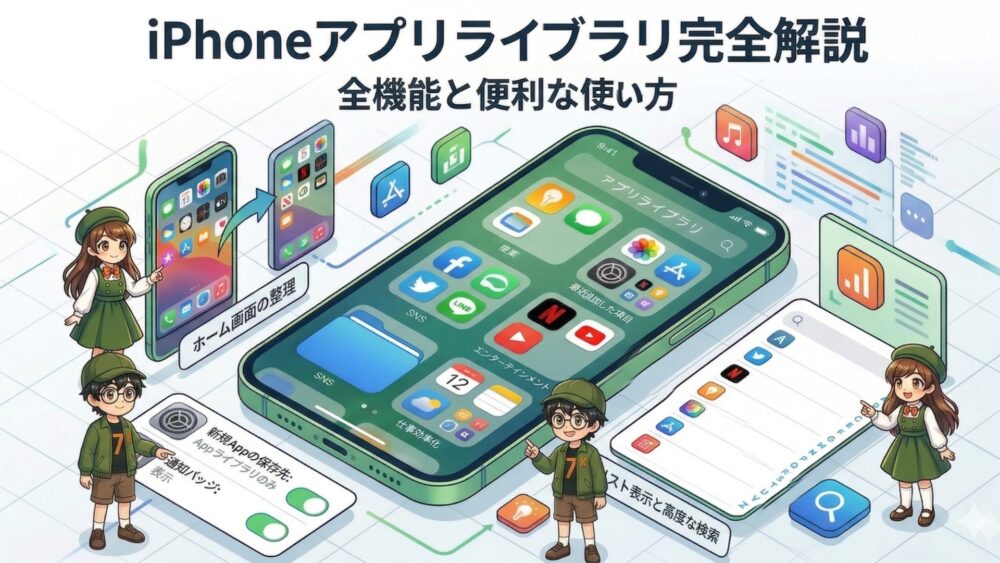
今回はiPhoneのホーム画面整理に欠かせない機能「アプリライブラリ」について、その全機能と活用方法を網羅的に解説します。
いきなりタイトル回収ですが、アプリライブラリは非表示にできません。
 keri ちびver.
これはiPhoneの仕様なのでどうしようもありません。
iPhoneを長く使っていると、ダウンロードしたアプリがホーム画面に溢れかえり、目的のアプリを探すのに苦労することがあります。そんな悩みを解決するのが、iOS 14から導入されたアプリライブラリです。
iPhoneのアプリライブラリとは?
アプリライブラリは、iPhoneにインストールされているすべてのアプリを1つの画面で自動的に整理・管理するシステムスペースです。ホーム画面を最後のページまでスワイプし、さらに左へスワイプすることでアクセスできます。
この機能を活用することで、ホーム画面をすっきりと保ちつつ、必要なアプリに素早くアクセスできるスマートな運用が可能になります。
アプリライブラリの全機能と使い方
アプリライブラリには、単なるアプリの保管庫以上の優れた機能が複数備わっています。
1. アプリの自動カテゴリ分類
アプリライブラリを開くと、アプリが「SNS」「エンターテインメント」「ユーティリティ」「仕事効率化」などのカテゴリごとに自動で分類されたフォルダとして表示されます。ユーザー自身でフォルダ分けをする手間が省けます。
- 提案(サジェスト)機能: 画面左上のフォルダには、Siriの学習機能に基づき、ユーザーがその時間帯や状況で使いそうなアプリが予測して表示されます。
- 最近追加した項目: 右上のフォルダには、最近ダウンロードしたアプリが自動的にまとめられ、すぐに見つけられるようになっています。
2. リスト表示と高度な検索機能
アプリライブラリの画面上部にある検索窓(「Appライブラリ」と書かれた部分)をタップするか、画面を下にスワイプすると、全アプリが五十音順およびアルファベット順のリスト形式で表示されます。
- 画面右端のインデックス(A〜Z、あ〜わ)をタップまたは上下にスワイプすることで、目的のアプリまで瞬時にスクロール可能です。
- 検索窓にアプリ名の一部を入力して、ダイレクトに絞り込み検索を行うこともできます。
3. ホーム画面からのアプリ非表示(ライブラリのみに配置)
ホーム画面のアイコンを減らしたい場合、アプリを端末から削除することなく、ホーム画面からのみ非表示にすることができます。
- 手順: ホーム画面でアプリアイコンを長押し >「Appを削除」>「ホーム画面から取り除く」を選択します。
これにより、アプリはホーム画面から消えますが、アプリライブラリ内には残り続けるため、必要な時だけ検索やカテゴリから起動できます。
4. 新規ダウンロードアプリの保存先設定
新しくApp Storeからダウンロードしたアプリを、最初からホーム画面には配置せず、自動的にアプリライブラリにのみ追加するよう設定できます。ホーム画面が勝手に散らかるのを防ぐのに有効です。
- 設定手順: iPhoneの「設定」アプリ >「ホーム画面とAppライブラリ」> 新規Appのダウンロード項目で「Appライブラリのみ」を選択します。
5. アプリライブラリ内での通知バッジ表示設定
初期設定では、アプリライブラリ内のアプリアイコンには赤い通知バッジ(未読件数などの数字)が表示されません。これを表示させるようカスタマイズすることも可能です。
- 設定手順: iPhoneの「設定」アプリ >「ホーム画面とAppライブラリ」> 通知バッジの項目で「Appライブラリに表示」をオン(緑色)にします。
6. ホーム画面のページ単位での非表示
アプリライブラリの導入に伴い、ホーム画面のページそのものを丸ごと非表示にする機能も連携して使えるようになりました。
- 手順: ホーム画面の空いている部分を長押しして編集モードにする > 画面下部のページドット(点)をタップ > 非表示にしたいページのチェックを外す > 右上の「完了」をタップします。
普段使わないアプリを集めたページを非表示にしておき、必要なアプリはアプリライブラリから呼び出すという使い方がおすすめです。
まとめ
iPhoneのアプリライブラリは、無数に増えてしまうアプリをシステム側で自動整理してくれる非常に優秀な機能です。よく使う1軍のアプリだけをホーム画面の1〜2ページ目に配置し、残りのアプリはすべてアプリライブラリに任せるという運用を行うことで、iPhoneの操作効率は劇的に向上します。
ぜひ一度設定を見直し、ご自身の使いやすいホーム画面環境を構築してみてください。
参照記事・情報源:
- Apple公式サポート:iPhoneのホーム画面とAppライブラリでAppを見つける
- URL:https://support.apple.com/ja-jp/HT211228
コメント