

 にほんブログ村


電車やカフェなどの公共の場でiPhoneを使うとき、隣の人に画面をのぞき見されていないか不安になったことはありませんか?
実は、iPhoneには「のぞき見防止」を意識した設定や工夫があり、ちょっとした対策を取るだけでプライバシーを守ることができます。
本記事では、iPhoneだけで出来る!のぞき見防止の設定を中心に、『本当に効果のあるのぞき見防止のアイテム』も紹介します。
 keri ちびver.
iPhoneのセキュリティに関する記事はこちらからご覧ください
のぞき見防止に役立つiPhoneの設定

私が実際にやってみて良かった「のぞき見防止」に関するiPhoneの設定です。
「のぞき見防止」に関するiPhoneの設定
- 【設定①】TrueDepthカメラを使ったFace ID(顔認証)の活用
- 【設定②】通知プレビューを非表示にする
- 【設定③】Siriのロック画面使用を制限
- 【設定④】アプリごとのFace ID/パスコード設定
- 【設定⑤】ダークモードを活用する
 keri ちびver.
1つ1つ丁寧に解説します♪
【設定①】TrueDepthカメラを使ったFace ID(顔認証)の活用
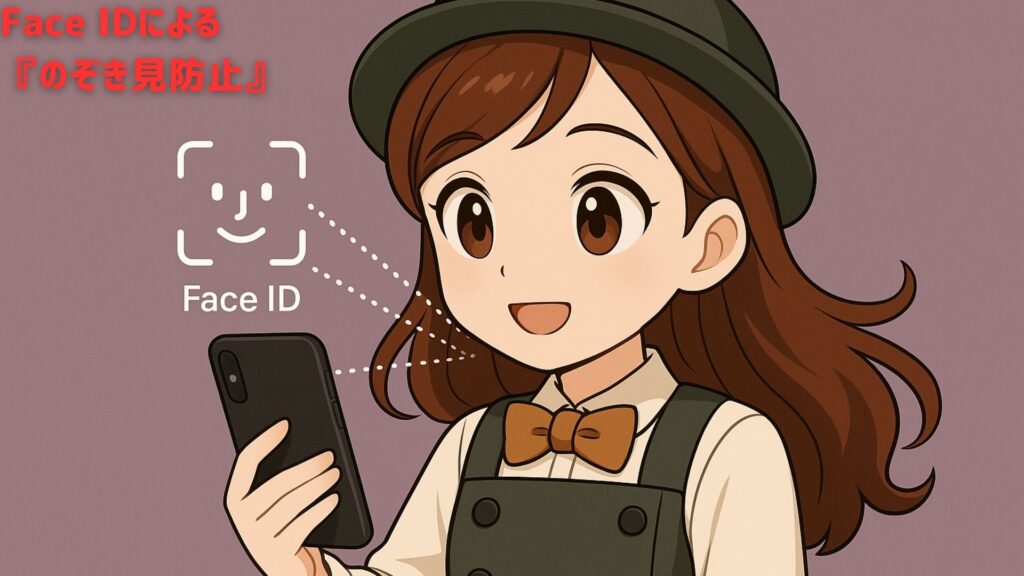
1つ目の設定はFace ID(顔認証)を設定することです。
要するに
 keri ちびver.
Face IDをかけとけばのぞき見されない!ってことです
【設定①】TrueDepthカメラを使ったFace ID(顔認証)の活用
- 設定アプリを開く
- ホーム画面から 「設定」アプリ をタップします。
- Face IDとパスコードを選ぶ
- 設定メニューの中から 「Face IDとパスコード」 をタップ。
- パスコードの入力を求められるので、入力してください。
- Face IDを設定する
- 「Face IDを設定」または「Face IDをリセット」から進みます。
- 画面の案内に従って、顔を円の中でゆっくり動かし、頭を回して全体を登録します。
- 2回スキャンすると登録が完了します。
- Face IDを有効にする用途を選ぶ
- Face IDを使える場面をオンにできます。
- iPhoneのロック解除
- iTunes & App Storeの購入
- Apple Pay
- パスワードの自動入力
TrueDepthカメラとはいわゆる顔認証をしてくれるカメラのことです。
True(真実)Depth(深さ)と書いてTrueDepthカメラ(真実の深さのカメラ)。
何千もの目に見えないドットを顔に投射し、深度マップを生成してくれます。
TrueDepthカメラは、何千もの目に見えないドットを顔の上に投射して解析し、顔の深度マップを作成して、顔の正確なデータを読み取ります。
 keri ちびver.
普段何気なくFace IDを使っていますが、大変高度な技術で成立しているんです。
【設定②】通知プレビューを非表示にする
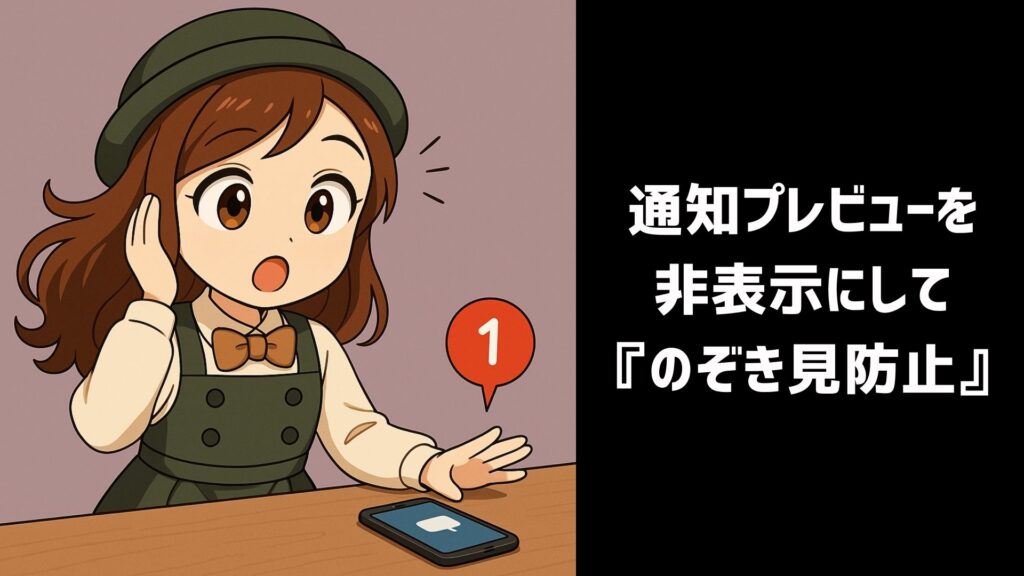
2つ目は、iPhoneの通知プレビューを非表示に設定する方法があります。
要するに
 keri ちびver.
ロック画面でも通知は普通に出てきて見られるから嫌な人は通知オフにしよう!!ってことです
みなさんも経験があると思いますが、LINEやメールなどで通知をオンにしておくと、いくらロック画面でも内容が一部見れてしまいますよね。
通知のプレビューは自分がロック画面を開かなくても、おおまかな内容を把握できるため便利な機能ではあります。しかし逆に言うとロック画面を突破しなくてもだれでも無作為に内容を見られることになりますよね。
 keri ちびver.
私もレジでバーコード決済のときに、夫からおどけたLINEが送られてきて気まずかったことがあります。。
 夫 ちびver.
ごめんて。。。
のぞき見を防止したければこの通知プレビューは非表示にした方が良いです。
設定方法は以下の通りです。
【設定②】通知プレビューを非表示にする
- 設定アプリを開く
- ホーム画面から 「設定」アプリ をタップします。
- 通知を選ぶ
- 一覧の中から 「通知」 をタップします。
- プレビュー表示を開く
- 通知メニュー内にある 「プレビューを表示」 をタップします。
- 表示方法を選ぶ
- 以下の3つから選択できます:
- 常に:すべての通知の本文が見える(標準設定)
- ロックされていないときのみ:Face IDやTouch IDで解除したときだけ本文が見える
- しない:通知本文は常に非表示。アプリ名や「通知あり」だけ表示
 keri ちびver.
のぞき見防止なら 「しない」 か 「ロックされていないときのみ」 を選ぶのがおすすめです。
【設定③】Siriのロック画面使用を制限
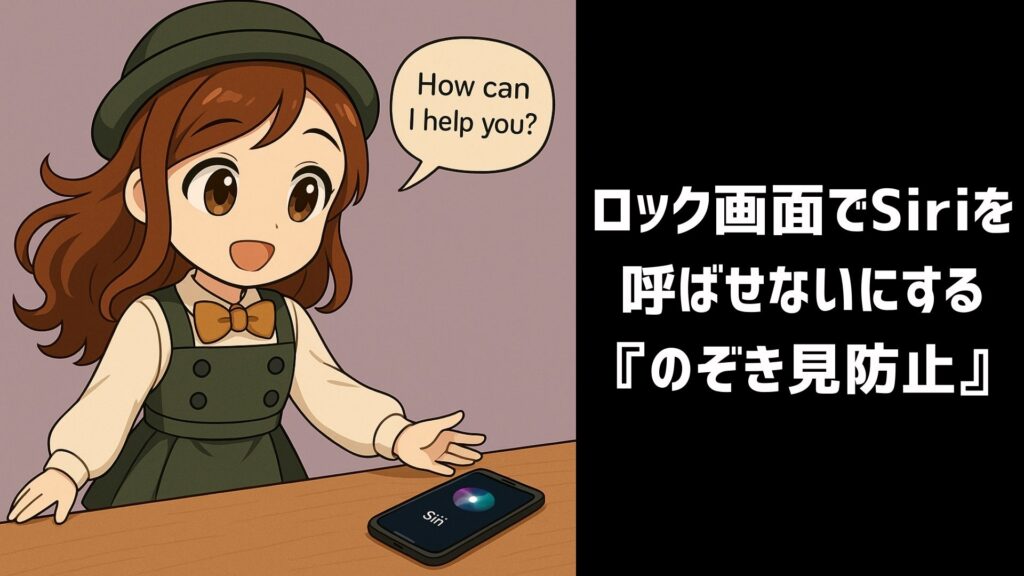
3つ目は、Siriのロック画面使用を制限するやり方です。
要するに
 keri ちびver.
ロック画面でもSiriの設定をオンにしておけば、ホイホイいらんことまで喋るから、ちょっとでも気になる&Siriあんま使わんって人はSiriをオフにしようぜ!ってことです
音声操作はとても便利ですが、Siriの場合ロック画面長押しでも起動しますよね。
そしてロック画面を突破しなくても以下の個人情報を聞き出すことができます。
- 〇〇に電話して
- 今日の予定を教えて
- メッセージを読んで
Siriを悪意を持って操作されないようにしたければ、これも設定アプリから『ロック中にSiriを許可』をオフにした方が良いでしょう。
手順は以下の通りです。
【設定③】Siriのロック画面使用を制限
- 設定アプリを開く
- ホーム画面から 「設定」 をタップします。
- Siriと検索を選ぶ
- 一覧から 「Siriと検索」 をタップします。
- Siriの設定を開く
- 画面を下にスクロールすると 「ロック中にSiriを許可」 という項目があります。
- スイッチをオフにする
- 「ロック中にSiriを許可」のスイッチを オフ(白) に切り替えます。
 夫 ちびver.
これでロック画面で『Hey!Siri』やサイドボタン長押しをしても反応しなくなるよ!
keri ちびver.ロック解除後は普通に使えるから安心ね。
【設定④】アプリごとのFace ID/パスコード設定
要するに
keri ちびver.ロック画面にFace IDをかけてもまーだ不安な人はアプリにもロック掛けれたらかけとけ!ってことです
実は一部のアプリは、アプリ毎でFace ID認証やパスコードの設定ができるのを知っていますか?
 夫 ちびver.
一部のアプリって?
一部のアプリとはLINEや銀行アプリなど、特にプライバシーが重要なアプリのことです。
ロック画面も設定していれば、二重に認証処理をかけることができ、のぞき見防止はもちろん一時的に自分のiPhoneを他人に使わせるときにも安心です。
手順は以下の通り。
【設定④】アプリごとのFace ID/パスコード設定
- 設定アプリを開く
- ホーム画面から 「設定」 をタップします。
- Face IDとパスコードを選ぶ
- 一覧から 「Face IDとパスコード」 をタップ
- iPhoneのパスコード入力を求められるので入力します
- 3. アプリごとの許可を確認
- 「Face IDを使用する項目」の下にある 「その他のApp」 をタップします。
- 4. アプリをオン/オフ切り替え
- Face IDに対応しているアプリがリストに表示されます
- 使いたいアプリのスイッチを オン にすると、Face IDでロック解除できるようになります
keri ちびver.対応していないアプリ → アプリ側でパスコードやFace IDの設定をオンにする必要があります(LINEや銀行アプリなどはアプリ内設定から)。
【設定⑤】ダークモードを活用する
さいごの5つめはiPhoneの画面を暗くする『ダークモード』を活用する方法です。
要するに
 keri ちびver.
ダークモードにしてたら自分も暗い画面見ることになるけど、のぞき見してくるような少し離れた人にとってはえらい見えづらいから、気になる人はダークモードにしておけ!!い!!ってことです
ダークモードはシステム全体の外観設定で、暗いカラーパレットを使用して低照度環境で快適な表示体験を実現します
ダークモードにすることで、視認性を悪くして『のぞき見防止』する狙いです。
ダークモードも設定アプリから手動で切り替えることができます。
【設定⑤】ダークモードを活用する
- 設定アプリを開く
- ホーム画面から「設定」をタップします
- 画面表示と明るさをタップ
- 外観モードの中からダークに切り替え
keri ちびver.ダークモードにはコントロールセンターから切り替える方法と自動で切り替える設定があります
筆者の考える『のぞき見防止』対策
さて続いては、iPhoneだけでなく外部の力を借りましょう!
 夫 ちびver.
のぞき見防止フィルムだね!
keri ちびver.その通り!
前述でいろんなiPhoneの設定方法を紹介しましたが、アイテムを使った方が一番『のぞき見防止』することができると個人的に思います。
私はガラゲーのときからほぼ毎回のぞき見防止フィルムを貼っていたので、ここでは日本で売れている『のぞき見防止フィルム』の紹介と合わせて個人的な使用レビューも勝手に語ります!
筆者の経験則に基づく『のぞき見防止フィルム』のメリットデメリット
筆者はガラゲーのときから『のぞき見防止フィルム』を使っています。
 keri ちびver.
ガラゲー時代、つまり高校くらいから30代まで20年近く使っています
最初に買ったのが『指輪物語』のアラゴルンがキラキラしてホログラムのように浮かび上がる『のぞき見防止フィルム』でしたw
ずばり『のぞき見防止フィルム』のメリットは、のぞき見られないようにする最も効果が高い方法であること、デメリットは自分が使うときの視認性が下がってしまう点です。
 keri ちびver.
まとめると『のぞき見防止フィルム』は諸刃の剣です。
私は高校時代に電車通学でした。そして多感なティーンネイジャーだったので、
 keri ちびver.
携帯のぞかれたら恥ずかしい!!
などと自意識過剰状態だったのです。その為のぞき見防止フィルムは欠かせないアイテムでした。
しかし社会人になり、ほかのことに気を遣うようになり結婚をしていくうちに、他人の目なんかどうでもよくなりました。
なので最近は使っていないことが多いです。それに現在とほは職場まで徒歩なので、周囲の目を気にする環境でなくなったのも大きいです。
以上の経験則から言えることは、
自分が周りの目が気になるなら『のぞき見防止フィルム』を使うべき
という結論に至ります。
アイテム『のぞき見防止フィルム』の選び方ポイント

日本でどんな『のぞき見防止フィルム』が売れているのか、選び方のポイントについてまとめました。
参考サイト:楽天市場、Amazon、スマートガジェットEX
アイテム『のぞき見防止フィルム』の選び方ポイント
- 【ポイント1】視線遮断性能
- どの角度から覗かれないかを確認。25°遮断タイプは強力。
- 【ポイント2】貼りやすさ
- ガイド枠付きやバブルレス仕様がおすすめ。
- 【ポイント3】素材の強度
- 硬度9H〜10Hなら傷に強い。国産ガラスなら安心感あり。
- 【ポイント4】透明度・操作感
- 指滑りや発色を重視するなら高光沢タイプ。目の疲れを防ぐならブルーライトカットタイプ。
日本ではどんな『のぞき見防止フィルム』が売れている?
日本国内では以下の順位付けで『のぞき見防止フィルム』が売れている傾向にあります。
日本で売れている『のぞき見防止フィルム』
- 【1位】コスパ重視の汎用フィルム
- 【2位】貼りやすさ重視フィルム
- 【3位】素材や品質重視フィルム
【1位】コスパ重視の汎用フィルム
コスパ重視の汎用フィルムが2位を大きく引き離してほぼ1強として君臨しています。
とくにこだわりが無ければコスパ重視を選んでもいいかもしれません。
『2枚入り』や『簡単貼りつけで価格も安い』など特徴+付加価値のあるアイテムなどがコスパ重視の汎用フィルムに該当します。
代表的なものは以下の通り


 ポチップ
ポチップ
 ポチップ
ポチップ
【2位】貼りやすさ重視フィルム
続いて2位は『貼りやすさ重視フィルム』がランクイン。よくあるのが『ガイド枠付きで初心者でも貼り付けやすい』や『気泡防止』などと言った特徴を持つフィルムです。
夫 ちびver.自然と気泡が消える!みたいな文言をよくみかけるね
 ポチップ
ポチップ
【3位】素材や品質重視フィルム
さいごは少し値段が高くても品質に重きを置く人用ののぞき見防止フィルムが人気です。
 keri ちびver.
『日本製!』や『割れにくい○Hの硬度を持つフィルム!』なんかが謳い文句であるよね。
 ポチップ
ポチップ
ちょっとした工夫でできるのぞき見防止
さいごに日常のちょっとしたことでものぞき見防止にできるミニ対策をご紹介します。
- 画面の明るさを控えめにする。
- 鞄や体で画面を隠すように操作する。
- 公共の場では重要な情報(パスワード入力や決済)を避ける。
keri ちびver.ちょっとしたことでも十分効果があります
まとめ
最後までご覧いただきありがとうございました。
「のぞき見防止」に関するiPhoneの設定
- 【設定①】TrueDepthカメラを使ったFace ID(顔認証)の活用
- 【設定②】通知プレビューを非表示にする
- 【設定③】Siriのロック画面使用を制限
- 【設定④】アプリごとのFace ID/パスコード設定
- 【設定⑤】ダークモードを活用する
アイテム『のぞき見防止フィルム』の選び方ポイント
- 【ポイント1】視線遮断性能
- どの角度から覗かれないかを確認。25°遮断タイプは強力。
- 【ポイント2】貼りやすさ
- ガイド枠付きやバブルレス仕様がおすすめ。
- 【ポイント3】素材の強度
- 硬度9H〜10Hなら傷に強い。国産ガラスなら安心感あり。
- 【ポイント4】透明度・操作感
- 指滑りや発色を重視するなら高光沢タイプ。目の疲れを防ぐならブルーライトカットタイプ。
日本で売れている『のぞき見防止フィルム』
- 【1位】コスパ重視の汎用フィルム
- 【2位】貼りやすさ重視フィルム
- 【3位】素材や品質重視フィルム
ポチップ
ポチップ
ポチップ
ポチップ
コメント