

 にほんブログ村
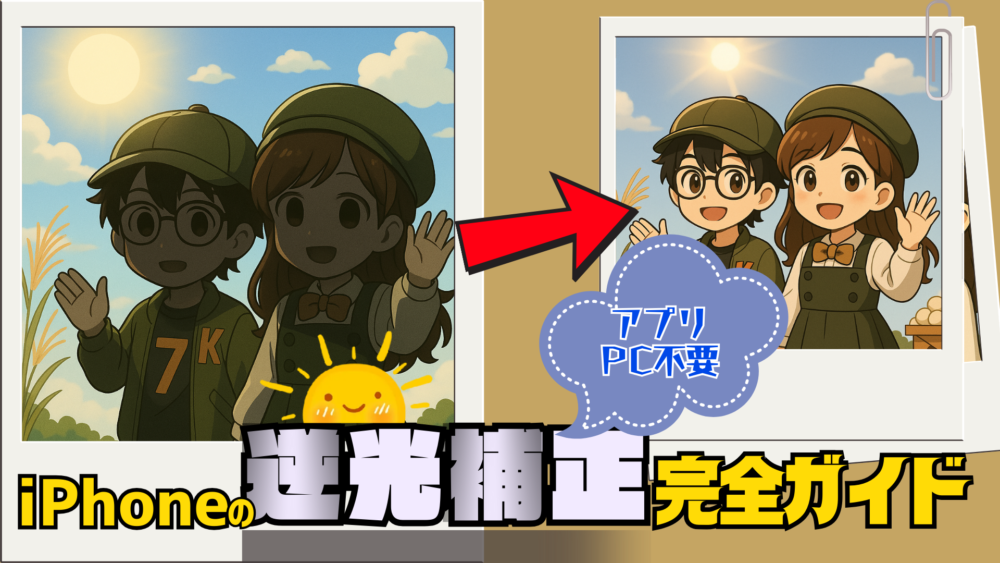

せっかくの記念日に撮った写真が逆光で台無しになった経験はありませんか?
昔のインスタントカメラやポラロイドだったら諦めるしかなかったでしょう。しかし今はデジタル・AIの時代。
iPhoneカメラのAI補正は、一眼レフに引けを取らないほどきれいな写真に仕上げてくれる優れものです。
さらに写真アプリの編集機能を使えば、逆光補正をほぼ完ぺきにこなしてくれます。
でもどうやって編集すればいいのかわからない人がほとんどだと思います。
そこで本記事では『逆光補正』編集に焦点を当てて、どのような編集内容にすればうまくいくか解説します。

この記事の結論
撮影時に心がけること一覧
- 逆光では被写体をタップ → 露出スライダーで+方向へ上げる
- 露出を固定したい時は長押しで AE/AFロック
- 空など極端に明るい面をフレームの外へ、もしくは少し構図を降ろす
- 可能ならフラッシュONか白い紙・反射板で顔に光を返す
- 白飛び・黒つぶれしている箇所は無いか確認する
- 撮影後は写真アプリで「シャドウ+」「露出+」「ブリリアンス+」「ハイライト−」を微調整
編集時に心がけること一覧
- 編集の+|-の振れ幅を極端にし過ぎないこと
- 白飛び・黒つぶれ箇所をできるだけなくす
- 『ハイライト』『ブラックポイント』はマイナス方向へ編集する(それ以外はプラス)
- 迷ったら自分の好みが最適解!
編集メニューの優先順位
- 【1位:シャドウ】+30~+50
- 全体の明るさを持ち上げる
- 【2位:ハイライト】-10~-30
- 空や背景を落とす効果
- 【2位:ブリリアンス】+20~+40
- 自然な明るさをプラス
- 【3位:露出|明るさ】+5~+15
- 全体の補正効果
- 【4位:ブリリアンス】+20~+40
- 自然な明るさをプラス
- 【5位:ブラックポイント】-5~-15
- 全体の引き締め
※1位と2位は特に優先して補正すると、残りの編集がより引き締まって見えます
そもそも「逆光」とは?なぜ顔が暗くなるのか

ここでは逆光についての概要と、顔が暗くなる仕組みについて言及します。
『逆光』とは?

逆光は被写体の後ろに強い光源(太陽・窓・照明)がある状態を指します。
よくアニメなどで、遅れてきたヒーローがかっこよく太陽を背にして登場しますよね。敵は一瞬目がくらみ、誰が来たのかすぐにはわかりません。目が慣れてくると遅れてきたヒーローの容姿が確認でき、敵がひるむような場面がまさに逆光現象です。
なぜ顔が暗くなるのか?
カメラは画面全体の明るさを平均化しようとするため、強い光に引っ張られて被写体(顔)が暗く写りやすくなります。これが逆光と言われる現象であり、顔が暗くなる原因です。
対策は?

逆光状態でも以下の方法を使えば、被写体の顔を明るくすることができます。
- 顔に照明を当てて明るくする
- 反射板などで、顔へピンポイントに光を足す(実写の場合)
- 編集で顔だけ明るくする、後光の光の量を暗くする
写真アプリの編集機能で逆光補正する手順

ここではiPhoneの純正アプリである『写真』アプリだけで、逆光補正する手順を紹介します。
ここでは以下の流れに沿って紹介します。
- 使用するもの
- 写真アプリの編集機能で逆光補正する手順
- 編集した写真を元に戻す手順
- 夫お勧めの編集手順
使用するもの
使うものは純正アプリの写真アプリのみです。
写真アプリの編集機能で逆光補正する手順
写真アプリの編集機能で逆光補正する手順
- 写真アプリで画像を開く
- 画面右下にある調整ボタンをタップ
- ステッキマークから右に編集メニューがあるので以下のように調整
- 【1位:シャドウ】+30~+50
- 全体の明るさを持ち上げる
- 【2位:ハイライト】-10~-30
- 空や背景を落とす効果
- 【3位:露出|明るさ】+5~+15
- 全体の補正効果
- 【4位:ブリリアンス】+20~+40
- 自然な明るさをプラス
- 【5位:ブラックポイント】-5~-15
- 全体の引き締め
- 【1位:シャドウ】+30~+50
- 完成したら右上のチェックマークをタップ
- 写真選択画面に戻ったら完了
 keri ちびver.
コツとしてシャドウとハイライトを先に触ると、露出・ブリリアンスの効き方が安定します。
一度編集した写真も再度編集できるし、もとに戻すこともできます。
編集した写真を元に戻す手順
- 編集した写真を選択する
- 画面右下にある調整ボタンをタップ
- 画面右上に『元に戻す』ボタンがポップアップされているのでタップする
- 写真が編集前に戻ったら成功です
夫おすすめの編集手順
夫が毎回YouTubeのサムネイル画像を生成するときに行っているオリジナル編集手順を紹介します。
 夫 ちびver.
夫のケータです。iPhoneのAI補正はスマホの中でもかなり優れています。なので私は初めに自動でiPhoneに補正させます。そのあとで個人の好みで『基本手順』を調整します。
夫おすすめの編集手順
- 写真アプリで画像を開く
- 画面右下にある調整ボタンをタップ
- ステッキマークをタップ
- ステッキマークをタップすると自動でiPhoneが補正してくれます
- 以下の調整基準を参考に編集メニューを調整
- 【1位:シャドウ】+30~+50
- 全体の明るさを持ち上げる
- 【2位:ハイライト】-10~-30
- 空や背景を落とす効果
- 【2位:ブリリアンス】+20~+40
- 自然な明るさをプラス
- 【3位:露出|明るさ】+5~+15
- 全体の補正効果
- 【4位:ブリリアンス】+20~+40
- 自然な明るさをプラス
- 【5位:ブラックポイント】-5~-15
- 【1位:シャドウ】+30~+50
- 完成したら右上のチェックマークをタップ
- 写真選択画面に戻ったら完了
 夫 ちびver.
この編集方法のメリットは、客観的に見てもらうことと手間を省くの2つあります。
 keri ちびver.
客観的って誰に見てもらうの?
 夫 ちびver.
iPhoneのAI補正です。ステッキマークはiPhoneのAI補正が自動で写真を見て編集してくれます。自分ひとりだとどうしても個人の好みに偏ります。とくに何回も補正していたらその分だけ自分の好みが偏ります。なのでリセットの意味も込めてiPhoneに補正のモデルを作ってもらうってわけ。
 keri ちびver.
なるほどね。じゃあ手間を省くのは?
 夫 ちびver.
iPhoneのAI補正は優秀なので、自分がいちから編集しなくても自動補正だけで完成しちゃうこともあります。
 keri ちびver.
なるほどね。自分が1から編集してもiPhoneが自動で補正しても完成品が同じだったら後者を選んだ方がコスパ良いものね。
【対策案】撮影時の逆光補正:iPhoneカメラの使い方
本記事では、iPhoneの逆光補正の編集手順がメインの内容でした。
逆光で撮影してしまったら、編集でカバーするしかありませんが、最初から気を付けていれば防げる可能性はあります。
なのでついでに撮影時に逆光補正しなくても済むようなiPhoneカメラの使い方を紹介します。
【対策案】撮影時の逆光補正:iPhoneカメラの使い方
- 1) 露出を上げて被写体を明るくする(基本)
- 2) フレーミングで白飛びを抑える(構図のコツ)
- 3) その場で光を“足す”(簡易レフ)
- 4) 逆光での動画も安定させる
1) 露出を上げて被写体を明るくする(基本)
- カメラを起動
- 被写体の顔をタップ(測光・ピントが顔基準になる)
- 画面右側(または被写体の横)に出る太陽アイコン付きスライダーを上へドラッグ
- 明るさが決まったら、必要に応じて長押しで「AE/AFロック」(露出とピントを固定)
ポイント:上げすぎると背景が白飛びします。顔がしっかり見える最小限にとどめましょう。
2) フレーミングで白飛びを抑える(構図のコツ)
- 画面上部に強い空が広いほど白飛びしやすい → カメラをわずかに下げる
- 逆光の窓が画面に入る範囲を少なくする
- 背景の強い光源を柱・樹木・人物の後頭部などに隠してコントラストを緩める
3) その場で光を“足す”(簡易レフ)
- フラッシュをON(被写体が近距離のとき有効)
- 白い紙・ハンカチ・ノート裏表紙を胸元で持ってもらい、顔に反射させる(屋外で効果大)
- 可能なら**半逆光(斜め後ろ)**に立ち位置を変え、顔側へ回り込む光を作る
4) 逆光での動画も安定させる
- 撮影中でも被写体をタップ→露出スライダーが使える
- 明暗差が激しいシーンでは**フレームレートを下げる(24/30fps)**と露出変動が穏やか
よくある失敗と対処
- 顔は明るいが背景が真っ白
→ 撮影時は露出を上げすぎない。編集時はハイライト−、**ホワイトポイント−**で回復。 - 肌がのっぺり/眠い画
→ 編集でシャープネス+10〜15、クリア度(定義)+5前後で質感を戻す。 - 色が冷たい/青い
→ **暖かさ+で肌色を自然に。屋内の逆光は混色光になりやすいので色かぶり補正(緑⇄紫)**も少し触る。 - フレア・ゴーストが出る
→ 強い光源にわずかに角度を付ける/レンズ面を拭く/フード代わりに手で影を作る
シーン別のベストプラクティス
屋外の逆光ポートレート
- 顔をタップ→露出+→AE/AFロック
- 可能なら木陰や建物の影に寄ってコントラストを下げる
- 背景の空は画面上部1/3以内に
室内・窓際の逆光
- 被写体を窓から半歩だけ回転させて半逆光へ
- 白い紙で顔へレフ
- 撮影後は**シャドウ+/ハイライト−**中心に仕上げ
夕陽を入れたドラマチックな逆光
- シルエット狙いなら露出は**−方向**へ
- 顔を出したいならフラッシュON+**露出+**で“環境光と人物”のバランスを取る
スマートHDRはON?OFF?
- 自然で情報量の多い一枚を狙うなら基本はON(自動)。
- 意図的に強い影やシルエットを表現したい場合のみOFFが有効。
- 月・夜景など点光源主体ではHDRを切り、露出を手動の方がディテールが残るケースもあります。
逆光補正の時短プリセット(ワークフロー例)
- 撮影時:被写体タップ → 露出+ → 必要ならAE/AFロック
- 編集時:
- シャドウ+25〜40
- ハイライト−15〜30
- ブリリアンス+10〜20
- 露出+0.1〜0.3
- 仕上げにシャープネス+10、ビネット−5
※数値は目安。写真ごとに微調整してください。
まとめ
- iPhoneの逆光補正は**撮影時の「測光・露出操作」と編集時の「暗部持ち上げ&白飛び回収」**が肝。
- その場でフラッシュや白い紙レフを使うと成功率が一気に上がります。
- 仕上げは**シャドウ+/ハイライト−/ブリリアンス+**を軸に、自然なコントラストへ。
よくある質問(FAQ)
Q. 逆光で顔にザラつき(ノイズ)が増えます。
A. 露出を上げ過ぎると暗部増感でノイズが出ます。撮影時に光を足す(フラッシュ・レフ)、編集ではシャドウの上げ幅を控えめにし、**ノイズ低減+**を少し。
Q. 動画で顔が暗くなったり明るくなったりします。
A. 被写体にタップで測光固定、必要なら長押しでAE/AFロック。フレームレートは24/30fpsに下げると露出変動が滑らか。
Q. HDRを切ると白飛びが増えます。
A. 逆光で情報量を残すなら基本はHDR ON。表現意図(シルエットや月など)があるときのみOFFで手動露出が向きます。
必要なら、この内容を**WordPress入稿用の簡易テンプレ(目次・CTA・内部リンク枠)**込みに整えます。内部リンク候補(例:「iPhone スマートHDR」「夜景の撮り方」「露出補正の基本」)も作れます。
コメント