

 にほんブログ村

2025年11月5日追記:iOS26.1がリリースされ、ついに『日本語』に対応しました。日本語の使い方を追記しています。
 keri ちびver.
意外と精度が高いと高評価ですよ!!

AppleがiOS26で導入した新機能「ライブ翻訳(Live Translation)」は、リアルタイムでの言語変換を可能にする画期的な機能です。
メッセージ、通話、FaceTime、そしてAirPodsを通じて、海外の人とのコミュニケーションがこれまで以上にスムーズになります。
本記事では、各アプリごとの設定方法と注意点をまとめた「完全ガイド」をお届けします。
 keri ちびver.
ちなみに日本語対応はiOS26.1からです!!
 夫 ちびver.
2025年11月5日追記:iOS26.1日本語対応来ました!

ライブ翻訳ってなあに?

ライブ翻訳とは、Apple Intelligenceを利用してリアルタイムに会話やメッセージを翻訳する機能です。
対応言語間であれば、テキストも音声も瞬時に変換され、相手の母国語で自然にコミュニケーションできます。
iOS15で実装された翻訳機能との違い
『翻訳』でひとくくりにすると、iPhoneはiOS15で翻訳機能を得ています。
iOS15の『翻訳』は「システム翻訳」と呼ばれていて、iOS26のライブ翻訳とは少し様子が違います。
システム翻訳はアプリ横断でテキストを翻訳可能にしました。
ライブ翻訳はリアルタイムで翻訳してくれる機能です。
日常で例えるなら、iOS15のシステム翻訳は英語の本を翻訳する機能
iOS26のライブ翻訳は、目の前で英語を話している外国人観光客の話を翻訳する機能です。
Appleのライブ翻訳機能はiOS26で初搭載された
iOS26対応言語はまだ限られており、iOS26では以下の言語のみ対応しています。
- 英語
- フランス語
- ドイツ語
- スペイン語
- ポルトガル語
日本語実装はiOS26.1から
11月4日(日本時間)にiOS26.1がリリースされ、無事に『日本語』に対応済みです!
ライブ翻訳の基本条件

iPhoneのライブ翻訳機能を使うにはいくつかの条件が必要です。
 keri ちびver.
日本語に対応したiOS26.1の内容で話を進めますね
- 【条件①】iOS26以上のiOSであること
- 【条件②】Apple IntelligenceがONであること
- 【条件③】対応言語のパックをダウンロード
【条件①】iOS26以上のiOSであること
ライブ翻訳機能を使う条件はiOS26に対応した機種であることが条件です。
- iPhone 11 / 11 Pro / 11 Pro Max
- iPhone 12 / 12 mini / 12 Pro / 12 Pro Max
- iPhone 13 / 13 mini / 13 Pro / 13 Pro Max
- iPhone 14 / 14 Plus / 14 Pro / 14 Pro Max
- iPhone 15 / 15 Plus / 15 Pro / 15 Pro Max
- iPhone 16 / 16 Plus / 16 Pro / 16 Pro Max
- iPhone 16e
- iPhone 17 / 17 Pro / 17 Pro Max
- iPhone Air
- iPhone SE(第2世代)
- iPhone SE(第3世代)
もっと言うなら、日本語に対応するのがiOS26.1からなので、実際にライブ翻訳機能を使うときはiOS26.1にアップデートして臨みましょう。
【条件②】Apple IntelligenceがONであること
2つ目の条件はApple Intelligenceを有効化しておくことです。
keri ちびver.設定アプリからオンオフを選べるよ
- 設定アプリを開く
- Apple Intelligence&Siriをタップ
- Apple IntelligenceをONに設定(トグルボタンを右へ)
【条件③】対応言語のパックをダウンロード
最後の条件は絶対というわけではありませんが、Appleも強く推奨している『対応言語のパックをダウンロード』することです。
ライブ翻訳機能を利用する際、必ずネットに接続するという条件なら最悪ダウンロードしなくても良いとされています。ただ翻訳の品質やスピードが劣る原因にもなるそうです。
そのような理由で絶対ではありませんが、ほぼ必須でダウンロードしておいた方が良いと思います。
 keri ちびver.
ダウンロードまでの手順はこちら
- 翻訳アプリを開く
- 翻訳アプリのホーム画面右上にある3点マークをタップ
- 言語をタップ
- 翻訳に利用する言語を選び下矢印マークをタップ
- 『オフラインで使用可能』欄に翻訳に利用する言語が表記されたら完了
各アプリ、AirPodsでの設定手順

以下のアプリ、AirPodsごとでライブ翻訳の設定手順が少し違います。
ここでは以下のアプリ、AirPodsでライブ翻訳を使うときに必要な設定手順を紹介します。
- メッセージアプリでライブ翻訳
- 通話アプリでライブ翻訳
- Face Timeでライブ翻訳
- AirPodsでライブ翻訳
1. メッセージアプリでライブ翻訳
- 手順
- メッセージを開き、相手とのスレッドを表示
- 上部の相手名をタップ
- 「自動翻訳」をオン
- 「Translate From」「Translate To」で言語を選択(初回は言語パックをダウンロード)
- ポイント
相手のメッセージは自動的に翻訳表示され、送信時も指定言語に変換されます。
2. 通話アプリでライブ翻訳
- 手順
- 通話中に画面の「…(その他)」をタップ
- 「Live Translation」を選択
- 翻訳元と翻訳先の言語を指定
- 「Start Translation」で開始
- ポイント
通話中に相手の言葉が翻訳され、画面にテキスト表示されます。保留アシストなどと併用も可能です
3. FaceTimeでライブ翻訳
- 手順
- FaceTime通話中に「…」をタップ
- 「Live Translation」を選択
- 言語を指定して翻訳開始
- ポイント
映像と同時に翻訳テキストが表示されるため、国際的なオンライン会議や家族との通話にも便利です。
4. AirPodsでライブ翻訳
- 手順
- AirPodsをiPhoneに接続
- 設定 → AirPodsの項目 → 「Translation」から言語を選択
- 言語パックをダウンロード
- Translateアプリの「Live」タブを開くか、AirPodsのステムを長押しして起動
- ポイント
会話がその場で耳に翻訳されるため、海外旅行での買い物や道案内で大活躍します
【事前準備】ライブ翻訳(日本語)を使うために確認すること
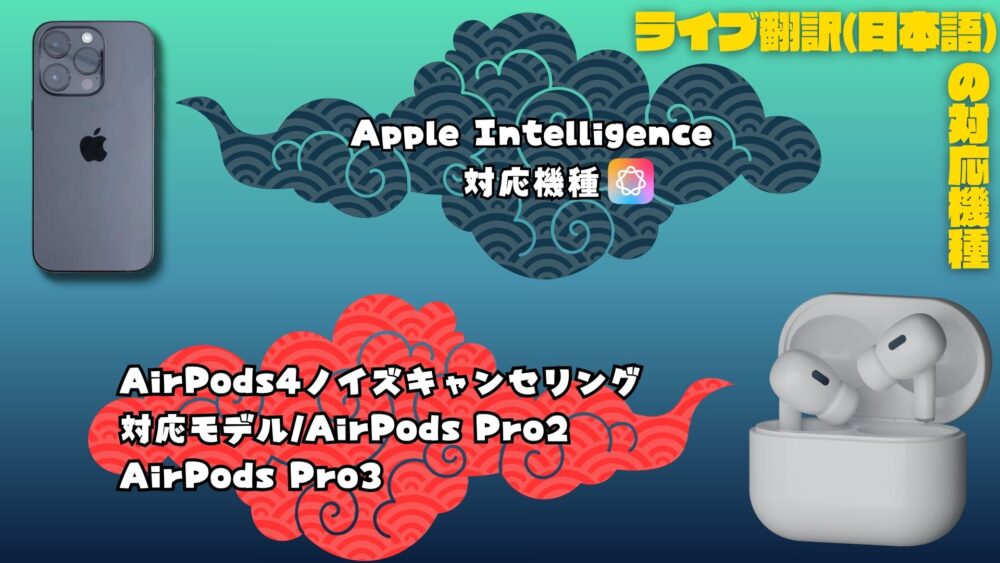
日本中のAirPodsユーザーが待ってたライブ翻訳の日本語対応が予定通りiOS26.1でやってきました。
 keri ちびver.
無事にリリースされてよかったぁ。(このためにAirPods初買いの人)→
ライブ翻訳に日本語が対応されましたが、すぐに使えるわけではありません。
以下の準備をしておく必要があります。
- 【確認事項①】ライブ翻訳(日本語)に対応しているiPhone機種、AirPods機種の確認
- 【確認事項②】iOS26.1、AirPodsのファームウェアアップデートが完了しているかの確認
- 【確認事項③】iPhoneの翻訳に日本語言語モデルをダウンロードしているかの確認
【確認事項①】ライブ翻訳(日本語)に対応しているiPhone機種、AirPods機種の確認
ライブ翻訳機能はすべてのiPhone、AirPodsに搭載されていません。
それぞれの対応機種は以下の通りです。
ライブ翻訳機能対応iPhone機種
- Apple Intelligenceに対応しているiPhone
ライブ翻訳機能対応AirPods機種
- AirPods4ノイズキャンセリング対応モデル
- AirPods Pro2
- AirPods Pro3
【確認事項②】iOS26.1、AirPodsのファームウェアアップデートが完了しているかの確認
ライブ翻訳機能自体搭載されたのはiOS26.1よりも前です。ライブ翻訳機能に日本語が対応されたのが、iOS26.1です。つまりライブ翻訳を日本語で使いたい場合はiOS26.1にアップデートしておく必要があります。
iOS26.1は日本時間で2025年11月4日リリースされたので、対応している機種ならばアップデート案内が本体に来ているはずです。
またAirPodsのファームウェアアップデートも行っておく必要があります。
ファームウェアアップデートの手順は以下の通りです。
- iPhone/iPad/Mac の OS を最新にアップデートする。
- AirPods を対応デバイスとペアリングし、Bluetooth/Wi-Fi が有効な状態にしておく。
- 両方の AirPods を充電ケースに入れて、ケースの蓋を閉じる。
- ケースを電源に接続(有線充電ケーブル、または推奨の充電手段)して充電状態にする。
- ケースの蓋を閉じたまま約30分以上放置し、更新が自動で適用されるのを待つ。
- 蓋を開けて AirPods を再び使用可能な状態にし、Bluetooth 設定画面からファームウェアバージョンを確認する。
手動で「今すぐ更新」ボタンを押して更新を始めることはできず、基本的には 自動更新 が原則です。 Tom’s Guide+1
場合によっては、条件を整えてもすぐに更新されず「待つ」「再接続する」などの対処が必要となることがあります。 Apple Support Community+1
Android端末だけではファームウェア更新を行うことができない旨の記述があります。 Lifewire
対応モデル・バージョンによって更新プロセスや対応内容が異なる可能性があります。
【確認事項③】iPhoneの翻訳に日本語言語モデルをダウンロードしているかの確認
最後の確認はiOS26.1にアップデートした後、翻訳アプリに日本語の言語モデルがダウンロードしているかの確認です。
ライブ翻訳(日本語)の使い方

実際に筆者のiPhone16ProとAirPods Pro3で使ってみたので、使い方と個人レビューをそれぞれ紹介します。
ライブ翻訳機能を使う方法は、AirPodsの両方を同時に長押しして開く方法と翻訳アプリを開いてライブ翻訳を開始させる方法の2パターンあります。それぞれ紹介します。
 keri ちびver.
前提としてiPhoneとAirPodsをペアリング済みにしておいてください
【手順①】設定アプリ→ライブ翻訳機能を使う手順
- 設定アプリを開く
- 翻訳アプリをタップ
- 言語をタップ
- 『ダウンロード可能な言語』から『日本語』をタップ
- ダウンロードが完了したら上方の『オフラインで使用可能』に日本語が表示されるので確認
- AirPodsをケースから取り出してiPhoneと接続
- 両耳にAirPodsを装着した状態で、両方のAirPodsを長押しする
- 画面が切り替わり、ライブ翻訳表示画面になったら完了
【手順②】翻訳アプリ→ライブ翻訳機能を使う手順
- 翻訳アプリを開く
- 下段の『会話』をタップ
- 下方に『ダウンロードする言語』というテキストをタップ
- 設定アプリの『言語』に自動で飛びます
- 『ダウンロード可能な言語』から『日本語』をタップ
- ダウンロードが完了したら上方の『オフラインで使用可能』に日本語が表示されるので確認
- AirPodsをケースから取り出してiPhoneと接続
- 両耳にAirPodsを装着した状態で、両方のAirPodsを長押しする
- 画面が切り替わり、ライブ翻訳表示画面になったら完了
【注意点】ライブ翻訳には翻訳する側とされる側に言語を正しく設定する
ライブ翻訳機能が実装されましたが、いざ使ってみようとすると2つの言語モデルを設定しなければならないことに気づくと思います。
ここで混乱しないようにしっかりと注意しておくのは、自分の言語を翻訳する言語モデルと、自分以外が話す言語を翻訳する言語モデル両方を設定する必要があるということです。
つまり日本語の言語も出るだけダウンロードしてもすぐには使うことができません。
多くの人が英語を翻訳するためにライブ翻訳機能を使うと思うので、翻訳言語モデルでダウンロードするのは日本語のほかに英語も必要になってきます。
そしてライブ翻訳機能が表示されたら自分の言語が日本語に設定されているか、相手の言語が英語に設定されているか確認するようにしましょう。
AirPods以外でiPhoneのライブ翻訳を使う方法
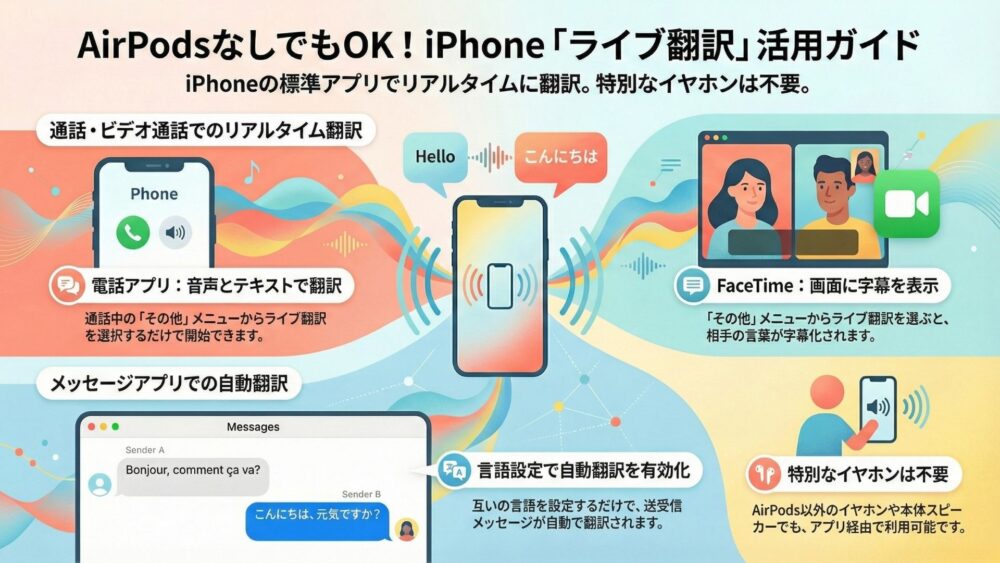
iPhoneのライブ翻訳機能は、必ず対応AirPodsシリーズが無いと使えないわけではありません。
かといってほかのイヤホンでライブ翻訳が使えるわけでは無いです。
iPhoneのライブ翻訳は、①電話アプリ②Face Time③メッセージアプリで利用可能です。
電話アプリでライブ翻訳を使う方法
次の手順を進めると電話アプリでもライブ翻訳することができます。
- 通話中に『その他(…)』メニューからライブ翻訳を選択する
- 通話内容が音声とテキストでライブ翻訳される
Face Timeでライブ翻訳を使う方法
次の手順を進めるとFace Timeアプリでライブ翻訳が使えます。
- Face Time通話中に『その他(…)』メニューからライブ翻訳を選択する
- 相手の言葉が字幕として画面に表示される
メッセージアプリでライブ翻訳を使う方法
相手の言語と自分の言語絵を設定しておくと送受信するメッセージが自動的に翻訳されます。
【iPhone】ライブ翻訳機能ができない原因と対処法

自分ではライブ翻訳の準備ができたと思っていても、意外な落とし穴が原因でライブ翻訳ができないことがあります。
原因は複数ある為、1つ1つ検証してみる必要があります。
次に紹介するのはライブ翻訳機能が使えない時の主な原因たちです。
- 【原因①】対応機種のiPhoneを使っていない
- 【対処法①】対応機種(iPhone15 Proシリーズ、iPhone16全シリーズ、iPhone17全シリーズ)を使う
- 【原因②】AirPodsが対応モデルではない
- 【対処法②】対応モデル(AirPods Pro2|AirPods Pro3|ANC対応のAirPods4)を使う
- 【原因③】iOSが未対応の古いバージョンを使っている
- 【対処法③】対応したiOSバージョン(iOS26.1以降)にアップデートする
- 【原因④】AirPodsのファームウェアが古いバージョンを使っている
- 【対処法④】ファームウェアを更新する
- 【原因⑤】ライブ翻訳機能が制限されている地域で使おうとしている
- 【対処法⑤】主な制限地域(EUなど)から外れて使う(日本は全地域対応)
- 【原因⑥】間違った操作方法でライブ翻訳機能を使おうとしている
- 【対処法⑥】正しい操作方法で起動する
- 【原因⑦】設定アプリのAppleインテリジェンスをOFFにしている
- 【対処法⑦】ONにする
- 【原因⑧】言語データがダウンロードされていない
- 【対処法⑧】自分が使おうと思った言語データをDLする
- 【原因⑨】対応言語ではない言語データを使おうとしている
- 【対処法⑨】自分がライブ翻訳に使おうと思った言語データが対応しているかApple公式などで確認する
- 【原因⑩】片側のAirPodsだけでライブ翻訳を使おうとしている
- 【対処法⑩】両耳のAirPods先端を長押しするのが正しい使い方
- 【原因⑪】会話環境が悪い場所でライブ翻訳を使おうとしている
- 【対処法⑪】マイクが声を拾いやすい環境にする※ただし静かな部屋だとうまくいかない報告があります
- 【原因⑫】iPhoneが故障している
- 【対処法⑫】故障個所を見つけ修理する
- 【原因⑬】ライブ翻訳アプリの不具合
- 【対処法⑬】不具合修正バージョンにアップデートする
- 【原因⑭】原因不明
- 【対処法⑭】再起動してみる→ダメな時は初期化する、修理に出す
ライブ翻訳の注意点【総括】
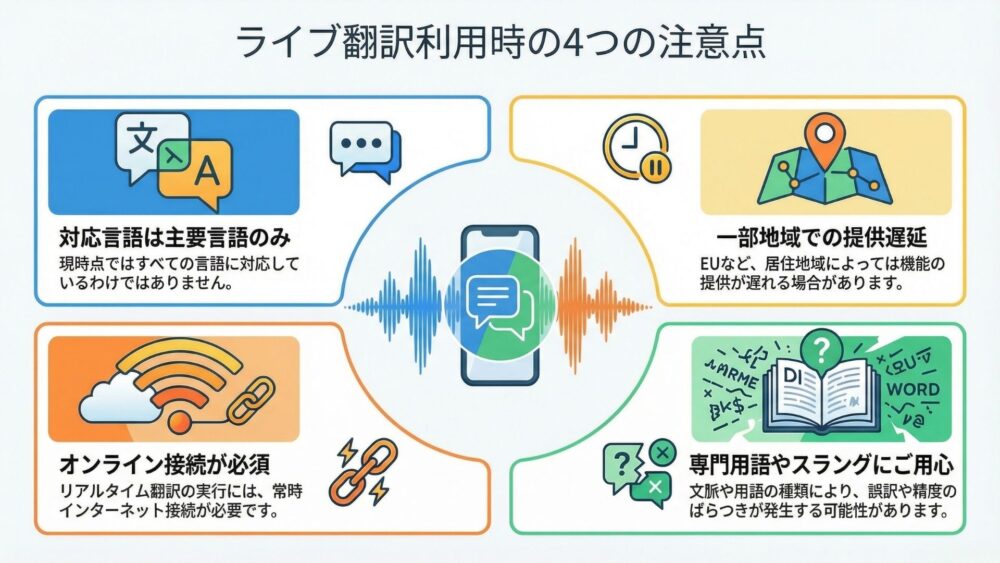
ライブ翻訳を使うにあたり、以下の点を注意しておきましょう。
- 対応言語が限られる
現状では主要言語に限定されています。 - 地域制限
EUなど一部地域では提供が遅れる可能性があります - ネット接続が必要
リアルタイム翻訳はApple Intelligenceを利用するため、オンライン環境が前提です。 - 誤訳リスク
専門用語やカジュアルなスラングでは翻訳精度にばらつきがあります。
まとめ

iOS26のライブ翻訳は、メッセージ・通話・FaceTime・AirPodsで利用できる強力な機能です。設定もシンプルで、使い始めれば海外の相手とも言葉の壁を気にせずにやり取りできます。
ただし、対応言語・地域・ネット接続といった条件があるため、利用前に必ずチェックしておきましょう。
今後さらに対応範囲が広がれば、日常生活やビジネスでの言語の壁は大きく下がることが期待されます。
参照:
- Apple公式サポート:Live Translation
- MacRumors – How to use Live Translation in Messages
- Apple Gadget Hacks – Live Translation on AirPods
コメント