

 にほんブログ村

 夫 ちびver.
今回の記事を読むと、
 keri ちびver.
iPhoneのリキットグラスを完全理解できます!!
iOS26で一番注目されたのはリキットグラスで間違い無いでしょう。
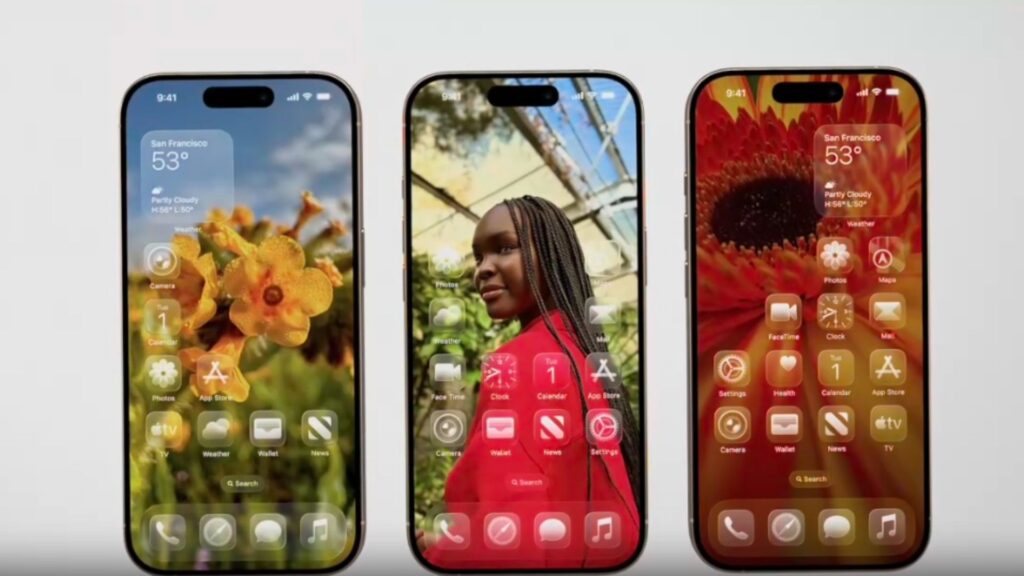
本物のガラスのような挙動をするUI技術に『さすがApple!』と思った人も多いはず。
そんなリキッドグラスが日本でも使えるようになりました(9月16日のiOS26リリースに伴い)。
SNSを中心に盛り上がっていましたが、一部のユーザーたちは『リキッドグラスに設定することができない』『設定方法が分からない』と別の意味で盛り上がっていました。
リキッドグラスをすでに愛用している私からすると、『確かに少し設定に癖がある』と思います。
いくつかポイントとなる設定方法があるんですが、1つでも間違えると『ガラスっぽさ』が減少します。
 keri ちびver.
せっかくなら最高にガラスっぽいUIのリキッドグラスを使いたいですよね。
そこで本記事では、リキッドグラスの設定方法はもちろん、最高のリキッドグラスの設定方法や『より映える』背景画像選びや裏技に至るまでありとあらゆるリキッドグラスについての内容を徹底解説します。

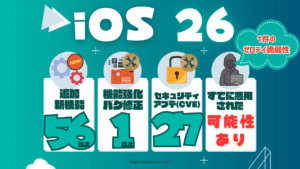
iOS26.1でリキッドグラスの不透明度を上げる選択肢が2つ追加
iOS26.1でリキッドグラスの不透明度を上げるための選択肢が2つ追加されました。
- リキッドグラスのまま外観の不透明度を上げ、コントラストを強くできる選択肢
- リキッドグラスのまま枠線をはっきり表示した選択し
リキッドグラスのまま外観の不透明度を上げ、コントラストを強くできる選択肢
リキッドグラスのまま外観の不透明度を上げ、コントラストを強くできる選択肢
- 『設定アプリ』を開く
- 『画面表示と明るさ』をタップ
- 『Liquid Glass』をタップ
- 『色合い調整』を選択
外観をリキッドグラスのまま、透明感を減らし、コントラストを強くできる選択肢「色合い調整」が追加されました。
この選択肢は、上記の手順で紹介しているように『設定アプリ』に格納されています。
リキッドグラスのまま枠線をはっきり表示した選択肢
リキッドグラスのまま枠線をはっきり表示する手順
- 『設定アプリ』を開く
- 『アクセシビリティ』をタップ
- 『画面表示とテキストサイズ』をタップ
- 『枠線を表示』を選択
リキッドグラスの状態でも『枠線を表示』をオンにすると、アプリやリンク、テキスト入力欄などのインターフェース要素の周りに視覚的な枠線が表示されるようになります。
これはなにもリキッドグラス状態に限った場合にしか使えないわけではありません。
枠線が表示されることのメリットとしては、背景と被っている要素の視認性を上げることができ見やすくなります。
こちらも『設定アプリ』に格納されていますが、前項と違って『アクセシビリティ』の中にある1機能です。
【結論】リキッドグラスの設定方法と『映える』裏技まとめ
さきにリキッドグラスにする方法と裏技を要点だけまとめます。
 keri ちびver.
以下の通りに進めていけば、最もガラスっぽいリキッドグラスができます
- 【まとめ①】リキッドグラスの設定方法(全3ページ)
- 【まとめ②】『映える』裏技
【まとめ①】リキッドグラスの設定方法(全3ページ)
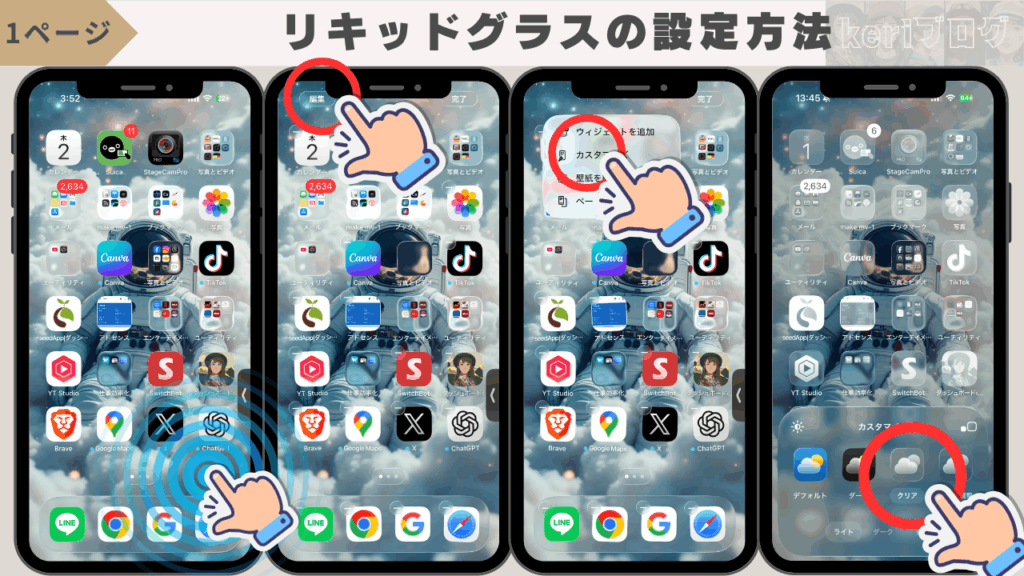
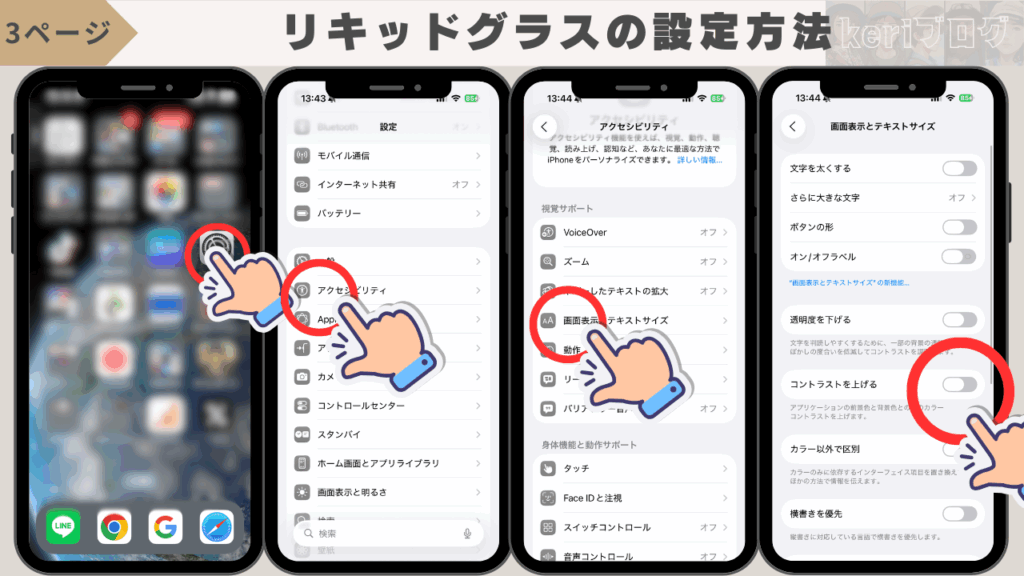
- iPhoneのホーム画面を長押し(どこでもいいです)
- アプリが揺れだしたら、画面左上に『編集』という項目が現れるのでタップ
- カスタマイズをタップ
- 『クリア』を選択
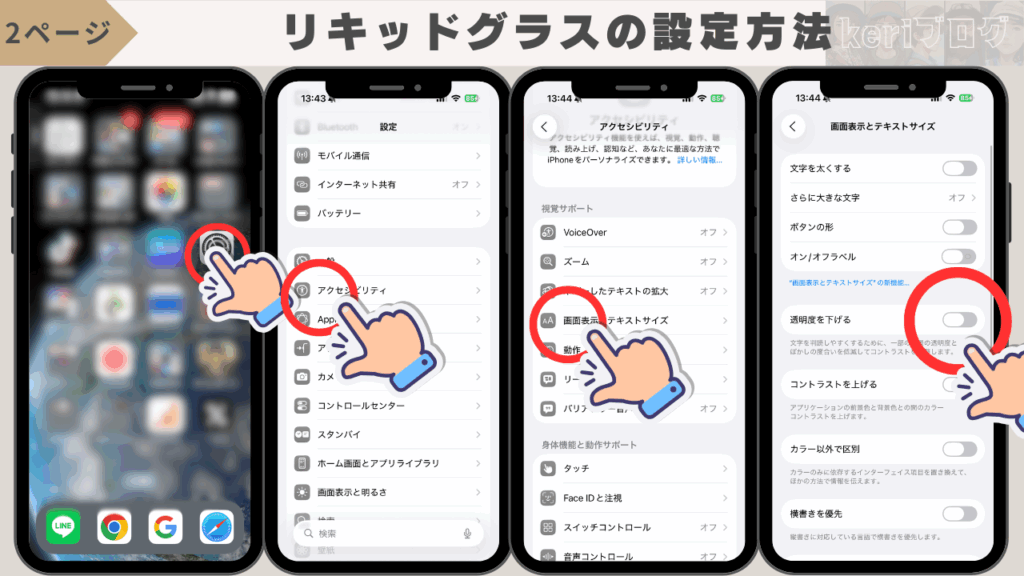
- 設定アプリを開く
- アクセシビリティをタップ
- 画面表示とテキストサイズをタップ
- 透明度を下げるをOFFに設定
- 設定アプリを開く
- アクセシビリティをタップ
- 画面表示とテキストサイズをタップ
- コントラストを上げるをOFFに設定
【まとめ②】『映える』裏技
以下のことに注意すれば、よりガラスっぽさが増します。
- 【裏技①】ショートカットアイコンはあまり透明にならない
- 【裏技②】背景の壁紙が黒系だとよりガラスっぽく仕上がる
- 【裏技③】アプリ単体のアイコンよりフォルダアイコンの方がガラスっぽく仕上がる
Apple公式から読み解くリキッドグラス(Liquid Glass)の特徴
Appleは公式で自身が開発したリキッドグラス(Liquid Glass)について次のように述べています。
「新しい素材であるLiquid Glassは、ガラスの光学的特性とAppleにしか実現できない流動性を組み合わせ、コンテンツやコンテキストに応じて変化します。」 Apple
「新しい素材であるLiquid Glassは、半透明で、実世界のガラスのような挙動を示します。その色は周囲のコンテンツによって決まり、明るい環境と暗い環境との間でインテリジェントに適応します。」 Apple
「リアルタイムのレンダリングによって、反射ハイライトでダイナミックに動きに反応します。」 Apple
まとめると
Apple は “ガラスのような見た目+流動的な挙動を持つソフトウェア上の素材” として Liquid Glass を定義しており、単なる背景や半透明効果を超えて、UI が内容や環境に応じて変化し、より豊かな表現を実現するための “素材” として設計しているということです。
リキッドグラスにできない時の原因と対処法
自分のiPhoneでもリキッドグラスを試したいのに、なぜかできないという意見がSNSに頻出しています。
もしあなたがこのように思っていたら、以下のことを確認してみてください。
- 【原因①】iPhoneの機種が非対応
- 【対処法①】自分のiPhoneの機種を確認する
- 【原因②】iOSのバージョンが非対応
- 【対処法②】iOSのバージョンを確認する
- 【原因③】設定方法が間違っている
- 【対処法③】正しい設定方法を学ぶ
- 【原因④】『透明度を下げる』がオンになっている
- 【対処法④】オフにする
- 【原因⑤】『コントラストを上げる』がオンになっている
- 【対処法⑤】オフにする
【原因①】iPhoneの機種が非対応
リキッドグラスはiOS26に対応している機種にすべて対応しています。
iOS26に対応する最も古いiPhoneは11シリーズです。
つまりiPhone11シリーズ~iPhone17シリーズまでが対応機種になります。
| 世代 | 対応機種 |
|---|---|
| iPhone 11 世代 | iPhone 11, iPhone 11 Pro, iPhone 11 Pro Max |
| iPhone 12 世代 | iPhone 12, iPhone 12 mini, iPhone 12 Pro, iPhone 12 Pro Max |
| iPhone 13 世代 | iPhone 13, iPhone 13 mini, iPhone 13 Pro, iPhone 13 Pro Max |
| iPhone 14 世代 | iPhone 14, iPhone 14 Plus, iPhone 14 Pro, iPhone 14 Pro Max |
| iPhone 15 世代 | iPhone 15, iPhone 15 Plus, iPhone 15 Pro, iPhone 15 Pro Max |
| iPhone 16 世代 | iPhone 16e, iPhone 16, iPhone 16 Plus, iPhone 16 Pro, iPhone 16 Pro Max |
| SE 系列 | iPhone SE(第2世代およびそれ以降) |
 夫 ちびver.
iPhoneⅩシリーズから古いiPhoneは全て対応していません。
【原因②】iOSのバージョンが非対応
自分のiPhoneのiOSがどのバージョンになっているか確認しましょう。
リキッドグラスに対応するのはiOS26以降のバージョンです。
keri ちびver.バージョンの確認方法は以下の通り

- 「設定」をタップ
- 「AppleID(一番上)」をタップ
- 「自分の端末(一番下あたりにあります)」をタップ
- 「バージョン」を確認
【原因③】設定方法が間違っている
あなたが知っているリキッドグラスの設定方法は本当に正しいでしょうか?
 keri ちびver.
実は実装当時、設定方法について異なった情報がネットで出回っていました。
そのリキッドグラス設定の誤情報とは、設定アプリから画面表示と明るさをタップし、『リキッドグラス』という新設された項目をオンにするというもの。
今後のiOSアップデートでこのような仕様になる可能性は高いんですが、現時点(iOS26.0.1)ではこの方法は使えません。
そもそも画面表示と明るさのに『リキッドグラス』という項目がありません。(iOS26.0.1時点)
keri ちびver.iOS26.0.1時点でリキッドグラスに設定する方法は1通りです
- iPhoneのホーム画面を長押し(どこでもいいです)
- アプリが揺れだしたら、画面左上に『編集』という項目が現れるのでタップ
- カスタマイズをタップ
- 『クリア』を選択
これでひとまずリキッドグラスに変更できます。
 夫 ちびver.
ひとまずできたってどういうこと?まだ何かあるの?
 keri ちびver.
もっとガラスのようにすることもできるし、反ガラスのようにすることも可能なのよ。
【原因④】『透明度を下げる』がオンになっている
もっとガラスのようにしたければ『示唆効果の軽減』をオフにしてください。
keri ちびver.設定アプリの中にあるので次のように捜査して見つけてください。
- 設定アプリを開く
- アクセシビリティをタップ
- 画面表示とテキストサイズをタップ
- 透明度を下げるをOFFに設定
Appleでは『透明度を下げる』項目について以下のように言及しています。
Accessibility – Features
「[透明度を下げる]をオンにすると、透過やぼかしのある背景が不透明になり、背景に単色が適用されるため、画面上の視認性が向上します。」(出典:Apple公式 Accessibility Features)※日本語訳しています
【原因⑤】『コントラストを上げる』がオンになっている
こちらも設定アプリから『コントラストを上げる』という項目をオフにすることで、さらにガラス風に仕上げることができます。
- 設定アプリを開く
- アクセシビリティをタップ
- コントラストを上げるをOFFに設定
Appleは『コントラストを上げる』項目について以下のように言及しています。
コントラストを上げる
アプリの前景と背景の色のコントラストを向上させます。
リキッドグラスが『映える』裏技
個人的にいろいろ検証してみて、よりリキッドグラスの効果を高める裏技を見つけました。
以下に紹介します。
- 【裏技①】ショートカットアイコンはあまり透明にならない
- 【裏技②】背景の壁紙が黒系だとよりガラスっぽく仕上がる
- 【裏技③】アプリ単体のアイコンよりフォルダアイコンの方がガラスっぽく仕上がる
【裏技①】ショートカットアイコンはあまり透明にならない
リキッドグラスの透明感は、ショートカットアイコンにはほとんど効果がありません。
画像のように一応は色が落ちますが、透明になっている要素はありませんよね。
皆さんの中にもホーム画面にショートカットアイコンを置いている人も多いと思います。
keri ちびver.私は自分のブログへのショートカットや、お気に入りのサイトのショートカットをホーム画面に入れてます。
中にはきちんと透明感を出しているショートカットアイコンもあるようですので一概には言えませんが、少なくとも筆者のiPhone16Proで検証したところ、ショートカットアイコンはほぼ透明になりませんでした。
【裏技②】背景の壁紙が黒系だとよりガラスっぽく仕上がる
背景の壁紙がどのようなものかによってもリキッドグラスのガラス風が強調されるか否かが決まります。
私は宇宙飛行士の壁紙にしています。基本は白色が基調となっていますよね。ポイントは宇宙服の頭部分。
宇宙服のヘッド部分って黒色ですよね。
ここで白部分と黒部分を比較してみます。
黒部分の方がガラスっぽいかわかりますよね。
keri ちびver.ちなみにChatgptにも聞いたら私と同じく暗めの背景色がおすすめだと返信が来ました。
リキッドグラスを映えさせる壁紙のポイント
暗めの背景色を基調にする
- 黒やダークネイビー、深いグレーなどの暗色は、ガラス風UIの「光の反射」や「縁の透明感」を際立たせます。
- 特にOLEDディスプレイのiPhoneでは黒背景が完全に沈むため、UIがガラス片のように浮かび上がります。
- 引用元:Chatgpt
【裏技③】アプリ単体のアイコンよりフォルダアイコンの方がガラスっぽく仕上がる
同じアプリでも色の使い方などで、より透明感のあるものとそうでないものがはっきりします。
ショートカットアイコンではないアプリであれば、これ以上ユーザーがガラスっぽく加工することは難しいですよね。
ところが2つだけ方法があります。
1つはアプリのアイコンをショートカットから変更する方法です。
もう1つがアプリを複数まとめたフォルダアイコンに透明性の低いアプリを入れ込む方法です。
前者は準備されているショートカットアプリの中からより透明感のあるものを見つける必要があります。
後者は単にフォルダを作るだけなので比較的に簡単です。
1点注意点があるとすると、今までフォルダ管理していなかったアプリをフォルダに入れた場合、今までよりも1回多くタップする回数が増えるためめんどくさいことです。
いろんなリキッドグラスの外観を比較
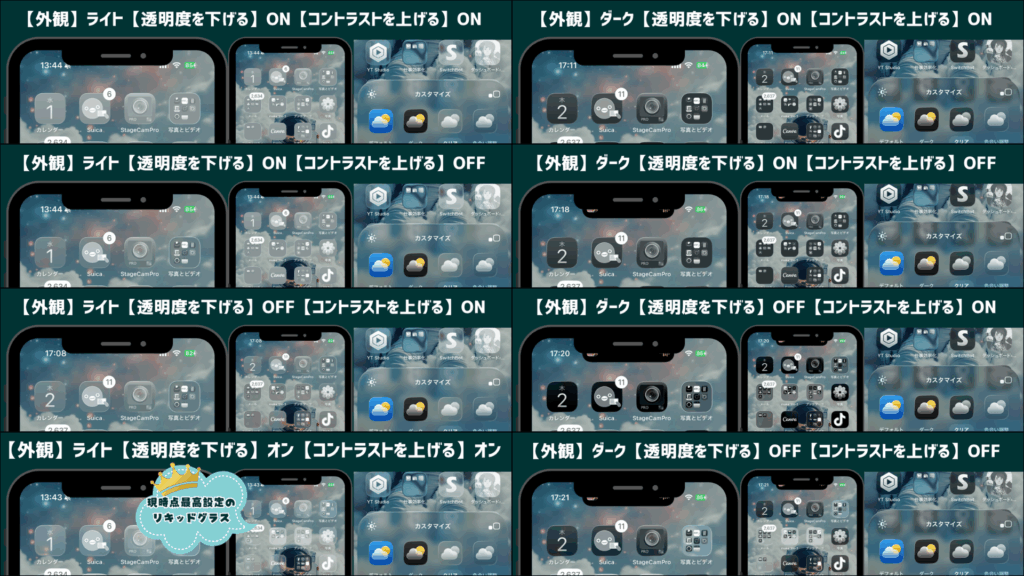
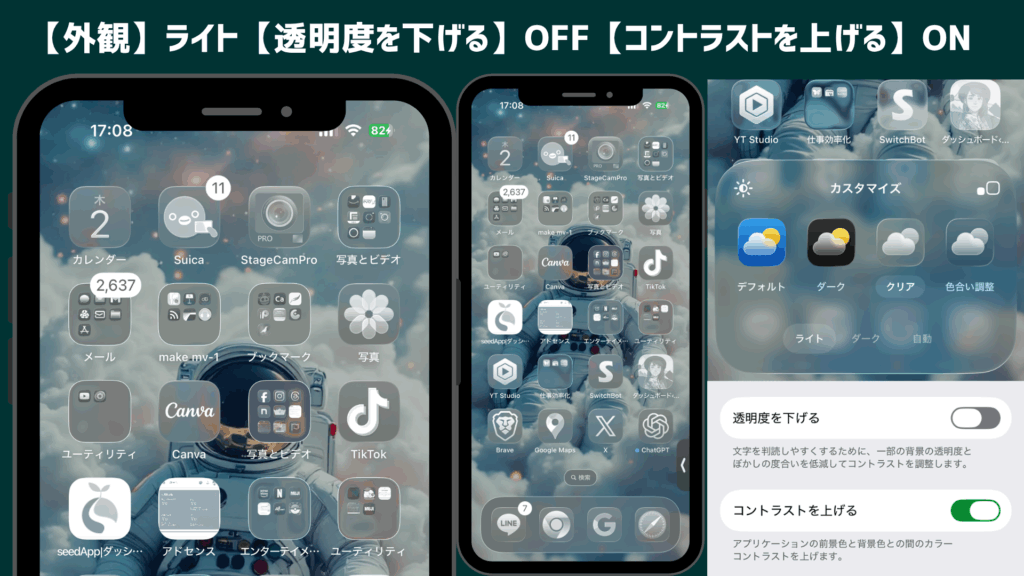
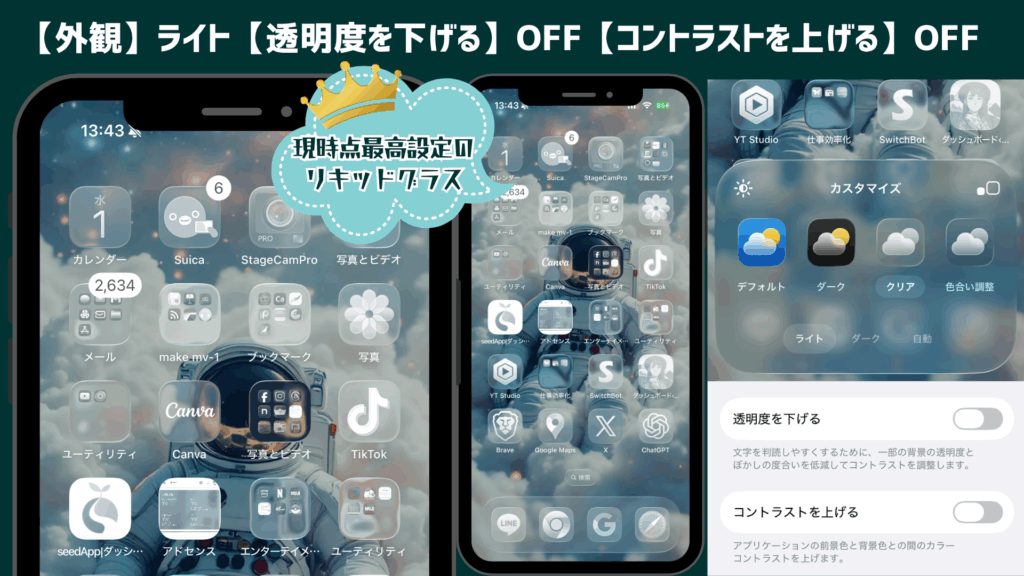
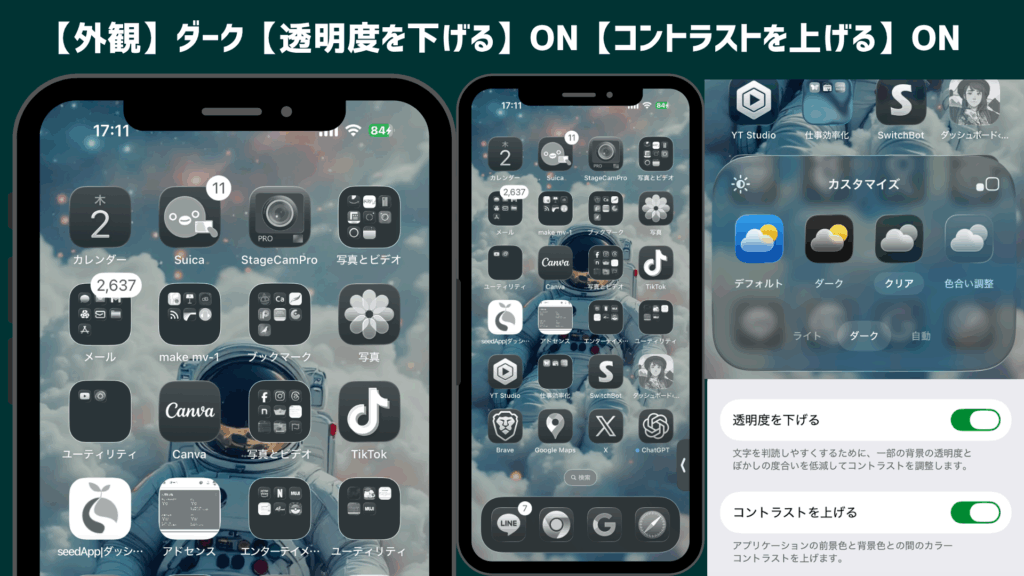
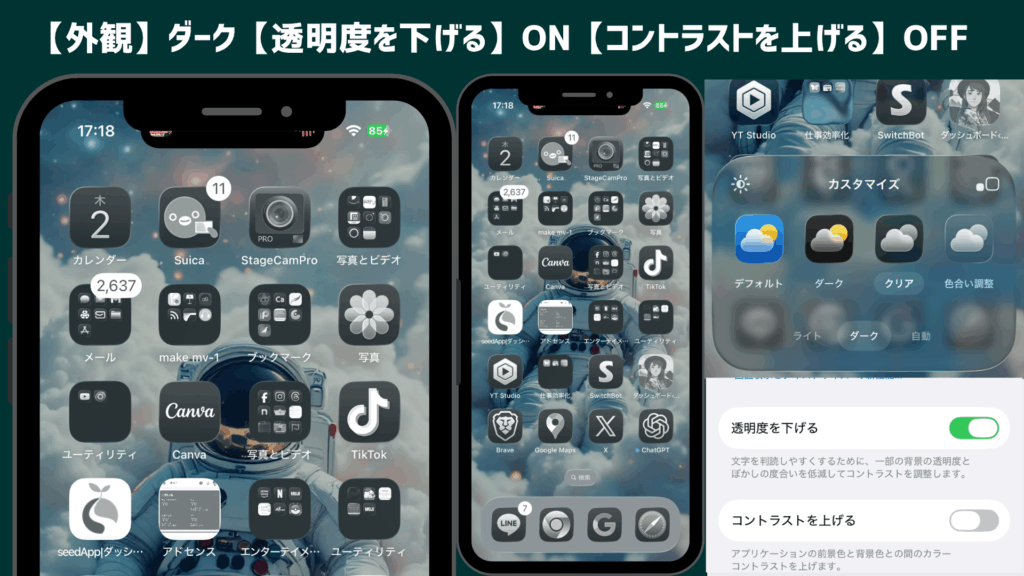
前述したようにリキッドグラスにはその外観を決めるためにいくつかの選択肢が用意されています。
その選択肢によって『ガラスっぽさ』が微妙に変わってきます。
そこで本記事ではすべての選択肢でできたリキッドグラスの画像を用意しました。
keri ちびver.自分好みのリキッドグラスを選んでね。
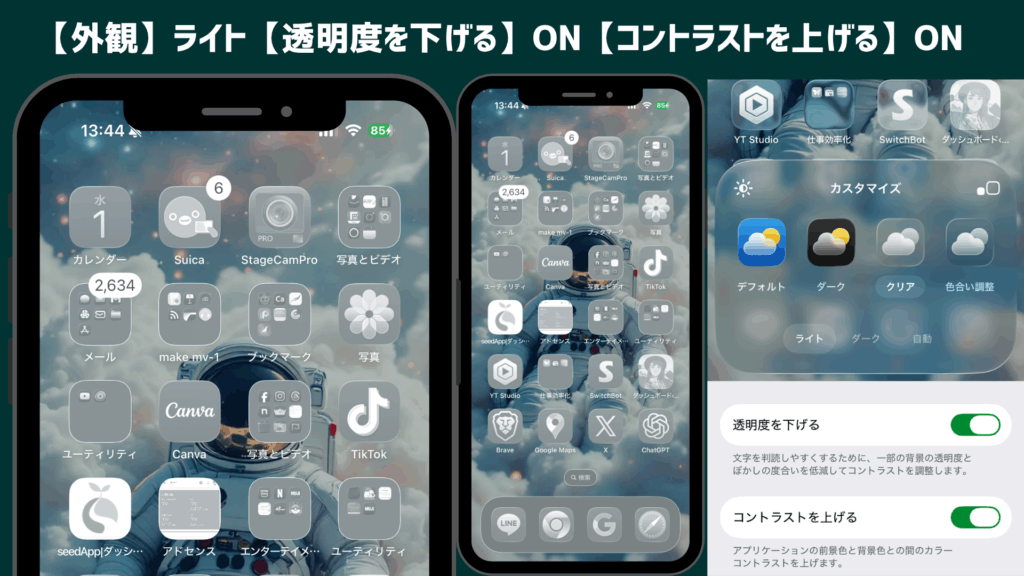
- No.1【外観】ライト|【透明度を下げる】ON|【コントラストを下げる】ON
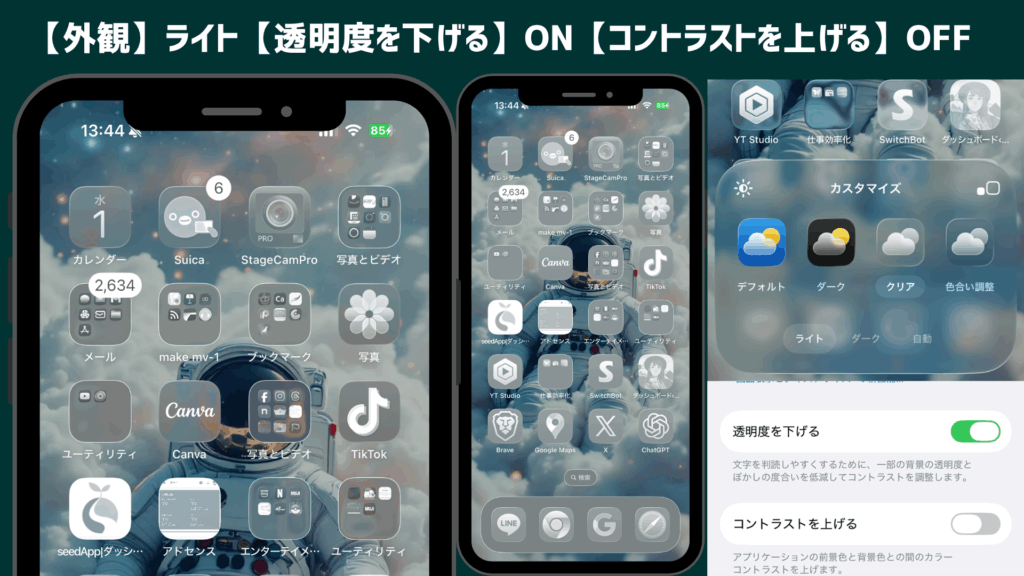
- No.2【外観】ライト|【透明度を下げる】ON|【コントラストを下げる】OFF
- No.3【外観】ライト|【透明度を下げる】OFF|【コントラストを下げる】OFF
- No.4【外観】ダーク|【透明度を下げる】ON|【コントラストを下げる】ON
- No.5【外観】ダーク|【透明度を下げる】ON|【コントラストを下げる】OFF
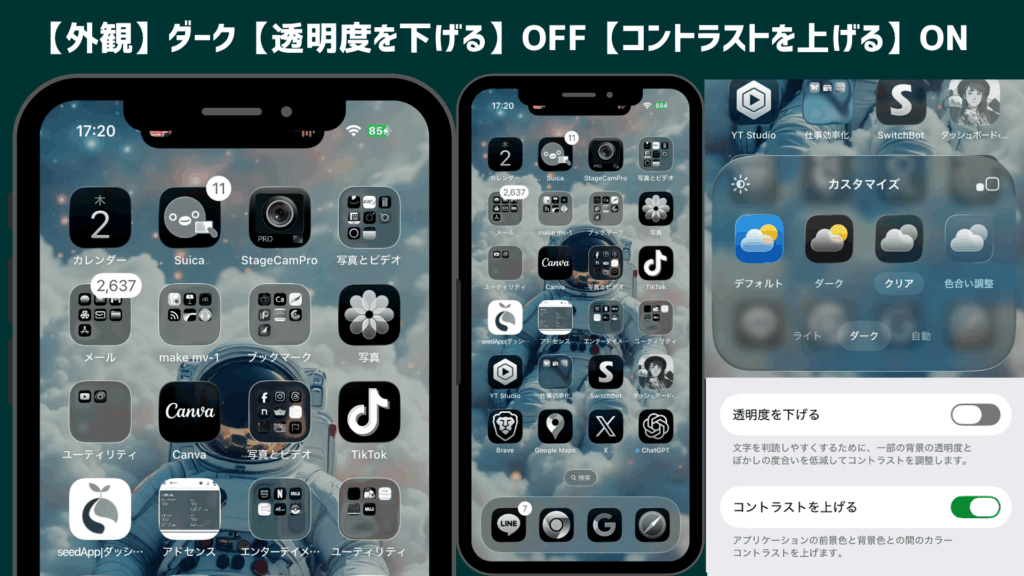
- No.6【外観】ダーク|【透明度を下げる】OFF|【コントラストを下げる】ON
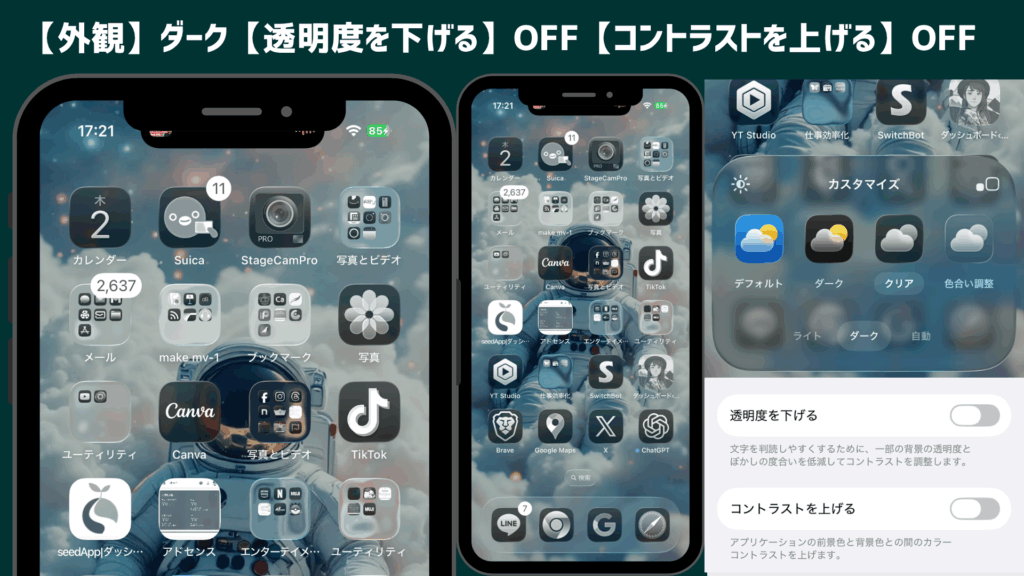
- No.7【外観】ダーク|【透明度を下げる】OFF|【コントラストを下げる】OFF
リキッドグラスの外観に変化がある選択肢一覧
| 外観モード | 透明度を下げる | コントラストを上げる | 外観の特徴 |
|---|---|---|---|
| ライト | オン | オン | 背景が見えにくく、くっきり明るい印象 |
| ライト | オン | オフ | 柔らかいが文字は読みやすい |
| ライト | オフ | オン | ガラス感を保ちつつ視認性が高い |
| ライト | オフ | オフ | 最も自然で透明感が強い |
| ダーク | オン | オン | 重厚で引き締まった印象、文字がくっきり |
| ダーク | オン | オフ | ダーク基調で柔らかい雰囲気 |
| ダーク | オフ | オン | 透け感がありながら視認性高め |
| ダーク | オフ | オフ | 最もガラスらしい黒基調の透明感 |
コメント