

 にほんブログ村

就寝前や暗い部屋でiPhoneを操作しているとき、画面の明るさを一番下まで下げても「まだ眩しい」と感じることはないでしょうか。
暗闇での強い光は、目の疲れ(眼精疲労)を引き起こすだけでなく、睡眠の質を低下させる原因にもなります。実はiPhoneには、通常の明るさ調整バーでは設定できない「限界を超えて画面を暗くする機能」が隠されています。
 keri ちびver.
ホワイトポイントとも言います
この記事では、暗い場所でiPhoneを使用する際に必須とも言える「ホワイトポイントを下げる」設定を中心に、目への負担を最小限にするための設定と注意点を解説します。
通常の明るさ調整だけでは不十分な理由
iPhoneのコントロールセンターにある明るさ調整バーを最小にしても、完全な暗闇の中では光が強すぎることがあります。これは、画面のバックライトが発する光の量が、人間の目が暗闇で快適と感じるレベルよりも高いためです。
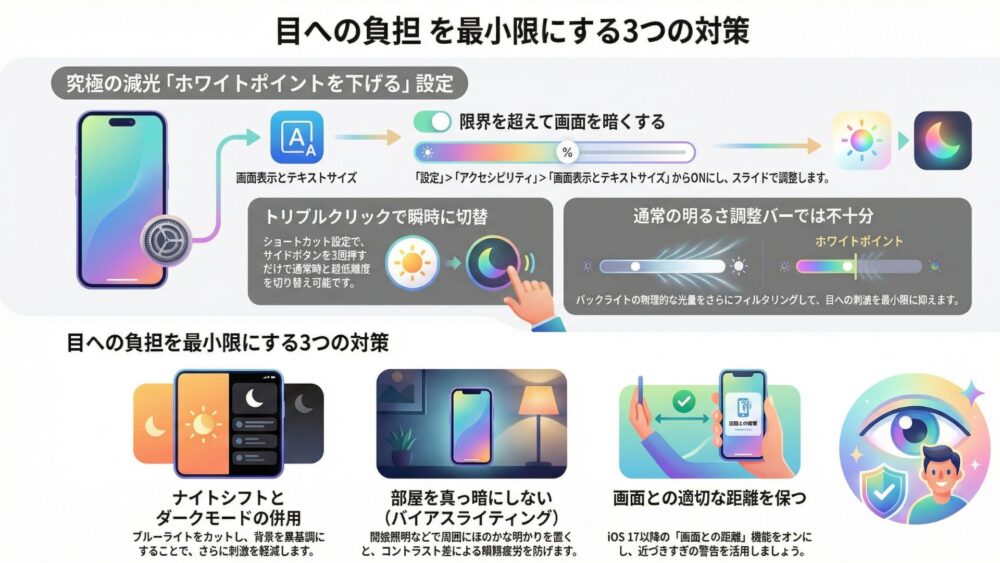
そこで活用したいのが、アクセシビリティ機能の一つである「ホワイトポイントを下げる」設定です。
『ホワイトポイントを下げる』とは?
この設定を行うと、画面全体の明度をフィルタリングし、標準の最低輝度よりもさらに暗くすることができます。
 keri ちびver.
ホワイトポイントは設定アプリとショートカットで設定できるよ!
設定手順
- 『設定アプリ』を開く
- 『アクセシビリティ』をタップ
- 『画面表示とテキストサイズ』をタップ
- 『ホワイトポイントを下げる』をON
- 表示されるスライダを左右に動かし、好みの暗さに調整
 keri ちびver.
ちなみにスライダは右へ動かすほど画面が暗くなります
ショートカットで瞬時に切り替える
この機能を常時オンにしていると、昼間の明るい場所では画面が見えづらくなってしまいます。そこで、必要な時だけ瞬時に呼び出せる「ショートカット」を設定することをおすすめします。
- 「設定」>「アクセシビリティ」を開きます。
- 一番下にある「ショートカット」を選択します。
- 「ホワイトポイントを下げる」にチェックを入れます。
これで、iPhoneのサイドボタン(電源ボタン)をすばやく3回押す(トリプルクリックする)だけで、画面の明るさを「通常モード」と「超低輝度モード」で切り替えられるようになります。
併用すべき目に優しい基本設定
物理的な明るさを下げる以外にも、以下の設定を組み合わせることで、目への負担をさらに軽減できます。
- ダークモード
- ナイトシフト
- 部屋を真っ暗にしない(バイアスライティング)
- 画面との距離を保つ
ダークモード
画面背景を白から黒基調に切り替えるモードをダークモード言います。この設定にすると背景のアプリアイコンも黒基調のバージョンに変化します。
- 設定アプリ
- 画面表示と明るさ
- ダーク
ナイトシフト
ブルーライトを軽減し、色温度を暖色系に変更します。
- 設定
- 画面表示と明るさ
- ナイトシフト
上記の設定で時間を指定し色温度を温かく調整すると、刺激の強い青い光をカットすることができます。
部屋を真っ暗にしない(バイアスライティング)
映画館のように部屋を真っ暗にして画面だけが光っている状態は、目にとって最も過酷です。画面と周囲の明暗差(コントラスト)が激しすぎると、瞳孔が頻繁に収縮と拡大を繰り返し、深刻な眼精疲労を招きます。
対策として、間接照明や常夜灯をつけ、画面の周囲にほのかな明かりを確保してください。これを「バイアスライティング」と呼び、目の疲れを軽減する効果があります。
画面との距離を保つ
暗い場所では集中して画面を凝視しがちになり、無意識に顔を近づけてしまう傾向があります。iOS 17以降のFace ID搭載モデルであれば、「設定」>「スクリーンタイム」>「画面との距離」をオンにすることで、画面が近すぎる時に警告を出してくれます。
まとめ
暗い場所でiPhoneを使う際は、以下の3ステップを実践してください。
- アクセシビリティの「ホワイトポイントを下げる」で物理的な光量を限界まで下げる。
- トリプルクリックのショートカットを設定し、寝る前だけオンにする運用にする。
- 部屋を完全な暗闇にせず、補助照明をつける。
これらの対策を行うだけで、翌朝の目の疲れ具合が大きく変わります。ぜひ今夜から設定を見直してみてください。
コメント