

 にほんブログ村

今回の記事を読むと、
iPhoneでコピペできない時の原因と対処法が理解できます!!
iPhoneを使っていると、テキストをコピー&ペーストしようとしてもできないことがあります。また、iOS15以降では「テキストをスキャン」という表示が出ることもあり、戸惑うユーザーが多いようです。本記事では、これらの問題の原因と対処法を詳しく解説します。
『ペースト』が出てこない、『テキストをスキャン』が出てくる原因と対処法
iPhoneでコピーしたテキストをペーストできない場合、以下の原因が考えられます。
- キーボードの不具合
- アプリの不具合
- コピー禁止の設定
- iPhoneの不具合※一番多い
- 自分の操作ミス※2番多い
キーボードの不具合
キーボードの切り替えがうまくいかないと、コピー&ペーストができないことがあります。
対処法:
- キーボードの左下にある地球儀アイコンをタップして、別のキーボードに切り替えてみる。
- iPhoneを縦→横に回転させてキーボードの表示をリフレッシュする。
アプリの不具合
特定のアプリでペーストができない場合、アプリ側の問題の可能性があります。
対処法:
- アプリを一度閉じて再起動する。
- iPhone本体を再起動する。
コピー禁止の設定
Webサイトやアプリによっては、コピーを禁止している場合があります。
対処法:
- コピーできないサイトでは、スクリーンショットを撮って画像として保存する。
- OCRアプリを使ってテキストを抽出する。
 夫 ちびver.
コピー禁止のページってどうやって見分けるの?
 keri ちびver.
長押ししても『コピー』の表示が出てこないとかかな
具体的に見分ける方法はなく、『コピー』アクションができない、『テキストをスキャン』が表示されないなど、普段コピペできるアクションができない場合はコピー禁止のページの可能性が高いです。
 夫 ちびver.
OCRアプリって例えばどんなアプリがあるの?
 keri ちびver.
有名なものだと『Google Keep』とかかな。
OCRとは、光学文字認識の略称です。画像や紙の書類に掛かれた文字をデジタル化して、編集可能なテキストデータに変換することができます。
 keri ちびver.
OCRアプリとして名刺アプリなんかもそうですね!



iPhoneの不具合
一番大きな原因はiPhoneの不具合だと個人的に思います。
対処法:
- iPhoneの再起動をやってみる
たいていの場合、iPhoneの再起動をやれば正常に戻ることが多いです。

- 音量ボタンのいずれか(上または下)とサイドボタンを同時に押さえたままにします。
- 画面上に「スライドで電源オフ」のスライダーが表示されます。
- スライダーを右方向にドラッグします。
- 数秒後、画面が完全に消えたら電源が切れています。
自分の操作ミス
さいごに自分の操作ミスによりうまくコピペができない場合です。
対処法:
- 正しくコピーする
自分の操作ミスの対処には、きちんとしたコピーの方法を知る必要があります。
- コピーしたいテキストの上を長押し
- アクションの選択肢が出てきたら『コピー』をタップする
- 再度タップした場所に『ペースト』と出てくればコピーできている証拠、『ペースト』タップでコピペ完了
『テキストをスキャン』ってどういう機能?
『テキストをスキャン』とは、簡単に言うと、iPhoneのカメラで読んだ文字を勝手に入力してくれる機能です。
 夫 ちびver.
なんかイメージわかないなぁ
 keri ちびver.
実はこの機能、使いこなせばかなり便利になる神機能だよ!
正直iPhone大好きな私もよく知らない機能の1つでした。
本記事を作るにあたって徹底的に調べた結果、使いこなすことができれば便利な機能だということまで突き詰めることができました。
ただ逆に使いこなせないと、よくわからない機能の1つとして使わなくなるような機能でもあるので十分注意しましょう。
『テキストをスキャン』の機能とは?
この機能は、カメラを使って手書きや印刷された文字を認識し、テキストとして入力できるものです。
 keri ちびver.
ポイントは、テキストとして入力!
夫 ちびver.なんでポイントなの??
keri ちびver.似た機能の『書類をスキャン』と違いを区別するためなの
『テキストをスキャン』と『書類をスキャン』の違いとは?
『テキストをスキャン』機能に似ている『書類をスキャン』というものがあります。
両者の違いって分かりますか?
『テキストをスキャン』は文字をテキストとしてコピペする。
『書類をスキャン』は文字を画像としてPDFにする。
同じようで、大切なところが違うので使い方を間違えれば使いづらいダメ機能だと思ってしまうことでしょう。
『テキストをスキャン』の使い方
『テキストをスキャン』の実際の使い方を紹介します。
- テキストを入力できる状態で再度タップ
- 『自動入力』をタップ
- 『テキストをスキャン』をタップ
- カメラでスキャンしたいテキストにピントを合わせる
- うまく読み込んだら画面下の『入力』をタップ
メモアプリでの『テキストをスキャン』の使い方
『テキストをスキャン』をよく使うアプリとして、Appleの純正メモアプリが最有力だと個人的に思います。
そこでメモアプリでの『テキストをスキャン』の使い方も併せて紹介します。
カメラを使ってスキャンしたテキストを挿入できます(対応しているモデルで、対応している言語に設定されている場合)
- iPhoneでメモアプリ を開きます。
- メモで、クリップマーク をタップしてから、「テキストをスキャン」をタップします。
- iPhoneをテキストに向けて、テキストがカメラの枠内に収まるように位置を合わせます。
- ドラッグするかグラブポイントを使ってテキストを選択してから、「挿入」をタップします。
『テキストをスキャン』の歴史
実は『テキストをスキャン』はiOSのアップデートで何回もその仕様を変化させてきました。
 匿名
匿名昔はテキストをスキャンなんか出てこなかったのに
 匿名
匿名あれ?テキストをスキャンだけしか出てこない時があったと思うけど
皆さんが困っているシーンは、もしかしたらiOSアップデートによって修正されなくなった可能性もあります。
そこで『テキストをスキャン』の導入から仕様変更、そして現在に至るまでの歴史を簡単にご紹介します。
iOS15で荒削りながら初リリース(※ただし日本語は非対応)
『テキストをスキャン』自体はiOS15で世界初リリースされました。ただ日本語にはまだ対応していないため、国内で多用していた人は少なかったと思います。
 夫 ちびver.
世界では『Live Text』という名称で呼ばれていました。
今ほどAIが発達していなかった2022年。認識文字を限定的にして精度を上げていたとはいえ、それでも誤認識が多く課題だらけの粗削り状態で初リリースされました。
iOS15.4で認識精度がアップデート
iOS15.4でもまだ日本語に対応していませんが、認識精度がアップデートされました。
 夫 ちびver.
写真や印刷物の文字を正確に読み取れるようになったらしい
認識精度は向上し、対応言語も増加しましたが、まだ日本語には未対応な状態が続きました。
このころ
iOS16で日本語に対応した『テキストをスキャン』※単独で『テキストをスキャン』が表示
iOS16のアップデートによって、ついに日本語に対応した『テキストをスキャン』。
 keri ちびver.
iOS16がリリースされたのは、2022年9月!
日本語に対応したことにより一気に日本でも使う人が増加。しかしながら正直使い方が複雑なこともあり、そんなに広まるような機能ではありませんでした。
 夫 ちびver.
ビジュアルルックアップの方が日本では広まったよね。
keri ちびver.切り抜き機能なんかがすごい注目されたものね!
そしておそらくこのころまでが『テキストをスキャン』が単独で表示されていた時代だと思われます。
Yahoo!知恵袋のこのページでは、『テキストをスキャン』しか出てこない現象で困っている人が解決策を求めて質問しています。いくつか質問されている中で、この2023年に投稿したのが最も月日が遅かったです。(筆者独自調査)
iOS18でより複雑化する
Apple Intelligenceが搭載されたiPhoneだと、以下の候補が出てきます。
- 作文ツール
- 自動入力
作文ツールをタップすると、Apple Intelligenceの『作文ツール』が表示されます。
夫 ちびver.あれ?『テキストをスキャン』は?
keri ちびver.『自動入力』のところに集約されました
昔のiOSバージョンでは、単独で出てきていた『テキストをスキャン』ですが、いろんな機能が搭載され複雑化していく中で、似たような機能が増加。それによって似た機能と同じ枠組みの1つとして『自動入力』の欄に入ることになります。
 keri ちびver.
『自動入力』には以下の項目があります。
- 連絡先
- パスワード
- テキストをスキャン
『テキストをスキャン』を無効化する方法
「テキストをスキャン」が不要な場合は、以下の手順で無効化できます。
設定方法:

- 設定アプリを開く。
- 一般 → 言語と地域を選択。
- テキスト認識表示のスイッチをオフにする。
『テキストをスキャン』を使った後の不具合へ対処法
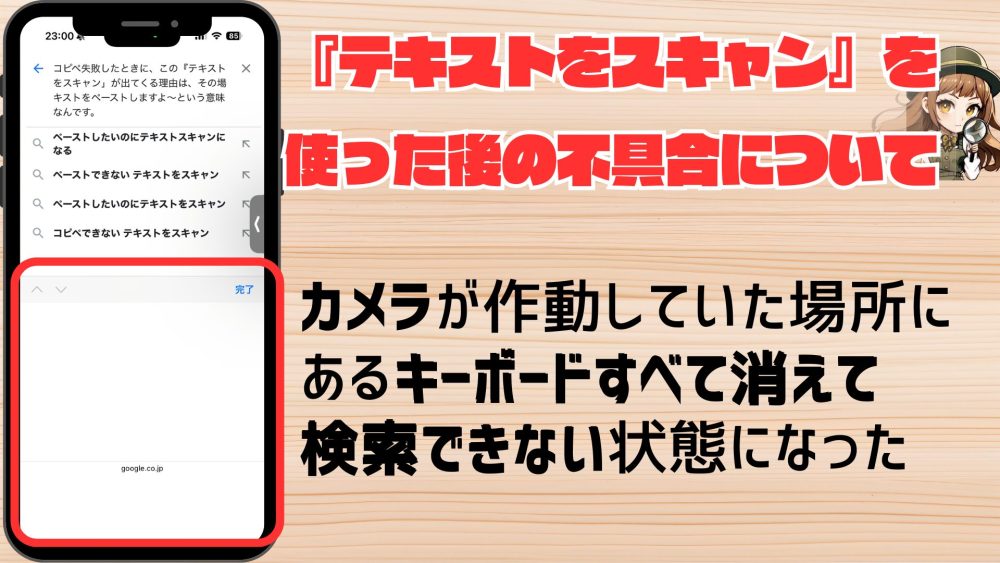
今回紹介した『テキストをスキャン』を使っていたら、ある不具合に遭遇したので、不具合の紹介と対処法を案内します。
【不具合】『検索ボタン』が出てこなくなった
『テキストをスキャン』を使うときって、iPhoneの画面の下半分がカメラモードになります。
もっとカメラモードを広げたければ、上へゆっくるスワイプすると全画面カメラモードにすることも可能です。
そんなことはいいんですが、不具合が起きたのは、画面下半分をカメラモードとして使っていた時でした。
『テキストをスキャン』して、いざ検索しようとカメラモードを切ったんですが、『検索ボタン』が表示されません。
 keri ちびver.
あれ?こんな仕様だったっけ?
せっかく正しくテキストをスキャンしたのですが、検索ボタンが出てこなければ本末転倒。諦めてコピペして検索することにしました。
ところが新しいページを作成しても、まったく検索ボタンが出てきませんでした。さらに悪いことに検索ボタンのみならずキーボードも出てこなくなってしまいます。
【対処法】再起動がすべてを解消してくれる
 keri ちびver.
わけわからん。
iPhoneで「わけわからん」ことが起こればやることは1つ、再起動です。すぐに再起動を行ってみると無事に検索ボタンもキーボードも出てくるように治りました。
まとめ
iPhoneでペーストできない問題や「テキストをスキャン」の表示は、設定やアプリの不具合が原因で発生することが多いです。
本記事で紹介した対処法を試して、快適にiPhoneを使いこなしましょう!
もし他にも気になることがあれば、お気軽に聞いてくださいね。
コメント