

 にほんブログ村
 夫 ちびver.
今回の記事を読むと、
 keri ちびver.
iPhoneで撮影したQRコードの履歴ってあるのか?が理解できます!!
あなたは自分のiPhoneでQRコードを読み込んだことはありますか?
最近はいろんな場所にQRコードが使われていますよね。
読み取り速度が爆速で、いちいちタイピングしなくても決まったURLに飛ぶことができるので、頻繁に使っている人も多いのではないでしょうか。
そんなQRコードですが、欠点として検索履歴などが残らないことが挙げられます。もう一度調べたいと思っても、そのQRコードが手元になければ飛ぶことはできません。言語検索して出てくるURLならいいんですが、出てこない特定のサイトだったら大変です。
こういう時に履歴があればいいのにと思った人は少なくないはずです。
しかし残念ながらQRコード履歴というのは存在しません。サードパーティアプリを使えば、自動保存してくれるものもあるみたいですが、基本的には履歴という概念がありません。
でもQRコードのURLにもう一度飛びたい!そんな願いをかなえる方法を本記事ではご紹介します。
【結論】iPhoneで撮ったQRコードの履歴って見れる?

結論から言うと、
iPhoneで撮ったQRコードの履歴は見れません。
ただしサードパーティアプリを使えば、履歴を残すことはできます。
そのためどうしてもQRコードの履歴を残しておきたければApp Storeで探してみてもいいかもしれませんね。
ただiPhoneの基本機能としてはQRコードの履歴を記録する機能は備わっていません。
『QRコード履歴』という機能は無いけど、ブラウザの履歴から飛べる場合あり

iPhoneには『QRコード履歴』という項目は無いけど、ブラウザの履歴から飛ぶことは可能です。
これはQRコードの情報がURLだった場合に有効な手段です。
QRコードを読み取ると言えど、結局はブラウザを経由しなければなりませんよね。
iPhoneユーザーはほとんどがブラウザSafariを使います。
つまり言い換えるなら
QRコードでとんだURLをSafariの履歴から探し出せばいいわけです。
そのほかにもLINEアプリのQRコードリーダーを使ったり、スクショで保存しておく代替え案もあります。
 keri ちびver.
次章で詳しく解説します!
【基本操作】iPhoneでQRコードを読み取る方法

まずは基本のおさらいです!
iPhoneでQRコードを読み取る手順を紹介します。
【純正カメラ編】iPhoneでQRコードを読み取る方法
- カメラアプリを起動する
- ホーム画面から 「カメラ」アプリ をタップします。
- またはロック画面で右へスワイプしてカメラを開くことも可能です。
- QRコードをカメラにかざす
- 読み取りたいQRコードを画面中央に入れるように、iPhoneをかざします。
- 自動で認識されるので、特別な操作は不要です。
- 通知バナーをタップする
- QRコードを読み取ると、画面上部に リンクやアプリ起動の通知バナー が表示されます。
- その通知をタップすると、SafariやLINEなど対応アプリが開きます。
【コントロールセンター編】iPhoneでQRコードを読み取る方法
- 画面右上から下へスワイプして コントロールセンター を開く
- QRコードスキャナーアイコン をタップ
- カメラがQRコード読み取り専用モードになり、より素早く読み込めます
iPhoneでQRコードを読み取るときの注意点
注意点としては以下があります。
- 画面が暗い場所では読み取りにくいのでライトをつけて明るくする
- 被写体のQRコードがボケて写ると読み込まないので、適度な距離で焦点を合わせる
iPhoneのQRコード履歴を確認する代替え案
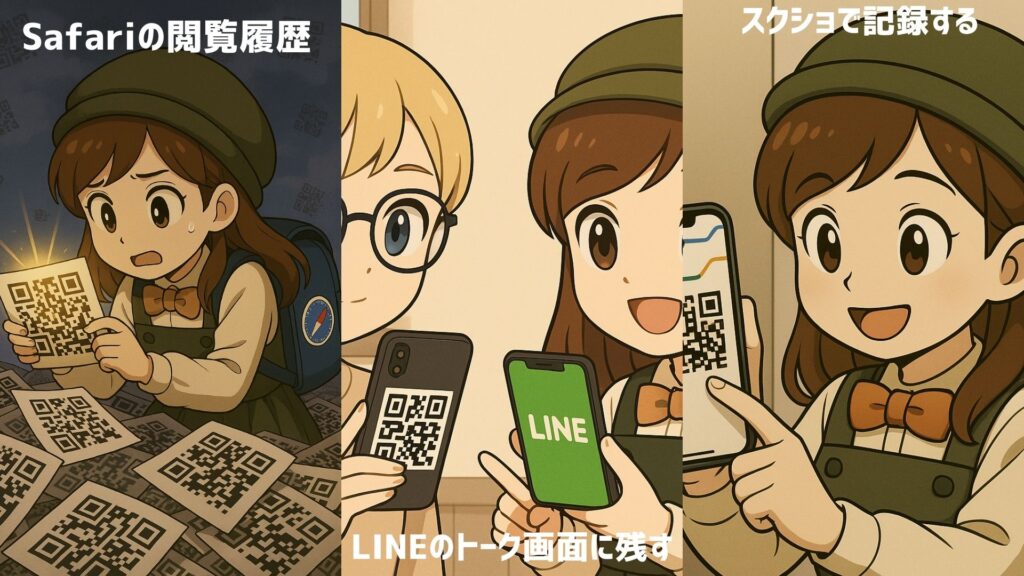
iPhoneでQRコード履歴は残せませんが、別のツールを使って確認する代替え案をいくつか解説します。
- 【代替え案①】Safariの閲覧履歴をチェックする
- 【代替え案②】LINEや専用アプリを利用して読み取った内容をトーク画面に残す方法
- 【代替え案③】スクリーンショットで記録する
【代替え案①】Safariの閲覧履歴をチェックする

もっとも分かりやすい代替え案として、Safariの閲覧履歴をチェックするという方法があります。
これはQRコードを読み込んだ先が、URLだった場合に有効な方法です。
以下の手順で履歴をチェックできます。
【代替え案①】Safariの閲覧履歴をチェックする
- Safariアプリを開く
- ブックアイコンをタップ
- 『履歴』項目からQRコードでとんだURLをチェックできます
【代替え案②】LINEや専用アプリを利用して読み取った内容をトーク画面に残す方法

日本人のほとんどが使っているLINEアプリ。このLINEアプリには専用のQRコードリーダーがあります。
本来なら友達登録する際に使うリーダーですが、これをうまく使えばURLを残すことができます。
 夫 ちびver.
まずはLINEのQRコードリーダーの使い方をおさらい!
【LINE】友達のQRコードを読み取って『ともだち追加』する手順
- LINEを開く
- 画面下部の『ホームタブ』を開く
- 右上の『ともだち追加』アイコン(人型+)をタップ
- QRコードをタップするとスキャナーが起動する
- 相手の端末に表示されたQRコードを枠内に写す
- 画面に相手のプロフィールが出たら『追加』
自分のQRコードを出す(相手に読み取ってもらう)
- LINEを開く → 画面下の「ホーム」タブを開く
- 右上の「友だち追加」アイコン(人型+)をタップ
- 『QRコード』をタップ
- スキャン画面右下の『自分のQRコード』または『マイQR』をタップ
- 表示された自分のQRを相手に読み取ってもらう
【代替え案②】LINEや専用アプリを利用して読み取った内容をトーク画面に残す方法
- LINEのQRコードリーダーで読み取る
- 読み取り結果が表示される
- 画面下部の共有ボタンなどのメニューからトークに送信をタップ
- 送り先にKeepメモなどを選び送信をタップ
【代替え案③】スクリーンショットで記録する

さいごはスクリーンショットでQRコードを記録しておく代替え案です。
【代替え案③】スクリーンショットで記録する
- スクショされたQRコードを手に入れる
- スキャン画面の写真アイコンをタップ
- 自動でQRが解析される

QRコード読み取り履歴の削除方法

QRコードそのものの履歴は保存されないものの、とんだURLへの履歴はSafariに残ります。
時と場合によってはその履歴を消したいと思う場合もあるでしょう。
その時に困らないようにここでは削除の手順を解説します。
keri ちびver.考えられる履歴削除は以下の通り!
QRコード読み取り履歴の削除方法
- 【削除方法①】Safariの閲覧履歴を削除する
- 【削除方法②】LINEのトーク、Keepメモから削除する
- 【削除方法③】スクショを削除する
- 【削除方法④】サードパーティのQRコードアプリを削除する
【削除方法①】Safariの閲覧履歴を削除する

- Safariを起動
- 画面下部の『本マーク』をタップ
- 『履歴タブ』を開く
- 画面右下の『消去』をタップ
- 範囲を選択して削除
 keri ちびver.
これでQRコード経由で開いたウェブページの履歴もまとめて消えます。

【削除方法②】LINEのトーク、Keepメモから削除する

- LINEアプリを開く
- 対象のトークやKeepメモを表示
- 消したいメッセージを長押し
- 削除をタップ

【削除方法③】スクショを削除する

- 写真アプリを開く
- 「アルバム」や「検索」でQRコードを探す(検索バーに「QRコード」と入力でも可)
- 該当のスクリーンショットを選択
- ゴミ箱アイコンをタップ → 「削除」

【削除方法④】サードパーティのQRコードアプリを削除する
もし専用アプリを使っている場合、そのアプリ内に履歴機能があることが多いです。アプリの「履歴」や「スキャン一覧」から個別削除、または「履歴をすべて消去」で削除可能です。
QRコードに格納できるデータの種類について
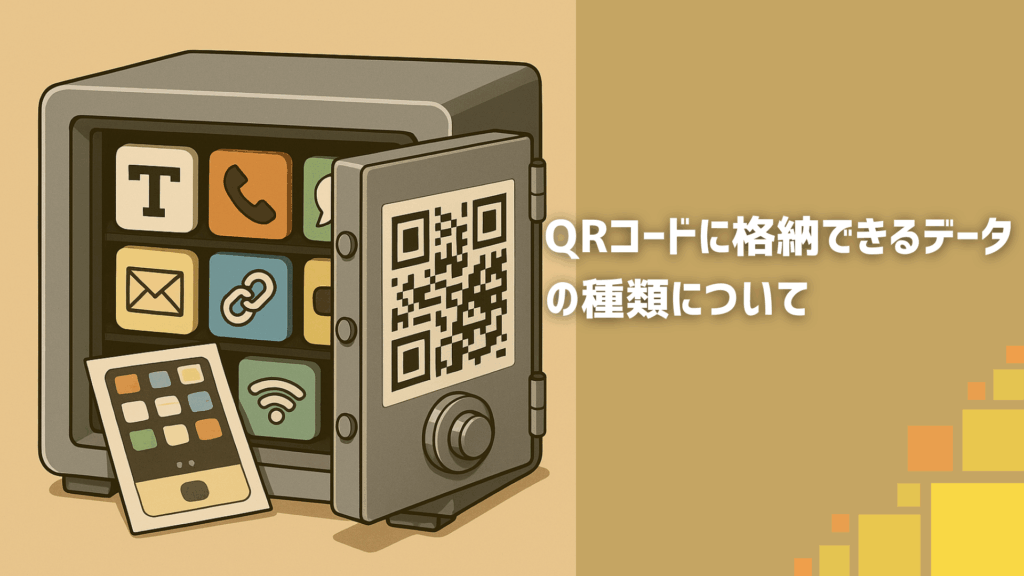
QRコードに格納できるデータは必ずしもURLじゃないのを知っていますか?
QRコードは文字データをエンコードしているだけなので、さまざまな情報を入れることができます。
- URL(ウェブサイトアドレス)
- 一番一般的。読み取るとブラウザでサイトが開く。
- テキスト(文章・メモ)
- 単なる文字列も格納可能。「クーポンコード」「イベント案内」などが直接表示される。
- 連絡先情報(vCard / MeCard形式)
- 名前・電話番号・メールアドレスを入れて、読み取ると連絡先に登録できる。
- 電話番号
- 読み取るとそのまま「発信画面」に飛ぶ。
- SMSメッセージ
- 宛先とメッセージをプリセットしてSMS送信画面を開ける。
- メールアドレス・メール本文
- 宛先や件名、本文をセットしてメール送信画面を立ち上げられる。
- Wi-Fi接続情報
- SSIDとパスワードを入れておくと、読み取りで自動接続できる。
- アプリのインストールリンク
- App StoreやGoogle PlayのURLを入れて、アプリダウンロードを誘導できる。
おまけ:QRコードを発明したのは日本人の原昌宏氏
ちなみにQRコードって日本人が発明したものって知っていましたか?
株式会社デンソーウェブの研究者である原 昌宏(はら まさひろ)氏です。
バーコードでは仕事が非効率な為、何かないかと提案され研究した結果、QRコードを発明したんです。しかもみんなが使えるようにライセンスフリーにしたことで世界中で使われるようになりました。
実は地下鉄の扉にぴったりと電車が止まれるのも、QRコードを活用したからなんですって。
 keri ちびver.
私の雑学動画チャンネルに詳しく上げてるので興味のある人はぜひ見てみてね。
コメント