

 にほんブログ村
今回の記事は、
iOS17から追加された新機能「日本語キーボードの手書き入力機能」について紹介します。
iPhoneで文字入力をしていると「フリック入力が遅い」「変換が思うようにいかない」「漢字が出てこなくてイライラする」そんな経験はありませんか?
 夫 ちびver.
何と読む漢字なのか分からんで、検索すらまともにできない状況に陥るたいね。
 keri ちびver.
実は、iPhoneには 日本語キーボードの手書き入力機能 が搭載されとるとよ。
 夫 ちびver.
えっそうなの?早く言わんね!
 keri ちびver.
iOS17から導入された新機能だけん、今までは出来んだったとたい!
iPhoneの手書き入力機能は、指で文字を書くように入力できるため、難しい漢字を調べる必要もなく、直感的に素早く文字を入力できます。
特に、読み方がわからない漢字・人名・地名・専門用語を打ちたいときや、
Apple Pencilやスタイラスペンを使う場合にも便利です。
本記事では、
iPhoneの手書き日本語キーボードの設定方法、使い方、便利な場面、実際の使いこなし術を
初心者でもすぐに理解できるように解説します。
「手書き入力なんて使ったことがない」という人ほど、今日から文字入力のスピードが劇的に変わるかもしれませんよ。
日本語キーボード手書き入力の対応iOSバージョンと対応機種について
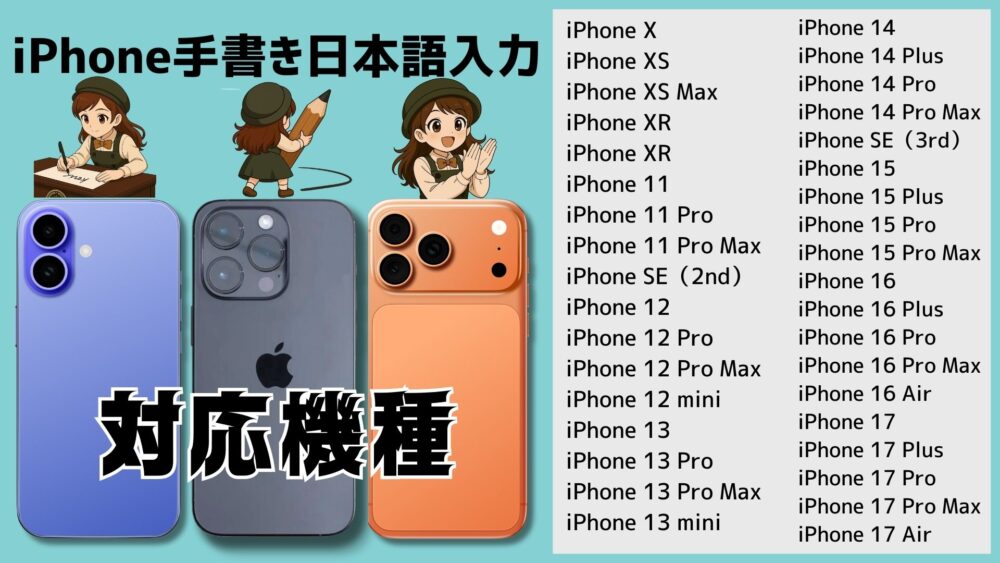
手書き入力の方法を学ぶ前に、自分のiOSと機種がきちんと対応しているかどうか確認する必要があります。
- 【対応iOSバージョン】iOS17以降
- 【対応機種】iPhoneX以降(SE含む)
【対応iOSバージョン】iOS17以降
iPhoneの手書き入力機能(日本語)はiOS17以降から使えるようになりました。
iOS17は2023年にリリースされた最新iOSです。
注意点として手書き入力機能自身は少なくともiPhoneOS2.0から使うことができました。ただし日本語に対応しておらず一番似ている言語としては中国語が手書き入力に対応していました。同じ漢字なら手書き検索できましたが、やはり純日本語として利用するには難しかった思い出があります。
【対応機種】iPhoneX以降(SE含む)
iOS17に対応した機種はiPhoneⅩ以降のものです。
【まとめ】iPhoneの日本語キーボードで手書き入力完全ガイド

手書き入力の全体像です。ざっくり書くと以下の流れで日本語キーボードで手書き入力できるようになります。
- 設定アプリのキーボードに日本語手書きを登録
- テキスト入力画面で『日本語手書き』を選択すれば手書きできるようになります
 keri ちびver.
では詳しく解説していきます。
【設定手順】iPhoneの日本語キーボードで手書き入力する
もしもあなたがすでにiPhoneのキーボード内に『日本語手書き』を登録していればこの章は無視してください。
逆に言うと、設定アプリで『日本語手書き』をキーボードに登録さえすればいつでも手書き入力ができるというわけです。
日本語手書きキーボードの設定方法


- 「設定」をタップ
- 「一般」をタップ
- 「キーボード」をタップ
- キーボードの中の「キーボード」をタップ
- 「新しいキーボードを追加」をタップ
- 「日本語」をタップ
- 「手書き」をタップ
- 「完了」をタップ
【セッティング手順】iPhoneの日本語キーボードで手書き入力する
設定が完了したら入力する準備は完了です。
以下の手順で日本語手書きキーボードを出して手書きで書いてみましょう。
日本語手書き入力の使い方手順

- 「キーボード画面」にします
- 左下の「地球儀マーク」を長押し
- 「日本語手書き」をタップ
実際に日本語手書き入力で文字を書いてみよう!【基本編+アプリ別】

日本語手書き入力機能を実際に使ってみましょう。
- 【基本編】日本語手書き入力機能
- 【メモアプリ】日本語手書き入力機能
- 【LINEアプリ】日本語手書き入力機能
- 【Safariアプリ】日本語手書き入力機能
- 【メールアプリ】日本語手書き入力機能
【基本編】日本語手書き入力機能

普通にキーボードを出し、左下の地球儀マークを長押しします。
すると言語表示が出てくるので日本語手書きをタップします。
キーボードがまっさらなメモ用紙のような形になります。ここに自由に文字を書けば日本語として認識して候補をいくつか挙げてくれます。
 keri ちびver.
続いては手書き入力できる代表的なアプリたちでの実践方法を紹介します
【メモアプリ】日本語手書き入力機能

 keri ちびver.
純正メモアプリを開いてからの手順です。
- 地球儀マークをタップ(タップしたまま)
- 『日本語手書き』をタップ(日本語手書きを選択出来たら地球儀マークのタップを解除)
- 出てきたパッドに手書きする
- 該当する文字をタップ
注意点としては、地球儀マークをタップし続けたまま手書き入力をタップする点です。
タップして『日本語手書き』を選択する前に話すと戻ってしまいます。
一度『日本語手書き』を選択出来たら、次に地球儀マークをタップすればすぐ離しても『日本語手書き』のままになります。
【LINEアプリ】日本語手書き入力機能

 夫 ちびver.
まずはLINEアプリを開いてね。
- 地球儀マークをタップ(タップしたまま)
- 『日本語手書き』をタップ(日本語手書きを選択出来たら地球儀マークのタップを解除)
- 出てきたパッドに手書きする
- 該当する文字をタップ
こちらもメモアプリと同じ手順と注意点です。
keri ちびver.地球儀マークのタップを辞めるときは『日本語手書き』を選択完了した後だね
【Safariアプリ】日本語手書き入力機能

 keri ちびver.
Safariアプリを開いてGoogleの検索バーをタップしよう
- 地球儀マークをタップ(タップしたまま)
- 『日本語手書き』をタップ(日本語手書きを選択出来たら地球儀マークのタップを解除)
- 出てきたパッドに手書きする
- 該当する文字をタップ
【メールアプリ】日本語手書き入力機能

 keri ちびver.
メールアプリならジェン文字もそのまま使えるよ。

日本語手書きキーボードを使うときの注意点
実際に使ってみてわかったんですが、自分の書いた文字は結構早いスパンで消えてなくなります。その為、さっと書いて、候補に出てくる自分が求めていた文字をさっとタップする必要があります。
スムーズさが求められるので、あらかじめ書く文字と候補の文字を頭に入れておくとよいでしょう。
日本語手書き入力の精度を上げる裏技
せっかく日本語の手書きができても、綺麗に書かなければ欲しい日本語が出てきませんよね。
そこで手書きの認識精度をさらに向上させるための裏技を3つご紹介します。
- 【裏技1】iPhoneの「タッチ調整」をONにしてタッチ判定の長さを調節する
- 【裏技2】iPhoneの「予測変換」機能をオンにする
- 【裏技3】タッチペンを使う
【裏技1】iPhoneの「タッチ調整」をONにしてタッチ判定の長さを調節する
iPhoneの設定アプリに『タッチ調整』という機能があるのをご存じですか?
通常はOFFになっています。
ONにすると、タッチ持続時間が表示され、自由に時間を選ぶことができます。
時間を設定するとその時間が経過して初めてタッチ扱いになります。
入力の書き出しがゆっくり過ぎて、タッチではなく長押し状態になってしまう人や、手が震えて何度もタッチしてしまう人は、設定アプリの「タッチ調整」機能をONにすることで改善される場合があります。
- 設定
- アクセシビリティ
- タッチ
- タッチ調整をON
- 保持継続時間をONにし、好みの時間に調整
- 設定
- アクセシビリティ
- タッチ
- タッチ調整をON
- 繰り返しを無視をONにし、好みの時間に調整
 keri ちびver.
タッチ調整についてもっと詳しく知りたい人はApple公式をご確認ください。↓
https://support.apple.com/ja-jp/102222
【裏技2】iPhoneの「予測変換」機能をオンにする
予測変換機能をオンにすることで、今までiPhoneで入力してきた履歴などからユーザーが入力したいワードを予測として候補に出してくれるようになります。
これではじめは出てこなかった欲しいワードも何度か手書きすることでiPhoneが学習し、少ない手順で予測候補として表示してくれるようになります。
- 設定
- 一般
- キーボード
- 予測をONにする
予測変換についてもっと詳しく知りたい人はApple公式をご確認ください。↓
https://support.apple.com/ja-jp/HT207525
【裏技3】タッチペンを使う
日本語の手入力はフリーハンドでもちろん書くことができますが、タッチペンを使うとより正確に手入力をすることができます。
また年々スマホの巨大化が進む中で、iPhoneでタッチペンを使う選択肢も増加すると予想するので、この機会にタッチペンを検討してもいいかもしれません。


まとめ
いかがでしたか?iOS17で念願の日本語手書きキーボードが追加されて喜んだ人も多いと思います。
今まで日本語手書きキーボードが無かったため、仕方なく中国語のキーボードで代用していた人も多かったのではないでしょうか?
iPhoneで日本語手書きキーボードが使えるようにするには以下の手順が必要になります。
- 設定アプリで日本語手書きキーボードを追加する
- 日本語手書きキーボードをセットして実際に入力する
ステップ的にはたった2つしかないので簡単に使えるようになります。



コメント