

 にほんブログ村

iPhoneで写真や動画を送ろうとしたとき、
![iPhoneで写真や動画を送ろうとしたとき、keri ちびver.
「AirDropって結局どういう仕組み?ようわからんねぇ」
夫 ちびver.
「Bluetooth?Wi-Fi?インターネットは使うの?よーと分からんばい」
と疑問に思ったことはありませんか?実はAirDropは、仕組みを正しく理解すると失敗しなくなる機能です。この記事では、最新仕様をもとに、AirDropの仕組み・条件・通信料・NameDropとの違いまで、これ1本で完全に理解できるように解説します。
あわせて読みたい
【図解】初心者向け!iPhoneでエアドロップ(Airdrop)ができない原因と対処法8選
iPhoneのAirDropが使えない時の原因と対処法をまとめた記事です。
あわせて読みたい
iOS17で進化したAirDrop完全ガイド│新機能と誤解されやすいポイントを解説
iOS17で実装されるAirDropの新機能変更点について解説します。
あわせて読みたい
【iPhone】AirDropの10分制限(強制)の使い方
iOS16.2のアップデートで追加された機能の紹介をしています。今回はAirDropの新機能である10分制限(強制)について解説しました。今までとどう違うのか?AirDropってそもそもなんだっけ?など丁寧に解説します。
あわせて読みたい
【2026年最新】iPhoneからAndroidへAirDropで送る方法!公式連携の使い方と注意点
ここでのポイント・注意点! 【その①】iOS26.3からiPhoneからAndroidへAirDropが可能になった 【その②】設定アプリ→一般→転送またはiPhoneをリセット→Androidに転送→QR…
目次AirDropとは?AirDropとは、Apple製デバイス同士で、写真・動画・ファイル・連絡先などを直接送信できる機能です。keri ちびver.
ちなみに直訳だと、空気中(Air)でモノを落とす(Drop)という意味です
AirDrop最大の特徴3選最大の特徴は次の3つです。
インターネット不要(近距離)
Wi-Fiルーター不要
高速・高画質のまま転送できる
AirDropはLINEやメールのようにファイルを圧縮したり再エンコードしなくてよいという特徴は、ユーザーにとってはかなりのメリットになると思います。iPhoneでYouTube動画を撮影したり、家族旅行の写真を撮る人ならば、画質を一切落とさずにデータを共有することができます。AirDropが使える対応機種(iOS26.2時点)結論、よほど古いiPhone出ない限り現在使われているiPhoneのほぼすべてが対象です。iPhoneの対応機種AirDropは、iOSが対応しているiPhoneであれば基本的に利用可能です。
iPhone 5 以降のモデル
※かなり古い機種を除き、現在使われているiPhoneのほぼすべてが対象です。iPadの対応機種
iPad(第4世代)以降
iPad mini(第1世代)以降
iPad Air 全モデル
iPad Pro 全モデル
こちらも、現行で利用されているiPadの大半が対応しています。Macの対応機種Macでは、AirDropの方式が少し違います。
2012年以降に発売されたMac
macOS Yosemite以降(現在は最新macOS推奨)
Mac同士だけでなく、iPhone ↔ Mac、iPad ↔ Mac のAirDropも可能です。AirDropに対応してる機種なのに使えないケースが多い理由ユーザーがよく混乱するポイントとして、
対応機種なのにAirDropが使えない
というケースがあります。これは 機種の問題ではなく、設定や通信状態が原因 であることがほとんどです。keri ちびver.
特に多い原因は以下です。
BluetoothがOFF
Wi-FiがOFF
AirDrop受信設定が「受信しない」
機内モードがON
画面ロック中
AirDropの通信仕組みAirDropは 1つの通信方式だけでは動いていません。使われている通信方式は以下の2つです。この2つ両方揃ったときに初めてAirDropが動き出します。片方だけでは一生AirDropを始めることができないので、絶対覚えましょう。Bluetoothで相手の端末を見つけます。そしてそのあとファイルを送る為にWi-Fiダイレクトの通信方式を使います。【通信方式①】 Bluetooth(必須)
近くにある相手を探す
AirDrop可能な端末かを判別する
👉 Bluetoothは 「見つけるため」【通信方式②】Wi-Fi(ピアツーピア通信 / Wi-Fiダイレクト)(必須)
写真や動画などの実データを送る
端末同士を直接つなぐ通信
👉 Wi-Fiは 「送るため」AirDropに出てくるWi-FiダイレクトとWi-Fiの違いAirDropで使われるWi-Fiは、インターネットに接続するWi-Fiではありません。そのWi-Fiじゃないけど、起動する方法は同じくWi-FiをONにします。同じ『Wi-Fi』という名前だと混乱するのでAirDropで使う『Wi-Fiダイレクト』として紹介します。項目通常のWi-Fi通信Wi-Fiダイレクトルーター必要不要インターネット使用不使用通信相手ルーター経由端末同士AirDrop使わない使う分かりにくい理由は一般人に『Wi-Fi』という機能はネットを使うためだけにあると思われているからここまでわかりにくい最たる理由は、一般人に『Wi-Fi』と言ったら無線ネット接続の機能だけしか理解されていないからです。iPhoneで『Wi-Fi』と言ったら、コントロールセンターか設定アプリからWi-Fiのところをタップしてオンにしますよね。『Wi-Fiダイレクト』をiPhoneで使うときも同じ操作でオンにします。うーん、ほかの例題で例えると、USBケーブルで言えるかもしれません。USBケーブルってつなぐ端末がiPhoneでも、家電でも中継役としてオンにできますよね。同じUSBケーブルを使って違う役割のiPhoneと家電に給電することができます。給電方法は共通だけど、給電先の機器は違うような感じですかね。Wi-FiとWi-FiダイレクトをiPhoneと家電に見立てます。Wi-Fiを使うときはWi-Fiをオンにする。Wi-Fiダイレクトを使うときもWi-Fiをオンにする。Wi-Fiダイレクトはそれに加えて通信しません。通信しないので通信量も発生しませんよね。Wi-Fiは通信して通信料も掛かります。
AirDropはインターネットを使う?使わない?
AirDrop機能は大変便利な機能ですが、インターネットを使うのでしょうか?
基本的にはインターネットを使わない
通常であればAirDropはインターネットを一切使いません。
夫 ちびver.
ギガ定額制じゃない人にとっても便利でいいね!
前述で紹介したこの3つの条件(①BluetoothがON②Wi-FiがON③デバイス同士が近距離にいる)さえクリアしていれば快適に利用することができます。
この基本情報に追加されたのがiOS17の仕様変更です。
これに追加して、AirDropの通信途中で距離が離れてしまった場合、お互いがiCloudにサインインしていれば、インターネットを使って最後までAirDropを完了させることができるようになりました。
keri ちびver.
混乱しないでほしいのは、iOS17で基本情報が変わったのではなく、例外が追加されたってことね。
この例外パターンの場合に限り、インターネットを経由するので通信量が発生します。
例外パターンによってAirDropの使い勝手はよくなりました。しかし例外の情報と基本情報が混同してしまうユーザーがかなり増加しました。
AirDropの基本的使い方にはインターネットが必要だと思い込んだり、近距離じゃなくてもAirDropが使えるようになったと間違った情報で記憶してしまうユーザーが後を絶ちません。
夫 ちびver.
実は僕も最近まで間違った情報を覚えていたよ。
keri ちびver.
この記事を読んだ皆さんは混同しないようにしっかりインプットしてくださいね。
ということで、AirDropが使えるようになるパターンは例外も含めると、通信の途中で距離が離れるかどうかで区別ができます。
keri ちびver.
以下にまとめました。
AirDropを最後まで近距離で利用する場合
A.インターネット(通信量)を一切使用しません。
通信料:0円
ギガ消費:なし
AirDropを利用していて、転送途中で離れた場合(iOS17~)
A.お互いがiCloudにサインインしていれば、インターネット(通信量)を経由して完了させることができる
近距離で転送開始
途中で相手と離れる
iCloud経由で転送を継続
keri ちびver.
このときのみ、インターネットを使用します。
AirDropと通信料(量)の関係
状況通信料(量)近距離AirDropかからない(増えない)ルーターなしかからない(増えない)途中で離れず完了かからない(増えない)iCloud+Wi-Fiかからない(発生するがモバイル通信量なし)iCloud+モバイル通信かかる(増える)
ここではAirDropの通信料(量)についてまとめます。わかりやすい様にユーザーの通信料が定額制かそうでないかの2パターンで解説します。
まずWi-Fiルーターがある場所でAirDropを使う場合は上記の5パターンが考えられますよね。
AirDrop1回に掛かる通信量の目安は元サイズとほぼ同じ
AirDropの例外で通信量が掛かるケースでは基本的に写真・動画のサイズと同じ通信量が発生します。
理由は以下のソース元とAirDropがデータを取り扱う方法にあります。
AirDropで送受信するデータは再エンコードや圧縮を行わない状態で送られます。これは写真や動画の画質劣化を防ぐためには大変ありがたい仕様ですが、データ量で言うと、決して親切とは言えませんよねw
keri ちびver.
データ量は圧縮することで減らせるけどそれができないから高画質なデータほどかかる通信量が増えるものねw
ソース元:Ask Different
ユーザーが通信量定額制(使い放題)の場合は料金に影響なし
通信量を定額制にしており、毎月定額まで達しないユーザーにとっては料金の心配はいりません。
たとえWi-Fiルーターが無い場所であっても、モバイル通信を使ってAirDropは完了します。
定額制であれば多少モバイル通信を使うだけなので大した影響にはなりません。
ユーザーが通信料定額制(使い放題)ではない場合はモバイル通信のみ影響あり
毎月ほとんど通信量を使わないユーザーの中には、高い金額がする定額制ではなく、使った分だけ料金が変動する安価な契約をしている方もいることでしょう。
このユーザーの場合は、最後のiCloud+モバイル通信のケースだと通信量が発生するために注意しなければなりません。
Q. 山の中や飛行機でも使える?⭕ 使えます→ 近くにiPhoneがあればOKAirDropに最低限必要なツールまとめ(AirDrop使う前に確認しよう)ここではAirDropという機能を使うために、最低限必要なツールを紹介します。1つでも欠けていたら一生AirDropを開始できませんので、もしAirDropが使えないと思ったときはすべて揃っているか確認しましょう。keri ちびver.
iPhone2台以上必要というのは必須ツールには省略して書きません。(当然の条件だものね)
AirDropに最低限必要なツールまとめ
【AirDropに最低限必要なツール①】Bluetooth:ON
【AirDropに最低限必要なツール②】Wi-Fi:ON(接続不要)
【AirDropに最低限必要なツール③】設定アプリ→AirDropの許可ON
【AirDropに最低限必要なツール④】通信できる距離に近づく
不要なもの(よくある誤解)誤解されやすいですが、以下のツールはAirDropの成立に必ず必要なものではありません。
Wi-Fiルーター
モバイル通信
インターネット回線
ケーブル
【応用編】例外的にAirDropが使える条件ツールAirDropが使える最低限のツールというのは上記でまとめた4つだけです。それは変わりませんが、『このツール』を追加したらAirDropがつかえるという例外があります。
【例外①】AirDrop通信中に距離がデバイス間の距離が離れてしまったとき、お互いiCloudにサインインしていたらネット経由でAirDropの続きができて完了する
keri ちびver.
下の画像の2番目のことを指しています
iOS17が実装される前まで、Airdrop機能とは必ず双方のデバイスが近距離である必要がありました。ところが仕様の変更によってiOS17が実装された2023年9月にこの例外パターンが設けられました。AirDropの設定手順AirDropを使う前に、最低限の設定が正しくできているかを確認しておきましょう。以下は、iPhoneでAirDropを使うための基本設定手順です。
【手順①】 Bluetoothをオンにする
【手順②】 Wi-Fiをオンにする(接続は不要)
【手順③】 AirDropの受信設定を確認する
【手順④ 】機内モードがオフになっているか確認
【手順⑤】 画面ロックを解除しておく
keri ちびver.
厳密にはBluetoothでデバイスを探したのちWi-Fiダイレクトを使うので、BluetoothとWi-Fiダイレクトの順で起動させていった方がスムーズにいきます
【手順①】 BluetoothをオンにするiPhoneのBluetoothをオンにするには、以下の設定アプリから進む方法と、コントロールセンターでBluetoothボタンをタップしてオンにする方法とあります。
設定アプリを開く
「Bluetooth」をタップ
スイッチをオンにする
AirDropではBluetoothを使って近くにある相手の端末を検出します。Bluetoothがオフだと、相手が表示されず送信できません。【手順②】 Wi-Fiをオンにする(接続は不要)Wi-Fiをオンにするには以下の手順で設定アプリを進むか、コントロールセンターのWi-Fiボタンをタップしてオンにします。
設定アプリを開く
「Wi-Fi」をタップ
スイッチをオンにする※どのWi-Fiにも接続しなくてOK
AirDropはWi-Fiのピアツーピア通信(Wi-Fiダイレクト)を使ってデータを送るため、Wi-Fi機能そのものがオフだと転送できません。【手順③】 AirDropの受信設定を確認する
設定アプリを開く
「一般」をタップ
「AirDrop」を選択
以下のどちらかを選ぶ
「連絡先のみ」
「すべての人(10分間)」
「受信しない」になっていると、相手のAirDrop一覧に表示されません。【手順④ 】機内モードがオフになっているか確認機内モードがオンになっていると、BluetoothとWi-Fiが同時に無効化されるため、AirDropは使えません。コントロールセンター、または設定アプリで機内モードがオフになっているか確認してください。
スポンサーリンク
(adsbygoogle = window.adsbygoogle || []).push({});
【手順⑤】 画面ロックを解除しておく画面がロックされたままだと、AirDropの受信リクエストが表示されないことがあります。特に初めて送受信するときは、画面ロックを解除した状態で操作するのがおすすめです。【補足】設定が正しくできているかの最終チェックうまくAirDropが使えない時には必須級に確認してほしいですが、確実にAirDropが実行できるか、毎回以下の最終チェックをやってもいいと思います。
Bluetooth:ON
Wi-Fi:ON(未接続でもOK)
AirDrop受信設定:有効
機内モード:OFF
端末同士が近距離
これらがすべて揃っていれば、AirDropは利用可能です。AirDropのよくある質問【トラブル解決】ここではAirDropに関するトラブルで、皆さんが疑問に思っている点をまとめて紹介します。
【質問①】AirDropが失敗する主な原因を知りたい!
【質問②】AirDropが使えないときのチェックリストが知りたい!
【質問③】AirDropが失敗しやすい典型パターンが知りたい!
【質問①】AirDropが失敗する主な原因を知りたい!
BluetoothがOFF
Wi-FiがOFF
機内モードON
AirDrop受信設定が「受信しない」
画面ロック中(条件による)
【質問②】AirDropが使えないときのチェックリストが知りたい!AirDropがうまく動作しない場合、原因の多くは設定ミスや通信状態にあります。特にAirDropは「複数の条件が同時に成立して初めて使える機能」なので、どれか一つでも欠けると失敗しやすいのが特徴です。keri ちびver.
まずは、以下の基本項目を順番に確認してね
AirDropが使えないとき確認する5項目
【check①】Bluetooth:ON
【check②】Wi-Fi:ON(接続不要)
【check③】機内モード:OFF
【check④】AirDrop受信設定:有効
【check⑤】画面ロック:解除
【check①】Bluetooth:ONBluetoothがONになっていないと、相手の端末を検出できません。AirDropではBluetoothを使って近くにいる相手を探すため、設定アプリでBluetoothが完全にOFFになっていると、相手が表示されない・送信できないといった状態になります。【check②】Wi-Fi:ON(接続不要)Wi-Fiはネットに接続する必要はありませんが、機能自体はONが必須です。AirDropはWi-Fiのピアツーピア通信を使ってデータを送るため、Wi-Fiを完全にOFFにしていると転送が成立しません。自宅やフリーWi-Fiにつながっていなくても問題はありません。【check③】機内モード:OFF機内モードがONだと、BluetoothとWi-Fiが同時に無効になります。そのため、機内モードが有効な状態ではAirDropは利用できません。一見関係なさそうでも、まず確認したいポイントです。【check④】AirDrop受信設定:有効AirDropの受信設定が「受信しない」になっていると、相手に表示されません。設定アプリの「一般 → AirDrop」で「連絡先のみ」または「すべての人」になっているかを確認してください。【check⑤】画面ロック:解除画面がロックされていると、受信リクエストが表示されない場合があります。特に初回の送受信時や設定直後は、画面ロックを解除した状態で操作するのがおすすめです。keri ちびver.
AirDropが使えないときは、通信トラブルではなく「Bluetooth・Wi-Fi・設定」のいずれかがOFFになっているケースがほとんどです。
それでもダメなときの追加チェック
コントロールセンターではなく設定アプリでBluetooth / Wi-FiがOFFになっていないか
相手が「受信しない」設定になっていないか
距離が離れすぎていないか(数m以内推奨)
大容量転送中にiCloud経由へ切り替わっていないか
【質問③】AirDropが失敗しやすい典型パターンが知りたい!状況原因相手が表示されないBluetooth OFF表示されるが送れないWi-Fi OFF途中で止まる距離が離れたギガが減ったiCloud経由に切替NameDropが反応しない離れすぎAirDropコードとは?【iOS26.2~】iOS26.2では、連絡先に登録していない相手とも安全にAirDrop共有できるように「一時的なコード」で認証する機能が追加されました。これは 通常の「連絡先のみ」設定では共有できない相手でも、コードを介して安全にファイル共有できるようにする仕組みです。AirDropコードはなぜ追加されたの?AirDropは便利ですが、
自分の連絡先にない人に送るとき
「すべての人(Everyone)」にするとセキュリティが下がるという問題点がありました。
そこで、「一度だけコードを交換する」ことで30日間だけ共有可能にする仕組みが導入されました。 9to5Macどんなシーンで使う?このコードは特に次のような場合に便利です:
連絡先にまだ登録していない相手とファイルを共有したい
初対面の相手とAirDropで写真や書類を交換したい
「すべての人」設定を使いたくない/安全性を保ちたい
コードを使えば、連絡先登録も「Everyone で10分開放」も不要で共有できます。 MacRumorsこの6桁コードの仕組み(iOS26.2)iOS26.2での動きは次の通りです:
受信側のiPhoneでコードを生成
AirDrop共有中、6桁のコードが表示される
受信側が送信相手に伝える
送信側がそのコードを入力
コードを入力すると認証が成立
共有が開始できる
以降30日間は再入力不要
同じ相手とは30日間AirDropが可能
設定からコード付きのAirDrop接続を管理できる場合もある 9to5Mac
これにより、「連絡先にない」相手同士でも安全かつ長期間AirDropできる仕組みが追加されたわけです。 Appleサポートこのコードが出る条件コード生成が必要になる条件は以下です:
相手が自分の連絡先に入っていない
AirDrop 共有範囲が 「Contacts Only」
iOS26.2 以降の両端末
Bluetooth と Wi-Fi は ON
→ この状態で AirDrop 共有を開始すると、コードが提示されるようになります。 Appleサポート(★補足:Apple公式のサポートページにも
“If you see a notification to enter a code in order to share the item, enter the AirDrop code generated on the recipient’s device.”との記述があり、これが新しい認証コード方式です。 Appleサポート)
AirDropコード機能の操作手順AirDropコード機能が実装されたけど、どんな感じで使うんだろうと疑問に思った人も多いのではないでしょうか?AirDropコードがどのような操作手順で進めていけるのか実際の手順を紹介します。1. 受信側でコードを生成する
共有したい写真/動画を選択
共有シートからAirDropをタップ
受信側のiPhoneに 6桁コード が表示される
2. コードを送信側に伝える
受信側が数字を送信者に教える
口頭・メッセージ等でOK
3. 送信側がコードを入力
送信先に出た入力欄に 6桁コードを入れる
認証が完了するとAirDropが開始する
4. 30日間は再認証不要
一度コードを共有した相手とは再入力不要
設定アプリで管理することも可能(Manage Known AirDrop Contacts) 9to5Mac
AirDropコードが実装された背景とは?従来は「連絡先に登録している相手」か「Everyone for 10 Minutes」で一時解放するしかありませんでした。それでは
知らない人と共有するにはリスクがある
共有範囲を広げすぎると危険
という問題がありました。AirDropコード方式は「安全・簡単・連絡先不要」というバランスを実現しています。AirDropコードの注意点
30日以内ならコード再入力不要ですが、その期間が過ぎると再生成が必要になります。 9to5Mac
両方の端末が iOS26.2 以降でないと利用できません。
AirDropと他の共有方法の違い(簡易比較)方法インターネット通信料速度AirDrop不要なし速いLINE必要あり普通メール必要あり遅いクラウド必要あり普通NameDropとは?AirDropとの違いkeri ちびver.
NameDropは、AirDropの通信基盤を使った「連絡先交換専用機能」。
NameDropは、iPhone同士を近づけるだけで連絡先情報を交換できる機能です。従来のAirDropが
写真
動画
書類
などファイル共有向けであるのに対して、NameDropは“連絡先交換だけ”に特化した機能として設計されています。夫 ちびver.
Apple公式では次のように説明してるばい。
NameDrop“Start with a simple gesture: bring two iPhones close together to share contact information instantly.”(シンプルなジェスチャーから始まります。2台のiPhoneを近づけるだけで、連絡先情報を即座に共有できます。)
引用元:Apple公式
NameDropの特徴特徴としては次を上げます。
iPhone同士を近づけるだけで開始
送る内容を選べる(電話番号/メールだけ など)
AirDropの通信基盤(Bluetooth+Wi-Fi)を利用
iCloudは不要(近距離で完結)
通常のAirDropよりさらに簡単な体験
成立条件の違い項目AirDropNameDropBluetooth必須必須Wi-Fi必須必須インターネット不要不要iCloud条件付き不要離脱後の継続可能不可用途ファイル共有連絡先交換最大の違い
AirDrop:離れても続きが送れる・送れるデータは『ファイル全般』
NameDrop:近接専用、その場限り・送れるデータは『連絡先のみ』
NameDropの設定手順NameDropは特別なアプリを入れる必要はありません。iPhoneの設定を一度確認するだけで簡単に使うことができます。以下の手順で事前に設定を確認しておきましょう。
【手順①】 iOSのバージョンを確認する
【手順②】 AirDropを有効にする
【手順③】BluetoothとWi-FiをONにする
【手順④ 】連絡先カード(自分の情報)を確認する
【手順⑤】NameDropを使うときの操作方法
相手のiPhoneと自分のiPhoneを近づける
両方の画面上部を合わせる
NameDropの画面が自動で表示される
送信する連絡先情報を選択して確定
【手順①】 iOSのバージョンを確認するNameDropは iOS17以降 で利用できるので、自分のiPhoneのiOSが17以上かどうか確認しましょう。
設定アプリを開く
「一般」をタップ
「情報」をタップ
iOSのバージョンが iOS17以上 になっているか確認
keri ちびver.
2025年現在で、現役バリバリ使えるiPhoneならほとんどがiOS17以上になっているのでほぼ大丈夫だと思います。
【手順②】 AirDropを有効にするNameDropはAirDropの派生形体なので、AirDropの設定を共通で使用します。以下の手順で設定アプリがきちんとNameDropが使える状態になっているか確認しましょう。
「設定アプリ」を開く
『一般』をタップ
『AirDrop』をタップ
『連絡先のみ』か『すべての人(10分間)』に設定されていたら成功
AirDrop同様、NameDropも『受信しない』に設定されていれば使うことができない機能です。【手順③】BluetoothとWi-FiをONにするNameDropはAirDrop同様、BluetoothとWi-Fiダイレクトを利用します。NameDropはAirDropと違って、距離が離れたら使えない機能なので、しっかりと受信設定をオンにしておきましょう。補足するとNameDropもAirDrop同様、ネット接続不要です。【手順④ 】連絡先カード(自分の情報)を確認するNameDropという機能は『連絡先』を送りあう機能です。連絡先アプリに登録されている自分の情報が相手に送られることになります。自分の『連絡先』情報を正しく書いていますか?もし書いていなかったり、偽名を書いていた場合、NameDropで送られた相手方はわけがわからないことになります。NameDropを始める前に、他人に見せても大丈夫な『連絡先』情報になっているか以下の手順で自分の『連絡先』を確認しましょう。
『連絡先アプリ』を開く
一番上の『自分のカード』をタップ
送信したい情報がただしく登録されているか確認
【手順⑤】NameDropを使うときの操作方法最後の手順⑤では実際にNameDropが飛んでいく手順を紹介します。
相手のiPhoneと自分のiPhoneを近づける
両方の画面上部を合わせる
NameDrop画面が自動で表示される
送信する連絡先情報を選択して確定する
【補足】NameDropが使えない時の確認チェックもしあなたがNameDropをやろうと思ってうまくいっていないのなら、以下の項目をチェックしていってください。
iOSが17未満
AirDropが「受信しない」
Bluetooth / Wi-Fi がOFF
iPhone同士の距離が離れている
これらすべてが揃わないとNameDropは成立しません。NameDrop対応機種まとめNameDropはAirDrop派生機能のため、条件が少し厳しくなります。
iPhone XR / XS 以降
iOS17以降
iPhone同士(※MacやiPadは不可)
※Apple Watchとの共有にも一部対応していますが、基本は iPhone専用機能 と考えてOKです。デバイスAirDropNameDropiPhone⭕⭕(XR以降)iPad⭕❌Mac⭕❌Apple Watch❌⭕(条件付き)AndroidでAirDrop(QuickShare)を使う方法2025年11月20日に突如『AndroidでAirDropが使用可能に!』というニュースが入ってきました。厳密にはいまだAirDropがAndroidで使えるようになっていませんし、おそらくその可能性は低いと思います。AirDropとはあくまでアップル社独自の企画であり、Androidとの互換性は一切ありません。じゃあAndroidでAirDropが使えるようになったというニュースはフェイクだったのか?いいえ、きちんと利用できます。ただそれはAirDrop機能ではなく、昔からAndroidに備わっていたQuickShare機能を使ってという話になります。さらに細かい話をすると、今回Android側が一方的にAirDropに対応できるようにQuickShare機能をアップデートした形になります。Apple側は一切協力も提供もしていません。つまりAndroid側が無理やりAndroid版AirDropであるQuickShare機能に互換性を持たせて『対AirDrop』としてデータの送受信ができるようになったという感じです。AirDrop(QuickShare)に対応するAndroid機種(2025年12月17日現在)現時点でAirDrop(QuickShare)に対応しているのは、Pixel10シリーズのみになります。AirDrop(QuickShare)を使う手順ここでは実際の手順を紹介します。Android→iPhoneに送る場合【AirDrop(QuickShare)】Android側が写真データを送るという操作を行います。
【手順①】Googleフォトで送りたい写真データを選択する
【手順②】写真データを表示させたら左下の『共有』をタップ
【手順③】『QuickShare』をタップすれば写真データを送れます
iPhone側の手順
設定アプリで『すべての人』AirDropを許可する
iPhone→Androidに送る場合【AirDrop(QuickShare)】今度は逆にiPhoneからAndroidにも送る手順を紹介します。iPhone側はいつものAirDropを送るときの操作をします。Android側もいつもQuickShareを使っているときの操作をします。AirDrop(QuickShare)の注意点注意点は以下の通り
対応しているAndroidの機種か確認する
iPhone側は設定アプリの『すべての人』しか対応していない
iPhone→AndroidへAirDrop(QuickShare)する方法【iOS26.3~】2026年2月12日追記:2月11日にリリースされたiOS26.3によりiPhone側もAndroidへAirDrop(QuickShare)するオプションが追加されました!【方法】iPhone→AndroidへAirDrop(QuickShare)する手順2選以下の2つの方法でAirDropできます。
【方法①】QRコードをスキャンしてAndroidへAirDropする
【方法②】セクションIDとコードを入力してAndroidへAirDropする
【方法①】QRコードをスキャンしてAndroidへAirDropする
iPhoneの設定アプリを開く
設定アプリの一般を選択
一般から転送またはiPhoneをリセットを選択
一番下のAndroidに転送を選択
Face IDをクリアするとカメラが起動しQRコードをスキャンするよう案内がある
Androidに表示されているQRコードをスキャンして接続する
AirDrop実行で完了
【方法②】セクションIDとコードを入力してAndroidへAirDropする
iPhoneの設定アプリを開く
設定アプリの一般を選択
一般から転送またはiPhoneをリセットを選択
一番下のAndroidに転送を選択
Face IDをクリアするとカメラが起動しQRコードスキャンするよう案内がある
その下のその他のオプションをタップする
セッションIDとペアリングコードを入力する
AirDrop実行で完了
より詳しい詳細は以下をチェック!
あわせて読みたい
【2026年最新】iPhoneからAndroidへAirDropで送る方法!公式連携の使い方と注意点
ここでのポイント・注意点! 【その①】iOS26.3からiPhoneからAndroidへAirDropが可能になった 【その②】設定アプリ→一般→転送またはiPhoneをリセット→Androidに転送→QR…
【補足】AirDropで送るデータを軽くして送る方法方法:送る直前に『オプション』を選択し、『互換性優先』という項目にチェックを入れて送るとデータを軽く送ることができます。keri ちびver.
その分画質などは落ちてしまいますので相手からリクエストされたらやるようにしましょう。
AirDropは圧縮もしないし、再エンコードも不要な為、高画質のまま提供することができますが、一方でそのままのデータということもあり、データ量が大きくなってしまう欠点もあります。また中には画質をあえて落としてデータが欲しい人もいます。keri ちびver.
ストレージが満杯に近かったり、古い機種で高画質の再生に時間がかかる人は劣化した軽いデータの方が良いよね
でも送る側のデータが高画質なら画質の落としようがないと思っている人も多くいます。実は送信する前にワンアクションする多だけで簡単に画質を落として軽いデータで送ることもできます。その方法とは、AirDropを送る前に表示される『オプション』です。ここで互換性優先という項目にチェックを入れて送ると画質が落ちて送ることができます。まとめ|AirDropを一言で理解するなら
AirDropは、Bluetoothで相手を見つけ、Wi-Fiダイレクトで端末同士を直接つなぐ、インターネット不要の高速ファイル共有機能である。
近距離AirDropは完全オフライン
通信料は基本かからない
離れたときだけiCloud経由に切り替わる
NameDropは近接専用の別機能](https://eriiphone.com/wp-content/uploads/2025/11/考え込む少女のポートレート-コピー-150x150.jpg "iPhoneで写真や動画を送ろうとしたとき、keri ちびver.
「AirDropって結局どういう仕組み?ようわからんねぇ」
夫 ちびver.
「Bluetooth?Wi-Fi?インターネットは使うの?よーと分からんばい」
と疑問に思ったことはありませんか?実はAirDropは、仕組みを正しく理解すると失敗しなくなる機能です。この記事では、最新仕様をもとに、AirDropの仕組み・条件・通信料・NameDropとの違いまで、これ1本で完全に理解できるように解説します。
あわせて読みたい
【図解】初心者向け!iPhoneでエアドロップ(Airdrop)ができない原因と対処法8選
iPhoneのAirDropが使えない時の原因と対処法をまとめた記事です。
あわせて読みたい
iOS17で進化したAirDrop完全ガイド│新機能と誤解されやすいポイントを解説
iOS17で実装されるAirDropの新機能変更点について解説します。
あわせて読みたい
【iPhone】AirDropの10分制限(強制)の使い方
iOS16.2のアップデートで追加された機能の紹介をしています。今回はAirDropの新機能である10分制限(強制)について解説しました。今までとどう違うのか?AirDropってそもそもなんだっけ?など丁寧に解説します。
あわせて読みたい
【2026年最新】iPhoneからAndroidへAirDropで送る方法!公式連携の使い方と注意点
ここでのポイント・注意点! 【その①】iOS26.3からiPhoneからAndroidへAirDropが可能になった 【その②】設定アプリ→一般→転送またはiPhoneをリセット→Androidに転送→QR…
目次AirDropとは?AirDropとは、Apple製デバイス同士で、写真・動画・ファイル・連絡先などを直接送信できる機能です。keri ちびver.
ちなみに直訳だと、空気中(Air)でモノを落とす(Drop)という意味です
AirDrop最大の特徴3選最大の特徴は次の3つです。
インターネット不要(近距離)
Wi-Fiルーター不要
高速・高画質のまま転送できる
AirDropはLINEやメールのようにファイルを圧縮したり再エンコードしなくてよいという特徴は、ユーザーにとってはかなりのメリットになると思います。iPhoneでYouTube動画を撮影したり、家族旅行の写真を撮る人ならば、画質を一切落とさずにデータを共有することができます。AirDropが使える対応機種(iOS26.2時点)結論、よほど古いiPhone出ない限り現在使われているiPhoneのほぼすべてが対象です。iPhoneの対応機種AirDropは、iOSが対応しているiPhoneであれば基本的に利用可能です。
iPhone 5 以降のモデル
※かなり古い機種を除き、現在使われているiPhoneのほぼすべてが対象です。iPadの対応機種
iPad(第4世代)以降
iPad mini(第1世代)以降
iPad Air 全モデル
iPad Pro 全モデル
こちらも、現行で利用されているiPadの大半が対応しています。Macの対応機種Macでは、AirDropの方式が少し違います。
2012年以降に発売されたMac
macOS Yosemite以降(現在は最新macOS推奨)
Mac同士だけでなく、iPhone ↔ Mac、iPad ↔ Mac のAirDropも可能です。AirDropに対応してる機種なのに使えないケースが多い理由ユーザーがよく混乱するポイントとして、
対応機種なのにAirDropが使えない
というケースがあります。これは 機種の問題ではなく、設定や通信状態が原因 であることがほとんどです。keri ちびver.
特に多い原因は以下です。
BluetoothがOFF
Wi-FiがOFF
AirDrop受信設定が「受信しない」
機内モードがON
画面ロック中
AirDropの通信仕組みAirDropは 1つの通信方式だけでは動いていません。使われている通信方式は以下の2つです。この2つ両方揃ったときに初めてAirDropが動き出します。片方だけでは一生AirDropを始めることができないので、絶対覚えましょう。Bluetoothで相手の端末を見つけます。そしてそのあとファイルを送る為にWi-Fiダイレクトの通信方式を使います。【通信方式①】 Bluetooth(必須)
近くにある相手を探す
AirDrop可能な端末かを判別する
👉 Bluetoothは 「見つけるため」【通信方式②】Wi-Fi(ピアツーピア通信 / Wi-Fiダイレクト)(必須)
写真や動画などの実データを送る
端末同士を直接つなぐ通信
👉 Wi-Fiは 「送るため」AirDropに出てくるWi-FiダイレクトとWi-Fiの違いAirDropで使われるWi-Fiは、インターネットに接続するWi-Fiではありません。そのWi-Fiじゃないけど、起動する方法は同じくWi-FiをONにします。同じ『Wi-Fi』という名前だと混乱するのでAirDropで使う『Wi-Fiダイレクト』として紹介します。項目通常のWi-Fi通信Wi-Fiダイレクトルーター必要不要インターネット使用不使用通信相手ルーター経由端末同士AirDrop使わない使う分かりにくい理由は一般人に『Wi-Fi』という機能はネットを使うためだけにあると思われているからここまでわかりにくい最たる理由は、一般人に『Wi-Fi』と言ったら無線ネット接続の機能だけしか理解されていないからです。iPhoneで『Wi-Fi』と言ったら、コントロールセンターか設定アプリからWi-Fiのところをタップしてオンにしますよね。『Wi-Fiダイレクト』をiPhoneで使うときも同じ操作でオンにします。うーん、ほかの例題で例えると、USBケーブルで言えるかもしれません。USBケーブルってつなぐ端末がiPhoneでも、家電でも中継役としてオンにできますよね。同じUSBケーブルを使って違う役割のiPhoneと家電に給電することができます。給電方法は共通だけど、給電先の機器は違うような感じですかね。Wi-FiとWi-FiダイレクトをiPhoneと家電に見立てます。Wi-Fiを使うときはWi-Fiをオンにする。Wi-Fiダイレクトを使うときもWi-Fiをオンにする。Wi-Fiダイレクトはそれに加えて通信しません。通信しないので通信量も発生しませんよね。Wi-Fiは通信して通信料も掛かります。
AirDropはインターネットを使う?使わない?
AirDrop機能は大変便利な機能ですが、インターネットを使うのでしょうか?
基本的にはインターネットを使わない
通常であればAirDropはインターネットを一切使いません。
夫 ちびver.
ギガ定額制じゃない人にとっても便利でいいね!
前述で紹介したこの3つの条件(①BluetoothがON②Wi-FiがON③デバイス同士が近距離にいる)さえクリアしていれば快適に利用することができます。
この基本情報に追加されたのがiOS17の仕様変更です。
これに追加して、AirDropの通信途中で距離が離れてしまった場合、お互いがiCloudにサインインしていれば、インターネットを使って最後までAirDropを完了させることができるようになりました。
keri ちびver.
混乱しないでほしいのは、iOS17で基本情報が変わったのではなく、例外が追加されたってことね。
この例外パターンの場合に限り、インターネットを経由するので通信量が発生します。
例外パターンによってAirDropの使い勝手はよくなりました。しかし例外の情報と基本情報が混同してしまうユーザーがかなり増加しました。
AirDropの基本的使い方にはインターネットが必要だと思い込んだり、近距離じゃなくてもAirDropが使えるようになったと間違った情報で記憶してしまうユーザーが後を絶ちません。
夫 ちびver.
実は僕も最近まで間違った情報を覚えていたよ。
keri ちびver.
この記事を読んだ皆さんは混同しないようにしっかりインプットしてくださいね。
ということで、AirDropが使えるようになるパターンは例外も含めると、通信の途中で距離が離れるかどうかで区別ができます。
keri ちびver.
以下にまとめました。
AirDropを最後まで近距離で利用する場合
A.インターネット(通信量)を一切使用しません。
通信料:0円
ギガ消費:なし
AirDropを利用していて、転送途中で離れた場合(iOS17~)
A.お互いがiCloudにサインインしていれば、インターネット(通信量)を経由して完了させることができる
近距離で転送開始
途中で相手と離れる
iCloud経由で転送を継続
keri ちびver.
このときのみ、インターネットを使用します。
AirDropと通信料(量)の関係
状況通信料(量)近距離AirDropかからない(増えない)ルーターなしかからない(増えない)途中で離れず完了かからない(増えない)iCloud+Wi-Fiかからない(発生するがモバイル通信量なし)iCloud+モバイル通信かかる(増える)
ここではAirDropの通信料(量)についてまとめます。わかりやすい様にユーザーの通信料が定額制かそうでないかの2パターンで解説します。
まずWi-Fiルーターがある場所でAirDropを使う場合は上記の5パターンが考えられますよね。
AirDrop1回に掛かる通信量の目安は元サイズとほぼ同じ
AirDropの例外で通信量が掛かるケースでは基本的に写真・動画のサイズと同じ通信量が発生します。
理由は以下のソース元とAirDropがデータを取り扱う方法にあります。
AirDropで送受信するデータは再エンコードや圧縮を行わない状態で送られます。これは写真や動画の画質劣化を防ぐためには大変ありがたい仕様ですが、データ量で言うと、決して親切とは言えませんよねw
keri ちびver.
データ量は圧縮することで減らせるけどそれができないから高画質なデータほどかかる通信量が増えるものねw
ソース元:Ask Different
ユーザーが通信量定額制(使い放題)の場合は料金に影響なし
通信量を定額制にしており、毎月定額まで達しないユーザーにとっては料金の心配はいりません。
たとえWi-Fiルーターが無い場所であっても、モバイル通信を使ってAirDropは完了します。
定額制であれば多少モバイル通信を使うだけなので大した影響にはなりません。
ユーザーが通信料定額制(使い放題)ではない場合はモバイル通信のみ影響あり
毎月ほとんど通信量を使わないユーザーの中には、高い金額がする定額制ではなく、使った分だけ料金が変動する安価な契約をしている方もいることでしょう。
このユーザーの場合は、最後のiCloud+モバイル通信のケースだと通信量が発生するために注意しなければなりません。
Q. 山の中や飛行機でも使える?⭕ 使えます→ 近くにiPhoneがあればOKAirDropに最低限必要なツールまとめ(AirDrop使う前に確認しよう)ここではAirDropという機能を使うために、最低限必要なツールを紹介します。1つでも欠けていたら一生AirDropを開始できませんので、もしAirDropが使えないと思ったときはすべて揃っているか確認しましょう。keri ちびver.
iPhone2台以上必要というのは必須ツールには省略して書きません。(当然の条件だものね)
AirDropに最低限必要なツールまとめ
【AirDropに最低限必要なツール①】Bluetooth:ON
【AirDropに最低限必要なツール②】Wi-Fi:ON(接続不要)
【AirDropに最低限必要なツール③】設定アプリ→AirDropの許可ON
【AirDropに最低限必要なツール④】通信できる距離に近づく
不要なもの(よくある誤解)誤解されやすいですが、以下のツールはAirDropの成立に必ず必要なものではありません。
Wi-Fiルーター
モバイル通信
インターネット回線
ケーブル
【応用編】例外的にAirDropが使える条件ツールAirDropが使える最低限のツールというのは上記でまとめた4つだけです。それは変わりませんが、『このツール』を追加したらAirDropがつかえるという例外があります。
【例外①】AirDrop通信中に距離がデバイス間の距離が離れてしまったとき、お互いiCloudにサインインしていたらネット経由でAirDropの続きができて完了する
keri ちびver.
下の画像の2番目のことを指しています
iOS17が実装される前まで、Airdrop機能とは必ず双方のデバイスが近距離である必要がありました。ところが仕様の変更によってiOS17が実装された2023年9月にこの例外パターンが設けられました。AirDropの設定手順AirDropを使う前に、最低限の設定が正しくできているかを確認しておきましょう。以下は、iPhoneでAirDropを使うための基本設定手順です。
【手順①】 Bluetoothをオンにする
【手順②】 Wi-Fiをオンにする(接続は不要)
【手順③】 AirDropの受信設定を確認する
【手順④ 】機内モードがオフになっているか確認
【手順⑤】 画面ロックを解除しておく
keri ちびver.
厳密にはBluetoothでデバイスを探したのちWi-Fiダイレクトを使うので、BluetoothとWi-Fiダイレクトの順で起動させていった方がスムーズにいきます
【手順①】 BluetoothをオンにするiPhoneのBluetoothをオンにするには、以下の設定アプリから進む方法と、コントロールセンターでBluetoothボタンをタップしてオンにする方法とあります。
設定アプリを開く
「Bluetooth」をタップ
スイッチをオンにする
AirDropではBluetoothを使って近くにある相手の端末を検出します。Bluetoothがオフだと、相手が表示されず送信できません。【手順②】 Wi-Fiをオンにする(接続は不要)Wi-Fiをオンにするには以下の手順で設定アプリを進むか、コントロールセンターのWi-Fiボタンをタップしてオンにします。
設定アプリを開く
「Wi-Fi」をタップ
スイッチをオンにする※どのWi-Fiにも接続しなくてOK
AirDropはWi-Fiのピアツーピア通信(Wi-Fiダイレクト)を使ってデータを送るため、Wi-Fi機能そのものがオフだと転送できません。【手順③】 AirDropの受信設定を確認する
設定アプリを開く
「一般」をタップ
「AirDrop」を選択
以下のどちらかを選ぶ
「連絡先のみ」
「すべての人(10分間)」
「受信しない」になっていると、相手のAirDrop一覧に表示されません。【手順④ 】機内モードがオフになっているか確認機内モードがオンになっていると、BluetoothとWi-Fiが同時に無効化されるため、AirDropは使えません。コントロールセンター、または設定アプリで機内モードがオフになっているか確認してください。
スポンサーリンク
(adsbygoogle = window.adsbygoogle || []).push({});
【手順⑤】 画面ロックを解除しておく画面がロックされたままだと、AirDropの受信リクエストが表示されないことがあります。特に初めて送受信するときは、画面ロックを解除した状態で操作するのがおすすめです。【補足】設定が正しくできているかの最終チェックうまくAirDropが使えない時には必須級に確認してほしいですが、確実にAirDropが実行できるか、毎回以下の最終チェックをやってもいいと思います。
Bluetooth:ON
Wi-Fi:ON(未接続でもOK)
AirDrop受信設定:有効
機内モード:OFF
端末同士が近距離
これらがすべて揃っていれば、AirDropは利用可能です。AirDropのよくある質問【トラブル解決】ここではAirDropに関するトラブルで、皆さんが疑問に思っている点をまとめて紹介します。
【質問①】AirDropが失敗する主な原因を知りたい!
【質問②】AirDropが使えないときのチェックリストが知りたい!
【質問③】AirDropが失敗しやすい典型パターンが知りたい!
【質問①】AirDropが失敗する主な原因を知りたい!
BluetoothがOFF
Wi-FiがOFF
機内モードON
AirDrop受信設定が「受信しない」
画面ロック中(条件による)
【質問②】AirDropが使えないときのチェックリストが知りたい!AirDropがうまく動作しない場合、原因の多くは設定ミスや通信状態にあります。特にAirDropは「複数の条件が同時に成立して初めて使える機能」なので、どれか一つでも欠けると失敗しやすいのが特徴です。keri ちびver.
まずは、以下の基本項目を順番に確認してね
AirDropが使えないとき確認する5項目
【check①】Bluetooth:ON
【check②】Wi-Fi:ON(接続不要)
【check③】機内モード:OFF
【check④】AirDrop受信設定:有効
【check⑤】画面ロック:解除
【check①】Bluetooth:ONBluetoothがONになっていないと、相手の端末を検出できません。AirDropではBluetoothを使って近くにいる相手を探すため、設定アプリでBluetoothが完全にOFFになっていると、相手が表示されない・送信できないといった状態になります。【check②】Wi-Fi:ON(接続不要)Wi-Fiはネットに接続する必要はありませんが、機能自体はONが必須です。AirDropはWi-Fiのピアツーピア通信を使ってデータを送るため、Wi-Fiを完全にOFFにしていると転送が成立しません。自宅やフリーWi-Fiにつながっていなくても問題はありません。【check③】機内モード:OFF機内モードがONだと、BluetoothとWi-Fiが同時に無効になります。そのため、機内モードが有効な状態ではAirDropは利用できません。一見関係なさそうでも、まず確認したいポイントです。【check④】AirDrop受信設定:有効AirDropの受信設定が「受信しない」になっていると、相手に表示されません。設定アプリの「一般 → AirDrop」で「連絡先のみ」または「すべての人」になっているかを確認してください。【check⑤】画面ロック:解除画面がロックされていると、受信リクエストが表示されない場合があります。特に初回の送受信時や設定直後は、画面ロックを解除した状態で操作するのがおすすめです。keri ちびver.
AirDropが使えないときは、通信トラブルではなく「Bluetooth・Wi-Fi・設定」のいずれかがOFFになっているケースがほとんどです。
それでもダメなときの追加チェック
コントロールセンターではなく設定アプリでBluetooth / Wi-FiがOFFになっていないか
相手が「受信しない」設定になっていないか
距離が離れすぎていないか(数m以内推奨)
大容量転送中にiCloud経由へ切り替わっていないか
【質問③】AirDropが失敗しやすい典型パターンが知りたい!状況原因相手が表示されないBluetooth OFF表示されるが送れないWi-Fi OFF途中で止まる距離が離れたギガが減ったiCloud経由に切替NameDropが反応しない離れすぎAirDropコードとは?【iOS26.2~】iOS26.2では、連絡先に登録していない相手とも安全にAirDrop共有できるように「一時的なコード」で認証する機能が追加されました。これは 通常の「連絡先のみ」設定では共有できない相手でも、コードを介して安全にファイル共有できるようにする仕組みです。AirDropコードはなぜ追加されたの?AirDropは便利ですが、
自分の連絡先にない人に送るとき
「すべての人(Everyone)」にするとセキュリティが下がるという問題点がありました。
そこで、「一度だけコードを交換する」ことで30日間だけ共有可能にする仕組みが導入されました。 9to5Macどんなシーンで使う?このコードは特に次のような場合に便利です:
連絡先にまだ登録していない相手とファイルを共有したい
初対面の相手とAirDropで写真や書類を交換したい
「すべての人」設定を使いたくない/安全性を保ちたい
コードを使えば、連絡先登録も「Everyone で10分開放」も不要で共有できます。 MacRumorsこの6桁コードの仕組み(iOS26.2)iOS26.2での動きは次の通りです:
受信側のiPhoneでコードを生成
AirDrop共有中、6桁のコードが表示される
受信側が送信相手に伝える
送信側がそのコードを入力
コードを入力すると認証が成立
共有が開始できる
以降30日間は再入力不要
同じ相手とは30日間AirDropが可能
設定からコード付きのAirDrop接続を管理できる場合もある 9to5Mac
これにより、「連絡先にない」相手同士でも安全かつ長期間AirDropできる仕組みが追加されたわけです。 Appleサポートこのコードが出る条件コード生成が必要になる条件は以下です:
相手が自分の連絡先に入っていない
AirDrop 共有範囲が 「Contacts Only」
iOS26.2 以降の両端末
Bluetooth と Wi-Fi は ON
→ この状態で AirDrop 共有を開始すると、コードが提示されるようになります。 Appleサポート(★補足:Apple公式のサポートページにも
“If you see a notification to enter a code in order to share the item, enter the AirDrop code generated on the recipient’s device.”との記述があり、これが新しい認証コード方式です。 Appleサポート)
AirDropコード機能の操作手順AirDropコード機能が実装されたけど、どんな感じで使うんだろうと疑問に思った人も多いのではないでしょうか?AirDropコードがどのような操作手順で進めていけるのか実際の手順を紹介します。1. 受信側でコードを生成する
共有したい写真/動画を選択
共有シートからAirDropをタップ
受信側のiPhoneに 6桁コード が表示される
2. コードを送信側に伝える
受信側が数字を送信者に教える
口頭・メッセージ等でOK
3. 送信側がコードを入力
送信先に出た入力欄に 6桁コードを入れる
認証が完了するとAirDropが開始する
4. 30日間は再認証不要
一度コードを共有した相手とは再入力不要
設定アプリで管理することも可能(Manage Known AirDrop Contacts) 9to5Mac
AirDropコードが実装された背景とは?従来は「連絡先に登録している相手」か「Everyone for 10 Minutes」で一時解放するしかありませんでした。それでは
知らない人と共有するにはリスクがある
共有範囲を広げすぎると危険
という問題がありました。AirDropコード方式は「安全・簡単・連絡先不要」というバランスを実現しています。AirDropコードの注意点
30日以内ならコード再入力不要ですが、その期間が過ぎると再生成が必要になります。 9to5Mac
両方の端末が iOS26.2 以降でないと利用できません。
AirDropと他の共有方法の違い(簡易比較)方法インターネット通信料速度AirDrop不要なし速いLINE必要あり普通メール必要あり遅いクラウド必要あり普通NameDropとは?AirDropとの違いkeri ちびver.
NameDropは、AirDropの通信基盤を使った「連絡先交換専用機能」。
NameDropは、iPhone同士を近づけるだけで連絡先情報を交換できる機能です。従来のAirDropが
写真
動画
書類
などファイル共有向けであるのに対して、NameDropは“連絡先交換だけ”に特化した機能として設計されています。夫 ちびver.
Apple公式では次のように説明してるばい。
NameDrop“Start with a simple gesture: bring two iPhones close together to share contact information instantly.”(シンプルなジェスチャーから始まります。2台のiPhoneを近づけるだけで、連絡先情報を即座に共有できます。)
引用元:Apple公式
NameDropの特徴特徴としては次を上げます。
iPhone同士を近づけるだけで開始
送る内容を選べる(電話番号/メールだけ など)
AirDropの通信基盤(Bluetooth+Wi-Fi)を利用
iCloudは不要(近距離で完結)
通常のAirDropよりさらに簡単な体験
成立条件の違い項目AirDropNameDropBluetooth必須必須Wi-Fi必須必須インターネット不要不要iCloud条件付き不要離脱後の継続可能不可用途ファイル共有連絡先交換最大の違い
AirDrop:離れても続きが送れる・送れるデータは『ファイル全般』
NameDrop:近接専用、その場限り・送れるデータは『連絡先のみ』
NameDropの設定手順NameDropは特別なアプリを入れる必要はありません。iPhoneの設定を一度確認するだけで簡単に使うことができます。以下の手順で事前に設定を確認しておきましょう。
【手順①】 iOSのバージョンを確認する
【手順②】 AirDropを有効にする
【手順③】BluetoothとWi-FiをONにする
【手順④ 】連絡先カード(自分の情報)を確認する
【手順⑤】NameDropを使うときの操作方法
相手のiPhoneと自分のiPhoneを近づける
両方の画面上部を合わせる
NameDropの画面が自動で表示される
送信する連絡先情報を選択して確定
【手順①】 iOSのバージョンを確認するNameDropは iOS17以降 で利用できるので、自分のiPhoneのiOSが17以上かどうか確認しましょう。
設定アプリを開く
「一般」をタップ
「情報」をタップ
iOSのバージョンが iOS17以上 になっているか確認
keri ちびver.
2025年現在で、現役バリバリ使えるiPhoneならほとんどがiOS17以上になっているのでほぼ大丈夫だと思います。
【手順②】 AirDropを有効にするNameDropはAirDropの派生形体なので、AirDropの設定を共通で使用します。以下の手順で設定アプリがきちんとNameDropが使える状態になっているか確認しましょう。
「設定アプリ」を開く
『一般』をタップ
『AirDrop』をタップ
『連絡先のみ』か『すべての人(10分間)』に設定されていたら成功
AirDrop同様、NameDropも『受信しない』に設定されていれば使うことができない機能です。【手順③】BluetoothとWi-FiをONにするNameDropはAirDrop同様、BluetoothとWi-Fiダイレクトを利用します。NameDropはAirDropと違って、距離が離れたら使えない機能なので、しっかりと受信設定をオンにしておきましょう。補足するとNameDropもAirDrop同様、ネット接続不要です。【手順④ 】連絡先カード(自分の情報)を確認するNameDropという機能は『連絡先』を送りあう機能です。連絡先アプリに登録されている自分の情報が相手に送られることになります。自分の『連絡先』情報を正しく書いていますか?もし書いていなかったり、偽名を書いていた場合、NameDropで送られた相手方はわけがわからないことになります。NameDropを始める前に、他人に見せても大丈夫な『連絡先』情報になっているか以下の手順で自分の『連絡先』を確認しましょう。
『連絡先アプリ』を開く
一番上の『自分のカード』をタップ
送信したい情報がただしく登録されているか確認
【手順⑤】NameDropを使うときの操作方法最後の手順⑤では実際にNameDropが飛んでいく手順を紹介します。
相手のiPhoneと自分のiPhoneを近づける
両方の画面上部を合わせる
NameDrop画面が自動で表示される
送信する連絡先情報を選択して確定する
【補足】NameDropが使えない時の確認チェックもしあなたがNameDropをやろうと思ってうまくいっていないのなら、以下の項目をチェックしていってください。
iOSが17未満
AirDropが「受信しない」
Bluetooth / Wi-Fi がOFF
iPhone同士の距離が離れている
これらすべてが揃わないとNameDropは成立しません。NameDrop対応機種まとめNameDropはAirDrop派生機能のため、条件が少し厳しくなります。
iPhone XR / XS 以降
iOS17以降
iPhone同士(※MacやiPadは不可)
※Apple Watchとの共有にも一部対応していますが、基本は iPhone専用機能 と考えてOKです。デバイスAirDropNameDropiPhone⭕⭕(XR以降)iPad⭕❌Mac⭕❌Apple Watch❌⭕(条件付き)AndroidでAirDrop(QuickShare)を使う方法2025年11月20日に突如『AndroidでAirDropが使用可能に!』というニュースが入ってきました。厳密にはいまだAirDropがAndroidで使えるようになっていませんし、おそらくその可能性は低いと思います。AirDropとはあくまでアップル社独自の企画であり、Androidとの互換性は一切ありません。じゃあAndroidでAirDropが使えるようになったというニュースはフェイクだったのか?いいえ、きちんと利用できます。ただそれはAirDrop機能ではなく、昔からAndroidに備わっていたQuickShare機能を使ってという話になります。さらに細かい話をすると、今回Android側が一方的にAirDropに対応できるようにQuickShare機能をアップデートした形になります。Apple側は一切協力も提供もしていません。つまりAndroid側が無理やりAndroid版AirDropであるQuickShare機能に互換性を持たせて『対AirDrop』としてデータの送受信ができるようになったという感じです。AirDrop(QuickShare)に対応するAndroid機種(2025年12月17日現在)現時点でAirDrop(QuickShare)に対応しているのは、Pixel10シリーズのみになります。AirDrop(QuickShare)を使う手順ここでは実際の手順を紹介します。Android→iPhoneに送る場合【AirDrop(QuickShare)】Android側が写真データを送るという操作を行います。
【手順①】Googleフォトで送りたい写真データを選択する
【手順②】写真データを表示させたら左下の『共有』をタップ
【手順③】『QuickShare』をタップすれば写真データを送れます
iPhone側の手順
設定アプリで『すべての人』AirDropを許可する
iPhone→Androidに送る場合【AirDrop(QuickShare)】今度は逆にiPhoneからAndroidにも送る手順を紹介します。iPhone側はいつものAirDropを送るときの操作をします。Android側もいつもQuickShareを使っているときの操作をします。AirDrop(QuickShare)の注意点注意点は以下の通り
対応しているAndroidの機種か確認する
iPhone側は設定アプリの『すべての人』しか対応していない
iPhone→AndroidへAirDrop(QuickShare)する方法【iOS26.3~】2026年2月12日追記:2月11日にリリースされたiOS26.3によりiPhone側もAndroidへAirDrop(QuickShare)するオプションが追加されました!【方法】iPhone→AndroidへAirDrop(QuickShare)する手順2選以下の2つの方法でAirDropできます。
【方法①】QRコードをスキャンしてAndroidへAirDropする
【方法②】セクションIDとコードを入力してAndroidへAirDropする
【方法①】QRコードをスキャンしてAndroidへAirDropする
iPhoneの設定アプリを開く
設定アプリの一般を選択
一般から転送またはiPhoneをリセットを選択
一番下のAndroidに転送を選択
Face IDをクリアするとカメラが起動しQRコードをスキャンするよう案内がある
Androidに表示されているQRコードをスキャンして接続する
AirDrop実行で完了
【方法②】セクションIDとコードを入力してAndroidへAirDropする
iPhoneの設定アプリを開く
設定アプリの一般を選択
一般から転送またはiPhoneをリセットを選択
一番下のAndroidに転送を選択
Face IDをクリアするとカメラが起動しQRコードスキャンするよう案内がある
その下のその他のオプションをタップする
セッションIDとペアリングコードを入力する
AirDrop実行で完了
より詳しい詳細は以下をチェック!
あわせて読みたい
【2026年最新】iPhoneからAndroidへAirDropで送る方法!公式連携の使い方と注意点
ここでのポイント・注意点! 【その①】iOS26.3からiPhoneからAndroidへAirDropが可能になった 【その②】設定アプリ→一般→転送またはiPhoneをリセット→Androidに転送→QR…
【補足】AirDropで送るデータを軽くして送る方法方法:送る直前に『オプション』を選択し、『互換性優先』という項目にチェックを入れて送るとデータを軽く送ることができます。keri ちびver.
その分画質などは落ちてしまいますので相手からリクエストされたらやるようにしましょう。
AirDropは圧縮もしないし、再エンコードも不要な為、高画質のまま提供することができますが、一方でそのままのデータということもあり、データ量が大きくなってしまう欠点もあります。また中には画質をあえて落としてデータが欲しい人もいます。keri ちびver.
ストレージが満杯に近かったり、古い機種で高画質の再生に時間がかかる人は劣化した軽いデータの方が良いよね
でも送る側のデータが高画質なら画質の落としようがないと思っている人も多くいます。実は送信する前にワンアクションする多だけで簡単に画質を落として軽いデータで送ることもできます。その方法とは、AirDropを送る前に表示される『オプション』です。ここで互換性優先という項目にチェックを入れて送ると画質が落ちて送ることができます。まとめ|AirDropを一言で理解するなら
AirDropは、Bluetoothで相手を見つけ、Wi-Fiダイレクトで端末同士を直接つなぐ、インターネット不要の高速ファイル共有機能である。
近距離AirDropは完全オフライン
通信料は基本かからない
離れたときだけiCloud経由に切り替わる
NameDropは近接専用の別機能") keri ちびver.
keri ちびver.「AirDropって結局どういう仕組み?ようわからんねぇ」
![iPhoneで写真や動画を送ろうとしたとき、keri ちびver.
「AirDropって結局どういう仕組み?ようわからんねぇ」
夫 ちびver.
「Bluetooth?Wi-Fi?インターネットは使うの?よーと分からんばい」
と疑問に思ったことはありませんか?実はAirDropは、仕組みを正しく理解すると失敗しなくなる機能です。この記事では、最新仕様をもとに、AirDropの仕組み・条件・通信料・NameDropとの違いまで、これ1本で完全に理解できるように解説します。
あわせて読みたい
【図解】初心者向け!iPhoneでエアドロップ(Airdrop)ができない原因と対処法8選
iPhoneのAirDropが使えない時の原因と対処法をまとめた記事です。
あわせて読みたい
iOS17で進化したAirDrop完全ガイド│新機能と誤解されやすいポイントを解説
iOS17で実装されるAirDropの新機能変更点について解説します。
あわせて読みたい
【iPhone】AirDropの10分制限(強制)の使い方
iOS16.2のアップデートで追加された機能の紹介をしています。今回はAirDropの新機能である10分制限(強制)について解説しました。今までとどう違うのか?AirDropってそもそもなんだっけ?など丁寧に解説します。
あわせて読みたい
【2026年最新】iPhoneからAndroidへAirDropで送る方法!公式連携の使い方と注意点
ここでのポイント・注意点! 【その①】iOS26.3からiPhoneからAndroidへAirDropが可能になった 【その②】設定アプリ→一般→転送またはiPhoneをリセット→Androidに転送→QR…
目次AirDropとは?AirDropとは、Apple製デバイス同士で、写真・動画・ファイル・連絡先などを直接送信できる機能です。keri ちびver.
ちなみに直訳だと、空気中(Air)でモノを落とす(Drop)という意味です
AirDrop最大の特徴3選最大の特徴は次の3つです。
インターネット不要(近距離)
Wi-Fiルーター不要
高速・高画質のまま転送できる
AirDropはLINEやメールのようにファイルを圧縮したり再エンコードしなくてよいという特徴は、ユーザーにとってはかなりのメリットになると思います。iPhoneでYouTube動画を撮影したり、家族旅行の写真を撮る人ならば、画質を一切落とさずにデータを共有することができます。AirDropが使える対応機種(iOS26.2時点)結論、よほど古いiPhone出ない限り現在使われているiPhoneのほぼすべてが対象です。iPhoneの対応機種AirDropは、iOSが対応しているiPhoneであれば基本的に利用可能です。
iPhone 5 以降のモデル
※かなり古い機種を除き、現在使われているiPhoneのほぼすべてが対象です。iPadの対応機種
iPad(第4世代)以降
iPad mini(第1世代)以降
iPad Air 全モデル
iPad Pro 全モデル
こちらも、現行で利用されているiPadの大半が対応しています。Macの対応機種Macでは、AirDropの方式が少し違います。
2012年以降に発売されたMac
macOS Yosemite以降(現在は最新macOS推奨)
Mac同士だけでなく、iPhone ↔ Mac、iPad ↔ Mac のAirDropも可能です。AirDropに対応してる機種なのに使えないケースが多い理由ユーザーがよく混乱するポイントとして、
対応機種なのにAirDropが使えない
というケースがあります。これは 機種の問題ではなく、設定や通信状態が原因 であることがほとんどです。keri ちびver.
特に多い原因は以下です。
BluetoothがOFF
Wi-FiがOFF
AirDrop受信設定が「受信しない」
機内モードがON
画面ロック中
AirDropの通信仕組みAirDropは 1つの通信方式だけでは動いていません。使われている通信方式は以下の2つです。この2つ両方揃ったときに初めてAirDropが動き出します。片方だけでは一生AirDropを始めることができないので、絶対覚えましょう。Bluetoothで相手の端末を見つけます。そしてそのあとファイルを送る為にWi-Fiダイレクトの通信方式を使います。【通信方式①】 Bluetooth(必須)
近くにある相手を探す
AirDrop可能な端末かを判別する
👉 Bluetoothは 「見つけるため」【通信方式②】Wi-Fi(ピアツーピア通信 / Wi-Fiダイレクト)(必須)
写真や動画などの実データを送る
端末同士を直接つなぐ通信
👉 Wi-Fiは 「送るため」AirDropに出てくるWi-FiダイレクトとWi-Fiの違いAirDropで使われるWi-Fiは、インターネットに接続するWi-Fiではありません。そのWi-Fiじゃないけど、起動する方法は同じくWi-FiをONにします。同じ『Wi-Fi』という名前だと混乱するのでAirDropで使う『Wi-Fiダイレクト』として紹介します。項目通常のWi-Fi通信Wi-Fiダイレクトルーター必要不要インターネット使用不使用通信相手ルーター経由端末同士AirDrop使わない使う分かりにくい理由は一般人に『Wi-Fi』という機能はネットを使うためだけにあると思われているからここまでわかりにくい最たる理由は、一般人に『Wi-Fi』と言ったら無線ネット接続の機能だけしか理解されていないからです。iPhoneで『Wi-Fi』と言ったら、コントロールセンターか設定アプリからWi-Fiのところをタップしてオンにしますよね。『Wi-Fiダイレクト』をiPhoneで使うときも同じ操作でオンにします。うーん、ほかの例題で例えると、USBケーブルで言えるかもしれません。USBケーブルってつなぐ端末がiPhoneでも、家電でも中継役としてオンにできますよね。同じUSBケーブルを使って違う役割のiPhoneと家電に給電することができます。給電方法は共通だけど、給電先の機器は違うような感じですかね。Wi-FiとWi-FiダイレクトをiPhoneと家電に見立てます。Wi-Fiを使うときはWi-Fiをオンにする。Wi-Fiダイレクトを使うときもWi-Fiをオンにする。Wi-Fiダイレクトはそれに加えて通信しません。通信しないので通信量も発生しませんよね。Wi-Fiは通信して通信料も掛かります。
AirDropはインターネットを使う?使わない?
AirDrop機能は大変便利な機能ですが、インターネットを使うのでしょうか?
基本的にはインターネットを使わない
通常であればAirDropはインターネットを一切使いません。
夫 ちびver.
ギガ定額制じゃない人にとっても便利でいいね!
前述で紹介したこの3つの条件(①BluetoothがON②Wi-FiがON③デバイス同士が近距離にいる)さえクリアしていれば快適に利用することができます。
この基本情報に追加されたのがiOS17の仕様変更です。
これに追加して、AirDropの通信途中で距離が離れてしまった場合、お互いがiCloudにサインインしていれば、インターネットを使って最後までAirDropを完了させることができるようになりました。
keri ちびver.
混乱しないでほしいのは、iOS17で基本情報が変わったのではなく、例外が追加されたってことね。
この例外パターンの場合に限り、インターネットを経由するので通信量が発生します。
例外パターンによってAirDropの使い勝手はよくなりました。しかし例外の情報と基本情報が混同してしまうユーザーがかなり増加しました。
AirDropの基本的使い方にはインターネットが必要だと思い込んだり、近距離じゃなくてもAirDropが使えるようになったと間違った情報で記憶してしまうユーザーが後を絶ちません。
夫 ちびver.
実は僕も最近まで間違った情報を覚えていたよ。
keri ちびver.
この記事を読んだ皆さんは混同しないようにしっかりインプットしてくださいね。
ということで、AirDropが使えるようになるパターンは例外も含めると、通信の途中で距離が離れるかどうかで区別ができます。
keri ちびver.
以下にまとめました。
AirDropを最後まで近距離で利用する場合
A.インターネット(通信量)を一切使用しません。
通信料:0円
ギガ消費:なし
AirDropを利用していて、転送途中で離れた場合(iOS17~)
A.お互いがiCloudにサインインしていれば、インターネット(通信量)を経由して完了させることができる
近距離で転送開始
途中で相手と離れる
iCloud経由で転送を継続
keri ちびver.
このときのみ、インターネットを使用します。
AirDropと通信料(量)の関係
状況通信料(量)近距離AirDropかからない(増えない)ルーターなしかからない(増えない)途中で離れず完了かからない(増えない)iCloud+Wi-Fiかからない(発生するがモバイル通信量なし)iCloud+モバイル通信かかる(増える)
ここではAirDropの通信料(量)についてまとめます。わかりやすい様にユーザーの通信料が定額制かそうでないかの2パターンで解説します。
まずWi-Fiルーターがある場所でAirDropを使う場合は上記の5パターンが考えられますよね。
AirDrop1回に掛かる通信量の目安は元サイズとほぼ同じ
AirDropの例外で通信量が掛かるケースでは基本的に写真・動画のサイズと同じ通信量が発生します。
理由は以下のソース元とAirDropがデータを取り扱う方法にあります。
AirDropで送受信するデータは再エンコードや圧縮を行わない状態で送られます。これは写真や動画の画質劣化を防ぐためには大変ありがたい仕様ですが、データ量で言うと、決して親切とは言えませんよねw
keri ちびver.
データ量は圧縮することで減らせるけどそれができないから高画質なデータほどかかる通信量が増えるものねw
ソース元:Ask Different
ユーザーが通信量定額制(使い放題)の場合は料金に影響なし
通信量を定額制にしており、毎月定額まで達しないユーザーにとっては料金の心配はいりません。
たとえWi-Fiルーターが無い場所であっても、モバイル通信を使ってAirDropは完了します。
定額制であれば多少モバイル通信を使うだけなので大した影響にはなりません。
ユーザーが通信料定額制(使い放題)ではない場合はモバイル通信のみ影響あり
毎月ほとんど通信量を使わないユーザーの中には、高い金額がする定額制ではなく、使った分だけ料金が変動する安価な契約をしている方もいることでしょう。
このユーザーの場合は、最後のiCloud+モバイル通信のケースだと通信量が発生するために注意しなければなりません。
Q. 山の中や飛行機でも使える?⭕ 使えます→ 近くにiPhoneがあればOKAirDropに最低限必要なツールまとめ(AirDrop使う前に確認しよう)ここではAirDropという機能を使うために、最低限必要なツールを紹介します。1つでも欠けていたら一生AirDropを開始できませんので、もしAirDropが使えないと思ったときはすべて揃っているか確認しましょう。keri ちびver.
iPhone2台以上必要というのは必須ツールには省略して書きません。(当然の条件だものね)
AirDropに最低限必要なツールまとめ
【AirDropに最低限必要なツール①】Bluetooth:ON
【AirDropに最低限必要なツール②】Wi-Fi:ON(接続不要)
【AirDropに最低限必要なツール③】設定アプリ→AirDropの許可ON
【AirDropに最低限必要なツール④】通信できる距離に近づく
不要なもの(よくある誤解)誤解されやすいですが、以下のツールはAirDropの成立に必ず必要なものではありません。
Wi-Fiルーター
モバイル通信
インターネット回線
ケーブル
【応用編】例外的にAirDropが使える条件ツールAirDropが使える最低限のツールというのは上記でまとめた4つだけです。それは変わりませんが、『このツール』を追加したらAirDropがつかえるという例外があります。
【例外①】AirDrop通信中に距離がデバイス間の距離が離れてしまったとき、お互いiCloudにサインインしていたらネット経由でAirDropの続きができて完了する
keri ちびver.
下の画像の2番目のことを指しています
iOS17が実装される前まで、Airdrop機能とは必ず双方のデバイスが近距離である必要がありました。ところが仕様の変更によってiOS17が実装された2023年9月にこの例外パターンが設けられました。AirDropの設定手順AirDropを使う前に、最低限の設定が正しくできているかを確認しておきましょう。以下は、iPhoneでAirDropを使うための基本設定手順です。
【手順①】 Bluetoothをオンにする
【手順②】 Wi-Fiをオンにする(接続は不要)
【手順③】 AirDropの受信設定を確認する
【手順④ 】機内モードがオフになっているか確認
【手順⑤】 画面ロックを解除しておく
keri ちびver.
厳密にはBluetoothでデバイスを探したのちWi-Fiダイレクトを使うので、BluetoothとWi-Fiダイレクトの順で起動させていった方がスムーズにいきます
【手順①】 BluetoothをオンにするiPhoneのBluetoothをオンにするには、以下の設定アプリから進む方法と、コントロールセンターでBluetoothボタンをタップしてオンにする方法とあります。
設定アプリを開く
「Bluetooth」をタップ
スイッチをオンにする
AirDropではBluetoothを使って近くにある相手の端末を検出します。Bluetoothがオフだと、相手が表示されず送信できません。【手順②】 Wi-Fiをオンにする(接続は不要)Wi-Fiをオンにするには以下の手順で設定アプリを進むか、コントロールセンターのWi-Fiボタンをタップしてオンにします。
設定アプリを開く
「Wi-Fi」をタップ
スイッチをオンにする※どのWi-Fiにも接続しなくてOK
AirDropはWi-Fiのピアツーピア通信(Wi-Fiダイレクト)を使ってデータを送るため、Wi-Fi機能そのものがオフだと転送できません。【手順③】 AirDropの受信設定を確認する
設定アプリを開く
「一般」をタップ
「AirDrop」を選択
以下のどちらかを選ぶ
「連絡先のみ」
「すべての人(10分間)」
「受信しない」になっていると、相手のAirDrop一覧に表示されません。【手順④ 】機内モードがオフになっているか確認機内モードがオンになっていると、BluetoothとWi-Fiが同時に無効化されるため、AirDropは使えません。コントロールセンター、または設定アプリで機内モードがオフになっているか確認してください。
スポンサーリンク
(adsbygoogle = window.adsbygoogle || []).push({});
【手順⑤】 画面ロックを解除しておく画面がロックされたままだと、AirDropの受信リクエストが表示されないことがあります。特に初めて送受信するときは、画面ロックを解除した状態で操作するのがおすすめです。【補足】設定が正しくできているかの最終チェックうまくAirDropが使えない時には必須級に確認してほしいですが、確実にAirDropが実行できるか、毎回以下の最終チェックをやってもいいと思います。
Bluetooth:ON
Wi-Fi:ON(未接続でもOK)
AirDrop受信設定:有効
機内モード:OFF
端末同士が近距離
これらがすべて揃っていれば、AirDropは利用可能です。AirDropのよくある質問【トラブル解決】ここではAirDropに関するトラブルで、皆さんが疑問に思っている点をまとめて紹介します。
【質問①】AirDropが失敗する主な原因を知りたい!
【質問②】AirDropが使えないときのチェックリストが知りたい!
【質問③】AirDropが失敗しやすい典型パターンが知りたい!
【質問①】AirDropが失敗する主な原因を知りたい!
BluetoothがOFF
Wi-FiがOFF
機内モードON
AirDrop受信設定が「受信しない」
画面ロック中(条件による)
【質問②】AirDropが使えないときのチェックリストが知りたい!AirDropがうまく動作しない場合、原因の多くは設定ミスや通信状態にあります。特にAirDropは「複数の条件が同時に成立して初めて使える機能」なので、どれか一つでも欠けると失敗しやすいのが特徴です。keri ちびver.
まずは、以下の基本項目を順番に確認してね
AirDropが使えないとき確認する5項目
【check①】Bluetooth:ON
【check②】Wi-Fi:ON(接続不要)
【check③】機内モード:OFF
【check④】AirDrop受信設定:有効
【check⑤】画面ロック:解除
【check①】Bluetooth:ONBluetoothがONになっていないと、相手の端末を検出できません。AirDropではBluetoothを使って近くにいる相手を探すため、設定アプリでBluetoothが完全にOFFになっていると、相手が表示されない・送信できないといった状態になります。【check②】Wi-Fi:ON(接続不要)Wi-Fiはネットに接続する必要はありませんが、機能自体はONが必須です。AirDropはWi-Fiのピアツーピア通信を使ってデータを送るため、Wi-Fiを完全にOFFにしていると転送が成立しません。自宅やフリーWi-Fiにつながっていなくても問題はありません。【check③】機内モード:OFF機内モードがONだと、BluetoothとWi-Fiが同時に無効になります。そのため、機内モードが有効な状態ではAirDropは利用できません。一見関係なさそうでも、まず確認したいポイントです。【check④】AirDrop受信設定:有効AirDropの受信設定が「受信しない」になっていると、相手に表示されません。設定アプリの「一般 → AirDrop」で「連絡先のみ」または「すべての人」になっているかを確認してください。【check⑤】画面ロック:解除画面がロックされていると、受信リクエストが表示されない場合があります。特に初回の送受信時や設定直後は、画面ロックを解除した状態で操作するのがおすすめです。keri ちびver.
AirDropが使えないときは、通信トラブルではなく「Bluetooth・Wi-Fi・設定」のいずれかがOFFになっているケースがほとんどです。
それでもダメなときの追加チェック
コントロールセンターではなく設定アプリでBluetooth / Wi-FiがOFFになっていないか
相手が「受信しない」設定になっていないか
距離が離れすぎていないか(数m以内推奨)
大容量転送中にiCloud経由へ切り替わっていないか
【質問③】AirDropが失敗しやすい典型パターンが知りたい!状況原因相手が表示されないBluetooth OFF表示されるが送れないWi-Fi OFF途中で止まる距離が離れたギガが減ったiCloud経由に切替NameDropが反応しない離れすぎAirDropコードとは?【iOS26.2~】iOS26.2では、連絡先に登録していない相手とも安全にAirDrop共有できるように「一時的なコード」で認証する機能が追加されました。これは 通常の「連絡先のみ」設定では共有できない相手でも、コードを介して安全にファイル共有できるようにする仕組みです。AirDropコードはなぜ追加されたの?AirDropは便利ですが、
自分の連絡先にない人に送るとき
「すべての人(Everyone)」にするとセキュリティが下がるという問題点がありました。
そこで、「一度だけコードを交換する」ことで30日間だけ共有可能にする仕組みが導入されました。 9to5Macどんなシーンで使う?このコードは特に次のような場合に便利です:
連絡先にまだ登録していない相手とファイルを共有したい
初対面の相手とAirDropで写真や書類を交換したい
「すべての人」設定を使いたくない/安全性を保ちたい
コードを使えば、連絡先登録も「Everyone で10分開放」も不要で共有できます。 MacRumorsこの6桁コードの仕組み(iOS26.2)iOS26.2での動きは次の通りです:
受信側のiPhoneでコードを生成
AirDrop共有中、6桁のコードが表示される
受信側が送信相手に伝える
送信側がそのコードを入力
コードを入力すると認証が成立
共有が開始できる
以降30日間は再入力不要
同じ相手とは30日間AirDropが可能
設定からコード付きのAirDrop接続を管理できる場合もある 9to5Mac
これにより、「連絡先にない」相手同士でも安全かつ長期間AirDropできる仕組みが追加されたわけです。 Appleサポートこのコードが出る条件コード生成が必要になる条件は以下です:
相手が自分の連絡先に入っていない
AirDrop 共有範囲が 「Contacts Only」
iOS26.2 以降の両端末
Bluetooth と Wi-Fi は ON
→ この状態で AirDrop 共有を開始すると、コードが提示されるようになります。 Appleサポート(★補足:Apple公式のサポートページにも
“If you see a notification to enter a code in order to share the item, enter the AirDrop code generated on the recipient’s device.”との記述があり、これが新しい認証コード方式です。 Appleサポート)
AirDropコード機能の操作手順AirDropコード機能が実装されたけど、どんな感じで使うんだろうと疑問に思った人も多いのではないでしょうか?AirDropコードがどのような操作手順で進めていけるのか実際の手順を紹介します。1. 受信側でコードを生成する
共有したい写真/動画を選択
共有シートからAirDropをタップ
受信側のiPhoneに 6桁コード が表示される
2. コードを送信側に伝える
受信側が数字を送信者に教える
口頭・メッセージ等でOK
3. 送信側がコードを入力
送信先に出た入力欄に 6桁コードを入れる
認証が完了するとAirDropが開始する
4. 30日間は再認証不要
一度コードを共有した相手とは再入力不要
設定アプリで管理することも可能(Manage Known AirDrop Contacts) 9to5Mac
AirDropコードが実装された背景とは?従来は「連絡先に登録している相手」か「Everyone for 10 Minutes」で一時解放するしかありませんでした。それでは
知らない人と共有するにはリスクがある
共有範囲を広げすぎると危険
という問題がありました。AirDropコード方式は「安全・簡単・連絡先不要」というバランスを実現しています。AirDropコードの注意点
30日以内ならコード再入力不要ですが、その期間が過ぎると再生成が必要になります。 9to5Mac
両方の端末が iOS26.2 以降でないと利用できません。
AirDropと他の共有方法の違い(簡易比較)方法インターネット通信料速度AirDrop不要なし速いLINE必要あり普通メール必要あり遅いクラウド必要あり普通NameDropとは?AirDropとの違いkeri ちびver.
NameDropは、AirDropの通信基盤を使った「連絡先交換専用機能」。
NameDropは、iPhone同士を近づけるだけで連絡先情報を交換できる機能です。従来のAirDropが
写真
動画
書類
などファイル共有向けであるのに対して、NameDropは“連絡先交換だけ”に特化した機能として設計されています。夫 ちびver.
Apple公式では次のように説明してるばい。
NameDrop“Start with a simple gesture: bring two iPhones close together to share contact information instantly.”(シンプルなジェスチャーから始まります。2台のiPhoneを近づけるだけで、連絡先情報を即座に共有できます。)
引用元:Apple公式
NameDropの特徴特徴としては次を上げます。
iPhone同士を近づけるだけで開始
送る内容を選べる(電話番号/メールだけ など)
AirDropの通信基盤(Bluetooth+Wi-Fi)を利用
iCloudは不要(近距離で完結)
通常のAirDropよりさらに簡単な体験
成立条件の違い項目AirDropNameDropBluetooth必須必須Wi-Fi必須必須インターネット不要不要iCloud条件付き不要離脱後の継続可能不可用途ファイル共有連絡先交換最大の違い
AirDrop:離れても続きが送れる・送れるデータは『ファイル全般』
NameDrop:近接専用、その場限り・送れるデータは『連絡先のみ』
NameDropの設定手順NameDropは特別なアプリを入れる必要はありません。iPhoneの設定を一度確認するだけで簡単に使うことができます。以下の手順で事前に設定を確認しておきましょう。
【手順①】 iOSのバージョンを確認する
【手順②】 AirDropを有効にする
【手順③】BluetoothとWi-FiをONにする
【手順④ 】連絡先カード(自分の情報)を確認する
【手順⑤】NameDropを使うときの操作方法
相手のiPhoneと自分のiPhoneを近づける
両方の画面上部を合わせる
NameDropの画面が自動で表示される
送信する連絡先情報を選択して確定
【手順①】 iOSのバージョンを確認するNameDropは iOS17以降 で利用できるので、自分のiPhoneのiOSが17以上かどうか確認しましょう。
設定アプリを開く
「一般」をタップ
「情報」をタップ
iOSのバージョンが iOS17以上 になっているか確認
keri ちびver.
2025年現在で、現役バリバリ使えるiPhoneならほとんどがiOS17以上になっているのでほぼ大丈夫だと思います。
【手順②】 AirDropを有効にするNameDropはAirDropの派生形体なので、AirDropの設定を共通で使用します。以下の手順で設定アプリがきちんとNameDropが使える状態になっているか確認しましょう。
「設定アプリ」を開く
『一般』をタップ
『AirDrop』をタップ
『連絡先のみ』か『すべての人(10分間)』に設定されていたら成功
AirDrop同様、NameDropも『受信しない』に設定されていれば使うことができない機能です。【手順③】BluetoothとWi-FiをONにするNameDropはAirDrop同様、BluetoothとWi-Fiダイレクトを利用します。NameDropはAirDropと違って、距離が離れたら使えない機能なので、しっかりと受信設定をオンにしておきましょう。補足するとNameDropもAirDrop同様、ネット接続不要です。【手順④ 】連絡先カード(自分の情報)を確認するNameDropという機能は『連絡先』を送りあう機能です。連絡先アプリに登録されている自分の情報が相手に送られることになります。自分の『連絡先』情報を正しく書いていますか?もし書いていなかったり、偽名を書いていた場合、NameDropで送られた相手方はわけがわからないことになります。NameDropを始める前に、他人に見せても大丈夫な『連絡先』情報になっているか以下の手順で自分の『連絡先』を確認しましょう。
『連絡先アプリ』を開く
一番上の『自分のカード』をタップ
送信したい情報がただしく登録されているか確認
【手順⑤】NameDropを使うときの操作方法最後の手順⑤では実際にNameDropが飛んでいく手順を紹介します。
相手のiPhoneと自分のiPhoneを近づける
両方の画面上部を合わせる
NameDrop画面が自動で表示される
送信する連絡先情報を選択して確定する
【補足】NameDropが使えない時の確認チェックもしあなたがNameDropをやろうと思ってうまくいっていないのなら、以下の項目をチェックしていってください。
iOSが17未満
AirDropが「受信しない」
Bluetooth / Wi-Fi がOFF
iPhone同士の距離が離れている
これらすべてが揃わないとNameDropは成立しません。NameDrop対応機種まとめNameDropはAirDrop派生機能のため、条件が少し厳しくなります。
iPhone XR / XS 以降
iOS17以降
iPhone同士(※MacやiPadは不可)
※Apple Watchとの共有にも一部対応していますが、基本は iPhone専用機能 と考えてOKです。デバイスAirDropNameDropiPhone⭕⭕(XR以降)iPad⭕❌Mac⭕❌Apple Watch❌⭕(条件付き)AndroidでAirDrop(QuickShare)を使う方法2025年11月20日に突如『AndroidでAirDropが使用可能に!』というニュースが入ってきました。厳密にはいまだAirDropがAndroidで使えるようになっていませんし、おそらくその可能性は低いと思います。AirDropとはあくまでアップル社独自の企画であり、Androidとの互換性は一切ありません。じゃあAndroidでAirDropが使えるようになったというニュースはフェイクだったのか?いいえ、きちんと利用できます。ただそれはAirDrop機能ではなく、昔からAndroidに備わっていたQuickShare機能を使ってという話になります。さらに細かい話をすると、今回Android側が一方的にAirDropに対応できるようにQuickShare機能をアップデートした形になります。Apple側は一切協力も提供もしていません。つまりAndroid側が無理やりAndroid版AirDropであるQuickShare機能に互換性を持たせて『対AirDrop』としてデータの送受信ができるようになったという感じです。AirDrop(QuickShare)に対応するAndroid機種(2025年12月17日現在)現時点でAirDrop(QuickShare)に対応しているのは、Pixel10シリーズのみになります。AirDrop(QuickShare)を使う手順ここでは実際の手順を紹介します。Android→iPhoneに送る場合【AirDrop(QuickShare)】Android側が写真データを送るという操作を行います。
【手順①】Googleフォトで送りたい写真データを選択する
【手順②】写真データを表示させたら左下の『共有』をタップ
【手順③】『QuickShare』をタップすれば写真データを送れます
iPhone側の手順
設定アプリで『すべての人』AirDropを許可する
iPhone→Androidに送る場合【AirDrop(QuickShare)】今度は逆にiPhoneからAndroidにも送る手順を紹介します。iPhone側はいつものAirDropを送るときの操作をします。Android側もいつもQuickShareを使っているときの操作をします。AirDrop(QuickShare)の注意点注意点は以下の通り
対応しているAndroidの機種か確認する
iPhone側は設定アプリの『すべての人』しか対応していない
iPhone→AndroidへAirDrop(QuickShare)する方法【iOS26.3~】2026年2月12日追記:2月11日にリリースされたiOS26.3によりiPhone側もAndroidへAirDrop(QuickShare)するオプションが追加されました!【方法】iPhone→AndroidへAirDrop(QuickShare)する手順2選以下の2つの方法でAirDropできます。
【方法①】QRコードをスキャンしてAndroidへAirDropする
【方法②】セクションIDとコードを入力してAndroidへAirDropする
【方法①】QRコードをスキャンしてAndroidへAirDropする
iPhoneの設定アプリを開く
設定アプリの一般を選択
一般から転送またはiPhoneをリセットを選択
一番下のAndroidに転送を選択
Face IDをクリアするとカメラが起動しQRコードをスキャンするよう案内がある
Androidに表示されているQRコードをスキャンして接続する
AirDrop実行で完了
【方法②】セクションIDとコードを入力してAndroidへAirDropする
iPhoneの設定アプリを開く
設定アプリの一般を選択
一般から転送またはiPhoneをリセットを選択
一番下のAndroidに転送を選択
Face IDをクリアするとカメラが起動しQRコードスキャンするよう案内がある
その下のその他のオプションをタップする
セッションIDとペアリングコードを入力する
AirDrop実行で完了
より詳しい詳細は以下をチェック!
あわせて読みたい
【2026年最新】iPhoneからAndroidへAirDropで送る方法!公式連携の使い方と注意点
ここでのポイント・注意点! 【その①】iOS26.3からiPhoneからAndroidへAirDropが可能になった 【その②】設定アプリ→一般→転送またはiPhoneをリセット→Androidに転送→QR…
【補足】AirDropで送るデータを軽くして送る方法方法:送る直前に『オプション』を選択し、『互換性優先』という項目にチェックを入れて送るとデータを軽く送ることができます。keri ちびver.
その分画質などは落ちてしまいますので相手からリクエストされたらやるようにしましょう。
AirDropは圧縮もしないし、再エンコードも不要な為、高画質のまま提供することができますが、一方でそのままのデータということもあり、データ量が大きくなってしまう欠点もあります。また中には画質をあえて落としてデータが欲しい人もいます。keri ちびver.
ストレージが満杯に近かったり、古い機種で高画質の再生に時間がかかる人は劣化した軽いデータの方が良いよね
でも送る側のデータが高画質なら画質の落としようがないと思っている人も多くいます。実は送信する前にワンアクションする多だけで簡単に画質を落として軽いデータで送ることもできます。その方法とは、AirDropを送る前に表示される『オプション』です。ここで互換性優先という項目にチェックを入れて送ると画質が落ちて送ることができます。まとめ|AirDropを一言で理解するなら
AirDropは、Bluetoothで相手を見つけ、Wi-Fiダイレクトで端末同士を直接つなぐ、インターネット不要の高速ファイル共有機能である。
近距離AirDropは完全オフライン
通信料は基本かからない
離れたときだけiCloud経由に切り替わる
NameDropは近接専用の別機能](https://eriiphone.com/wp-content/uploads/2025/10/fがあああああああああ-150x150.jpg "iPhoneで写真や動画を送ろうとしたとき、keri ちびver.
「AirDropって結局どういう仕組み?ようわからんねぇ」
夫 ちびver.
「Bluetooth?Wi-Fi?インターネットは使うの?よーと分からんばい」
と疑問に思ったことはありませんか?実はAirDropは、仕組みを正しく理解すると失敗しなくなる機能です。この記事では、最新仕様をもとに、AirDropの仕組み・条件・通信料・NameDropとの違いまで、これ1本で完全に理解できるように解説します。
あわせて読みたい
【図解】初心者向け!iPhoneでエアドロップ(Airdrop)ができない原因と対処法8選
iPhoneのAirDropが使えない時の原因と対処法をまとめた記事です。
あわせて読みたい
iOS17で進化したAirDrop完全ガイド│新機能と誤解されやすいポイントを解説
iOS17で実装されるAirDropの新機能変更点について解説します。
あわせて読みたい
【iPhone】AirDropの10分制限(強制)の使い方
iOS16.2のアップデートで追加された機能の紹介をしています。今回はAirDropの新機能である10分制限(強制)について解説しました。今までとどう違うのか?AirDropってそもそもなんだっけ?など丁寧に解説します。
あわせて読みたい
【2026年最新】iPhoneからAndroidへAirDropで送る方法!公式連携の使い方と注意点
ここでのポイント・注意点! 【その①】iOS26.3からiPhoneからAndroidへAirDropが可能になった 【その②】設定アプリ→一般→転送またはiPhoneをリセット→Androidに転送→QR…
目次AirDropとは?AirDropとは、Apple製デバイス同士で、写真・動画・ファイル・連絡先などを直接送信できる機能です。keri ちびver.
ちなみに直訳だと、空気中(Air)でモノを落とす(Drop)という意味です
AirDrop最大の特徴3選最大の特徴は次の3つです。
インターネット不要(近距離)
Wi-Fiルーター不要
高速・高画質のまま転送できる
AirDropはLINEやメールのようにファイルを圧縮したり再エンコードしなくてよいという特徴は、ユーザーにとってはかなりのメリットになると思います。iPhoneでYouTube動画を撮影したり、家族旅行の写真を撮る人ならば、画質を一切落とさずにデータを共有することができます。AirDropが使える対応機種(iOS26.2時点)結論、よほど古いiPhone出ない限り現在使われているiPhoneのほぼすべてが対象です。iPhoneの対応機種AirDropは、iOSが対応しているiPhoneであれば基本的に利用可能です。
iPhone 5 以降のモデル
※かなり古い機種を除き、現在使われているiPhoneのほぼすべてが対象です。iPadの対応機種
iPad(第4世代)以降
iPad mini(第1世代)以降
iPad Air 全モデル
iPad Pro 全モデル
こちらも、現行で利用されているiPadの大半が対応しています。Macの対応機種Macでは、AirDropの方式が少し違います。
2012年以降に発売されたMac
macOS Yosemite以降(現在は最新macOS推奨)
Mac同士だけでなく、iPhone ↔ Mac、iPad ↔ Mac のAirDropも可能です。AirDropに対応してる機種なのに使えないケースが多い理由ユーザーがよく混乱するポイントとして、
対応機種なのにAirDropが使えない
というケースがあります。これは 機種の問題ではなく、設定や通信状態が原因 であることがほとんどです。keri ちびver.
特に多い原因は以下です。
BluetoothがOFF
Wi-FiがOFF
AirDrop受信設定が「受信しない」
機内モードがON
画面ロック中
AirDropの通信仕組みAirDropは 1つの通信方式だけでは動いていません。使われている通信方式は以下の2つです。この2つ両方揃ったときに初めてAirDropが動き出します。片方だけでは一生AirDropを始めることができないので、絶対覚えましょう。Bluetoothで相手の端末を見つけます。そしてそのあとファイルを送る為にWi-Fiダイレクトの通信方式を使います。【通信方式①】 Bluetooth(必須)
近くにある相手を探す
AirDrop可能な端末かを判別する
👉 Bluetoothは 「見つけるため」【通信方式②】Wi-Fi(ピアツーピア通信 / Wi-Fiダイレクト)(必須)
写真や動画などの実データを送る
端末同士を直接つなぐ通信
👉 Wi-Fiは 「送るため」AirDropに出てくるWi-FiダイレクトとWi-Fiの違いAirDropで使われるWi-Fiは、インターネットに接続するWi-Fiではありません。そのWi-Fiじゃないけど、起動する方法は同じくWi-FiをONにします。同じ『Wi-Fi』という名前だと混乱するのでAirDropで使う『Wi-Fiダイレクト』として紹介します。項目通常のWi-Fi通信Wi-Fiダイレクトルーター必要不要インターネット使用不使用通信相手ルーター経由端末同士AirDrop使わない使う分かりにくい理由は一般人に『Wi-Fi』という機能はネットを使うためだけにあると思われているからここまでわかりにくい最たる理由は、一般人に『Wi-Fi』と言ったら無線ネット接続の機能だけしか理解されていないからです。iPhoneで『Wi-Fi』と言ったら、コントロールセンターか設定アプリからWi-Fiのところをタップしてオンにしますよね。『Wi-Fiダイレクト』をiPhoneで使うときも同じ操作でオンにします。うーん、ほかの例題で例えると、USBケーブルで言えるかもしれません。USBケーブルってつなぐ端末がiPhoneでも、家電でも中継役としてオンにできますよね。同じUSBケーブルを使って違う役割のiPhoneと家電に給電することができます。給電方法は共通だけど、給電先の機器は違うような感じですかね。Wi-FiとWi-FiダイレクトをiPhoneと家電に見立てます。Wi-Fiを使うときはWi-Fiをオンにする。Wi-Fiダイレクトを使うときもWi-Fiをオンにする。Wi-Fiダイレクトはそれに加えて通信しません。通信しないので通信量も発生しませんよね。Wi-Fiは通信して通信料も掛かります。
AirDropはインターネットを使う?使わない?
AirDrop機能は大変便利な機能ですが、インターネットを使うのでしょうか?
基本的にはインターネットを使わない
通常であればAirDropはインターネットを一切使いません。
夫 ちびver.
ギガ定額制じゃない人にとっても便利でいいね!
前述で紹介したこの3つの条件(①BluetoothがON②Wi-FiがON③デバイス同士が近距離にいる)さえクリアしていれば快適に利用することができます。
この基本情報に追加されたのがiOS17の仕様変更です。
これに追加して、AirDropの通信途中で距離が離れてしまった場合、お互いがiCloudにサインインしていれば、インターネットを使って最後までAirDropを完了させることができるようになりました。
keri ちびver.
混乱しないでほしいのは、iOS17で基本情報が変わったのではなく、例外が追加されたってことね。
この例外パターンの場合に限り、インターネットを経由するので通信量が発生します。
例外パターンによってAirDropの使い勝手はよくなりました。しかし例外の情報と基本情報が混同してしまうユーザーがかなり増加しました。
AirDropの基本的使い方にはインターネットが必要だと思い込んだり、近距離じゃなくてもAirDropが使えるようになったと間違った情報で記憶してしまうユーザーが後を絶ちません。
夫 ちびver.
実は僕も最近まで間違った情報を覚えていたよ。
keri ちびver.
この記事を読んだ皆さんは混同しないようにしっかりインプットしてくださいね。
ということで、AirDropが使えるようになるパターンは例外も含めると、通信の途中で距離が離れるかどうかで区別ができます。
keri ちびver.
以下にまとめました。
AirDropを最後まで近距離で利用する場合
A.インターネット(通信量)を一切使用しません。
通信料:0円
ギガ消費:なし
AirDropを利用していて、転送途中で離れた場合(iOS17~)
A.お互いがiCloudにサインインしていれば、インターネット(通信量)を経由して完了させることができる
近距離で転送開始
途中で相手と離れる
iCloud経由で転送を継続
keri ちびver.
このときのみ、インターネットを使用します。
AirDropと通信料(量)の関係
状況通信料(量)近距離AirDropかからない(増えない)ルーターなしかからない(増えない)途中で離れず完了かからない(増えない)iCloud+Wi-Fiかからない(発生するがモバイル通信量なし)iCloud+モバイル通信かかる(増える)
ここではAirDropの通信料(量)についてまとめます。わかりやすい様にユーザーの通信料が定額制かそうでないかの2パターンで解説します。
まずWi-Fiルーターがある場所でAirDropを使う場合は上記の5パターンが考えられますよね。
AirDrop1回に掛かる通信量の目安は元サイズとほぼ同じ
AirDropの例外で通信量が掛かるケースでは基本的に写真・動画のサイズと同じ通信量が発生します。
理由は以下のソース元とAirDropがデータを取り扱う方法にあります。
AirDropで送受信するデータは再エンコードや圧縮を行わない状態で送られます。これは写真や動画の画質劣化を防ぐためには大変ありがたい仕様ですが、データ量で言うと、決して親切とは言えませんよねw
keri ちびver.
データ量は圧縮することで減らせるけどそれができないから高画質なデータほどかかる通信量が増えるものねw
ソース元:Ask Different
ユーザーが通信量定額制(使い放題)の場合は料金に影響なし
通信量を定額制にしており、毎月定額まで達しないユーザーにとっては料金の心配はいりません。
たとえWi-Fiルーターが無い場所であっても、モバイル通信を使ってAirDropは完了します。
定額制であれば多少モバイル通信を使うだけなので大した影響にはなりません。
ユーザーが通信料定額制(使い放題)ではない場合はモバイル通信のみ影響あり
毎月ほとんど通信量を使わないユーザーの中には、高い金額がする定額制ではなく、使った分だけ料金が変動する安価な契約をしている方もいることでしょう。
このユーザーの場合は、最後のiCloud+モバイル通信のケースだと通信量が発生するために注意しなければなりません。
Q. 山の中や飛行機でも使える?⭕ 使えます→ 近くにiPhoneがあればOKAirDropに最低限必要なツールまとめ(AirDrop使う前に確認しよう)ここではAirDropという機能を使うために、最低限必要なツールを紹介します。1つでも欠けていたら一生AirDropを開始できませんので、もしAirDropが使えないと思ったときはすべて揃っているか確認しましょう。keri ちびver.
iPhone2台以上必要というのは必須ツールには省略して書きません。(当然の条件だものね)
AirDropに最低限必要なツールまとめ
【AirDropに最低限必要なツール①】Bluetooth:ON
【AirDropに最低限必要なツール②】Wi-Fi:ON(接続不要)
【AirDropに最低限必要なツール③】設定アプリ→AirDropの許可ON
【AirDropに最低限必要なツール④】通信できる距離に近づく
不要なもの(よくある誤解)誤解されやすいですが、以下のツールはAirDropの成立に必ず必要なものではありません。
Wi-Fiルーター
モバイル通信
インターネット回線
ケーブル
【応用編】例外的にAirDropが使える条件ツールAirDropが使える最低限のツールというのは上記でまとめた4つだけです。それは変わりませんが、『このツール』を追加したらAirDropがつかえるという例外があります。
【例外①】AirDrop通信中に距離がデバイス間の距離が離れてしまったとき、お互いiCloudにサインインしていたらネット経由でAirDropの続きができて完了する
keri ちびver.
下の画像の2番目のことを指しています
iOS17が実装される前まで、Airdrop機能とは必ず双方のデバイスが近距離である必要がありました。ところが仕様の変更によってiOS17が実装された2023年9月にこの例外パターンが設けられました。AirDropの設定手順AirDropを使う前に、最低限の設定が正しくできているかを確認しておきましょう。以下は、iPhoneでAirDropを使うための基本設定手順です。
【手順①】 Bluetoothをオンにする
【手順②】 Wi-Fiをオンにする(接続は不要)
【手順③】 AirDropの受信設定を確認する
【手順④ 】機内モードがオフになっているか確認
【手順⑤】 画面ロックを解除しておく
keri ちびver.
厳密にはBluetoothでデバイスを探したのちWi-Fiダイレクトを使うので、BluetoothとWi-Fiダイレクトの順で起動させていった方がスムーズにいきます
【手順①】 BluetoothをオンにするiPhoneのBluetoothをオンにするには、以下の設定アプリから進む方法と、コントロールセンターでBluetoothボタンをタップしてオンにする方法とあります。
設定アプリを開く
「Bluetooth」をタップ
スイッチをオンにする
AirDropではBluetoothを使って近くにある相手の端末を検出します。Bluetoothがオフだと、相手が表示されず送信できません。【手順②】 Wi-Fiをオンにする(接続は不要)Wi-Fiをオンにするには以下の手順で設定アプリを進むか、コントロールセンターのWi-Fiボタンをタップしてオンにします。
設定アプリを開く
「Wi-Fi」をタップ
スイッチをオンにする※どのWi-Fiにも接続しなくてOK
AirDropはWi-Fiのピアツーピア通信(Wi-Fiダイレクト)を使ってデータを送るため、Wi-Fi機能そのものがオフだと転送できません。【手順③】 AirDropの受信設定を確認する
設定アプリを開く
「一般」をタップ
「AirDrop」を選択
以下のどちらかを選ぶ
「連絡先のみ」
「すべての人(10分間)」
「受信しない」になっていると、相手のAirDrop一覧に表示されません。【手順④ 】機内モードがオフになっているか確認機内モードがオンになっていると、BluetoothとWi-Fiが同時に無効化されるため、AirDropは使えません。コントロールセンター、または設定アプリで機内モードがオフになっているか確認してください。
スポンサーリンク
(adsbygoogle = window.adsbygoogle || []).push({});
【手順⑤】 画面ロックを解除しておく画面がロックされたままだと、AirDropの受信リクエストが表示されないことがあります。特に初めて送受信するときは、画面ロックを解除した状態で操作するのがおすすめです。【補足】設定が正しくできているかの最終チェックうまくAirDropが使えない時には必須級に確認してほしいですが、確実にAirDropが実行できるか、毎回以下の最終チェックをやってもいいと思います。
Bluetooth:ON
Wi-Fi:ON(未接続でもOK)
AirDrop受信設定:有効
機内モード:OFF
端末同士が近距離
これらがすべて揃っていれば、AirDropは利用可能です。AirDropのよくある質問【トラブル解決】ここではAirDropに関するトラブルで、皆さんが疑問に思っている点をまとめて紹介します。
【質問①】AirDropが失敗する主な原因を知りたい!
【質問②】AirDropが使えないときのチェックリストが知りたい!
【質問③】AirDropが失敗しやすい典型パターンが知りたい!
【質問①】AirDropが失敗する主な原因を知りたい!
BluetoothがOFF
Wi-FiがOFF
機内モードON
AirDrop受信設定が「受信しない」
画面ロック中(条件による)
【質問②】AirDropが使えないときのチェックリストが知りたい!AirDropがうまく動作しない場合、原因の多くは設定ミスや通信状態にあります。特にAirDropは「複数の条件が同時に成立して初めて使える機能」なので、どれか一つでも欠けると失敗しやすいのが特徴です。keri ちびver.
まずは、以下の基本項目を順番に確認してね
AirDropが使えないとき確認する5項目
【check①】Bluetooth:ON
【check②】Wi-Fi:ON(接続不要)
【check③】機内モード:OFF
【check④】AirDrop受信設定:有効
【check⑤】画面ロック:解除
【check①】Bluetooth:ONBluetoothがONになっていないと、相手の端末を検出できません。AirDropではBluetoothを使って近くにいる相手を探すため、設定アプリでBluetoothが完全にOFFになっていると、相手が表示されない・送信できないといった状態になります。【check②】Wi-Fi:ON(接続不要)Wi-Fiはネットに接続する必要はありませんが、機能自体はONが必須です。AirDropはWi-Fiのピアツーピア通信を使ってデータを送るため、Wi-Fiを完全にOFFにしていると転送が成立しません。自宅やフリーWi-Fiにつながっていなくても問題はありません。【check③】機内モード:OFF機内モードがONだと、BluetoothとWi-Fiが同時に無効になります。そのため、機内モードが有効な状態ではAirDropは利用できません。一見関係なさそうでも、まず確認したいポイントです。【check④】AirDrop受信設定:有効AirDropの受信設定が「受信しない」になっていると、相手に表示されません。設定アプリの「一般 → AirDrop」で「連絡先のみ」または「すべての人」になっているかを確認してください。【check⑤】画面ロック:解除画面がロックされていると、受信リクエストが表示されない場合があります。特に初回の送受信時や設定直後は、画面ロックを解除した状態で操作するのがおすすめです。keri ちびver.
AirDropが使えないときは、通信トラブルではなく「Bluetooth・Wi-Fi・設定」のいずれかがOFFになっているケースがほとんどです。
それでもダメなときの追加チェック
コントロールセンターではなく設定アプリでBluetooth / Wi-FiがOFFになっていないか
相手が「受信しない」設定になっていないか
距離が離れすぎていないか(数m以内推奨)
大容量転送中にiCloud経由へ切り替わっていないか
【質問③】AirDropが失敗しやすい典型パターンが知りたい!状況原因相手が表示されないBluetooth OFF表示されるが送れないWi-Fi OFF途中で止まる距離が離れたギガが減ったiCloud経由に切替NameDropが反応しない離れすぎAirDropコードとは?【iOS26.2~】iOS26.2では、連絡先に登録していない相手とも安全にAirDrop共有できるように「一時的なコード」で認証する機能が追加されました。これは 通常の「連絡先のみ」設定では共有できない相手でも、コードを介して安全にファイル共有できるようにする仕組みです。AirDropコードはなぜ追加されたの?AirDropは便利ですが、
自分の連絡先にない人に送るとき
「すべての人(Everyone)」にするとセキュリティが下がるという問題点がありました。
そこで、「一度だけコードを交換する」ことで30日間だけ共有可能にする仕組みが導入されました。 9to5Macどんなシーンで使う?このコードは特に次のような場合に便利です:
連絡先にまだ登録していない相手とファイルを共有したい
初対面の相手とAirDropで写真や書類を交換したい
「すべての人」設定を使いたくない/安全性を保ちたい
コードを使えば、連絡先登録も「Everyone で10分開放」も不要で共有できます。 MacRumorsこの6桁コードの仕組み(iOS26.2)iOS26.2での動きは次の通りです:
受信側のiPhoneでコードを生成
AirDrop共有中、6桁のコードが表示される
受信側が送信相手に伝える
送信側がそのコードを入力
コードを入力すると認証が成立
共有が開始できる
以降30日間は再入力不要
同じ相手とは30日間AirDropが可能
設定からコード付きのAirDrop接続を管理できる場合もある 9to5Mac
これにより、「連絡先にない」相手同士でも安全かつ長期間AirDropできる仕組みが追加されたわけです。 Appleサポートこのコードが出る条件コード生成が必要になる条件は以下です:
相手が自分の連絡先に入っていない
AirDrop 共有範囲が 「Contacts Only」
iOS26.2 以降の両端末
Bluetooth と Wi-Fi は ON
→ この状態で AirDrop 共有を開始すると、コードが提示されるようになります。 Appleサポート(★補足:Apple公式のサポートページにも
“If you see a notification to enter a code in order to share the item, enter the AirDrop code generated on the recipient’s device.”との記述があり、これが新しい認証コード方式です。 Appleサポート)
AirDropコード機能の操作手順AirDropコード機能が実装されたけど、どんな感じで使うんだろうと疑問に思った人も多いのではないでしょうか?AirDropコードがどのような操作手順で進めていけるのか実際の手順を紹介します。1. 受信側でコードを生成する
共有したい写真/動画を選択
共有シートからAirDropをタップ
受信側のiPhoneに 6桁コード が表示される
2. コードを送信側に伝える
受信側が数字を送信者に教える
口頭・メッセージ等でOK
3. 送信側がコードを入力
送信先に出た入力欄に 6桁コードを入れる
認証が完了するとAirDropが開始する
4. 30日間は再認証不要
一度コードを共有した相手とは再入力不要
設定アプリで管理することも可能(Manage Known AirDrop Contacts) 9to5Mac
AirDropコードが実装された背景とは?従来は「連絡先に登録している相手」か「Everyone for 10 Minutes」で一時解放するしかありませんでした。それでは
知らない人と共有するにはリスクがある
共有範囲を広げすぎると危険
という問題がありました。AirDropコード方式は「安全・簡単・連絡先不要」というバランスを実現しています。AirDropコードの注意点
30日以内ならコード再入力不要ですが、その期間が過ぎると再生成が必要になります。 9to5Mac
両方の端末が iOS26.2 以降でないと利用できません。
AirDropと他の共有方法の違い(簡易比較)方法インターネット通信料速度AirDrop不要なし速いLINE必要あり普通メール必要あり遅いクラウド必要あり普通NameDropとは?AirDropとの違いkeri ちびver.
NameDropは、AirDropの通信基盤を使った「連絡先交換専用機能」。
NameDropは、iPhone同士を近づけるだけで連絡先情報を交換できる機能です。従来のAirDropが
写真
動画
書類
などファイル共有向けであるのに対して、NameDropは“連絡先交換だけ”に特化した機能として設計されています。夫 ちびver.
Apple公式では次のように説明してるばい。
NameDrop“Start with a simple gesture: bring two iPhones close together to share contact information instantly.”(シンプルなジェスチャーから始まります。2台のiPhoneを近づけるだけで、連絡先情報を即座に共有できます。)
引用元:Apple公式
NameDropの特徴特徴としては次を上げます。
iPhone同士を近づけるだけで開始
送る内容を選べる(電話番号/メールだけ など)
AirDropの通信基盤(Bluetooth+Wi-Fi)を利用
iCloudは不要(近距離で完結)
通常のAirDropよりさらに簡単な体験
成立条件の違い項目AirDropNameDropBluetooth必須必須Wi-Fi必須必須インターネット不要不要iCloud条件付き不要離脱後の継続可能不可用途ファイル共有連絡先交換最大の違い
AirDrop:離れても続きが送れる・送れるデータは『ファイル全般』
NameDrop:近接専用、その場限り・送れるデータは『連絡先のみ』
NameDropの設定手順NameDropは特別なアプリを入れる必要はありません。iPhoneの設定を一度確認するだけで簡単に使うことができます。以下の手順で事前に設定を確認しておきましょう。
【手順①】 iOSのバージョンを確認する
【手順②】 AirDropを有効にする
【手順③】BluetoothとWi-FiをONにする
【手順④ 】連絡先カード(自分の情報)を確認する
【手順⑤】NameDropを使うときの操作方法
相手のiPhoneと自分のiPhoneを近づける
両方の画面上部を合わせる
NameDropの画面が自動で表示される
送信する連絡先情報を選択して確定
【手順①】 iOSのバージョンを確認するNameDropは iOS17以降 で利用できるので、自分のiPhoneのiOSが17以上かどうか確認しましょう。
設定アプリを開く
「一般」をタップ
「情報」をタップ
iOSのバージョンが iOS17以上 になっているか確認
keri ちびver.
2025年現在で、現役バリバリ使えるiPhoneならほとんどがiOS17以上になっているのでほぼ大丈夫だと思います。
【手順②】 AirDropを有効にするNameDropはAirDropの派生形体なので、AirDropの設定を共通で使用します。以下の手順で設定アプリがきちんとNameDropが使える状態になっているか確認しましょう。
「設定アプリ」を開く
『一般』をタップ
『AirDrop』をタップ
『連絡先のみ』か『すべての人(10分間)』に設定されていたら成功
AirDrop同様、NameDropも『受信しない』に設定されていれば使うことができない機能です。【手順③】BluetoothとWi-FiをONにするNameDropはAirDrop同様、BluetoothとWi-Fiダイレクトを利用します。NameDropはAirDropと違って、距離が離れたら使えない機能なので、しっかりと受信設定をオンにしておきましょう。補足するとNameDropもAirDrop同様、ネット接続不要です。【手順④ 】連絡先カード(自分の情報)を確認するNameDropという機能は『連絡先』を送りあう機能です。連絡先アプリに登録されている自分の情報が相手に送られることになります。自分の『連絡先』情報を正しく書いていますか?もし書いていなかったり、偽名を書いていた場合、NameDropで送られた相手方はわけがわからないことになります。NameDropを始める前に、他人に見せても大丈夫な『連絡先』情報になっているか以下の手順で自分の『連絡先』を確認しましょう。
『連絡先アプリ』を開く
一番上の『自分のカード』をタップ
送信したい情報がただしく登録されているか確認
【手順⑤】NameDropを使うときの操作方法最後の手順⑤では実際にNameDropが飛んでいく手順を紹介します。
相手のiPhoneと自分のiPhoneを近づける
両方の画面上部を合わせる
NameDrop画面が自動で表示される
送信する連絡先情報を選択して確定する
【補足】NameDropが使えない時の確認チェックもしあなたがNameDropをやろうと思ってうまくいっていないのなら、以下の項目をチェックしていってください。
iOSが17未満
AirDropが「受信しない」
Bluetooth / Wi-Fi がOFF
iPhone同士の距離が離れている
これらすべてが揃わないとNameDropは成立しません。NameDrop対応機種まとめNameDropはAirDrop派生機能のため、条件が少し厳しくなります。
iPhone XR / XS 以降
iOS17以降
iPhone同士(※MacやiPadは不可)
※Apple Watchとの共有にも一部対応していますが、基本は iPhone専用機能 と考えてOKです。デバイスAirDropNameDropiPhone⭕⭕(XR以降)iPad⭕❌Mac⭕❌Apple Watch❌⭕(条件付き)AndroidでAirDrop(QuickShare)を使う方法2025年11月20日に突如『AndroidでAirDropが使用可能に!』というニュースが入ってきました。厳密にはいまだAirDropがAndroidで使えるようになっていませんし、おそらくその可能性は低いと思います。AirDropとはあくまでアップル社独自の企画であり、Androidとの互換性は一切ありません。じゃあAndroidでAirDropが使えるようになったというニュースはフェイクだったのか?いいえ、きちんと利用できます。ただそれはAirDrop機能ではなく、昔からAndroidに備わっていたQuickShare機能を使ってという話になります。さらに細かい話をすると、今回Android側が一方的にAirDropに対応できるようにQuickShare機能をアップデートした形になります。Apple側は一切協力も提供もしていません。つまりAndroid側が無理やりAndroid版AirDropであるQuickShare機能に互換性を持たせて『対AirDrop』としてデータの送受信ができるようになったという感じです。AirDrop(QuickShare)に対応するAndroid機種(2025年12月17日現在)現時点でAirDrop(QuickShare)に対応しているのは、Pixel10シリーズのみになります。AirDrop(QuickShare)を使う手順ここでは実際の手順を紹介します。Android→iPhoneに送る場合【AirDrop(QuickShare)】Android側が写真データを送るという操作を行います。
【手順①】Googleフォトで送りたい写真データを選択する
【手順②】写真データを表示させたら左下の『共有』をタップ
【手順③】『QuickShare』をタップすれば写真データを送れます
iPhone側の手順
設定アプリで『すべての人』AirDropを許可する
iPhone→Androidに送る場合【AirDrop(QuickShare)】今度は逆にiPhoneからAndroidにも送る手順を紹介します。iPhone側はいつものAirDropを送るときの操作をします。Android側もいつもQuickShareを使っているときの操作をします。AirDrop(QuickShare)の注意点注意点は以下の通り
対応しているAndroidの機種か確認する
iPhone側は設定アプリの『すべての人』しか対応していない
iPhone→AndroidへAirDrop(QuickShare)する方法【iOS26.3~】2026年2月12日追記:2月11日にリリースされたiOS26.3によりiPhone側もAndroidへAirDrop(QuickShare)するオプションが追加されました!【方法】iPhone→AndroidへAirDrop(QuickShare)する手順2選以下の2つの方法でAirDropできます。
【方法①】QRコードをスキャンしてAndroidへAirDropする
【方法②】セクションIDとコードを入力してAndroidへAirDropする
【方法①】QRコードをスキャンしてAndroidへAirDropする
iPhoneの設定アプリを開く
設定アプリの一般を選択
一般から転送またはiPhoneをリセットを選択
一番下のAndroidに転送を選択
Face IDをクリアするとカメラが起動しQRコードをスキャンするよう案内がある
Androidに表示されているQRコードをスキャンして接続する
AirDrop実行で完了
【方法②】セクションIDとコードを入力してAndroidへAirDropする
iPhoneの設定アプリを開く
設定アプリの一般を選択
一般から転送またはiPhoneをリセットを選択
一番下のAndroidに転送を選択
Face IDをクリアするとカメラが起動しQRコードスキャンするよう案内がある
その下のその他のオプションをタップする
セッションIDとペアリングコードを入力する
AirDrop実行で完了
より詳しい詳細は以下をチェック!
あわせて読みたい
【2026年最新】iPhoneからAndroidへAirDropで送る方法!公式連携の使い方と注意点
ここでのポイント・注意点! 【その①】iOS26.3からiPhoneからAndroidへAirDropが可能になった 【その②】設定アプリ→一般→転送またはiPhoneをリセット→Androidに転送→QR…
【補足】AirDropで送るデータを軽くして送る方法方法:送る直前に『オプション』を選択し、『互換性優先』という項目にチェックを入れて送るとデータを軽く送ることができます。keri ちびver.
その分画質などは落ちてしまいますので相手からリクエストされたらやるようにしましょう。
AirDropは圧縮もしないし、再エンコードも不要な為、高画質のまま提供することができますが、一方でそのままのデータということもあり、データ量が大きくなってしまう欠点もあります。また中には画質をあえて落としてデータが欲しい人もいます。keri ちびver.
ストレージが満杯に近かったり、古い機種で高画質の再生に時間がかかる人は劣化した軽いデータの方が良いよね
でも送る側のデータが高画質なら画質の落としようがないと思っている人も多くいます。実は送信する前にワンアクションする多だけで簡単に画質を落として軽いデータで送ることもできます。その方法とは、AirDropを送る前に表示される『オプション』です。ここで互換性優先という項目にチェックを入れて送ると画質が落ちて送ることができます。まとめ|AirDropを一言で理解するなら
AirDropは、Bluetoothで相手を見つけ、Wi-Fiダイレクトで端末同士を直接つなぐ、インターネット不要の高速ファイル共有機能である。
近距離AirDropは完全オフライン
通信料は基本かからない
離れたときだけiCloud経由に切り替わる
NameDropは近接専用の別機能") 夫 ちびver.
夫 ちびver.「Bluetooth?Wi-Fi?インターネットは使うの?よーと分からんばい」
と疑問に思ったことはありませんか?
実はAirDropは、仕組みを正しく理解すると失敗しなくなる機能です。
この記事では、最新仕様をもとに、
AirDropの仕組み・条件・通信料・NameDropとの違いまで、これ1本で完全に理解できるように解説します。
![iPhoneで写真や動画を送ろうとしたとき、keri ちびver.
「AirDropって結局どういう仕組み?ようわからんねぇ」
夫 ちびver.
「Bluetooth?Wi-Fi?インターネットは使うの?よーと分からんばい」
と疑問に思ったことはありませんか?実はAirDropは、仕組みを正しく理解すると失敗しなくなる機能です。この記事では、最新仕様をもとに、AirDropの仕組み・条件・通信料・NameDropとの違いまで、これ1本で完全に理解できるように解説します。
あわせて読みたい
【図解】初心者向け!iPhoneでエアドロップ(Airdrop)ができない原因と対処法8選
iPhoneのAirDropが使えない時の原因と対処法をまとめた記事です。
あわせて読みたい
iOS17で進化したAirDrop完全ガイド│新機能と誤解されやすいポイントを解説
iOS17で実装されるAirDropの新機能変更点について解説します。
あわせて読みたい
【iPhone】AirDropの10分制限(強制)の使い方
iOS16.2のアップデートで追加された機能の紹介をしています。今回はAirDropの新機能である10分制限(強制)について解説しました。今までとどう違うのか?AirDropってそもそもなんだっけ?など丁寧に解説します。
あわせて読みたい
【2026年最新】iPhoneからAndroidへAirDropで送る方法!公式連携の使い方と注意点
ここでのポイント・注意点! 【その①】iOS26.3からiPhoneからAndroidへAirDropが可能になった 【その②】設定アプリ→一般→転送またはiPhoneをリセット→Androidに転送→QR…
目次AirDropとは?AirDropとは、Apple製デバイス同士で、写真・動画・ファイル・連絡先などを直接送信できる機能です。keri ちびver.
ちなみに直訳だと、空気中(Air)でモノを落とす(Drop)という意味です
AirDrop最大の特徴3選最大の特徴は次の3つです。
インターネット不要(近距離)
Wi-Fiルーター不要
高速・高画質のまま転送できる
AirDropはLINEやメールのようにファイルを圧縮したり再エンコードしなくてよいという特徴は、ユーザーにとってはかなりのメリットになると思います。iPhoneでYouTube動画を撮影したり、家族旅行の写真を撮る人ならば、画質を一切落とさずにデータを共有することができます。AirDropが使える対応機種(iOS26.2時点)結論、よほど古いiPhone出ない限り現在使われているiPhoneのほぼすべてが対象です。iPhoneの対応機種AirDropは、iOSが対応しているiPhoneであれば基本的に利用可能です。
iPhone 5 以降のモデル
※かなり古い機種を除き、現在使われているiPhoneのほぼすべてが対象です。iPadの対応機種
iPad(第4世代)以降
iPad mini(第1世代)以降
iPad Air 全モデル
iPad Pro 全モデル
こちらも、現行で利用されているiPadの大半が対応しています。Macの対応機種Macでは、AirDropの方式が少し違います。
2012年以降に発売されたMac
macOS Yosemite以降(現在は最新macOS推奨)
Mac同士だけでなく、iPhone ↔ Mac、iPad ↔ Mac のAirDropも可能です。AirDropに対応してる機種なのに使えないケースが多い理由ユーザーがよく混乱するポイントとして、
対応機種なのにAirDropが使えない
というケースがあります。これは 機種の問題ではなく、設定や通信状態が原因 であることがほとんどです。keri ちびver.
特に多い原因は以下です。
BluetoothがOFF
Wi-FiがOFF
AirDrop受信設定が「受信しない」
機内モードがON
画面ロック中
AirDropの通信仕組みAirDropは 1つの通信方式だけでは動いていません。使われている通信方式は以下の2つです。この2つ両方揃ったときに初めてAirDropが動き出します。片方だけでは一生AirDropを始めることができないので、絶対覚えましょう。Bluetoothで相手の端末を見つけます。そしてそのあとファイルを送る為にWi-Fiダイレクトの通信方式を使います。【通信方式①】 Bluetooth(必須)
近くにある相手を探す
AirDrop可能な端末かを判別する
👉 Bluetoothは 「見つけるため」【通信方式②】Wi-Fi(ピアツーピア通信 / Wi-Fiダイレクト)(必須)
写真や動画などの実データを送る
端末同士を直接つなぐ通信
👉 Wi-Fiは 「送るため」AirDropに出てくるWi-FiダイレクトとWi-Fiの違いAirDropで使われるWi-Fiは、インターネットに接続するWi-Fiではありません。そのWi-Fiじゃないけど、起動する方法は同じくWi-FiをONにします。同じ『Wi-Fi』という名前だと混乱するのでAirDropで使う『Wi-Fiダイレクト』として紹介します。項目通常のWi-Fi通信Wi-Fiダイレクトルーター必要不要インターネット使用不使用通信相手ルーター経由端末同士AirDrop使わない使う分かりにくい理由は一般人に『Wi-Fi』という機能はネットを使うためだけにあると思われているからここまでわかりにくい最たる理由は、一般人に『Wi-Fi』と言ったら無線ネット接続の機能だけしか理解されていないからです。iPhoneで『Wi-Fi』と言ったら、コントロールセンターか設定アプリからWi-Fiのところをタップしてオンにしますよね。『Wi-Fiダイレクト』をiPhoneで使うときも同じ操作でオンにします。うーん、ほかの例題で例えると、USBケーブルで言えるかもしれません。USBケーブルってつなぐ端末がiPhoneでも、家電でも中継役としてオンにできますよね。同じUSBケーブルを使って違う役割のiPhoneと家電に給電することができます。給電方法は共通だけど、給電先の機器は違うような感じですかね。Wi-FiとWi-FiダイレクトをiPhoneと家電に見立てます。Wi-Fiを使うときはWi-Fiをオンにする。Wi-Fiダイレクトを使うときもWi-Fiをオンにする。Wi-Fiダイレクトはそれに加えて通信しません。通信しないので通信量も発生しませんよね。Wi-Fiは通信して通信料も掛かります。
AirDropはインターネットを使う?使わない?
AirDrop機能は大変便利な機能ですが、インターネットを使うのでしょうか?
基本的にはインターネットを使わない
通常であればAirDropはインターネットを一切使いません。
夫 ちびver.
ギガ定額制じゃない人にとっても便利でいいね!
前述で紹介したこの3つの条件(①BluetoothがON②Wi-FiがON③デバイス同士が近距離にいる)さえクリアしていれば快適に利用することができます。
この基本情報に追加されたのがiOS17の仕様変更です。
これに追加して、AirDropの通信途中で距離が離れてしまった場合、お互いがiCloudにサインインしていれば、インターネットを使って最後までAirDropを完了させることができるようになりました。
keri ちびver.
混乱しないでほしいのは、iOS17で基本情報が変わったのではなく、例外が追加されたってことね。
この例外パターンの場合に限り、インターネットを経由するので通信量が発生します。
例外パターンによってAirDropの使い勝手はよくなりました。しかし例外の情報と基本情報が混同してしまうユーザーがかなり増加しました。
AirDropの基本的使い方にはインターネットが必要だと思い込んだり、近距離じゃなくてもAirDropが使えるようになったと間違った情報で記憶してしまうユーザーが後を絶ちません。
夫 ちびver.
実は僕も最近まで間違った情報を覚えていたよ。
keri ちびver.
この記事を読んだ皆さんは混同しないようにしっかりインプットしてくださいね。
ということで、AirDropが使えるようになるパターンは例外も含めると、通信の途中で距離が離れるかどうかで区別ができます。
keri ちびver.
以下にまとめました。
AirDropを最後まで近距離で利用する場合
A.インターネット(通信量)を一切使用しません。
通信料:0円
ギガ消費:なし
AirDropを利用していて、転送途中で離れた場合(iOS17~)
A.お互いがiCloudにサインインしていれば、インターネット(通信量)を経由して完了させることができる
近距離で転送開始
途中で相手と離れる
iCloud経由で転送を継続
keri ちびver.
このときのみ、インターネットを使用します。
AirDropと通信料(量)の関係
状況通信料(量)近距離AirDropかからない(増えない)ルーターなしかからない(増えない)途中で離れず完了かからない(増えない)iCloud+Wi-Fiかからない(発生するがモバイル通信量なし)iCloud+モバイル通信かかる(増える)
ここではAirDropの通信料(量)についてまとめます。わかりやすい様にユーザーの通信料が定額制かそうでないかの2パターンで解説します。
まずWi-Fiルーターがある場所でAirDropを使う場合は上記の5パターンが考えられますよね。
AirDrop1回に掛かる通信量の目安は元サイズとほぼ同じ
AirDropの例外で通信量が掛かるケースでは基本的に写真・動画のサイズと同じ通信量が発生します。
理由は以下のソース元とAirDropがデータを取り扱う方法にあります。
AirDropで送受信するデータは再エンコードや圧縮を行わない状態で送られます。これは写真や動画の画質劣化を防ぐためには大変ありがたい仕様ですが、データ量で言うと、決して親切とは言えませんよねw
keri ちびver.
データ量は圧縮することで減らせるけどそれができないから高画質なデータほどかかる通信量が増えるものねw
ソース元:Ask Different
ユーザーが通信量定額制(使い放題)の場合は料金に影響なし
通信量を定額制にしており、毎月定額まで達しないユーザーにとっては料金の心配はいりません。
たとえWi-Fiルーターが無い場所であっても、モバイル通信を使ってAirDropは完了します。
定額制であれば多少モバイル通信を使うだけなので大した影響にはなりません。
ユーザーが通信料定額制(使い放題)ではない場合はモバイル通信のみ影響あり
毎月ほとんど通信量を使わないユーザーの中には、高い金額がする定額制ではなく、使った分だけ料金が変動する安価な契約をしている方もいることでしょう。
このユーザーの場合は、最後のiCloud+モバイル通信のケースだと通信量が発生するために注意しなければなりません。
Q. 山の中や飛行機でも使える?⭕ 使えます→ 近くにiPhoneがあればOKAirDropに最低限必要なツールまとめ(AirDrop使う前に確認しよう)ここではAirDropという機能を使うために、最低限必要なツールを紹介します。1つでも欠けていたら一生AirDropを開始できませんので、もしAirDropが使えないと思ったときはすべて揃っているか確認しましょう。keri ちびver.
iPhone2台以上必要というのは必須ツールには省略して書きません。(当然の条件だものね)
AirDropに最低限必要なツールまとめ
【AirDropに最低限必要なツール①】Bluetooth:ON
【AirDropに最低限必要なツール②】Wi-Fi:ON(接続不要)
【AirDropに最低限必要なツール③】設定アプリ→AirDropの許可ON
【AirDropに最低限必要なツール④】通信できる距離に近づく
不要なもの(よくある誤解)誤解されやすいですが、以下のツールはAirDropの成立に必ず必要なものではありません。
Wi-Fiルーター
モバイル通信
インターネット回線
ケーブル
【応用編】例外的にAirDropが使える条件ツールAirDropが使える最低限のツールというのは上記でまとめた4つだけです。それは変わりませんが、『このツール』を追加したらAirDropがつかえるという例外があります。
【例外①】AirDrop通信中に距離がデバイス間の距離が離れてしまったとき、お互いiCloudにサインインしていたらネット経由でAirDropの続きができて完了する
keri ちびver.
下の画像の2番目のことを指しています
iOS17が実装される前まで、Airdrop機能とは必ず双方のデバイスが近距離である必要がありました。ところが仕様の変更によってiOS17が実装された2023年9月にこの例外パターンが設けられました。AirDropの設定手順AirDropを使う前に、最低限の設定が正しくできているかを確認しておきましょう。以下は、iPhoneでAirDropを使うための基本設定手順です。
【手順①】 Bluetoothをオンにする
【手順②】 Wi-Fiをオンにする(接続は不要)
【手順③】 AirDropの受信設定を確認する
【手順④ 】機内モードがオフになっているか確認
【手順⑤】 画面ロックを解除しておく
keri ちびver.
厳密にはBluetoothでデバイスを探したのちWi-Fiダイレクトを使うので、BluetoothとWi-Fiダイレクトの順で起動させていった方がスムーズにいきます
【手順①】 BluetoothをオンにするiPhoneのBluetoothをオンにするには、以下の設定アプリから進む方法と、コントロールセンターでBluetoothボタンをタップしてオンにする方法とあります。
設定アプリを開く
「Bluetooth」をタップ
スイッチをオンにする
AirDropではBluetoothを使って近くにある相手の端末を検出します。Bluetoothがオフだと、相手が表示されず送信できません。【手順②】 Wi-Fiをオンにする(接続は不要)Wi-Fiをオンにするには以下の手順で設定アプリを進むか、コントロールセンターのWi-Fiボタンをタップしてオンにします。
設定アプリを開く
「Wi-Fi」をタップ
スイッチをオンにする※どのWi-Fiにも接続しなくてOK
AirDropはWi-Fiのピアツーピア通信(Wi-Fiダイレクト)を使ってデータを送るため、Wi-Fi機能そのものがオフだと転送できません。【手順③】 AirDropの受信設定を確認する
設定アプリを開く
「一般」をタップ
「AirDrop」を選択
以下のどちらかを選ぶ
「連絡先のみ」
「すべての人(10分間)」
「受信しない」になっていると、相手のAirDrop一覧に表示されません。【手順④ 】機内モードがオフになっているか確認機内モードがオンになっていると、BluetoothとWi-Fiが同時に無効化されるため、AirDropは使えません。コントロールセンター、または設定アプリで機内モードがオフになっているか確認してください。
スポンサーリンク
(adsbygoogle = window.adsbygoogle || []).push({});
【手順⑤】 画面ロックを解除しておく画面がロックされたままだと、AirDropの受信リクエストが表示されないことがあります。特に初めて送受信するときは、画面ロックを解除した状態で操作するのがおすすめです。【補足】設定が正しくできているかの最終チェックうまくAirDropが使えない時には必須級に確認してほしいですが、確実にAirDropが実行できるか、毎回以下の最終チェックをやってもいいと思います。
Bluetooth:ON
Wi-Fi:ON(未接続でもOK)
AirDrop受信設定:有効
機内モード:OFF
端末同士が近距離
これらがすべて揃っていれば、AirDropは利用可能です。AirDropのよくある質問【トラブル解決】ここではAirDropに関するトラブルで、皆さんが疑問に思っている点をまとめて紹介します。
【質問①】AirDropが失敗する主な原因を知りたい!
【質問②】AirDropが使えないときのチェックリストが知りたい!
【質問③】AirDropが失敗しやすい典型パターンが知りたい!
【質問①】AirDropが失敗する主な原因を知りたい!
BluetoothがOFF
Wi-FiがOFF
機内モードON
AirDrop受信設定が「受信しない」
画面ロック中(条件による)
【質問②】AirDropが使えないときのチェックリストが知りたい!AirDropがうまく動作しない場合、原因の多くは設定ミスや通信状態にあります。特にAirDropは「複数の条件が同時に成立して初めて使える機能」なので、どれか一つでも欠けると失敗しやすいのが特徴です。keri ちびver.
まずは、以下の基本項目を順番に確認してね
AirDropが使えないとき確認する5項目
【check①】Bluetooth:ON
【check②】Wi-Fi:ON(接続不要)
【check③】機内モード:OFF
【check④】AirDrop受信設定:有効
【check⑤】画面ロック:解除
【check①】Bluetooth:ONBluetoothがONになっていないと、相手の端末を検出できません。AirDropではBluetoothを使って近くにいる相手を探すため、設定アプリでBluetoothが完全にOFFになっていると、相手が表示されない・送信できないといった状態になります。【check②】Wi-Fi:ON(接続不要)Wi-Fiはネットに接続する必要はありませんが、機能自体はONが必須です。AirDropはWi-Fiのピアツーピア通信を使ってデータを送るため、Wi-Fiを完全にOFFにしていると転送が成立しません。自宅やフリーWi-Fiにつながっていなくても問題はありません。【check③】機内モード:OFF機内モードがONだと、BluetoothとWi-Fiが同時に無効になります。そのため、機内モードが有効な状態ではAirDropは利用できません。一見関係なさそうでも、まず確認したいポイントです。【check④】AirDrop受信設定:有効AirDropの受信設定が「受信しない」になっていると、相手に表示されません。設定アプリの「一般 → AirDrop」で「連絡先のみ」または「すべての人」になっているかを確認してください。【check⑤】画面ロック:解除画面がロックされていると、受信リクエストが表示されない場合があります。特に初回の送受信時や設定直後は、画面ロックを解除した状態で操作するのがおすすめです。keri ちびver.
AirDropが使えないときは、通信トラブルではなく「Bluetooth・Wi-Fi・設定」のいずれかがOFFになっているケースがほとんどです。
それでもダメなときの追加チェック
コントロールセンターではなく設定アプリでBluetooth / Wi-FiがOFFになっていないか
相手が「受信しない」設定になっていないか
距離が離れすぎていないか(数m以内推奨)
大容量転送中にiCloud経由へ切り替わっていないか
【質問③】AirDropが失敗しやすい典型パターンが知りたい!状況原因相手が表示されないBluetooth OFF表示されるが送れないWi-Fi OFF途中で止まる距離が離れたギガが減ったiCloud経由に切替NameDropが反応しない離れすぎAirDropコードとは?【iOS26.2~】iOS26.2では、連絡先に登録していない相手とも安全にAirDrop共有できるように「一時的なコード」で認証する機能が追加されました。これは 通常の「連絡先のみ」設定では共有できない相手でも、コードを介して安全にファイル共有できるようにする仕組みです。AirDropコードはなぜ追加されたの?AirDropは便利ですが、
自分の連絡先にない人に送るとき
「すべての人(Everyone)」にするとセキュリティが下がるという問題点がありました。
そこで、「一度だけコードを交換する」ことで30日間だけ共有可能にする仕組みが導入されました。 9to5Macどんなシーンで使う?このコードは特に次のような場合に便利です:
連絡先にまだ登録していない相手とファイルを共有したい
初対面の相手とAirDropで写真や書類を交換したい
「すべての人」設定を使いたくない/安全性を保ちたい
コードを使えば、連絡先登録も「Everyone で10分開放」も不要で共有できます。 MacRumorsこの6桁コードの仕組み(iOS26.2)iOS26.2での動きは次の通りです:
受信側のiPhoneでコードを生成
AirDrop共有中、6桁のコードが表示される
受信側が送信相手に伝える
送信側がそのコードを入力
コードを入力すると認証が成立
共有が開始できる
以降30日間は再入力不要
同じ相手とは30日間AirDropが可能
設定からコード付きのAirDrop接続を管理できる場合もある 9to5Mac
これにより、「連絡先にない」相手同士でも安全かつ長期間AirDropできる仕組みが追加されたわけです。 Appleサポートこのコードが出る条件コード生成が必要になる条件は以下です:
相手が自分の連絡先に入っていない
AirDrop 共有範囲が 「Contacts Only」
iOS26.2 以降の両端末
Bluetooth と Wi-Fi は ON
→ この状態で AirDrop 共有を開始すると、コードが提示されるようになります。 Appleサポート(★補足:Apple公式のサポートページにも
“If you see a notification to enter a code in order to share the item, enter the AirDrop code generated on the recipient’s device.”との記述があり、これが新しい認証コード方式です。 Appleサポート)
AirDropコード機能の操作手順AirDropコード機能が実装されたけど、どんな感じで使うんだろうと疑問に思った人も多いのではないでしょうか?AirDropコードがどのような操作手順で進めていけるのか実際の手順を紹介します。1. 受信側でコードを生成する
共有したい写真/動画を選択
共有シートからAirDropをタップ
受信側のiPhoneに 6桁コード が表示される
2. コードを送信側に伝える
受信側が数字を送信者に教える
口頭・メッセージ等でOK
3. 送信側がコードを入力
送信先に出た入力欄に 6桁コードを入れる
認証が完了するとAirDropが開始する
4. 30日間は再認証不要
一度コードを共有した相手とは再入力不要
設定アプリで管理することも可能(Manage Known AirDrop Contacts) 9to5Mac
AirDropコードが実装された背景とは?従来は「連絡先に登録している相手」か「Everyone for 10 Minutes」で一時解放するしかありませんでした。それでは
知らない人と共有するにはリスクがある
共有範囲を広げすぎると危険
という問題がありました。AirDropコード方式は「安全・簡単・連絡先不要」というバランスを実現しています。AirDropコードの注意点
30日以内ならコード再入力不要ですが、その期間が過ぎると再生成が必要になります。 9to5Mac
両方の端末が iOS26.2 以降でないと利用できません。
AirDropと他の共有方法の違い(簡易比較)方法インターネット通信料速度AirDrop不要なし速いLINE必要あり普通メール必要あり遅いクラウド必要あり普通NameDropとは?AirDropとの違いkeri ちびver.
NameDropは、AirDropの通信基盤を使った「連絡先交換専用機能」。
NameDropは、iPhone同士を近づけるだけで連絡先情報を交換できる機能です。従来のAirDropが
写真
動画
書類
などファイル共有向けであるのに対して、NameDropは“連絡先交換だけ”に特化した機能として設計されています。夫 ちびver.
Apple公式では次のように説明してるばい。
NameDrop“Start with a simple gesture: bring two iPhones close together to share contact information instantly.”(シンプルなジェスチャーから始まります。2台のiPhoneを近づけるだけで、連絡先情報を即座に共有できます。)
引用元:Apple公式
NameDropの特徴特徴としては次を上げます。
iPhone同士を近づけるだけで開始
送る内容を選べる(電話番号/メールだけ など)
AirDropの通信基盤(Bluetooth+Wi-Fi)を利用
iCloudは不要(近距離で完結)
通常のAirDropよりさらに簡単な体験
成立条件の違い項目AirDropNameDropBluetooth必須必須Wi-Fi必須必須インターネット不要不要iCloud条件付き不要離脱後の継続可能不可用途ファイル共有連絡先交換最大の違い
AirDrop:離れても続きが送れる・送れるデータは『ファイル全般』
NameDrop:近接専用、その場限り・送れるデータは『連絡先のみ』
NameDropの設定手順NameDropは特別なアプリを入れる必要はありません。iPhoneの設定を一度確認するだけで簡単に使うことができます。以下の手順で事前に設定を確認しておきましょう。
【手順①】 iOSのバージョンを確認する
【手順②】 AirDropを有効にする
【手順③】BluetoothとWi-FiをONにする
【手順④ 】連絡先カード(自分の情報)を確認する
【手順⑤】NameDropを使うときの操作方法
相手のiPhoneと自分のiPhoneを近づける
両方の画面上部を合わせる
NameDropの画面が自動で表示される
送信する連絡先情報を選択して確定
【手順①】 iOSのバージョンを確認するNameDropは iOS17以降 で利用できるので、自分のiPhoneのiOSが17以上かどうか確認しましょう。
設定アプリを開く
「一般」をタップ
「情報」をタップ
iOSのバージョンが iOS17以上 になっているか確認
keri ちびver.
2025年現在で、現役バリバリ使えるiPhoneならほとんどがiOS17以上になっているのでほぼ大丈夫だと思います。
【手順②】 AirDropを有効にするNameDropはAirDropの派生形体なので、AirDropの設定を共通で使用します。以下の手順で設定アプリがきちんとNameDropが使える状態になっているか確認しましょう。
「設定アプリ」を開く
『一般』をタップ
『AirDrop』をタップ
『連絡先のみ』か『すべての人(10分間)』に設定されていたら成功
AirDrop同様、NameDropも『受信しない』に設定されていれば使うことができない機能です。【手順③】BluetoothとWi-FiをONにするNameDropはAirDrop同様、BluetoothとWi-Fiダイレクトを利用します。NameDropはAirDropと違って、距離が離れたら使えない機能なので、しっかりと受信設定をオンにしておきましょう。補足するとNameDropもAirDrop同様、ネット接続不要です。【手順④ 】連絡先カード(自分の情報)を確認するNameDropという機能は『連絡先』を送りあう機能です。連絡先アプリに登録されている自分の情報が相手に送られることになります。自分の『連絡先』情報を正しく書いていますか?もし書いていなかったり、偽名を書いていた場合、NameDropで送られた相手方はわけがわからないことになります。NameDropを始める前に、他人に見せても大丈夫な『連絡先』情報になっているか以下の手順で自分の『連絡先』を確認しましょう。
『連絡先アプリ』を開く
一番上の『自分のカード』をタップ
送信したい情報がただしく登録されているか確認
【手順⑤】NameDropを使うときの操作方法最後の手順⑤では実際にNameDropが飛んでいく手順を紹介します。
相手のiPhoneと自分のiPhoneを近づける
両方の画面上部を合わせる
NameDrop画面が自動で表示される
送信する連絡先情報を選択して確定する
【補足】NameDropが使えない時の確認チェックもしあなたがNameDropをやろうと思ってうまくいっていないのなら、以下の項目をチェックしていってください。
iOSが17未満
AirDropが「受信しない」
Bluetooth / Wi-Fi がOFF
iPhone同士の距離が離れている
これらすべてが揃わないとNameDropは成立しません。NameDrop対応機種まとめNameDropはAirDrop派生機能のため、条件が少し厳しくなります。
iPhone XR / XS 以降
iOS17以降
iPhone同士(※MacやiPadは不可)
※Apple Watchとの共有にも一部対応していますが、基本は iPhone専用機能 と考えてOKです。デバイスAirDropNameDropiPhone⭕⭕(XR以降)iPad⭕❌Mac⭕❌Apple Watch❌⭕(条件付き)AndroidでAirDrop(QuickShare)を使う方法2025年11月20日に突如『AndroidでAirDropが使用可能に!』というニュースが入ってきました。厳密にはいまだAirDropがAndroidで使えるようになっていませんし、おそらくその可能性は低いと思います。AirDropとはあくまでアップル社独自の企画であり、Androidとの互換性は一切ありません。じゃあAndroidでAirDropが使えるようになったというニュースはフェイクだったのか?いいえ、きちんと利用できます。ただそれはAirDrop機能ではなく、昔からAndroidに備わっていたQuickShare機能を使ってという話になります。さらに細かい話をすると、今回Android側が一方的にAirDropに対応できるようにQuickShare機能をアップデートした形になります。Apple側は一切協力も提供もしていません。つまりAndroid側が無理やりAndroid版AirDropであるQuickShare機能に互換性を持たせて『対AirDrop』としてデータの送受信ができるようになったという感じです。AirDrop(QuickShare)に対応するAndroid機種(2025年12月17日現在)現時点でAirDrop(QuickShare)に対応しているのは、Pixel10シリーズのみになります。AirDrop(QuickShare)を使う手順ここでは実際の手順を紹介します。Android→iPhoneに送る場合【AirDrop(QuickShare)】Android側が写真データを送るという操作を行います。
【手順①】Googleフォトで送りたい写真データを選択する
【手順②】写真データを表示させたら左下の『共有』をタップ
【手順③】『QuickShare』をタップすれば写真データを送れます
iPhone側の手順
設定アプリで『すべての人』AirDropを許可する
iPhone→Androidに送る場合【AirDrop(QuickShare)】今度は逆にiPhoneからAndroidにも送る手順を紹介します。iPhone側はいつものAirDropを送るときの操作をします。Android側もいつもQuickShareを使っているときの操作をします。AirDrop(QuickShare)の注意点注意点は以下の通り
対応しているAndroidの機種か確認する
iPhone側は設定アプリの『すべての人』しか対応していない
iPhone→AndroidへAirDrop(QuickShare)する方法【iOS26.3~】2026年2月12日追記:2月11日にリリースされたiOS26.3によりiPhone側もAndroidへAirDrop(QuickShare)するオプションが追加されました!【方法】iPhone→AndroidへAirDrop(QuickShare)する手順2選以下の2つの方法でAirDropできます。
【方法①】QRコードをスキャンしてAndroidへAirDropする
【方法②】セクションIDとコードを入力してAndroidへAirDropする
【方法①】QRコードをスキャンしてAndroidへAirDropする
iPhoneの設定アプリを開く
設定アプリの一般を選択
一般から転送またはiPhoneをリセットを選択
一番下のAndroidに転送を選択
Face IDをクリアするとカメラが起動しQRコードをスキャンするよう案内がある
Androidに表示されているQRコードをスキャンして接続する
AirDrop実行で完了
【方法②】セクションIDとコードを入力してAndroidへAirDropする
iPhoneの設定アプリを開く
設定アプリの一般を選択
一般から転送またはiPhoneをリセットを選択
一番下のAndroidに転送を選択
Face IDをクリアするとカメラが起動しQRコードスキャンするよう案内がある
その下のその他のオプションをタップする
セッションIDとペアリングコードを入力する
AirDrop実行で完了
より詳しい詳細は以下をチェック!
あわせて読みたい
【2026年最新】iPhoneからAndroidへAirDropで送る方法!公式連携の使い方と注意点
ここでのポイント・注意点! 【その①】iOS26.3からiPhoneからAndroidへAirDropが可能になった 【その②】設定アプリ→一般→転送またはiPhoneをリセット→Androidに転送→QR…
【補足】AirDropで送るデータを軽くして送る方法方法:送る直前に『オプション』を選択し、『互換性優先』という項目にチェックを入れて送るとデータを軽く送ることができます。keri ちびver.
その分画質などは落ちてしまいますので相手からリクエストされたらやるようにしましょう。
AirDropは圧縮もしないし、再エンコードも不要な為、高画質のまま提供することができますが、一方でそのままのデータということもあり、データ量が大きくなってしまう欠点もあります。また中には画質をあえて落としてデータが欲しい人もいます。keri ちびver.
ストレージが満杯に近かったり、古い機種で高画質の再生に時間がかかる人は劣化した軽いデータの方が良いよね
でも送る側のデータが高画質なら画質の落としようがないと思っている人も多くいます。実は送信する前にワンアクションする多だけで簡単に画質を落として軽いデータで送ることもできます。その方法とは、AirDropを送る前に表示される『オプション』です。ここで互換性優先という項目にチェックを入れて送ると画質が落ちて送ることができます。まとめ|AirDropを一言で理解するなら
AirDropは、Bluetoothで相手を見つけ、Wi-Fiダイレクトで端末同士を直接つなぐ、インターネット不要の高速ファイル共有機能である。
近距離AirDropは完全オフライン
通信料は基本かからない
離れたときだけiCloud経由に切り替わる
NameDropは近接専用の別機能](https://eriiphone.com/wp-content/uploads/2025/12/iphone-のコピー-2.jpg "iPhoneで写真や動画を送ろうとしたとき、keri ちびver.
「AirDropって結局どういう仕組み?ようわからんねぇ」
夫 ちびver.
「Bluetooth?Wi-Fi?インターネットは使うの?よーと分からんばい」
と疑問に思ったことはありませんか?実はAirDropは、仕組みを正しく理解すると失敗しなくなる機能です。この記事では、最新仕様をもとに、AirDropの仕組み・条件・通信料・NameDropとの違いまで、これ1本で完全に理解できるように解説します。
あわせて読みたい
【図解】初心者向け!iPhoneでエアドロップ(Airdrop)ができない原因と対処法8選
iPhoneのAirDropが使えない時の原因と対処法をまとめた記事です。
あわせて読みたい
iOS17で進化したAirDrop完全ガイド│新機能と誤解されやすいポイントを解説
iOS17で実装されるAirDropの新機能変更点について解説します。
あわせて読みたい
【iPhone】AirDropの10分制限(強制)の使い方
iOS16.2のアップデートで追加された機能の紹介をしています。今回はAirDropの新機能である10分制限(強制)について解説しました。今までとどう違うのか?AirDropってそもそもなんだっけ?など丁寧に解説します。
あわせて読みたい
【2026年最新】iPhoneからAndroidへAirDropで送る方法!公式連携の使い方と注意点
ここでのポイント・注意点! 【その①】iOS26.3からiPhoneからAndroidへAirDropが可能になった 【その②】設定アプリ→一般→転送またはiPhoneをリセット→Androidに転送→QR…
目次AirDropとは?AirDropとは、Apple製デバイス同士で、写真・動画・ファイル・連絡先などを直接送信できる機能です。keri ちびver.
ちなみに直訳だと、空気中(Air)でモノを落とす(Drop)という意味です
AirDrop最大の特徴3選最大の特徴は次の3つです。
インターネット不要(近距離)
Wi-Fiルーター不要
高速・高画質のまま転送できる
AirDropはLINEやメールのようにファイルを圧縮したり再エンコードしなくてよいという特徴は、ユーザーにとってはかなりのメリットになると思います。iPhoneでYouTube動画を撮影したり、家族旅行の写真を撮る人ならば、画質を一切落とさずにデータを共有することができます。AirDropが使える対応機種(iOS26.2時点)結論、よほど古いiPhone出ない限り現在使われているiPhoneのほぼすべてが対象です。iPhoneの対応機種AirDropは、iOSが対応しているiPhoneであれば基本的に利用可能です。
iPhone 5 以降のモデル
※かなり古い機種を除き、現在使われているiPhoneのほぼすべてが対象です。iPadの対応機種
iPad(第4世代)以降
iPad mini(第1世代)以降
iPad Air 全モデル
iPad Pro 全モデル
こちらも、現行で利用されているiPadの大半が対応しています。Macの対応機種Macでは、AirDropの方式が少し違います。
2012年以降に発売されたMac
macOS Yosemite以降(現在は最新macOS推奨)
Mac同士だけでなく、iPhone ↔ Mac、iPad ↔ Mac のAirDropも可能です。AirDropに対応してる機種なのに使えないケースが多い理由ユーザーがよく混乱するポイントとして、
対応機種なのにAirDropが使えない
というケースがあります。これは 機種の問題ではなく、設定や通信状態が原因 であることがほとんどです。keri ちびver.
特に多い原因は以下です。
BluetoothがOFF
Wi-FiがOFF
AirDrop受信設定が「受信しない」
機内モードがON
画面ロック中
AirDropの通信仕組みAirDropは 1つの通信方式だけでは動いていません。使われている通信方式は以下の2つです。この2つ両方揃ったときに初めてAirDropが動き出します。片方だけでは一生AirDropを始めることができないので、絶対覚えましょう。Bluetoothで相手の端末を見つけます。そしてそのあとファイルを送る為にWi-Fiダイレクトの通信方式を使います。【通信方式①】 Bluetooth(必須)
近くにある相手を探す
AirDrop可能な端末かを判別する
👉 Bluetoothは 「見つけるため」【通信方式②】Wi-Fi(ピアツーピア通信 / Wi-Fiダイレクト)(必須)
写真や動画などの実データを送る
端末同士を直接つなぐ通信
👉 Wi-Fiは 「送るため」AirDropに出てくるWi-FiダイレクトとWi-Fiの違いAirDropで使われるWi-Fiは、インターネットに接続するWi-Fiではありません。そのWi-Fiじゃないけど、起動する方法は同じくWi-FiをONにします。同じ『Wi-Fi』という名前だと混乱するのでAirDropで使う『Wi-Fiダイレクト』として紹介します。項目通常のWi-Fi通信Wi-Fiダイレクトルーター必要不要インターネット使用不使用通信相手ルーター経由端末同士AirDrop使わない使う分かりにくい理由は一般人に『Wi-Fi』という機能はネットを使うためだけにあると思われているからここまでわかりにくい最たる理由は、一般人に『Wi-Fi』と言ったら無線ネット接続の機能だけしか理解されていないからです。iPhoneで『Wi-Fi』と言ったら、コントロールセンターか設定アプリからWi-Fiのところをタップしてオンにしますよね。『Wi-Fiダイレクト』をiPhoneで使うときも同じ操作でオンにします。うーん、ほかの例題で例えると、USBケーブルで言えるかもしれません。USBケーブルってつなぐ端末がiPhoneでも、家電でも中継役としてオンにできますよね。同じUSBケーブルを使って違う役割のiPhoneと家電に給電することができます。給電方法は共通だけど、給電先の機器は違うような感じですかね。Wi-FiとWi-FiダイレクトをiPhoneと家電に見立てます。Wi-Fiを使うときはWi-Fiをオンにする。Wi-Fiダイレクトを使うときもWi-Fiをオンにする。Wi-Fiダイレクトはそれに加えて通信しません。通信しないので通信量も発生しませんよね。Wi-Fiは通信して通信料も掛かります。
AirDropはインターネットを使う?使わない?
AirDrop機能は大変便利な機能ですが、インターネットを使うのでしょうか?
基本的にはインターネットを使わない
通常であればAirDropはインターネットを一切使いません。
夫 ちびver.
ギガ定額制じゃない人にとっても便利でいいね!
前述で紹介したこの3つの条件(①BluetoothがON②Wi-FiがON③デバイス同士が近距離にいる)さえクリアしていれば快適に利用することができます。
この基本情報に追加されたのがiOS17の仕様変更です。
これに追加して、AirDropの通信途中で距離が離れてしまった場合、お互いがiCloudにサインインしていれば、インターネットを使って最後までAirDropを完了させることができるようになりました。
keri ちびver.
混乱しないでほしいのは、iOS17で基本情報が変わったのではなく、例外が追加されたってことね。
この例外パターンの場合に限り、インターネットを経由するので通信量が発生します。
例外パターンによってAirDropの使い勝手はよくなりました。しかし例外の情報と基本情報が混同してしまうユーザーがかなり増加しました。
AirDropの基本的使い方にはインターネットが必要だと思い込んだり、近距離じゃなくてもAirDropが使えるようになったと間違った情報で記憶してしまうユーザーが後を絶ちません。
夫 ちびver.
実は僕も最近まで間違った情報を覚えていたよ。
keri ちびver.
この記事を読んだ皆さんは混同しないようにしっかりインプットしてくださいね。
ということで、AirDropが使えるようになるパターンは例外も含めると、通信の途中で距離が離れるかどうかで区別ができます。
keri ちびver.
以下にまとめました。
AirDropを最後まで近距離で利用する場合
A.インターネット(通信量)を一切使用しません。
通信料:0円
ギガ消費:なし
AirDropを利用していて、転送途中で離れた場合(iOS17~)
A.お互いがiCloudにサインインしていれば、インターネット(通信量)を経由して完了させることができる
近距離で転送開始
途中で相手と離れる
iCloud経由で転送を継続
keri ちびver.
このときのみ、インターネットを使用します。
AirDropと通信料(量)の関係
状況通信料(量)近距離AirDropかからない(増えない)ルーターなしかからない(増えない)途中で離れず完了かからない(増えない)iCloud+Wi-Fiかからない(発生するがモバイル通信量なし)iCloud+モバイル通信かかる(増える)
ここではAirDropの通信料(量)についてまとめます。わかりやすい様にユーザーの通信料が定額制かそうでないかの2パターンで解説します。
まずWi-Fiルーターがある場所でAirDropを使う場合は上記の5パターンが考えられますよね。
AirDrop1回に掛かる通信量の目安は元サイズとほぼ同じ
AirDropの例外で通信量が掛かるケースでは基本的に写真・動画のサイズと同じ通信量が発生します。
理由は以下のソース元とAirDropがデータを取り扱う方法にあります。
AirDropで送受信するデータは再エンコードや圧縮を行わない状態で送られます。これは写真や動画の画質劣化を防ぐためには大変ありがたい仕様ですが、データ量で言うと、決して親切とは言えませんよねw
keri ちびver.
データ量は圧縮することで減らせるけどそれができないから高画質なデータほどかかる通信量が増えるものねw
ソース元:Ask Different
ユーザーが通信量定額制(使い放題)の場合は料金に影響なし
通信量を定額制にしており、毎月定額まで達しないユーザーにとっては料金の心配はいりません。
たとえWi-Fiルーターが無い場所であっても、モバイル通信を使ってAirDropは完了します。
定額制であれば多少モバイル通信を使うだけなので大した影響にはなりません。
ユーザーが通信料定額制(使い放題)ではない場合はモバイル通信のみ影響あり
毎月ほとんど通信量を使わないユーザーの中には、高い金額がする定額制ではなく、使った分だけ料金が変動する安価な契約をしている方もいることでしょう。
このユーザーの場合は、最後のiCloud+モバイル通信のケースだと通信量が発生するために注意しなければなりません。
Q. 山の中や飛行機でも使える?⭕ 使えます→ 近くにiPhoneがあればOKAirDropに最低限必要なツールまとめ(AirDrop使う前に確認しよう)ここではAirDropという機能を使うために、最低限必要なツールを紹介します。1つでも欠けていたら一生AirDropを開始できませんので、もしAirDropが使えないと思ったときはすべて揃っているか確認しましょう。keri ちびver.
iPhone2台以上必要というのは必須ツールには省略して書きません。(当然の条件だものね)
AirDropに最低限必要なツールまとめ
【AirDropに最低限必要なツール①】Bluetooth:ON
【AirDropに最低限必要なツール②】Wi-Fi:ON(接続不要)
【AirDropに最低限必要なツール③】設定アプリ→AirDropの許可ON
【AirDropに最低限必要なツール④】通信できる距離に近づく
不要なもの(よくある誤解)誤解されやすいですが、以下のツールはAirDropの成立に必ず必要なものではありません。
Wi-Fiルーター
モバイル通信
インターネット回線
ケーブル
【応用編】例外的にAirDropが使える条件ツールAirDropが使える最低限のツールというのは上記でまとめた4つだけです。それは変わりませんが、『このツール』を追加したらAirDropがつかえるという例外があります。
【例外①】AirDrop通信中に距離がデバイス間の距離が離れてしまったとき、お互いiCloudにサインインしていたらネット経由でAirDropの続きができて完了する
keri ちびver.
下の画像の2番目のことを指しています
iOS17が実装される前まで、Airdrop機能とは必ず双方のデバイスが近距離である必要がありました。ところが仕様の変更によってiOS17が実装された2023年9月にこの例外パターンが設けられました。AirDropの設定手順AirDropを使う前に、最低限の設定が正しくできているかを確認しておきましょう。以下は、iPhoneでAirDropを使うための基本設定手順です。
【手順①】 Bluetoothをオンにする
【手順②】 Wi-Fiをオンにする(接続は不要)
【手順③】 AirDropの受信設定を確認する
【手順④ 】機内モードがオフになっているか確認
【手順⑤】 画面ロックを解除しておく
keri ちびver.
厳密にはBluetoothでデバイスを探したのちWi-Fiダイレクトを使うので、BluetoothとWi-Fiダイレクトの順で起動させていった方がスムーズにいきます
【手順①】 BluetoothをオンにするiPhoneのBluetoothをオンにするには、以下の設定アプリから進む方法と、コントロールセンターでBluetoothボタンをタップしてオンにする方法とあります。
設定アプリを開く
「Bluetooth」をタップ
スイッチをオンにする
AirDropではBluetoothを使って近くにある相手の端末を検出します。Bluetoothがオフだと、相手が表示されず送信できません。【手順②】 Wi-Fiをオンにする(接続は不要)Wi-Fiをオンにするには以下の手順で設定アプリを進むか、コントロールセンターのWi-Fiボタンをタップしてオンにします。
設定アプリを開く
「Wi-Fi」をタップ
スイッチをオンにする※どのWi-Fiにも接続しなくてOK
AirDropはWi-Fiのピアツーピア通信(Wi-Fiダイレクト)を使ってデータを送るため、Wi-Fi機能そのものがオフだと転送できません。【手順③】 AirDropの受信設定を確認する
設定アプリを開く
「一般」をタップ
「AirDrop」を選択
以下のどちらかを選ぶ
「連絡先のみ」
「すべての人(10分間)」
「受信しない」になっていると、相手のAirDrop一覧に表示されません。【手順④ 】機内モードがオフになっているか確認機内モードがオンになっていると、BluetoothとWi-Fiが同時に無効化されるため、AirDropは使えません。コントロールセンター、または設定アプリで機内モードがオフになっているか確認してください。
スポンサーリンク
(adsbygoogle = window.adsbygoogle || []).push({});
【手順⑤】 画面ロックを解除しておく画面がロックされたままだと、AirDropの受信リクエストが表示されないことがあります。特に初めて送受信するときは、画面ロックを解除した状態で操作するのがおすすめです。【補足】設定が正しくできているかの最終チェックうまくAirDropが使えない時には必須級に確認してほしいですが、確実にAirDropが実行できるか、毎回以下の最終チェックをやってもいいと思います。
Bluetooth:ON
Wi-Fi:ON(未接続でもOK)
AirDrop受信設定:有効
機内モード:OFF
端末同士が近距離
これらがすべて揃っていれば、AirDropは利用可能です。AirDropのよくある質問【トラブル解決】ここではAirDropに関するトラブルで、皆さんが疑問に思っている点をまとめて紹介します。
【質問①】AirDropが失敗する主な原因を知りたい!
【質問②】AirDropが使えないときのチェックリストが知りたい!
【質問③】AirDropが失敗しやすい典型パターンが知りたい!
【質問①】AirDropが失敗する主な原因を知りたい!
BluetoothがOFF
Wi-FiがOFF
機内モードON
AirDrop受信設定が「受信しない」
画面ロック中(条件による)
【質問②】AirDropが使えないときのチェックリストが知りたい!AirDropがうまく動作しない場合、原因の多くは設定ミスや通信状態にあります。特にAirDropは「複数の条件が同時に成立して初めて使える機能」なので、どれか一つでも欠けると失敗しやすいのが特徴です。keri ちびver.
まずは、以下の基本項目を順番に確認してね
AirDropが使えないとき確認する5項目
【check①】Bluetooth:ON
【check②】Wi-Fi:ON(接続不要)
【check③】機内モード:OFF
【check④】AirDrop受信設定:有効
【check⑤】画面ロック:解除
【check①】Bluetooth:ONBluetoothがONになっていないと、相手の端末を検出できません。AirDropではBluetoothを使って近くにいる相手を探すため、設定アプリでBluetoothが完全にOFFになっていると、相手が表示されない・送信できないといった状態になります。【check②】Wi-Fi:ON(接続不要)Wi-Fiはネットに接続する必要はありませんが、機能自体はONが必須です。AirDropはWi-Fiのピアツーピア通信を使ってデータを送るため、Wi-Fiを完全にOFFにしていると転送が成立しません。自宅やフリーWi-Fiにつながっていなくても問題はありません。【check③】機内モード:OFF機内モードがONだと、BluetoothとWi-Fiが同時に無効になります。そのため、機内モードが有効な状態ではAirDropは利用できません。一見関係なさそうでも、まず確認したいポイントです。【check④】AirDrop受信設定:有効AirDropの受信設定が「受信しない」になっていると、相手に表示されません。設定アプリの「一般 → AirDrop」で「連絡先のみ」または「すべての人」になっているかを確認してください。【check⑤】画面ロック:解除画面がロックされていると、受信リクエストが表示されない場合があります。特に初回の送受信時や設定直後は、画面ロックを解除した状態で操作するのがおすすめです。keri ちびver.
AirDropが使えないときは、通信トラブルではなく「Bluetooth・Wi-Fi・設定」のいずれかがOFFになっているケースがほとんどです。
それでもダメなときの追加チェック
コントロールセンターではなく設定アプリでBluetooth / Wi-FiがOFFになっていないか
相手が「受信しない」設定になっていないか
距離が離れすぎていないか(数m以内推奨)
大容量転送中にiCloud経由へ切り替わっていないか
【質問③】AirDropが失敗しやすい典型パターンが知りたい!状況原因相手が表示されないBluetooth OFF表示されるが送れないWi-Fi OFF途中で止まる距離が離れたギガが減ったiCloud経由に切替NameDropが反応しない離れすぎAirDropコードとは?【iOS26.2~】iOS26.2では、連絡先に登録していない相手とも安全にAirDrop共有できるように「一時的なコード」で認証する機能が追加されました。これは 通常の「連絡先のみ」設定では共有できない相手でも、コードを介して安全にファイル共有できるようにする仕組みです。AirDropコードはなぜ追加されたの?AirDropは便利ですが、
自分の連絡先にない人に送るとき
「すべての人(Everyone)」にするとセキュリティが下がるという問題点がありました。
そこで、「一度だけコードを交換する」ことで30日間だけ共有可能にする仕組みが導入されました。 9to5Macどんなシーンで使う?このコードは特に次のような場合に便利です:
連絡先にまだ登録していない相手とファイルを共有したい
初対面の相手とAirDropで写真や書類を交換したい
「すべての人」設定を使いたくない/安全性を保ちたい
コードを使えば、連絡先登録も「Everyone で10分開放」も不要で共有できます。 MacRumorsこの6桁コードの仕組み(iOS26.2)iOS26.2での動きは次の通りです:
受信側のiPhoneでコードを生成
AirDrop共有中、6桁のコードが表示される
受信側が送信相手に伝える
送信側がそのコードを入力
コードを入力すると認証が成立
共有が開始できる
以降30日間は再入力不要
同じ相手とは30日間AirDropが可能
設定からコード付きのAirDrop接続を管理できる場合もある 9to5Mac
これにより、「連絡先にない」相手同士でも安全かつ長期間AirDropできる仕組みが追加されたわけです。 Appleサポートこのコードが出る条件コード生成が必要になる条件は以下です:
相手が自分の連絡先に入っていない
AirDrop 共有範囲が 「Contacts Only」
iOS26.2 以降の両端末
Bluetooth と Wi-Fi は ON
→ この状態で AirDrop 共有を開始すると、コードが提示されるようになります。 Appleサポート(★補足:Apple公式のサポートページにも
“If you see a notification to enter a code in order to share the item, enter the AirDrop code generated on the recipient’s device.”との記述があり、これが新しい認証コード方式です。 Appleサポート)
AirDropコード機能の操作手順AirDropコード機能が実装されたけど、どんな感じで使うんだろうと疑問に思った人も多いのではないでしょうか?AirDropコードがどのような操作手順で進めていけるのか実際の手順を紹介します。1. 受信側でコードを生成する
共有したい写真/動画を選択
共有シートからAirDropをタップ
受信側のiPhoneに 6桁コード が表示される
2. コードを送信側に伝える
受信側が数字を送信者に教える
口頭・メッセージ等でOK
3. 送信側がコードを入力
送信先に出た入力欄に 6桁コードを入れる
認証が完了するとAirDropが開始する
4. 30日間は再認証不要
一度コードを共有した相手とは再入力不要
設定アプリで管理することも可能(Manage Known AirDrop Contacts) 9to5Mac
AirDropコードが実装された背景とは?従来は「連絡先に登録している相手」か「Everyone for 10 Minutes」で一時解放するしかありませんでした。それでは
知らない人と共有するにはリスクがある
共有範囲を広げすぎると危険
という問題がありました。AirDropコード方式は「安全・簡単・連絡先不要」というバランスを実現しています。AirDropコードの注意点
30日以内ならコード再入力不要ですが、その期間が過ぎると再生成が必要になります。 9to5Mac
両方の端末が iOS26.2 以降でないと利用できません。
AirDropと他の共有方法の違い(簡易比較)方法インターネット通信料速度AirDrop不要なし速いLINE必要あり普通メール必要あり遅いクラウド必要あり普通NameDropとは?AirDropとの違いkeri ちびver.
NameDropは、AirDropの通信基盤を使った「連絡先交換専用機能」。
NameDropは、iPhone同士を近づけるだけで連絡先情報を交換できる機能です。従来のAirDropが
写真
動画
書類
などファイル共有向けであるのに対して、NameDropは“連絡先交換だけ”に特化した機能として設計されています。夫 ちびver.
Apple公式では次のように説明してるばい。
NameDrop“Start with a simple gesture: bring two iPhones close together to share contact information instantly.”(シンプルなジェスチャーから始まります。2台のiPhoneを近づけるだけで、連絡先情報を即座に共有できます。)
引用元:Apple公式
NameDropの特徴特徴としては次を上げます。
iPhone同士を近づけるだけで開始
送る内容を選べる(電話番号/メールだけ など)
AirDropの通信基盤(Bluetooth+Wi-Fi)を利用
iCloudは不要(近距離で完結)
通常のAirDropよりさらに簡単な体験
成立条件の違い項目AirDropNameDropBluetooth必須必須Wi-Fi必須必須インターネット不要不要iCloud条件付き不要離脱後の継続可能不可用途ファイル共有連絡先交換最大の違い
AirDrop:離れても続きが送れる・送れるデータは『ファイル全般』
NameDrop:近接専用、その場限り・送れるデータは『連絡先のみ』
NameDropの設定手順NameDropは特別なアプリを入れる必要はありません。iPhoneの設定を一度確認するだけで簡単に使うことができます。以下の手順で事前に設定を確認しておきましょう。
【手順①】 iOSのバージョンを確認する
【手順②】 AirDropを有効にする
【手順③】BluetoothとWi-FiをONにする
【手順④ 】連絡先カード(自分の情報)を確認する
【手順⑤】NameDropを使うときの操作方法
相手のiPhoneと自分のiPhoneを近づける
両方の画面上部を合わせる
NameDropの画面が自動で表示される
送信する連絡先情報を選択して確定
【手順①】 iOSのバージョンを確認するNameDropは iOS17以降 で利用できるので、自分のiPhoneのiOSが17以上かどうか確認しましょう。
設定アプリを開く
「一般」をタップ
「情報」をタップ
iOSのバージョンが iOS17以上 になっているか確認
keri ちびver.
2025年現在で、現役バリバリ使えるiPhoneならほとんどがiOS17以上になっているのでほぼ大丈夫だと思います。
【手順②】 AirDropを有効にするNameDropはAirDropの派生形体なので、AirDropの設定を共通で使用します。以下の手順で設定アプリがきちんとNameDropが使える状態になっているか確認しましょう。
「設定アプリ」を開く
『一般』をタップ
『AirDrop』をタップ
『連絡先のみ』か『すべての人(10分間)』に設定されていたら成功
AirDrop同様、NameDropも『受信しない』に設定されていれば使うことができない機能です。【手順③】BluetoothとWi-FiをONにするNameDropはAirDrop同様、BluetoothとWi-Fiダイレクトを利用します。NameDropはAirDropと違って、距離が離れたら使えない機能なので、しっかりと受信設定をオンにしておきましょう。補足するとNameDropもAirDrop同様、ネット接続不要です。【手順④ 】連絡先カード(自分の情報)を確認するNameDropという機能は『連絡先』を送りあう機能です。連絡先アプリに登録されている自分の情報が相手に送られることになります。自分の『連絡先』情報を正しく書いていますか?もし書いていなかったり、偽名を書いていた場合、NameDropで送られた相手方はわけがわからないことになります。NameDropを始める前に、他人に見せても大丈夫な『連絡先』情報になっているか以下の手順で自分の『連絡先』を確認しましょう。
『連絡先アプリ』を開く
一番上の『自分のカード』をタップ
送信したい情報がただしく登録されているか確認
【手順⑤】NameDropを使うときの操作方法最後の手順⑤では実際にNameDropが飛んでいく手順を紹介します。
相手のiPhoneと自分のiPhoneを近づける
両方の画面上部を合わせる
NameDrop画面が自動で表示される
送信する連絡先情報を選択して確定する
【補足】NameDropが使えない時の確認チェックもしあなたがNameDropをやろうと思ってうまくいっていないのなら、以下の項目をチェックしていってください。
iOSが17未満
AirDropが「受信しない」
Bluetooth / Wi-Fi がOFF
iPhone同士の距離が離れている
これらすべてが揃わないとNameDropは成立しません。NameDrop対応機種まとめNameDropはAirDrop派生機能のため、条件が少し厳しくなります。
iPhone XR / XS 以降
iOS17以降
iPhone同士(※MacやiPadは不可)
※Apple Watchとの共有にも一部対応していますが、基本は iPhone専用機能 と考えてOKです。デバイスAirDropNameDropiPhone⭕⭕(XR以降)iPad⭕❌Mac⭕❌Apple Watch❌⭕(条件付き)AndroidでAirDrop(QuickShare)を使う方法2025年11月20日に突如『AndroidでAirDropが使用可能に!』というニュースが入ってきました。厳密にはいまだAirDropがAndroidで使えるようになっていませんし、おそらくその可能性は低いと思います。AirDropとはあくまでアップル社独自の企画であり、Androidとの互換性は一切ありません。じゃあAndroidでAirDropが使えるようになったというニュースはフェイクだったのか?いいえ、きちんと利用できます。ただそれはAirDrop機能ではなく、昔からAndroidに備わっていたQuickShare機能を使ってという話になります。さらに細かい話をすると、今回Android側が一方的にAirDropに対応できるようにQuickShare機能をアップデートした形になります。Apple側は一切協力も提供もしていません。つまりAndroid側が無理やりAndroid版AirDropであるQuickShare機能に互換性を持たせて『対AirDrop』としてデータの送受信ができるようになったという感じです。AirDrop(QuickShare)に対応するAndroid機種(2025年12月17日現在)現時点でAirDrop(QuickShare)に対応しているのは、Pixel10シリーズのみになります。AirDrop(QuickShare)を使う手順ここでは実際の手順を紹介します。Android→iPhoneに送る場合【AirDrop(QuickShare)】Android側が写真データを送るという操作を行います。
【手順①】Googleフォトで送りたい写真データを選択する
【手順②】写真データを表示させたら左下の『共有』をタップ
【手順③】『QuickShare』をタップすれば写真データを送れます
iPhone側の手順
設定アプリで『すべての人』AirDropを許可する
iPhone→Androidに送る場合【AirDrop(QuickShare)】今度は逆にiPhoneからAndroidにも送る手順を紹介します。iPhone側はいつものAirDropを送るときの操作をします。Android側もいつもQuickShareを使っているときの操作をします。AirDrop(QuickShare)の注意点注意点は以下の通り
対応しているAndroidの機種か確認する
iPhone側は設定アプリの『すべての人』しか対応していない
iPhone→AndroidへAirDrop(QuickShare)する方法【iOS26.3~】2026年2月12日追記:2月11日にリリースされたiOS26.3によりiPhone側もAndroidへAirDrop(QuickShare)するオプションが追加されました!【方法】iPhone→AndroidへAirDrop(QuickShare)する手順2選以下の2つの方法でAirDropできます。
【方法①】QRコードをスキャンしてAndroidへAirDropする
【方法②】セクションIDとコードを入力してAndroidへAirDropする
【方法①】QRコードをスキャンしてAndroidへAirDropする
iPhoneの設定アプリを開く
設定アプリの一般を選択
一般から転送またはiPhoneをリセットを選択
一番下のAndroidに転送を選択
Face IDをクリアするとカメラが起動しQRコードをスキャンするよう案内がある
Androidに表示されているQRコードをスキャンして接続する
AirDrop実行で完了
【方法②】セクションIDとコードを入力してAndroidへAirDropする
iPhoneの設定アプリを開く
設定アプリの一般を選択
一般から転送またはiPhoneをリセットを選択
一番下のAndroidに転送を選択
Face IDをクリアするとカメラが起動しQRコードスキャンするよう案内がある
その下のその他のオプションをタップする
セッションIDとペアリングコードを入力する
AirDrop実行で完了
より詳しい詳細は以下をチェック!
あわせて読みたい
【2026年最新】iPhoneからAndroidへAirDropで送る方法!公式連携の使い方と注意点
ここでのポイント・注意点! 【その①】iOS26.3からiPhoneからAndroidへAirDropが可能になった 【その②】設定アプリ→一般→転送またはiPhoneをリセット→Androidに転送→QR…
【補足】AirDropで送るデータを軽くして送る方法方法:送る直前に『オプション』を選択し、『互換性優先』という項目にチェックを入れて送るとデータを軽く送ることができます。keri ちびver.
その分画質などは落ちてしまいますので相手からリクエストされたらやるようにしましょう。
AirDropは圧縮もしないし、再エンコードも不要な為、高画質のまま提供することができますが、一方でそのままのデータということもあり、データ量が大きくなってしまう欠点もあります。また中には画質をあえて落としてデータが欲しい人もいます。keri ちびver.
ストレージが満杯に近かったり、古い機種で高画質の再生に時間がかかる人は劣化した軽いデータの方が良いよね
でも送る側のデータが高画質なら画質の落としようがないと思っている人も多くいます。実は送信する前にワンアクションする多だけで簡単に画質を落として軽いデータで送ることもできます。その方法とは、AirDropを送る前に表示される『オプション』です。ここで互換性優先という項目にチェックを入れて送ると画質が落ちて送ることができます。まとめ|AirDropを一言で理解するなら
AirDropは、Bluetoothで相手を見つけ、Wi-Fiダイレクトで端末同士を直接つなぐ、インターネット不要の高速ファイル共有機能である。
近距離AirDropは完全オフライン
通信料は基本かからない
離れたときだけiCloud経由に切り替わる
NameDropは近接専用の別機能")
![iPhoneで写真や動画を送ろうとしたとき、keri ちびver.
「AirDropって結局どういう仕組み?ようわからんねぇ」
夫 ちびver.
「Bluetooth?Wi-Fi?インターネットは使うの?よーと分からんばい」
と疑問に思ったことはありませんか?実はAirDropは、仕組みを正しく理解すると失敗しなくなる機能です。この記事では、最新仕様をもとに、AirDropの仕組み・条件・通信料・NameDropとの違いまで、これ1本で完全に理解できるように解説します。
あわせて読みたい
【図解】初心者向け!iPhoneでエアドロップ(Airdrop)ができない原因と対処法8選
iPhoneのAirDropが使えない時の原因と対処法をまとめた記事です。
あわせて読みたい
iOS17で進化したAirDrop完全ガイド│新機能と誤解されやすいポイントを解説
iOS17で実装されるAirDropの新機能変更点について解説します。
あわせて読みたい
【iPhone】AirDropの10分制限(強制)の使い方
iOS16.2のアップデートで追加された機能の紹介をしています。今回はAirDropの新機能である10分制限(強制)について解説しました。今までとどう違うのか?AirDropってそもそもなんだっけ?など丁寧に解説します。
あわせて読みたい
【2026年最新】iPhoneからAndroidへAirDropで送る方法!公式連携の使い方と注意点
ここでのポイント・注意点! 【その①】iOS26.3からiPhoneからAndroidへAirDropが可能になった 【その②】設定アプリ→一般→転送またはiPhoneをリセット→Androidに転送→QR…
目次AirDropとは?AirDropとは、Apple製デバイス同士で、写真・動画・ファイル・連絡先などを直接送信できる機能です。keri ちびver.
ちなみに直訳だと、空気中(Air)でモノを落とす(Drop)という意味です
AirDrop最大の特徴3選最大の特徴は次の3つです。
インターネット不要(近距離)
Wi-Fiルーター不要
高速・高画質のまま転送できる
AirDropはLINEやメールのようにファイルを圧縮したり再エンコードしなくてよいという特徴は、ユーザーにとってはかなりのメリットになると思います。iPhoneでYouTube動画を撮影したり、家族旅行の写真を撮る人ならば、画質を一切落とさずにデータを共有することができます。AirDropが使える対応機種(iOS26.2時点)結論、よほど古いiPhone出ない限り現在使われているiPhoneのほぼすべてが対象です。iPhoneの対応機種AirDropは、iOSが対応しているiPhoneであれば基本的に利用可能です。
iPhone 5 以降のモデル
※かなり古い機種を除き、現在使われているiPhoneのほぼすべてが対象です。iPadの対応機種
iPad(第4世代)以降
iPad mini(第1世代)以降
iPad Air 全モデル
iPad Pro 全モデル
こちらも、現行で利用されているiPadの大半が対応しています。Macの対応機種Macでは、AirDropの方式が少し違います。
2012年以降に発売されたMac
macOS Yosemite以降(現在は最新macOS推奨)
Mac同士だけでなく、iPhone ↔ Mac、iPad ↔ Mac のAirDropも可能です。AirDropに対応してる機種なのに使えないケースが多い理由ユーザーがよく混乱するポイントとして、
対応機種なのにAirDropが使えない
というケースがあります。これは 機種の問題ではなく、設定や通信状態が原因 であることがほとんどです。keri ちびver.
特に多い原因は以下です。
BluetoothがOFF
Wi-FiがOFF
AirDrop受信設定が「受信しない」
機内モードがON
画面ロック中
AirDropの通信仕組みAirDropは 1つの通信方式だけでは動いていません。使われている通信方式は以下の2つです。この2つ両方揃ったときに初めてAirDropが動き出します。片方だけでは一生AirDropを始めることができないので、絶対覚えましょう。Bluetoothで相手の端末を見つけます。そしてそのあとファイルを送る為にWi-Fiダイレクトの通信方式を使います。【通信方式①】 Bluetooth(必須)
近くにある相手を探す
AirDrop可能な端末かを判別する
👉 Bluetoothは 「見つけるため」【通信方式②】Wi-Fi(ピアツーピア通信 / Wi-Fiダイレクト)(必須)
写真や動画などの実データを送る
端末同士を直接つなぐ通信
👉 Wi-Fiは 「送るため」AirDropに出てくるWi-FiダイレクトとWi-Fiの違いAirDropで使われるWi-Fiは、インターネットに接続するWi-Fiではありません。そのWi-Fiじゃないけど、起動する方法は同じくWi-FiをONにします。同じ『Wi-Fi』という名前だと混乱するのでAirDropで使う『Wi-Fiダイレクト』として紹介します。項目通常のWi-Fi通信Wi-Fiダイレクトルーター必要不要インターネット使用不使用通信相手ルーター経由端末同士AirDrop使わない使う分かりにくい理由は一般人に『Wi-Fi』という機能はネットを使うためだけにあると思われているからここまでわかりにくい最たる理由は、一般人に『Wi-Fi』と言ったら無線ネット接続の機能だけしか理解されていないからです。iPhoneで『Wi-Fi』と言ったら、コントロールセンターか設定アプリからWi-Fiのところをタップしてオンにしますよね。『Wi-Fiダイレクト』をiPhoneで使うときも同じ操作でオンにします。うーん、ほかの例題で例えると、USBケーブルで言えるかもしれません。USBケーブルってつなぐ端末がiPhoneでも、家電でも中継役としてオンにできますよね。同じUSBケーブルを使って違う役割のiPhoneと家電に給電することができます。給電方法は共通だけど、給電先の機器は違うような感じですかね。Wi-FiとWi-FiダイレクトをiPhoneと家電に見立てます。Wi-Fiを使うときはWi-Fiをオンにする。Wi-Fiダイレクトを使うときもWi-Fiをオンにする。Wi-Fiダイレクトはそれに加えて通信しません。通信しないので通信量も発生しませんよね。Wi-Fiは通信して通信料も掛かります。
AirDropはインターネットを使う?使わない?
AirDrop機能は大変便利な機能ですが、インターネットを使うのでしょうか?
基本的にはインターネットを使わない
通常であればAirDropはインターネットを一切使いません。
夫 ちびver.
ギガ定額制じゃない人にとっても便利でいいね!
前述で紹介したこの3つの条件(①BluetoothがON②Wi-FiがON③デバイス同士が近距離にいる)さえクリアしていれば快適に利用することができます。
この基本情報に追加されたのがiOS17の仕様変更です。
これに追加して、AirDropの通信途中で距離が離れてしまった場合、お互いがiCloudにサインインしていれば、インターネットを使って最後までAirDropを完了させることができるようになりました。
keri ちびver.
混乱しないでほしいのは、iOS17で基本情報が変わったのではなく、例外が追加されたってことね。
この例外パターンの場合に限り、インターネットを経由するので通信量が発生します。
例外パターンによってAirDropの使い勝手はよくなりました。しかし例外の情報と基本情報が混同してしまうユーザーがかなり増加しました。
AirDropの基本的使い方にはインターネットが必要だと思い込んだり、近距離じゃなくてもAirDropが使えるようになったと間違った情報で記憶してしまうユーザーが後を絶ちません。
夫 ちびver.
実は僕も最近まで間違った情報を覚えていたよ。
keri ちびver.
この記事を読んだ皆さんは混同しないようにしっかりインプットしてくださいね。
ということで、AirDropが使えるようになるパターンは例外も含めると、通信の途中で距離が離れるかどうかで区別ができます。
keri ちびver.
以下にまとめました。
AirDropを最後まで近距離で利用する場合
A.インターネット(通信量)を一切使用しません。
通信料:0円
ギガ消費:なし
AirDropを利用していて、転送途中で離れた場合(iOS17~)
A.お互いがiCloudにサインインしていれば、インターネット(通信量)を経由して完了させることができる
近距離で転送開始
途中で相手と離れる
iCloud経由で転送を継続
keri ちびver.
このときのみ、インターネットを使用します。
AirDropと通信料(量)の関係
状況通信料(量)近距離AirDropかからない(増えない)ルーターなしかからない(増えない)途中で離れず完了かからない(増えない)iCloud+Wi-Fiかからない(発生するがモバイル通信量なし)iCloud+モバイル通信かかる(増える)
ここではAirDropの通信料(量)についてまとめます。わかりやすい様にユーザーの通信料が定額制かそうでないかの2パターンで解説します。
まずWi-Fiルーターがある場所でAirDropを使う場合は上記の5パターンが考えられますよね。
AirDrop1回に掛かる通信量の目安は元サイズとほぼ同じ
AirDropの例外で通信量が掛かるケースでは基本的に写真・動画のサイズと同じ通信量が発生します。
理由は以下のソース元とAirDropがデータを取り扱う方法にあります。
AirDropで送受信するデータは再エンコードや圧縮を行わない状態で送られます。これは写真や動画の画質劣化を防ぐためには大変ありがたい仕様ですが、データ量で言うと、決して親切とは言えませんよねw
keri ちびver.
データ量は圧縮することで減らせるけどそれができないから高画質なデータほどかかる通信量が増えるものねw
ソース元:Ask Different
ユーザーが通信量定額制(使い放題)の場合は料金に影響なし
通信量を定額制にしており、毎月定額まで達しないユーザーにとっては料金の心配はいりません。
たとえWi-Fiルーターが無い場所であっても、モバイル通信を使ってAirDropは完了します。
定額制であれば多少モバイル通信を使うだけなので大した影響にはなりません。
ユーザーが通信料定額制(使い放題)ではない場合はモバイル通信のみ影響あり
毎月ほとんど通信量を使わないユーザーの中には、高い金額がする定額制ではなく、使った分だけ料金が変動する安価な契約をしている方もいることでしょう。
このユーザーの場合は、最後のiCloud+モバイル通信のケースだと通信量が発生するために注意しなければなりません。
Q. 山の中や飛行機でも使える?⭕ 使えます→ 近くにiPhoneがあればOKAirDropに最低限必要なツールまとめ(AirDrop使う前に確認しよう)ここではAirDropという機能を使うために、最低限必要なツールを紹介します。1つでも欠けていたら一生AirDropを開始できませんので、もしAirDropが使えないと思ったときはすべて揃っているか確認しましょう。keri ちびver.
iPhone2台以上必要というのは必須ツールには省略して書きません。(当然の条件だものね)
AirDropに最低限必要なツールまとめ
【AirDropに最低限必要なツール①】Bluetooth:ON
【AirDropに最低限必要なツール②】Wi-Fi:ON(接続不要)
【AirDropに最低限必要なツール③】設定アプリ→AirDropの許可ON
【AirDropに最低限必要なツール④】通信できる距離に近づく
不要なもの(よくある誤解)誤解されやすいですが、以下のツールはAirDropの成立に必ず必要なものではありません。
Wi-Fiルーター
モバイル通信
インターネット回線
ケーブル
【応用編】例外的にAirDropが使える条件ツールAirDropが使える最低限のツールというのは上記でまとめた4つだけです。それは変わりませんが、『このツール』を追加したらAirDropがつかえるという例外があります。
【例外①】AirDrop通信中に距離がデバイス間の距離が離れてしまったとき、お互いiCloudにサインインしていたらネット経由でAirDropの続きができて完了する
keri ちびver.
下の画像の2番目のことを指しています
iOS17が実装される前まで、Airdrop機能とは必ず双方のデバイスが近距離である必要がありました。ところが仕様の変更によってiOS17が実装された2023年9月にこの例外パターンが設けられました。AirDropの設定手順AirDropを使う前に、最低限の設定が正しくできているかを確認しておきましょう。以下は、iPhoneでAirDropを使うための基本設定手順です。
【手順①】 Bluetoothをオンにする
【手順②】 Wi-Fiをオンにする(接続は不要)
【手順③】 AirDropの受信設定を確認する
【手順④ 】機内モードがオフになっているか確認
【手順⑤】 画面ロックを解除しておく
keri ちびver.
厳密にはBluetoothでデバイスを探したのちWi-Fiダイレクトを使うので、BluetoothとWi-Fiダイレクトの順で起動させていった方がスムーズにいきます
【手順①】 BluetoothをオンにするiPhoneのBluetoothをオンにするには、以下の設定アプリから進む方法と、コントロールセンターでBluetoothボタンをタップしてオンにする方法とあります。
設定アプリを開く
「Bluetooth」をタップ
スイッチをオンにする
AirDropではBluetoothを使って近くにある相手の端末を検出します。Bluetoothがオフだと、相手が表示されず送信できません。【手順②】 Wi-Fiをオンにする(接続は不要)Wi-Fiをオンにするには以下の手順で設定アプリを進むか、コントロールセンターのWi-Fiボタンをタップしてオンにします。
設定アプリを開く
「Wi-Fi」をタップ
スイッチをオンにする※どのWi-Fiにも接続しなくてOK
AirDropはWi-Fiのピアツーピア通信(Wi-Fiダイレクト)を使ってデータを送るため、Wi-Fi機能そのものがオフだと転送できません。【手順③】 AirDropの受信設定を確認する
設定アプリを開く
「一般」をタップ
「AirDrop」を選択
以下のどちらかを選ぶ
「連絡先のみ」
「すべての人(10分間)」
「受信しない」になっていると、相手のAirDrop一覧に表示されません。【手順④ 】機内モードがオフになっているか確認機内モードがオンになっていると、BluetoothとWi-Fiが同時に無効化されるため、AirDropは使えません。コントロールセンター、または設定アプリで機内モードがオフになっているか確認してください。
スポンサーリンク
(adsbygoogle = window.adsbygoogle || []).push({});
【手順⑤】 画面ロックを解除しておく画面がロックされたままだと、AirDropの受信リクエストが表示されないことがあります。特に初めて送受信するときは、画面ロックを解除した状態で操作するのがおすすめです。【補足】設定が正しくできているかの最終チェックうまくAirDropが使えない時には必須級に確認してほしいですが、確実にAirDropが実行できるか、毎回以下の最終チェックをやってもいいと思います。
Bluetooth:ON
Wi-Fi:ON(未接続でもOK)
AirDrop受信設定:有効
機内モード:OFF
端末同士が近距離
これらがすべて揃っていれば、AirDropは利用可能です。AirDropのよくある質問【トラブル解決】ここではAirDropに関するトラブルで、皆さんが疑問に思っている点をまとめて紹介します。
【質問①】AirDropが失敗する主な原因を知りたい!
【質問②】AirDropが使えないときのチェックリストが知りたい!
【質問③】AirDropが失敗しやすい典型パターンが知りたい!
【質問①】AirDropが失敗する主な原因を知りたい!
BluetoothがOFF
Wi-FiがOFF
機内モードON
AirDrop受信設定が「受信しない」
画面ロック中(条件による)
【質問②】AirDropが使えないときのチェックリストが知りたい!AirDropがうまく動作しない場合、原因の多くは設定ミスや通信状態にあります。特にAirDropは「複数の条件が同時に成立して初めて使える機能」なので、どれか一つでも欠けると失敗しやすいのが特徴です。keri ちびver.
まずは、以下の基本項目を順番に確認してね
AirDropが使えないとき確認する5項目
【check①】Bluetooth:ON
【check②】Wi-Fi:ON(接続不要)
【check③】機内モード:OFF
【check④】AirDrop受信設定:有効
【check⑤】画面ロック:解除
【check①】Bluetooth:ONBluetoothがONになっていないと、相手の端末を検出できません。AirDropではBluetoothを使って近くにいる相手を探すため、設定アプリでBluetoothが完全にOFFになっていると、相手が表示されない・送信できないといった状態になります。【check②】Wi-Fi:ON(接続不要)Wi-Fiはネットに接続する必要はありませんが、機能自体はONが必須です。AirDropはWi-Fiのピアツーピア通信を使ってデータを送るため、Wi-Fiを完全にOFFにしていると転送が成立しません。自宅やフリーWi-Fiにつながっていなくても問題はありません。【check③】機内モード:OFF機内モードがONだと、BluetoothとWi-Fiが同時に無効になります。そのため、機内モードが有効な状態ではAirDropは利用できません。一見関係なさそうでも、まず確認したいポイントです。【check④】AirDrop受信設定:有効AirDropの受信設定が「受信しない」になっていると、相手に表示されません。設定アプリの「一般 → AirDrop」で「連絡先のみ」または「すべての人」になっているかを確認してください。【check⑤】画面ロック:解除画面がロックされていると、受信リクエストが表示されない場合があります。特に初回の送受信時や設定直後は、画面ロックを解除した状態で操作するのがおすすめです。keri ちびver.
AirDropが使えないときは、通信トラブルではなく「Bluetooth・Wi-Fi・設定」のいずれかがOFFになっているケースがほとんどです。
それでもダメなときの追加チェック
コントロールセンターではなく設定アプリでBluetooth / Wi-FiがOFFになっていないか
相手が「受信しない」設定になっていないか
距離が離れすぎていないか(数m以内推奨)
大容量転送中にiCloud経由へ切り替わっていないか
【質問③】AirDropが失敗しやすい典型パターンが知りたい!状況原因相手が表示されないBluetooth OFF表示されるが送れないWi-Fi OFF途中で止まる距離が離れたギガが減ったiCloud経由に切替NameDropが反応しない離れすぎAirDropコードとは?【iOS26.2~】iOS26.2では、連絡先に登録していない相手とも安全にAirDrop共有できるように「一時的なコード」で認証する機能が追加されました。これは 通常の「連絡先のみ」設定では共有できない相手でも、コードを介して安全にファイル共有できるようにする仕組みです。AirDropコードはなぜ追加されたの?AirDropは便利ですが、
自分の連絡先にない人に送るとき
「すべての人(Everyone)」にするとセキュリティが下がるという問題点がありました。
そこで、「一度だけコードを交換する」ことで30日間だけ共有可能にする仕組みが導入されました。 9to5Macどんなシーンで使う?このコードは特に次のような場合に便利です:
連絡先にまだ登録していない相手とファイルを共有したい
初対面の相手とAirDropで写真や書類を交換したい
「すべての人」設定を使いたくない/安全性を保ちたい
コードを使えば、連絡先登録も「Everyone で10分開放」も不要で共有できます。 MacRumorsこの6桁コードの仕組み(iOS26.2)iOS26.2での動きは次の通りです:
受信側のiPhoneでコードを生成
AirDrop共有中、6桁のコードが表示される
受信側が送信相手に伝える
送信側がそのコードを入力
コードを入力すると認証が成立
共有が開始できる
以降30日間は再入力不要
同じ相手とは30日間AirDropが可能
設定からコード付きのAirDrop接続を管理できる場合もある 9to5Mac
これにより、「連絡先にない」相手同士でも安全かつ長期間AirDropできる仕組みが追加されたわけです。 Appleサポートこのコードが出る条件コード生成が必要になる条件は以下です:
相手が自分の連絡先に入っていない
AirDrop 共有範囲が 「Contacts Only」
iOS26.2 以降の両端末
Bluetooth と Wi-Fi は ON
→ この状態で AirDrop 共有を開始すると、コードが提示されるようになります。 Appleサポート(★補足:Apple公式のサポートページにも
“If you see a notification to enter a code in order to share the item, enter the AirDrop code generated on the recipient’s device.”との記述があり、これが新しい認証コード方式です。 Appleサポート)
AirDropコード機能の操作手順AirDropコード機能が実装されたけど、どんな感じで使うんだろうと疑問に思った人も多いのではないでしょうか?AirDropコードがどのような操作手順で進めていけるのか実際の手順を紹介します。1. 受信側でコードを生成する
共有したい写真/動画を選択
共有シートからAirDropをタップ
受信側のiPhoneに 6桁コード が表示される
2. コードを送信側に伝える
受信側が数字を送信者に教える
口頭・メッセージ等でOK
3. 送信側がコードを入力
送信先に出た入力欄に 6桁コードを入れる
認証が完了するとAirDropが開始する
4. 30日間は再認証不要
一度コードを共有した相手とは再入力不要
設定アプリで管理することも可能(Manage Known AirDrop Contacts) 9to5Mac
AirDropコードが実装された背景とは?従来は「連絡先に登録している相手」か「Everyone for 10 Minutes」で一時解放するしかありませんでした。それでは
知らない人と共有するにはリスクがある
共有範囲を広げすぎると危険
という問題がありました。AirDropコード方式は「安全・簡単・連絡先不要」というバランスを実現しています。AirDropコードの注意点
30日以内ならコード再入力不要ですが、その期間が過ぎると再生成が必要になります。 9to5Mac
両方の端末が iOS26.2 以降でないと利用できません。
AirDropと他の共有方法の違い(簡易比較)方法インターネット通信料速度AirDrop不要なし速いLINE必要あり普通メール必要あり遅いクラウド必要あり普通NameDropとは?AirDropとの違いkeri ちびver.
NameDropは、AirDropの通信基盤を使った「連絡先交換専用機能」。
NameDropは、iPhone同士を近づけるだけで連絡先情報を交換できる機能です。従来のAirDropが
写真
動画
書類
などファイル共有向けであるのに対して、NameDropは“連絡先交換だけ”に特化した機能として設計されています。夫 ちびver.
Apple公式では次のように説明してるばい。
NameDrop“Start with a simple gesture: bring two iPhones close together to share contact information instantly.”(シンプルなジェスチャーから始まります。2台のiPhoneを近づけるだけで、連絡先情報を即座に共有できます。)
引用元:Apple公式
NameDropの特徴特徴としては次を上げます。
iPhone同士を近づけるだけで開始
送る内容を選べる(電話番号/メールだけ など)
AirDropの通信基盤(Bluetooth+Wi-Fi)を利用
iCloudは不要(近距離で完結)
通常のAirDropよりさらに簡単な体験
成立条件の違い項目AirDropNameDropBluetooth必須必須Wi-Fi必須必須インターネット不要不要iCloud条件付き不要離脱後の継続可能不可用途ファイル共有連絡先交換最大の違い
AirDrop:離れても続きが送れる・送れるデータは『ファイル全般』
NameDrop:近接専用、その場限り・送れるデータは『連絡先のみ』
NameDropの設定手順NameDropは特別なアプリを入れる必要はありません。iPhoneの設定を一度確認するだけで簡単に使うことができます。以下の手順で事前に設定を確認しておきましょう。
【手順①】 iOSのバージョンを確認する
【手順②】 AirDropを有効にする
【手順③】BluetoothとWi-FiをONにする
【手順④ 】連絡先カード(自分の情報)を確認する
【手順⑤】NameDropを使うときの操作方法
相手のiPhoneと自分のiPhoneを近づける
両方の画面上部を合わせる
NameDropの画面が自動で表示される
送信する連絡先情報を選択して確定
【手順①】 iOSのバージョンを確認するNameDropは iOS17以降 で利用できるので、自分のiPhoneのiOSが17以上かどうか確認しましょう。
設定アプリを開く
「一般」をタップ
「情報」をタップ
iOSのバージョンが iOS17以上 になっているか確認
keri ちびver.
2025年現在で、現役バリバリ使えるiPhoneならほとんどがiOS17以上になっているのでほぼ大丈夫だと思います。
【手順②】 AirDropを有効にするNameDropはAirDropの派生形体なので、AirDropの設定を共通で使用します。以下の手順で設定アプリがきちんとNameDropが使える状態になっているか確認しましょう。
「設定アプリ」を開く
『一般』をタップ
『AirDrop』をタップ
『連絡先のみ』か『すべての人(10分間)』に設定されていたら成功
AirDrop同様、NameDropも『受信しない』に設定されていれば使うことができない機能です。【手順③】BluetoothとWi-FiをONにするNameDropはAirDrop同様、BluetoothとWi-Fiダイレクトを利用します。NameDropはAirDropと違って、距離が離れたら使えない機能なので、しっかりと受信設定をオンにしておきましょう。補足するとNameDropもAirDrop同様、ネット接続不要です。【手順④ 】連絡先カード(自分の情報)を確認するNameDropという機能は『連絡先』を送りあう機能です。連絡先アプリに登録されている自分の情報が相手に送られることになります。自分の『連絡先』情報を正しく書いていますか?もし書いていなかったり、偽名を書いていた場合、NameDropで送られた相手方はわけがわからないことになります。NameDropを始める前に、他人に見せても大丈夫な『連絡先』情報になっているか以下の手順で自分の『連絡先』を確認しましょう。
『連絡先アプリ』を開く
一番上の『自分のカード』をタップ
送信したい情報がただしく登録されているか確認
【手順⑤】NameDropを使うときの操作方法最後の手順⑤では実際にNameDropが飛んでいく手順を紹介します。
相手のiPhoneと自分のiPhoneを近づける
両方の画面上部を合わせる
NameDrop画面が自動で表示される
送信する連絡先情報を選択して確定する
【補足】NameDropが使えない時の確認チェックもしあなたがNameDropをやろうと思ってうまくいっていないのなら、以下の項目をチェックしていってください。
iOSが17未満
AirDropが「受信しない」
Bluetooth / Wi-Fi がOFF
iPhone同士の距離が離れている
これらすべてが揃わないとNameDropは成立しません。NameDrop対応機種まとめNameDropはAirDrop派生機能のため、条件が少し厳しくなります。
iPhone XR / XS 以降
iOS17以降
iPhone同士(※MacやiPadは不可)
※Apple Watchとの共有にも一部対応していますが、基本は iPhone専用機能 と考えてOKです。デバイスAirDropNameDropiPhone⭕⭕(XR以降)iPad⭕❌Mac⭕❌Apple Watch❌⭕(条件付き)AndroidでAirDrop(QuickShare)を使う方法2025年11月20日に突如『AndroidでAirDropが使用可能に!』というニュースが入ってきました。厳密にはいまだAirDropがAndroidで使えるようになっていませんし、おそらくその可能性は低いと思います。AirDropとはあくまでアップル社独自の企画であり、Androidとの互換性は一切ありません。じゃあAndroidでAirDropが使えるようになったというニュースはフェイクだったのか?いいえ、きちんと利用できます。ただそれはAirDrop機能ではなく、昔からAndroidに備わっていたQuickShare機能を使ってという話になります。さらに細かい話をすると、今回Android側が一方的にAirDropに対応できるようにQuickShare機能をアップデートした形になります。Apple側は一切協力も提供もしていません。つまりAndroid側が無理やりAndroid版AirDropであるQuickShare機能に互換性を持たせて『対AirDrop』としてデータの送受信ができるようになったという感じです。AirDrop(QuickShare)に対応するAndroid機種(2025年12月17日現在)現時点でAirDrop(QuickShare)に対応しているのは、Pixel10シリーズのみになります。AirDrop(QuickShare)を使う手順ここでは実際の手順を紹介します。Android→iPhoneに送る場合【AirDrop(QuickShare)】Android側が写真データを送るという操作を行います。
【手順①】Googleフォトで送りたい写真データを選択する
【手順②】写真データを表示させたら左下の『共有』をタップ
【手順③】『QuickShare』をタップすれば写真データを送れます
iPhone側の手順
設定アプリで『すべての人』AirDropを許可する
iPhone→Androidに送る場合【AirDrop(QuickShare)】今度は逆にiPhoneからAndroidにも送る手順を紹介します。iPhone側はいつものAirDropを送るときの操作をします。Android側もいつもQuickShareを使っているときの操作をします。AirDrop(QuickShare)の注意点注意点は以下の通り
対応しているAndroidの機種か確認する
iPhone側は設定アプリの『すべての人』しか対応していない
iPhone→AndroidへAirDrop(QuickShare)する方法【iOS26.3~】2026年2月12日追記:2月11日にリリースされたiOS26.3によりiPhone側もAndroidへAirDrop(QuickShare)するオプションが追加されました!【方法】iPhone→AndroidへAirDrop(QuickShare)する手順2選以下の2つの方法でAirDropできます。
【方法①】QRコードをスキャンしてAndroidへAirDropする
【方法②】セクションIDとコードを入力してAndroidへAirDropする
【方法①】QRコードをスキャンしてAndroidへAirDropする
iPhoneの設定アプリを開く
設定アプリの一般を選択
一般から転送またはiPhoneをリセットを選択
一番下のAndroidに転送を選択
Face IDをクリアするとカメラが起動しQRコードをスキャンするよう案内がある
Androidに表示されているQRコードをスキャンして接続する
AirDrop実行で完了
【方法②】セクションIDとコードを入力してAndroidへAirDropする
iPhoneの設定アプリを開く
設定アプリの一般を選択
一般から転送またはiPhoneをリセットを選択
一番下のAndroidに転送を選択
Face IDをクリアするとカメラが起動しQRコードスキャンするよう案内がある
その下のその他のオプションをタップする
セッションIDとペアリングコードを入力する
AirDrop実行で完了
より詳しい詳細は以下をチェック!
あわせて読みたい
【2026年最新】iPhoneからAndroidへAirDropで送る方法!公式連携の使い方と注意点
ここでのポイント・注意点! 【その①】iOS26.3からiPhoneからAndroidへAirDropが可能になった 【その②】設定アプリ→一般→転送またはiPhoneをリセット→Androidに転送→QR…
【補足】AirDropで送るデータを軽くして送る方法方法:送る直前に『オプション』を選択し、『互換性優先』という項目にチェックを入れて送るとデータを軽く送ることができます。keri ちびver.
その分画質などは落ちてしまいますので相手からリクエストされたらやるようにしましょう。
AirDropは圧縮もしないし、再エンコードも不要な為、高画質のまま提供することができますが、一方でそのままのデータということもあり、データ量が大きくなってしまう欠点もあります。また中には画質をあえて落としてデータが欲しい人もいます。keri ちびver.
ストレージが満杯に近かったり、古い機種で高画質の再生に時間がかかる人は劣化した軽いデータの方が良いよね
でも送る側のデータが高画質なら画質の落としようがないと思っている人も多くいます。実は送信する前にワンアクションする多だけで簡単に画質を落として軽いデータで送ることもできます。その方法とは、AirDropを送る前に表示される『オプション』です。ここで互換性優先という項目にチェックを入れて送ると画質が落ちて送ることができます。まとめ|AirDropを一言で理解するなら
AirDropは、Bluetoothで相手を見つけ、Wi-Fiダイレクトで端末同士を直接つなぐ、インターネット不要の高速ファイル共有機能である。
近距離AirDropは完全オフライン
通信料は基本かからない
離れたときだけiCloud経由に切り替わる
NameDropは近接専用の別機能](https://eriiphone.com/wp-content/uploads/2024/01/完全解説のコピー-65b8b71882d53-300x169.jpg "iPhoneで写真や動画を送ろうとしたとき、keri ちびver.
「AirDropって結局どういう仕組み?ようわからんねぇ」
夫 ちびver.
「Bluetooth?Wi-Fi?インターネットは使うの?よーと分からんばい」
と疑問に思ったことはありませんか?実はAirDropは、仕組みを正しく理解すると失敗しなくなる機能です。この記事では、最新仕様をもとに、AirDropの仕組み・条件・通信料・NameDropとの違いまで、これ1本で完全に理解できるように解説します。
あわせて読みたい
【図解】初心者向け!iPhoneでエアドロップ(Airdrop)ができない原因と対処法8選
iPhoneのAirDropが使えない時の原因と対処法をまとめた記事です。
あわせて読みたい
iOS17で進化したAirDrop完全ガイド│新機能と誤解されやすいポイントを解説
iOS17で実装されるAirDropの新機能変更点について解説します。
あわせて読みたい
【iPhone】AirDropの10分制限(強制)の使い方
iOS16.2のアップデートで追加された機能の紹介をしています。今回はAirDropの新機能である10分制限(強制)について解説しました。今までとどう違うのか?AirDropってそもそもなんだっけ?など丁寧に解説します。
あわせて読みたい
【2026年最新】iPhoneからAndroidへAirDropで送る方法!公式連携の使い方と注意点
ここでのポイント・注意点! 【その①】iOS26.3からiPhoneからAndroidへAirDropが可能になった 【その②】設定アプリ→一般→転送またはiPhoneをリセット→Androidに転送→QR…
目次AirDropとは?AirDropとは、Apple製デバイス同士で、写真・動画・ファイル・連絡先などを直接送信できる機能です。keri ちびver.
ちなみに直訳だと、空気中(Air)でモノを落とす(Drop)という意味です
AirDrop最大の特徴3選最大の特徴は次の3つです。
インターネット不要(近距離)
Wi-Fiルーター不要
高速・高画質のまま転送できる
AirDropはLINEやメールのようにファイルを圧縮したり再エンコードしなくてよいという特徴は、ユーザーにとってはかなりのメリットになると思います。iPhoneでYouTube動画を撮影したり、家族旅行の写真を撮る人ならば、画質を一切落とさずにデータを共有することができます。AirDropが使える対応機種(iOS26.2時点)結論、よほど古いiPhone出ない限り現在使われているiPhoneのほぼすべてが対象です。iPhoneの対応機種AirDropは、iOSが対応しているiPhoneであれば基本的に利用可能です。
iPhone 5 以降のモデル
※かなり古い機種を除き、現在使われているiPhoneのほぼすべてが対象です。iPadの対応機種
iPad(第4世代)以降
iPad mini(第1世代)以降
iPad Air 全モデル
iPad Pro 全モデル
こちらも、現行で利用されているiPadの大半が対応しています。Macの対応機種Macでは、AirDropの方式が少し違います。
2012年以降に発売されたMac
macOS Yosemite以降(現在は最新macOS推奨)
Mac同士だけでなく、iPhone ↔ Mac、iPad ↔ Mac のAirDropも可能です。AirDropに対応してる機種なのに使えないケースが多い理由ユーザーがよく混乱するポイントとして、
対応機種なのにAirDropが使えない
というケースがあります。これは 機種の問題ではなく、設定や通信状態が原因 であることがほとんどです。keri ちびver.
特に多い原因は以下です。
BluetoothがOFF
Wi-FiがOFF
AirDrop受信設定が「受信しない」
機内モードがON
画面ロック中
AirDropの通信仕組みAirDropは 1つの通信方式だけでは動いていません。使われている通信方式は以下の2つです。この2つ両方揃ったときに初めてAirDropが動き出します。片方だけでは一生AirDropを始めることができないので、絶対覚えましょう。Bluetoothで相手の端末を見つけます。そしてそのあとファイルを送る為にWi-Fiダイレクトの通信方式を使います。【通信方式①】 Bluetooth(必須)
近くにある相手を探す
AirDrop可能な端末かを判別する
👉 Bluetoothは 「見つけるため」【通信方式②】Wi-Fi(ピアツーピア通信 / Wi-Fiダイレクト)(必須)
写真や動画などの実データを送る
端末同士を直接つなぐ通信
👉 Wi-Fiは 「送るため」AirDropに出てくるWi-FiダイレクトとWi-Fiの違いAirDropで使われるWi-Fiは、インターネットに接続するWi-Fiではありません。そのWi-Fiじゃないけど、起動する方法は同じくWi-FiをONにします。同じ『Wi-Fi』という名前だと混乱するのでAirDropで使う『Wi-Fiダイレクト』として紹介します。項目通常のWi-Fi通信Wi-Fiダイレクトルーター必要不要インターネット使用不使用通信相手ルーター経由端末同士AirDrop使わない使う分かりにくい理由は一般人に『Wi-Fi』という機能はネットを使うためだけにあると思われているからここまでわかりにくい最たる理由は、一般人に『Wi-Fi』と言ったら無線ネット接続の機能だけしか理解されていないからです。iPhoneで『Wi-Fi』と言ったら、コントロールセンターか設定アプリからWi-Fiのところをタップしてオンにしますよね。『Wi-Fiダイレクト』をiPhoneで使うときも同じ操作でオンにします。うーん、ほかの例題で例えると、USBケーブルで言えるかもしれません。USBケーブルってつなぐ端末がiPhoneでも、家電でも中継役としてオンにできますよね。同じUSBケーブルを使って違う役割のiPhoneと家電に給電することができます。給電方法は共通だけど、給電先の機器は違うような感じですかね。Wi-FiとWi-FiダイレクトをiPhoneと家電に見立てます。Wi-Fiを使うときはWi-Fiをオンにする。Wi-Fiダイレクトを使うときもWi-Fiをオンにする。Wi-Fiダイレクトはそれに加えて通信しません。通信しないので通信量も発生しませんよね。Wi-Fiは通信して通信料も掛かります。
AirDropはインターネットを使う?使わない?
AirDrop機能は大変便利な機能ですが、インターネットを使うのでしょうか?
基本的にはインターネットを使わない
通常であればAirDropはインターネットを一切使いません。
夫 ちびver.
ギガ定額制じゃない人にとっても便利でいいね!
前述で紹介したこの3つの条件(①BluetoothがON②Wi-FiがON③デバイス同士が近距離にいる)さえクリアしていれば快適に利用することができます。
この基本情報に追加されたのがiOS17の仕様変更です。
これに追加して、AirDropの通信途中で距離が離れてしまった場合、お互いがiCloudにサインインしていれば、インターネットを使って最後までAirDropを完了させることができるようになりました。
keri ちびver.
混乱しないでほしいのは、iOS17で基本情報が変わったのではなく、例外が追加されたってことね。
この例外パターンの場合に限り、インターネットを経由するので通信量が発生します。
例外パターンによってAirDropの使い勝手はよくなりました。しかし例外の情報と基本情報が混同してしまうユーザーがかなり増加しました。
AirDropの基本的使い方にはインターネットが必要だと思い込んだり、近距離じゃなくてもAirDropが使えるようになったと間違った情報で記憶してしまうユーザーが後を絶ちません。
夫 ちびver.
実は僕も最近まで間違った情報を覚えていたよ。
keri ちびver.
この記事を読んだ皆さんは混同しないようにしっかりインプットしてくださいね。
ということで、AirDropが使えるようになるパターンは例外も含めると、通信の途中で距離が離れるかどうかで区別ができます。
keri ちびver.
以下にまとめました。
AirDropを最後まで近距離で利用する場合
A.インターネット(通信量)を一切使用しません。
通信料:0円
ギガ消費:なし
AirDropを利用していて、転送途中で離れた場合(iOS17~)
A.お互いがiCloudにサインインしていれば、インターネット(通信量)を経由して完了させることができる
近距離で転送開始
途中で相手と離れる
iCloud経由で転送を継続
keri ちびver.
このときのみ、インターネットを使用します。
AirDropと通信料(量)の関係
状況通信料(量)近距離AirDropかからない(増えない)ルーターなしかからない(増えない)途中で離れず完了かからない(増えない)iCloud+Wi-Fiかからない(発生するがモバイル通信量なし)iCloud+モバイル通信かかる(増える)
ここではAirDropの通信料(量)についてまとめます。わかりやすい様にユーザーの通信料が定額制かそうでないかの2パターンで解説します。
まずWi-Fiルーターがある場所でAirDropを使う場合は上記の5パターンが考えられますよね。
AirDrop1回に掛かる通信量の目安は元サイズとほぼ同じ
AirDropの例外で通信量が掛かるケースでは基本的に写真・動画のサイズと同じ通信量が発生します。
理由は以下のソース元とAirDropがデータを取り扱う方法にあります。
AirDropで送受信するデータは再エンコードや圧縮を行わない状態で送られます。これは写真や動画の画質劣化を防ぐためには大変ありがたい仕様ですが、データ量で言うと、決して親切とは言えませんよねw
keri ちびver.
データ量は圧縮することで減らせるけどそれができないから高画質なデータほどかかる通信量が増えるものねw
ソース元:Ask Different
ユーザーが通信量定額制(使い放題)の場合は料金に影響なし
通信量を定額制にしており、毎月定額まで達しないユーザーにとっては料金の心配はいりません。
たとえWi-Fiルーターが無い場所であっても、モバイル通信を使ってAirDropは完了します。
定額制であれば多少モバイル通信を使うだけなので大した影響にはなりません。
ユーザーが通信料定額制(使い放題)ではない場合はモバイル通信のみ影響あり
毎月ほとんど通信量を使わないユーザーの中には、高い金額がする定額制ではなく、使った分だけ料金が変動する安価な契約をしている方もいることでしょう。
このユーザーの場合は、最後のiCloud+モバイル通信のケースだと通信量が発生するために注意しなければなりません。
Q. 山の中や飛行機でも使える?⭕ 使えます→ 近くにiPhoneがあればOKAirDropに最低限必要なツールまとめ(AirDrop使う前に確認しよう)ここではAirDropという機能を使うために、最低限必要なツールを紹介します。1つでも欠けていたら一生AirDropを開始できませんので、もしAirDropが使えないと思ったときはすべて揃っているか確認しましょう。keri ちびver.
iPhone2台以上必要というのは必須ツールには省略して書きません。(当然の条件だものね)
AirDropに最低限必要なツールまとめ
【AirDropに最低限必要なツール①】Bluetooth:ON
【AirDropに最低限必要なツール②】Wi-Fi:ON(接続不要)
【AirDropに最低限必要なツール③】設定アプリ→AirDropの許可ON
【AirDropに最低限必要なツール④】通信できる距離に近づく
不要なもの(よくある誤解)誤解されやすいですが、以下のツールはAirDropの成立に必ず必要なものではありません。
Wi-Fiルーター
モバイル通信
インターネット回線
ケーブル
【応用編】例外的にAirDropが使える条件ツールAirDropが使える最低限のツールというのは上記でまとめた4つだけです。それは変わりませんが、『このツール』を追加したらAirDropがつかえるという例外があります。
【例外①】AirDrop通信中に距離がデバイス間の距離が離れてしまったとき、お互いiCloudにサインインしていたらネット経由でAirDropの続きができて完了する
keri ちびver.
下の画像の2番目のことを指しています
iOS17が実装される前まで、Airdrop機能とは必ず双方のデバイスが近距離である必要がありました。ところが仕様の変更によってiOS17が実装された2023年9月にこの例外パターンが設けられました。AirDropの設定手順AirDropを使う前に、最低限の設定が正しくできているかを確認しておきましょう。以下は、iPhoneでAirDropを使うための基本設定手順です。
【手順①】 Bluetoothをオンにする
【手順②】 Wi-Fiをオンにする(接続は不要)
【手順③】 AirDropの受信設定を確認する
【手順④ 】機内モードがオフになっているか確認
【手順⑤】 画面ロックを解除しておく
keri ちびver.
厳密にはBluetoothでデバイスを探したのちWi-Fiダイレクトを使うので、BluetoothとWi-Fiダイレクトの順で起動させていった方がスムーズにいきます
【手順①】 BluetoothをオンにするiPhoneのBluetoothをオンにするには、以下の設定アプリから進む方法と、コントロールセンターでBluetoothボタンをタップしてオンにする方法とあります。
設定アプリを開く
「Bluetooth」をタップ
スイッチをオンにする
AirDropではBluetoothを使って近くにある相手の端末を検出します。Bluetoothがオフだと、相手が表示されず送信できません。【手順②】 Wi-Fiをオンにする(接続は不要)Wi-Fiをオンにするには以下の手順で設定アプリを進むか、コントロールセンターのWi-Fiボタンをタップしてオンにします。
設定アプリを開く
「Wi-Fi」をタップ
スイッチをオンにする※どのWi-Fiにも接続しなくてOK
AirDropはWi-Fiのピアツーピア通信(Wi-Fiダイレクト)を使ってデータを送るため、Wi-Fi機能そのものがオフだと転送できません。【手順③】 AirDropの受信設定を確認する
設定アプリを開く
「一般」をタップ
「AirDrop」を選択
以下のどちらかを選ぶ
「連絡先のみ」
「すべての人(10分間)」
「受信しない」になっていると、相手のAirDrop一覧に表示されません。【手順④ 】機内モードがオフになっているか確認機内モードがオンになっていると、BluetoothとWi-Fiが同時に無効化されるため、AirDropは使えません。コントロールセンター、または設定アプリで機内モードがオフになっているか確認してください。
スポンサーリンク
(adsbygoogle = window.adsbygoogle || []).push({});
【手順⑤】 画面ロックを解除しておく画面がロックされたままだと、AirDropの受信リクエストが表示されないことがあります。特に初めて送受信するときは、画面ロックを解除した状態で操作するのがおすすめです。【補足】設定が正しくできているかの最終チェックうまくAirDropが使えない時には必須級に確認してほしいですが、確実にAirDropが実行できるか、毎回以下の最終チェックをやってもいいと思います。
Bluetooth:ON
Wi-Fi:ON(未接続でもOK)
AirDrop受信設定:有効
機内モード:OFF
端末同士が近距離
これらがすべて揃っていれば、AirDropは利用可能です。AirDropのよくある質問【トラブル解決】ここではAirDropに関するトラブルで、皆さんが疑問に思っている点をまとめて紹介します。
【質問①】AirDropが失敗する主な原因を知りたい!
【質問②】AirDropが使えないときのチェックリストが知りたい!
【質問③】AirDropが失敗しやすい典型パターンが知りたい!
【質問①】AirDropが失敗する主な原因を知りたい!
BluetoothがOFF
Wi-FiがOFF
機内モードON
AirDrop受信設定が「受信しない」
画面ロック中(条件による)
【質問②】AirDropが使えないときのチェックリストが知りたい!AirDropがうまく動作しない場合、原因の多くは設定ミスや通信状態にあります。特にAirDropは「複数の条件が同時に成立して初めて使える機能」なので、どれか一つでも欠けると失敗しやすいのが特徴です。keri ちびver.
まずは、以下の基本項目を順番に確認してね
AirDropが使えないとき確認する5項目
【check①】Bluetooth:ON
【check②】Wi-Fi:ON(接続不要)
【check③】機内モード:OFF
【check④】AirDrop受信設定:有効
【check⑤】画面ロック:解除
【check①】Bluetooth:ONBluetoothがONになっていないと、相手の端末を検出できません。AirDropではBluetoothを使って近くにいる相手を探すため、設定アプリでBluetoothが完全にOFFになっていると、相手が表示されない・送信できないといった状態になります。【check②】Wi-Fi:ON(接続不要)Wi-Fiはネットに接続する必要はありませんが、機能自体はONが必須です。AirDropはWi-Fiのピアツーピア通信を使ってデータを送るため、Wi-Fiを完全にOFFにしていると転送が成立しません。自宅やフリーWi-Fiにつながっていなくても問題はありません。【check③】機内モード:OFF機内モードがONだと、BluetoothとWi-Fiが同時に無効になります。そのため、機内モードが有効な状態ではAirDropは利用できません。一見関係なさそうでも、まず確認したいポイントです。【check④】AirDrop受信設定:有効AirDropの受信設定が「受信しない」になっていると、相手に表示されません。設定アプリの「一般 → AirDrop」で「連絡先のみ」または「すべての人」になっているかを確認してください。【check⑤】画面ロック:解除画面がロックされていると、受信リクエストが表示されない場合があります。特に初回の送受信時や設定直後は、画面ロックを解除した状態で操作するのがおすすめです。keri ちびver.
AirDropが使えないときは、通信トラブルではなく「Bluetooth・Wi-Fi・設定」のいずれかがOFFになっているケースがほとんどです。
それでもダメなときの追加チェック
コントロールセンターではなく設定アプリでBluetooth / Wi-FiがOFFになっていないか
相手が「受信しない」設定になっていないか
距離が離れすぎていないか(数m以内推奨)
大容量転送中にiCloud経由へ切り替わっていないか
【質問③】AirDropが失敗しやすい典型パターンが知りたい!状況原因相手が表示されないBluetooth OFF表示されるが送れないWi-Fi OFF途中で止まる距離が離れたギガが減ったiCloud経由に切替NameDropが反応しない離れすぎAirDropコードとは?【iOS26.2~】iOS26.2では、連絡先に登録していない相手とも安全にAirDrop共有できるように「一時的なコード」で認証する機能が追加されました。これは 通常の「連絡先のみ」設定では共有できない相手でも、コードを介して安全にファイル共有できるようにする仕組みです。AirDropコードはなぜ追加されたの?AirDropは便利ですが、
自分の連絡先にない人に送るとき
「すべての人(Everyone)」にするとセキュリティが下がるという問題点がありました。
そこで、「一度だけコードを交換する」ことで30日間だけ共有可能にする仕組みが導入されました。 9to5Macどんなシーンで使う?このコードは特に次のような場合に便利です:
連絡先にまだ登録していない相手とファイルを共有したい
初対面の相手とAirDropで写真や書類を交換したい
「すべての人」設定を使いたくない/安全性を保ちたい
コードを使えば、連絡先登録も「Everyone で10分開放」も不要で共有できます。 MacRumorsこの6桁コードの仕組み(iOS26.2)iOS26.2での動きは次の通りです:
受信側のiPhoneでコードを生成
AirDrop共有中、6桁のコードが表示される
受信側が送信相手に伝える
送信側がそのコードを入力
コードを入力すると認証が成立
共有が開始できる
以降30日間は再入力不要
同じ相手とは30日間AirDropが可能
設定からコード付きのAirDrop接続を管理できる場合もある 9to5Mac
これにより、「連絡先にない」相手同士でも安全かつ長期間AirDropできる仕組みが追加されたわけです。 Appleサポートこのコードが出る条件コード生成が必要になる条件は以下です:
相手が自分の連絡先に入っていない
AirDrop 共有範囲が 「Contacts Only」
iOS26.2 以降の両端末
Bluetooth と Wi-Fi は ON
→ この状態で AirDrop 共有を開始すると、コードが提示されるようになります。 Appleサポート(★補足:Apple公式のサポートページにも
“If you see a notification to enter a code in order to share the item, enter the AirDrop code generated on the recipient’s device.”との記述があり、これが新しい認証コード方式です。 Appleサポート)
AirDropコード機能の操作手順AirDropコード機能が実装されたけど、どんな感じで使うんだろうと疑問に思った人も多いのではないでしょうか?AirDropコードがどのような操作手順で進めていけるのか実際の手順を紹介します。1. 受信側でコードを生成する
共有したい写真/動画を選択
共有シートからAirDropをタップ
受信側のiPhoneに 6桁コード が表示される
2. コードを送信側に伝える
受信側が数字を送信者に教える
口頭・メッセージ等でOK
3. 送信側がコードを入力
送信先に出た入力欄に 6桁コードを入れる
認証が完了するとAirDropが開始する
4. 30日間は再認証不要
一度コードを共有した相手とは再入力不要
設定アプリで管理することも可能(Manage Known AirDrop Contacts) 9to5Mac
AirDropコードが実装された背景とは?従来は「連絡先に登録している相手」か「Everyone for 10 Minutes」で一時解放するしかありませんでした。それでは
知らない人と共有するにはリスクがある
共有範囲を広げすぎると危険
という問題がありました。AirDropコード方式は「安全・簡単・連絡先不要」というバランスを実現しています。AirDropコードの注意点
30日以内ならコード再入力不要ですが、その期間が過ぎると再生成が必要になります。 9to5Mac
両方の端末が iOS26.2 以降でないと利用できません。
AirDropと他の共有方法の違い(簡易比較)方法インターネット通信料速度AirDrop不要なし速いLINE必要あり普通メール必要あり遅いクラウド必要あり普通NameDropとは?AirDropとの違いkeri ちびver.
NameDropは、AirDropの通信基盤を使った「連絡先交換専用機能」。
NameDropは、iPhone同士を近づけるだけで連絡先情報を交換できる機能です。従来のAirDropが
写真
動画
書類
などファイル共有向けであるのに対して、NameDropは“連絡先交換だけ”に特化した機能として設計されています。夫 ちびver.
Apple公式では次のように説明してるばい。
NameDrop“Start with a simple gesture: bring two iPhones close together to share contact information instantly.”(シンプルなジェスチャーから始まります。2台のiPhoneを近づけるだけで、連絡先情報を即座に共有できます。)
引用元:Apple公式
NameDropの特徴特徴としては次を上げます。
iPhone同士を近づけるだけで開始
送る内容を選べる(電話番号/メールだけ など)
AirDropの通信基盤(Bluetooth+Wi-Fi)を利用
iCloudは不要(近距離で完結)
通常のAirDropよりさらに簡単な体験
成立条件の違い項目AirDropNameDropBluetooth必須必須Wi-Fi必須必須インターネット不要不要iCloud条件付き不要離脱後の継続可能不可用途ファイル共有連絡先交換最大の違い
AirDrop:離れても続きが送れる・送れるデータは『ファイル全般』
NameDrop:近接専用、その場限り・送れるデータは『連絡先のみ』
NameDropの設定手順NameDropは特別なアプリを入れる必要はありません。iPhoneの設定を一度確認するだけで簡単に使うことができます。以下の手順で事前に設定を確認しておきましょう。
【手順①】 iOSのバージョンを確認する
【手順②】 AirDropを有効にする
【手順③】BluetoothとWi-FiをONにする
【手順④ 】連絡先カード(自分の情報)を確認する
【手順⑤】NameDropを使うときの操作方法
相手のiPhoneと自分のiPhoneを近づける
両方の画面上部を合わせる
NameDropの画面が自動で表示される
送信する連絡先情報を選択して確定
【手順①】 iOSのバージョンを確認するNameDropは iOS17以降 で利用できるので、自分のiPhoneのiOSが17以上かどうか確認しましょう。
設定アプリを開く
「一般」をタップ
「情報」をタップ
iOSのバージョンが iOS17以上 になっているか確認
keri ちびver.
2025年現在で、現役バリバリ使えるiPhoneならほとんどがiOS17以上になっているのでほぼ大丈夫だと思います。
【手順②】 AirDropを有効にするNameDropはAirDropの派生形体なので、AirDropの設定を共通で使用します。以下の手順で設定アプリがきちんとNameDropが使える状態になっているか確認しましょう。
「設定アプリ」を開く
『一般』をタップ
『AirDrop』をタップ
『連絡先のみ』か『すべての人(10分間)』に設定されていたら成功
AirDrop同様、NameDropも『受信しない』に設定されていれば使うことができない機能です。【手順③】BluetoothとWi-FiをONにするNameDropはAirDrop同様、BluetoothとWi-Fiダイレクトを利用します。NameDropはAirDropと違って、距離が離れたら使えない機能なので、しっかりと受信設定をオンにしておきましょう。補足するとNameDropもAirDrop同様、ネット接続不要です。【手順④ 】連絡先カード(自分の情報)を確認するNameDropという機能は『連絡先』を送りあう機能です。連絡先アプリに登録されている自分の情報が相手に送られることになります。自分の『連絡先』情報を正しく書いていますか?もし書いていなかったり、偽名を書いていた場合、NameDropで送られた相手方はわけがわからないことになります。NameDropを始める前に、他人に見せても大丈夫な『連絡先』情報になっているか以下の手順で自分の『連絡先』を確認しましょう。
『連絡先アプリ』を開く
一番上の『自分のカード』をタップ
送信したい情報がただしく登録されているか確認
【手順⑤】NameDropを使うときの操作方法最後の手順⑤では実際にNameDropが飛んでいく手順を紹介します。
相手のiPhoneと自分のiPhoneを近づける
両方の画面上部を合わせる
NameDrop画面が自動で表示される
送信する連絡先情報を選択して確定する
【補足】NameDropが使えない時の確認チェックもしあなたがNameDropをやろうと思ってうまくいっていないのなら、以下の項目をチェックしていってください。
iOSが17未満
AirDropが「受信しない」
Bluetooth / Wi-Fi がOFF
iPhone同士の距離が離れている
これらすべてが揃わないとNameDropは成立しません。NameDrop対応機種まとめNameDropはAirDrop派生機能のため、条件が少し厳しくなります。
iPhone XR / XS 以降
iOS17以降
iPhone同士(※MacやiPadは不可)
※Apple Watchとの共有にも一部対応していますが、基本は iPhone専用機能 と考えてOKです。デバイスAirDropNameDropiPhone⭕⭕(XR以降)iPad⭕❌Mac⭕❌Apple Watch❌⭕(条件付き)AndroidでAirDrop(QuickShare)を使う方法2025年11月20日に突如『AndroidでAirDropが使用可能に!』というニュースが入ってきました。厳密にはいまだAirDropがAndroidで使えるようになっていませんし、おそらくその可能性は低いと思います。AirDropとはあくまでアップル社独自の企画であり、Androidとの互換性は一切ありません。じゃあAndroidでAirDropが使えるようになったというニュースはフェイクだったのか?いいえ、きちんと利用できます。ただそれはAirDrop機能ではなく、昔からAndroidに備わっていたQuickShare機能を使ってという話になります。さらに細かい話をすると、今回Android側が一方的にAirDropに対応できるようにQuickShare機能をアップデートした形になります。Apple側は一切協力も提供もしていません。つまりAndroid側が無理やりAndroid版AirDropであるQuickShare機能に互換性を持たせて『対AirDrop』としてデータの送受信ができるようになったという感じです。AirDrop(QuickShare)に対応するAndroid機種(2025年12月17日現在)現時点でAirDrop(QuickShare)に対応しているのは、Pixel10シリーズのみになります。AirDrop(QuickShare)を使う手順ここでは実際の手順を紹介します。Android→iPhoneに送る場合【AirDrop(QuickShare)】Android側が写真データを送るという操作を行います。
【手順①】Googleフォトで送りたい写真データを選択する
【手順②】写真データを表示させたら左下の『共有』をタップ
【手順③】『QuickShare』をタップすれば写真データを送れます
iPhone側の手順
設定アプリで『すべての人』AirDropを許可する
iPhone→Androidに送る場合【AirDrop(QuickShare)】今度は逆にiPhoneからAndroidにも送る手順を紹介します。iPhone側はいつものAirDropを送るときの操作をします。Android側もいつもQuickShareを使っているときの操作をします。AirDrop(QuickShare)の注意点注意点は以下の通り
対応しているAndroidの機種か確認する
iPhone側は設定アプリの『すべての人』しか対応していない
iPhone→AndroidへAirDrop(QuickShare)する方法【iOS26.3~】2026年2月12日追記:2月11日にリリースされたiOS26.3によりiPhone側もAndroidへAirDrop(QuickShare)するオプションが追加されました!【方法】iPhone→AndroidへAirDrop(QuickShare)する手順2選以下の2つの方法でAirDropできます。
【方法①】QRコードをスキャンしてAndroidへAirDropする
【方法②】セクションIDとコードを入力してAndroidへAirDropする
【方法①】QRコードをスキャンしてAndroidへAirDropする
iPhoneの設定アプリを開く
設定アプリの一般を選択
一般から転送またはiPhoneをリセットを選択
一番下のAndroidに転送を選択
Face IDをクリアするとカメラが起動しQRコードをスキャンするよう案内がある
Androidに表示されているQRコードをスキャンして接続する
AirDrop実行で完了
【方法②】セクションIDとコードを入力してAndroidへAirDropする
iPhoneの設定アプリを開く
設定アプリの一般を選択
一般から転送またはiPhoneをリセットを選択
一番下のAndroidに転送を選択
Face IDをクリアするとカメラが起動しQRコードスキャンするよう案内がある
その下のその他のオプションをタップする
セッションIDとペアリングコードを入力する
AirDrop実行で完了
より詳しい詳細は以下をチェック!
あわせて読みたい
【2026年最新】iPhoneからAndroidへAirDropで送る方法!公式連携の使い方と注意点
ここでのポイント・注意点! 【その①】iOS26.3からiPhoneからAndroidへAirDropが可能になった 【その②】設定アプリ→一般→転送またはiPhoneをリセット→Androidに転送→QR…
【補足】AirDropで送るデータを軽くして送る方法方法:送る直前に『オプション』を選択し、『互換性優先』という項目にチェックを入れて送るとデータを軽く送ることができます。keri ちびver.
その分画質などは落ちてしまいますので相手からリクエストされたらやるようにしましょう。
AirDropは圧縮もしないし、再エンコードも不要な為、高画質のまま提供することができますが、一方でそのままのデータということもあり、データ量が大きくなってしまう欠点もあります。また中には画質をあえて落としてデータが欲しい人もいます。keri ちびver.
ストレージが満杯に近かったり、古い機種で高画質の再生に時間がかかる人は劣化した軽いデータの方が良いよね
でも送る側のデータが高画質なら画質の落としようがないと思っている人も多くいます。実は送信する前にワンアクションする多だけで簡単に画質を落として軽いデータで送ることもできます。その方法とは、AirDropを送る前に表示される『オプション』です。ここで互換性優先という項目にチェックを入れて送ると画質が落ちて送ることができます。まとめ|AirDropを一言で理解するなら
AirDropは、Bluetoothで相手を見つけ、Wi-Fiダイレクトで端末同士を直接つなぐ、インターネット不要の高速ファイル共有機能である。
近距離AirDropは完全オフライン
通信料は基本かからない
離れたときだけiCloud経由に切り替わる
NameDropは近接専用の別機能")
![iPhoneで写真や動画を送ろうとしたとき、keri ちびver.
「AirDropって結局どういう仕組み?ようわからんねぇ」
夫 ちびver.
「Bluetooth?Wi-Fi?インターネットは使うの?よーと分からんばい」
と疑問に思ったことはありませんか?実はAirDropは、仕組みを正しく理解すると失敗しなくなる機能です。この記事では、最新仕様をもとに、AirDropの仕組み・条件・通信料・NameDropとの違いまで、これ1本で完全に理解できるように解説します。
あわせて読みたい
【図解】初心者向け!iPhoneでエアドロップ(Airdrop)ができない原因と対処法8選
iPhoneのAirDropが使えない時の原因と対処法をまとめた記事です。
あわせて読みたい
iOS17で進化したAirDrop完全ガイド│新機能と誤解されやすいポイントを解説
iOS17で実装されるAirDropの新機能変更点について解説します。
あわせて読みたい
【iPhone】AirDropの10分制限(強制)の使い方
iOS16.2のアップデートで追加された機能の紹介をしています。今回はAirDropの新機能である10分制限(強制)について解説しました。今までとどう違うのか?AirDropってそもそもなんだっけ?など丁寧に解説します。
あわせて読みたい
【2026年最新】iPhoneからAndroidへAirDropで送る方法!公式連携の使い方と注意点
ここでのポイント・注意点! 【その①】iOS26.3からiPhoneからAndroidへAirDropが可能になった 【その②】設定アプリ→一般→転送またはiPhoneをリセット→Androidに転送→QR…
目次AirDropとは?AirDropとは、Apple製デバイス同士で、写真・動画・ファイル・連絡先などを直接送信できる機能です。keri ちびver.
ちなみに直訳だと、空気中(Air)でモノを落とす(Drop)という意味です
AirDrop最大の特徴3選最大の特徴は次の3つです。
インターネット不要(近距離)
Wi-Fiルーター不要
高速・高画質のまま転送できる
AirDropはLINEやメールのようにファイルを圧縮したり再エンコードしなくてよいという特徴は、ユーザーにとってはかなりのメリットになると思います。iPhoneでYouTube動画を撮影したり、家族旅行の写真を撮る人ならば、画質を一切落とさずにデータを共有することができます。AirDropが使える対応機種(iOS26.2時点)結論、よほど古いiPhone出ない限り現在使われているiPhoneのほぼすべてが対象です。iPhoneの対応機種AirDropは、iOSが対応しているiPhoneであれば基本的に利用可能です。
iPhone 5 以降のモデル
※かなり古い機種を除き、現在使われているiPhoneのほぼすべてが対象です。iPadの対応機種
iPad(第4世代)以降
iPad mini(第1世代)以降
iPad Air 全モデル
iPad Pro 全モデル
こちらも、現行で利用されているiPadの大半が対応しています。Macの対応機種Macでは、AirDropの方式が少し違います。
2012年以降に発売されたMac
macOS Yosemite以降(現在は最新macOS推奨)
Mac同士だけでなく、iPhone ↔ Mac、iPad ↔ Mac のAirDropも可能です。AirDropに対応してる機種なのに使えないケースが多い理由ユーザーがよく混乱するポイントとして、
対応機種なのにAirDropが使えない
というケースがあります。これは 機種の問題ではなく、設定や通信状態が原因 であることがほとんどです。keri ちびver.
特に多い原因は以下です。
BluetoothがOFF
Wi-FiがOFF
AirDrop受信設定が「受信しない」
機内モードがON
画面ロック中
AirDropの通信仕組みAirDropは 1つの通信方式だけでは動いていません。使われている通信方式は以下の2つです。この2つ両方揃ったときに初めてAirDropが動き出します。片方だけでは一生AirDropを始めることができないので、絶対覚えましょう。Bluetoothで相手の端末を見つけます。そしてそのあとファイルを送る為にWi-Fiダイレクトの通信方式を使います。【通信方式①】 Bluetooth(必須)
近くにある相手を探す
AirDrop可能な端末かを判別する
👉 Bluetoothは 「見つけるため」【通信方式②】Wi-Fi(ピアツーピア通信 / Wi-Fiダイレクト)(必須)
写真や動画などの実データを送る
端末同士を直接つなぐ通信
👉 Wi-Fiは 「送るため」AirDropに出てくるWi-FiダイレクトとWi-Fiの違いAirDropで使われるWi-Fiは、インターネットに接続するWi-Fiではありません。そのWi-Fiじゃないけど、起動する方法は同じくWi-FiをONにします。同じ『Wi-Fi』という名前だと混乱するのでAirDropで使う『Wi-Fiダイレクト』として紹介します。項目通常のWi-Fi通信Wi-Fiダイレクトルーター必要不要インターネット使用不使用通信相手ルーター経由端末同士AirDrop使わない使う分かりにくい理由は一般人に『Wi-Fi』という機能はネットを使うためだけにあると思われているからここまでわかりにくい最たる理由は、一般人に『Wi-Fi』と言ったら無線ネット接続の機能だけしか理解されていないからです。iPhoneで『Wi-Fi』と言ったら、コントロールセンターか設定アプリからWi-Fiのところをタップしてオンにしますよね。『Wi-Fiダイレクト』をiPhoneで使うときも同じ操作でオンにします。うーん、ほかの例題で例えると、USBケーブルで言えるかもしれません。USBケーブルってつなぐ端末がiPhoneでも、家電でも中継役としてオンにできますよね。同じUSBケーブルを使って違う役割のiPhoneと家電に給電することができます。給電方法は共通だけど、給電先の機器は違うような感じですかね。Wi-FiとWi-FiダイレクトをiPhoneと家電に見立てます。Wi-Fiを使うときはWi-Fiをオンにする。Wi-Fiダイレクトを使うときもWi-Fiをオンにする。Wi-Fiダイレクトはそれに加えて通信しません。通信しないので通信量も発生しませんよね。Wi-Fiは通信して通信料も掛かります。
AirDropはインターネットを使う?使わない?
AirDrop機能は大変便利な機能ですが、インターネットを使うのでしょうか?
基本的にはインターネットを使わない
通常であればAirDropはインターネットを一切使いません。
夫 ちびver.
ギガ定額制じゃない人にとっても便利でいいね!
前述で紹介したこの3つの条件(①BluetoothがON②Wi-FiがON③デバイス同士が近距離にいる)さえクリアしていれば快適に利用することができます。
この基本情報に追加されたのがiOS17の仕様変更です。
これに追加して、AirDropの通信途中で距離が離れてしまった場合、お互いがiCloudにサインインしていれば、インターネットを使って最後までAirDropを完了させることができるようになりました。
keri ちびver.
混乱しないでほしいのは、iOS17で基本情報が変わったのではなく、例外が追加されたってことね。
この例外パターンの場合に限り、インターネットを経由するので通信量が発生します。
例外パターンによってAirDropの使い勝手はよくなりました。しかし例外の情報と基本情報が混同してしまうユーザーがかなり増加しました。
AirDropの基本的使い方にはインターネットが必要だと思い込んだり、近距離じゃなくてもAirDropが使えるようになったと間違った情報で記憶してしまうユーザーが後を絶ちません。
夫 ちびver.
実は僕も最近まで間違った情報を覚えていたよ。
keri ちびver.
この記事を読んだ皆さんは混同しないようにしっかりインプットしてくださいね。
ということで、AirDropが使えるようになるパターンは例外も含めると、通信の途中で距離が離れるかどうかで区別ができます。
keri ちびver.
以下にまとめました。
AirDropを最後まで近距離で利用する場合
A.インターネット(通信量)を一切使用しません。
通信料:0円
ギガ消費:なし
AirDropを利用していて、転送途中で離れた場合(iOS17~)
A.お互いがiCloudにサインインしていれば、インターネット(通信量)を経由して完了させることができる
近距離で転送開始
途中で相手と離れる
iCloud経由で転送を継続
keri ちびver.
このときのみ、インターネットを使用します。
AirDropと通信料(量)の関係
状況通信料(量)近距離AirDropかからない(増えない)ルーターなしかからない(増えない)途中で離れず完了かからない(増えない)iCloud+Wi-Fiかからない(発生するがモバイル通信量なし)iCloud+モバイル通信かかる(増える)
ここではAirDropの通信料(量)についてまとめます。わかりやすい様にユーザーの通信料が定額制かそうでないかの2パターンで解説します。
まずWi-Fiルーターがある場所でAirDropを使う場合は上記の5パターンが考えられますよね。
AirDrop1回に掛かる通信量の目安は元サイズとほぼ同じ
AirDropの例外で通信量が掛かるケースでは基本的に写真・動画のサイズと同じ通信量が発生します。
理由は以下のソース元とAirDropがデータを取り扱う方法にあります。
AirDropで送受信するデータは再エンコードや圧縮を行わない状態で送られます。これは写真や動画の画質劣化を防ぐためには大変ありがたい仕様ですが、データ量で言うと、決して親切とは言えませんよねw
keri ちびver.
データ量は圧縮することで減らせるけどそれができないから高画質なデータほどかかる通信量が増えるものねw
ソース元:Ask Different
ユーザーが通信量定額制(使い放題)の場合は料金に影響なし
通信量を定額制にしており、毎月定額まで達しないユーザーにとっては料金の心配はいりません。
たとえWi-Fiルーターが無い場所であっても、モバイル通信を使ってAirDropは完了します。
定額制であれば多少モバイル通信を使うだけなので大した影響にはなりません。
ユーザーが通信料定額制(使い放題)ではない場合はモバイル通信のみ影響あり
毎月ほとんど通信量を使わないユーザーの中には、高い金額がする定額制ではなく、使った分だけ料金が変動する安価な契約をしている方もいることでしょう。
このユーザーの場合は、最後のiCloud+モバイル通信のケースだと通信量が発生するために注意しなければなりません。
Q. 山の中や飛行機でも使える?⭕ 使えます→ 近くにiPhoneがあればOKAirDropに最低限必要なツールまとめ(AirDrop使う前に確認しよう)ここではAirDropという機能を使うために、最低限必要なツールを紹介します。1つでも欠けていたら一生AirDropを開始できませんので、もしAirDropが使えないと思ったときはすべて揃っているか確認しましょう。keri ちびver.
iPhone2台以上必要というのは必須ツールには省略して書きません。(当然の条件だものね)
AirDropに最低限必要なツールまとめ
【AirDropに最低限必要なツール①】Bluetooth:ON
【AirDropに最低限必要なツール②】Wi-Fi:ON(接続不要)
【AirDropに最低限必要なツール③】設定アプリ→AirDropの許可ON
【AirDropに最低限必要なツール④】通信できる距離に近づく
不要なもの(よくある誤解)誤解されやすいですが、以下のツールはAirDropの成立に必ず必要なものではありません。
Wi-Fiルーター
モバイル通信
インターネット回線
ケーブル
【応用編】例外的にAirDropが使える条件ツールAirDropが使える最低限のツールというのは上記でまとめた4つだけです。それは変わりませんが、『このツール』を追加したらAirDropがつかえるという例外があります。
【例外①】AirDrop通信中に距離がデバイス間の距離が離れてしまったとき、お互いiCloudにサインインしていたらネット経由でAirDropの続きができて完了する
keri ちびver.
下の画像の2番目のことを指しています
iOS17が実装される前まで、Airdrop機能とは必ず双方のデバイスが近距離である必要がありました。ところが仕様の変更によってiOS17が実装された2023年9月にこの例外パターンが設けられました。AirDropの設定手順AirDropを使う前に、最低限の設定が正しくできているかを確認しておきましょう。以下は、iPhoneでAirDropを使うための基本設定手順です。
【手順①】 Bluetoothをオンにする
【手順②】 Wi-Fiをオンにする(接続は不要)
【手順③】 AirDropの受信設定を確認する
【手順④ 】機内モードがオフになっているか確認
【手順⑤】 画面ロックを解除しておく
keri ちびver.
厳密にはBluetoothでデバイスを探したのちWi-Fiダイレクトを使うので、BluetoothとWi-Fiダイレクトの順で起動させていった方がスムーズにいきます
【手順①】 BluetoothをオンにするiPhoneのBluetoothをオンにするには、以下の設定アプリから進む方法と、コントロールセンターでBluetoothボタンをタップしてオンにする方法とあります。
設定アプリを開く
「Bluetooth」をタップ
スイッチをオンにする
AirDropではBluetoothを使って近くにある相手の端末を検出します。Bluetoothがオフだと、相手が表示されず送信できません。【手順②】 Wi-Fiをオンにする(接続は不要)Wi-Fiをオンにするには以下の手順で設定アプリを進むか、コントロールセンターのWi-Fiボタンをタップしてオンにします。
設定アプリを開く
「Wi-Fi」をタップ
スイッチをオンにする※どのWi-Fiにも接続しなくてOK
AirDropはWi-Fiのピアツーピア通信(Wi-Fiダイレクト)を使ってデータを送るため、Wi-Fi機能そのものがオフだと転送できません。【手順③】 AirDropの受信設定を確認する
設定アプリを開く
「一般」をタップ
「AirDrop」を選択
以下のどちらかを選ぶ
「連絡先のみ」
「すべての人(10分間)」
「受信しない」になっていると、相手のAirDrop一覧に表示されません。【手順④ 】機内モードがオフになっているか確認機内モードがオンになっていると、BluetoothとWi-Fiが同時に無効化されるため、AirDropは使えません。コントロールセンター、または設定アプリで機内モードがオフになっているか確認してください。
スポンサーリンク
(adsbygoogle = window.adsbygoogle || []).push({});
【手順⑤】 画面ロックを解除しておく画面がロックされたままだと、AirDropの受信リクエストが表示されないことがあります。特に初めて送受信するときは、画面ロックを解除した状態で操作するのがおすすめです。【補足】設定が正しくできているかの最終チェックうまくAirDropが使えない時には必須級に確認してほしいですが、確実にAirDropが実行できるか、毎回以下の最終チェックをやってもいいと思います。
Bluetooth:ON
Wi-Fi:ON(未接続でもOK)
AirDrop受信設定:有効
機内モード:OFF
端末同士が近距離
これらがすべて揃っていれば、AirDropは利用可能です。AirDropのよくある質問【トラブル解決】ここではAirDropに関するトラブルで、皆さんが疑問に思っている点をまとめて紹介します。
【質問①】AirDropが失敗する主な原因を知りたい!
【質問②】AirDropが使えないときのチェックリストが知りたい!
【質問③】AirDropが失敗しやすい典型パターンが知りたい!
【質問①】AirDropが失敗する主な原因を知りたい!
BluetoothがOFF
Wi-FiがOFF
機内モードON
AirDrop受信設定が「受信しない」
画面ロック中(条件による)
【質問②】AirDropが使えないときのチェックリストが知りたい!AirDropがうまく動作しない場合、原因の多くは設定ミスや通信状態にあります。特にAirDropは「複数の条件が同時に成立して初めて使える機能」なので、どれか一つでも欠けると失敗しやすいのが特徴です。keri ちびver.
まずは、以下の基本項目を順番に確認してね
AirDropが使えないとき確認する5項目
【check①】Bluetooth:ON
【check②】Wi-Fi:ON(接続不要)
【check③】機内モード:OFF
【check④】AirDrop受信設定:有効
【check⑤】画面ロック:解除
【check①】Bluetooth:ONBluetoothがONになっていないと、相手の端末を検出できません。AirDropではBluetoothを使って近くにいる相手を探すため、設定アプリでBluetoothが完全にOFFになっていると、相手が表示されない・送信できないといった状態になります。【check②】Wi-Fi:ON(接続不要)Wi-Fiはネットに接続する必要はありませんが、機能自体はONが必須です。AirDropはWi-Fiのピアツーピア通信を使ってデータを送るため、Wi-Fiを完全にOFFにしていると転送が成立しません。自宅やフリーWi-Fiにつながっていなくても問題はありません。【check③】機内モード:OFF機内モードがONだと、BluetoothとWi-Fiが同時に無効になります。そのため、機内モードが有効な状態ではAirDropは利用できません。一見関係なさそうでも、まず確認したいポイントです。【check④】AirDrop受信設定:有効AirDropの受信設定が「受信しない」になっていると、相手に表示されません。設定アプリの「一般 → AirDrop」で「連絡先のみ」または「すべての人」になっているかを確認してください。【check⑤】画面ロック:解除画面がロックされていると、受信リクエストが表示されない場合があります。特に初回の送受信時や設定直後は、画面ロックを解除した状態で操作するのがおすすめです。keri ちびver.
AirDropが使えないときは、通信トラブルではなく「Bluetooth・Wi-Fi・設定」のいずれかがOFFになっているケースがほとんどです。
それでもダメなときの追加チェック
コントロールセンターではなく設定アプリでBluetooth / Wi-FiがOFFになっていないか
相手が「受信しない」設定になっていないか
距離が離れすぎていないか(数m以内推奨)
大容量転送中にiCloud経由へ切り替わっていないか
【質問③】AirDropが失敗しやすい典型パターンが知りたい!状況原因相手が表示されないBluetooth OFF表示されるが送れないWi-Fi OFF途中で止まる距離が離れたギガが減ったiCloud経由に切替NameDropが反応しない離れすぎAirDropコードとは?【iOS26.2~】iOS26.2では、連絡先に登録していない相手とも安全にAirDrop共有できるように「一時的なコード」で認証する機能が追加されました。これは 通常の「連絡先のみ」設定では共有できない相手でも、コードを介して安全にファイル共有できるようにする仕組みです。AirDropコードはなぜ追加されたの?AirDropは便利ですが、
自分の連絡先にない人に送るとき
「すべての人(Everyone)」にするとセキュリティが下がるという問題点がありました。
そこで、「一度だけコードを交換する」ことで30日間だけ共有可能にする仕組みが導入されました。 9to5Macどんなシーンで使う?このコードは特に次のような場合に便利です:
連絡先にまだ登録していない相手とファイルを共有したい
初対面の相手とAirDropで写真や書類を交換したい
「すべての人」設定を使いたくない/安全性を保ちたい
コードを使えば、連絡先登録も「Everyone で10分開放」も不要で共有できます。 MacRumorsこの6桁コードの仕組み(iOS26.2)iOS26.2での動きは次の通りです:
受信側のiPhoneでコードを生成
AirDrop共有中、6桁のコードが表示される
受信側が送信相手に伝える
送信側がそのコードを入力
コードを入力すると認証が成立
共有が開始できる
以降30日間は再入力不要
同じ相手とは30日間AirDropが可能
設定からコード付きのAirDrop接続を管理できる場合もある 9to5Mac
これにより、「連絡先にない」相手同士でも安全かつ長期間AirDropできる仕組みが追加されたわけです。 Appleサポートこのコードが出る条件コード生成が必要になる条件は以下です:
相手が自分の連絡先に入っていない
AirDrop 共有範囲が 「Contacts Only」
iOS26.2 以降の両端末
Bluetooth と Wi-Fi は ON
→ この状態で AirDrop 共有を開始すると、コードが提示されるようになります。 Appleサポート(★補足:Apple公式のサポートページにも
“If you see a notification to enter a code in order to share the item, enter the AirDrop code generated on the recipient’s device.”との記述があり、これが新しい認証コード方式です。 Appleサポート)
AirDropコード機能の操作手順AirDropコード機能が実装されたけど、どんな感じで使うんだろうと疑問に思った人も多いのではないでしょうか?AirDropコードがどのような操作手順で進めていけるのか実際の手順を紹介します。1. 受信側でコードを生成する
共有したい写真/動画を選択
共有シートからAirDropをタップ
受信側のiPhoneに 6桁コード が表示される
2. コードを送信側に伝える
受信側が数字を送信者に教える
口頭・メッセージ等でOK
3. 送信側がコードを入力
送信先に出た入力欄に 6桁コードを入れる
認証が完了するとAirDropが開始する
4. 30日間は再認証不要
一度コードを共有した相手とは再入力不要
設定アプリで管理することも可能(Manage Known AirDrop Contacts) 9to5Mac
AirDropコードが実装された背景とは?従来は「連絡先に登録している相手」か「Everyone for 10 Minutes」で一時解放するしかありませんでした。それでは
知らない人と共有するにはリスクがある
共有範囲を広げすぎると危険
という問題がありました。AirDropコード方式は「安全・簡単・連絡先不要」というバランスを実現しています。AirDropコードの注意点
30日以内ならコード再入力不要ですが、その期間が過ぎると再生成が必要になります。 9to5Mac
両方の端末が iOS26.2 以降でないと利用できません。
AirDropと他の共有方法の違い(簡易比較)方法インターネット通信料速度AirDrop不要なし速いLINE必要あり普通メール必要あり遅いクラウド必要あり普通NameDropとは?AirDropとの違いkeri ちびver.
NameDropは、AirDropの通信基盤を使った「連絡先交換専用機能」。
NameDropは、iPhone同士を近づけるだけで連絡先情報を交換できる機能です。従来のAirDropが
写真
動画
書類
などファイル共有向けであるのに対して、NameDropは“連絡先交換だけ”に特化した機能として設計されています。夫 ちびver.
Apple公式では次のように説明してるばい。
NameDrop“Start with a simple gesture: bring two iPhones close together to share contact information instantly.”(シンプルなジェスチャーから始まります。2台のiPhoneを近づけるだけで、連絡先情報を即座に共有できます。)
引用元:Apple公式
NameDropの特徴特徴としては次を上げます。
iPhone同士を近づけるだけで開始
送る内容を選べる(電話番号/メールだけ など)
AirDropの通信基盤(Bluetooth+Wi-Fi)を利用
iCloudは不要(近距離で完結)
通常のAirDropよりさらに簡単な体験
成立条件の違い項目AirDropNameDropBluetooth必須必須Wi-Fi必須必須インターネット不要不要iCloud条件付き不要離脱後の継続可能不可用途ファイル共有連絡先交換最大の違い
AirDrop:離れても続きが送れる・送れるデータは『ファイル全般』
NameDrop:近接専用、その場限り・送れるデータは『連絡先のみ』
NameDropの設定手順NameDropは特別なアプリを入れる必要はありません。iPhoneの設定を一度確認するだけで簡単に使うことができます。以下の手順で事前に設定を確認しておきましょう。
【手順①】 iOSのバージョンを確認する
【手順②】 AirDropを有効にする
【手順③】BluetoothとWi-FiをONにする
【手順④ 】連絡先カード(自分の情報)を確認する
【手順⑤】NameDropを使うときの操作方法
相手のiPhoneと自分のiPhoneを近づける
両方の画面上部を合わせる
NameDropの画面が自動で表示される
送信する連絡先情報を選択して確定
【手順①】 iOSのバージョンを確認するNameDropは iOS17以降 で利用できるので、自分のiPhoneのiOSが17以上かどうか確認しましょう。
設定アプリを開く
「一般」をタップ
「情報」をタップ
iOSのバージョンが iOS17以上 になっているか確認
keri ちびver.
2025年現在で、現役バリバリ使えるiPhoneならほとんどがiOS17以上になっているのでほぼ大丈夫だと思います。
【手順②】 AirDropを有効にするNameDropはAirDropの派生形体なので、AirDropの設定を共通で使用します。以下の手順で設定アプリがきちんとNameDropが使える状態になっているか確認しましょう。
「設定アプリ」を開く
『一般』をタップ
『AirDrop』をタップ
『連絡先のみ』か『すべての人(10分間)』に設定されていたら成功
AirDrop同様、NameDropも『受信しない』に設定されていれば使うことができない機能です。【手順③】BluetoothとWi-FiをONにするNameDropはAirDrop同様、BluetoothとWi-Fiダイレクトを利用します。NameDropはAirDropと違って、距離が離れたら使えない機能なので、しっかりと受信設定をオンにしておきましょう。補足するとNameDropもAirDrop同様、ネット接続不要です。【手順④ 】連絡先カード(自分の情報)を確認するNameDropという機能は『連絡先』を送りあう機能です。連絡先アプリに登録されている自分の情報が相手に送られることになります。自分の『連絡先』情報を正しく書いていますか?もし書いていなかったり、偽名を書いていた場合、NameDropで送られた相手方はわけがわからないことになります。NameDropを始める前に、他人に見せても大丈夫な『連絡先』情報になっているか以下の手順で自分の『連絡先』を確認しましょう。
『連絡先アプリ』を開く
一番上の『自分のカード』をタップ
送信したい情報がただしく登録されているか確認
【手順⑤】NameDropを使うときの操作方法最後の手順⑤では実際にNameDropが飛んでいく手順を紹介します。
相手のiPhoneと自分のiPhoneを近づける
両方の画面上部を合わせる
NameDrop画面が自動で表示される
送信する連絡先情報を選択して確定する
【補足】NameDropが使えない時の確認チェックもしあなたがNameDropをやろうと思ってうまくいっていないのなら、以下の項目をチェックしていってください。
iOSが17未満
AirDropが「受信しない」
Bluetooth / Wi-Fi がOFF
iPhone同士の距離が離れている
これらすべてが揃わないとNameDropは成立しません。NameDrop対応機種まとめNameDropはAirDrop派生機能のため、条件が少し厳しくなります。
iPhone XR / XS 以降
iOS17以降
iPhone同士(※MacやiPadは不可)
※Apple Watchとの共有にも一部対応していますが、基本は iPhone専用機能 と考えてOKです。デバイスAirDropNameDropiPhone⭕⭕(XR以降)iPad⭕❌Mac⭕❌Apple Watch❌⭕(条件付き)AndroidでAirDrop(QuickShare)を使う方法2025年11月20日に突如『AndroidでAirDropが使用可能に!』というニュースが入ってきました。厳密にはいまだAirDropがAndroidで使えるようになっていませんし、おそらくその可能性は低いと思います。AirDropとはあくまでアップル社独自の企画であり、Androidとの互換性は一切ありません。じゃあAndroidでAirDropが使えるようになったというニュースはフェイクだったのか?いいえ、きちんと利用できます。ただそれはAirDrop機能ではなく、昔からAndroidに備わっていたQuickShare機能を使ってという話になります。さらに細かい話をすると、今回Android側が一方的にAirDropに対応できるようにQuickShare機能をアップデートした形になります。Apple側は一切協力も提供もしていません。つまりAndroid側が無理やりAndroid版AirDropであるQuickShare機能に互換性を持たせて『対AirDrop』としてデータの送受信ができるようになったという感じです。AirDrop(QuickShare)に対応するAndroid機種(2025年12月17日現在)現時点でAirDrop(QuickShare)に対応しているのは、Pixel10シリーズのみになります。AirDrop(QuickShare)を使う手順ここでは実際の手順を紹介します。Android→iPhoneに送る場合【AirDrop(QuickShare)】Android側が写真データを送るという操作を行います。
【手順①】Googleフォトで送りたい写真データを選択する
【手順②】写真データを表示させたら左下の『共有』をタップ
【手順③】『QuickShare』をタップすれば写真データを送れます
iPhone側の手順
設定アプリで『すべての人』AirDropを許可する
iPhone→Androidに送る場合【AirDrop(QuickShare)】今度は逆にiPhoneからAndroidにも送る手順を紹介します。iPhone側はいつものAirDropを送るときの操作をします。Android側もいつもQuickShareを使っているときの操作をします。AirDrop(QuickShare)の注意点注意点は以下の通り
対応しているAndroidの機種か確認する
iPhone側は設定アプリの『すべての人』しか対応していない
iPhone→AndroidへAirDrop(QuickShare)する方法【iOS26.3~】2026年2月12日追記:2月11日にリリースされたiOS26.3によりiPhone側もAndroidへAirDrop(QuickShare)するオプションが追加されました!【方法】iPhone→AndroidへAirDrop(QuickShare)する手順2選以下の2つの方法でAirDropできます。
【方法①】QRコードをスキャンしてAndroidへAirDropする
【方法②】セクションIDとコードを入力してAndroidへAirDropする
【方法①】QRコードをスキャンしてAndroidへAirDropする
iPhoneの設定アプリを開く
設定アプリの一般を選択
一般から転送またはiPhoneをリセットを選択
一番下のAndroidに転送を選択
Face IDをクリアするとカメラが起動しQRコードをスキャンするよう案内がある
Androidに表示されているQRコードをスキャンして接続する
AirDrop実行で完了
【方法②】セクションIDとコードを入力してAndroidへAirDropする
iPhoneの設定アプリを開く
設定アプリの一般を選択
一般から転送またはiPhoneをリセットを選択
一番下のAndroidに転送を選択
Face IDをクリアするとカメラが起動しQRコードスキャンするよう案内がある
その下のその他のオプションをタップする
セッションIDとペアリングコードを入力する
AirDrop実行で完了
より詳しい詳細は以下をチェック!
あわせて読みたい
【2026年最新】iPhoneからAndroidへAirDropで送る方法!公式連携の使い方と注意点
ここでのポイント・注意点! 【その①】iOS26.3からiPhoneからAndroidへAirDropが可能になった 【その②】設定アプリ→一般→転送またはiPhoneをリセット→Androidに転送→QR…
【補足】AirDropで送るデータを軽くして送る方法方法:送る直前に『オプション』を選択し、『互換性優先』という項目にチェックを入れて送るとデータを軽く送ることができます。keri ちびver.
その分画質などは落ちてしまいますので相手からリクエストされたらやるようにしましょう。
AirDropは圧縮もしないし、再エンコードも不要な為、高画質のまま提供することができますが、一方でそのままのデータということもあり、データ量が大きくなってしまう欠点もあります。また中には画質をあえて落としてデータが欲しい人もいます。keri ちびver.
ストレージが満杯に近かったり、古い機種で高画質の再生に時間がかかる人は劣化した軽いデータの方が良いよね
でも送る側のデータが高画質なら画質の落としようがないと思っている人も多くいます。実は送信する前にワンアクションする多だけで簡単に画質を落として軽いデータで送ることもできます。その方法とは、AirDropを送る前に表示される『オプション』です。ここで互換性優先という項目にチェックを入れて送ると画質が落ちて送ることができます。まとめ|AirDropを一言で理解するなら
AirDropは、Bluetoothで相手を見つけ、Wi-Fiダイレクトで端末同士を直接つなぐ、インターネット不要の高速ファイル共有機能である。
近距離AirDropは完全オフライン
通信料は基本かからない
離れたときだけiCloud経由に切り替わる
NameDropは近接専用の別機能](https://eriiphone.com/wp-content/uploads/2023/08/ミニ企画テンプレ❷のコピーのコピー-1-300x169.jpeg "iPhoneで写真や動画を送ろうとしたとき、keri ちびver.
「AirDropって結局どういう仕組み?ようわからんねぇ」
夫 ちびver.
「Bluetooth?Wi-Fi?インターネットは使うの?よーと分からんばい」
と疑問に思ったことはありませんか?実はAirDropは、仕組みを正しく理解すると失敗しなくなる機能です。この記事では、最新仕様をもとに、AirDropの仕組み・条件・通信料・NameDropとの違いまで、これ1本で完全に理解できるように解説します。
あわせて読みたい
【図解】初心者向け!iPhoneでエアドロップ(Airdrop)ができない原因と対処法8選
iPhoneのAirDropが使えない時の原因と対処法をまとめた記事です。
あわせて読みたい
iOS17で進化したAirDrop完全ガイド│新機能と誤解されやすいポイントを解説
iOS17で実装されるAirDropの新機能変更点について解説します。
あわせて読みたい
【iPhone】AirDropの10分制限(強制)の使い方
iOS16.2のアップデートで追加された機能の紹介をしています。今回はAirDropの新機能である10分制限(強制)について解説しました。今までとどう違うのか?AirDropってそもそもなんだっけ?など丁寧に解説します。
あわせて読みたい
【2026年最新】iPhoneからAndroidへAirDropで送る方法!公式連携の使い方と注意点
ここでのポイント・注意点! 【その①】iOS26.3からiPhoneからAndroidへAirDropが可能になった 【その②】設定アプリ→一般→転送またはiPhoneをリセット→Androidに転送→QR…
目次AirDropとは?AirDropとは、Apple製デバイス同士で、写真・動画・ファイル・連絡先などを直接送信できる機能です。keri ちびver.
ちなみに直訳だと、空気中(Air)でモノを落とす(Drop)という意味です
AirDrop最大の特徴3選最大の特徴は次の3つです。
インターネット不要(近距離)
Wi-Fiルーター不要
高速・高画質のまま転送できる
AirDropはLINEやメールのようにファイルを圧縮したり再エンコードしなくてよいという特徴は、ユーザーにとってはかなりのメリットになると思います。iPhoneでYouTube動画を撮影したり、家族旅行の写真を撮る人ならば、画質を一切落とさずにデータを共有することができます。AirDropが使える対応機種(iOS26.2時点)結論、よほど古いiPhone出ない限り現在使われているiPhoneのほぼすべてが対象です。iPhoneの対応機種AirDropは、iOSが対応しているiPhoneであれば基本的に利用可能です。
iPhone 5 以降のモデル
※かなり古い機種を除き、現在使われているiPhoneのほぼすべてが対象です。iPadの対応機種
iPad(第4世代)以降
iPad mini(第1世代)以降
iPad Air 全モデル
iPad Pro 全モデル
こちらも、現行で利用されているiPadの大半が対応しています。Macの対応機種Macでは、AirDropの方式が少し違います。
2012年以降に発売されたMac
macOS Yosemite以降(現在は最新macOS推奨)
Mac同士だけでなく、iPhone ↔ Mac、iPad ↔ Mac のAirDropも可能です。AirDropに対応してる機種なのに使えないケースが多い理由ユーザーがよく混乱するポイントとして、
対応機種なのにAirDropが使えない
というケースがあります。これは 機種の問題ではなく、設定や通信状態が原因 であることがほとんどです。keri ちびver.
特に多い原因は以下です。
BluetoothがOFF
Wi-FiがOFF
AirDrop受信設定が「受信しない」
機内モードがON
画面ロック中
AirDropの通信仕組みAirDropは 1つの通信方式だけでは動いていません。使われている通信方式は以下の2つです。この2つ両方揃ったときに初めてAirDropが動き出します。片方だけでは一生AirDropを始めることができないので、絶対覚えましょう。Bluetoothで相手の端末を見つけます。そしてそのあとファイルを送る為にWi-Fiダイレクトの通信方式を使います。【通信方式①】 Bluetooth(必須)
近くにある相手を探す
AirDrop可能な端末かを判別する
👉 Bluetoothは 「見つけるため」【通信方式②】Wi-Fi(ピアツーピア通信 / Wi-Fiダイレクト)(必須)
写真や動画などの実データを送る
端末同士を直接つなぐ通信
👉 Wi-Fiは 「送るため」AirDropに出てくるWi-FiダイレクトとWi-Fiの違いAirDropで使われるWi-Fiは、インターネットに接続するWi-Fiではありません。そのWi-Fiじゃないけど、起動する方法は同じくWi-FiをONにします。同じ『Wi-Fi』という名前だと混乱するのでAirDropで使う『Wi-Fiダイレクト』として紹介します。項目通常のWi-Fi通信Wi-Fiダイレクトルーター必要不要インターネット使用不使用通信相手ルーター経由端末同士AirDrop使わない使う分かりにくい理由は一般人に『Wi-Fi』という機能はネットを使うためだけにあると思われているからここまでわかりにくい最たる理由は、一般人に『Wi-Fi』と言ったら無線ネット接続の機能だけしか理解されていないからです。iPhoneで『Wi-Fi』と言ったら、コントロールセンターか設定アプリからWi-Fiのところをタップしてオンにしますよね。『Wi-Fiダイレクト』をiPhoneで使うときも同じ操作でオンにします。うーん、ほかの例題で例えると、USBケーブルで言えるかもしれません。USBケーブルってつなぐ端末がiPhoneでも、家電でも中継役としてオンにできますよね。同じUSBケーブルを使って違う役割のiPhoneと家電に給電することができます。給電方法は共通だけど、給電先の機器は違うような感じですかね。Wi-FiとWi-FiダイレクトをiPhoneと家電に見立てます。Wi-Fiを使うときはWi-Fiをオンにする。Wi-Fiダイレクトを使うときもWi-Fiをオンにする。Wi-Fiダイレクトはそれに加えて通信しません。通信しないので通信量も発生しませんよね。Wi-Fiは通信して通信料も掛かります。
AirDropはインターネットを使う?使わない?
AirDrop機能は大変便利な機能ですが、インターネットを使うのでしょうか?
基本的にはインターネットを使わない
通常であればAirDropはインターネットを一切使いません。
夫 ちびver.
ギガ定額制じゃない人にとっても便利でいいね!
前述で紹介したこの3つの条件(①BluetoothがON②Wi-FiがON③デバイス同士が近距離にいる)さえクリアしていれば快適に利用することができます。
この基本情報に追加されたのがiOS17の仕様変更です。
これに追加して、AirDropの通信途中で距離が離れてしまった場合、お互いがiCloudにサインインしていれば、インターネットを使って最後までAirDropを完了させることができるようになりました。
keri ちびver.
混乱しないでほしいのは、iOS17で基本情報が変わったのではなく、例外が追加されたってことね。
この例外パターンの場合に限り、インターネットを経由するので通信量が発生します。
例外パターンによってAirDropの使い勝手はよくなりました。しかし例外の情報と基本情報が混同してしまうユーザーがかなり増加しました。
AirDropの基本的使い方にはインターネットが必要だと思い込んだり、近距離じゃなくてもAirDropが使えるようになったと間違った情報で記憶してしまうユーザーが後を絶ちません。
夫 ちびver.
実は僕も最近まで間違った情報を覚えていたよ。
keri ちびver.
この記事を読んだ皆さんは混同しないようにしっかりインプットしてくださいね。
ということで、AirDropが使えるようになるパターンは例外も含めると、通信の途中で距離が離れるかどうかで区別ができます。
keri ちびver.
以下にまとめました。
AirDropを最後まで近距離で利用する場合
A.インターネット(通信量)を一切使用しません。
通信料:0円
ギガ消費:なし
AirDropを利用していて、転送途中で離れた場合(iOS17~)
A.お互いがiCloudにサインインしていれば、インターネット(通信量)を経由して完了させることができる
近距離で転送開始
途中で相手と離れる
iCloud経由で転送を継続
keri ちびver.
このときのみ、インターネットを使用します。
AirDropと通信料(量)の関係
状況通信料(量)近距離AirDropかからない(増えない)ルーターなしかからない(増えない)途中で離れず完了かからない(増えない)iCloud+Wi-Fiかからない(発生するがモバイル通信量なし)iCloud+モバイル通信かかる(増える)
ここではAirDropの通信料(量)についてまとめます。わかりやすい様にユーザーの通信料が定額制かそうでないかの2パターンで解説します。
まずWi-Fiルーターがある場所でAirDropを使う場合は上記の5パターンが考えられますよね。
AirDrop1回に掛かる通信量の目安は元サイズとほぼ同じ
AirDropの例外で通信量が掛かるケースでは基本的に写真・動画のサイズと同じ通信量が発生します。
理由は以下のソース元とAirDropがデータを取り扱う方法にあります。
AirDropで送受信するデータは再エンコードや圧縮を行わない状態で送られます。これは写真や動画の画質劣化を防ぐためには大変ありがたい仕様ですが、データ量で言うと、決して親切とは言えませんよねw
keri ちびver.
データ量は圧縮することで減らせるけどそれができないから高画質なデータほどかかる通信量が増えるものねw
ソース元:Ask Different
ユーザーが通信量定額制(使い放題)の場合は料金に影響なし
通信量を定額制にしており、毎月定額まで達しないユーザーにとっては料金の心配はいりません。
たとえWi-Fiルーターが無い場所であっても、モバイル通信を使ってAirDropは完了します。
定額制であれば多少モバイル通信を使うだけなので大した影響にはなりません。
ユーザーが通信料定額制(使い放題)ではない場合はモバイル通信のみ影響あり
毎月ほとんど通信量を使わないユーザーの中には、高い金額がする定額制ではなく、使った分だけ料金が変動する安価な契約をしている方もいることでしょう。
このユーザーの場合は、最後のiCloud+モバイル通信のケースだと通信量が発生するために注意しなければなりません。
Q. 山の中や飛行機でも使える?⭕ 使えます→ 近くにiPhoneがあればOKAirDropに最低限必要なツールまとめ(AirDrop使う前に確認しよう)ここではAirDropという機能を使うために、最低限必要なツールを紹介します。1つでも欠けていたら一生AirDropを開始できませんので、もしAirDropが使えないと思ったときはすべて揃っているか確認しましょう。keri ちびver.
iPhone2台以上必要というのは必須ツールには省略して書きません。(当然の条件だものね)
AirDropに最低限必要なツールまとめ
【AirDropに最低限必要なツール①】Bluetooth:ON
【AirDropに最低限必要なツール②】Wi-Fi:ON(接続不要)
【AirDropに最低限必要なツール③】設定アプリ→AirDropの許可ON
【AirDropに最低限必要なツール④】通信できる距離に近づく
不要なもの(よくある誤解)誤解されやすいですが、以下のツールはAirDropの成立に必ず必要なものではありません。
Wi-Fiルーター
モバイル通信
インターネット回線
ケーブル
【応用編】例外的にAirDropが使える条件ツールAirDropが使える最低限のツールというのは上記でまとめた4つだけです。それは変わりませんが、『このツール』を追加したらAirDropがつかえるという例外があります。
【例外①】AirDrop通信中に距離がデバイス間の距離が離れてしまったとき、お互いiCloudにサインインしていたらネット経由でAirDropの続きができて完了する
keri ちびver.
下の画像の2番目のことを指しています
iOS17が実装される前まで、Airdrop機能とは必ず双方のデバイスが近距離である必要がありました。ところが仕様の変更によってiOS17が実装された2023年9月にこの例外パターンが設けられました。AirDropの設定手順AirDropを使う前に、最低限の設定が正しくできているかを確認しておきましょう。以下は、iPhoneでAirDropを使うための基本設定手順です。
【手順①】 Bluetoothをオンにする
【手順②】 Wi-Fiをオンにする(接続は不要)
【手順③】 AirDropの受信設定を確認する
【手順④ 】機内モードがオフになっているか確認
【手順⑤】 画面ロックを解除しておく
keri ちびver.
厳密にはBluetoothでデバイスを探したのちWi-Fiダイレクトを使うので、BluetoothとWi-Fiダイレクトの順で起動させていった方がスムーズにいきます
【手順①】 BluetoothをオンにするiPhoneのBluetoothをオンにするには、以下の設定アプリから進む方法と、コントロールセンターでBluetoothボタンをタップしてオンにする方法とあります。
設定アプリを開く
「Bluetooth」をタップ
スイッチをオンにする
AirDropではBluetoothを使って近くにある相手の端末を検出します。Bluetoothがオフだと、相手が表示されず送信できません。【手順②】 Wi-Fiをオンにする(接続は不要)Wi-Fiをオンにするには以下の手順で設定アプリを進むか、コントロールセンターのWi-Fiボタンをタップしてオンにします。
設定アプリを開く
「Wi-Fi」をタップ
スイッチをオンにする※どのWi-Fiにも接続しなくてOK
AirDropはWi-Fiのピアツーピア通信(Wi-Fiダイレクト)を使ってデータを送るため、Wi-Fi機能そのものがオフだと転送できません。【手順③】 AirDropの受信設定を確認する
設定アプリを開く
「一般」をタップ
「AirDrop」を選択
以下のどちらかを選ぶ
「連絡先のみ」
「すべての人(10分間)」
「受信しない」になっていると、相手のAirDrop一覧に表示されません。【手順④ 】機内モードがオフになっているか確認機内モードがオンになっていると、BluetoothとWi-Fiが同時に無効化されるため、AirDropは使えません。コントロールセンター、または設定アプリで機内モードがオフになっているか確認してください。
スポンサーリンク
(adsbygoogle = window.adsbygoogle || []).push({});
【手順⑤】 画面ロックを解除しておく画面がロックされたままだと、AirDropの受信リクエストが表示されないことがあります。特に初めて送受信するときは、画面ロックを解除した状態で操作するのがおすすめです。【補足】設定が正しくできているかの最終チェックうまくAirDropが使えない時には必須級に確認してほしいですが、確実にAirDropが実行できるか、毎回以下の最終チェックをやってもいいと思います。
Bluetooth:ON
Wi-Fi:ON(未接続でもOK)
AirDrop受信設定:有効
機内モード:OFF
端末同士が近距離
これらがすべて揃っていれば、AirDropは利用可能です。AirDropのよくある質問【トラブル解決】ここではAirDropに関するトラブルで、皆さんが疑問に思っている点をまとめて紹介します。
【質問①】AirDropが失敗する主な原因を知りたい!
【質問②】AirDropが使えないときのチェックリストが知りたい!
【質問③】AirDropが失敗しやすい典型パターンが知りたい!
【質問①】AirDropが失敗する主な原因を知りたい!
BluetoothがOFF
Wi-FiがOFF
機内モードON
AirDrop受信設定が「受信しない」
画面ロック中(条件による)
【質問②】AirDropが使えないときのチェックリストが知りたい!AirDropがうまく動作しない場合、原因の多くは設定ミスや通信状態にあります。特にAirDropは「複数の条件が同時に成立して初めて使える機能」なので、どれか一つでも欠けると失敗しやすいのが特徴です。keri ちびver.
まずは、以下の基本項目を順番に確認してね
AirDropが使えないとき確認する5項目
【check①】Bluetooth:ON
【check②】Wi-Fi:ON(接続不要)
【check③】機内モード:OFF
【check④】AirDrop受信設定:有効
【check⑤】画面ロック:解除
【check①】Bluetooth:ONBluetoothがONになっていないと、相手の端末を検出できません。AirDropではBluetoothを使って近くにいる相手を探すため、設定アプリでBluetoothが完全にOFFになっていると、相手が表示されない・送信できないといった状態になります。【check②】Wi-Fi:ON(接続不要)Wi-Fiはネットに接続する必要はありませんが、機能自体はONが必須です。AirDropはWi-Fiのピアツーピア通信を使ってデータを送るため、Wi-Fiを完全にOFFにしていると転送が成立しません。自宅やフリーWi-Fiにつながっていなくても問題はありません。【check③】機内モード:OFF機内モードがONだと、BluetoothとWi-Fiが同時に無効になります。そのため、機内モードが有効な状態ではAirDropは利用できません。一見関係なさそうでも、まず確認したいポイントです。【check④】AirDrop受信設定:有効AirDropの受信設定が「受信しない」になっていると、相手に表示されません。設定アプリの「一般 → AirDrop」で「連絡先のみ」または「すべての人」になっているかを確認してください。【check⑤】画面ロック:解除画面がロックされていると、受信リクエストが表示されない場合があります。特に初回の送受信時や設定直後は、画面ロックを解除した状態で操作するのがおすすめです。keri ちびver.
AirDropが使えないときは、通信トラブルではなく「Bluetooth・Wi-Fi・設定」のいずれかがOFFになっているケースがほとんどです。
それでもダメなときの追加チェック
コントロールセンターではなく設定アプリでBluetooth / Wi-FiがOFFになっていないか
相手が「受信しない」設定になっていないか
距離が離れすぎていないか(数m以内推奨)
大容量転送中にiCloud経由へ切り替わっていないか
【質問③】AirDropが失敗しやすい典型パターンが知りたい!状況原因相手が表示されないBluetooth OFF表示されるが送れないWi-Fi OFF途中で止まる距離が離れたギガが減ったiCloud経由に切替NameDropが反応しない離れすぎAirDropコードとは?【iOS26.2~】iOS26.2では、連絡先に登録していない相手とも安全にAirDrop共有できるように「一時的なコード」で認証する機能が追加されました。これは 通常の「連絡先のみ」設定では共有できない相手でも、コードを介して安全にファイル共有できるようにする仕組みです。AirDropコードはなぜ追加されたの?AirDropは便利ですが、
自分の連絡先にない人に送るとき
「すべての人(Everyone)」にするとセキュリティが下がるという問題点がありました。
そこで、「一度だけコードを交換する」ことで30日間だけ共有可能にする仕組みが導入されました。 9to5Macどんなシーンで使う?このコードは特に次のような場合に便利です:
連絡先にまだ登録していない相手とファイルを共有したい
初対面の相手とAirDropで写真や書類を交換したい
「すべての人」設定を使いたくない/安全性を保ちたい
コードを使えば、連絡先登録も「Everyone で10分開放」も不要で共有できます。 MacRumorsこの6桁コードの仕組み(iOS26.2)iOS26.2での動きは次の通りです:
受信側のiPhoneでコードを生成
AirDrop共有中、6桁のコードが表示される
受信側が送信相手に伝える
送信側がそのコードを入力
コードを入力すると認証が成立
共有が開始できる
以降30日間は再入力不要
同じ相手とは30日間AirDropが可能
設定からコード付きのAirDrop接続を管理できる場合もある 9to5Mac
これにより、「連絡先にない」相手同士でも安全かつ長期間AirDropできる仕組みが追加されたわけです。 Appleサポートこのコードが出る条件コード生成が必要になる条件は以下です:
相手が自分の連絡先に入っていない
AirDrop 共有範囲が 「Contacts Only」
iOS26.2 以降の両端末
Bluetooth と Wi-Fi は ON
→ この状態で AirDrop 共有を開始すると、コードが提示されるようになります。 Appleサポート(★補足:Apple公式のサポートページにも
“If you see a notification to enter a code in order to share the item, enter the AirDrop code generated on the recipient’s device.”との記述があり、これが新しい認証コード方式です。 Appleサポート)
AirDropコード機能の操作手順AirDropコード機能が実装されたけど、どんな感じで使うんだろうと疑問に思った人も多いのではないでしょうか?AirDropコードがどのような操作手順で進めていけるのか実際の手順を紹介します。1. 受信側でコードを生成する
共有したい写真/動画を選択
共有シートからAirDropをタップ
受信側のiPhoneに 6桁コード が表示される
2. コードを送信側に伝える
受信側が数字を送信者に教える
口頭・メッセージ等でOK
3. 送信側がコードを入力
送信先に出た入力欄に 6桁コードを入れる
認証が完了するとAirDropが開始する
4. 30日間は再認証不要
一度コードを共有した相手とは再入力不要
設定アプリで管理することも可能(Manage Known AirDrop Contacts) 9to5Mac
AirDropコードが実装された背景とは?従来は「連絡先に登録している相手」か「Everyone for 10 Minutes」で一時解放するしかありませんでした。それでは
知らない人と共有するにはリスクがある
共有範囲を広げすぎると危険
という問題がありました。AirDropコード方式は「安全・簡単・連絡先不要」というバランスを実現しています。AirDropコードの注意点
30日以内ならコード再入力不要ですが、その期間が過ぎると再生成が必要になります。 9to5Mac
両方の端末が iOS26.2 以降でないと利用できません。
AirDropと他の共有方法の違い(簡易比較)方法インターネット通信料速度AirDrop不要なし速いLINE必要あり普通メール必要あり遅いクラウド必要あり普通NameDropとは?AirDropとの違いkeri ちびver.
NameDropは、AirDropの通信基盤を使った「連絡先交換専用機能」。
NameDropは、iPhone同士を近づけるだけで連絡先情報を交換できる機能です。従来のAirDropが
写真
動画
書類
などファイル共有向けであるのに対して、NameDropは“連絡先交換だけ”に特化した機能として設計されています。夫 ちびver.
Apple公式では次のように説明してるばい。
NameDrop“Start with a simple gesture: bring two iPhones close together to share contact information instantly.”(シンプルなジェスチャーから始まります。2台のiPhoneを近づけるだけで、連絡先情報を即座に共有できます。)
引用元:Apple公式
NameDropの特徴特徴としては次を上げます。
iPhone同士を近づけるだけで開始
送る内容を選べる(電話番号/メールだけ など)
AirDropの通信基盤(Bluetooth+Wi-Fi)を利用
iCloudは不要(近距離で完結)
通常のAirDropよりさらに簡単な体験
成立条件の違い項目AirDropNameDropBluetooth必須必須Wi-Fi必須必須インターネット不要不要iCloud条件付き不要離脱後の継続可能不可用途ファイル共有連絡先交換最大の違い
AirDrop:離れても続きが送れる・送れるデータは『ファイル全般』
NameDrop:近接専用、その場限り・送れるデータは『連絡先のみ』
NameDropの設定手順NameDropは特別なアプリを入れる必要はありません。iPhoneの設定を一度確認するだけで簡単に使うことができます。以下の手順で事前に設定を確認しておきましょう。
【手順①】 iOSのバージョンを確認する
【手順②】 AirDropを有効にする
【手順③】BluetoothとWi-FiをONにする
【手順④ 】連絡先カード(自分の情報)を確認する
【手順⑤】NameDropを使うときの操作方法
相手のiPhoneと自分のiPhoneを近づける
両方の画面上部を合わせる
NameDropの画面が自動で表示される
送信する連絡先情報を選択して確定
【手順①】 iOSのバージョンを確認するNameDropは iOS17以降 で利用できるので、自分のiPhoneのiOSが17以上かどうか確認しましょう。
設定アプリを開く
「一般」をタップ
「情報」をタップ
iOSのバージョンが iOS17以上 になっているか確認
keri ちびver.
2025年現在で、現役バリバリ使えるiPhoneならほとんどがiOS17以上になっているのでほぼ大丈夫だと思います。
【手順②】 AirDropを有効にするNameDropはAirDropの派生形体なので、AirDropの設定を共通で使用します。以下の手順で設定アプリがきちんとNameDropが使える状態になっているか確認しましょう。
「設定アプリ」を開く
『一般』をタップ
『AirDrop』をタップ
『連絡先のみ』か『すべての人(10分間)』に設定されていたら成功
AirDrop同様、NameDropも『受信しない』に設定されていれば使うことができない機能です。【手順③】BluetoothとWi-FiをONにするNameDropはAirDrop同様、BluetoothとWi-Fiダイレクトを利用します。NameDropはAirDropと違って、距離が離れたら使えない機能なので、しっかりと受信設定をオンにしておきましょう。補足するとNameDropもAirDrop同様、ネット接続不要です。【手順④ 】連絡先カード(自分の情報)を確認するNameDropという機能は『連絡先』を送りあう機能です。連絡先アプリに登録されている自分の情報が相手に送られることになります。自分の『連絡先』情報を正しく書いていますか?もし書いていなかったり、偽名を書いていた場合、NameDropで送られた相手方はわけがわからないことになります。NameDropを始める前に、他人に見せても大丈夫な『連絡先』情報になっているか以下の手順で自分の『連絡先』を確認しましょう。
『連絡先アプリ』を開く
一番上の『自分のカード』をタップ
送信したい情報がただしく登録されているか確認
【手順⑤】NameDropを使うときの操作方法最後の手順⑤では実際にNameDropが飛んでいく手順を紹介します。
相手のiPhoneと自分のiPhoneを近づける
両方の画面上部を合わせる
NameDrop画面が自動で表示される
送信する連絡先情報を選択して確定する
【補足】NameDropが使えない時の確認チェックもしあなたがNameDropをやろうと思ってうまくいっていないのなら、以下の項目をチェックしていってください。
iOSが17未満
AirDropが「受信しない」
Bluetooth / Wi-Fi がOFF
iPhone同士の距離が離れている
これらすべてが揃わないとNameDropは成立しません。NameDrop対応機種まとめNameDropはAirDrop派生機能のため、条件が少し厳しくなります。
iPhone XR / XS 以降
iOS17以降
iPhone同士(※MacやiPadは不可)
※Apple Watchとの共有にも一部対応していますが、基本は iPhone専用機能 と考えてOKです。デバイスAirDropNameDropiPhone⭕⭕(XR以降)iPad⭕❌Mac⭕❌Apple Watch❌⭕(条件付き)AndroidでAirDrop(QuickShare)を使う方法2025年11月20日に突如『AndroidでAirDropが使用可能に!』というニュースが入ってきました。厳密にはいまだAirDropがAndroidで使えるようになっていませんし、おそらくその可能性は低いと思います。AirDropとはあくまでアップル社独自の企画であり、Androidとの互換性は一切ありません。じゃあAndroidでAirDropが使えるようになったというニュースはフェイクだったのか?いいえ、きちんと利用できます。ただそれはAirDrop機能ではなく、昔からAndroidに備わっていたQuickShare機能を使ってという話になります。さらに細かい話をすると、今回Android側が一方的にAirDropに対応できるようにQuickShare機能をアップデートした形になります。Apple側は一切協力も提供もしていません。つまりAndroid側が無理やりAndroid版AirDropであるQuickShare機能に互換性を持たせて『対AirDrop』としてデータの送受信ができるようになったという感じです。AirDrop(QuickShare)に対応するAndroid機種(2025年12月17日現在)現時点でAirDrop(QuickShare)に対応しているのは、Pixel10シリーズのみになります。AirDrop(QuickShare)を使う手順ここでは実際の手順を紹介します。Android→iPhoneに送る場合【AirDrop(QuickShare)】Android側が写真データを送るという操作を行います。
【手順①】Googleフォトで送りたい写真データを選択する
【手順②】写真データを表示させたら左下の『共有』をタップ
【手順③】『QuickShare』をタップすれば写真データを送れます
iPhone側の手順
設定アプリで『すべての人』AirDropを許可する
iPhone→Androidに送る場合【AirDrop(QuickShare)】今度は逆にiPhoneからAndroidにも送る手順を紹介します。iPhone側はいつものAirDropを送るときの操作をします。Android側もいつもQuickShareを使っているときの操作をします。AirDrop(QuickShare)の注意点注意点は以下の通り
対応しているAndroidの機種か確認する
iPhone側は設定アプリの『すべての人』しか対応していない
iPhone→AndroidへAirDrop(QuickShare)する方法【iOS26.3~】2026年2月12日追記:2月11日にリリースされたiOS26.3によりiPhone側もAndroidへAirDrop(QuickShare)するオプションが追加されました!【方法】iPhone→AndroidへAirDrop(QuickShare)する手順2選以下の2つの方法でAirDropできます。
【方法①】QRコードをスキャンしてAndroidへAirDropする
【方法②】セクションIDとコードを入力してAndroidへAirDropする
【方法①】QRコードをスキャンしてAndroidへAirDropする
iPhoneの設定アプリを開く
設定アプリの一般を選択
一般から転送またはiPhoneをリセットを選択
一番下のAndroidに転送を選択
Face IDをクリアするとカメラが起動しQRコードをスキャンするよう案内がある
Androidに表示されているQRコードをスキャンして接続する
AirDrop実行で完了
【方法②】セクションIDとコードを入力してAndroidへAirDropする
iPhoneの設定アプリを開く
設定アプリの一般を選択
一般から転送またはiPhoneをリセットを選択
一番下のAndroidに転送を選択
Face IDをクリアするとカメラが起動しQRコードスキャンするよう案内がある
その下のその他のオプションをタップする
セッションIDとペアリングコードを入力する
AirDrop実行で完了
より詳しい詳細は以下をチェック!
あわせて読みたい
【2026年最新】iPhoneからAndroidへAirDropで送る方法!公式連携の使い方と注意点
ここでのポイント・注意点! 【その①】iOS26.3からiPhoneからAndroidへAirDropが可能になった 【その②】設定アプリ→一般→転送またはiPhoneをリセット→Androidに転送→QR…
【補足】AirDropで送るデータを軽くして送る方法方法:送る直前に『オプション』を選択し、『互換性優先』という項目にチェックを入れて送るとデータを軽く送ることができます。keri ちびver.
その分画質などは落ちてしまいますので相手からリクエストされたらやるようにしましょう。
AirDropは圧縮もしないし、再エンコードも不要な為、高画質のまま提供することができますが、一方でそのままのデータということもあり、データ量が大きくなってしまう欠点もあります。また中には画質をあえて落としてデータが欲しい人もいます。keri ちびver.
ストレージが満杯に近かったり、古い機種で高画質の再生に時間がかかる人は劣化した軽いデータの方が良いよね
でも送る側のデータが高画質なら画質の落としようがないと思っている人も多くいます。実は送信する前にワンアクションする多だけで簡単に画質を落として軽いデータで送ることもできます。その方法とは、AirDropを送る前に表示される『オプション』です。ここで互換性優先という項目にチェックを入れて送ると画質が落ちて送ることができます。まとめ|AirDropを一言で理解するなら
AirDropは、Bluetoothで相手を見つけ、Wi-Fiダイレクトで端末同士を直接つなぐ、インターネット不要の高速ファイル共有機能である。
近距離AirDropは完全オフライン
通信料は基本かからない
離れたときだけiCloud経由に切り替わる
NameDropは近接専用の別機能")
![iPhoneで写真や動画を送ろうとしたとき、keri ちびver.
「AirDropって結局どういう仕組み?ようわからんねぇ」
夫 ちびver.
「Bluetooth?Wi-Fi?インターネットは使うの?よーと分からんばい」
と疑問に思ったことはありませんか?実はAirDropは、仕組みを正しく理解すると失敗しなくなる機能です。この記事では、最新仕様をもとに、AirDropの仕組み・条件・通信料・NameDropとの違いまで、これ1本で完全に理解できるように解説します。
あわせて読みたい
【図解】初心者向け!iPhoneでエアドロップ(Airdrop)ができない原因と対処法8選
iPhoneのAirDropが使えない時の原因と対処法をまとめた記事です。
あわせて読みたい
iOS17で進化したAirDrop完全ガイド│新機能と誤解されやすいポイントを解説
iOS17で実装されるAirDropの新機能変更点について解説します。
あわせて読みたい
【iPhone】AirDropの10分制限(強制)の使い方
iOS16.2のアップデートで追加された機能の紹介をしています。今回はAirDropの新機能である10分制限(強制)について解説しました。今までとどう違うのか?AirDropってそもそもなんだっけ?など丁寧に解説します。
あわせて読みたい
【2026年最新】iPhoneからAndroidへAirDropで送る方法!公式連携の使い方と注意点
ここでのポイント・注意点! 【その①】iOS26.3からiPhoneからAndroidへAirDropが可能になった 【その②】設定アプリ→一般→転送またはiPhoneをリセット→Androidに転送→QR…
目次AirDropとは?AirDropとは、Apple製デバイス同士で、写真・動画・ファイル・連絡先などを直接送信できる機能です。keri ちびver.
ちなみに直訳だと、空気中(Air)でモノを落とす(Drop)という意味です
AirDrop最大の特徴3選最大の特徴は次の3つです。
インターネット不要(近距離)
Wi-Fiルーター不要
高速・高画質のまま転送できる
AirDropはLINEやメールのようにファイルを圧縮したり再エンコードしなくてよいという特徴は、ユーザーにとってはかなりのメリットになると思います。iPhoneでYouTube動画を撮影したり、家族旅行の写真を撮る人ならば、画質を一切落とさずにデータを共有することができます。AirDropが使える対応機種(iOS26.2時点)結論、よほど古いiPhone出ない限り現在使われているiPhoneのほぼすべてが対象です。iPhoneの対応機種AirDropは、iOSが対応しているiPhoneであれば基本的に利用可能です。
iPhone 5 以降のモデル
※かなり古い機種を除き、現在使われているiPhoneのほぼすべてが対象です。iPadの対応機種
iPad(第4世代)以降
iPad mini(第1世代)以降
iPad Air 全モデル
iPad Pro 全モデル
こちらも、現行で利用されているiPadの大半が対応しています。Macの対応機種Macでは、AirDropの方式が少し違います。
2012年以降に発売されたMac
macOS Yosemite以降(現在は最新macOS推奨)
Mac同士だけでなく、iPhone ↔ Mac、iPad ↔ Mac のAirDropも可能です。AirDropに対応してる機種なのに使えないケースが多い理由ユーザーがよく混乱するポイントとして、
対応機種なのにAirDropが使えない
というケースがあります。これは 機種の問題ではなく、設定や通信状態が原因 であることがほとんどです。keri ちびver.
特に多い原因は以下です。
BluetoothがOFF
Wi-FiがOFF
AirDrop受信設定が「受信しない」
機内モードがON
画面ロック中
AirDropの通信仕組みAirDropは 1つの通信方式だけでは動いていません。使われている通信方式は以下の2つです。この2つ両方揃ったときに初めてAirDropが動き出します。片方だけでは一生AirDropを始めることができないので、絶対覚えましょう。Bluetoothで相手の端末を見つけます。そしてそのあとファイルを送る為にWi-Fiダイレクトの通信方式を使います。【通信方式①】 Bluetooth(必須)
近くにある相手を探す
AirDrop可能な端末かを判別する
👉 Bluetoothは 「見つけるため」【通信方式②】Wi-Fi(ピアツーピア通信 / Wi-Fiダイレクト)(必須)
写真や動画などの実データを送る
端末同士を直接つなぐ通信
👉 Wi-Fiは 「送るため」AirDropに出てくるWi-FiダイレクトとWi-Fiの違いAirDropで使われるWi-Fiは、インターネットに接続するWi-Fiではありません。そのWi-Fiじゃないけど、起動する方法は同じくWi-FiをONにします。同じ『Wi-Fi』という名前だと混乱するのでAirDropで使う『Wi-Fiダイレクト』として紹介します。項目通常のWi-Fi通信Wi-Fiダイレクトルーター必要不要インターネット使用不使用通信相手ルーター経由端末同士AirDrop使わない使う分かりにくい理由は一般人に『Wi-Fi』という機能はネットを使うためだけにあると思われているからここまでわかりにくい最たる理由は、一般人に『Wi-Fi』と言ったら無線ネット接続の機能だけしか理解されていないからです。iPhoneで『Wi-Fi』と言ったら、コントロールセンターか設定アプリからWi-Fiのところをタップしてオンにしますよね。『Wi-Fiダイレクト』をiPhoneで使うときも同じ操作でオンにします。うーん、ほかの例題で例えると、USBケーブルで言えるかもしれません。USBケーブルってつなぐ端末がiPhoneでも、家電でも中継役としてオンにできますよね。同じUSBケーブルを使って違う役割のiPhoneと家電に給電することができます。給電方法は共通だけど、給電先の機器は違うような感じですかね。Wi-FiとWi-FiダイレクトをiPhoneと家電に見立てます。Wi-Fiを使うときはWi-Fiをオンにする。Wi-Fiダイレクトを使うときもWi-Fiをオンにする。Wi-Fiダイレクトはそれに加えて通信しません。通信しないので通信量も発生しませんよね。Wi-Fiは通信して通信料も掛かります。
AirDropはインターネットを使う?使わない?
AirDrop機能は大変便利な機能ですが、インターネットを使うのでしょうか?
基本的にはインターネットを使わない
通常であればAirDropはインターネットを一切使いません。
夫 ちびver.
ギガ定額制じゃない人にとっても便利でいいね!
前述で紹介したこの3つの条件(①BluetoothがON②Wi-FiがON③デバイス同士が近距離にいる)さえクリアしていれば快適に利用することができます。
この基本情報に追加されたのがiOS17の仕様変更です。
これに追加して、AirDropの通信途中で距離が離れてしまった場合、お互いがiCloudにサインインしていれば、インターネットを使って最後までAirDropを完了させることができるようになりました。
keri ちびver.
混乱しないでほしいのは、iOS17で基本情報が変わったのではなく、例外が追加されたってことね。
この例外パターンの場合に限り、インターネットを経由するので通信量が発生します。
例外パターンによってAirDropの使い勝手はよくなりました。しかし例外の情報と基本情報が混同してしまうユーザーがかなり増加しました。
AirDropの基本的使い方にはインターネットが必要だと思い込んだり、近距離じゃなくてもAirDropが使えるようになったと間違った情報で記憶してしまうユーザーが後を絶ちません。
夫 ちびver.
実は僕も最近まで間違った情報を覚えていたよ。
keri ちびver.
この記事を読んだ皆さんは混同しないようにしっかりインプットしてくださいね。
ということで、AirDropが使えるようになるパターンは例外も含めると、通信の途中で距離が離れるかどうかで区別ができます。
keri ちびver.
以下にまとめました。
AirDropを最後まで近距離で利用する場合
A.インターネット(通信量)を一切使用しません。
通信料:0円
ギガ消費:なし
AirDropを利用していて、転送途中で離れた場合(iOS17~)
A.お互いがiCloudにサインインしていれば、インターネット(通信量)を経由して完了させることができる
近距離で転送開始
途中で相手と離れる
iCloud経由で転送を継続
keri ちびver.
このときのみ、インターネットを使用します。
AirDropと通信料(量)の関係
状況通信料(量)近距離AirDropかからない(増えない)ルーターなしかからない(増えない)途中で離れず完了かからない(増えない)iCloud+Wi-Fiかからない(発生するがモバイル通信量なし)iCloud+モバイル通信かかる(増える)
ここではAirDropの通信料(量)についてまとめます。わかりやすい様にユーザーの通信料が定額制かそうでないかの2パターンで解説します。
まずWi-Fiルーターがある場所でAirDropを使う場合は上記の5パターンが考えられますよね。
AirDrop1回に掛かる通信量の目安は元サイズとほぼ同じ
AirDropの例外で通信量が掛かるケースでは基本的に写真・動画のサイズと同じ通信量が発生します。
理由は以下のソース元とAirDropがデータを取り扱う方法にあります。
AirDropで送受信するデータは再エンコードや圧縮を行わない状態で送られます。これは写真や動画の画質劣化を防ぐためには大変ありがたい仕様ですが、データ量で言うと、決して親切とは言えませんよねw
keri ちびver.
データ量は圧縮することで減らせるけどそれができないから高画質なデータほどかかる通信量が増えるものねw
ソース元:Ask Different
ユーザーが通信量定額制(使い放題)の場合は料金に影響なし
通信量を定額制にしており、毎月定額まで達しないユーザーにとっては料金の心配はいりません。
たとえWi-Fiルーターが無い場所であっても、モバイル通信を使ってAirDropは完了します。
定額制であれば多少モバイル通信を使うだけなので大した影響にはなりません。
ユーザーが通信料定額制(使い放題)ではない場合はモバイル通信のみ影響あり
毎月ほとんど通信量を使わないユーザーの中には、高い金額がする定額制ではなく、使った分だけ料金が変動する安価な契約をしている方もいることでしょう。
このユーザーの場合は、最後のiCloud+モバイル通信のケースだと通信量が発生するために注意しなければなりません。
Q. 山の中や飛行機でも使える?⭕ 使えます→ 近くにiPhoneがあればOKAirDropに最低限必要なツールまとめ(AirDrop使う前に確認しよう)ここではAirDropという機能を使うために、最低限必要なツールを紹介します。1つでも欠けていたら一生AirDropを開始できませんので、もしAirDropが使えないと思ったときはすべて揃っているか確認しましょう。keri ちびver.
iPhone2台以上必要というのは必須ツールには省略して書きません。(当然の条件だものね)
AirDropに最低限必要なツールまとめ
【AirDropに最低限必要なツール①】Bluetooth:ON
【AirDropに最低限必要なツール②】Wi-Fi:ON(接続不要)
【AirDropに最低限必要なツール③】設定アプリ→AirDropの許可ON
【AirDropに最低限必要なツール④】通信できる距離に近づく
不要なもの(よくある誤解)誤解されやすいですが、以下のツールはAirDropの成立に必ず必要なものではありません。
Wi-Fiルーター
モバイル通信
インターネット回線
ケーブル
【応用編】例外的にAirDropが使える条件ツールAirDropが使える最低限のツールというのは上記でまとめた4つだけです。それは変わりませんが、『このツール』を追加したらAirDropがつかえるという例外があります。
【例外①】AirDrop通信中に距離がデバイス間の距離が離れてしまったとき、お互いiCloudにサインインしていたらネット経由でAirDropの続きができて完了する
keri ちびver.
下の画像の2番目のことを指しています
iOS17が実装される前まで、Airdrop機能とは必ず双方のデバイスが近距離である必要がありました。ところが仕様の変更によってiOS17が実装された2023年9月にこの例外パターンが設けられました。AirDropの設定手順AirDropを使う前に、最低限の設定が正しくできているかを確認しておきましょう。以下は、iPhoneでAirDropを使うための基本設定手順です。
【手順①】 Bluetoothをオンにする
【手順②】 Wi-Fiをオンにする(接続は不要)
【手順③】 AirDropの受信設定を確認する
【手順④ 】機内モードがオフになっているか確認
【手順⑤】 画面ロックを解除しておく
keri ちびver.
厳密にはBluetoothでデバイスを探したのちWi-Fiダイレクトを使うので、BluetoothとWi-Fiダイレクトの順で起動させていった方がスムーズにいきます
【手順①】 BluetoothをオンにするiPhoneのBluetoothをオンにするには、以下の設定アプリから進む方法と、コントロールセンターでBluetoothボタンをタップしてオンにする方法とあります。
設定アプリを開く
「Bluetooth」をタップ
スイッチをオンにする
AirDropではBluetoothを使って近くにある相手の端末を検出します。Bluetoothがオフだと、相手が表示されず送信できません。【手順②】 Wi-Fiをオンにする(接続は不要)Wi-Fiをオンにするには以下の手順で設定アプリを進むか、コントロールセンターのWi-Fiボタンをタップしてオンにします。
設定アプリを開く
「Wi-Fi」をタップ
スイッチをオンにする※どのWi-Fiにも接続しなくてOK
AirDropはWi-Fiのピアツーピア通信(Wi-Fiダイレクト)を使ってデータを送るため、Wi-Fi機能そのものがオフだと転送できません。【手順③】 AirDropの受信設定を確認する
設定アプリを開く
「一般」をタップ
「AirDrop」を選択
以下のどちらかを選ぶ
「連絡先のみ」
「すべての人(10分間)」
「受信しない」になっていると、相手のAirDrop一覧に表示されません。【手順④ 】機内モードがオフになっているか確認機内モードがオンになっていると、BluetoothとWi-Fiが同時に無効化されるため、AirDropは使えません。コントロールセンター、または設定アプリで機内モードがオフになっているか確認してください。
スポンサーリンク
(adsbygoogle = window.adsbygoogle || []).push({});
【手順⑤】 画面ロックを解除しておく画面がロックされたままだと、AirDropの受信リクエストが表示されないことがあります。特に初めて送受信するときは、画面ロックを解除した状態で操作するのがおすすめです。【補足】設定が正しくできているかの最終チェックうまくAirDropが使えない時には必須級に確認してほしいですが、確実にAirDropが実行できるか、毎回以下の最終チェックをやってもいいと思います。
Bluetooth:ON
Wi-Fi:ON(未接続でもOK)
AirDrop受信設定:有効
機内モード:OFF
端末同士が近距離
これらがすべて揃っていれば、AirDropは利用可能です。AirDropのよくある質問【トラブル解決】ここではAirDropに関するトラブルで、皆さんが疑問に思っている点をまとめて紹介します。
【質問①】AirDropが失敗する主な原因を知りたい!
【質問②】AirDropが使えないときのチェックリストが知りたい!
【質問③】AirDropが失敗しやすい典型パターンが知りたい!
【質問①】AirDropが失敗する主な原因を知りたい!
BluetoothがOFF
Wi-FiがOFF
機内モードON
AirDrop受信設定が「受信しない」
画面ロック中(条件による)
【質問②】AirDropが使えないときのチェックリストが知りたい!AirDropがうまく動作しない場合、原因の多くは設定ミスや通信状態にあります。特にAirDropは「複数の条件が同時に成立して初めて使える機能」なので、どれか一つでも欠けると失敗しやすいのが特徴です。keri ちびver.
まずは、以下の基本項目を順番に確認してね
AirDropが使えないとき確認する5項目
【check①】Bluetooth:ON
【check②】Wi-Fi:ON(接続不要)
【check③】機内モード:OFF
【check④】AirDrop受信設定:有効
【check⑤】画面ロック:解除
【check①】Bluetooth:ONBluetoothがONになっていないと、相手の端末を検出できません。AirDropではBluetoothを使って近くにいる相手を探すため、設定アプリでBluetoothが完全にOFFになっていると、相手が表示されない・送信できないといった状態になります。【check②】Wi-Fi:ON(接続不要)Wi-Fiはネットに接続する必要はありませんが、機能自体はONが必須です。AirDropはWi-Fiのピアツーピア通信を使ってデータを送るため、Wi-Fiを完全にOFFにしていると転送が成立しません。自宅やフリーWi-Fiにつながっていなくても問題はありません。【check③】機内モード:OFF機内モードがONだと、BluetoothとWi-Fiが同時に無効になります。そのため、機内モードが有効な状態ではAirDropは利用できません。一見関係なさそうでも、まず確認したいポイントです。【check④】AirDrop受信設定:有効AirDropの受信設定が「受信しない」になっていると、相手に表示されません。設定アプリの「一般 → AirDrop」で「連絡先のみ」または「すべての人」になっているかを確認してください。【check⑤】画面ロック:解除画面がロックされていると、受信リクエストが表示されない場合があります。特に初回の送受信時や設定直後は、画面ロックを解除した状態で操作するのがおすすめです。keri ちびver.
AirDropが使えないときは、通信トラブルではなく「Bluetooth・Wi-Fi・設定」のいずれかがOFFになっているケースがほとんどです。
それでもダメなときの追加チェック
コントロールセンターではなく設定アプリでBluetooth / Wi-FiがOFFになっていないか
相手が「受信しない」設定になっていないか
距離が離れすぎていないか(数m以内推奨)
大容量転送中にiCloud経由へ切り替わっていないか
【質問③】AirDropが失敗しやすい典型パターンが知りたい!状況原因相手が表示されないBluetooth OFF表示されるが送れないWi-Fi OFF途中で止まる距離が離れたギガが減ったiCloud経由に切替NameDropが反応しない離れすぎAirDropコードとは?【iOS26.2~】iOS26.2では、連絡先に登録していない相手とも安全にAirDrop共有できるように「一時的なコード」で認証する機能が追加されました。これは 通常の「連絡先のみ」設定では共有できない相手でも、コードを介して安全にファイル共有できるようにする仕組みです。AirDropコードはなぜ追加されたの?AirDropは便利ですが、
自分の連絡先にない人に送るとき
「すべての人(Everyone)」にするとセキュリティが下がるという問題点がありました。
そこで、「一度だけコードを交換する」ことで30日間だけ共有可能にする仕組みが導入されました。 9to5Macどんなシーンで使う?このコードは特に次のような場合に便利です:
連絡先にまだ登録していない相手とファイルを共有したい
初対面の相手とAirDropで写真や書類を交換したい
「すべての人」設定を使いたくない/安全性を保ちたい
コードを使えば、連絡先登録も「Everyone で10分開放」も不要で共有できます。 MacRumorsこの6桁コードの仕組み(iOS26.2)iOS26.2での動きは次の通りです:
受信側のiPhoneでコードを生成
AirDrop共有中、6桁のコードが表示される
受信側が送信相手に伝える
送信側がそのコードを入力
コードを入力すると認証が成立
共有が開始できる
以降30日間は再入力不要
同じ相手とは30日間AirDropが可能
設定からコード付きのAirDrop接続を管理できる場合もある 9to5Mac
これにより、「連絡先にない」相手同士でも安全かつ長期間AirDropできる仕組みが追加されたわけです。 Appleサポートこのコードが出る条件コード生成が必要になる条件は以下です:
相手が自分の連絡先に入っていない
AirDrop 共有範囲が 「Contacts Only」
iOS26.2 以降の両端末
Bluetooth と Wi-Fi は ON
→ この状態で AirDrop 共有を開始すると、コードが提示されるようになります。 Appleサポート(★補足:Apple公式のサポートページにも
“If you see a notification to enter a code in order to share the item, enter the AirDrop code generated on the recipient’s device.”との記述があり、これが新しい認証コード方式です。 Appleサポート)
AirDropコード機能の操作手順AirDropコード機能が実装されたけど、どんな感じで使うんだろうと疑問に思った人も多いのではないでしょうか?AirDropコードがどのような操作手順で進めていけるのか実際の手順を紹介します。1. 受信側でコードを生成する
共有したい写真/動画を選択
共有シートからAirDropをタップ
受信側のiPhoneに 6桁コード が表示される
2. コードを送信側に伝える
受信側が数字を送信者に教える
口頭・メッセージ等でOK
3. 送信側がコードを入力
送信先に出た入力欄に 6桁コードを入れる
認証が完了するとAirDropが開始する
4. 30日間は再認証不要
一度コードを共有した相手とは再入力不要
設定アプリで管理することも可能(Manage Known AirDrop Contacts) 9to5Mac
AirDropコードが実装された背景とは?従来は「連絡先に登録している相手」か「Everyone for 10 Minutes」で一時解放するしかありませんでした。それでは
知らない人と共有するにはリスクがある
共有範囲を広げすぎると危険
という問題がありました。AirDropコード方式は「安全・簡単・連絡先不要」というバランスを実現しています。AirDropコードの注意点
30日以内ならコード再入力不要ですが、その期間が過ぎると再生成が必要になります。 9to5Mac
両方の端末が iOS26.2 以降でないと利用できません。
AirDropと他の共有方法の違い(簡易比較)方法インターネット通信料速度AirDrop不要なし速いLINE必要あり普通メール必要あり遅いクラウド必要あり普通NameDropとは?AirDropとの違いkeri ちびver.
NameDropは、AirDropの通信基盤を使った「連絡先交換専用機能」。
NameDropは、iPhone同士を近づけるだけで連絡先情報を交換できる機能です。従来のAirDropが
写真
動画
書類
などファイル共有向けであるのに対して、NameDropは“連絡先交換だけ”に特化した機能として設計されています。夫 ちびver.
Apple公式では次のように説明してるばい。
NameDrop“Start with a simple gesture: bring two iPhones close together to share contact information instantly.”(シンプルなジェスチャーから始まります。2台のiPhoneを近づけるだけで、連絡先情報を即座に共有できます。)
引用元:Apple公式
NameDropの特徴特徴としては次を上げます。
iPhone同士を近づけるだけで開始
送る内容を選べる(電話番号/メールだけ など)
AirDropの通信基盤(Bluetooth+Wi-Fi)を利用
iCloudは不要(近距離で完結)
通常のAirDropよりさらに簡単な体験
成立条件の違い項目AirDropNameDropBluetooth必須必須Wi-Fi必須必須インターネット不要不要iCloud条件付き不要離脱後の継続可能不可用途ファイル共有連絡先交換最大の違い
AirDrop:離れても続きが送れる・送れるデータは『ファイル全般』
NameDrop:近接専用、その場限り・送れるデータは『連絡先のみ』
NameDropの設定手順NameDropは特別なアプリを入れる必要はありません。iPhoneの設定を一度確認するだけで簡単に使うことができます。以下の手順で事前に設定を確認しておきましょう。
【手順①】 iOSのバージョンを確認する
【手順②】 AirDropを有効にする
【手順③】BluetoothとWi-FiをONにする
【手順④ 】連絡先カード(自分の情報)を確認する
【手順⑤】NameDropを使うときの操作方法
相手のiPhoneと自分のiPhoneを近づける
両方の画面上部を合わせる
NameDropの画面が自動で表示される
送信する連絡先情報を選択して確定
【手順①】 iOSのバージョンを確認するNameDropは iOS17以降 で利用できるので、自分のiPhoneのiOSが17以上かどうか確認しましょう。
設定アプリを開く
「一般」をタップ
「情報」をタップ
iOSのバージョンが iOS17以上 になっているか確認
keri ちびver.
2025年現在で、現役バリバリ使えるiPhoneならほとんどがiOS17以上になっているのでほぼ大丈夫だと思います。
【手順②】 AirDropを有効にするNameDropはAirDropの派生形体なので、AirDropの設定を共通で使用します。以下の手順で設定アプリがきちんとNameDropが使える状態になっているか確認しましょう。
「設定アプリ」を開く
『一般』をタップ
『AirDrop』をタップ
『連絡先のみ』か『すべての人(10分間)』に設定されていたら成功
AirDrop同様、NameDropも『受信しない』に設定されていれば使うことができない機能です。【手順③】BluetoothとWi-FiをONにするNameDropはAirDrop同様、BluetoothとWi-Fiダイレクトを利用します。NameDropはAirDropと違って、距離が離れたら使えない機能なので、しっかりと受信設定をオンにしておきましょう。補足するとNameDropもAirDrop同様、ネット接続不要です。【手順④ 】連絡先カード(自分の情報)を確認するNameDropという機能は『連絡先』を送りあう機能です。連絡先アプリに登録されている自分の情報が相手に送られることになります。自分の『連絡先』情報を正しく書いていますか?もし書いていなかったり、偽名を書いていた場合、NameDropで送られた相手方はわけがわからないことになります。NameDropを始める前に、他人に見せても大丈夫な『連絡先』情報になっているか以下の手順で自分の『連絡先』を確認しましょう。
『連絡先アプリ』を開く
一番上の『自分のカード』をタップ
送信したい情報がただしく登録されているか確認
【手順⑤】NameDropを使うときの操作方法最後の手順⑤では実際にNameDropが飛んでいく手順を紹介します。
相手のiPhoneと自分のiPhoneを近づける
両方の画面上部を合わせる
NameDrop画面が自動で表示される
送信する連絡先情報を選択して確定する
【補足】NameDropが使えない時の確認チェックもしあなたがNameDropをやろうと思ってうまくいっていないのなら、以下の項目をチェックしていってください。
iOSが17未満
AirDropが「受信しない」
Bluetooth / Wi-Fi がOFF
iPhone同士の距離が離れている
これらすべてが揃わないとNameDropは成立しません。NameDrop対応機種まとめNameDropはAirDrop派生機能のため、条件が少し厳しくなります。
iPhone XR / XS 以降
iOS17以降
iPhone同士(※MacやiPadは不可)
※Apple Watchとの共有にも一部対応していますが、基本は iPhone専用機能 と考えてOKです。デバイスAirDropNameDropiPhone⭕⭕(XR以降)iPad⭕❌Mac⭕❌Apple Watch❌⭕(条件付き)AndroidでAirDrop(QuickShare)を使う方法2025年11月20日に突如『AndroidでAirDropが使用可能に!』というニュースが入ってきました。厳密にはいまだAirDropがAndroidで使えるようになっていませんし、おそらくその可能性は低いと思います。AirDropとはあくまでアップル社独自の企画であり、Androidとの互換性は一切ありません。じゃあAndroidでAirDropが使えるようになったというニュースはフェイクだったのか?いいえ、きちんと利用できます。ただそれはAirDrop機能ではなく、昔からAndroidに備わっていたQuickShare機能を使ってという話になります。さらに細かい話をすると、今回Android側が一方的にAirDropに対応できるようにQuickShare機能をアップデートした形になります。Apple側は一切協力も提供もしていません。つまりAndroid側が無理やりAndroid版AirDropであるQuickShare機能に互換性を持たせて『対AirDrop』としてデータの送受信ができるようになったという感じです。AirDrop(QuickShare)に対応するAndroid機種(2025年12月17日現在)現時点でAirDrop(QuickShare)に対応しているのは、Pixel10シリーズのみになります。AirDrop(QuickShare)を使う手順ここでは実際の手順を紹介します。Android→iPhoneに送る場合【AirDrop(QuickShare)】Android側が写真データを送るという操作を行います。
【手順①】Googleフォトで送りたい写真データを選択する
【手順②】写真データを表示させたら左下の『共有』をタップ
【手順③】『QuickShare』をタップすれば写真データを送れます
iPhone側の手順
設定アプリで『すべての人』AirDropを許可する
iPhone→Androidに送る場合【AirDrop(QuickShare)】今度は逆にiPhoneからAndroidにも送る手順を紹介します。iPhone側はいつものAirDropを送るときの操作をします。Android側もいつもQuickShareを使っているときの操作をします。AirDrop(QuickShare)の注意点注意点は以下の通り
対応しているAndroidの機種か確認する
iPhone側は設定アプリの『すべての人』しか対応していない
iPhone→AndroidへAirDrop(QuickShare)する方法【iOS26.3~】2026年2月12日追記:2月11日にリリースされたiOS26.3によりiPhone側もAndroidへAirDrop(QuickShare)するオプションが追加されました!【方法】iPhone→AndroidへAirDrop(QuickShare)する手順2選以下の2つの方法でAirDropできます。
【方法①】QRコードをスキャンしてAndroidへAirDropする
【方法②】セクションIDとコードを入力してAndroidへAirDropする
【方法①】QRコードをスキャンしてAndroidへAirDropする
iPhoneの設定アプリを開く
設定アプリの一般を選択
一般から転送またはiPhoneをリセットを選択
一番下のAndroidに転送を選択
Face IDをクリアするとカメラが起動しQRコードをスキャンするよう案内がある
Androidに表示されているQRコードをスキャンして接続する
AirDrop実行で完了
【方法②】セクションIDとコードを入力してAndroidへAirDropする
iPhoneの設定アプリを開く
設定アプリの一般を選択
一般から転送またはiPhoneをリセットを選択
一番下のAndroidに転送を選択
Face IDをクリアするとカメラが起動しQRコードスキャンするよう案内がある
その下のその他のオプションをタップする
セッションIDとペアリングコードを入力する
AirDrop実行で完了
より詳しい詳細は以下をチェック!
あわせて読みたい
【2026年最新】iPhoneからAndroidへAirDropで送る方法!公式連携の使い方と注意点
ここでのポイント・注意点! 【その①】iOS26.3からiPhoneからAndroidへAirDropが可能になった 【その②】設定アプリ→一般→転送またはiPhoneをリセット→Androidに転送→QR…
【補足】AirDropで送るデータを軽くして送る方法方法:送る直前に『オプション』を選択し、『互換性優先』という項目にチェックを入れて送るとデータを軽く送ることができます。keri ちびver.
その分画質などは落ちてしまいますので相手からリクエストされたらやるようにしましょう。
AirDropは圧縮もしないし、再エンコードも不要な為、高画質のまま提供することができますが、一方でそのままのデータということもあり、データ量が大きくなってしまう欠点もあります。また中には画質をあえて落としてデータが欲しい人もいます。keri ちびver.
ストレージが満杯に近かったり、古い機種で高画質の再生に時間がかかる人は劣化した軽いデータの方が良いよね
でも送る側のデータが高画質なら画質の落としようがないと思っている人も多くいます。実は送信する前にワンアクションする多だけで簡単に画質を落として軽いデータで送ることもできます。その方法とは、AirDropを送る前に表示される『オプション』です。ここで互換性優先という項目にチェックを入れて送ると画質が落ちて送ることができます。まとめ|AirDropを一言で理解するなら
AirDropは、Bluetoothで相手を見つけ、Wi-Fiダイレクトで端末同士を直接つなぐ、インターネット不要の高速ファイル共有機能である。
近距離AirDropは完全オフライン
通信料は基本かからない
離れたときだけiCloud経由に切り替わる
NameDropは近接専用の別機能](https://eriiphone.com/wp-content/uploads/2022/12/905C5055-4000-45AB-A892-DCC49FEBC84D-300x169.jpg "iPhoneで写真や動画を送ろうとしたとき、keri ちびver.
「AirDropって結局どういう仕組み?ようわからんねぇ」
夫 ちびver.
「Bluetooth?Wi-Fi?インターネットは使うの?よーと分からんばい」
と疑問に思ったことはありませんか?実はAirDropは、仕組みを正しく理解すると失敗しなくなる機能です。この記事では、最新仕様をもとに、AirDropの仕組み・条件・通信料・NameDropとの違いまで、これ1本で完全に理解できるように解説します。
あわせて読みたい
【図解】初心者向け!iPhoneでエアドロップ(Airdrop)ができない原因と対処法8選
iPhoneのAirDropが使えない時の原因と対処法をまとめた記事です。
あわせて読みたい
iOS17で進化したAirDrop完全ガイド│新機能と誤解されやすいポイントを解説
iOS17で実装されるAirDropの新機能変更点について解説します。
あわせて読みたい
【iPhone】AirDropの10分制限(強制)の使い方
iOS16.2のアップデートで追加された機能の紹介をしています。今回はAirDropの新機能である10分制限(強制)について解説しました。今までとどう違うのか?AirDropってそもそもなんだっけ?など丁寧に解説します。
あわせて読みたい
【2026年最新】iPhoneからAndroidへAirDropで送る方法!公式連携の使い方と注意点
ここでのポイント・注意点! 【その①】iOS26.3からiPhoneからAndroidへAirDropが可能になった 【その②】設定アプリ→一般→転送またはiPhoneをリセット→Androidに転送→QR…
目次AirDropとは?AirDropとは、Apple製デバイス同士で、写真・動画・ファイル・連絡先などを直接送信できる機能です。keri ちびver.
ちなみに直訳だと、空気中(Air)でモノを落とす(Drop)という意味です
AirDrop最大の特徴3選最大の特徴は次の3つです。
インターネット不要(近距離)
Wi-Fiルーター不要
高速・高画質のまま転送できる
AirDropはLINEやメールのようにファイルを圧縮したり再エンコードしなくてよいという特徴は、ユーザーにとってはかなりのメリットになると思います。iPhoneでYouTube動画を撮影したり、家族旅行の写真を撮る人ならば、画質を一切落とさずにデータを共有することができます。AirDropが使える対応機種(iOS26.2時点)結論、よほど古いiPhone出ない限り現在使われているiPhoneのほぼすべてが対象です。iPhoneの対応機種AirDropは、iOSが対応しているiPhoneであれば基本的に利用可能です。
iPhone 5 以降のモデル
※かなり古い機種を除き、現在使われているiPhoneのほぼすべてが対象です。iPadの対応機種
iPad(第4世代)以降
iPad mini(第1世代)以降
iPad Air 全モデル
iPad Pro 全モデル
こちらも、現行で利用されているiPadの大半が対応しています。Macの対応機種Macでは、AirDropの方式が少し違います。
2012年以降に発売されたMac
macOS Yosemite以降(現在は最新macOS推奨)
Mac同士だけでなく、iPhone ↔ Mac、iPad ↔ Mac のAirDropも可能です。AirDropに対応してる機種なのに使えないケースが多い理由ユーザーがよく混乱するポイントとして、
対応機種なのにAirDropが使えない
というケースがあります。これは 機種の問題ではなく、設定や通信状態が原因 であることがほとんどです。keri ちびver.
特に多い原因は以下です。
BluetoothがOFF
Wi-FiがOFF
AirDrop受信設定が「受信しない」
機内モードがON
画面ロック中
AirDropの通信仕組みAirDropは 1つの通信方式だけでは動いていません。使われている通信方式は以下の2つです。この2つ両方揃ったときに初めてAirDropが動き出します。片方だけでは一生AirDropを始めることができないので、絶対覚えましょう。Bluetoothで相手の端末を見つけます。そしてそのあとファイルを送る為にWi-Fiダイレクトの通信方式を使います。【通信方式①】 Bluetooth(必須)
近くにある相手を探す
AirDrop可能な端末かを判別する
👉 Bluetoothは 「見つけるため」【通信方式②】Wi-Fi(ピアツーピア通信 / Wi-Fiダイレクト)(必須)
写真や動画などの実データを送る
端末同士を直接つなぐ通信
👉 Wi-Fiは 「送るため」AirDropに出てくるWi-FiダイレクトとWi-Fiの違いAirDropで使われるWi-Fiは、インターネットに接続するWi-Fiではありません。そのWi-Fiじゃないけど、起動する方法は同じくWi-FiをONにします。同じ『Wi-Fi』という名前だと混乱するのでAirDropで使う『Wi-Fiダイレクト』として紹介します。項目通常のWi-Fi通信Wi-Fiダイレクトルーター必要不要インターネット使用不使用通信相手ルーター経由端末同士AirDrop使わない使う分かりにくい理由は一般人に『Wi-Fi』という機能はネットを使うためだけにあると思われているからここまでわかりにくい最たる理由は、一般人に『Wi-Fi』と言ったら無線ネット接続の機能だけしか理解されていないからです。iPhoneで『Wi-Fi』と言ったら、コントロールセンターか設定アプリからWi-Fiのところをタップしてオンにしますよね。『Wi-Fiダイレクト』をiPhoneで使うときも同じ操作でオンにします。うーん、ほかの例題で例えると、USBケーブルで言えるかもしれません。USBケーブルってつなぐ端末がiPhoneでも、家電でも中継役としてオンにできますよね。同じUSBケーブルを使って違う役割のiPhoneと家電に給電することができます。給電方法は共通だけど、給電先の機器は違うような感じですかね。Wi-FiとWi-FiダイレクトをiPhoneと家電に見立てます。Wi-Fiを使うときはWi-Fiをオンにする。Wi-Fiダイレクトを使うときもWi-Fiをオンにする。Wi-Fiダイレクトはそれに加えて通信しません。通信しないので通信量も発生しませんよね。Wi-Fiは通信して通信料も掛かります。
AirDropはインターネットを使う?使わない?
AirDrop機能は大変便利な機能ですが、インターネットを使うのでしょうか?
基本的にはインターネットを使わない
通常であればAirDropはインターネットを一切使いません。
夫 ちびver.
ギガ定額制じゃない人にとっても便利でいいね!
前述で紹介したこの3つの条件(①BluetoothがON②Wi-FiがON③デバイス同士が近距離にいる)さえクリアしていれば快適に利用することができます。
この基本情報に追加されたのがiOS17の仕様変更です。
これに追加して、AirDropの通信途中で距離が離れてしまった場合、お互いがiCloudにサインインしていれば、インターネットを使って最後までAirDropを完了させることができるようになりました。
keri ちびver.
混乱しないでほしいのは、iOS17で基本情報が変わったのではなく、例外が追加されたってことね。
この例外パターンの場合に限り、インターネットを経由するので通信量が発生します。
例外パターンによってAirDropの使い勝手はよくなりました。しかし例外の情報と基本情報が混同してしまうユーザーがかなり増加しました。
AirDropの基本的使い方にはインターネットが必要だと思い込んだり、近距離じゃなくてもAirDropが使えるようになったと間違った情報で記憶してしまうユーザーが後を絶ちません。
夫 ちびver.
実は僕も最近まで間違った情報を覚えていたよ。
keri ちびver.
この記事を読んだ皆さんは混同しないようにしっかりインプットしてくださいね。
ということで、AirDropが使えるようになるパターンは例外も含めると、通信の途中で距離が離れるかどうかで区別ができます。
keri ちびver.
以下にまとめました。
AirDropを最後まで近距離で利用する場合
A.インターネット(通信量)を一切使用しません。
通信料:0円
ギガ消費:なし
AirDropを利用していて、転送途中で離れた場合(iOS17~)
A.お互いがiCloudにサインインしていれば、インターネット(通信量)を経由して完了させることができる
近距離で転送開始
途中で相手と離れる
iCloud経由で転送を継続
keri ちびver.
このときのみ、インターネットを使用します。
AirDropと通信料(量)の関係
状況通信料(量)近距離AirDropかからない(増えない)ルーターなしかからない(増えない)途中で離れず完了かからない(増えない)iCloud+Wi-Fiかからない(発生するがモバイル通信量なし)iCloud+モバイル通信かかる(増える)
ここではAirDropの通信料(量)についてまとめます。わかりやすい様にユーザーの通信料が定額制かそうでないかの2パターンで解説します。
まずWi-Fiルーターがある場所でAirDropを使う場合は上記の5パターンが考えられますよね。
AirDrop1回に掛かる通信量の目安は元サイズとほぼ同じ
AirDropの例外で通信量が掛かるケースでは基本的に写真・動画のサイズと同じ通信量が発生します。
理由は以下のソース元とAirDropがデータを取り扱う方法にあります。
AirDropで送受信するデータは再エンコードや圧縮を行わない状態で送られます。これは写真や動画の画質劣化を防ぐためには大変ありがたい仕様ですが、データ量で言うと、決して親切とは言えませんよねw
keri ちびver.
データ量は圧縮することで減らせるけどそれができないから高画質なデータほどかかる通信量が増えるものねw
ソース元:Ask Different
ユーザーが通信量定額制(使い放題)の場合は料金に影響なし
通信量を定額制にしており、毎月定額まで達しないユーザーにとっては料金の心配はいりません。
たとえWi-Fiルーターが無い場所であっても、モバイル通信を使ってAirDropは完了します。
定額制であれば多少モバイル通信を使うだけなので大した影響にはなりません。
ユーザーが通信料定額制(使い放題)ではない場合はモバイル通信のみ影響あり
毎月ほとんど通信量を使わないユーザーの中には、高い金額がする定額制ではなく、使った分だけ料金が変動する安価な契約をしている方もいることでしょう。
このユーザーの場合は、最後のiCloud+モバイル通信のケースだと通信量が発生するために注意しなければなりません。
Q. 山の中や飛行機でも使える?⭕ 使えます→ 近くにiPhoneがあればOKAirDropに最低限必要なツールまとめ(AirDrop使う前に確認しよう)ここではAirDropという機能を使うために、最低限必要なツールを紹介します。1つでも欠けていたら一生AirDropを開始できませんので、もしAirDropが使えないと思ったときはすべて揃っているか確認しましょう。keri ちびver.
iPhone2台以上必要というのは必須ツールには省略して書きません。(当然の条件だものね)
AirDropに最低限必要なツールまとめ
【AirDropに最低限必要なツール①】Bluetooth:ON
【AirDropに最低限必要なツール②】Wi-Fi:ON(接続不要)
【AirDropに最低限必要なツール③】設定アプリ→AirDropの許可ON
【AirDropに最低限必要なツール④】通信できる距離に近づく
不要なもの(よくある誤解)誤解されやすいですが、以下のツールはAirDropの成立に必ず必要なものではありません。
Wi-Fiルーター
モバイル通信
インターネット回線
ケーブル
【応用編】例外的にAirDropが使える条件ツールAirDropが使える最低限のツールというのは上記でまとめた4つだけです。それは変わりませんが、『このツール』を追加したらAirDropがつかえるという例外があります。
【例外①】AirDrop通信中に距離がデバイス間の距離が離れてしまったとき、お互いiCloudにサインインしていたらネット経由でAirDropの続きができて完了する
keri ちびver.
下の画像の2番目のことを指しています
iOS17が実装される前まで、Airdrop機能とは必ず双方のデバイスが近距離である必要がありました。ところが仕様の変更によってiOS17が実装された2023年9月にこの例外パターンが設けられました。AirDropの設定手順AirDropを使う前に、最低限の設定が正しくできているかを確認しておきましょう。以下は、iPhoneでAirDropを使うための基本設定手順です。
【手順①】 Bluetoothをオンにする
【手順②】 Wi-Fiをオンにする(接続は不要)
【手順③】 AirDropの受信設定を確認する
【手順④ 】機内モードがオフになっているか確認
【手順⑤】 画面ロックを解除しておく
keri ちびver.
厳密にはBluetoothでデバイスを探したのちWi-Fiダイレクトを使うので、BluetoothとWi-Fiダイレクトの順で起動させていった方がスムーズにいきます
【手順①】 BluetoothをオンにするiPhoneのBluetoothをオンにするには、以下の設定アプリから進む方法と、コントロールセンターでBluetoothボタンをタップしてオンにする方法とあります。
設定アプリを開く
「Bluetooth」をタップ
スイッチをオンにする
AirDropではBluetoothを使って近くにある相手の端末を検出します。Bluetoothがオフだと、相手が表示されず送信できません。【手順②】 Wi-Fiをオンにする(接続は不要)Wi-Fiをオンにするには以下の手順で設定アプリを進むか、コントロールセンターのWi-Fiボタンをタップしてオンにします。
設定アプリを開く
「Wi-Fi」をタップ
スイッチをオンにする※どのWi-Fiにも接続しなくてOK
AirDropはWi-Fiのピアツーピア通信(Wi-Fiダイレクト)を使ってデータを送るため、Wi-Fi機能そのものがオフだと転送できません。【手順③】 AirDropの受信設定を確認する
設定アプリを開く
「一般」をタップ
「AirDrop」を選択
以下のどちらかを選ぶ
「連絡先のみ」
「すべての人(10分間)」
「受信しない」になっていると、相手のAirDrop一覧に表示されません。【手順④ 】機内モードがオフになっているか確認機内モードがオンになっていると、BluetoothとWi-Fiが同時に無効化されるため、AirDropは使えません。コントロールセンター、または設定アプリで機内モードがオフになっているか確認してください。
スポンサーリンク
(adsbygoogle = window.adsbygoogle || []).push({});
【手順⑤】 画面ロックを解除しておく画面がロックされたままだと、AirDropの受信リクエストが表示されないことがあります。特に初めて送受信するときは、画面ロックを解除した状態で操作するのがおすすめです。【補足】設定が正しくできているかの最終チェックうまくAirDropが使えない時には必須級に確認してほしいですが、確実にAirDropが実行できるか、毎回以下の最終チェックをやってもいいと思います。
Bluetooth:ON
Wi-Fi:ON(未接続でもOK)
AirDrop受信設定:有効
機内モード:OFF
端末同士が近距離
これらがすべて揃っていれば、AirDropは利用可能です。AirDropのよくある質問【トラブル解決】ここではAirDropに関するトラブルで、皆さんが疑問に思っている点をまとめて紹介します。
【質問①】AirDropが失敗する主な原因を知りたい!
【質問②】AirDropが使えないときのチェックリストが知りたい!
【質問③】AirDropが失敗しやすい典型パターンが知りたい!
【質問①】AirDropが失敗する主な原因を知りたい!
BluetoothがOFF
Wi-FiがOFF
機内モードON
AirDrop受信設定が「受信しない」
画面ロック中(条件による)
【質問②】AirDropが使えないときのチェックリストが知りたい!AirDropがうまく動作しない場合、原因の多くは設定ミスや通信状態にあります。特にAirDropは「複数の条件が同時に成立して初めて使える機能」なので、どれか一つでも欠けると失敗しやすいのが特徴です。keri ちびver.
まずは、以下の基本項目を順番に確認してね
AirDropが使えないとき確認する5項目
【check①】Bluetooth:ON
【check②】Wi-Fi:ON(接続不要)
【check③】機内モード:OFF
【check④】AirDrop受信設定:有効
【check⑤】画面ロック:解除
【check①】Bluetooth:ONBluetoothがONになっていないと、相手の端末を検出できません。AirDropではBluetoothを使って近くにいる相手を探すため、設定アプリでBluetoothが完全にOFFになっていると、相手が表示されない・送信できないといった状態になります。【check②】Wi-Fi:ON(接続不要)Wi-Fiはネットに接続する必要はありませんが、機能自体はONが必須です。AirDropはWi-Fiのピアツーピア通信を使ってデータを送るため、Wi-Fiを完全にOFFにしていると転送が成立しません。自宅やフリーWi-Fiにつながっていなくても問題はありません。【check③】機内モード:OFF機内モードがONだと、BluetoothとWi-Fiが同時に無効になります。そのため、機内モードが有効な状態ではAirDropは利用できません。一見関係なさそうでも、まず確認したいポイントです。【check④】AirDrop受信設定:有効AirDropの受信設定が「受信しない」になっていると、相手に表示されません。設定アプリの「一般 → AirDrop」で「連絡先のみ」または「すべての人」になっているかを確認してください。【check⑤】画面ロック:解除画面がロックされていると、受信リクエストが表示されない場合があります。特に初回の送受信時や設定直後は、画面ロックを解除した状態で操作するのがおすすめです。keri ちびver.
AirDropが使えないときは、通信トラブルではなく「Bluetooth・Wi-Fi・設定」のいずれかがOFFになっているケースがほとんどです。
それでもダメなときの追加チェック
コントロールセンターではなく設定アプリでBluetooth / Wi-FiがOFFになっていないか
相手が「受信しない」設定になっていないか
距離が離れすぎていないか(数m以内推奨)
大容量転送中にiCloud経由へ切り替わっていないか
【質問③】AirDropが失敗しやすい典型パターンが知りたい!状況原因相手が表示されないBluetooth OFF表示されるが送れないWi-Fi OFF途中で止まる距離が離れたギガが減ったiCloud経由に切替NameDropが反応しない離れすぎAirDropコードとは?【iOS26.2~】iOS26.2では、連絡先に登録していない相手とも安全にAirDrop共有できるように「一時的なコード」で認証する機能が追加されました。これは 通常の「連絡先のみ」設定では共有できない相手でも、コードを介して安全にファイル共有できるようにする仕組みです。AirDropコードはなぜ追加されたの?AirDropは便利ですが、
自分の連絡先にない人に送るとき
「すべての人(Everyone)」にするとセキュリティが下がるという問題点がありました。
そこで、「一度だけコードを交換する」ことで30日間だけ共有可能にする仕組みが導入されました。 9to5Macどんなシーンで使う?このコードは特に次のような場合に便利です:
連絡先にまだ登録していない相手とファイルを共有したい
初対面の相手とAirDropで写真や書類を交換したい
「すべての人」設定を使いたくない/安全性を保ちたい
コードを使えば、連絡先登録も「Everyone で10分開放」も不要で共有できます。 MacRumorsこの6桁コードの仕組み(iOS26.2)iOS26.2での動きは次の通りです:
受信側のiPhoneでコードを生成
AirDrop共有中、6桁のコードが表示される
受信側が送信相手に伝える
送信側がそのコードを入力
コードを入力すると認証が成立
共有が開始できる
以降30日間は再入力不要
同じ相手とは30日間AirDropが可能
設定からコード付きのAirDrop接続を管理できる場合もある 9to5Mac
これにより、「連絡先にない」相手同士でも安全かつ長期間AirDropできる仕組みが追加されたわけです。 Appleサポートこのコードが出る条件コード生成が必要になる条件は以下です:
相手が自分の連絡先に入っていない
AirDrop 共有範囲が 「Contacts Only」
iOS26.2 以降の両端末
Bluetooth と Wi-Fi は ON
→ この状態で AirDrop 共有を開始すると、コードが提示されるようになります。 Appleサポート(★補足:Apple公式のサポートページにも
“If you see a notification to enter a code in order to share the item, enter the AirDrop code generated on the recipient’s device.”との記述があり、これが新しい認証コード方式です。 Appleサポート)
AirDropコード機能の操作手順AirDropコード機能が実装されたけど、どんな感じで使うんだろうと疑問に思った人も多いのではないでしょうか?AirDropコードがどのような操作手順で進めていけるのか実際の手順を紹介します。1. 受信側でコードを生成する
共有したい写真/動画を選択
共有シートからAirDropをタップ
受信側のiPhoneに 6桁コード が表示される
2. コードを送信側に伝える
受信側が数字を送信者に教える
口頭・メッセージ等でOK
3. 送信側がコードを入力
送信先に出た入力欄に 6桁コードを入れる
認証が完了するとAirDropが開始する
4. 30日間は再認証不要
一度コードを共有した相手とは再入力不要
設定アプリで管理することも可能(Manage Known AirDrop Contacts) 9to5Mac
AirDropコードが実装された背景とは?従来は「連絡先に登録している相手」か「Everyone for 10 Minutes」で一時解放するしかありませんでした。それでは
知らない人と共有するにはリスクがある
共有範囲を広げすぎると危険
という問題がありました。AirDropコード方式は「安全・簡単・連絡先不要」というバランスを実現しています。AirDropコードの注意点
30日以内ならコード再入力不要ですが、その期間が過ぎると再生成が必要になります。 9to5Mac
両方の端末が iOS26.2 以降でないと利用できません。
AirDropと他の共有方法の違い(簡易比較)方法インターネット通信料速度AirDrop不要なし速いLINE必要あり普通メール必要あり遅いクラウド必要あり普通NameDropとは?AirDropとの違いkeri ちびver.
NameDropは、AirDropの通信基盤を使った「連絡先交換専用機能」。
NameDropは、iPhone同士を近づけるだけで連絡先情報を交換できる機能です。従来のAirDropが
写真
動画
書類
などファイル共有向けであるのに対して、NameDropは“連絡先交換だけ”に特化した機能として設計されています。夫 ちびver.
Apple公式では次のように説明してるばい。
NameDrop“Start with a simple gesture: bring two iPhones close together to share contact information instantly.”(シンプルなジェスチャーから始まります。2台のiPhoneを近づけるだけで、連絡先情報を即座に共有できます。)
引用元:Apple公式
NameDropの特徴特徴としては次を上げます。
iPhone同士を近づけるだけで開始
送る内容を選べる(電話番号/メールだけ など)
AirDropの通信基盤(Bluetooth+Wi-Fi)を利用
iCloudは不要(近距離で完結)
通常のAirDropよりさらに簡単な体験
成立条件の違い項目AirDropNameDropBluetooth必須必須Wi-Fi必須必須インターネット不要不要iCloud条件付き不要離脱後の継続可能不可用途ファイル共有連絡先交換最大の違い
AirDrop:離れても続きが送れる・送れるデータは『ファイル全般』
NameDrop:近接専用、その場限り・送れるデータは『連絡先のみ』
NameDropの設定手順NameDropは特別なアプリを入れる必要はありません。iPhoneの設定を一度確認するだけで簡単に使うことができます。以下の手順で事前に設定を確認しておきましょう。
【手順①】 iOSのバージョンを確認する
【手順②】 AirDropを有効にする
【手順③】BluetoothとWi-FiをONにする
【手順④ 】連絡先カード(自分の情報)を確認する
【手順⑤】NameDropを使うときの操作方法
相手のiPhoneと自分のiPhoneを近づける
両方の画面上部を合わせる
NameDropの画面が自動で表示される
送信する連絡先情報を選択して確定
【手順①】 iOSのバージョンを確認するNameDropは iOS17以降 で利用できるので、自分のiPhoneのiOSが17以上かどうか確認しましょう。
設定アプリを開く
「一般」をタップ
「情報」をタップ
iOSのバージョンが iOS17以上 になっているか確認
keri ちびver.
2025年現在で、現役バリバリ使えるiPhoneならほとんどがiOS17以上になっているのでほぼ大丈夫だと思います。
【手順②】 AirDropを有効にするNameDropはAirDropの派生形体なので、AirDropの設定を共通で使用します。以下の手順で設定アプリがきちんとNameDropが使える状態になっているか確認しましょう。
「設定アプリ」を開く
『一般』をタップ
『AirDrop』をタップ
『連絡先のみ』か『すべての人(10分間)』に設定されていたら成功
AirDrop同様、NameDropも『受信しない』に設定されていれば使うことができない機能です。【手順③】BluetoothとWi-FiをONにするNameDropはAirDrop同様、BluetoothとWi-Fiダイレクトを利用します。NameDropはAirDropと違って、距離が離れたら使えない機能なので、しっかりと受信設定をオンにしておきましょう。補足するとNameDropもAirDrop同様、ネット接続不要です。【手順④ 】連絡先カード(自分の情報)を確認するNameDropという機能は『連絡先』を送りあう機能です。連絡先アプリに登録されている自分の情報が相手に送られることになります。自分の『連絡先』情報を正しく書いていますか?もし書いていなかったり、偽名を書いていた場合、NameDropで送られた相手方はわけがわからないことになります。NameDropを始める前に、他人に見せても大丈夫な『連絡先』情報になっているか以下の手順で自分の『連絡先』を確認しましょう。
『連絡先アプリ』を開く
一番上の『自分のカード』をタップ
送信したい情報がただしく登録されているか確認
【手順⑤】NameDropを使うときの操作方法最後の手順⑤では実際にNameDropが飛んでいく手順を紹介します。
相手のiPhoneと自分のiPhoneを近づける
両方の画面上部を合わせる
NameDrop画面が自動で表示される
送信する連絡先情報を選択して確定する
【補足】NameDropが使えない時の確認チェックもしあなたがNameDropをやろうと思ってうまくいっていないのなら、以下の項目をチェックしていってください。
iOSが17未満
AirDropが「受信しない」
Bluetooth / Wi-Fi がOFF
iPhone同士の距離が離れている
これらすべてが揃わないとNameDropは成立しません。NameDrop対応機種まとめNameDropはAirDrop派生機能のため、条件が少し厳しくなります。
iPhone XR / XS 以降
iOS17以降
iPhone同士(※MacやiPadは不可)
※Apple Watchとの共有にも一部対応していますが、基本は iPhone専用機能 と考えてOKです。デバイスAirDropNameDropiPhone⭕⭕(XR以降)iPad⭕❌Mac⭕❌Apple Watch❌⭕(条件付き)AndroidでAirDrop(QuickShare)を使う方法2025年11月20日に突如『AndroidでAirDropが使用可能に!』というニュースが入ってきました。厳密にはいまだAirDropがAndroidで使えるようになっていませんし、おそらくその可能性は低いと思います。AirDropとはあくまでアップル社独自の企画であり、Androidとの互換性は一切ありません。じゃあAndroidでAirDropが使えるようになったというニュースはフェイクだったのか?いいえ、きちんと利用できます。ただそれはAirDrop機能ではなく、昔からAndroidに備わっていたQuickShare機能を使ってという話になります。さらに細かい話をすると、今回Android側が一方的にAirDropに対応できるようにQuickShare機能をアップデートした形になります。Apple側は一切協力も提供もしていません。つまりAndroid側が無理やりAndroid版AirDropであるQuickShare機能に互換性を持たせて『対AirDrop』としてデータの送受信ができるようになったという感じです。AirDrop(QuickShare)に対応するAndroid機種(2025年12月17日現在)現時点でAirDrop(QuickShare)に対応しているのは、Pixel10シリーズのみになります。AirDrop(QuickShare)を使う手順ここでは実際の手順を紹介します。Android→iPhoneに送る場合【AirDrop(QuickShare)】Android側が写真データを送るという操作を行います。
【手順①】Googleフォトで送りたい写真データを選択する
【手順②】写真データを表示させたら左下の『共有』をタップ
【手順③】『QuickShare』をタップすれば写真データを送れます
iPhone側の手順
設定アプリで『すべての人』AirDropを許可する
iPhone→Androidに送る場合【AirDrop(QuickShare)】今度は逆にiPhoneからAndroidにも送る手順を紹介します。iPhone側はいつものAirDropを送るときの操作をします。Android側もいつもQuickShareを使っているときの操作をします。AirDrop(QuickShare)の注意点注意点は以下の通り
対応しているAndroidの機種か確認する
iPhone側は設定アプリの『すべての人』しか対応していない
iPhone→AndroidへAirDrop(QuickShare)する方法【iOS26.3~】2026年2月12日追記:2月11日にリリースされたiOS26.3によりiPhone側もAndroidへAirDrop(QuickShare)するオプションが追加されました!【方法】iPhone→AndroidへAirDrop(QuickShare)する手順2選以下の2つの方法でAirDropできます。
【方法①】QRコードをスキャンしてAndroidへAirDropする
【方法②】セクションIDとコードを入力してAndroidへAirDropする
【方法①】QRコードをスキャンしてAndroidへAirDropする
iPhoneの設定アプリを開く
設定アプリの一般を選択
一般から転送またはiPhoneをリセットを選択
一番下のAndroidに転送を選択
Face IDをクリアするとカメラが起動しQRコードをスキャンするよう案内がある
Androidに表示されているQRコードをスキャンして接続する
AirDrop実行で完了
【方法②】セクションIDとコードを入力してAndroidへAirDropする
iPhoneの設定アプリを開く
設定アプリの一般を選択
一般から転送またはiPhoneをリセットを選択
一番下のAndroidに転送を選択
Face IDをクリアするとカメラが起動しQRコードスキャンするよう案内がある
その下のその他のオプションをタップする
セッションIDとペアリングコードを入力する
AirDrop実行で完了
より詳しい詳細は以下をチェック!
あわせて読みたい
【2026年最新】iPhoneからAndroidへAirDropで送る方法!公式連携の使い方と注意点
ここでのポイント・注意点! 【その①】iOS26.3からiPhoneからAndroidへAirDropが可能になった 【その②】設定アプリ→一般→転送またはiPhoneをリセット→Androidに転送→QR…
【補足】AirDropで送るデータを軽くして送る方法方法:送る直前に『オプション』を選択し、『互換性優先』という項目にチェックを入れて送るとデータを軽く送ることができます。keri ちびver.
その分画質などは落ちてしまいますので相手からリクエストされたらやるようにしましょう。
AirDropは圧縮もしないし、再エンコードも不要な為、高画質のまま提供することができますが、一方でそのままのデータということもあり、データ量が大きくなってしまう欠点もあります。また中には画質をあえて落としてデータが欲しい人もいます。keri ちびver.
ストレージが満杯に近かったり、古い機種で高画質の再生に時間がかかる人は劣化した軽いデータの方が良いよね
でも送る側のデータが高画質なら画質の落としようがないと思っている人も多くいます。実は送信する前にワンアクションする多だけで簡単に画質を落として軽いデータで送ることもできます。その方法とは、AirDropを送る前に表示される『オプション』です。ここで互換性優先という項目にチェックを入れて送ると画質が落ちて送ることができます。まとめ|AirDropを一言で理解するなら
AirDropは、Bluetoothで相手を見つけ、Wi-Fiダイレクトで端末同士を直接つなぐ、インターネット不要の高速ファイル共有機能である。
近距離AirDropは完全オフライン
通信料は基本かからない
離れたときだけiCloud経由に切り替わる
NameDropは近接専用の別機能")
![iPhoneで写真や動画を送ろうとしたとき、keri ちびver.
「AirDropって結局どういう仕組み?ようわからんねぇ」
夫 ちびver.
「Bluetooth?Wi-Fi?インターネットは使うの?よーと分からんばい」
と疑問に思ったことはありませんか?実はAirDropは、仕組みを正しく理解すると失敗しなくなる機能です。この記事では、最新仕様をもとに、AirDropの仕組み・条件・通信料・NameDropとの違いまで、これ1本で完全に理解できるように解説します。
あわせて読みたい
【図解】初心者向け!iPhoneでエアドロップ(Airdrop)ができない原因と対処法8選
iPhoneのAirDropが使えない時の原因と対処法をまとめた記事です。
あわせて読みたい
iOS17で進化したAirDrop完全ガイド│新機能と誤解されやすいポイントを解説
iOS17で実装されるAirDropの新機能変更点について解説します。
あわせて読みたい
【iPhone】AirDropの10分制限(強制)の使い方
iOS16.2のアップデートで追加された機能の紹介をしています。今回はAirDropの新機能である10分制限(強制)について解説しました。今までとどう違うのか?AirDropってそもそもなんだっけ?など丁寧に解説します。
あわせて読みたい
【2026年最新】iPhoneからAndroidへAirDropで送る方法!公式連携の使い方と注意点
ここでのポイント・注意点! 【その①】iOS26.3からiPhoneからAndroidへAirDropが可能になった 【その②】設定アプリ→一般→転送またはiPhoneをリセット→Androidに転送→QR…
目次AirDropとは?AirDropとは、Apple製デバイス同士で、写真・動画・ファイル・連絡先などを直接送信できる機能です。keri ちびver.
ちなみに直訳だと、空気中(Air)でモノを落とす(Drop)という意味です
AirDrop最大の特徴3選最大の特徴は次の3つです。
インターネット不要(近距離)
Wi-Fiルーター不要
高速・高画質のまま転送できる
AirDropはLINEやメールのようにファイルを圧縮したり再エンコードしなくてよいという特徴は、ユーザーにとってはかなりのメリットになると思います。iPhoneでYouTube動画を撮影したり、家族旅行の写真を撮る人ならば、画質を一切落とさずにデータを共有することができます。AirDropが使える対応機種(iOS26.2時点)結論、よほど古いiPhone出ない限り現在使われているiPhoneのほぼすべてが対象です。iPhoneの対応機種AirDropは、iOSが対応しているiPhoneであれば基本的に利用可能です。
iPhone 5 以降のモデル
※かなり古い機種を除き、現在使われているiPhoneのほぼすべてが対象です。iPadの対応機種
iPad(第4世代)以降
iPad mini(第1世代)以降
iPad Air 全モデル
iPad Pro 全モデル
こちらも、現行で利用されているiPadの大半が対応しています。Macの対応機種Macでは、AirDropの方式が少し違います。
2012年以降に発売されたMac
macOS Yosemite以降(現在は最新macOS推奨)
Mac同士だけでなく、iPhone ↔ Mac、iPad ↔ Mac のAirDropも可能です。AirDropに対応してる機種なのに使えないケースが多い理由ユーザーがよく混乱するポイントとして、
対応機種なのにAirDropが使えない
というケースがあります。これは 機種の問題ではなく、設定や通信状態が原因 であることがほとんどです。keri ちびver.
特に多い原因は以下です。
BluetoothがOFF
Wi-FiがOFF
AirDrop受信設定が「受信しない」
機内モードがON
画面ロック中
AirDropの通信仕組みAirDropは 1つの通信方式だけでは動いていません。使われている通信方式は以下の2つです。この2つ両方揃ったときに初めてAirDropが動き出します。片方だけでは一生AirDropを始めることができないので、絶対覚えましょう。Bluetoothで相手の端末を見つけます。そしてそのあとファイルを送る為にWi-Fiダイレクトの通信方式を使います。【通信方式①】 Bluetooth(必須)
近くにある相手を探す
AirDrop可能な端末かを判別する
👉 Bluetoothは 「見つけるため」【通信方式②】Wi-Fi(ピアツーピア通信 / Wi-Fiダイレクト)(必須)
写真や動画などの実データを送る
端末同士を直接つなぐ通信
👉 Wi-Fiは 「送るため」AirDropに出てくるWi-FiダイレクトとWi-Fiの違いAirDropで使われるWi-Fiは、インターネットに接続するWi-Fiではありません。そのWi-Fiじゃないけど、起動する方法は同じくWi-FiをONにします。同じ『Wi-Fi』という名前だと混乱するのでAirDropで使う『Wi-Fiダイレクト』として紹介します。項目通常のWi-Fi通信Wi-Fiダイレクトルーター必要不要インターネット使用不使用通信相手ルーター経由端末同士AirDrop使わない使う分かりにくい理由は一般人に『Wi-Fi』という機能はネットを使うためだけにあると思われているからここまでわかりにくい最たる理由は、一般人に『Wi-Fi』と言ったら無線ネット接続の機能だけしか理解されていないからです。iPhoneで『Wi-Fi』と言ったら、コントロールセンターか設定アプリからWi-Fiのところをタップしてオンにしますよね。『Wi-Fiダイレクト』をiPhoneで使うときも同じ操作でオンにします。うーん、ほかの例題で例えると、USBケーブルで言えるかもしれません。USBケーブルってつなぐ端末がiPhoneでも、家電でも中継役としてオンにできますよね。同じUSBケーブルを使って違う役割のiPhoneと家電に給電することができます。給電方法は共通だけど、給電先の機器は違うような感じですかね。Wi-FiとWi-FiダイレクトをiPhoneと家電に見立てます。Wi-Fiを使うときはWi-Fiをオンにする。Wi-Fiダイレクトを使うときもWi-Fiをオンにする。Wi-Fiダイレクトはそれに加えて通信しません。通信しないので通信量も発生しませんよね。Wi-Fiは通信して通信料も掛かります。
AirDropはインターネットを使う?使わない?
AirDrop機能は大変便利な機能ですが、インターネットを使うのでしょうか?
基本的にはインターネットを使わない
通常であればAirDropはインターネットを一切使いません。
夫 ちびver.
ギガ定額制じゃない人にとっても便利でいいね!
前述で紹介したこの3つの条件(①BluetoothがON②Wi-FiがON③デバイス同士が近距離にいる)さえクリアしていれば快適に利用することができます。
この基本情報に追加されたのがiOS17の仕様変更です。
これに追加して、AirDropの通信途中で距離が離れてしまった場合、お互いがiCloudにサインインしていれば、インターネットを使って最後までAirDropを完了させることができるようになりました。
keri ちびver.
混乱しないでほしいのは、iOS17で基本情報が変わったのではなく、例外が追加されたってことね。
この例外パターンの場合に限り、インターネットを経由するので通信量が発生します。
例外パターンによってAirDropの使い勝手はよくなりました。しかし例外の情報と基本情報が混同してしまうユーザーがかなり増加しました。
AirDropの基本的使い方にはインターネットが必要だと思い込んだり、近距離じゃなくてもAirDropが使えるようになったと間違った情報で記憶してしまうユーザーが後を絶ちません。
夫 ちびver.
実は僕も最近まで間違った情報を覚えていたよ。
keri ちびver.
この記事を読んだ皆さんは混同しないようにしっかりインプットしてくださいね。
ということで、AirDropが使えるようになるパターンは例外も含めると、通信の途中で距離が離れるかどうかで区別ができます。
keri ちびver.
以下にまとめました。
AirDropを最後まで近距離で利用する場合
A.インターネット(通信量)を一切使用しません。
通信料:0円
ギガ消費:なし
AirDropを利用していて、転送途中で離れた場合(iOS17~)
A.お互いがiCloudにサインインしていれば、インターネット(通信量)を経由して完了させることができる
近距離で転送開始
途中で相手と離れる
iCloud経由で転送を継続
keri ちびver.
このときのみ、インターネットを使用します。
AirDropと通信料(量)の関係
状況通信料(量)近距離AirDropかからない(増えない)ルーターなしかからない(増えない)途中で離れず完了かからない(増えない)iCloud+Wi-Fiかからない(発生するがモバイル通信量なし)iCloud+モバイル通信かかる(増える)
ここではAirDropの通信料(量)についてまとめます。わかりやすい様にユーザーの通信料が定額制かそうでないかの2パターンで解説します。
まずWi-Fiルーターがある場所でAirDropを使う場合は上記の5パターンが考えられますよね。
AirDrop1回に掛かる通信量の目安は元サイズとほぼ同じ
AirDropの例外で通信量が掛かるケースでは基本的に写真・動画のサイズと同じ通信量が発生します。
理由は以下のソース元とAirDropがデータを取り扱う方法にあります。
AirDropで送受信するデータは再エンコードや圧縮を行わない状態で送られます。これは写真や動画の画質劣化を防ぐためには大変ありがたい仕様ですが、データ量で言うと、決して親切とは言えませんよねw
keri ちびver.
データ量は圧縮することで減らせるけどそれができないから高画質なデータほどかかる通信量が増えるものねw
ソース元:Ask Different
ユーザーが通信量定額制(使い放題)の場合は料金に影響なし
通信量を定額制にしており、毎月定額まで達しないユーザーにとっては料金の心配はいりません。
たとえWi-Fiルーターが無い場所であっても、モバイル通信を使ってAirDropは完了します。
定額制であれば多少モバイル通信を使うだけなので大した影響にはなりません。
ユーザーが通信料定額制(使い放題)ではない場合はモバイル通信のみ影響あり
毎月ほとんど通信量を使わないユーザーの中には、高い金額がする定額制ではなく、使った分だけ料金が変動する安価な契約をしている方もいることでしょう。
このユーザーの場合は、最後のiCloud+モバイル通信のケースだと通信量が発生するために注意しなければなりません。
Q. 山の中や飛行機でも使える?⭕ 使えます→ 近くにiPhoneがあればOKAirDropに最低限必要なツールまとめ(AirDrop使う前に確認しよう)ここではAirDropという機能を使うために、最低限必要なツールを紹介します。1つでも欠けていたら一生AirDropを開始できませんので、もしAirDropが使えないと思ったときはすべて揃っているか確認しましょう。keri ちびver.
iPhone2台以上必要というのは必須ツールには省略して書きません。(当然の条件だものね)
AirDropに最低限必要なツールまとめ
【AirDropに最低限必要なツール①】Bluetooth:ON
【AirDropに最低限必要なツール②】Wi-Fi:ON(接続不要)
【AirDropに最低限必要なツール③】設定アプリ→AirDropの許可ON
【AirDropに最低限必要なツール④】通信できる距離に近づく
不要なもの(よくある誤解)誤解されやすいですが、以下のツールはAirDropの成立に必ず必要なものではありません。
Wi-Fiルーター
モバイル通信
インターネット回線
ケーブル
【応用編】例外的にAirDropが使える条件ツールAirDropが使える最低限のツールというのは上記でまとめた4つだけです。それは変わりませんが、『このツール』を追加したらAirDropがつかえるという例外があります。
【例外①】AirDrop通信中に距離がデバイス間の距離が離れてしまったとき、お互いiCloudにサインインしていたらネット経由でAirDropの続きができて完了する
keri ちびver.
下の画像の2番目のことを指しています
iOS17が実装される前まで、Airdrop機能とは必ず双方のデバイスが近距離である必要がありました。ところが仕様の変更によってiOS17が実装された2023年9月にこの例外パターンが設けられました。AirDropの設定手順AirDropを使う前に、最低限の設定が正しくできているかを確認しておきましょう。以下は、iPhoneでAirDropを使うための基本設定手順です。
【手順①】 Bluetoothをオンにする
【手順②】 Wi-Fiをオンにする(接続は不要)
【手順③】 AirDropの受信設定を確認する
【手順④ 】機内モードがオフになっているか確認
【手順⑤】 画面ロックを解除しておく
keri ちびver.
厳密にはBluetoothでデバイスを探したのちWi-Fiダイレクトを使うので、BluetoothとWi-Fiダイレクトの順で起動させていった方がスムーズにいきます
【手順①】 BluetoothをオンにするiPhoneのBluetoothをオンにするには、以下の設定アプリから進む方法と、コントロールセンターでBluetoothボタンをタップしてオンにする方法とあります。
設定アプリを開く
「Bluetooth」をタップ
スイッチをオンにする
AirDropではBluetoothを使って近くにある相手の端末を検出します。Bluetoothがオフだと、相手が表示されず送信できません。【手順②】 Wi-Fiをオンにする(接続は不要)Wi-Fiをオンにするには以下の手順で設定アプリを進むか、コントロールセンターのWi-Fiボタンをタップしてオンにします。
設定アプリを開く
「Wi-Fi」をタップ
スイッチをオンにする※どのWi-Fiにも接続しなくてOK
AirDropはWi-Fiのピアツーピア通信(Wi-Fiダイレクト)を使ってデータを送るため、Wi-Fi機能そのものがオフだと転送できません。【手順③】 AirDropの受信設定を確認する
設定アプリを開く
「一般」をタップ
「AirDrop」を選択
以下のどちらかを選ぶ
「連絡先のみ」
「すべての人(10分間)」
「受信しない」になっていると、相手のAirDrop一覧に表示されません。【手順④ 】機内モードがオフになっているか確認機内モードがオンになっていると、BluetoothとWi-Fiが同時に無効化されるため、AirDropは使えません。コントロールセンター、または設定アプリで機内モードがオフになっているか確認してください。
スポンサーリンク
(adsbygoogle = window.adsbygoogle || []).push({});
【手順⑤】 画面ロックを解除しておく画面がロックされたままだと、AirDropの受信リクエストが表示されないことがあります。特に初めて送受信するときは、画面ロックを解除した状態で操作するのがおすすめです。【補足】設定が正しくできているかの最終チェックうまくAirDropが使えない時には必須級に確認してほしいですが、確実にAirDropが実行できるか、毎回以下の最終チェックをやってもいいと思います。
Bluetooth:ON
Wi-Fi:ON(未接続でもOK)
AirDrop受信設定:有効
機内モード:OFF
端末同士が近距離
これらがすべて揃っていれば、AirDropは利用可能です。AirDropのよくある質問【トラブル解決】ここではAirDropに関するトラブルで、皆さんが疑問に思っている点をまとめて紹介します。
【質問①】AirDropが失敗する主な原因を知りたい!
【質問②】AirDropが使えないときのチェックリストが知りたい!
【質問③】AirDropが失敗しやすい典型パターンが知りたい!
【質問①】AirDropが失敗する主な原因を知りたい!
BluetoothがOFF
Wi-FiがOFF
機内モードON
AirDrop受信設定が「受信しない」
画面ロック中(条件による)
【質問②】AirDropが使えないときのチェックリストが知りたい!AirDropがうまく動作しない場合、原因の多くは設定ミスや通信状態にあります。特にAirDropは「複数の条件が同時に成立して初めて使える機能」なので、どれか一つでも欠けると失敗しやすいのが特徴です。keri ちびver.
まずは、以下の基本項目を順番に確認してね
AirDropが使えないとき確認する5項目
【check①】Bluetooth:ON
【check②】Wi-Fi:ON(接続不要)
【check③】機内モード:OFF
【check④】AirDrop受信設定:有効
【check⑤】画面ロック:解除
【check①】Bluetooth:ONBluetoothがONになっていないと、相手の端末を検出できません。AirDropではBluetoothを使って近くにいる相手を探すため、設定アプリでBluetoothが完全にOFFになっていると、相手が表示されない・送信できないといった状態になります。【check②】Wi-Fi:ON(接続不要)Wi-Fiはネットに接続する必要はありませんが、機能自体はONが必須です。AirDropはWi-Fiのピアツーピア通信を使ってデータを送るため、Wi-Fiを完全にOFFにしていると転送が成立しません。自宅やフリーWi-Fiにつながっていなくても問題はありません。【check③】機内モード:OFF機内モードがONだと、BluetoothとWi-Fiが同時に無効になります。そのため、機内モードが有効な状態ではAirDropは利用できません。一見関係なさそうでも、まず確認したいポイントです。【check④】AirDrop受信設定:有効AirDropの受信設定が「受信しない」になっていると、相手に表示されません。設定アプリの「一般 → AirDrop」で「連絡先のみ」または「すべての人」になっているかを確認してください。【check⑤】画面ロック:解除画面がロックされていると、受信リクエストが表示されない場合があります。特に初回の送受信時や設定直後は、画面ロックを解除した状態で操作するのがおすすめです。keri ちびver.
AirDropが使えないときは、通信トラブルではなく「Bluetooth・Wi-Fi・設定」のいずれかがOFFになっているケースがほとんどです。
それでもダメなときの追加チェック
コントロールセンターではなく設定アプリでBluetooth / Wi-FiがOFFになっていないか
相手が「受信しない」設定になっていないか
距離が離れすぎていないか(数m以内推奨)
大容量転送中にiCloud経由へ切り替わっていないか
【質問③】AirDropが失敗しやすい典型パターンが知りたい!状況原因相手が表示されないBluetooth OFF表示されるが送れないWi-Fi OFF途中で止まる距離が離れたギガが減ったiCloud経由に切替NameDropが反応しない離れすぎAirDropコードとは?【iOS26.2~】iOS26.2では、連絡先に登録していない相手とも安全にAirDrop共有できるように「一時的なコード」で認証する機能が追加されました。これは 通常の「連絡先のみ」設定では共有できない相手でも、コードを介して安全にファイル共有できるようにする仕組みです。AirDropコードはなぜ追加されたの?AirDropは便利ですが、
自分の連絡先にない人に送るとき
「すべての人(Everyone)」にするとセキュリティが下がるという問題点がありました。
そこで、「一度だけコードを交換する」ことで30日間だけ共有可能にする仕組みが導入されました。 9to5Macどんなシーンで使う?このコードは特に次のような場合に便利です:
連絡先にまだ登録していない相手とファイルを共有したい
初対面の相手とAirDropで写真や書類を交換したい
「すべての人」設定を使いたくない/安全性を保ちたい
コードを使えば、連絡先登録も「Everyone で10分開放」も不要で共有できます。 MacRumorsこの6桁コードの仕組み(iOS26.2)iOS26.2での動きは次の通りです:
受信側のiPhoneでコードを生成
AirDrop共有中、6桁のコードが表示される
受信側が送信相手に伝える
送信側がそのコードを入力
コードを入力すると認証が成立
共有が開始できる
以降30日間は再入力不要
同じ相手とは30日間AirDropが可能
設定からコード付きのAirDrop接続を管理できる場合もある 9to5Mac
これにより、「連絡先にない」相手同士でも安全かつ長期間AirDropできる仕組みが追加されたわけです。 Appleサポートこのコードが出る条件コード生成が必要になる条件は以下です:
相手が自分の連絡先に入っていない
AirDrop 共有範囲が 「Contacts Only」
iOS26.2 以降の両端末
Bluetooth と Wi-Fi は ON
→ この状態で AirDrop 共有を開始すると、コードが提示されるようになります。 Appleサポート(★補足:Apple公式のサポートページにも
“If you see a notification to enter a code in order to share the item, enter the AirDrop code generated on the recipient’s device.”との記述があり、これが新しい認証コード方式です。 Appleサポート)
AirDropコード機能の操作手順AirDropコード機能が実装されたけど、どんな感じで使うんだろうと疑問に思った人も多いのではないでしょうか?AirDropコードがどのような操作手順で進めていけるのか実際の手順を紹介します。1. 受信側でコードを生成する
共有したい写真/動画を選択
共有シートからAirDropをタップ
受信側のiPhoneに 6桁コード が表示される
2. コードを送信側に伝える
受信側が数字を送信者に教える
口頭・メッセージ等でOK
3. 送信側がコードを入力
送信先に出た入力欄に 6桁コードを入れる
認証が完了するとAirDropが開始する
4. 30日間は再認証不要
一度コードを共有した相手とは再入力不要
設定アプリで管理することも可能(Manage Known AirDrop Contacts) 9to5Mac
AirDropコードが実装された背景とは?従来は「連絡先に登録している相手」か「Everyone for 10 Minutes」で一時解放するしかありませんでした。それでは
知らない人と共有するにはリスクがある
共有範囲を広げすぎると危険
という問題がありました。AirDropコード方式は「安全・簡単・連絡先不要」というバランスを実現しています。AirDropコードの注意点
30日以内ならコード再入力不要ですが、その期間が過ぎると再生成が必要になります。 9to5Mac
両方の端末が iOS26.2 以降でないと利用できません。
AirDropと他の共有方法の違い(簡易比較)方法インターネット通信料速度AirDrop不要なし速いLINE必要あり普通メール必要あり遅いクラウド必要あり普通NameDropとは?AirDropとの違いkeri ちびver.
NameDropは、AirDropの通信基盤を使った「連絡先交換専用機能」。
NameDropは、iPhone同士を近づけるだけで連絡先情報を交換できる機能です。従来のAirDropが
写真
動画
書類
などファイル共有向けであるのに対して、NameDropは“連絡先交換だけ”に特化した機能として設計されています。夫 ちびver.
Apple公式では次のように説明してるばい。
NameDrop“Start with a simple gesture: bring two iPhones close together to share contact information instantly.”(シンプルなジェスチャーから始まります。2台のiPhoneを近づけるだけで、連絡先情報を即座に共有できます。)
引用元:Apple公式
NameDropの特徴特徴としては次を上げます。
iPhone同士を近づけるだけで開始
送る内容を選べる(電話番号/メールだけ など)
AirDropの通信基盤(Bluetooth+Wi-Fi)を利用
iCloudは不要(近距離で完結)
通常のAirDropよりさらに簡単な体験
成立条件の違い項目AirDropNameDropBluetooth必須必須Wi-Fi必須必須インターネット不要不要iCloud条件付き不要離脱後の継続可能不可用途ファイル共有連絡先交換最大の違い
AirDrop:離れても続きが送れる・送れるデータは『ファイル全般』
NameDrop:近接専用、その場限り・送れるデータは『連絡先のみ』
NameDropの設定手順NameDropは特別なアプリを入れる必要はありません。iPhoneの設定を一度確認するだけで簡単に使うことができます。以下の手順で事前に設定を確認しておきましょう。
【手順①】 iOSのバージョンを確認する
【手順②】 AirDropを有効にする
【手順③】BluetoothとWi-FiをONにする
【手順④ 】連絡先カード(自分の情報)を確認する
【手順⑤】NameDropを使うときの操作方法
相手のiPhoneと自分のiPhoneを近づける
両方の画面上部を合わせる
NameDropの画面が自動で表示される
送信する連絡先情報を選択して確定
【手順①】 iOSのバージョンを確認するNameDropは iOS17以降 で利用できるので、自分のiPhoneのiOSが17以上かどうか確認しましょう。
設定アプリを開く
「一般」をタップ
「情報」をタップ
iOSのバージョンが iOS17以上 になっているか確認
keri ちびver.
2025年現在で、現役バリバリ使えるiPhoneならほとんどがiOS17以上になっているのでほぼ大丈夫だと思います。
【手順②】 AirDropを有効にするNameDropはAirDropの派生形体なので、AirDropの設定を共通で使用します。以下の手順で設定アプリがきちんとNameDropが使える状態になっているか確認しましょう。
「設定アプリ」を開く
『一般』をタップ
『AirDrop』をタップ
『連絡先のみ』か『すべての人(10分間)』に設定されていたら成功
AirDrop同様、NameDropも『受信しない』に設定されていれば使うことができない機能です。【手順③】BluetoothとWi-FiをONにするNameDropはAirDrop同様、BluetoothとWi-Fiダイレクトを利用します。NameDropはAirDropと違って、距離が離れたら使えない機能なので、しっかりと受信設定をオンにしておきましょう。補足するとNameDropもAirDrop同様、ネット接続不要です。【手順④ 】連絡先カード(自分の情報)を確認するNameDropという機能は『連絡先』を送りあう機能です。連絡先アプリに登録されている自分の情報が相手に送られることになります。自分の『連絡先』情報を正しく書いていますか?もし書いていなかったり、偽名を書いていた場合、NameDropで送られた相手方はわけがわからないことになります。NameDropを始める前に、他人に見せても大丈夫な『連絡先』情報になっているか以下の手順で自分の『連絡先』を確認しましょう。
『連絡先アプリ』を開く
一番上の『自分のカード』をタップ
送信したい情報がただしく登録されているか確認
【手順⑤】NameDropを使うときの操作方法最後の手順⑤では実際にNameDropが飛んでいく手順を紹介します。
相手のiPhoneと自分のiPhoneを近づける
両方の画面上部を合わせる
NameDrop画面が自動で表示される
送信する連絡先情報を選択して確定する
【補足】NameDropが使えない時の確認チェックもしあなたがNameDropをやろうと思ってうまくいっていないのなら、以下の項目をチェックしていってください。
iOSが17未満
AirDropが「受信しない」
Bluetooth / Wi-Fi がOFF
iPhone同士の距離が離れている
これらすべてが揃わないとNameDropは成立しません。NameDrop対応機種まとめNameDropはAirDrop派生機能のため、条件が少し厳しくなります。
iPhone XR / XS 以降
iOS17以降
iPhone同士(※MacやiPadは不可)
※Apple Watchとの共有にも一部対応していますが、基本は iPhone専用機能 と考えてOKです。デバイスAirDropNameDropiPhone⭕⭕(XR以降)iPad⭕❌Mac⭕❌Apple Watch❌⭕(条件付き)AndroidでAirDrop(QuickShare)を使う方法2025年11月20日に突如『AndroidでAirDropが使用可能に!』というニュースが入ってきました。厳密にはいまだAirDropがAndroidで使えるようになっていませんし、おそらくその可能性は低いと思います。AirDropとはあくまでアップル社独自の企画であり、Androidとの互換性は一切ありません。じゃあAndroidでAirDropが使えるようになったというニュースはフェイクだったのか?いいえ、きちんと利用できます。ただそれはAirDrop機能ではなく、昔からAndroidに備わっていたQuickShare機能を使ってという話になります。さらに細かい話をすると、今回Android側が一方的にAirDropに対応できるようにQuickShare機能をアップデートした形になります。Apple側は一切協力も提供もしていません。つまりAndroid側が無理やりAndroid版AirDropであるQuickShare機能に互換性を持たせて『対AirDrop』としてデータの送受信ができるようになったという感じです。AirDrop(QuickShare)に対応するAndroid機種(2025年12月17日現在)現時点でAirDrop(QuickShare)に対応しているのは、Pixel10シリーズのみになります。AirDrop(QuickShare)を使う手順ここでは実際の手順を紹介します。Android→iPhoneに送る場合【AirDrop(QuickShare)】Android側が写真データを送るという操作を行います。
【手順①】Googleフォトで送りたい写真データを選択する
【手順②】写真データを表示させたら左下の『共有』をタップ
【手順③】『QuickShare』をタップすれば写真データを送れます
iPhone側の手順
設定アプリで『すべての人』AirDropを許可する
iPhone→Androidに送る場合【AirDrop(QuickShare)】今度は逆にiPhoneからAndroidにも送る手順を紹介します。iPhone側はいつものAirDropを送るときの操作をします。Android側もいつもQuickShareを使っているときの操作をします。AirDrop(QuickShare)の注意点注意点は以下の通り
対応しているAndroidの機種か確認する
iPhone側は設定アプリの『すべての人』しか対応していない
iPhone→AndroidへAirDrop(QuickShare)する方法【iOS26.3~】2026年2月12日追記:2月11日にリリースされたiOS26.3によりiPhone側もAndroidへAirDrop(QuickShare)するオプションが追加されました!【方法】iPhone→AndroidへAirDrop(QuickShare)する手順2選以下の2つの方法でAirDropできます。
【方法①】QRコードをスキャンしてAndroidへAirDropする
【方法②】セクションIDとコードを入力してAndroidへAirDropする
【方法①】QRコードをスキャンしてAndroidへAirDropする
iPhoneの設定アプリを開く
設定アプリの一般を選択
一般から転送またはiPhoneをリセットを選択
一番下のAndroidに転送を選択
Face IDをクリアするとカメラが起動しQRコードをスキャンするよう案内がある
Androidに表示されているQRコードをスキャンして接続する
AirDrop実行で完了
【方法②】セクションIDとコードを入力してAndroidへAirDropする
iPhoneの設定アプリを開く
設定アプリの一般を選択
一般から転送またはiPhoneをリセットを選択
一番下のAndroidに転送を選択
Face IDをクリアするとカメラが起動しQRコードスキャンするよう案内がある
その下のその他のオプションをタップする
セッションIDとペアリングコードを入力する
AirDrop実行で完了
より詳しい詳細は以下をチェック!
あわせて読みたい
【2026年最新】iPhoneからAndroidへAirDropで送る方法!公式連携の使い方と注意点
ここでのポイント・注意点! 【その①】iOS26.3からiPhoneからAndroidへAirDropが可能になった 【その②】設定アプリ→一般→転送またはiPhoneをリセット→Androidに転送→QR…
【補足】AirDropで送るデータを軽くして送る方法方法:送る直前に『オプション』を選択し、『互換性優先』という項目にチェックを入れて送るとデータを軽く送ることができます。keri ちびver.
その分画質などは落ちてしまいますので相手からリクエストされたらやるようにしましょう。
AirDropは圧縮もしないし、再エンコードも不要な為、高画質のまま提供することができますが、一方でそのままのデータということもあり、データ量が大きくなってしまう欠点もあります。また中には画質をあえて落としてデータが欲しい人もいます。keri ちびver.
ストレージが満杯に近かったり、古い機種で高画質の再生に時間がかかる人は劣化した軽いデータの方が良いよね
でも送る側のデータが高画質なら画質の落としようがないと思っている人も多くいます。実は送信する前にワンアクションする多だけで簡単に画質を落として軽いデータで送ることもできます。その方法とは、AirDropを送る前に表示される『オプション』です。ここで互換性優先という項目にチェックを入れて送ると画質が落ちて送ることができます。まとめ|AirDropを一言で理解するなら
AirDropは、Bluetoothで相手を見つけ、Wi-Fiダイレクトで端末同士を直接つなぐ、インターネット不要の高速ファイル共有機能である。
近距離AirDropは完全オフライン
通信料は基本かからない
離れたときだけiCloud経由に切り替わる
NameDropは近接専用の別機能](https://eriiphone.com/wp-content/uploads/2026/02/【2026年最新】iPhoneからAndroidへAirDropで送る方法!公式連携の使い方と注意点-300x169.jpg "iPhoneで写真や動画を送ろうとしたとき、keri ちびver.
「AirDropって結局どういう仕組み?ようわからんねぇ」
夫 ちびver.
「Bluetooth?Wi-Fi?インターネットは使うの?よーと分からんばい」
と疑問に思ったことはありませんか?実はAirDropは、仕組みを正しく理解すると失敗しなくなる機能です。この記事では、最新仕様をもとに、AirDropの仕組み・条件・通信料・NameDropとの違いまで、これ1本で完全に理解できるように解説します。
あわせて読みたい
【図解】初心者向け!iPhoneでエアドロップ(Airdrop)ができない原因と対処法8選
iPhoneのAirDropが使えない時の原因と対処法をまとめた記事です。
あわせて読みたい
iOS17で進化したAirDrop完全ガイド│新機能と誤解されやすいポイントを解説
iOS17で実装されるAirDropの新機能変更点について解説します。
あわせて読みたい
【iPhone】AirDropの10分制限(強制)の使い方
iOS16.2のアップデートで追加された機能の紹介をしています。今回はAirDropの新機能である10分制限(強制)について解説しました。今までとどう違うのか?AirDropってそもそもなんだっけ?など丁寧に解説します。
あわせて読みたい
【2026年最新】iPhoneからAndroidへAirDropで送る方法!公式連携の使い方と注意点
ここでのポイント・注意点! 【その①】iOS26.3からiPhoneからAndroidへAirDropが可能になった 【その②】設定アプリ→一般→転送またはiPhoneをリセット→Androidに転送→QR…
目次AirDropとは?AirDropとは、Apple製デバイス同士で、写真・動画・ファイル・連絡先などを直接送信できる機能です。keri ちびver.
ちなみに直訳だと、空気中(Air)でモノを落とす(Drop)という意味です
AirDrop最大の特徴3選最大の特徴は次の3つです。
インターネット不要(近距離)
Wi-Fiルーター不要
高速・高画質のまま転送できる
AirDropはLINEやメールのようにファイルを圧縮したり再エンコードしなくてよいという特徴は、ユーザーにとってはかなりのメリットになると思います。iPhoneでYouTube動画を撮影したり、家族旅行の写真を撮る人ならば、画質を一切落とさずにデータを共有することができます。AirDropが使える対応機種(iOS26.2時点)結論、よほど古いiPhone出ない限り現在使われているiPhoneのほぼすべてが対象です。iPhoneの対応機種AirDropは、iOSが対応しているiPhoneであれば基本的に利用可能です。
iPhone 5 以降のモデル
※かなり古い機種を除き、現在使われているiPhoneのほぼすべてが対象です。iPadの対応機種
iPad(第4世代)以降
iPad mini(第1世代)以降
iPad Air 全モデル
iPad Pro 全モデル
こちらも、現行で利用されているiPadの大半が対応しています。Macの対応機種Macでは、AirDropの方式が少し違います。
2012年以降に発売されたMac
macOS Yosemite以降(現在は最新macOS推奨)
Mac同士だけでなく、iPhone ↔ Mac、iPad ↔ Mac のAirDropも可能です。AirDropに対応してる機種なのに使えないケースが多い理由ユーザーがよく混乱するポイントとして、
対応機種なのにAirDropが使えない
というケースがあります。これは 機種の問題ではなく、設定や通信状態が原因 であることがほとんどです。keri ちびver.
特に多い原因は以下です。
BluetoothがOFF
Wi-FiがOFF
AirDrop受信設定が「受信しない」
機内モードがON
画面ロック中
AirDropの通信仕組みAirDropは 1つの通信方式だけでは動いていません。使われている通信方式は以下の2つです。この2つ両方揃ったときに初めてAirDropが動き出します。片方だけでは一生AirDropを始めることができないので、絶対覚えましょう。Bluetoothで相手の端末を見つけます。そしてそのあとファイルを送る為にWi-Fiダイレクトの通信方式を使います。【通信方式①】 Bluetooth(必須)
近くにある相手を探す
AirDrop可能な端末かを判別する
👉 Bluetoothは 「見つけるため」【通信方式②】Wi-Fi(ピアツーピア通信 / Wi-Fiダイレクト)(必須)
写真や動画などの実データを送る
端末同士を直接つなぐ通信
👉 Wi-Fiは 「送るため」AirDropに出てくるWi-FiダイレクトとWi-Fiの違いAirDropで使われるWi-Fiは、インターネットに接続するWi-Fiではありません。そのWi-Fiじゃないけど、起動する方法は同じくWi-FiをONにします。同じ『Wi-Fi』という名前だと混乱するのでAirDropで使う『Wi-Fiダイレクト』として紹介します。項目通常のWi-Fi通信Wi-Fiダイレクトルーター必要不要インターネット使用不使用通信相手ルーター経由端末同士AirDrop使わない使う分かりにくい理由は一般人に『Wi-Fi』という機能はネットを使うためだけにあると思われているからここまでわかりにくい最たる理由は、一般人に『Wi-Fi』と言ったら無線ネット接続の機能だけしか理解されていないからです。iPhoneで『Wi-Fi』と言ったら、コントロールセンターか設定アプリからWi-Fiのところをタップしてオンにしますよね。『Wi-Fiダイレクト』をiPhoneで使うときも同じ操作でオンにします。うーん、ほかの例題で例えると、USBケーブルで言えるかもしれません。USBケーブルってつなぐ端末がiPhoneでも、家電でも中継役としてオンにできますよね。同じUSBケーブルを使って違う役割のiPhoneと家電に給電することができます。給電方法は共通だけど、給電先の機器は違うような感じですかね。Wi-FiとWi-FiダイレクトをiPhoneと家電に見立てます。Wi-Fiを使うときはWi-Fiをオンにする。Wi-Fiダイレクトを使うときもWi-Fiをオンにする。Wi-Fiダイレクトはそれに加えて通信しません。通信しないので通信量も発生しませんよね。Wi-Fiは通信して通信料も掛かります。
AirDropはインターネットを使う?使わない?
AirDrop機能は大変便利な機能ですが、インターネットを使うのでしょうか?
基本的にはインターネットを使わない
通常であればAirDropはインターネットを一切使いません。
夫 ちびver.
ギガ定額制じゃない人にとっても便利でいいね!
前述で紹介したこの3つの条件(①BluetoothがON②Wi-FiがON③デバイス同士が近距離にいる)さえクリアしていれば快適に利用することができます。
この基本情報に追加されたのがiOS17の仕様変更です。
これに追加して、AirDropの通信途中で距離が離れてしまった場合、お互いがiCloudにサインインしていれば、インターネットを使って最後までAirDropを完了させることができるようになりました。
keri ちびver.
混乱しないでほしいのは、iOS17で基本情報が変わったのではなく、例外が追加されたってことね。
この例外パターンの場合に限り、インターネットを経由するので通信量が発生します。
例外パターンによってAirDropの使い勝手はよくなりました。しかし例外の情報と基本情報が混同してしまうユーザーがかなり増加しました。
AirDropの基本的使い方にはインターネットが必要だと思い込んだり、近距離じゃなくてもAirDropが使えるようになったと間違った情報で記憶してしまうユーザーが後を絶ちません。
夫 ちびver.
実は僕も最近まで間違った情報を覚えていたよ。
keri ちびver.
この記事を読んだ皆さんは混同しないようにしっかりインプットしてくださいね。
ということで、AirDropが使えるようになるパターンは例外も含めると、通信の途中で距離が離れるかどうかで区別ができます。
keri ちびver.
以下にまとめました。
AirDropを最後まで近距離で利用する場合
A.インターネット(通信量)を一切使用しません。
通信料:0円
ギガ消費:なし
AirDropを利用していて、転送途中で離れた場合(iOS17~)
A.お互いがiCloudにサインインしていれば、インターネット(通信量)を経由して完了させることができる
近距離で転送開始
途中で相手と離れる
iCloud経由で転送を継続
keri ちびver.
このときのみ、インターネットを使用します。
AirDropと通信料(量)の関係
状況通信料(量)近距離AirDropかからない(増えない)ルーターなしかからない(増えない)途中で離れず完了かからない(増えない)iCloud+Wi-Fiかからない(発生するがモバイル通信量なし)iCloud+モバイル通信かかる(増える)
ここではAirDropの通信料(量)についてまとめます。わかりやすい様にユーザーの通信料が定額制かそうでないかの2パターンで解説します。
まずWi-Fiルーターがある場所でAirDropを使う場合は上記の5パターンが考えられますよね。
AirDrop1回に掛かる通信量の目安は元サイズとほぼ同じ
AirDropの例外で通信量が掛かるケースでは基本的に写真・動画のサイズと同じ通信量が発生します。
理由は以下のソース元とAirDropがデータを取り扱う方法にあります。
AirDropで送受信するデータは再エンコードや圧縮を行わない状態で送られます。これは写真や動画の画質劣化を防ぐためには大変ありがたい仕様ですが、データ量で言うと、決して親切とは言えませんよねw
keri ちびver.
データ量は圧縮することで減らせるけどそれができないから高画質なデータほどかかる通信量が増えるものねw
ソース元:Ask Different
ユーザーが通信量定額制(使い放題)の場合は料金に影響なし
通信量を定額制にしており、毎月定額まで達しないユーザーにとっては料金の心配はいりません。
たとえWi-Fiルーターが無い場所であっても、モバイル通信を使ってAirDropは完了します。
定額制であれば多少モバイル通信を使うだけなので大した影響にはなりません。
ユーザーが通信料定額制(使い放題)ではない場合はモバイル通信のみ影響あり
毎月ほとんど通信量を使わないユーザーの中には、高い金額がする定額制ではなく、使った分だけ料金が変動する安価な契約をしている方もいることでしょう。
このユーザーの場合は、最後のiCloud+モバイル通信のケースだと通信量が発生するために注意しなければなりません。
Q. 山の中や飛行機でも使える?⭕ 使えます→ 近くにiPhoneがあればOKAirDropに最低限必要なツールまとめ(AirDrop使う前に確認しよう)ここではAirDropという機能を使うために、最低限必要なツールを紹介します。1つでも欠けていたら一生AirDropを開始できませんので、もしAirDropが使えないと思ったときはすべて揃っているか確認しましょう。keri ちびver.
iPhone2台以上必要というのは必須ツールには省略して書きません。(当然の条件だものね)
AirDropに最低限必要なツールまとめ
【AirDropに最低限必要なツール①】Bluetooth:ON
【AirDropに最低限必要なツール②】Wi-Fi:ON(接続不要)
【AirDropに最低限必要なツール③】設定アプリ→AirDropの許可ON
【AirDropに最低限必要なツール④】通信できる距離に近づく
不要なもの(よくある誤解)誤解されやすいですが、以下のツールはAirDropの成立に必ず必要なものではありません。
Wi-Fiルーター
モバイル通信
インターネット回線
ケーブル
【応用編】例外的にAirDropが使える条件ツールAirDropが使える最低限のツールというのは上記でまとめた4つだけです。それは変わりませんが、『このツール』を追加したらAirDropがつかえるという例外があります。
【例外①】AirDrop通信中に距離がデバイス間の距離が離れてしまったとき、お互いiCloudにサインインしていたらネット経由でAirDropの続きができて完了する
keri ちびver.
下の画像の2番目のことを指しています
iOS17が実装される前まで、Airdrop機能とは必ず双方のデバイスが近距離である必要がありました。ところが仕様の変更によってiOS17が実装された2023年9月にこの例外パターンが設けられました。AirDropの設定手順AirDropを使う前に、最低限の設定が正しくできているかを確認しておきましょう。以下は、iPhoneでAirDropを使うための基本設定手順です。
【手順①】 Bluetoothをオンにする
【手順②】 Wi-Fiをオンにする(接続は不要)
【手順③】 AirDropの受信設定を確認する
【手順④ 】機内モードがオフになっているか確認
【手順⑤】 画面ロックを解除しておく
keri ちびver.
厳密にはBluetoothでデバイスを探したのちWi-Fiダイレクトを使うので、BluetoothとWi-Fiダイレクトの順で起動させていった方がスムーズにいきます
【手順①】 BluetoothをオンにするiPhoneのBluetoothをオンにするには、以下の設定アプリから進む方法と、コントロールセンターでBluetoothボタンをタップしてオンにする方法とあります。
設定アプリを開く
「Bluetooth」をタップ
スイッチをオンにする
AirDropではBluetoothを使って近くにある相手の端末を検出します。Bluetoothがオフだと、相手が表示されず送信できません。【手順②】 Wi-Fiをオンにする(接続は不要)Wi-Fiをオンにするには以下の手順で設定アプリを進むか、コントロールセンターのWi-Fiボタンをタップしてオンにします。
設定アプリを開く
「Wi-Fi」をタップ
スイッチをオンにする※どのWi-Fiにも接続しなくてOK
AirDropはWi-Fiのピアツーピア通信(Wi-Fiダイレクト)を使ってデータを送るため、Wi-Fi機能そのものがオフだと転送できません。【手順③】 AirDropの受信設定を確認する
設定アプリを開く
「一般」をタップ
「AirDrop」を選択
以下のどちらかを選ぶ
「連絡先のみ」
「すべての人(10分間)」
「受信しない」になっていると、相手のAirDrop一覧に表示されません。【手順④ 】機内モードがオフになっているか確認機内モードがオンになっていると、BluetoothとWi-Fiが同時に無効化されるため、AirDropは使えません。コントロールセンター、または設定アプリで機内モードがオフになっているか確認してください。
スポンサーリンク
(adsbygoogle = window.adsbygoogle || []).push({});
【手順⑤】 画面ロックを解除しておく画面がロックされたままだと、AirDropの受信リクエストが表示されないことがあります。特に初めて送受信するときは、画面ロックを解除した状態で操作するのがおすすめです。【補足】設定が正しくできているかの最終チェックうまくAirDropが使えない時には必須級に確認してほしいですが、確実にAirDropが実行できるか、毎回以下の最終チェックをやってもいいと思います。
Bluetooth:ON
Wi-Fi:ON(未接続でもOK)
AirDrop受信設定:有効
機内モード:OFF
端末同士が近距離
これらがすべて揃っていれば、AirDropは利用可能です。AirDropのよくある質問【トラブル解決】ここではAirDropに関するトラブルで、皆さんが疑問に思っている点をまとめて紹介します。
【質問①】AirDropが失敗する主な原因を知りたい!
【質問②】AirDropが使えないときのチェックリストが知りたい!
【質問③】AirDropが失敗しやすい典型パターンが知りたい!
【質問①】AirDropが失敗する主な原因を知りたい!
BluetoothがOFF
Wi-FiがOFF
機内モードON
AirDrop受信設定が「受信しない」
画面ロック中(条件による)
【質問②】AirDropが使えないときのチェックリストが知りたい!AirDropがうまく動作しない場合、原因の多くは設定ミスや通信状態にあります。特にAirDropは「複数の条件が同時に成立して初めて使える機能」なので、どれか一つでも欠けると失敗しやすいのが特徴です。keri ちびver.
まずは、以下の基本項目を順番に確認してね
AirDropが使えないとき確認する5項目
【check①】Bluetooth:ON
【check②】Wi-Fi:ON(接続不要)
【check③】機内モード:OFF
【check④】AirDrop受信設定:有効
【check⑤】画面ロック:解除
【check①】Bluetooth:ONBluetoothがONになっていないと、相手の端末を検出できません。AirDropではBluetoothを使って近くにいる相手を探すため、設定アプリでBluetoothが完全にOFFになっていると、相手が表示されない・送信できないといった状態になります。【check②】Wi-Fi:ON(接続不要)Wi-Fiはネットに接続する必要はありませんが、機能自体はONが必須です。AirDropはWi-Fiのピアツーピア通信を使ってデータを送るため、Wi-Fiを完全にOFFにしていると転送が成立しません。自宅やフリーWi-Fiにつながっていなくても問題はありません。【check③】機内モード:OFF機内モードがONだと、BluetoothとWi-Fiが同時に無効になります。そのため、機内モードが有効な状態ではAirDropは利用できません。一見関係なさそうでも、まず確認したいポイントです。【check④】AirDrop受信設定:有効AirDropの受信設定が「受信しない」になっていると、相手に表示されません。設定アプリの「一般 → AirDrop」で「連絡先のみ」または「すべての人」になっているかを確認してください。【check⑤】画面ロック:解除画面がロックされていると、受信リクエストが表示されない場合があります。特に初回の送受信時や設定直後は、画面ロックを解除した状態で操作するのがおすすめです。keri ちびver.
AirDropが使えないときは、通信トラブルではなく「Bluetooth・Wi-Fi・設定」のいずれかがOFFになっているケースがほとんどです。
それでもダメなときの追加チェック
コントロールセンターではなく設定アプリでBluetooth / Wi-FiがOFFになっていないか
相手が「受信しない」設定になっていないか
距離が離れすぎていないか(数m以内推奨)
大容量転送中にiCloud経由へ切り替わっていないか
【質問③】AirDropが失敗しやすい典型パターンが知りたい!状況原因相手が表示されないBluetooth OFF表示されるが送れないWi-Fi OFF途中で止まる距離が離れたギガが減ったiCloud経由に切替NameDropが反応しない離れすぎAirDropコードとは?【iOS26.2~】iOS26.2では、連絡先に登録していない相手とも安全にAirDrop共有できるように「一時的なコード」で認証する機能が追加されました。これは 通常の「連絡先のみ」設定では共有できない相手でも、コードを介して安全にファイル共有できるようにする仕組みです。AirDropコードはなぜ追加されたの?AirDropは便利ですが、
自分の連絡先にない人に送るとき
「すべての人(Everyone)」にするとセキュリティが下がるという問題点がありました。
そこで、「一度だけコードを交換する」ことで30日間だけ共有可能にする仕組みが導入されました。 9to5Macどんなシーンで使う?このコードは特に次のような場合に便利です:
連絡先にまだ登録していない相手とファイルを共有したい
初対面の相手とAirDropで写真や書類を交換したい
「すべての人」設定を使いたくない/安全性を保ちたい
コードを使えば、連絡先登録も「Everyone で10分開放」も不要で共有できます。 MacRumorsこの6桁コードの仕組み(iOS26.2)iOS26.2での動きは次の通りです:
受信側のiPhoneでコードを生成
AirDrop共有中、6桁のコードが表示される
受信側が送信相手に伝える
送信側がそのコードを入力
コードを入力すると認証が成立
共有が開始できる
以降30日間は再入力不要
同じ相手とは30日間AirDropが可能
設定からコード付きのAirDrop接続を管理できる場合もある 9to5Mac
これにより、「連絡先にない」相手同士でも安全かつ長期間AirDropできる仕組みが追加されたわけです。 Appleサポートこのコードが出る条件コード生成が必要になる条件は以下です:
相手が自分の連絡先に入っていない
AirDrop 共有範囲が 「Contacts Only」
iOS26.2 以降の両端末
Bluetooth と Wi-Fi は ON
→ この状態で AirDrop 共有を開始すると、コードが提示されるようになります。 Appleサポート(★補足:Apple公式のサポートページにも
“If you see a notification to enter a code in order to share the item, enter the AirDrop code generated on the recipient’s device.”との記述があり、これが新しい認証コード方式です。 Appleサポート)
AirDropコード機能の操作手順AirDropコード機能が実装されたけど、どんな感じで使うんだろうと疑問に思った人も多いのではないでしょうか?AirDropコードがどのような操作手順で進めていけるのか実際の手順を紹介します。1. 受信側でコードを生成する
共有したい写真/動画を選択
共有シートからAirDropをタップ
受信側のiPhoneに 6桁コード が表示される
2. コードを送信側に伝える
受信側が数字を送信者に教える
口頭・メッセージ等でOK
3. 送信側がコードを入力
送信先に出た入力欄に 6桁コードを入れる
認証が完了するとAirDropが開始する
4. 30日間は再認証不要
一度コードを共有した相手とは再入力不要
設定アプリで管理することも可能(Manage Known AirDrop Contacts) 9to5Mac
AirDropコードが実装された背景とは?従来は「連絡先に登録している相手」か「Everyone for 10 Minutes」で一時解放するしかありませんでした。それでは
知らない人と共有するにはリスクがある
共有範囲を広げすぎると危険
という問題がありました。AirDropコード方式は「安全・簡単・連絡先不要」というバランスを実現しています。AirDropコードの注意点
30日以内ならコード再入力不要ですが、その期間が過ぎると再生成が必要になります。 9to5Mac
両方の端末が iOS26.2 以降でないと利用できません。
AirDropと他の共有方法の違い(簡易比較)方法インターネット通信料速度AirDrop不要なし速いLINE必要あり普通メール必要あり遅いクラウド必要あり普通NameDropとは?AirDropとの違いkeri ちびver.
NameDropは、AirDropの通信基盤を使った「連絡先交換専用機能」。
NameDropは、iPhone同士を近づけるだけで連絡先情報を交換できる機能です。従来のAirDropが
写真
動画
書類
などファイル共有向けであるのに対して、NameDropは“連絡先交換だけ”に特化した機能として設計されています。夫 ちびver.
Apple公式では次のように説明してるばい。
NameDrop“Start with a simple gesture: bring two iPhones close together to share contact information instantly.”(シンプルなジェスチャーから始まります。2台のiPhoneを近づけるだけで、連絡先情報を即座に共有できます。)
引用元:Apple公式
NameDropの特徴特徴としては次を上げます。
iPhone同士を近づけるだけで開始
送る内容を選べる(電話番号/メールだけ など)
AirDropの通信基盤(Bluetooth+Wi-Fi)を利用
iCloudは不要(近距離で完結)
通常のAirDropよりさらに簡単な体験
成立条件の違い項目AirDropNameDropBluetooth必須必須Wi-Fi必須必須インターネット不要不要iCloud条件付き不要離脱後の継続可能不可用途ファイル共有連絡先交換最大の違い
AirDrop:離れても続きが送れる・送れるデータは『ファイル全般』
NameDrop:近接専用、その場限り・送れるデータは『連絡先のみ』
NameDropの設定手順NameDropは特別なアプリを入れる必要はありません。iPhoneの設定を一度確認するだけで簡単に使うことができます。以下の手順で事前に設定を確認しておきましょう。
【手順①】 iOSのバージョンを確認する
【手順②】 AirDropを有効にする
【手順③】BluetoothとWi-FiをONにする
【手順④ 】連絡先カード(自分の情報)を確認する
【手順⑤】NameDropを使うときの操作方法
相手のiPhoneと自分のiPhoneを近づける
両方の画面上部を合わせる
NameDropの画面が自動で表示される
送信する連絡先情報を選択して確定
【手順①】 iOSのバージョンを確認するNameDropは iOS17以降 で利用できるので、自分のiPhoneのiOSが17以上かどうか確認しましょう。
設定アプリを開く
「一般」をタップ
「情報」をタップ
iOSのバージョンが iOS17以上 になっているか確認
keri ちびver.
2025年現在で、現役バリバリ使えるiPhoneならほとんどがiOS17以上になっているのでほぼ大丈夫だと思います。
【手順②】 AirDropを有効にするNameDropはAirDropの派生形体なので、AirDropの設定を共通で使用します。以下の手順で設定アプリがきちんとNameDropが使える状態になっているか確認しましょう。
「設定アプリ」を開く
『一般』をタップ
『AirDrop』をタップ
『連絡先のみ』か『すべての人(10分間)』に設定されていたら成功
AirDrop同様、NameDropも『受信しない』に設定されていれば使うことができない機能です。【手順③】BluetoothとWi-FiをONにするNameDropはAirDrop同様、BluetoothとWi-Fiダイレクトを利用します。NameDropはAirDropと違って、距離が離れたら使えない機能なので、しっかりと受信設定をオンにしておきましょう。補足するとNameDropもAirDrop同様、ネット接続不要です。【手順④ 】連絡先カード(自分の情報)を確認するNameDropという機能は『連絡先』を送りあう機能です。連絡先アプリに登録されている自分の情報が相手に送られることになります。自分の『連絡先』情報を正しく書いていますか?もし書いていなかったり、偽名を書いていた場合、NameDropで送られた相手方はわけがわからないことになります。NameDropを始める前に、他人に見せても大丈夫な『連絡先』情報になっているか以下の手順で自分の『連絡先』を確認しましょう。
『連絡先アプリ』を開く
一番上の『自分のカード』をタップ
送信したい情報がただしく登録されているか確認
【手順⑤】NameDropを使うときの操作方法最後の手順⑤では実際にNameDropが飛んでいく手順を紹介します。
相手のiPhoneと自分のiPhoneを近づける
両方の画面上部を合わせる
NameDrop画面が自動で表示される
送信する連絡先情報を選択して確定する
【補足】NameDropが使えない時の確認チェックもしあなたがNameDropをやろうと思ってうまくいっていないのなら、以下の項目をチェックしていってください。
iOSが17未満
AirDropが「受信しない」
Bluetooth / Wi-Fi がOFF
iPhone同士の距離が離れている
これらすべてが揃わないとNameDropは成立しません。NameDrop対応機種まとめNameDropはAirDrop派生機能のため、条件が少し厳しくなります。
iPhone XR / XS 以降
iOS17以降
iPhone同士(※MacやiPadは不可)
※Apple Watchとの共有にも一部対応していますが、基本は iPhone専用機能 と考えてOKです。デバイスAirDropNameDropiPhone⭕⭕(XR以降)iPad⭕❌Mac⭕❌Apple Watch❌⭕(条件付き)AndroidでAirDrop(QuickShare)を使う方法2025年11月20日に突如『AndroidでAirDropが使用可能に!』というニュースが入ってきました。厳密にはいまだAirDropがAndroidで使えるようになっていませんし、おそらくその可能性は低いと思います。AirDropとはあくまでアップル社独自の企画であり、Androidとの互換性は一切ありません。じゃあAndroidでAirDropが使えるようになったというニュースはフェイクだったのか?いいえ、きちんと利用できます。ただそれはAirDrop機能ではなく、昔からAndroidに備わっていたQuickShare機能を使ってという話になります。さらに細かい話をすると、今回Android側が一方的にAirDropに対応できるようにQuickShare機能をアップデートした形になります。Apple側は一切協力も提供もしていません。つまりAndroid側が無理やりAndroid版AirDropであるQuickShare機能に互換性を持たせて『対AirDrop』としてデータの送受信ができるようになったという感じです。AirDrop(QuickShare)に対応するAndroid機種(2025年12月17日現在)現時点でAirDrop(QuickShare)に対応しているのは、Pixel10シリーズのみになります。AirDrop(QuickShare)を使う手順ここでは実際の手順を紹介します。Android→iPhoneに送る場合【AirDrop(QuickShare)】Android側が写真データを送るという操作を行います。
【手順①】Googleフォトで送りたい写真データを選択する
【手順②】写真データを表示させたら左下の『共有』をタップ
【手順③】『QuickShare』をタップすれば写真データを送れます
iPhone側の手順
設定アプリで『すべての人』AirDropを許可する
iPhone→Androidに送る場合【AirDrop(QuickShare)】今度は逆にiPhoneからAndroidにも送る手順を紹介します。iPhone側はいつものAirDropを送るときの操作をします。Android側もいつもQuickShareを使っているときの操作をします。AirDrop(QuickShare)の注意点注意点は以下の通り
対応しているAndroidの機種か確認する
iPhone側は設定アプリの『すべての人』しか対応していない
iPhone→AndroidへAirDrop(QuickShare)する方法【iOS26.3~】2026年2月12日追記:2月11日にリリースされたiOS26.3によりiPhone側もAndroidへAirDrop(QuickShare)するオプションが追加されました!【方法】iPhone→AndroidへAirDrop(QuickShare)する手順2選以下の2つの方法でAirDropできます。
【方法①】QRコードをスキャンしてAndroidへAirDropする
【方法②】セクションIDとコードを入力してAndroidへAirDropする
【方法①】QRコードをスキャンしてAndroidへAirDropする
iPhoneの設定アプリを開く
設定アプリの一般を選択
一般から転送またはiPhoneをリセットを選択
一番下のAndroidに転送を選択
Face IDをクリアするとカメラが起動しQRコードをスキャンするよう案内がある
Androidに表示されているQRコードをスキャンして接続する
AirDrop実行で完了
【方法②】セクションIDとコードを入力してAndroidへAirDropする
iPhoneの設定アプリを開く
設定アプリの一般を選択
一般から転送またはiPhoneをリセットを選択
一番下のAndroidに転送を選択
Face IDをクリアするとカメラが起動しQRコードスキャンするよう案内がある
その下のその他のオプションをタップする
セッションIDとペアリングコードを入力する
AirDrop実行で完了
より詳しい詳細は以下をチェック!
あわせて読みたい
【2026年最新】iPhoneからAndroidへAirDropで送る方法!公式連携の使い方と注意点
ここでのポイント・注意点! 【その①】iOS26.3からiPhoneからAndroidへAirDropが可能になった 【その②】設定アプリ→一般→転送またはiPhoneをリセット→Androidに転送→QR…
【補足】AirDropで送るデータを軽くして送る方法方法:送る直前に『オプション』を選択し、『互換性優先』という項目にチェックを入れて送るとデータを軽く送ることができます。keri ちびver.
その分画質などは落ちてしまいますので相手からリクエストされたらやるようにしましょう。
AirDropは圧縮もしないし、再エンコードも不要な為、高画質のまま提供することができますが、一方でそのままのデータということもあり、データ量が大きくなってしまう欠点もあります。また中には画質をあえて落としてデータが欲しい人もいます。keri ちびver.
ストレージが満杯に近かったり、古い機種で高画質の再生に時間がかかる人は劣化した軽いデータの方が良いよね
でも送る側のデータが高画質なら画質の落としようがないと思っている人も多くいます。実は送信する前にワンアクションする多だけで簡単に画質を落として軽いデータで送ることもできます。その方法とは、AirDropを送る前に表示される『オプション』です。ここで互換性優先という項目にチェックを入れて送ると画質が落ちて送ることができます。まとめ|AirDropを一言で理解するなら
AirDropは、Bluetoothで相手を見つけ、Wi-Fiダイレクトで端末同士を直接つなぐ、インターネット不要の高速ファイル共有機能である。
近距離AirDropは完全オフライン
通信料は基本かからない
離れたときだけiCloud経由に切り替わる
NameDropは近接専用の別機能")
AirDropとは?
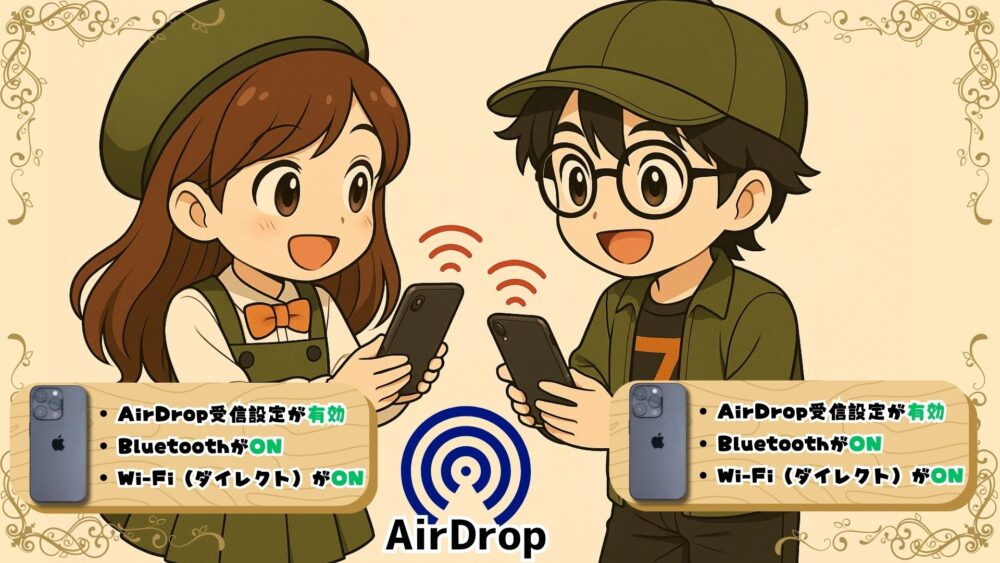
AirDropとは、
Apple製デバイス同士で、写真・動画・ファイル・連絡先などを直接送信できる機能です。
![iPhoneで写真や動画を送ろうとしたとき、keri ちびver.
「AirDropって結局どういう仕組み?ようわからんねぇ」
夫 ちびver.
「Bluetooth?Wi-Fi?インターネットは使うの?よーと分からんばい」
と疑問に思ったことはありませんか?実はAirDropは、仕組みを正しく理解すると失敗しなくなる機能です。この記事では、最新仕様をもとに、AirDropの仕組み・条件・通信料・NameDropとの違いまで、これ1本で完全に理解できるように解説します。
あわせて読みたい
【図解】初心者向け!iPhoneでエアドロップ(Airdrop)ができない原因と対処法8選
iPhoneのAirDropが使えない時の原因と対処法をまとめた記事です。
あわせて読みたい
iOS17で進化したAirDrop完全ガイド│新機能と誤解されやすいポイントを解説
iOS17で実装されるAirDropの新機能変更点について解説します。
あわせて読みたい
【iPhone】AirDropの10分制限(強制)の使い方
iOS16.2のアップデートで追加された機能の紹介をしています。今回はAirDropの新機能である10分制限(強制)について解説しました。今までとどう違うのか?AirDropってそもそもなんだっけ?など丁寧に解説します。
あわせて読みたい
【2026年最新】iPhoneからAndroidへAirDropで送る方法!公式連携の使い方と注意点
ここでのポイント・注意点! 【その①】iOS26.3からiPhoneからAndroidへAirDropが可能になった 【その②】設定アプリ→一般→転送またはiPhoneをリセット→Androidに転送→QR…
目次AirDropとは?AirDropとは、Apple製デバイス同士で、写真・動画・ファイル・連絡先などを直接送信できる機能です。keri ちびver.
ちなみに直訳だと、空気中(Air)でモノを落とす(Drop)という意味です
AirDrop最大の特徴3選最大の特徴は次の3つです。
インターネット不要(近距離)
Wi-Fiルーター不要
高速・高画質のまま転送できる
AirDropはLINEやメールのようにファイルを圧縮したり再エンコードしなくてよいという特徴は、ユーザーにとってはかなりのメリットになると思います。iPhoneでYouTube動画を撮影したり、家族旅行の写真を撮る人ならば、画質を一切落とさずにデータを共有することができます。AirDropが使える対応機種(iOS26.2時点)結論、よほど古いiPhone出ない限り現在使われているiPhoneのほぼすべてが対象です。iPhoneの対応機種AirDropは、iOSが対応しているiPhoneであれば基本的に利用可能です。
iPhone 5 以降のモデル
※かなり古い機種を除き、現在使われているiPhoneのほぼすべてが対象です。iPadの対応機種
iPad(第4世代)以降
iPad mini(第1世代)以降
iPad Air 全モデル
iPad Pro 全モデル
こちらも、現行で利用されているiPadの大半が対応しています。Macの対応機種Macでは、AirDropの方式が少し違います。
2012年以降に発売されたMac
macOS Yosemite以降(現在は最新macOS推奨)
Mac同士だけでなく、iPhone ↔ Mac、iPad ↔ Mac のAirDropも可能です。AirDropに対応してる機種なのに使えないケースが多い理由ユーザーがよく混乱するポイントとして、
対応機種なのにAirDropが使えない
というケースがあります。これは 機種の問題ではなく、設定や通信状態が原因 であることがほとんどです。keri ちびver.
特に多い原因は以下です。
BluetoothがOFF
Wi-FiがOFF
AirDrop受信設定が「受信しない」
機内モードがON
画面ロック中
AirDropの通信仕組みAirDropは 1つの通信方式だけでは動いていません。使われている通信方式は以下の2つです。この2つ両方揃ったときに初めてAirDropが動き出します。片方だけでは一生AirDropを始めることができないので、絶対覚えましょう。Bluetoothで相手の端末を見つけます。そしてそのあとファイルを送る為にWi-Fiダイレクトの通信方式を使います。【通信方式①】 Bluetooth(必須)
近くにある相手を探す
AirDrop可能な端末かを判別する
👉 Bluetoothは 「見つけるため」【通信方式②】Wi-Fi(ピアツーピア通信 / Wi-Fiダイレクト)(必須)
写真や動画などの実データを送る
端末同士を直接つなぐ通信
👉 Wi-Fiは 「送るため」AirDropに出てくるWi-FiダイレクトとWi-Fiの違いAirDropで使われるWi-Fiは、インターネットに接続するWi-Fiではありません。そのWi-Fiじゃないけど、起動する方法は同じくWi-FiをONにします。同じ『Wi-Fi』という名前だと混乱するのでAirDropで使う『Wi-Fiダイレクト』として紹介します。項目通常のWi-Fi通信Wi-Fiダイレクトルーター必要不要インターネット使用不使用通信相手ルーター経由端末同士AirDrop使わない使う分かりにくい理由は一般人に『Wi-Fi』という機能はネットを使うためだけにあると思われているからここまでわかりにくい最たる理由は、一般人に『Wi-Fi』と言ったら無線ネット接続の機能だけしか理解されていないからです。iPhoneで『Wi-Fi』と言ったら、コントロールセンターか設定アプリからWi-Fiのところをタップしてオンにしますよね。『Wi-Fiダイレクト』をiPhoneで使うときも同じ操作でオンにします。うーん、ほかの例題で例えると、USBケーブルで言えるかもしれません。USBケーブルってつなぐ端末がiPhoneでも、家電でも中継役としてオンにできますよね。同じUSBケーブルを使って違う役割のiPhoneと家電に給電することができます。給電方法は共通だけど、給電先の機器は違うような感じですかね。Wi-FiとWi-FiダイレクトをiPhoneと家電に見立てます。Wi-Fiを使うときはWi-Fiをオンにする。Wi-Fiダイレクトを使うときもWi-Fiをオンにする。Wi-Fiダイレクトはそれに加えて通信しません。通信しないので通信量も発生しませんよね。Wi-Fiは通信して通信料も掛かります。
AirDropはインターネットを使う?使わない?
AirDrop機能は大変便利な機能ですが、インターネットを使うのでしょうか?
基本的にはインターネットを使わない
通常であればAirDropはインターネットを一切使いません。
夫 ちびver.
ギガ定額制じゃない人にとっても便利でいいね!
前述で紹介したこの3つの条件(①BluetoothがON②Wi-FiがON③デバイス同士が近距離にいる)さえクリアしていれば快適に利用することができます。
この基本情報に追加されたのがiOS17の仕様変更です。
これに追加して、AirDropの通信途中で距離が離れてしまった場合、お互いがiCloudにサインインしていれば、インターネットを使って最後までAirDropを完了させることができるようになりました。
keri ちびver.
混乱しないでほしいのは、iOS17で基本情報が変わったのではなく、例外が追加されたってことね。
この例外パターンの場合に限り、インターネットを経由するので通信量が発生します。
例外パターンによってAirDropの使い勝手はよくなりました。しかし例外の情報と基本情報が混同してしまうユーザーがかなり増加しました。
AirDropの基本的使い方にはインターネットが必要だと思い込んだり、近距離じゃなくてもAirDropが使えるようになったと間違った情報で記憶してしまうユーザーが後を絶ちません。
夫 ちびver.
実は僕も最近まで間違った情報を覚えていたよ。
keri ちびver.
この記事を読んだ皆さんは混同しないようにしっかりインプットしてくださいね。
ということで、AirDropが使えるようになるパターンは例外も含めると、通信の途中で距離が離れるかどうかで区別ができます。
keri ちびver.
以下にまとめました。
AirDropを最後まで近距離で利用する場合
A.インターネット(通信量)を一切使用しません。
通信料:0円
ギガ消費:なし
AirDropを利用していて、転送途中で離れた場合(iOS17~)
A.お互いがiCloudにサインインしていれば、インターネット(通信量)を経由して完了させることができる
近距離で転送開始
途中で相手と離れる
iCloud経由で転送を継続
keri ちびver.
このときのみ、インターネットを使用します。
AirDropと通信料(量)の関係
状況通信料(量)近距離AirDropかからない(増えない)ルーターなしかからない(増えない)途中で離れず完了かからない(増えない)iCloud+Wi-Fiかからない(発生するがモバイル通信量なし)iCloud+モバイル通信かかる(増える)
ここではAirDropの通信料(量)についてまとめます。わかりやすい様にユーザーの通信料が定額制かそうでないかの2パターンで解説します。
まずWi-Fiルーターがある場所でAirDropを使う場合は上記の5パターンが考えられますよね。
AirDrop1回に掛かる通信量の目安は元サイズとほぼ同じ
AirDropの例外で通信量が掛かるケースでは基本的に写真・動画のサイズと同じ通信量が発生します。
理由は以下のソース元とAirDropがデータを取り扱う方法にあります。
AirDropで送受信するデータは再エンコードや圧縮を行わない状態で送られます。これは写真や動画の画質劣化を防ぐためには大変ありがたい仕様ですが、データ量で言うと、決して親切とは言えませんよねw
keri ちびver.
データ量は圧縮することで減らせるけどそれができないから高画質なデータほどかかる通信量が増えるものねw
ソース元:Ask Different
ユーザーが通信量定額制(使い放題)の場合は料金に影響なし
通信量を定額制にしており、毎月定額まで達しないユーザーにとっては料金の心配はいりません。
たとえWi-Fiルーターが無い場所であっても、モバイル通信を使ってAirDropは完了します。
定額制であれば多少モバイル通信を使うだけなので大した影響にはなりません。
ユーザーが通信料定額制(使い放題)ではない場合はモバイル通信のみ影響あり
毎月ほとんど通信量を使わないユーザーの中には、高い金額がする定額制ではなく、使った分だけ料金が変動する安価な契約をしている方もいることでしょう。
このユーザーの場合は、最後のiCloud+モバイル通信のケースだと通信量が発生するために注意しなければなりません。
Q. 山の中や飛行機でも使える?⭕ 使えます→ 近くにiPhoneがあればOKAirDropに最低限必要なツールまとめ(AirDrop使う前に確認しよう)ここではAirDropという機能を使うために、最低限必要なツールを紹介します。1つでも欠けていたら一生AirDropを開始できませんので、もしAirDropが使えないと思ったときはすべて揃っているか確認しましょう。keri ちびver.
iPhone2台以上必要というのは必須ツールには省略して書きません。(当然の条件だものね)
AirDropに最低限必要なツールまとめ
【AirDropに最低限必要なツール①】Bluetooth:ON
【AirDropに最低限必要なツール②】Wi-Fi:ON(接続不要)
【AirDropに最低限必要なツール③】設定アプリ→AirDropの許可ON
【AirDropに最低限必要なツール④】通信できる距離に近づく
不要なもの(よくある誤解)誤解されやすいですが、以下のツールはAirDropの成立に必ず必要なものではありません。
Wi-Fiルーター
モバイル通信
インターネット回線
ケーブル
【応用編】例外的にAirDropが使える条件ツールAirDropが使える最低限のツールというのは上記でまとめた4つだけです。それは変わりませんが、『このツール』を追加したらAirDropがつかえるという例外があります。
【例外①】AirDrop通信中に距離がデバイス間の距離が離れてしまったとき、お互いiCloudにサインインしていたらネット経由でAirDropの続きができて完了する
keri ちびver.
下の画像の2番目のことを指しています
iOS17が実装される前まで、Airdrop機能とは必ず双方のデバイスが近距離である必要がありました。ところが仕様の変更によってiOS17が実装された2023年9月にこの例外パターンが設けられました。AirDropの設定手順AirDropを使う前に、最低限の設定が正しくできているかを確認しておきましょう。以下は、iPhoneでAirDropを使うための基本設定手順です。
【手順①】 Bluetoothをオンにする
【手順②】 Wi-Fiをオンにする(接続は不要)
【手順③】 AirDropの受信設定を確認する
【手順④ 】機内モードがオフになっているか確認
【手順⑤】 画面ロックを解除しておく
keri ちびver.
厳密にはBluetoothでデバイスを探したのちWi-Fiダイレクトを使うので、BluetoothとWi-Fiダイレクトの順で起動させていった方がスムーズにいきます
【手順①】 BluetoothをオンにするiPhoneのBluetoothをオンにするには、以下の設定アプリから進む方法と、コントロールセンターでBluetoothボタンをタップしてオンにする方法とあります。
設定アプリを開く
「Bluetooth」をタップ
スイッチをオンにする
AirDropではBluetoothを使って近くにある相手の端末を検出します。Bluetoothがオフだと、相手が表示されず送信できません。【手順②】 Wi-Fiをオンにする(接続は不要)Wi-Fiをオンにするには以下の手順で設定アプリを進むか、コントロールセンターのWi-Fiボタンをタップしてオンにします。
設定アプリを開く
「Wi-Fi」をタップ
スイッチをオンにする※どのWi-Fiにも接続しなくてOK
AirDropはWi-Fiのピアツーピア通信(Wi-Fiダイレクト)を使ってデータを送るため、Wi-Fi機能そのものがオフだと転送できません。【手順③】 AirDropの受信設定を確認する
設定アプリを開く
「一般」をタップ
「AirDrop」を選択
以下のどちらかを選ぶ
「連絡先のみ」
「すべての人(10分間)」
「受信しない」になっていると、相手のAirDrop一覧に表示されません。【手順④ 】機内モードがオフになっているか確認機内モードがオンになっていると、BluetoothとWi-Fiが同時に無効化されるため、AirDropは使えません。コントロールセンター、または設定アプリで機内モードがオフになっているか確認してください。
スポンサーリンク
(adsbygoogle = window.adsbygoogle || []).push({});
【手順⑤】 画面ロックを解除しておく画面がロックされたままだと、AirDropの受信リクエストが表示されないことがあります。特に初めて送受信するときは、画面ロックを解除した状態で操作するのがおすすめです。【補足】設定が正しくできているかの最終チェックうまくAirDropが使えない時には必須級に確認してほしいですが、確実にAirDropが実行できるか、毎回以下の最終チェックをやってもいいと思います。
Bluetooth:ON
Wi-Fi:ON(未接続でもOK)
AirDrop受信設定:有効
機内モード:OFF
端末同士が近距離
これらがすべて揃っていれば、AirDropは利用可能です。AirDropのよくある質問【トラブル解決】ここではAirDropに関するトラブルで、皆さんが疑問に思っている点をまとめて紹介します。
【質問①】AirDropが失敗する主な原因を知りたい!
【質問②】AirDropが使えないときのチェックリストが知りたい!
【質問③】AirDropが失敗しやすい典型パターンが知りたい!
【質問①】AirDropが失敗する主な原因を知りたい!
BluetoothがOFF
Wi-FiがOFF
機内モードON
AirDrop受信設定が「受信しない」
画面ロック中(条件による)
【質問②】AirDropが使えないときのチェックリストが知りたい!AirDropがうまく動作しない場合、原因の多くは設定ミスや通信状態にあります。特にAirDropは「複数の条件が同時に成立して初めて使える機能」なので、どれか一つでも欠けると失敗しやすいのが特徴です。keri ちびver.
まずは、以下の基本項目を順番に確認してね
AirDropが使えないとき確認する5項目
【check①】Bluetooth:ON
【check②】Wi-Fi:ON(接続不要)
【check③】機内モード:OFF
【check④】AirDrop受信設定:有効
【check⑤】画面ロック:解除
【check①】Bluetooth:ONBluetoothがONになっていないと、相手の端末を検出できません。AirDropではBluetoothを使って近くにいる相手を探すため、設定アプリでBluetoothが完全にOFFになっていると、相手が表示されない・送信できないといった状態になります。【check②】Wi-Fi:ON(接続不要)Wi-Fiはネットに接続する必要はありませんが、機能自体はONが必須です。AirDropはWi-Fiのピアツーピア通信を使ってデータを送るため、Wi-Fiを完全にOFFにしていると転送が成立しません。自宅やフリーWi-Fiにつながっていなくても問題はありません。【check③】機内モード:OFF機内モードがONだと、BluetoothとWi-Fiが同時に無効になります。そのため、機内モードが有効な状態ではAirDropは利用できません。一見関係なさそうでも、まず確認したいポイントです。【check④】AirDrop受信設定:有効AirDropの受信設定が「受信しない」になっていると、相手に表示されません。設定アプリの「一般 → AirDrop」で「連絡先のみ」または「すべての人」になっているかを確認してください。【check⑤】画面ロック:解除画面がロックされていると、受信リクエストが表示されない場合があります。特に初回の送受信時や設定直後は、画面ロックを解除した状態で操作するのがおすすめです。keri ちびver.
AirDropが使えないときは、通信トラブルではなく「Bluetooth・Wi-Fi・設定」のいずれかがOFFになっているケースがほとんどです。
それでもダメなときの追加チェック
コントロールセンターではなく設定アプリでBluetooth / Wi-FiがOFFになっていないか
相手が「受信しない」設定になっていないか
距離が離れすぎていないか(数m以内推奨)
大容量転送中にiCloud経由へ切り替わっていないか
【質問③】AirDropが失敗しやすい典型パターンが知りたい!状況原因相手が表示されないBluetooth OFF表示されるが送れないWi-Fi OFF途中で止まる距離が離れたギガが減ったiCloud経由に切替NameDropが反応しない離れすぎAirDropコードとは?【iOS26.2~】iOS26.2では、連絡先に登録していない相手とも安全にAirDrop共有できるように「一時的なコード」で認証する機能が追加されました。これは 通常の「連絡先のみ」設定では共有できない相手でも、コードを介して安全にファイル共有できるようにする仕組みです。AirDropコードはなぜ追加されたの?AirDropは便利ですが、
自分の連絡先にない人に送るとき
「すべての人(Everyone)」にするとセキュリティが下がるという問題点がありました。
そこで、「一度だけコードを交換する」ことで30日間だけ共有可能にする仕組みが導入されました。 9to5Macどんなシーンで使う?このコードは特に次のような場合に便利です:
連絡先にまだ登録していない相手とファイルを共有したい
初対面の相手とAirDropで写真や書類を交換したい
「すべての人」設定を使いたくない/安全性を保ちたい
コードを使えば、連絡先登録も「Everyone で10分開放」も不要で共有できます。 MacRumorsこの6桁コードの仕組み(iOS26.2)iOS26.2での動きは次の通りです:
受信側のiPhoneでコードを生成
AirDrop共有中、6桁のコードが表示される
受信側が送信相手に伝える
送信側がそのコードを入力
コードを入力すると認証が成立
共有が開始できる
以降30日間は再入力不要
同じ相手とは30日間AirDropが可能
設定からコード付きのAirDrop接続を管理できる場合もある 9to5Mac
これにより、「連絡先にない」相手同士でも安全かつ長期間AirDropできる仕組みが追加されたわけです。 Appleサポートこのコードが出る条件コード生成が必要になる条件は以下です:
相手が自分の連絡先に入っていない
AirDrop 共有範囲が 「Contacts Only」
iOS26.2 以降の両端末
Bluetooth と Wi-Fi は ON
→ この状態で AirDrop 共有を開始すると、コードが提示されるようになります。 Appleサポート(★補足:Apple公式のサポートページにも
“If you see a notification to enter a code in order to share the item, enter the AirDrop code generated on the recipient’s device.”との記述があり、これが新しい認証コード方式です。 Appleサポート)
AirDropコード機能の操作手順AirDropコード機能が実装されたけど、どんな感じで使うんだろうと疑問に思った人も多いのではないでしょうか?AirDropコードがどのような操作手順で進めていけるのか実際の手順を紹介します。1. 受信側でコードを生成する
共有したい写真/動画を選択
共有シートからAirDropをタップ
受信側のiPhoneに 6桁コード が表示される
2. コードを送信側に伝える
受信側が数字を送信者に教える
口頭・メッセージ等でOK
3. 送信側がコードを入力
送信先に出た入力欄に 6桁コードを入れる
認証が完了するとAirDropが開始する
4. 30日間は再認証不要
一度コードを共有した相手とは再入力不要
設定アプリで管理することも可能(Manage Known AirDrop Contacts) 9to5Mac
AirDropコードが実装された背景とは?従来は「連絡先に登録している相手」か「Everyone for 10 Minutes」で一時解放するしかありませんでした。それでは
知らない人と共有するにはリスクがある
共有範囲を広げすぎると危険
という問題がありました。AirDropコード方式は「安全・簡単・連絡先不要」というバランスを実現しています。AirDropコードの注意点
30日以内ならコード再入力不要ですが、その期間が過ぎると再生成が必要になります。 9to5Mac
両方の端末が iOS26.2 以降でないと利用できません。
AirDropと他の共有方法の違い(簡易比較)方法インターネット通信料速度AirDrop不要なし速いLINE必要あり普通メール必要あり遅いクラウド必要あり普通NameDropとは?AirDropとの違いkeri ちびver.
NameDropは、AirDropの通信基盤を使った「連絡先交換専用機能」。
NameDropは、iPhone同士を近づけるだけで連絡先情報を交換できる機能です。従来のAirDropが
写真
動画
書類
などファイル共有向けであるのに対して、NameDropは“連絡先交換だけ”に特化した機能として設計されています。夫 ちびver.
Apple公式では次のように説明してるばい。
NameDrop“Start with a simple gesture: bring two iPhones close together to share contact information instantly.”(シンプルなジェスチャーから始まります。2台のiPhoneを近づけるだけで、連絡先情報を即座に共有できます。)
引用元:Apple公式
NameDropの特徴特徴としては次を上げます。
iPhone同士を近づけるだけで開始
送る内容を選べる(電話番号/メールだけ など)
AirDropの通信基盤(Bluetooth+Wi-Fi)を利用
iCloudは不要(近距離で完結)
通常のAirDropよりさらに簡単な体験
成立条件の違い項目AirDropNameDropBluetooth必須必須Wi-Fi必須必須インターネット不要不要iCloud条件付き不要離脱後の継続可能不可用途ファイル共有連絡先交換最大の違い
AirDrop:離れても続きが送れる・送れるデータは『ファイル全般』
NameDrop:近接専用、その場限り・送れるデータは『連絡先のみ』
NameDropの設定手順NameDropは特別なアプリを入れる必要はありません。iPhoneの設定を一度確認するだけで簡単に使うことができます。以下の手順で事前に設定を確認しておきましょう。
【手順①】 iOSのバージョンを確認する
【手順②】 AirDropを有効にする
【手順③】BluetoothとWi-FiをONにする
【手順④ 】連絡先カード(自分の情報)を確認する
【手順⑤】NameDropを使うときの操作方法
相手のiPhoneと自分のiPhoneを近づける
両方の画面上部を合わせる
NameDropの画面が自動で表示される
送信する連絡先情報を選択して確定
【手順①】 iOSのバージョンを確認するNameDropは iOS17以降 で利用できるので、自分のiPhoneのiOSが17以上かどうか確認しましょう。
設定アプリを開く
「一般」をタップ
「情報」をタップ
iOSのバージョンが iOS17以上 になっているか確認
keri ちびver.
2025年現在で、現役バリバリ使えるiPhoneならほとんどがiOS17以上になっているのでほぼ大丈夫だと思います。
【手順②】 AirDropを有効にするNameDropはAirDropの派生形体なので、AirDropの設定を共通で使用します。以下の手順で設定アプリがきちんとNameDropが使える状態になっているか確認しましょう。
「設定アプリ」を開く
『一般』をタップ
『AirDrop』をタップ
『連絡先のみ』か『すべての人(10分間)』に設定されていたら成功
AirDrop同様、NameDropも『受信しない』に設定されていれば使うことができない機能です。【手順③】BluetoothとWi-FiをONにするNameDropはAirDrop同様、BluetoothとWi-Fiダイレクトを利用します。NameDropはAirDropと違って、距離が離れたら使えない機能なので、しっかりと受信設定をオンにしておきましょう。補足するとNameDropもAirDrop同様、ネット接続不要です。【手順④ 】連絡先カード(自分の情報)を確認するNameDropという機能は『連絡先』を送りあう機能です。連絡先アプリに登録されている自分の情報が相手に送られることになります。自分の『連絡先』情報を正しく書いていますか?もし書いていなかったり、偽名を書いていた場合、NameDropで送られた相手方はわけがわからないことになります。NameDropを始める前に、他人に見せても大丈夫な『連絡先』情報になっているか以下の手順で自分の『連絡先』を確認しましょう。
『連絡先アプリ』を開く
一番上の『自分のカード』をタップ
送信したい情報がただしく登録されているか確認
【手順⑤】NameDropを使うときの操作方法最後の手順⑤では実際にNameDropが飛んでいく手順を紹介します。
相手のiPhoneと自分のiPhoneを近づける
両方の画面上部を合わせる
NameDrop画面が自動で表示される
送信する連絡先情報を選択して確定する
【補足】NameDropが使えない時の確認チェックもしあなたがNameDropをやろうと思ってうまくいっていないのなら、以下の項目をチェックしていってください。
iOSが17未満
AirDropが「受信しない」
Bluetooth / Wi-Fi がOFF
iPhone同士の距離が離れている
これらすべてが揃わないとNameDropは成立しません。NameDrop対応機種まとめNameDropはAirDrop派生機能のため、条件が少し厳しくなります。
iPhone XR / XS 以降
iOS17以降
iPhone同士(※MacやiPadは不可)
※Apple Watchとの共有にも一部対応していますが、基本は iPhone専用機能 と考えてOKです。デバイスAirDropNameDropiPhone⭕⭕(XR以降)iPad⭕❌Mac⭕❌Apple Watch❌⭕(条件付き)AndroidでAirDrop(QuickShare)を使う方法2025年11月20日に突如『AndroidでAirDropが使用可能に!』というニュースが入ってきました。厳密にはいまだAirDropがAndroidで使えるようになっていませんし、おそらくその可能性は低いと思います。AirDropとはあくまでアップル社独自の企画であり、Androidとの互換性は一切ありません。じゃあAndroidでAirDropが使えるようになったというニュースはフェイクだったのか?いいえ、きちんと利用できます。ただそれはAirDrop機能ではなく、昔からAndroidに備わっていたQuickShare機能を使ってという話になります。さらに細かい話をすると、今回Android側が一方的にAirDropに対応できるようにQuickShare機能をアップデートした形になります。Apple側は一切協力も提供もしていません。つまりAndroid側が無理やりAndroid版AirDropであるQuickShare機能に互換性を持たせて『対AirDrop』としてデータの送受信ができるようになったという感じです。AirDrop(QuickShare)に対応するAndroid機種(2025年12月17日現在)現時点でAirDrop(QuickShare)に対応しているのは、Pixel10シリーズのみになります。AirDrop(QuickShare)を使う手順ここでは実際の手順を紹介します。Android→iPhoneに送る場合【AirDrop(QuickShare)】Android側が写真データを送るという操作を行います。
【手順①】Googleフォトで送りたい写真データを選択する
【手順②】写真データを表示させたら左下の『共有』をタップ
【手順③】『QuickShare』をタップすれば写真データを送れます
iPhone側の手順
設定アプリで『すべての人』AirDropを許可する
iPhone→Androidに送る場合【AirDrop(QuickShare)】今度は逆にiPhoneからAndroidにも送る手順を紹介します。iPhone側はいつものAirDropを送るときの操作をします。Android側もいつもQuickShareを使っているときの操作をします。AirDrop(QuickShare)の注意点注意点は以下の通り
対応しているAndroidの機種か確認する
iPhone側は設定アプリの『すべての人』しか対応していない
iPhone→AndroidへAirDrop(QuickShare)する方法【iOS26.3~】2026年2月12日追記:2月11日にリリースされたiOS26.3によりiPhone側もAndroidへAirDrop(QuickShare)するオプションが追加されました!【方法】iPhone→AndroidへAirDrop(QuickShare)する手順2選以下の2つの方法でAirDropできます。
【方法①】QRコードをスキャンしてAndroidへAirDropする
【方法②】セクションIDとコードを入力してAndroidへAirDropする
【方法①】QRコードをスキャンしてAndroidへAirDropする
iPhoneの設定アプリを開く
設定アプリの一般を選択
一般から転送またはiPhoneをリセットを選択
一番下のAndroidに転送を選択
Face IDをクリアするとカメラが起動しQRコードをスキャンするよう案内がある
Androidに表示されているQRコードをスキャンして接続する
AirDrop実行で完了
【方法②】セクションIDとコードを入力してAndroidへAirDropする
iPhoneの設定アプリを開く
設定アプリの一般を選択
一般から転送またはiPhoneをリセットを選択
一番下のAndroidに転送を選択
Face IDをクリアするとカメラが起動しQRコードスキャンするよう案内がある
その下のその他のオプションをタップする
セッションIDとペアリングコードを入力する
AirDrop実行で完了
より詳しい詳細は以下をチェック!
あわせて読みたい
【2026年最新】iPhoneからAndroidへAirDropで送る方法!公式連携の使い方と注意点
ここでのポイント・注意点! 【その①】iOS26.3からiPhoneからAndroidへAirDropが可能になった 【その②】設定アプリ→一般→転送またはiPhoneをリセット→Androidに転送→QR…
【補足】AirDropで送るデータを軽くして送る方法方法:送る直前に『オプション』を選択し、『互換性優先』という項目にチェックを入れて送るとデータを軽く送ることができます。keri ちびver.
その分画質などは落ちてしまいますので相手からリクエストされたらやるようにしましょう。
AirDropは圧縮もしないし、再エンコードも不要な為、高画質のまま提供することができますが、一方でそのままのデータということもあり、データ量が大きくなってしまう欠点もあります。また中には画質をあえて落としてデータが欲しい人もいます。keri ちびver.
ストレージが満杯に近かったり、古い機種で高画質の再生に時間がかかる人は劣化した軽いデータの方が良いよね
でも送る側のデータが高画質なら画質の落としようがないと思っている人も多くいます。実は送信する前にワンアクションする多だけで簡単に画質を落として軽いデータで送ることもできます。その方法とは、AirDropを送る前に表示される『オプション』です。ここで互換性優先という項目にチェックを入れて送ると画質が落ちて送ることができます。まとめ|AirDropを一言で理解するなら
AirDropは、Bluetoothで相手を見つけ、Wi-Fiダイレクトで端末同士を直接つなぐ、インターネット不要の高速ファイル共有機能である。
近距離AirDropは完全オフライン
通信料は基本かからない
離れたときだけiCloud経由に切り替わる
NameDropは近接専用の別機能](https://eriiphone.com/wp-content/uploads/2025/11/音楽に浸る少女-コピー-150x150.jpg "iPhoneで写真や動画を送ろうとしたとき、keri ちびver.
「AirDropって結局どういう仕組み?ようわからんねぇ」
夫 ちびver.
「Bluetooth?Wi-Fi?インターネットは使うの?よーと分からんばい」
と疑問に思ったことはありませんか?実はAirDropは、仕組みを正しく理解すると失敗しなくなる機能です。この記事では、最新仕様をもとに、AirDropの仕組み・条件・通信料・NameDropとの違いまで、これ1本で完全に理解できるように解説します。
あわせて読みたい
【図解】初心者向け!iPhoneでエアドロップ(Airdrop)ができない原因と対処法8選
iPhoneのAirDropが使えない時の原因と対処法をまとめた記事です。
あわせて読みたい
iOS17で進化したAirDrop完全ガイド│新機能と誤解されやすいポイントを解説
iOS17で実装されるAirDropの新機能変更点について解説します。
あわせて読みたい
【iPhone】AirDropの10分制限(強制)の使い方
iOS16.2のアップデートで追加された機能の紹介をしています。今回はAirDropの新機能である10分制限(強制)について解説しました。今までとどう違うのか?AirDropってそもそもなんだっけ?など丁寧に解説します。
あわせて読みたい
【2026年最新】iPhoneからAndroidへAirDropで送る方法!公式連携の使い方と注意点
ここでのポイント・注意点! 【その①】iOS26.3からiPhoneからAndroidへAirDropが可能になった 【その②】設定アプリ→一般→転送またはiPhoneをリセット→Androidに転送→QR…
目次AirDropとは?AirDropとは、Apple製デバイス同士で、写真・動画・ファイル・連絡先などを直接送信できる機能です。keri ちびver.
ちなみに直訳だと、空気中(Air)でモノを落とす(Drop)という意味です
AirDrop最大の特徴3選最大の特徴は次の3つです。
インターネット不要(近距離)
Wi-Fiルーター不要
高速・高画質のまま転送できる
AirDropはLINEやメールのようにファイルを圧縮したり再エンコードしなくてよいという特徴は、ユーザーにとってはかなりのメリットになると思います。iPhoneでYouTube動画を撮影したり、家族旅行の写真を撮る人ならば、画質を一切落とさずにデータを共有することができます。AirDropが使える対応機種(iOS26.2時点)結論、よほど古いiPhone出ない限り現在使われているiPhoneのほぼすべてが対象です。iPhoneの対応機種AirDropは、iOSが対応しているiPhoneであれば基本的に利用可能です。
iPhone 5 以降のモデル
※かなり古い機種を除き、現在使われているiPhoneのほぼすべてが対象です。iPadの対応機種
iPad(第4世代)以降
iPad mini(第1世代)以降
iPad Air 全モデル
iPad Pro 全モデル
こちらも、現行で利用されているiPadの大半が対応しています。Macの対応機種Macでは、AirDropの方式が少し違います。
2012年以降に発売されたMac
macOS Yosemite以降(現在は最新macOS推奨)
Mac同士だけでなく、iPhone ↔ Mac、iPad ↔ Mac のAirDropも可能です。AirDropに対応してる機種なのに使えないケースが多い理由ユーザーがよく混乱するポイントとして、
対応機種なのにAirDropが使えない
というケースがあります。これは 機種の問題ではなく、設定や通信状態が原因 であることがほとんどです。keri ちびver.
特に多い原因は以下です。
BluetoothがOFF
Wi-FiがOFF
AirDrop受信設定が「受信しない」
機内モードがON
画面ロック中
AirDropの通信仕組みAirDropは 1つの通信方式だけでは動いていません。使われている通信方式は以下の2つです。この2つ両方揃ったときに初めてAirDropが動き出します。片方だけでは一生AirDropを始めることができないので、絶対覚えましょう。Bluetoothで相手の端末を見つけます。そしてそのあとファイルを送る為にWi-Fiダイレクトの通信方式を使います。【通信方式①】 Bluetooth(必須)
近くにある相手を探す
AirDrop可能な端末かを判別する
👉 Bluetoothは 「見つけるため」【通信方式②】Wi-Fi(ピアツーピア通信 / Wi-Fiダイレクト)(必須)
写真や動画などの実データを送る
端末同士を直接つなぐ通信
👉 Wi-Fiは 「送るため」AirDropに出てくるWi-FiダイレクトとWi-Fiの違いAirDropで使われるWi-Fiは、インターネットに接続するWi-Fiではありません。そのWi-Fiじゃないけど、起動する方法は同じくWi-FiをONにします。同じ『Wi-Fi』という名前だと混乱するのでAirDropで使う『Wi-Fiダイレクト』として紹介します。項目通常のWi-Fi通信Wi-Fiダイレクトルーター必要不要インターネット使用不使用通信相手ルーター経由端末同士AirDrop使わない使う分かりにくい理由は一般人に『Wi-Fi』という機能はネットを使うためだけにあると思われているからここまでわかりにくい最たる理由は、一般人に『Wi-Fi』と言ったら無線ネット接続の機能だけしか理解されていないからです。iPhoneで『Wi-Fi』と言ったら、コントロールセンターか設定アプリからWi-Fiのところをタップしてオンにしますよね。『Wi-Fiダイレクト』をiPhoneで使うときも同じ操作でオンにします。うーん、ほかの例題で例えると、USBケーブルで言えるかもしれません。USBケーブルってつなぐ端末がiPhoneでも、家電でも中継役としてオンにできますよね。同じUSBケーブルを使って違う役割のiPhoneと家電に給電することができます。給電方法は共通だけど、給電先の機器は違うような感じですかね。Wi-FiとWi-FiダイレクトをiPhoneと家電に見立てます。Wi-Fiを使うときはWi-Fiをオンにする。Wi-Fiダイレクトを使うときもWi-Fiをオンにする。Wi-Fiダイレクトはそれに加えて通信しません。通信しないので通信量も発生しませんよね。Wi-Fiは通信して通信料も掛かります。
AirDropはインターネットを使う?使わない?
AirDrop機能は大変便利な機能ですが、インターネットを使うのでしょうか?
基本的にはインターネットを使わない
通常であればAirDropはインターネットを一切使いません。
夫 ちびver.
ギガ定額制じゃない人にとっても便利でいいね!
前述で紹介したこの3つの条件(①BluetoothがON②Wi-FiがON③デバイス同士が近距離にいる)さえクリアしていれば快適に利用することができます。
この基本情報に追加されたのがiOS17の仕様変更です。
これに追加して、AirDropの通信途中で距離が離れてしまった場合、お互いがiCloudにサインインしていれば、インターネットを使って最後までAirDropを完了させることができるようになりました。
keri ちびver.
混乱しないでほしいのは、iOS17で基本情報が変わったのではなく、例外が追加されたってことね。
この例外パターンの場合に限り、インターネットを経由するので通信量が発生します。
例外パターンによってAirDropの使い勝手はよくなりました。しかし例外の情報と基本情報が混同してしまうユーザーがかなり増加しました。
AirDropの基本的使い方にはインターネットが必要だと思い込んだり、近距離じゃなくてもAirDropが使えるようになったと間違った情報で記憶してしまうユーザーが後を絶ちません。
夫 ちびver.
実は僕も最近まで間違った情報を覚えていたよ。
keri ちびver.
この記事を読んだ皆さんは混同しないようにしっかりインプットしてくださいね。
ということで、AirDropが使えるようになるパターンは例外も含めると、通信の途中で距離が離れるかどうかで区別ができます。
keri ちびver.
以下にまとめました。
AirDropを最後まで近距離で利用する場合
A.インターネット(通信量)を一切使用しません。
通信料:0円
ギガ消費:なし
AirDropを利用していて、転送途中で離れた場合(iOS17~)
A.お互いがiCloudにサインインしていれば、インターネット(通信量)を経由して完了させることができる
近距離で転送開始
途中で相手と離れる
iCloud経由で転送を継続
keri ちびver.
このときのみ、インターネットを使用します。
AirDropと通信料(量)の関係
状況通信料(量)近距離AirDropかからない(増えない)ルーターなしかからない(増えない)途中で離れず完了かからない(増えない)iCloud+Wi-Fiかからない(発生するがモバイル通信量なし)iCloud+モバイル通信かかる(増える)
ここではAirDropの通信料(量)についてまとめます。わかりやすい様にユーザーの通信料が定額制かそうでないかの2パターンで解説します。
まずWi-Fiルーターがある場所でAirDropを使う場合は上記の5パターンが考えられますよね。
AirDrop1回に掛かる通信量の目安は元サイズとほぼ同じ
AirDropの例外で通信量が掛かるケースでは基本的に写真・動画のサイズと同じ通信量が発生します。
理由は以下のソース元とAirDropがデータを取り扱う方法にあります。
AirDropで送受信するデータは再エンコードや圧縮を行わない状態で送られます。これは写真や動画の画質劣化を防ぐためには大変ありがたい仕様ですが、データ量で言うと、決して親切とは言えませんよねw
keri ちびver.
データ量は圧縮することで減らせるけどそれができないから高画質なデータほどかかる通信量が増えるものねw
ソース元:Ask Different
ユーザーが通信量定額制(使い放題)の場合は料金に影響なし
通信量を定額制にしており、毎月定額まで達しないユーザーにとっては料金の心配はいりません。
たとえWi-Fiルーターが無い場所であっても、モバイル通信を使ってAirDropは完了します。
定額制であれば多少モバイル通信を使うだけなので大した影響にはなりません。
ユーザーが通信料定額制(使い放題)ではない場合はモバイル通信のみ影響あり
毎月ほとんど通信量を使わないユーザーの中には、高い金額がする定額制ではなく、使った分だけ料金が変動する安価な契約をしている方もいることでしょう。
このユーザーの場合は、最後のiCloud+モバイル通信のケースだと通信量が発生するために注意しなければなりません。
Q. 山の中や飛行機でも使える?⭕ 使えます→ 近くにiPhoneがあればOKAirDropに最低限必要なツールまとめ(AirDrop使う前に確認しよう)ここではAirDropという機能を使うために、最低限必要なツールを紹介します。1つでも欠けていたら一生AirDropを開始できませんので、もしAirDropが使えないと思ったときはすべて揃っているか確認しましょう。keri ちびver.
iPhone2台以上必要というのは必須ツールには省略して書きません。(当然の条件だものね)
AirDropに最低限必要なツールまとめ
【AirDropに最低限必要なツール①】Bluetooth:ON
【AirDropに最低限必要なツール②】Wi-Fi:ON(接続不要)
【AirDropに最低限必要なツール③】設定アプリ→AirDropの許可ON
【AirDropに最低限必要なツール④】通信できる距離に近づく
不要なもの(よくある誤解)誤解されやすいですが、以下のツールはAirDropの成立に必ず必要なものではありません。
Wi-Fiルーター
モバイル通信
インターネット回線
ケーブル
【応用編】例外的にAirDropが使える条件ツールAirDropが使える最低限のツールというのは上記でまとめた4つだけです。それは変わりませんが、『このツール』を追加したらAirDropがつかえるという例外があります。
【例外①】AirDrop通信中に距離がデバイス間の距離が離れてしまったとき、お互いiCloudにサインインしていたらネット経由でAirDropの続きができて完了する
keri ちびver.
下の画像の2番目のことを指しています
iOS17が実装される前まで、Airdrop機能とは必ず双方のデバイスが近距離である必要がありました。ところが仕様の変更によってiOS17が実装された2023年9月にこの例外パターンが設けられました。AirDropの設定手順AirDropを使う前に、最低限の設定が正しくできているかを確認しておきましょう。以下は、iPhoneでAirDropを使うための基本設定手順です。
【手順①】 Bluetoothをオンにする
【手順②】 Wi-Fiをオンにする(接続は不要)
【手順③】 AirDropの受信設定を確認する
【手順④ 】機内モードがオフになっているか確認
【手順⑤】 画面ロックを解除しておく
keri ちびver.
厳密にはBluetoothでデバイスを探したのちWi-Fiダイレクトを使うので、BluetoothとWi-Fiダイレクトの順で起動させていった方がスムーズにいきます
【手順①】 BluetoothをオンにするiPhoneのBluetoothをオンにするには、以下の設定アプリから進む方法と、コントロールセンターでBluetoothボタンをタップしてオンにする方法とあります。
設定アプリを開く
「Bluetooth」をタップ
スイッチをオンにする
AirDropではBluetoothを使って近くにある相手の端末を検出します。Bluetoothがオフだと、相手が表示されず送信できません。【手順②】 Wi-Fiをオンにする(接続は不要)Wi-Fiをオンにするには以下の手順で設定アプリを進むか、コントロールセンターのWi-Fiボタンをタップしてオンにします。
設定アプリを開く
「Wi-Fi」をタップ
スイッチをオンにする※どのWi-Fiにも接続しなくてOK
AirDropはWi-Fiのピアツーピア通信(Wi-Fiダイレクト)を使ってデータを送るため、Wi-Fi機能そのものがオフだと転送できません。【手順③】 AirDropの受信設定を確認する
設定アプリを開く
「一般」をタップ
「AirDrop」を選択
以下のどちらかを選ぶ
「連絡先のみ」
「すべての人(10分間)」
「受信しない」になっていると、相手のAirDrop一覧に表示されません。【手順④ 】機内モードがオフになっているか確認機内モードがオンになっていると、BluetoothとWi-Fiが同時に無効化されるため、AirDropは使えません。コントロールセンター、または設定アプリで機内モードがオフになっているか確認してください。
スポンサーリンク
(adsbygoogle = window.adsbygoogle || []).push({});
【手順⑤】 画面ロックを解除しておく画面がロックされたままだと、AirDropの受信リクエストが表示されないことがあります。特に初めて送受信するときは、画面ロックを解除した状態で操作するのがおすすめです。【補足】設定が正しくできているかの最終チェックうまくAirDropが使えない時には必須級に確認してほしいですが、確実にAirDropが実行できるか、毎回以下の最終チェックをやってもいいと思います。
Bluetooth:ON
Wi-Fi:ON(未接続でもOK)
AirDrop受信設定:有効
機内モード:OFF
端末同士が近距離
これらがすべて揃っていれば、AirDropは利用可能です。AirDropのよくある質問【トラブル解決】ここではAirDropに関するトラブルで、皆さんが疑問に思っている点をまとめて紹介します。
【質問①】AirDropが失敗する主な原因を知りたい!
【質問②】AirDropが使えないときのチェックリストが知りたい!
【質問③】AirDropが失敗しやすい典型パターンが知りたい!
【質問①】AirDropが失敗する主な原因を知りたい!
BluetoothがOFF
Wi-FiがOFF
機内モードON
AirDrop受信設定が「受信しない」
画面ロック中(条件による)
【質問②】AirDropが使えないときのチェックリストが知りたい!AirDropがうまく動作しない場合、原因の多くは設定ミスや通信状態にあります。特にAirDropは「複数の条件が同時に成立して初めて使える機能」なので、どれか一つでも欠けると失敗しやすいのが特徴です。keri ちびver.
まずは、以下の基本項目を順番に確認してね
AirDropが使えないとき確認する5項目
【check①】Bluetooth:ON
【check②】Wi-Fi:ON(接続不要)
【check③】機内モード:OFF
【check④】AirDrop受信設定:有効
【check⑤】画面ロック:解除
【check①】Bluetooth:ONBluetoothがONになっていないと、相手の端末を検出できません。AirDropではBluetoothを使って近くにいる相手を探すため、設定アプリでBluetoothが完全にOFFになっていると、相手が表示されない・送信できないといった状態になります。【check②】Wi-Fi:ON(接続不要)Wi-Fiはネットに接続する必要はありませんが、機能自体はONが必須です。AirDropはWi-Fiのピアツーピア通信を使ってデータを送るため、Wi-Fiを完全にOFFにしていると転送が成立しません。自宅やフリーWi-Fiにつながっていなくても問題はありません。【check③】機内モード:OFF機内モードがONだと、BluetoothとWi-Fiが同時に無効になります。そのため、機内モードが有効な状態ではAirDropは利用できません。一見関係なさそうでも、まず確認したいポイントです。【check④】AirDrop受信設定:有効AirDropの受信設定が「受信しない」になっていると、相手に表示されません。設定アプリの「一般 → AirDrop」で「連絡先のみ」または「すべての人」になっているかを確認してください。【check⑤】画面ロック:解除画面がロックされていると、受信リクエストが表示されない場合があります。特に初回の送受信時や設定直後は、画面ロックを解除した状態で操作するのがおすすめです。keri ちびver.
AirDropが使えないときは、通信トラブルではなく「Bluetooth・Wi-Fi・設定」のいずれかがOFFになっているケースがほとんどです。
それでもダメなときの追加チェック
コントロールセンターではなく設定アプリでBluetooth / Wi-FiがOFFになっていないか
相手が「受信しない」設定になっていないか
距離が離れすぎていないか(数m以内推奨)
大容量転送中にiCloud経由へ切り替わっていないか
【質問③】AirDropが失敗しやすい典型パターンが知りたい!状況原因相手が表示されないBluetooth OFF表示されるが送れないWi-Fi OFF途中で止まる距離が離れたギガが減ったiCloud経由に切替NameDropが反応しない離れすぎAirDropコードとは?【iOS26.2~】iOS26.2では、連絡先に登録していない相手とも安全にAirDrop共有できるように「一時的なコード」で認証する機能が追加されました。これは 通常の「連絡先のみ」設定では共有できない相手でも、コードを介して安全にファイル共有できるようにする仕組みです。AirDropコードはなぜ追加されたの?AirDropは便利ですが、
自分の連絡先にない人に送るとき
「すべての人(Everyone)」にするとセキュリティが下がるという問題点がありました。
そこで、「一度だけコードを交換する」ことで30日間だけ共有可能にする仕組みが導入されました。 9to5Macどんなシーンで使う?このコードは特に次のような場合に便利です:
連絡先にまだ登録していない相手とファイルを共有したい
初対面の相手とAirDropで写真や書類を交換したい
「すべての人」設定を使いたくない/安全性を保ちたい
コードを使えば、連絡先登録も「Everyone で10分開放」も不要で共有できます。 MacRumorsこの6桁コードの仕組み(iOS26.2)iOS26.2での動きは次の通りです:
受信側のiPhoneでコードを生成
AirDrop共有中、6桁のコードが表示される
受信側が送信相手に伝える
送信側がそのコードを入力
コードを入力すると認証が成立
共有が開始できる
以降30日間は再入力不要
同じ相手とは30日間AirDropが可能
設定からコード付きのAirDrop接続を管理できる場合もある 9to5Mac
これにより、「連絡先にない」相手同士でも安全かつ長期間AirDropできる仕組みが追加されたわけです。 Appleサポートこのコードが出る条件コード生成が必要になる条件は以下です:
相手が自分の連絡先に入っていない
AirDrop 共有範囲が 「Contacts Only」
iOS26.2 以降の両端末
Bluetooth と Wi-Fi は ON
→ この状態で AirDrop 共有を開始すると、コードが提示されるようになります。 Appleサポート(★補足:Apple公式のサポートページにも
“If you see a notification to enter a code in order to share the item, enter the AirDrop code generated on the recipient’s device.”との記述があり、これが新しい認証コード方式です。 Appleサポート)
AirDropコード機能の操作手順AirDropコード機能が実装されたけど、どんな感じで使うんだろうと疑問に思った人も多いのではないでしょうか?AirDropコードがどのような操作手順で進めていけるのか実際の手順を紹介します。1. 受信側でコードを生成する
共有したい写真/動画を選択
共有シートからAirDropをタップ
受信側のiPhoneに 6桁コード が表示される
2. コードを送信側に伝える
受信側が数字を送信者に教える
口頭・メッセージ等でOK
3. 送信側がコードを入力
送信先に出た入力欄に 6桁コードを入れる
認証が完了するとAirDropが開始する
4. 30日間は再認証不要
一度コードを共有した相手とは再入力不要
設定アプリで管理することも可能(Manage Known AirDrop Contacts) 9to5Mac
AirDropコードが実装された背景とは?従来は「連絡先に登録している相手」か「Everyone for 10 Minutes」で一時解放するしかありませんでした。それでは
知らない人と共有するにはリスクがある
共有範囲を広げすぎると危険
という問題がありました。AirDropコード方式は「安全・簡単・連絡先不要」というバランスを実現しています。AirDropコードの注意点
30日以内ならコード再入力不要ですが、その期間が過ぎると再生成が必要になります。 9to5Mac
両方の端末が iOS26.2 以降でないと利用できません。
AirDropと他の共有方法の違い(簡易比較)方法インターネット通信料速度AirDrop不要なし速いLINE必要あり普通メール必要あり遅いクラウド必要あり普通NameDropとは?AirDropとの違いkeri ちびver.
NameDropは、AirDropの通信基盤を使った「連絡先交換専用機能」。
NameDropは、iPhone同士を近づけるだけで連絡先情報を交換できる機能です。従来のAirDropが
写真
動画
書類
などファイル共有向けであるのに対して、NameDropは“連絡先交換だけ”に特化した機能として設計されています。夫 ちびver.
Apple公式では次のように説明してるばい。
NameDrop“Start with a simple gesture: bring two iPhones close together to share contact information instantly.”(シンプルなジェスチャーから始まります。2台のiPhoneを近づけるだけで、連絡先情報を即座に共有できます。)
引用元:Apple公式
NameDropの特徴特徴としては次を上げます。
iPhone同士を近づけるだけで開始
送る内容を選べる(電話番号/メールだけ など)
AirDropの通信基盤(Bluetooth+Wi-Fi)を利用
iCloudは不要(近距離で完結)
通常のAirDropよりさらに簡単な体験
成立条件の違い項目AirDropNameDropBluetooth必須必須Wi-Fi必須必須インターネット不要不要iCloud条件付き不要離脱後の継続可能不可用途ファイル共有連絡先交換最大の違い
AirDrop:離れても続きが送れる・送れるデータは『ファイル全般』
NameDrop:近接専用、その場限り・送れるデータは『連絡先のみ』
NameDropの設定手順NameDropは特別なアプリを入れる必要はありません。iPhoneの設定を一度確認するだけで簡単に使うことができます。以下の手順で事前に設定を確認しておきましょう。
【手順①】 iOSのバージョンを確認する
【手順②】 AirDropを有効にする
【手順③】BluetoothとWi-FiをONにする
【手順④ 】連絡先カード(自分の情報)を確認する
【手順⑤】NameDropを使うときの操作方法
相手のiPhoneと自分のiPhoneを近づける
両方の画面上部を合わせる
NameDropの画面が自動で表示される
送信する連絡先情報を選択して確定
【手順①】 iOSのバージョンを確認するNameDropは iOS17以降 で利用できるので、自分のiPhoneのiOSが17以上かどうか確認しましょう。
設定アプリを開く
「一般」をタップ
「情報」をタップ
iOSのバージョンが iOS17以上 になっているか確認
keri ちびver.
2025年現在で、現役バリバリ使えるiPhoneならほとんどがiOS17以上になっているのでほぼ大丈夫だと思います。
【手順②】 AirDropを有効にするNameDropはAirDropの派生形体なので、AirDropの設定を共通で使用します。以下の手順で設定アプリがきちんとNameDropが使える状態になっているか確認しましょう。
「設定アプリ」を開く
『一般』をタップ
『AirDrop』をタップ
『連絡先のみ』か『すべての人(10分間)』に設定されていたら成功
AirDrop同様、NameDropも『受信しない』に設定されていれば使うことができない機能です。【手順③】BluetoothとWi-FiをONにするNameDropはAirDrop同様、BluetoothとWi-Fiダイレクトを利用します。NameDropはAirDropと違って、距離が離れたら使えない機能なので、しっかりと受信設定をオンにしておきましょう。補足するとNameDropもAirDrop同様、ネット接続不要です。【手順④ 】連絡先カード(自分の情報)を確認するNameDropという機能は『連絡先』を送りあう機能です。連絡先アプリに登録されている自分の情報が相手に送られることになります。自分の『連絡先』情報を正しく書いていますか?もし書いていなかったり、偽名を書いていた場合、NameDropで送られた相手方はわけがわからないことになります。NameDropを始める前に、他人に見せても大丈夫な『連絡先』情報になっているか以下の手順で自分の『連絡先』を確認しましょう。
『連絡先アプリ』を開く
一番上の『自分のカード』をタップ
送信したい情報がただしく登録されているか確認
【手順⑤】NameDropを使うときの操作方法最後の手順⑤では実際にNameDropが飛んでいく手順を紹介します。
相手のiPhoneと自分のiPhoneを近づける
両方の画面上部を合わせる
NameDrop画面が自動で表示される
送信する連絡先情報を選択して確定する
【補足】NameDropが使えない時の確認チェックもしあなたがNameDropをやろうと思ってうまくいっていないのなら、以下の項目をチェックしていってください。
iOSが17未満
AirDropが「受信しない」
Bluetooth / Wi-Fi がOFF
iPhone同士の距離が離れている
これらすべてが揃わないとNameDropは成立しません。NameDrop対応機種まとめNameDropはAirDrop派生機能のため、条件が少し厳しくなります。
iPhone XR / XS 以降
iOS17以降
iPhone同士(※MacやiPadは不可)
※Apple Watchとの共有にも一部対応していますが、基本は iPhone専用機能 と考えてOKです。デバイスAirDropNameDropiPhone⭕⭕(XR以降)iPad⭕❌Mac⭕❌Apple Watch❌⭕(条件付き)AndroidでAirDrop(QuickShare)を使う方法2025年11月20日に突如『AndroidでAirDropが使用可能に!』というニュースが入ってきました。厳密にはいまだAirDropがAndroidで使えるようになっていませんし、おそらくその可能性は低いと思います。AirDropとはあくまでアップル社独自の企画であり、Androidとの互換性は一切ありません。じゃあAndroidでAirDropが使えるようになったというニュースはフェイクだったのか?いいえ、きちんと利用できます。ただそれはAirDrop機能ではなく、昔からAndroidに備わっていたQuickShare機能を使ってという話になります。さらに細かい話をすると、今回Android側が一方的にAirDropに対応できるようにQuickShare機能をアップデートした形になります。Apple側は一切協力も提供もしていません。つまりAndroid側が無理やりAndroid版AirDropであるQuickShare機能に互換性を持たせて『対AirDrop』としてデータの送受信ができるようになったという感じです。AirDrop(QuickShare)に対応するAndroid機種(2025年12月17日現在)現時点でAirDrop(QuickShare)に対応しているのは、Pixel10シリーズのみになります。AirDrop(QuickShare)を使う手順ここでは実際の手順を紹介します。Android→iPhoneに送る場合【AirDrop(QuickShare)】Android側が写真データを送るという操作を行います。
【手順①】Googleフォトで送りたい写真データを選択する
【手順②】写真データを表示させたら左下の『共有』をタップ
【手順③】『QuickShare』をタップすれば写真データを送れます
iPhone側の手順
設定アプリで『すべての人』AirDropを許可する
iPhone→Androidに送る場合【AirDrop(QuickShare)】今度は逆にiPhoneからAndroidにも送る手順を紹介します。iPhone側はいつものAirDropを送るときの操作をします。Android側もいつもQuickShareを使っているときの操作をします。AirDrop(QuickShare)の注意点注意点は以下の通り
対応しているAndroidの機種か確認する
iPhone側は設定アプリの『すべての人』しか対応していない
iPhone→AndroidへAirDrop(QuickShare)する方法【iOS26.3~】2026年2月12日追記:2月11日にリリースされたiOS26.3によりiPhone側もAndroidへAirDrop(QuickShare)するオプションが追加されました!【方法】iPhone→AndroidへAirDrop(QuickShare)する手順2選以下の2つの方法でAirDropできます。
【方法①】QRコードをスキャンしてAndroidへAirDropする
【方法②】セクションIDとコードを入力してAndroidへAirDropする
【方法①】QRコードをスキャンしてAndroidへAirDropする
iPhoneの設定アプリを開く
設定アプリの一般を選択
一般から転送またはiPhoneをリセットを選択
一番下のAndroidに転送を選択
Face IDをクリアするとカメラが起動しQRコードをスキャンするよう案内がある
Androidに表示されているQRコードをスキャンして接続する
AirDrop実行で完了
【方法②】セクションIDとコードを入力してAndroidへAirDropする
iPhoneの設定アプリを開く
設定アプリの一般を選択
一般から転送またはiPhoneをリセットを選択
一番下のAndroidに転送を選択
Face IDをクリアするとカメラが起動しQRコードスキャンするよう案内がある
その下のその他のオプションをタップする
セッションIDとペアリングコードを入力する
AirDrop実行で完了
より詳しい詳細は以下をチェック!
あわせて読みたい
【2026年最新】iPhoneからAndroidへAirDropで送る方法!公式連携の使い方と注意点
ここでのポイント・注意点! 【その①】iOS26.3からiPhoneからAndroidへAirDropが可能になった 【その②】設定アプリ→一般→転送またはiPhoneをリセット→Androidに転送→QR…
【補足】AirDropで送るデータを軽くして送る方法方法:送る直前に『オプション』を選択し、『互換性優先』という項目にチェックを入れて送るとデータを軽く送ることができます。keri ちびver.
その分画質などは落ちてしまいますので相手からリクエストされたらやるようにしましょう。
AirDropは圧縮もしないし、再エンコードも不要な為、高画質のまま提供することができますが、一方でそのままのデータということもあり、データ量が大きくなってしまう欠点もあります。また中には画質をあえて落としてデータが欲しい人もいます。keri ちびver.
ストレージが満杯に近かったり、古い機種で高画質の再生に時間がかかる人は劣化した軽いデータの方が良いよね
でも送る側のデータが高画質なら画質の落としようがないと思っている人も多くいます。実は送信する前にワンアクションする多だけで簡単に画質を落として軽いデータで送ることもできます。その方法とは、AirDropを送る前に表示される『オプション』です。ここで互換性優先という項目にチェックを入れて送ると画質が落ちて送ることができます。まとめ|AirDropを一言で理解するなら
AirDropは、Bluetoothで相手を見つけ、Wi-Fiダイレクトで端末同士を直接つなぐ、インターネット不要の高速ファイル共有機能である。
近距離AirDropは完全オフライン
通信料は基本かからない
離れたときだけiCloud経由に切り替わる
NameDropは近接専用の別機能") keri ちびver.
keri ちびver.ちなみに直訳だと、空気中(Air)でモノを落とす(Drop)という意味です
AirDrop最大の特徴3選
![iPhoneで写真や動画を送ろうとしたとき、keri ちびver.
「AirDropって結局どういう仕組み?ようわからんねぇ」
夫 ちびver.
「Bluetooth?Wi-Fi?インターネットは使うの?よーと分からんばい」
と疑問に思ったことはありませんか?実はAirDropは、仕組みを正しく理解すると失敗しなくなる機能です。この記事では、最新仕様をもとに、AirDropの仕組み・条件・通信料・NameDropとの違いまで、これ1本で完全に理解できるように解説します。
あわせて読みたい
【図解】初心者向け!iPhoneでエアドロップ(Airdrop)ができない原因と対処法8選
iPhoneのAirDropが使えない時の原因と対処法をまとめた記事です。
あわせて読みたい
iOS17で進化したAirDrop完全ガイド│新機能と誤解されやすいポイントを解説
iOS17で実装されるAirDropの新機能変更点について解説します。
あわせて読みたい
【iPhone】AirDropの10分制限(強制)の使い方
iOS16.2のアップデートで追加された機能の紹介をしています。今回はAirDropの新機能である10分制限(強制)について解説しました。今までとどう違うのか?AirDropってそもそもなんだっけ?など丁寧に解説します。
あわせて読みたい
【2026年最新】iPhoneからAndroidへAirDropで送る方法!公式連携の使い方と注意点
ここでのポイント・注意点! 【その①】iOS26.3からiPhoneからAndroidへAirDropが可能になった 【その②】設定アプリ→一般→転送またはiPhoneをリセット→Androidに転送→QR…
目次AirDropとは?AirDropとは、Apple製デバイス同士で、写真・動画・ファイル・連絡先などを直接送信できる機能です。keri ちびver.
ちなみに直訳だと、空気中(Air)でモノを落とす(Drop)という意味です
AirDrop最大の特徴3選最大の特徴は次の3つです。
インターネット不要(近距離)
Wi-Fiルーター不要
高速・高画質のまま転送できる
AirDropはLINEやメールのようにファイルを圧縮したり再エンコードしなくてよいという特徴は、ユーザーにとってはかなりのメリットになると思います。iPhoneでYouTube動画を撮影したり、家族旅行の写真を撮る人ならば、画質を一切落とさずにデータを共有することができます。AirDropが使える対応機種(iOS26.2時点)結論、よほど古いiPhone出ない限り現在使われているiPhoneのほぼすべてが対象です。iPhoneの対応機種AirDropは、iOSが対応しているiPhoneであれば基本的に利用可能です。
iPhone 5 以降のモデル
※かなり古い機種を除き、現在使われているiPhoneのほぼすべてが対象です。iPadの対応機種
iPad(第4世代)以降
iPad mini(第1世代)以降
iPad Air 全モデル
iPad Pro 全モデル
こちらも、現行で利用されているiPadの大半が対応しています。Macの対応機種Macでは、AirDropの方式が少し違います。
2012年以降に発売されたMac
macOS Yosemite以降(現在は最新macOS推奨)
Mac同士だけでなく、iPhone ↔ Mac、iPad ↔ Mac のAirDropも可能です。AirDropに対応してる機種なのに使えないケースが多い理由ユーザーがよく混乱するポイントとして、
対応機種なのにAirDropが使えない
というケースがあります。これは 機種の問題ではなく、設定や通信状態が原因 であることがほとんどです。keri ちびver.
特に多い原因は以下です。
BluetoothがOFF
Wi-FiがOFF
AirDrop受信設定が「受信しない」
機内モードがON
画面ロック中
AirDropの通信仕組みAirDropは 1つの通信方式だけでは動いていません。使われている通信方式は以下の2つです。この2つ両方揃ったときに初めてAirDropが動き出します。片方だけでは一生AirDropを始めることができないので、絶対覚えましょう。Bluetoothで相手の端末を見つけます。そしてそのあとファイルを送る為にWi-Fiダイレクトの通信方式を使います。【通信方式①】 Bluetooth(必須)
近くにある相手を探す
AirDrop可能な端末かを判別する
👉 Bluetoothは 「見つけるため」【通信方式②】Wi-Fi(ピアツーピア通信 / Wi-Fiダイレクト)(必須)
写真や動画などの実データを送る
端末同士を直接つなぐ通信
👉 Wi-Fiは 「送るため」AirDropに出てくるWi-FiダイレクトとWi-Fiの違いAirDropで使われるWi-Fiは、インターネットに接続するWi-Fiではありません。そのWi-Fiじゃないけど、起動する方法は同じくWi-FiをONにします。同じ『Wi-Fi』という名前だと混乱するのでAirDropで使う『Wi-Fiダイレクト』として紹介します。項目通常のWi-Fi通信Wi-Fiダイレクトルーター必要不要インターネット使用不使用通信相手ルーター経由端末同士AirDrop使わない使う分かりにくい理由は一般人に『Wi-Fi』という機能はネットを使うためだけにあると思われているからここまでわかりにくい最たる理由は、一般人に『Wi-Fi』と言ったら無線ネット接続の機能だけしか理解されていないからです。iPhoneで『Wi-Fi』と言ったら、コントロールセンターか設定アプリからWi-Fiのところをタップしてオンにしますよね。『Wi-Fiダイレクト』をiPhoneで使うときも同じ操作でオンにします。うーん、ほかの例題で例えると、USBケーブルで言えるかもしれません。USBケーブルってつなぐ端末がiPhoneでも、家電でも中継役としてオンにできますよね。同じUSBケーブルを使って違う役割のiPhoneと家電に給電することができます。給電方法は共通だけど、給電先の機器は違うような感じですかね。Wi-FiとWi-FiダイレクトをiPhoneと家電に見立てます。Wi-Fiを使うときはWi-Fiをオンにする。Wi-Fiダイレクトを使うときもWi-Fiをオンにする。Wi-Fiダイレクトはそれに加えて通信しません。通信しないので通信量も発生しませんよね。Wi-Fiは通信して通信料も掛かります。
AirDropはインターネットを使う?使わない?
AirDrop機能は大変便利な機能ですが、インターネットを使うのでしょうか?
基本的にはインターネットを使わない
通常であればAirDropはインターネットを一切使いません。
夫 ちびver.
ギガ定額制じゃない人にとっても便利でいいね!
前述で紹介したこの3つの条件(①BluetoothがON②Wi-FiがON③デバイス同士が近距離にいる)さえクリアしていれば快適に利用することができます。
この基本情報に追加されたのがiOS17の仕様変更です。
これに追加して、AirDropの通信途中で距離が離れてしまった場合、お互いがiCloudにサインインしていれば、インターネットを使って最後までAirDropを完了させることができるようになりました。
keri ちびver.
混乱しないでほしいのは、iOS17で基本情報が変わったのではなく、例外が追加されたってことね。
この例外パターンの場合に限り、インターネットを経由するので通信量が発生します。
例外パターンによってAirDropの使い勝手はよくなりました。しかし例外の情報と基本情報が混同してしまうユーザーがかなり増加しました。
AirDropの基本的使い方にはインターネットが必要だと思い込んだり、近距離じゃなくてもAirDropが使えるようになったと間違った情報で記憶してしまうユーザーが後を絶ちません。
夫 ちびver.
実は僕も最近まで間違った情報を覚えていたよ。
keri ちびver.
この記事を読んだ皆さんは混同しないようにしっかりインプットしてくださいね。
ということで、AirDropが使えるようになるパターンは例外も含めると、通信の途中で距離が離れるかどうかで区別ができます。
keri ちびver.
以下にまとめました。
AirDropを最後まで近距離で利用する場合
A.インターネット(通信量)を一切使用しません。
通信料:0円
ギガ消費:なし
AirDropを利用していて、転送途中で離れた場合(iOS17~)
A.お互いがiCloudにサインインしていれば、インターネット(通信量)を経由して完了させることができる
近距離で転送開始
途中で相手と離れる
iCloud経由で転送を継続
keri ちびver.
このときのみ、インターネットを使用します。
AirDropと通信料(量)の関係
状況通信料(量)近距離AirDropかからない(増えない)ルーターなしかからない(増えない)途中で離れず完了かからない(増えない)iCloud+Wi-Fiかからない(発生するがモバイル通信量なし)iCloud+モバイル通信かかる(増える)
ここではAirDropの通信料(量)についてまとめます。わかりやすい様にユーザーの通信料が定額制かそうでないかの2パターンで解説します。
まずWi-Fiルーターがある場所でAirDropを使う場合は上記の5パターンが考えられますよね。
AirDrop1回に掛かる通信量の目安は元サイズとほぼ同じ
AirDropの例外で通信量が掛かるケースでは基本的に写真・動画のサイズと同じ通信量が発生します。
理由は以下のソース元とAirDropがデータを取り扱う方法にあります。
AirDropで送受信するデータは再エンコードや圧縮を行わない状態で送られます。これは写真や動画の画質劣化を防ぐためには大変ありがたい仕様ですが、データ量で言うと、決して親切とは言えませんよねw
keri ちびver.
データ量は圧縮することで減らせるけどそれができないから高画質なデータほどかかる通信量が増えるものねw
ソース元:Ask Different
ユーザーが通信量定額制(使い放題)の場合は料金に影響なし
通信量を定額制にしており、毎月定額まで達しないユーザーにとっては料金の心配はいりません。
たとえWi-Fiルーターが無い場所であっても、モバイル通信を使ってAirDropは完了します。
定額制であれば多少モバイル通信を使うだけなので大した影響にはなりません。
ユーザーが通信料定額制(使い放題)ではない場合はモバイル通信のみ影響あり
毎月ほとんど通信量を使わないユーザーの中には、高い金額がする定額制ではなく、使った分だけ料金が変動する安価な契約をしている方もいることでしょう。
このユーザーの場合は、最後のiCloud+モバイル通信のケースだと通信量が発生するために注意しなければなりません。
Q. 山の中や飛行機でも使える?⭕ 使えます→ 近くにiPhoneがあればOKAirDropに最低限必要なツールまとめ(AirDrop使う前に確認しよう)ここではAirDropという機能を使うために、最低限必要なツールを紹介します。1つでも欠けていたら一生AirDropを開始できませんので、もしAirDropが使えないと思ったときはすべて揃っているか確認しましょう。keri ちびver.
iPhone2台以上必要というのは必須ツールには省略して書きません。(当然の条件だものね)
AirDropに最低限必要なツールまとめ
【AirDropに最低限必要なツール①】Bluetooth:ON
【AirDropに最低限必要なツール②】Wi-Fi:ON(接続不要)
【AirDropに最低限必要なツール③】設定アプリ→AirDropの許可ON
【AirDropに最低限必要なツール④】通信できる距離に近づく
不要なもの(よくある誤解)誤解されやすいですが、以下のツールはAirDropの成立に必ず必要なものではありません。
Wi-Fiルーター
モバイル通信
インターネット回線
ケーブル
【応用編】例外的にAirDropが使える条件ツールAirDropが使える最低限のツールというのは上記でまとめた4つだけです。それは変わりませんが、『このツール』を追加したらAirDropがつかえるという例外があります。
【例外①】AirDrop通信中に距離がデバイス間の距離が離れてしまったとき、お互いiCloudにサインインしていたらネット経由でAirDropの続きができて完了する
keri ちびver.
下の画像の2番目のことを指しています
iOS17が実装される前まで、Airdrop機能とは必ず双方のデバイスが近距離である必要がありました。ところが仕様の変更によってiOS17が実装された2023年9月にこの例外パターンが設けられました。AirDropの設定手順AirDropを使う前に、最低限の設定が正しくできているかを確認しておきましょう。以下は、iPhoneでAirDropを使うための基本設定手順です。
【手順①】 Bluetoothをオンにする
【手順②】 Wi-Fiをオンにする(接続は不要)
【手順③】 AirDropの受信設定を確認する
【手順④ 】機内モードがオフになっているか確認
【手順⑤】 画面ロックを解除しておく
keri ちびver.
厳密にはBluetoothでデバイスを探したのちWi-Fiダイレクトを使うので、BluetoothとWi-Fiダイレクトの順で起動させていった方がスムーズにいきます
【手順①】 BluetoothをオンにするiPhoneのBluetoothをオンにするには、以下の設定アプリから進む方法と、コントロールセンターでBluetoothボタンをタップしてオンにする方法とあります。
設定アプリを開く
「Bluetooth」をタップ
スイッチをオンにする
AirDropではBluetoothを使って近くにある相手の端末を検出します。Bluetoothがオフだと、相手が表示されず送信できません。【手順②】 Wi-Fiをオンにする(接続は不要)Wi-Fiをオンにするには以下の手順で設定アプリを進むか、コントロールセンターのWi-Fiボタンをタップしてオンにします。
設定アプリを開く
「Wi-Fi」をタップ
スイッチをオンにする※どのWi-Fiにも接続しなくてOK
AirDropはWi-Fiのピアツーピア通信(Wi-Fiダイレクト)を使ってデータを送るため、Wi-Fi機能そのものがオフだと転送できません。【手順③】 AirDropの受信設定を確認する
設定アプリを開く
「一般」をタップ
「AirDrop」を選択
以下のどちらかを選ぶ
「連絡先のみ」
「すべての人(10分間)」
「受信しない」になっていると、相手のAirDrop一覧に表示されません。【手順④ 】機内モードがオフになっているか確認機内モードがオンになっていると、BluetoothとWi-Fiが同時に無効化されるため、AirDropは使えません。コントロールセンター、または設定アプリで機内モードがオフになっているか確認してください。
スポンサーリンク
(adsbygoogle = window.adsbygoogle || []).push({});
【手順⑤】 画面ロックを解除しておく画面がロックされたままだと、AirDropの受信リクエストが表示されないことがあります。特に初めて送受信するときは、画面ロックを解除した状態で操作するのがおすすめです。【補足】設定が正しくできているかの最終チェックうまくAirDropが使えない時には必須級に確認してほしいですが、確実にAirDropが実行できるか、毎回以下の最終チェックをやってもいいと思います。
Bluetooth:ON
Wi-Fi:ON(未接続でもOK)
AirDrop受信設定:有効
機内モード:OFF
端末同士が近距離
これらがすべて揃っていれば、AirDropは利用可能です。AirDropのよくある質問【トラブル解決】ここではAirDropに関するトラブルで、皆さんが疑問に思っている点をまとめて紹介します。
【質問①】AirDropが失敗する主な原因を知りたい!
【質問②】AirDropが使えないときのチェックリストが知りたい!
【質問③】AirDropが失敗しやすい典型パターンが知りたい!
【質問①】AirDropが失敗する主な原因を知りたい!
BluetoothがOFF
Wi-FiがOFF
機内モードON
AirDrop受信設定が「受信しない」
画面ロック中(条件による)
【質問②】AirDropが使えないときのチェックリストが知りたい!AirDropがうまく動作しない場合、原因の多くは設定ミスや通信状態にあります。特にAirDropは「複数の条件が同時に成立して初めて使える機能」なので、どれか一つでも欠けると失敗しやすいのが特徴です。keri ちびver.
まずは、以下の基本項目を順番に確認してね
AirDropが使えないとき確認する5項目
【check①】Bluetooth:ON
【check②】Wi-Fi:ON(接続不要)
【check③】機内モード:OFF
【check④】AirDrop受信設定:有効
【check⑤】画面ロック:解除
【check①】Bluetooth:ONBluetoothがONになっていないと、相手の端末を検出できません。AirDropではBluetoothを使って近くにいる相手を探すため、設定アプリでBluetoothが完全にOFFになっていると、相手が表示されない・送信できないといった状態になります。【check②】Wi-Fi:ON(接続不要)Wi-Fiはネットに接続する必要はありませんが、機能自体はONが必須です。AirDropはWi-Fiのピアツーピア通信を使ってデータを送るため、Wi-Fiを完全にOFFにしていると転送が成立しません。自宅やフリーWi-Fiにつながっていなくても問題はありません。【check③】機内モード:OFF機内モードがONだと、BluetoothとWi-Fiが同時に無効になります。そのため、機内モードが有効な状態ではAirDropは利用できません。一見関係なさそうでも、まず確認したいポイントです。【check④】AirDrop受信設定:有効AirDropの受信設定が「受信しない」になっていると、相手に表示されません。設定アプリの「一般 → AirDrop」で「連絡先のみ」または「すべての人」になっているかを確認してください。【check⑤】画面ロック:解除画面がロックされていると、受信リクエストが表示されない場合があります。特に初回の送受信時や設定直後は、画面ロックを解除した状態で操作するのがおすすめです。keri ちびver.
AirDropが使えないときは、通信トラブルではなく「Bluetooth・Wi-Fi・設定」のいずれかがOFFになっているケースがほとんどです。
それでもダメなときの追加チェック
コントロールセンターではなく設定アプリでBluetooth / Wi-FiがOFFになっていないか
相手が「受信しない」設定になっていないか
距離が離れすぎていないか(数m以内推奨)
大容量転送中にiCloud経由へ切り替わっていないか
【質問③】AirDropが失敗しやすい典型パターンが知りたい!状況原因相手が表示されないBluetooth OFF表示されるが送れないWi-Fi OFF途中で止まる距離が離れたギガが減ったiCloud経由に切替NameDropが反応しない離れすぎAirDropコードとは?【iOS26.2~】iOS26.2では、連絡先に登録していない相手とも安全にAirDrop共有できるように「一時的なコード」で認証する機能が追加されました。これは 通常の「連絡先のみ」設定では共有できない相手でも、コードを介して安全にファイル共有できるようにする仕組みです。AirDropコードはなぜ追加されたの?AirDropは便利ですが、
自分の連絡先にない人に送るとき
「すべての人(Everyone)」にするとセキュリティが下がるという問題点がありました。
そこで、「一度だけコードを交換する」ことで30日間だけ共有可能にする仕組みが導入されました。 9to5Macどんなシーンで使う?このコードは特に次のような場合に便利です:
連絡先にまだ登録していない相手とファイルを共有したい
初対面の相手とAirDropで写真や書類を交換したい
「すべての人」設定を使いたくない/安全性を保ちたい
コードを使えば、連絡先登録も「Everyone で10分開放」も不要で共有できます。 MacRumorsこの6桁コードの仕組み(iOS26.2)iOS26.2での動きは次の通りです:
受信側のiPhoneでコードを生成
AirDrop共有中、6桁のコードが表示される
受信側が送信相手に伝える
送信側がそのコードを入力
コードを入力すると認証が成立
共有が開始できる
以降30日間は再入力不要
同じ相手とは30日間AirDropが可能
設定からコード付きのAirDrop接続を管理できる場合もある 9to5Mac
これにより、「連絡先にない」相手同士でも安全かつ長期間AirDropできる仕組みが追加されたわけです。 Appleサポートこのコードが出る条件コード生成が必要になる条件は以下です:
相手が自分の連絡先に入っていない
AirDrop 共有範囲が 「Contacts Only」
iOS26.2 以降の両端末
Bluetooth と Wi-Fi は ON
→ この状態で AirDrop 共有を開始すると、コードが提示されるようになります。 Appleサポート(★補足:Apple公式のサポートページにも
“If you see a notification to enter a code in order to share the item, enter the AirDrop code generated on the recipient’s device.”との記述があり、これが新しい認証コード方式です。 Appleサポート)
AirDropコード機能の操作手順AirDropコード機能が実装されたけど、どんな感じで使うんだろうと疑問に思った人も多いのではないでしょうか?AirDropコードがどのような操作手順で進めていけるのか実際の手順を紹介します。1. 受信側でコードを生成する
共有したい写真/動画を選択
共有シートからAirDropをタップ
受信側のiPhoneに 6桁コード が表示される
2. コードを送信側に伝える
受信側が数字を送信者に教える
口頭・メッセージ等でOK
3. 送信側がコードを入力
送信先に出た入力欄に 6桁コードを入れる
認証が完了するとAirDropが開始する
4. 30日間は再認証不要
一度コードを共有した相手とは再入力不要
設定アプリで管理することも可能(Manage Known AirDrop Contacts) 9to5Mac
AirDropコードが実装された背景とは?従来は「連絡先に登録している相手」か「Everyone for 10 Minutes」で一時解放するしかありませんでした。それでは
知らない人と共有するにはリスクがある
共有範囲を広げすぎると危険
という問題がありました。AirDropコード方式は「安全・簡単・連絡先不要」というバランスを実現しています。AirDropコードの注意点
30日以内ならコード再入力不要ですが、その期間が過ぎると再生成が必要になります。 9to5Mac
両方の端末が iOS26.2 以降でないと利用できません。
AirDropと他の共有方法の違い(簡易比較)方法インターネット通信料速度AirDrop不要なし速いLINE必要あり普通メール必要あり遅いクラウド必要あり普通NameDropとは?AirDropとの違いkeri ちびver.
NameDropは、AirDropの通信基盤を使った「連絡先交換専用機能」。
NameDropは、iPhone同士を近づけるだけで連絡先情報を交換できる機能です。従来のAirDropが
写真
動画
書類
などファイル共有向けであるのに対して、NameDropは“連絡先交換だけ”に特化した機能として設計されています。夫 ちびver.
Apple公式では次のように説明してるばい。
NameDrop“Start with a simple gesture: bring two iPhones close together to share contact information instantly.”(シンプルなジェスチャーから始まります。2台のiPhoneを近づけるだけで、連絡先情報を即座に共有できます。)
引用元:Apple公式
NameDropの特徴特徴としては次を上げます。
iPhone同士を近づけるだけで開始
送る内容を選べる(電話番号/メールだけ など)
AirDropの通信基盤(Bluetooth+Wi-Fi)を利用
iCloudは不要(近距離で完結)
通常のAirDropよりさらに簡単な体験
成立条件の違い項目AirDropNameDropBluetooth必須必須Wi-Fi必須必須インターネット不要不要iCloud条件付き不要離脱後の継続可能不可用途ファイル共有連絡先交換最大の違い
AirDrop:離れても続きが送れる・送れるデータは『ファイル全般』
NameDrop:近接専用、その場限り・送れるデータは『連絡先のみ』
NameDropの設定手順NameDropは特別なアプリを入れる必要はありません。iPhoneの設定を一度確認するだけで簡単に使うことができます。以下の手順で事前に設定を確認しておきましょう。
【手順①】 iOSのバージョンを確認する
【手順②】 AirDropを有効にする
【手順③】BluetoothとWi-FiをONにする
【手順④ 】連絡先カード(自分の情報)を確認する
【手順⑤】NameDropを使うときの操作方法
相手のiPhoneと自分のiPhoneを近づける
両方の画面上部を合わせる
NameDropの画面が自動で表示される
送信する連絡先情報を選択して確定
【手順①】 iOSのバージョンを確認するNameDropは iOS17以降 で利用できるので、自分のiPhoneのiOSが17以上かどうか確認しましょう。
設定アプリを開く
「一般」をタップ
「情報」をタップ
iOSのバージョンが iOS17以上 になっているか確認
keri ちびver.
2025年現在で、現役バリバリ使えるiPhoneならほとんどがiOS17以上になっているのでほぼ大丈夫だと思います。
【手順②】 AirDropを有効にするNameDropはAirDropの派生形体なので、AirDropの設定を共通で使用します。以下の手順で設定アプリがきちんとNameDropが使える状態になっているか確認しましょう。
「設定アプリ」を開く
『一般』をタップ
『AirDrop』をタップ
『連絡先のみ』か『すべての人(10分間)』に設定されていたら成功
AirDrop同様、NameDropも『受信しない』に設定されていれば使うことができない機能です。【手順③】BluetoothとWi-FiをONにするNameDropはAirDrop同様、BluetoothとWi-Fiダイレクトを利用します。NameDropはAirDropと違って、距離が離れたら使えない機能なので、しっかりと受信設定をオンにしておきましょう。補足するとNameDropもAirDrop同様、ネット接続不要です。【手順④ 】連絡先カード(自分の情報)を確認するNameDropという機能は『連絡先』を送りあう機能です。連絡先アプリに登録されている自分の情報が相手に送られることになります。自分の『連絡先』情報を正しく書いていますか?もし書いていなかったり、偽名を書いていた場合、NameDropで送られた相手方はわけがわからないことになります。NameDropを始める前に、他人に見せても大丈夫な『連絡先』情報になっているか以下の手順で自分の『連絡先』を確認しましょう。
『連絡先アプリ』を開く
一番上の『自分のカード』をタップ
送信したい情報がただしく登録されているか確認
【手順⑤】NameDropを使うときの操作方法最後の手順⑤では実際にNameDropが飛んでいく手順を紹介します。
相手のiPhoneと自分のiPhoneを近づける
両方の画面上部を合わせる
NameDrop画面が自動で表示される
送信する連絡先情報を選択して確定する
【補足】NameDropが使えない時の確認チェックもしあなたがNameDropをやろうと思ってうまくいっていないのなら、以下の項目をチェックしていってください。
iOSが17未満
AirDropが「受信しない」
Bluetooth / Wi-Fi がOFF
iPhone同士の距離が離れている
これらすべてが揃わないとNameDropは成立しません。NameDrop対応機種まとめNameDropはAirDrop派生機能のため、条件が少し厳しくなります。
iPhone XR / XS 以降
iOS17以降
iPhone同士(※MacやiPadは不可)
※Apple Watchとの共有にも一部対応していますが、基本は iPhone専用機能 と考えてOKです。デバイスAirDropNameDropiPhone⭕⭕(XR以降)iPad⭕❌Mac⭕❌Apple Watch❌⭕(条件付き)AndroidでAirDrop(QuickShare)を使う方法2025年11月20日に突如『AndroidでAirDropが使用可能に!』というニュースが入ってきました。厳密にはいまだAirDropがAndroidで使えるようになっていませんし、おそらくその可能性は低いと思います。AirDropとはあくまでアップル社独自の企画であり、Androidとの互換性は一切ありません。じゃあAndroidでAirDropが使えるようになったというニュースはフェイクだったのか?いいえ、きちんと利用できます。ただそれはAirDrop機能ではなく、昔からAndroidに備わっていたQuickShare機能を使ってという話になります。さらに細かい話をすると、今回Android側が一方的にAirDropに対応できるようにQuickShare機能をアップデートした形になります。Apple側は一切協力も提供もしていません。つまりAndroid側が無理やりAndroid版AirDropであるQuickShare機能に互換性を持たせて『対AirDrop』としてデータの送受信ができるようになったという感じです。AirDrop(QuickShare)に対応するAndroid機種(2025年12月17日現在)現時点でAirDrop(QuickShare)に対応しているのは、Pixel10シリーズのみになります。AirDrop(QuickShare)を使う手順ここでは実際の手順を紹介します。Android→iPhoneに送る場合【AirDrop(QuickShare)】Android側が写真データを送るという操作を行います。
【手順①】Googleフォトで送りたい写真データを選択する
【手順②】写真データを表示させたら左下の『共有』をタップ
【手順③】『QuickShare』をタップすれば写真データを送れます
iPhone側の手順
設定アプリで『すべての人』AirDropを許可する
iPhone→Androidに送る場合【AirDrop(QuickShare)】今度は逆にiPhoneからAndroidにも送る手順を紹介します。iPhone側はいつものAirDropを送るときの操作をします。Android側もいつもQuickShareを使っているときの操作をします。AirDrop(QuickShare)の注意点注意点は以下の通り
対応しているAndroidの機種か確認する
iPhone側は設定アプリの『すべての人』しか対応していない
iPhone→AndroidへAirDrop(QuickShare)する方法【iOS26.3~】2026年2月12日追記:2月11日にリリースされたiOS26.3によりiPhone側もAndroidへAirDrop(QuickShare)するオプションが追加されました!【方法】iPhone→AndroidへAirDrop(QuickShare)する手順2選以下の2つの方法でAirDropできます。
【方法①】QRコードをスキャンしてAndroidへAirDropする
【方法②】セクションIDとコードを入力してAndroidへAirDropする
【方法①】QRコードをスキャンしてAndroidへAirDropする
iPhoneの設定アプリを開く
設定アプリの一般を選択
一般から転送またはiPhoneをリセットを選択
一番下のAndroidに転送を選択
Face IDをクリアするとカメラが起動しQRコードをスキャンするよう案内がある
Androidに表示されているQRコードをスキャンして接続する
AirDrop実行で完了
【方法②】セクションIDとコードを入力してAndroidへAirDropする
iPhoneの設定アプリを開く
設定アプリの一般を選択
一般から転送またはiPhoneをリセットを選択
一番下のAndroidに転送を選択
Face IDをクリアするとカメラが起動しQRコードスキャンするよう案内がある
その下のその他のオプションをタップする
セッションIDとペアリングコードを入力する
AirDrop実行で完了
より詳しい詳細は以下をチェック!
あわせて読みたい
【2026年最新】iPhoneからAndroidへAirDropで送る方法!公式連携の使い方と注意点
ここでのポイント・注意点! 【その①】iOS26.3からiPhoneからAndroidへAirDropが可能になった 【その②】設定アプリ→一般→転送またはiPhoneをリセット→Androidに転送→QR…
【補足】AirDropで送るデータを軽くして送る方法方法:送る直前に『オプション』を選択し、『互換性優先』という項目にチェックを入れて送るとデータを軽く送ることができます。keri ちびver.
その分画質などは落ちてしまいますので相手からリクエストされたらやるようにしましょう。
AirDropは圧縮もしないし、再エンコードも不要な為、高画質のまま提供することができますが、一方でそのままのデータということもあり、データ量が大きくなってしまう欠点もあります。また中には画質をあえて落としてデータが欲しい人もいます。keri ちびver.
ストレージが満杯に近かったり、古い機種で高画質の再生に時間がかかる人は劣化した軽いデータの方が良いよね
でも送る側のデータが高画質なら画質の落としようがないと思っている人も多くいます。実は送信する前にワンアクションする多だけで簡単に画質を落として軽いデータで送ることもできます。その方法とは、AirDropを送る前に表示される『オプション』です。ここで互換性優先という項目にチェックを入れて送ると画質が落ちて送ることができます。まとめ|AirDropを一言で理解するなら
AirDropは、Bluetoothで相手を見つけ、Wi-Fiダイレクトで端末同士を直接つなぐ、インターネット不要の高速ファイル共有機能である。
近距離AirDropは完全オフライン
通信料は基本かからない
離れたときだけiCloud経由に切り替わる
NameDropは近接専用の別機能](https://eriiphone.com/wp-content/uploads/2025/12/AirDropとは?仕組みと条件をやさしく解説.jpg "iPhoneで写真や動画を送ろうとしたとき、keri ちびver.
「AirDropって結局どういう仕組み?ようわからんねぇ」
夫 ちびver.
「Bluetooth?Wi-Fi?インターネットは使うの?よーと分からんばい」
と疑問に思ったことはありませんか?実はAirDropは、仕組みを正しく理解すると失敗しなくなる機能です。この記事では、最新仕様をもとに、AirDropの仕組み・条件・通信料・NameDropとの違いまで、これ1本で完全に理解できるように解説します。
あわせて読みたい
【図解】初心者向け!iPhoneでエアドロップ(Airdrop)ができない原因と対処法8選
iPhoneのAirDropが使えない時の原因と対処法をまとめた記事です。
あわせて読みたい
iOS17で進化したAirDrop完全ガイド│新機能と誤解されやすいポイントを解説
iOS17で実装されるAirDropの新機能変更点について解説します。
あわせて読みたい
【iPhone】AirDropの10分制限(強制)の使い方
iOS16.2のアップデートで追加された機能の紹介をしています。今回はAirDropの新機能である10分制限(強制)について解説しました。今までとどう違うのか?AirDropってそもそもなんだっけ?など丁寧に解説します。
あわせて読みたい
【2026年最新】iPhoneからAndroidへAirDropで送る方法!公式連携の使い方と注意点
ここでのポイント・注意点! 【その①】iOS26.3からiPhoneからAndroidへAirDropが可能になった 【その②】設定アプリ→一般→転送またはiPhoneをリセット→Androidに転送→QR…
目次AirDropとは?AirDropとは、Apple製デバイス同士で、写真・動画・ファイル・連絡先などを直接送信できる機能です。keri ちびver.
ちなみに直訳だと、空気中(Air)でモノを落とす(Drop)という意味です
AirDrop最大の特徴3選最大の特徴は次の3つです。
インターネット不要(近距離)
Wi-Fiルーター不要
高速・高画質のまま転送できる
AirDropはLINEやメールのようにファイルを圧縮したり再エンコードしなくてよいという特徴は、ユーザーにとってはかなりのメリットになると思います。iPhoneでYouTube動画を撮影したり、家族旅行の写真を撮る人ならば、画質を一切落とさずにデータを共有することができます。AirDropが使える対応機種(iOS26.2時点)結論、よほど古いiPhone出ない限り現在使われているiPhoneのほぼすべてが対象です。iPhoneの対応機種AirDropは、iOSが対応しているiPhoneであれば基本的に利用可能です。
iPhone 5 以降のモデル
※かなり古い機種を除き、現在使われているiPhoneのほぼすべてが対象です。iPadの対応機種
iPad(第4世代)以降
iPad mini(第1世代)以降
iPad Air 全モデル
iPad Pro 全モデル
こちらも、現行で利用されているiPadの大半が対応しています。Macの対応機種Macでは、AirDropの方式が少し違います。
2012年以降に発売されたMac
macOS Yosemite以降(現在は最新macOS推奨)
Mac同士だけでなく、iPhone ↔ Mac、iPad ↔ Mac のAirDropも可能です。AirDropに対応してる機種なのに使えないケースが多い理由ユーザーがよく混乱するポイントとして、
対応機種なのにAirDropが使えない
というケースがあります。これは 機種の問題ではなく、設定や通信状態が原因 であることがほとんどです。keri ちびver.
特に多い原因は以下です。
BluetoothがOFF
Wi-FiがOFF
AirDrop受信設定が「受信しない」
機内モードがON
画面ロック中
AirDropの通信仕組みAirDropは 1つの通信方式だけでは動いていません。使われている通信方式は以下の2つです。この2つ両方揃ったときに初めてAirDropが動き出します。片方だけでは一生AirDropを始めることができないので、絶対覚えましょう。Bluetoothで相手の端末を見つけます。そしてそのあとファイルを送る為にWi-Fiダイレクトの通信方式を使います。【通信方式①】 Bluetooth(必須)
近くにある相手を探す
AirDrop可能な端末かを判別する
👉 Bluetoothは 「見つけるため」【通信方式②】Wi-Fi(ピアツーピア通信 / Wi-Fiダイレクト)(必須)
写真や動画などの実データを送る
端末同士を直接つなぐ通信
👉 Wi-Fiは 「送るため」AirDropに出てくるWi-FiダイレクトとWi-Fiの違いAirDropで使われるWi-Fiは、インターネットに接続するWi-Fiではありません。そのWi-Fiじゃないけど、起動する方法は同じくWi-FiをONにします。同じ『Wi-Fi』という名前だと混乱するのでAirDropで使う『Wi-Fiダイレクト』として紹介します。項目通常のWi-Fi通信Wi-Fiダイレクトルーター必要不要インターネット使用不使用通信相手ルーター経由端末同士AirDrop使わない使う分かりにくい理由は一般人に『Wi-Fi』という機能はネットを使うためだけにあると思われているからここまでわかりにくい最たる理由は、一般人に『Wi-Fi』と言ったら無線ネット接続の機能だけしか理解されていないからです。iPhoneで『Wi-Fi』と言ったら、コントロールセンターか設定アプリからWi-Fiのところをタップしてオンにしますよね。『Wi-Fiダイレクト』をiPhoneで使うときも同じ操作でオンにします。うーん、ほかの例題で例えると、USBケーブルで言えるかもしれません。USBケーブルってつなぐ端末がiPhoneでも、家電でも中継役としてオンにできますよね。同じUSBケーブルを使って違う役割のiPhoneと家電に給電することができます。給電方法は共通だけど、給電先の機器は違うような感じですかね。Wi-FiとWi-FiダイレクトをiPhoneと家電に見立てます。Wi-Fiを使うときはWi-Fiをオンにする。Wi-Fiダイレクトを使うときもWi-Fiをオンにする。Wi-Fiダイレクトはそれに加えて通信しません。通信しないので通信量も発生しませんよね。Wi-Fiは通信して通信料も掛かります。
AirDropはインターネットを使う?使わない?
AirDrop機能は大変便利な機能ですが、インターネットを使うのでしょうか?
基本的にはインターネットを使わない
通常であればAirDropはインターネットを一切使いません。
夫 ちびver.
ギガ定額制じゃない人にとっても便利でいいね!
前述で紹介したこの3つの条件(①BluetoothがON②Wi-FiがON③デバイス同士が近距離にいる)さえクリアしていれば快適に利用することができます。
この基本情報に追加されたのがiOS17の仕様変更です。
これに追加して、AirDropの通信途中で距離が離れてしまった場合、お互いがiCloudにサインインしていれば、インターネットを使って最後までAirDropを完了させることができるようになりました。
keri ちびver.
混乱しないでほしいのは、iOS17で基本情報が変わったのではなく、例外が追加されたってことね。
この例外パターンの場合に限り、インターネットを経由するので通信量が発生します。
例外パターンによってAirDropの使い勝手はよくなりました。しかし例外の情報と基本情報が混同してしまうユーザーがかなり増加しました。
AirDropの基本的使い方にはインターネットが必要だと思い込んだり、近距離じゃなくてもAirDropが使えるようになったと間違った情報で記憶してしまうユーザーが後を絶ちません。
夫 ちびver.
実は僕も最近まで間違った情報を覚えていたよ。
keri ちびver.
この記事を読んだ皆さんは混同しないようにしっかりインプットしてくださいね。
ということで、AirDropが使えるようになるパターンは例外も含めると、通信の途中で距離が離れるかどうかで区別ができます。
keri ちびver.
以下にまとめました。
AirDropを最後まで近距離で利用する場合
A.インターネット(通信量)を一切使用しません。
通信料:0円
ギガ消費:なし
AirDropを利用していて、転送途中で離れた場合(iOS17~)
A.お互いがiCloudにサインインしていれば、インターネット(通信量)を経由して完了させることができる
近距離で転送開始
途中で相手と離れる
iCloud経由で転送を継続
keri ちびver.
このときのみ、インターネットを使用します。
AirDropと通信料(量)の関係
状況通信料(量)近距離AirDropかからない(増えない)ルーターなしかからない(増えない)途中で離れず完了かからない(増えない)iCloud+Wi-Fiかからない(発生するがモバイル通信量なし)iCloud+モバイル通信かかる(増える)
ここではAirDropの通信料(量)についてまとめます。わかりやすい様にユーザーの通信料が定額制かそうでないかの2パターンで解説します。
まずWi-Fiルーターがある場所でAirDropを使う場合は上記の5パターンが考えられますよね。
AirDrop1回に掛かる通信量の目安は元サイズとほぼ同じ
AirDropの例外で通信量が掛かるケースでは基本的に写真・動画のサイズと同じ通信量が発生します。
理由は以下のソース元とAirDropがデータを取り扱う方法にあります。
AirDropで送受信するデータは再エンコードや圧縮を行わない状態で送られます。これは写真や動画の画質劣化を防ぐためには大変ありがたい仕様ですが、データ量で言うと、決して親切とは言えませんよねw
keri ちびver.
データ量は圧縮することで減らせるけどそれができないから高画質なデータほどかかる通信量が増えるものねw
ソース元:Ask Different
ユーザーが通信量定額制(使い放題)の場合は料金に影響なし
通信量を定額制にしており、毎月定額まで達しないユーザーにとっては料金の心配はいりません。
たとえWi-Fiルーターが無い場所であっても、モバイル通信を使ってAirDropは完了します。
定額制であれば多少モバイル通信を使うだけなので大した影響にはなりません。
ユーザーが通信料定額制(使い放題)ではない場合はモバイル通信のみ影響あり
毎月ほとんど通信量を使わないユーザーの中には、高い金額がする定額制ではなく、使った分だけ料金が変動する安価な契約をしている方もいることでしょう。
このユーザーの場合は、最後のiCloud+モバイル通信のケースだと通信量が発生するために注意しなければなりません。
Q. 山の中や飛行機でも使える?⭕ 使えます→ 近くにiPhoneがあればOKAirDropに最低限必要なツールまとめ(AirDrop使う前に確認しよう)ここではAirDropという機能を使うために、最低限必要なツールを紹介します。1つでも欠けていたら一生AirDropを開始できませんので、もしAirDropが使えないと思ったときはすべて揃っているか確認しましょう。keri ちびver.
iPhone2台以上必要というのは必須ツールには省略して書きません。(当然の条件だものね)
AirDropに最低限必要なツールまとめ
【AirDropに最低限必要なツール①】Bluetooth:ON
【AirDropに最低限必要なツール②】Wi-Fi:ON(接続不要)
【AirDropに最低限必要なツール③】設定アプリ→AirDropの許可ON
【AirDropに最低限必要なツール④】通信できる距離に近づく
不要なもの(よくある誤解)誤解されやすいですが、以下のツールはAirDropの成立に必ず必要なものではありません。
Wi-Fiルーター
モバイル通信
インターネット回線
ケーブル
【応用編】例外的にAirDropが使える条件ツールAirDropが使える最低限のツールというのは上記でまとめた4つだけです。それは変わりませんが、『このツール』を追加したらAirDropがつかえるという例外があります。
【例外①】AirDrop通信中に距離がデバイス間の距離が離れてしまったとき、お互いiCloudにサインインしていたらネット経由でAirDropの続きができて完了する
keri ちびver.
下の画像の2番目のことを指しています
iOS17が実装される前まで、Airdrop機能とは必ず双方のデバイスが近距離である必要がありました。ところが仕様の変更によってiOS17が実装された2023年9月にこの例外パターンが設けられました。AirDropの設定手順AirDropを使う前に、最低限の設定が正しくできているかを確認しておきましょう。以下は、iPhoneでAirDropを使うための基本設定手順です。
【手順①】 Bluetoothをオンにする
【手順②】 Wi-Fiをオンにする(接続は不要)
【手順③】 AirDropの受信設定を確認する
【手順④ 】機内モードがオフになっているか確認
【手順⑤】 画面ロックを解除しておく
keri ちびver.
厳密にはBluetoothでデバイスを探したのちWi-Fiダイレクトを使うので、BluetoothとWi-Fiダイレクトの順で起動させていった方がスムーズにいきます
【手順①】 BluetoothをオンにするiPhoneのBluetoothをオンにするには、以下の設定アプリから進む方法と、コントロールセンターでBluetoothボタンをタップしてオンにする方法とあります。
設定アプリを開く
「Bluetooth」をタップ
スイッチをオンにする
AirDropではBluetoothを使って近くにある相手の端末を検出します。Bluetoothがオフだと、相手が表示されず送信できません。【手順②】 Wi-Fiをオンにする(接続は不要)Wi-Fiをオンにするには以下の手順で設定アプリを進むか、コントロールセンターのWi-Fiボタンをタップしてオンにします。
設定アプリを開く
「Wi-Fi」をタップ
スイッチをオンにする※どのWi-Fiにも接続しなくてOK
AirDropはWi-Fiのピアツーピア通信(Wi-Fiダイレクト)を使ってデータを送るため、Wi-Fi機能そのものがオフだと転送できません。【手順③】 AirDropの受信設定を確認する
設定アプリを開く
「一般」をタップ
「AirDrop」を選択
以下のどちらかを選ぶ
「連絡先のみ」
「すべての人(10分間)」
「受信しない」になっていると、相手のAirDrop一覧に表示されません。【手順④ 】機内モードがオフになっているか確認機内モードがオンになっていると、BluetoothとWi-Fiが同時に無効化されるため、AirDropは使えません。コントロールセンター、または設定アプリで機内モードがオフになっているか確認してください。
スポンサーリンク
(adsbygoogle = window.adsbygoogle || []).push({});
【手順⑤】 画面ロックを解除しておく画面がロックされたままだと、AirDropの受信リクエストが表示されないことがあります。特に初めて送受信するときは、画面ロックを解除した状態で操作するのがおすすめです。【補足】設定が正しくできているかの最終チェックうまくAirDropが使えない時には必須級に確認してほしいですが、確実にAirDropが実行できるか、毎回以下の最終チェックをやってもいいと思います。
Bluetooth:ON
Wi-Fi:ON(未接続でもOK)
AirDrop受信設定:有効
機内モード:OFF
端末同士が近距離
これらがすべて揃っていれば、AirDropは利用可能です。AirDropのよくある質問【トラブル解決】ここではAirDropに関するトラブルで、皆さんが疑問に思っている点をまとめて紹介します。
【質問①】AirDropが失敗する主な原因を知りたい!
【質問②】AirDropが使えないときのチェックリストが知りたい!
【質問③】AirDropが失敗しやすい典型パターンが知りたい!
【質問①】AirDropが失敗する主な原因を知りたい!
BluetoothがOFF
Wi-FiがOFF
機内モードON
AirDrop受信設定が「受信しない」
画面ロック中(条件による)
【質問②】AirDropが使えないときのチェックリストが知りたい!AirDropがうまく動作しない場合、原因の多くは設定ミスや通信状態にあります。特にAirDropは「複数の条件が同時に成立して初めて使える機能」なので、どれか一つでも欠けると失敗しやすいのが特徴です。keri ちびver.
まずは、以下の基本項目を順番に確認してね
AirDropが使えないとき確認する5項目
【check①】Bluetooth:ON
【check②】Wi-Fi:ON(接続不要)
【check③】機内モード:OFF
【check④】AirDrop受信設定:有効
【check⑤】画面ロック:解除
【check①】Bluetooth:ONBluetoothがONになっていないと、相手の端末を検出できません。AirDropではBluetoothを使って近くにいる相手を探すため、設定アプリでBluetoothが完全にOFFになっていると、相手が表示されない・送信できないといった状態になります。【check②】Wi-Fi:ON(接続不要)Wi-Fiはネットに接続する必要はありませんが、機能自体はONが必須です。AirDropはWi-Fiのピアツーピア通信を使ってデータを送るため、Wi-Fiを完全にOFFにしていると転送が成立しません。自宅やフリーWi-Fiにつながっていなくても問題はありません。【check③】機内モード:OFF機内モードがONだと、BluetoothとWi-Fiが同時に無効になります。そのため、機内モードが有効な状態ではAirDropは利用できません。一見関係なさそうでも、まず確認したいポイントです。【check④】AirDrop受信設定:有効AirDropの受信設定が「受信しない」になっていると、相手に表示されません。設定アプリの「一般 → AirDrop」で「連絡先のみ」または「すべての人」になっているかを確認してください。【check⑤】画面ロック:解除画面がロックされていると、受信リクエストが表示されない場合があります。特に初回の送受信時や設定直後は、画面ロックを解除した状態で操作するのがおすすめです。keri ちびver.
AirDropが使えないときは、通信トラブルではなく「Bluetooth・Wi-Fi・設定」のいずれかがOFFになっているケースがほとんどです。
それでもダメなときの追加チェック
コントロールセンターではなく設定アプリでBluetooth / Wi-FiがOFFになっていないか
相手が「受信しない」設定になっていないか
距離が離れすぎていないか(数m以内推奨)
大容量転送中にiCloud経由へ切り替わっていないか
【質問③】AirDropが失敗しやすい典型パターンが知りたい!状況原因相手が表示されないBluetooth OFF表示されるが送れないWi-Fi OFF途中で止まる距離が離れたギガが減ったiCloud経由に切替NameDropが反応しない離れすぎAirDropコードとは?【iOS26.2~】iOS26.2では、連絡先に登録していない相手とも安全にAirDrop共有できるように「一時的なコード」で認証する機能が追加されました。これは 通常の「連絡先のみ」設定では共有できない相手でも、コードを介して安全にファイル共有できるようにする仕組みです。AirDropコードはなぜ追加されたの?AirDropは便利ですが、
自分の連絡先にない人に送るとき
「すべての人(Everyone)」にするとセキュリティが下がるという問題点がありました。
そこで、「一度だけコードを交換する」ことで30日間だけ共有可能にする仕組みが導入されました。 9to5Macどんなシーンで使う?このコードは特に次のような場合に便利です:
連絡先にまだ登録していない相手とファイルを共有したい
初対面の相手とAirDropで写真や書類を交換したい
「すべての人」設定を使いたくない/安全性を保ちたい
コードを使えば、連絡先登録も「Everyone で10分開放」も不要で共有できます。 MacRumorsこの6桁コードの仕組み(iOS26.2)iOS26.2での動きは次の通りです:
受信側のiPhoneでコードを生成
AirDrop共有中、6桁のコードが表示される
受信側が送信相手に伝える
送信側がそのコードを入力
コードを入力すると認証が成立
共有が開始できる
以降30日間は再入力不要
同じ相手とは30日間AirDropが可能
設定からコード付きのAirDrop接続を管理できる場合もある 9to5Mac
これにより、「連絡先にない」相手同士でも安全かつ長期間AirDropできる仕組みが追加されたわけです。 Appleサポートこのコードが出る条件コード生成が必要になる条件は以下です:
相手が自分の連絡先に入っていない
AirDrop 共有範囲が 「Contacts Only」
iOS26.2 以降の両端末
Bluetooth と Wi-Fi は ON
→ この状態で AirDrop 共有を開始すると、コードが提示されるようになります。 Appleサポート(★補足:Apple公式のサポートページにも
“If you see a notification to enter a code in order to share the item, enter the AirDrop code generated on the recipient’s device.”との記述があり、これが新しい認証コード方式です。 Appleサポート)
AirDropコード機能の操作手順AirDropコード機能が実装されたけど、どんな感じで使うんだろうと疑問に思った人も多いのではないでしょうか?AirDropコードがどのような操作手順で進めていけるのか実際の手順を紹介します。1. 受信側でコードを生成する
共有したい写真/動画を選択
共有シートからAirDropをタップ
受信側のiPhoneに 6桁コード が表示される
2. コードを送信側に伝える
受信側が数字を送信者に教える
口頭・メッセージ等でOK
3. 送信側がコードを入力
送信先に出た入力欄に 6桁コードを入れる
認証が完了するとAirDropが開始する
4. 30日間は再認証不要
一度コードを共有した相手とは再入力不要
設定アプリで管理することも可能(Manage Known AirDrop Contacts) 9to5Mac
AirDropコードが実装された背景とは?従来は「連絡先に登録している相手」か「Everyone for 10 Minutes」で一時解放するしかありませんでした。それでは
知らない人と共有するにはリスクがある
共有範囲を広げすぎると危険
という問題がありました。AirDropコード方式は「安全・簡単・連絡先不要」というバランスを実現しています。AirDropコードの注意点
30日以内ならコード再入力不要ですが、その期間が過ぎると再生成が必要になります。 9to5Mac
両方の端末が iOS26.2 以降でないと利用できません。
AirDropと他の共有方法の違い(簡易比較)方法インターネット通信料速度AirDrop不要なし速いLINE必要あり普通メール必要あり遅いクラウド必要あり普通NameDropとは?AirDropとの違いkeri ちびver.
NameDropは、AirDropの通信基盤を使った「連絡先交換専用機能」。
NameDropは、iPhone同士を近づけるだけで連絡先情報を交換できる機能です。従来のAirDropが
写真
動画
書類
などファイル共有向けであるのに対して、NameDropは“連絡先交換だけ”に特化した機能として設計されています。夫 ちびver.
Apple公式では次のように説明してるばい。
NameDrop“Start with a simple gesture: bring two iPhones close together to share contact information instantly.”(シンプルなジェスチャーから始まります。2台のiPhoneを近づけるだけで、連絡先情報を即座に共有できます。)
引用元:Apple公式
NameDropの特徴特徴としては次を上げます。
iPhone同士を近づけるだけで開始
送る内容を選べる(電話番号/メールだけ など)
AirDropの通信基盤(Bluetooth+Wi-Fi)を利用
iCloudは不要(近距離で完結)
通常のAirDropよりさらに簡単な体験
成立条件の違い項目AirDropNameDropBluetooth必須必須Wi-Fi必須必須インターネット不要不要iCloud条件付き不要離脱後の継続可能不可用途ファイル共有連絡先交換最大の違い
AirDrop:離れても続きが送れる・送れるデータは『ファイル全般』
NameDrop:近接専用、その場限り・送れるデータは『連絡先のみ』
NameDropの設定手順NameDropは特別なアプリを入れる必要はありません。iPhoneの設定を一度確認するだけで簡単に使うことができます。以下の手順で事前に設定を確認しておきましょう。
【手順①】 iOSのバージョンを確認する
【手順②】 AirDropを有効にする
【手順③】BluetoothとWi-FiをONにする
【手順④ 】連絡先カード(自分の情報)を確認する
【手順⑤】NameDropを使うときの操作方法
相手のiPhoneと自分のiPhoneを近づける
両方の画面上部を合わせる
NameDropの画面が自動で表示される
送信する連絡先情報を選択して確定
【手順①】 iOSのバージョンを確認するNameDropは iOS17以降 で利用できるので、自分のiPhoneのiOSが17以上かどうか確認しましょう。
設定アプリを開く
「一般」をタップ
「情報」をタップ
iOSのバージョンが iOS17以上 になっているか確認
keri ちびver.
2025年現在で、現役バリバリ使えるiPhoneならほとんどがiOS17以上になっているのでほぼ大丈夫だと思います。
【手順②】 AirDropを有効にするNameDropはAirDropの派生形体なので、AirDropの設定を共通で使用します。以下の手順で設定アプリがきちんとNameDropが使える状態になっているか確認しましょう。
「設定アプリ」を開く
『一般』をタップ
『AirDrop』をタップ
『連絡先のみ』か『すべての人(10分間)』に設定されていたら成功
AirDrop同様、NameDropも『受信しない』に設定されていれば使うことができない機能です。【手順③】BluetoothとWi-FiをONにするNameDropはAirDrop同様、BluetoothとWi-Fiダイレクトを利用します。NameDropはAirDropと違って、距離が離れたら使えない機能なので、しっかりと受信設定をオンにしておきましょう。補足するとNameDropもAirDrop同様、ネット接続不要です。【手順④ 】連絡先カード(自分の情報)を確認するNameDropという機能は『連絡先』を送りあう機能です。連絡先アプリに登録されている自分の情報が相手に送られることになります。自分の『連絡先』情報を正しく書いていますか?もし書いていなかったり、偽名を書いていた場合、NameDropで送られた相手方はわけがわからないことになります。NameDropを始める前に、他人に見せても大丈夫な『連絡先』情報になっているか以下の手順で自分の『連絡先』を確認しましょう。
『連絡先アプリ』を開く
一番上の『自分のカード』をタップ
送信したい情報がただしく登録されているか確認
【手順⑤】NameDropを使うときの操作方法最後の手順⑤では実際にNameDropが飛んでいく手順を紹介します。
相手のiPhoneと自分のiPhoneを近づける
両方の画面上部を合わせる
NameDrop画面が自動で表示される
送信する連絡先情報を選択して確定する
【補足】NameDropが使えない時の確認チェックもしあなたがNameDropをやろうと思ってうまくいっていないのなら、以下の項目をチェックしていってください。
iOSが17未満
AirDropが「受信しない」
Bluetooth / Wi-Fi がOFF
iPhone同士の距離が離れている
これらすべてが揃わないとNameDropは成立しません。NameDrop対応機種まとめNameDropはAirDrop派生機能のため、条件が少し厳しくなります。
iPhone XR / XS 以降
iOS17以降
iPhone同士(※MacやiPadは不可)
※Apple Watchとの共有にも一部対応していますが、基本は iPhone専用機能 と考えてOKです。デバイスAirDropNameDropiPhone⭕⭕(XR以降)iPad⭕❌Mac⭕❌Apple Watch❌⭕(条件付き)AndroidでAirDrop(QuickShare)を使う方法2025年11月20日に突如『AndroidでAirDropが使用可能に!』というニュースが入ってきました。厳密にはいまだAirDropがAndroidで使えるようになっていませんし、おそらくその可能性は低いと思います。AirDropとはあくまでアップル社独自の企画であり、Androidとの互換性は一切ありません。じゃあAndroidでAirDropが使えるようになったというニュースはフェイクだったのか?いいえ、きちんと利用できます。ただそれはAirDrop機能ではなく、昔からAndroidに備わっていたQuickShare機能を使ってという話になります。さらに細かい話をすると、今回Android側が一方的にAirDropに対応できるようにQuickShare機能をアップデートした形になります。Apple側は一切協力も提供もしていません。つまりAndroid側が無理やりAndroid版AirDropであるQuickShare機能に互換性を持たせて『対AirDrop』としてデータの送受信ができるようになったという感じです。AirDrop(QuickShare)に対応するAndroid機種(2025年12月17日現在)現時点でAirDrop(QuickShare)に対応しているのは、Pixel10シリーズのみになります。AirDrop(QuickShare)を使う手順ここでは実際の手順を紹介します。Android→iPhoneに送る場合【AirDrop(QuickShare)】Android側が写真データを送るという操作を行います。
【手順①】Googleフォトで送りたい写真データを選択する
【手順②】写真データを表示させたら左下の『共有』をタップ
【手順③】『QuickShare』をタップすれば写真データを送れます
iPhone側の手順
設定アプリで『すべての人』AirDropを許可する
iPhone→Androidに送る場合【AirDrop(QuickShare)】今度は逆にiPhoneからAndroidにも送る手順を紹介します。iPhone側はいつものAirDropを送るときの操作をします。Android側もいつもQuickShareを使っているときの操作をします。AirDrop(QuickShare)の注意点注意点は以下の通り
対応しているAndroidの機種か確認する
iPhone側は設定アプリの『すべての人』しか対応していない
iPhone→AndroidへAirDrop(QuickShare)する方法【iOS26.3~】2026年2月12日追記:2月11日にリリースされたiOS26.3によりiPhone側もAndroidへAirDrop(QuickShare)するオプションが追加されました!【方法】iPhone→AndroidへAirDrop(QuickShare)する手順2選以下の2つの方法でAirDropできます。
【方法①】QRコードをスキャンしてAndroidへAirDropする
【方法②】セクションIDとコードを入力してAndroidへAirDropする
【方法①】QRコードをスキャンしてAndroidへAirDropする
iPhoneの設定アプリを開く
設定アプリの一般を選択
一般から転送またはiPhoneをリセットを選択
一番下のAndroidに転送を選択
Face IDをクリアするとカメラが起動しQRコードをスキャンするよう案内がある
Androidに表示されているQRコードをスキャンして接続する
AirDrop実行で完了
【方法②】セクションIDとコードを入力してAndroidへAirDropする
iPhoneの設定アプリを開く
設定アプリの一般を選択
一般から転送またはiPhoneをリセットを選択
一番下のAndroidに転送を選択
Face IDをクリアするとカメラが起動しQRコードスキャンするよう案内がある
その下のその他のオプションをタップする
セッションIDとペアリングコードを入力する
AirDrop実行で完了
より詳しい詳細は以下をチェック!
あわせて読みたい
【2026年最新】iPhoneからAndroidへAirDropで送る方法!公式連携の使い方と注意点
ここでのポイント・注意点! 【その①】iOS26.3からiPhoneからAndroidへAirDropが可能になった 【その②】設定アプリ→一般→転送またはiPhoneをリセット→Androidに転送→QR…
【補足】AirDropで送るデータを軽くして送る方法方法:送る直前に『オプション』を選択し、『互換性優先』という項目にチェックを入れて送るとデータを軽く送ることができます。keri ちびver.
その分画質などは落ちてしまいますので相手からリクエストされたらやるようにしましょう。
AirDropは圧縮もしないし、再エンコードも不要な為、高画質のまま提供することができますが、一方でそのままのデータということもあり、データ量が大きくなってしまう欠点もあります。また中には画質をあえて落としてデータが欲しい人もいます。keri ちびver.
ストレージが満杯に近かったり、古い機種で高画質の再生に時間がかかる人は劣化した軽いデータの方が良いよね
でも送る側のデータが高画質なら画質の落としようがないと思っている人も多くいます。実は送信する前にワンアクションする多だけで簡単に画質を落として軽いデータで送ることもできます。その方法とは、AirDropを送る前に表示される『オプション』です。ここで互換性優先という項目にチェックを入れて送ると画質が落ちて送ることができます。まとめ|AirDropを一言で理解するなら
AirDropは、Bluetoothで相手を見つけ、Wi-Fiダイレクトで端末同士を直接つなぐ、インターネット不要の高速ファイル共有機能である。
近距離AirDropは完全オフライン
通信料は基本かからない
離れたときだけiCloud経由に切り替わる
NameDropは近接専用の別機能")
最大の特徴は次の3つです。
- インターネット不要(近距離)
- Wi-Fiルーター不要
- 高速・高画質のまま転送できる
AirDropはLINEやメールのようにファイルを圧縮したり再エンコードしなくてよいという特徴は、ユーザーにとってはかなりのメリットになると思います。
iPhoneでYouTube動画を撮影したり、家族旅行の写真を撮る人ならば、画質を一切落とさずにデータを共有することができます。
AirDropが使える対応機種(iOS26.2時点)
![iPhoneで写真や動画を送ろうとしたとき、keri ちびver.
「AirDropって結局どういう仕組み?ようわからんねぇ」
夫 ちびver.
「Bluetooth?Wi-Fi?インターネットは使うの?よーと分からんばい」
と疑問に思ったことはありませんか?実はAirDropは、仕組みを正しく理解すると失敗しなくなる機能です。この記事では、最新仕様をもとに、AirDropの仕組み・条件・通信料・NameDropとの違いまで、これ1本で完全に理解できるように解説します。
あわせて読みたい
【図解】初心者向け!iPhoneでエアドロップ(Airdrop)ができない原因と対処法8選
iPhoneのAirDropが使えない時の原因と対処法をまとめた記事です。
あわせて読みたい
iOS17で進化したAirDrop完全ガイド│新機能と誤解されやすいポイントを解説
iOS17で実装されるAirDropの新機能変更点について解説します。
あわせて読みたい
【iPhone】AirDropの10分制限(強制)の使い方
iOS16.2のアップデートで追加された機能の紹介をしています。今回はAirDropの新機能である10分制限(強制)について解説しました。今までとどう違うのか?AirDropってそもそもなんだっけ?など丁寧に解説します。
あわせて読みたい
【2026年最新】iPhoneからAndroidへAirDropで送る方法!公式連携の使い方と注意点
ここでのポイント・注意点! 【その①】iOS26.3からiPhoneからAndroidへAirDropが可能になった 【その②】設定アプリ→一般→転送またはiPhoneをリセット→Androidに転送→QR…
目次AirDropとは?AirDropとは、Apple製デバイス同士で、写真・動画・ファイル・連絡先などを直接送信できる機能です。keri ちびver.
ちなみに直訳だと、空気中(Air)でモノを落とす(Drop)という意味です
AirDrop最大の特徴3選最大の特徴は次の3つです。
インターネット不要(近距離)
Wi-Fiルーター不要
高速・高画質のまま転送できる
AirDropはLINEやメールのようにファイルを圧縮したり再エンコードしなくてよいという特徴は、ユーザーにとってはかなりのメリットになると思います。iPhoneでYouTube動画を撮影したり、家族旅行の写真を撮る人ならば、画質を一切落とさずにデータを共有することができます。AirDropが使える対応機種(iOS26.2時点)結論、よほど古いiPhone出ない限り現在使われているiPhoneのほぼすべてが対象です。iPhoneの対応機種AirDropは、iOSが対応しているiPhoneであれば基本的に利用可能です。
iPhone 5 以降のモデル
※かなり古い機種を除き、現在使われているiPhoneのほぼすべてが対象です。iPadの対応機種
iPad(第4世代)以降
iPad mini(第1世代)以降
iPad Air 全モデル
iPad Pro 全モデル
こちらも、現行で利用されているiPadの大半が対応しています。Macの対応機種Macでは、AirDropの方式が少し違います。
2012年以降に発売されたMac
macOS Yosemite以降(現在は最新macOS推奨)
Mac同士だけでなく、iPhone ↔ Mac、iPad ↔ Mac のAirDropも可能です。AirDropに対応してる機種なのに使えないケースが多い理由ユーザーがよく混乱するポイントとして、
対応機種なのにAirDropが使えない
というケースがあります。これは 機種の問題ではなく、設定や通信状態が原因 であることがほとんどです。keri ちびver.
特に多い原因は以下です。
BluetoothがOFF
Wi-FiがOFF
AirDrop受信設定が「受信しない」
機内モードがON
画面ロック中
AirDropの通信仕組みAirDropは 1つの通信方式だけでは動いていません。使われている通信方式は以下の2つです。この2つ両方揃ったときに初めてAirDropが動き出します。片方だけでは一生AirDropを始めることができないので、絶対覚えましょう。Bluetoothで相手の端末を見つけます。そしてそのあとファイルを送る為にWi-Fiダイレクトの通信方式を使います。【通信方式①】 Bluetooth(必須)
近くにある相手を探す
AirDrop可能な端末かを判別する
👉 Bluetoothは 「見つけるため」【通信方式②】Wi-Fi(ピアツーピア通信 / Wi-Fiダイレクト)(必須)
写真や動画などの実データを送る
端末同士を直接つなぐ通信
👉 Wi-Fiは 「送るため」AirDropに出てくるWi-FiダイレクトとWi-Fiの違いAirDropで使われるWi-Fiは、インターネットに接続するWi-Fiではありません。そのWi-Fiじゃないけど、起動する方法は同じくWi-FiをONにします。同じ『Wi-Fi』という名前だと混乱するのでAirDropで使う『Wi-Fiダイレクト』として紹介します。項目通常のWi-Fi通信Wi-Fiダイレクトルーター必要不要インターネット使用不使用通信相手ルーター経由端末同士AirDrop使わない使う分かりにくい理由は一般人に『Wi-Fi』という機能はネットを使うためだけにあると思われているからここまでわかりにくい最たる理由は、一般人に『Wi-Fi』と言ったら無線ネット接続の機能だけしか理解されていないからです。iPhoneで『Wi-Fi』と言ったら、コントロールセンターか設定アプリからWi-Fiのところをタップしてオンにしますよね。『Wi-Fiダイレクト』をiPhoneで使うときも同じ操作でオンにします。うーん、ほかの例題で例えると、USBケーブルで言えるかもしれません。USBケーブルってつなぐ端末がiPhoneでも、家電でも中継役としてオンにできますよね。同じUSBケーブルを使って違う役割のiPhoneと家電に給電することができます。給電方法は共通だけど、給電先の機器は違うような感じですかね。Wi-FiとWi-FiダイレクトをiPhoneと家電に見立てます。Wi-Fiを使うときはWi-Fiをオンにする。Wi-Fiダイレクトを使うときもWi-Fiをオンにする。Wi-Fiダイレクトはそれに加えて通信しません。通信しないので通信量も発生しませんよね。Wi-Fiは通信して通信料も掛かります。
AirDropはインターネットを使う?使わない?
AirDrop機能は大変便利な機能ですが、インターネットを使うのでしょうか?
基本的にはインターネットを使わない
通常であればAirDropはインターネットを一切使いません。
夫 ちびver.
ギガ定額制じゃない人にとっても便利でいいね!
前述で紹介したこの3つの条件(①BluetoothがON②Wi-FiがON③デバイス同士が近距離にいる)さえクリアしていれば快適に利用することができます。
この基本情報に追加されたのがiOS17の仕様変更です。
これに追加して、AirDropの通信途中で距離が離れてしまった場合、お互いがiCloudにサインインしていれば、インターネットを使って最後までAirDropを完了させることができるようになりました。
keri ちびver.
混乱しないでほしいのは、iOS17で基本情報が変わったのではなく、例外が追加されたってことね。
この例外パターンの場合に限り、インターネットを経由するので通信量が発生します。
例外パターンによってAirDropの使い勝手はよくなりました。しかし例外の情報と基本情報が混同してしまうユーザーがかなり増加しました。
AirDropの基本的使い方にはインターネットが必要だと思い込んだり、近距離じゃなくてもAirDropが使えるようになったと間違った情報で記憶してしまうユーザーが後を絶ちません。
夫 ちびver.
実は僕も最近まで間違った情報を覚えていたよ。
keri ちびver.
この記事を読んだ皆さんは混同しないようにしっかりインプットしてくださいね。
ということで、AirDropが使えるようになるパターンは例外も含めると、通信の途中で距離が離れるかどうかで区別ができます。
keri ちびver.
以下にまとめました。
AirDropを最後まで近距離で利用する場合
A.インターネット(通信量)を一切使用しません。
通信料:0円
ギガ消費:なし
AirDropを利用していて、転送途中で離れた場合(iOS17~)
A.お互いがiCloudにサインインしていれば、インターネット(通信量)を経由して完了させることができる
近距離で転送開始
途中で相手と離れる
iCloud経由で転送を継続
keri ちびver.
このときのみ、インターネットを使用します。
AirDropと通信料(量)の関係
状況通信料(量)近距離AirDropかからない(増えない)ルーターなしかからない(増えない)途中で離れず完了かからない(増えない)iCloud+Wi-Fiかからない(発生するがモバイル通信量なし)iCloud+モバイル通信かかる(増える)
ここではAirDropの通信料(量)についてまとめます。わかりやすい様にユーザーの通信料が定額制かそうでないかの2パターンで解説します。
まずWi-Fiルーターがある場所でAirDropを使う場合は上記の5パターンが考えられますよね。
AirDrop1回に掛かる通信量の目安は元サイズとほぼ同じ
AirDropの例外で通信量が掛かるケースでは基本的に写真・動画のサイズと同じ通信量が発生します。
理由は以下のソース元とAirDropがデータを取り扱う方法にあります。
AirDropで送受信するデータは再エンコードや圧縮を行わない状態で送られます。これは写真や動画の画質劣化を防ぐためには大変ありがたい仕様ですが、データ量で言うと、決して親切とは言えませんよねw
keri ちびver.
データ量は圧縮することで減らせるけどそれができないから高画質なデータほどかかる通信量が増えるものねw
ソース元:Ask Different
ユーザーが通信量定額制(使い放題)の場合は料金に影響なし
通信量を定額制にしており、毎月定額まで達しないユーザーにとっては料金の心配はいりません。
たとえWi-Fiルーターが無い場所であっても、モバイル通信を使ってAirDropは完了します。
定額制であれば多少モバイル通信を使うだけなので大した影響にはなりません。
ユーザーが通信料定額制(使い放題)ではない場合はモバイル通信のみ影響あり
毎月ほとんど通信量を使わないユーザーの中には、高い金額がする定額制ではなく、使った分だけ料金が変動する安価な契約をしている方もいることでしょう。
このユーザーの場合は、最後のiCloud+モバイル通信のケースだと通信量が発生するために注意しなければなりません。
Q. 山の中や飛行機でも使える?⭕ 使えます→ 近くにiPhoneがあればOKAirDropに最低限必要なツールまとめ(AirDrop使う前に確認しよう)ここではAirDropという機能を使うために、最低限必要なツールを紹介します。1つでも欠けていたら一生AirDropを開始できませんので、もしAirDropが使えないと思ったときはすべて揃っているか確認しましょう。keri ちびver.
iPhone2台以上必要というのは必須ツールには省略して書きません。(当然の条件だものね)
AirDropに最低限必要なツールまとめ
【AirDropに最低限必要なツール①】Bluetooth:ON
【AirDropに最低限必要なツール②】Wi-Fi:ON(接続不要)
【AirDropに最低限必要なツール③】設定アプリ→AirDropの許可ON
【AirDropに最低限必要なツール④】通信できる距離に近づく
不要なもの(よくある誤解)誤解されやすいですが、以下のツールはAirDropの成立に必ず必要なものではありません。
Wi-Fiルーター
モバイル通信
インターネット回線
ケーブル
【応用編】例外的にAirDropが使える条件ツールAirDropが使える最低限のツールというのは上記でまとめた4つだけです。それは変わりませんが、『このツール』を追加したらAirDropがつかえるという例外があります。
【例外①】AirDrop通信中に距離がデバイス間の距離が離れてしまったとき、お互いiCloudにサインインしていたらネット経由でAirDropの続きができて完了する
keri ちびver.
下の画像の2番目のことを指しています
iOS17が実装される前まで、Airdrop機能とは必ず双方のデバイスが近距離である必要がありました。ところが仕様の変更によってiOS17が実装された2023年9月にこの例外パターンが設けられました。AirDropの設定手順AirDropを使う前に、最低限の設定が正しくできているかを確認しておきましょう。以下は、iPhoneでAirDropを使うための基本設定手順です。
【手順①】 Bluetoothをオンにする
【手順②】 Wi-Fiをオンにする(接続は不要)
【手順③】 AirDropの受信設定を確認する
【手順④ 】機内モードがオフになっているか確認
【手順⑤】 画面ロックを解除しておく
keri ちびver.
厳密にはBluetoothでデバイスを探したのちWi-Fiダイレクトを使うので、BluetoothとWi-Fiダイレクトの順で起動させていった方がスムーズにいきます
【手順①】 BluetoothをオンにするiPhoneのBluetoothをオンにするには、以下の設定アプリから進む方法と、コントロールセンターでBluetoothボタンをタップしてオンにする方法とあります。
設定アプリを開く
「Bluetooth」をタップ
スイッチをオンにする
AirDropではBluetoothを使って近くにある相手の端末を検出します。Bluetoothがオフだと、相手が表示されず送信できません。【手順②】 Wi-Fiをオンにする(接続は不要)Wi-Fiをオンにするには以下の手順で設定アプリを進むか、コントロールセンターのWi-Fiボタンをタップしてオンにします。
設定アプリを開く
「Wi-Fi」をタップ
スイッチをオンにする※どのWi-Fiにも接続しなくてOK
AirDropはWi-Fiのピアツーピア通信(Wi-Fiダイレクト)を使ってデータを送るため、Wi-Fi機能そのものがオフだと転送できません。【手順③】 AirDropの受信設定を確認する
設定アプリを開く
「一般」をタップ
「AirDrop」を選択
以下のどちらかを選ぶ
「連絡先のみ」
「すべての人(10分間)」
「受信しない」になっていると、相手のAirDrop一覧に表示されません。【手順④ 】機内モードがオフになっているか確認機内モードがオンになっていると、BluetoothとWi-Fiが同時に無効化されるため、AirDropは使えません。コントロールセンター、または設定アプリで機内モードがオフになっているか確認してください。
スポンサーリンク
(adsbygoogle = window.adsbygoogle || []).push({});
【手順⑤】 画面ロックを解除しておく画面がロックされたままだと、AirDropの受信リクエストが表示されないことがあります。特に初めて送受信するときは、画面ロックを解除した状態で操作するのがおすすめです。【補足】設定が正しくできているかの最終チェックうまくAirDropが使えない時には必須級に確認してほしいですが、確実にAirDropが実行できるか、毎回以下の最終チェックをやってもいいと思います。
Bluetooth:ON
Wi-Fi:ON(未接続でもOK)
AirDrop受信設定:有効
機内モード:OFF
端末同士が近距離
これらがすべて揃っていれば、AirDropは利用可能です。AirDropのよくある質問【トラブル解決】ここではAirDropに関するトラブルで、皆さんが疑問に思っている点をまとめて紹介します。
【質問①】AirDropが失敗する主な原因を知りたい!
【質問②】AirDropが使えないときのチェックリストが知りたい!
【質問③】AirDropが失敗しやすい典型パターンが知りたい!
【質問①】AirDropが失敗する主な原因を知りたい!
BluetoothがOFF
Wi-FiがOFF
機内モードON
AirDrop受信設定が「受信しない」
画面ロック中(条件による)
【質問②】AirDropが使えないときのチェックリストが知りたい!AirDropがうまく動作しない場合、原因の多くは設定ミスや通信状態にあります。特にAirDropは「複数の条件が同時に成立して初めて使える機能」なので、どれか一つでも欠けると失敗しやすいのが特徴です。keri ちびver.
まずは、以下の基本項目を順番に確認してね
AirDropが使えないとき確認する5項目
【check①】Bluetooth:ON
【check②】Wi-Fi:ON(接続不要)
【check③】機内モード:OFF
【check④】AirDrop受信設定:有効
【check⑤】画面ロック:解除
【check①】Bluetooth:ONBluetoothがONになっていないと、相手の端末を検出できません。AirDropではBluetoothを使って近くにいる相手を探すため、設定アプリでBluetoothが完全にOFFになっていると、相手が表示されない・送信できないといった状態になります。【check②】Wi-Fi:ON(接続不要)Wi-Fiはネットに接続する必要はありませんが、機能自体はONが必須です。AirDropはWi-Fiのピアツーピア通信を使ってデータを送るため、Wi-Fiを完全にOFFにしていると転送が成立しません。自宅やフリーWi-Fiにつながっていなくても問題はありません。【check③】機内モード:OFF機内モードがONだと、BluetoothとWi-Fiが同時に無効になります。そのため、機内モードが有効な状態ではAirDropは利用できません。一見関係なさそうでも、まず確認したいポイントです。【check④】AirDrop受信設定:有効AirDropの受信設定が「受信しない」になっていると、相手に表示されません。設定アプリの「一般 → AirDrop」で「連絡先のみ」または「すべての人」になっているかを確認してください。【check⑤】画面ロック:解除画面がロックされていると、受信リクエストが表示されない場合があります。特に初回の送受信時や設定直後は、画面ロックを解除した状態で操作するのがおすすめです。keri ちびver.
AirDropが使えないときは、通信トラブルではなく「Bluetooth・Wi-Fi・設定」のいずれかがOFFになっているケースがほとんどです。
それでもダメなときの追加チェック
コントロールセンターではなく設定アプリでBluetooth / Wi-FiがOFFになっていないか
相手が「受信しない」設定になっていないか
距離が離れすぎていないか(数m以内推奨)
大容量転送中にiCloud経由へ切り替わっていないか
【質問③】AirDropが失敗しやすい典型パターンが知りたい!状況原因相手が表示されないBluetooth OFF表示されるが送れないWi-Fi OFF途中で止まる距離が離れたギガが減ったiCloud経由に切替NameDropが反応しない離れすぎAirDropコードとは?【iOS26.2~】iOS26.2では、連絡先に登録していない相手とも安全にAirDrop共有できるように「一時的なコード」で認証する機能が追加されました。これは 通常の「連絡先のみ」設定では共有できない相手でも、コードを介して安全にファイル共有できるようにする仕組みです。AirDropコードはなぜ追加されたの?AirDropは便利ですが、
自分の連絡先にない人に送るとき
「すべての人(Everyone)」にするとセキュリティが下がるという問題点がありました。
そこで、「一度だけコードを交換する」ことで30日間だけ共有可能にする仕組みが導入されました。 9to5Macどんなシーンで使う?このコードは特に次のような場合に便利です:
連絡先にまだ登録していない相手とファイルを共有したい
初対面の相手とAirDropで写真や書類を交換したい
「すべての人」設定を使いたくない/安全性を保ちたい
コードを使えば、連絡先登録も「Everyone で10分開放」も不要で共有できます。 MacRumorsこの6桁コードの仕組み(iOS26.2)iOS26.2での動きは次の通りです:
受信側のiPhoneでコードを生成
AirDrop共有中、6桁のコードが表示される
受信側が送信相手に伝える
送信側がそのコードを入力
コードを入力すると認証が成立
共有が開始できる
以降30日間は再入力不要
同じ相手とは30日間AirDropが可能
設定からコード付きのAirDrop接続を管理できる場合もある 9to5Mac
これにより、「連絡先にない」相手同士でも安全かつ長期間AirDropできる仕組みが追加されたわけです。 Appleサポートこのコードが出る条件コード生成が必要になる条件は以下です:
相手が自分の連絡先に入っていない
AirDrop 共有範囲が 「Contacts Only」
iOS26.2 以降の両端末
Bluetooth と Wi-Fi は ON
→ この状態で AirDrop 共有を開始すると、コードが提示されるようになります。 Appleサポート(★補足:Apple公式のサポートページにも
“If you see a notification to enter a code in order to share the item, enter the AirDrop code generated on the recipient’s device.”との記述があり、これが新しい認証コード方式です。 Appleサポート)
AirDropコード機能の操作手順AirDropコード機能が実装されたけど、どんな感じで使うんだろうと疑問に思った人も多いのではないでしょうか?AirDropコードがどのような操作手順で進めていけるのか実際の手順を紹介します。1. 受信側でコードを生成する
共有したい写真/動画を選択
共有シートからAirDropをタップ
受信側のiPhoneに 6桁コード が表示される
2. コードを送信側に伝える
受信側が数字を送信者に教える
口頭・メッセージ等でOK
3. 送信側がコードを入力
送信先に出た入力欄に 6桁コードを入れる
認証が完了するとAirDropが開始する
4. 30日間は再認証不要
一度コードを共有した相手とは再入力不要
設定アプリで管理することも可能(Manage Known AirDrop Contacts) 9to5Mac
AirDropコードが実装された背景とは?従来は「連絡先に登録している相手」か「Everyone for 10 Minutes」で一時解放するしかありませんでした。それでは
知らない人と共有するにはリスクがある
共有範囲を広げすぎると危険
という問題がありました。AirDropコード方式は「安全・簡単・連絡先不要」というバランスを実現しています。AirDropコードの注意点
30日以内ならコード再入力不要ですが、その期間が過ぎると再生成が必要になります。 9to5Mac
両方の端末が iOS26.2 以降でないと利用できません。
AirDropと他の共有方法の違い(簡易比較)方法インターネット通信料速度AirDrop不要なし速いLINE必要あり普通メール必要あり遅いクラウド必要あり普通NameDropとは?AirDropとの違いkeri ちびver.
NameDropは、AirDropの通信基盤を使った「連絡先交換専用機能」。
NameDropは、iPhone同士を近づけるだけで連絡先情報を交換できる機能です。従来のAirDropが
写真
動画
書類
などファイル共有向けであるのに対して、NameDropは“連絡先交換だけ”に特化した機能として設計されています。夫 ちびver.
Apple公式では次のように説明してるばい。
NameDrop“Start with a simple gesture: bring two iPhones close together to share contact information instantly.”(シンプルなジェスチャーから始まります。2台のiPhoneを近づけるだけで、連絡先情報を即座に共有できます。)
引用元:Apple公式
NameDropの特徴特徴としては次を上げます。
iPhone同士を近づけるだけで開始
送る内容を選べる(電話番号/メールだけ など)
AirDropの通信基盤(Bluetooth+Wi-Fi)を利用
iCloudは不要(近距離で完結)
通常のAirDropよりさらに簡単な体験
成立条件の違い項目AirDropNameDropBluetooth必須必須Wi-Fi必須必須インターネット不要不要iCloud条件付き不要離脱後の継続可能不可用途ファイル共有連絡先交換最大の違い
AirDrop:離れても続きが送れる・送れるデータは『ファイル全般』
NameDrop:近接専用、その場限り・送れるデータは『連絡先のみ』
NameDropの設定手順NameDropは特別なアプリを入れる必要はありません。iPhoneの設定を一度確認するだけで簡単に使うことができます。以下の手順で事前に設定を確認しておきましょう。
【手順①】 iOSのバージョンを確認する
【手順②】 AirDropを有効にする
【手順③】BluetoothとWi-FiをONにする
【手順④ 】連絡先カード(自分の情報)を確認する
【手順⑤】NameDropを使うときの操作方法
相手のiPhoneと自分のiPhoneを近づける
両方の画面上部を合わせる
NameDropの画面が自動で表示される
送信する連絡先情報を選択して確定
【手順①】 iOSのバージョンを確認するNameDropは iOS17以降 で利用できるので、自分のiPhoneのiOSが17以上かどうか確認しましょう。
設定アプリを開く
「一般」をタップ
「情報」をタップ
iOSのバージョンが iOS17以上 になっているか確認
keri ちびver.
2025年現在で、現役バリバリ使えるiPhoneならほとんどがiOS17以上になっているのでほぼ大丈夫だと思います。
【手順②】 AirDropを有効にするNameDropはAirDropの派生形体なので、AirDropの設定を共通で使用します。以下の手順で設定アプリがきちんとNameDropが使える状態になっているか確認しましょう。
「設定アプリ」を開く
『一般』をタップ
『AirDrop』をタップ
『連絡先のみ』か『すべての人(10分間)』に設定されていたら成功
AirDrop同様、NameDropも『受信しない』に設定されていれば使うことができない機能です。【手順③】BluetoothとWi-FiをONにするNameDropはAirDrop同様、BluetoothとWi-Fiダイレクトを利用します。NameDropはAirDropと違って、距離が離れたら使えない機能なので、しっかりと受信設定をオンにしておきましょう。補足するとNameDropもAirDrop同様、ネット接続不要です。【手順④ 】連絡先カード(自分の情報)を確認するNameDropという機能は『連絡先』を送りあう機能です。連絡先アプリに登録されている自分の情報が相手に送られることになります。自分の『連絡先』情報を正しく書いていますか?もし書いていなかったり、偽名を書いていた場合、NameDropで送られた相手方はわけがわからないことになります。NameDropを始める前に、他人に見せても大丈夫な『連絡先』情報になっているか以下の手順で自分の『連絡先』を確認しましょう。
『連絡先アプリ』を開く
一番上の『自分のカード』をタップ
送信したい情報がただしく登録されているか確認
【手順⑤】NameDropを使うときの操作方法最後の手順⑤では実際にNameDropが飛んでいく手順を紹介します。
相手のiPhoneと自分のiPhoneを近づける
両方の画面上部を合わせる
NameDrop画面が自動で表示される
送信する連絡先情報を選択して確定する
【補足】NameDropが使えない時の確認チェックもしあなたがNameDropをやろうと思ってうまくいっていないのなら、以下の項目をチェックしていってください。
iOSが17未満
AirDropが「受信しない」
Bluetooth / Wi-Fi がOFF
iPhone同士の距離が離れている
これらすべてが揃わないとNameDropは成立しません。NameDrop対応機種まとめNameDropはAirDrop派生機能のため、条件が少し厳しくなります。
iPhone XR / XS 以降
iOS17以降
iPhone同士(※MacやiPadは不可)
※Apple Watchとの共有にも一部対応していますが、基本は iPhone専用機能 と考えてOKです。デバイスAirDropNameDropiPhone⭕⭕(XR以降)iPad⭕❌Mac⭕❌Apple Watch❌⭕(条件付き)AndroidでAirDrop(QuickShare)を使う方法2025年11月20日に突如『AndroidでAirDropが使用可能に!』というニュースが入ってきました。厳密にはいまだAirDropがAndroidで使えるようになっていませんし、おそらくその可能性は低いと思います。AirDropとはあくまでアップル社独自の企画であり、Androidとの互換性は一切ありません。じゃあAndroidでAirDropが使えるようになったというニュースはフェイクだったのか?いいえ、きちんと利用できます。ただそれはAirDrop機能ではなく、昔からAndroidに備わっていたQuickShare機能を使ってという話になります。さらに細かい話をすると、今回Android側が一方的にAirDropに対応できるようにQuickShare機能をアップデートした形になります。Apple側は一切協力も提供もしていません。つまりAndroid側が無理やりAndroid版AirDropであるQuickShare機能に互換性を持たせて『対AirDrop』としてデータの送受信ができるようになったという感じです。AirDrop(QuickShare)に対応するAndroid機種(2025年12月17日現在)現時点でAirDrop(QuickShare)に対応しているのは、Pixel10シリーズのみになります。AirDrop(QuickShare)を使う手順ここでは実際の手順を紹介します。Android→iPhoneに送る場合【AirDrop(QuickShare)】Android側が写真データを送るという操作を行います。
【手順①】Googleフォトで送りたい写真データを選択する
【手順②】写真データを表示させたら左下の『共有』をタップ
【手順③】『QuickShare』をタップすれば写真データを送れます
iPhone側の手順
設定アプリで『すべての人』AirDropを許可する
iPhone→Androidに送る場合【AirDrop(QuickShare)】今度は逆にiPhoneからAndroidにも送る手順を紹介します。iPhone側はいつものAirDropを送るときの操作をします。Android側もいつもQuickShareを使っているときの操作をします。AirDrop(QuickShare)の注意点注意点は以下の通り
対応しているAndroidの機種か確認する
iPhone側は設定アプリの『すべての人』しか対応していない
iPhone→AndroidへAirDrop(QuickShare)する方法【iOS26.3~】2026年2月12日追記:2月11日にリリースされたiOS26.3によりiPhone側もAndroidへAirDrop(QuickShare)するオプションが追加されました!【方法】iPhone→AndroidへAirDrop(QuickShare)する手順2選以下の2つの方法でAirDropできます。
【方法①】QRコードをスキャンしてAndroidへAirDropする
【方法②】セクションIDとコードを入力してAndroidへAirDropする
【方法①】QRコードをスキャンしてAndroidへAirDropする
iPhoneの設定アプリを開く
設定アプリの一般を選択
一般から転送またはiPhoneをリセットを選択
一番下のAndroidに転送を選択
Face IDをクリアするとカメラが起動しQRコードをスキャンするよう案内がある
Androidに表示されているQRコードをスキャンして接続する
AirDrop実行で完了
【方法②】セクションIDとコードを入力してAndroidへAirDropする
iPhoneの設定アプリを開く
設定アプリの一般を選択
一般から転送またはiPhoneをリセットを選択
一番下のAndroidに転送を選択
Face IDをクリアするとカメラが起動しQRコードスキャンするよう案内がある
その下のその他のオプションをタップする
セッションIDとペアリングコードを入力する
AirDrop実行で完了
より詳しい詳細は以下をチェック!
あわせて読みたい
【2026年最新】iPhoneからAndroidへAirDropで送る方法!公式連携の使い方と注意点
ここでのポイント・注意点! 【その①】iOS26.3からiPhoneからAndroidへAirDropが可能になった 【その②】設定アプリ→一般→転送またはiPhoneをリセット→Androidに転送→QR…
【補足】AirDropで送るデータを軽くして送る方法方法:送る直前に『オプション』を選択し、『互換性優先』という項目にチェックを入れて送るとデータを軽く送ることができます。keri ちびver.
その分画質などは落ちてしまいますので相手からリクエストされたらやるようにしましょう。
AirDropは圧縮もしないし、再エンコードも不要な為、高画質のまま提供することができますが、一方でそのままのデータということもあり、データ量が大きくなってしまう欠点もあります。また中には画質をあえて落としてデータが欲しい人もいます。keri ちびver.
ストレージが満杯に近かったり、古い機種で高画質の再生に時間がかかる人は劣化した軽いデータの方が良いよね
でも送る側のデータが高画質なら画質の落としようがないと思っている人も多くいます。実は送信する前にワンアクションする多だけで簡単に画質を落として軽いデータで送ることもできます。その方法とは、AirDropを送る前に表示される『オプション』です。ここで互換性優先という項目にチェックを入れて送ると画質が落ちて送ることができます。まとめ|AirDropを一言で理解するなら
AirDropは、Bluetoothで相手を見つけ、Wi-Fiダイレクトで端末同士を直接つなぐ、インターネット不要の高速ファイル共有機能である。
近距離AirDropは完全オフライン
通信料は基本かからない
離れたときだけiCloud経由に切り替わる
NameDropは近接専用の別機能](https://eriiphone.com/wp-content/uploads/2025/12/iphone-のコピー-3.jpg "iPhoneで写真や動画を送ろうとしたとき、keri ちびver.
「AirDropって結局どういう仕組み?ようわからんねぇ」
夫 ちびver.
「Bluetooth?Wi-Fi?インターネットは使うの?よーと分からんばい」
と疑問に思ったことはありませんか?実はAirDropは、仕組みを正しく理解すると失敗しなくなる機能です。この記事では、最新仕様をもとに、AirDropの仕組み・条件・通信料・NameDropとの違いまで、これ1本で完全に理解できるように解説します。
あわせて読みたい
【図解】初心者向け!iPhoneでエアドロップ(Airdrop)ができない原因と対処法8選
iPhoneのAirDropが使えない時の原因と対処法をまとめた記事です。
あわせて読みたい
iOS17で進化したAirDrop完全ガイド│新機能と誤解されやすいポイントを解説
iOS17で実装されるAirDropの新機能変更点について解説します。
あわせて読みたい
【iPhone】AirDropの10分制限(強制)の使い方
iOS16.2のアップデートで追加された機能の紹介をしています。今回はAirDropの新機能である10分制限(強制)について解説しました。今までとどう違うのか?AirDropってそもそもなんだっけ?など丁寧に解説します。
あわせて読みたい
【2026年最新】iPhoneからAndroidへAirDropで送る方法!公式連携の使い方と注意点
ここでのポイント・注意点! 【その①】iOS26.3からiPhoneからAndroidへAirDropが可能になった 【その②】設定アプリ→一般→転送またはiPhoneをリセット→Androidに転送→QR…
目次AirDropとは?AirDropとは、Apple製デバイス同士で、写真・動画・ファイル・連絡先などを直接送信できる機能です。keri ちびver.
ちなみに直訳だと、空気中(Air)でモノを落とす(Drop)という意味です
AirDrop最大の特徴3選最大の特徴は次の3つです。
インターネット不要(近距離)
Wi-Fiルーター不要
高速・高画質のまま転送できる
AirDropはLINEやメールのようにファイルを圧縮したり再エンコードしなくてよいという特徴は、ユーザーにとってはかなりのメリットになると思います。iPhoneでYouTube動画を撮影したり、家族旅行の写真を撮る人ならば、画質を一切落とさずにデータを共有することができます。AirDropが使える対応機種(iOS26.2時点)結論、よほど古いiPhone出ない限り現在使われているiPhoneのほぼすべてが対象です。iPhoneの対応機種AirDropは、iOSが対応しているiPhoneであれば基本的に利用可能です。
iPhone 5 以降のモデル
※かなり古い機種を除き、現在使われているiPhoneのほぼすべてが対象です。iPadの対応機種
iPad(第4世代)以降
iPad mini(第1世代)以降
iPad Air 全モデル
iPad Pro 全モデル
こちらも、現行で利用されているiPadの大半が対応しています。Macの対応機種Macでは、AirDropの方式が少し違います。
2012年以降に発売されたMac
macOS Yosemite以降(現在は最新macOS推奨)
Mac同士だけでなく、iPhone ↔ Mac、iPad ↔ Mac のAirDropも可能です。AirDropに対応してる機種なのに使えないケースが多い理由ユーザーがよく混乱するポイントとして、
対応機種なのにAirDropが使えない
というケースがあります。これは 機種の問題ではなく、設定や通信状態が原因 であることがほとんどです。keri ちびver.
特に多い原因は以下です。
BluetoothがOFF
Wi-FiがOFF
AirDrop受信設定が「受信しない」
機内モードがON
画面ロック中
AirDropの通信仕組みAirDropは 1つの通信方式だけでは動いていません。使われている通信方式は以下の2つです。この2つ両方揃ったときに初めてAirDropが動き出します。片方だけでは一生AirDropを始めることができないので、絶対覚えましょう。Bluetoothで相手の端末を見つけます。そしてそのあとファイルを送る為にWi-Fiダイレクトの通信方式を使います。【通信方式①】 Bluetooth(必須)
近くにある相手を探す
AirDrop可能な端末かを判別する
👉 Bluetoothは 「見つけるため」【通信方式②】Wi-Fi(ピアツーピア通信 / Wi-Fiダイレクト)(必須)
写真や動画などの実データを送る
端末同士を直接つなぐ通信
👉 Wi-Fiは 「送るため」AirDropに出てくるWi-FiダイレクトとWi-Fiの違いAirDropで使われるWi-Fiは、インターネットに接続するWi-Fiではありません。そのWi-Fiじゃないけど、起動する方法は同じくWi-FiをONにします。同じ『Wi-Fi』という名前だと混乱するのでAirDropで使う『Wi-Fiダイレクト』として紹介します。項目通常のWi-Fi通信Wi-Fiダイレクトルーター必要不要インターネット使用不使用通信相手ルーター経由端末同士AirDrop使わない使う分かりにくい理由は一般人に『Wi-Fi』という機能はネットを使うためだけにあると思われているからここまでわかりにくい最たる理由は、一般人に『Wi-Fi』と言ったら無線ネット接続の機能だけしか理解されていないからです。iPhoneで『Wi-Fi』と言ったら、コントロールセンターか設定アプリからWi-Fiのところをタップしてオンにしますよね。『Wi-Fiダイレクト』をiPhoneで使うときも同じ操作でオンにします。うーん、ほかの例題で例えると、USBケーブルで言えるかもしれません。USBケーブルってつなぐ端末がiPhoneでも、家電でも中継役としてオンにできますよね。同じUSBケーブルを使って違う役割のiPhoneと家電に給電することができます。給電方法は共通だけど、給電先の機器は違うような感じですかね。Wi-FiとWi-FiダイレクトをiPhoneと家電に見立てます。Wi-Fiを使うときはWi-Fiをオンにする。Wi-Fiダイレクトを使うときもWi-Fiをオンにする。Wi-Fiダイレクトはそれに加えて通信しません。通信しないので通信量も発生しませんよね。Wi-Fiは通信して通信料も掛かります。
AirDropはインターネットを使う?使わない?
AirDrop機能は大変便利な機能ですが、インターネットを使うのでしょうか?
基本的にはインターネットを使わない
通常であればAirDropはインターネットを一切使いません。
夫 ちびver.
ギガ定額制じゃない人にとっても便利でいいね!
前述で紹介したこの3つの条件(①BluetoothがON②Wi-FiがON③デバイス同士が近距離にいる)さえクリアしていれば快適に利用することができます。
この基本情報に追加されたのがiOS17の仕様変更です。
これに追加して、AirDropの通信途中で距離が離れてしまった場合、お互いがiCloudにサインインしていれば、インターネットを使って最後までAirDropを完了させることができるようになりました。
keri ちびver.
混乱しないでほしいのは、iOS17で基本情報が変わったのではなく、例外が追加されたってことね。
この例外パターンの場合に限り、インターネットを経由するので通信量が発生します。
例外パターンによってAirDropの使い勝手はよくなりました。しかし例外の情報と基本情報が混同してしまうユーザーがかなり増加しました。
AirDropの基本的使い方にはインターネットが必要だと思い込んだり、近距離じゃなくてもAirDropが使えるようになったと間違った情報で記憶してしまうユーザーが後を絶ちません。
夫 ちびver.
実は僕も最近まで間違った情報を覚えていたよ。
keri ちびver.
この記事を読んだ皆さんは混同しないようにしっかりインプットしてくださいね。
ということで、AirDropが使えるようになるパターンは例外も含めると、通信の途中で距離が離れるかどうかで区別ができます。
keri ちびver.
以下にまとめました。
AirDropを最後まで近距離で利用する場合
A.インターネット(通信量)を一切使用しません。
通信料:0円
ギガ消費:なし
AirDropを利用していて、転送途中で離れた場合(iOS17~)
A.お互いがiCloudにサインインしていれば、インターネット(通信量)を経由して完了させることができる
近距離で転送開始
途中で相手と離れる
iCloud経由で転送を継続
keri ちびver.
このときのみ、インターネットを使用します。
AirDropと通信料(量)の関係
状況通信料(量)近距離AirDropかからない(増えない)ルーターなしかからない(増えない)途中で離れず完了かからない(増えない)iCloud+Wi-Fiかからない(発生するがモバイル通信量なし)iCloud+モバイル通信かかる(増える)
ここではAirDropの通信料(量)についてまとめます。わかりやすい様にユーザーの通信料が定額制かそうでないかの2パターンで解説します。
まずWi-Fiルーターがある場所でAirDropを使う場合は上記の5パターンが考えられますよね。
AirDrop1回に掛かる通信量の目安は元サイズとほぼ同じ
AirDropの例外で通信量が掛かるケースでは基本的に写真・動画のサイズと同じ通信量が発生します。
理由は以下のソース元とAirDropがデータを取り扱う方法にあります。
AirDropで送受信するデータは再エンコードや圧縮を行わない状態で送られます。これは写真や動画の画質劣化を防ぐためには大変ありがたい仕様ですが、データ量で言うと、決して親切とは言えませんよねw
keri ちびver.
データ量は圧縮することで減らせるけどそれができないから高画質なデータほどかかる通信量が増えるものねw
ソース元:Ask Different
ユーザーが通信量定額制(使い放題)の場合は料金に影響なし
通信量を定額制にしており、毎月定額まで達しないユーザーにとっては料金の心配はいりません。
たとえWi-Fiルーターが無い場所であっても、モバイル通信を使ってAirDropは完了します。
定額制であれば多少モバイル通信を使うだけなので大した影響にはなりません。
ユーザーが通信料定額制(使い放題)ではない場合はモバイル通信のみ影響あり
毎月ほとんど通信量を使わないユーザーの中には、高い金額がする定額制ではなく、使った分だけ料金が変動する安価な契約をしている方もいることでしょう。
このユーザーの場合は、最後のiCloud+モバイル通信のケースだと通信量が発生するために注意しなければなりません。
Q. 山の中や飛行機でも使える?⭕ 使えます→ 近くにiPhoneがあればOKAirDropに最低限必要なツールまとめ(AirDrop使う前に確認しよう)ここではAirDropという機能を使うために、最低限必要なツールを紹介します。1つでも欠けていたら一生AirDropを開始できませんので、もしAirDropが使えないと思ったときはすべて揃っているか確認しましょう。keri ちびver.
iPhone2台以上必要というのは必須ツールには省略して書きません。(当然の条件だものね)
AirDropに最低限必要なツールまとめ
【AirDropに最低限必要なツール①】Bluetooth:ON
【AirDropに最低限必要なツール②】Wi-Fi:ON(接続不要)
【AirDropに最低限必要なツール③】設定アプリ→AirDropの許可ON
【AirDropに最低限必要なツール④】通信できる距離に近づく
不要なもの(よくある誤解)誤解されやすいですが、以下のツールはAirDropの成立に必ず必要なものではありません。
Wi-Fiルーター
モバイル通信
インターネット回線
ケーブル
【応用編】例外的にAirDropが使える条件ツールAirDropが使える最低限のツールというのは上記でまとめた4つだけです。それは変わりませんが、『このツール』を追加したらAirDropがつかえるという例外があります。
【例外①】AirDrop通信中に距離がデバイス間の距離が離れてしまったとき、お互いiCloudにサインインしていたらネット経由でAirDropの続きができて完了する
keri ちびver.
下の画像の2番目のことを指しています
iOS17が実装される前まで、Airdrop機能とは必ず双方のデバイスが近距離である必要がありました。ところが仕様の変更によってiOS17が実装された2023年9月にこの例外パターンが設けられました。AirDropの設定手順AirDropを使う前に、最低限の設定が正しくできているかを確認しておきましょう。以下は、iPhoneでAirDropを使うための基本設定手順です。
【手順①】 Bluetoothをオンにする
【手順②】 Wi-Fiをオンにする(接続は不要)
【手順③】 AirDropの受信設定を確認する
【手順④ 】機内モードがオフになっているか確認
【手順⑤】 画面ロックを解除しておく
keri ちびver.
厳密にはBluetoothでデバイスを探したのちWi-Fiダイレクトを使うので、BluetoothとWi-Fiダイレクトの順で起動させていった方がスムーズにいきます
【手順①】 BluetoothをオンにするiPhoneのBluetoothをオンにするには、以下の設定アプリから進む方法と、コントロールセンターでBluetoothボタンをタップしてオンにする方法とあります。
設定アプリを開く
「Bluetooth」をタップ
スイッチをオンにする
AirDropではBluetoothを使って近くにある相手の端末を検出します。Bluetoothがオフだと、相手が表示されず送信できません。【手順②】 Wi-Fiをオンにする(接続は不要)Wi-Fiをオンにするには以下の手順で設定アプリを進むか、コントロールセンターのWi-Fiボタンをタップしてオンにします。
設定アプリを開く
「Wi-Fi」をタップ
スイッチをオンにする※どのWi-Fiにも接続しなくてOK
AirDropはWi-Fiのピアツーピア通信(Wi-Fiダイレクト)を使ってデータを送るため、Wi-Fi機能そのものがオフだと転送できません。【手順③】 AirDropの受信設定を確認する
設定アプリを開く
「一般」をタップ
「AirDrop」を選択
以下のどちらかを選ぶ
「連絡先のみ」
「すべての人(10分間)」
「受信しない」になっていると、相手のAirDrop一覧に表示されません。【手順④ 】機内モードがオフになっているか確認機内モードがオンになっていると、BluetoothとWi-Fiが同時に無効化されるため、AirDropは使えません。コントロールセンター、または設定アプリで機内モードがオフになっているか確認してください。
スポンサーリンク
(adsbygoogle = window.adsbygoogle || []).push({});
【手順⑤】 画面ロックを解除しておく画面がロックされたままだと、AirDropの受信リクエストが表示されないことがあります。特に初めて送受信するときは、画面ロックを解除した状態で操作するのがおすすめです。【補足】設定が正しくできているかの最終チェックうまくAirDropが使えない時には必須級に確認してほしいですが、確実にAirDropが実行できるか、毎回以下の最終チェックをやってもいいと思います。
Bluetooth:ON
Wi-Fi:ON(未接続でもOK)
AirDrop受信設定:有効
機内モード:OFF
端末同士が近距離
これらがすべて揃っていれば、AirDropは利用可能です。AirDropのよくある質問【トラブル解決】ここではAirDropに関するトラブルで、皆さんが疑問に思っている点をまとめて紹介します。
【質問①】AirDropが失敗する主な原因を知りたい!
【質問②】AirDropが使えないときのチェックリストが知りたい!
【質問③】AirDropが失敗しやすい典型パターンが知りたい!
【質問①】AirDropが失敗する主な原因を知りたい!
BluetoothがOFF
Wi-FiがOFF
機内モードON
AirDrop受信設定が「受信しない」
画面ロック中(条件による)
【質問②】AirDropが使えないときのチェックリストが知りたい!AirDropがうまく動作しない場合、原因の多くは設定ミスや通信状態にあります。特にAirDropは「複数の条件が同時に成立して初めて使える機能」なので、どれか一つでも欠けると失敗しやすいのが特徴です。keri ちびver.
まずは、以下の基本項目を順番に確認してね
AirDropが使えないとき確認する5項目
【check①】Bluetooth:ON
【check②】Wi-Fi:ON(接続不要)
【check③】機内モード:OFF
【check④】AirDrop受信設定:有効
【check⑤】画面ロック:解除
【check①】Bluetooth:ONBluetoothがONになっていないと、相手の端末を検出できません。AirDropではBluetoothを使って近くにいる相手を探すため、設定アプリでBluetoothが完全にOFFになっていると、相手が表示されない・送信できないといった状態になります。【check②】Wi-Fi:ON(接続不要)Wi-Fiはネットに接続する必要はありませんが、機能自体はONが必須です。AirDropはWi-Fiのピアツーピア通信を使ってデータを送るため、Wi-Fiを完全にOFFにしていると転送が成立しません。自宅やフリーWi-Fiにつながっていなくても問題はありません。【check③】機内モード:OFF機内モードがONだと、BluetoothとWi-Fiが同時に無効になります。そのため、機内モードが有効な状態ではAirDropは利用できません。一見関係なさそうでも、まず確認したいポイントです。【check④】AirDrop受信設定:有効AirDropの受信設定が「受信しない」になっていると、相手に表示されません。設定アプリの「一般 → AirDrop」で「連絡先のみ」または「すべての人」になっているかを確認してください。【check⑤】画面ロック:解除画面がロックされていると、受信リクエストが表示されない場合があります。特に初回の送受信時や設定直後は、画面ロックを解除した状態で操作するのがおすすめです。keri ちびver.
AirDropが使えないときは、通信トラブルではなく「Bluetooth・Wi-Fi・設定」のいずれかがOFFになっているケースがほとんどです。
それでもダメなときの追加チェック
コントロールセンターではなく設定アプリでBluetooth / Wi-FiがOFFになっていないか
相手が「受信しない」設定になっていないか
距離が離れすぎていないか(数m以内推奨)
大容量転送中にiCloud経由へ切り替わっていないか
【質問③】AirDropが失敗しやすい典型パターンが知りたい!状況原因相手が表示されないBluetooth OFF表示されるが送れないWi-Fi OFF途中で止まる距離が離れたギガが減ったiCloud経由に切替NameDropが反応しない離れすぎAirDropコードとは?【iOS26.2~】iOS26.2では、連絡先に登録していない相手とも安全にAirDrop共有できるように「一時的なコード」で認証する機能が追加されました。これは 通常の「連絡先のみ」設定では共有できない相手でも、コードを介して安全にファイル共有できるようにする仕組みです。AirDropコードはなぜ追加されたの?AirDropは便利ですが、
自分の連絡先にない人に送るとき
「すべての人(Everyone)」にするとセキュリティが下がるという問題点がありました。
そこで、「一度だけコードを交換する」ことで30日間だけ共有可能にする仕組みが導入されました。 9to5Macどんなシーンで使う?このコードは特に次のような場合に便利です:
連絡先にまだ登録していない相手とファイルを共有したい
初対面の相手とAirDropで写真や書類を交換したい
「すべての人」設定を使いたくない/安全性を保ちたい
コードを使えば、連絡先登録も「Everyone で10分開放」も不要で共有できます。 MacRumorsこの6桁コードの仕組み(iOS26.2)iOS26.2での動きは次の通りです:
受信側のiPhoneでコードを生成
AirDrop共有中、6桁のコードが表示される
受信側が送信相手に伝える
送信側がそのコードを入力
コードを入力すると認証が成立
共有が開始できる
以降30日間は再入力不要
同じ相手とは30日間AirDropが可能
設定からコード付きのAirDrop接続を管理できる場合もある 9to5Mac
これにより、「連絡先にない」相手同士でも安全かつ長期間AirDropできる仕組みが追加されたわけです。 Appleサポートこのコードが出る条件コード生成が必要になる条件は以下です:
相手が自分の連絡先に入っていない
AirDrop 共有範囲が 「Contacts Only」
iOS26.2 以降の両端末
Bluetooth と Wi-Fi は ON
→ この状態で AirDrop 共有を開始すると、コードが提示されるようになります。 Appleサポート(★補足:Apple公式のサポートページにも
“If you see a notification to enter a code in order to share the item, enter the AirDrop code generated on the recipient’s device.”との記述があり、これが新しい認証コード方式です。 Appleサポート)
AirDropコード機能の操作手順AirDropコード機能が実装されたけど、どんな感じで使うんだろうと疑問に思った人も多いのではないでしょうか?AirDropコードがどのような操作手順で進めていけるのか実際の手順を紹介します。1. 受信側でコードを生成する
共有したい写真/動画を選択
共有シートからAirDropをタップ
受信側のiPhoneに 6桁コード が表示される
2. コードを送信側に伝える
受信側が数字を送信者に教える
口頭・メッセージ等でOK
3. 送信側がコードを入力
送信先に出た入力欄に 6桁コードを入れる
認証が完了するとAirDropが開始する
4. 30日間は再認証不要
一度コードを共有した相手とは再入力不要
設定アプリで管理することも可能(Manage Known AirDrop Contacts) 9to5Mac
AirDropコードが実装された背景とは?従来は「連絡先に登録している相手」か「Everyone for 10 Minutes」で一時解放するしかありませんでした。それでは
知らない人と共有するにはリスクがある
共有範囲を広げすぎると危険
という問題がありました。AirDropコード方式は「安全・簡単・連絡先不要」というバランスを実現しています。AirDropコードの注意点
30日以内ならコード再入力不要ですが、その期間が過ぎると再生成が必要になります。 9to5Mac
両方の端末が iOS26.2 以降でないと利用できません。
AirDropと他の共有方法の違い(簡易比較)方法インターネット通信料速度AirDrop不要なし速いLINE必要あり普通メール必要あり遅いクラウド必要あり普通NameDropとは?AirDropとの違いkeri ちびver.
NameDropは、AirDropの通信基盤を使った「連絡先交換専用機能」。
NameDropは、iPhone同士を近づけるだけで連絡先情報を交換できる機能です。従来のAirDropが
写真
動画
書類
などファイル共有向けであるのに対して、NameDropは“連絡先交換だけ”に特化した機能として設計されています。夫 ちびver.
Apple公式では次のように説明してるばい。
NameDrop“Start with a simple gesture: bring two iPhones close together to share contact information instantly.”(シンプルなジェスチャーから始まります。2台のiPhoneを近づけるだけで、連絡先情報を即座に共有できます。)
引用元:Apple公式
NameDropの特徴特徴としては次を上げます。
iPhone同士を近づけるだけで開始
送る内容を選べる(電話番号/メールだけ など)
AirDropの通信基盤(Bluetooth+Wi-Fi)を利用
iCloudは不要(近距離で完結)
通常のAirDropよりさらに簡単な体験
成立条件の違い項目AirDropNameDropBluetooth必須必須Wi-Fi必須必須インターネット不要不要iCloud条件付き不要離脱後の継続可能不可用途ファイル共有連絡先交換最大の違い
AirDrop:離れても続きが送れる・送れるデータは『ファイル全般』
NameDrop:近接専用、その場限り・送れるデータは『連絡先のみ』
NameDropの設定手順NameDropは特別なアプリを入れる必要はありません。iPhoneの設定を一度確認するだけで簡単に使うことができます。以下の手順で事前に設定を確認しておきましょう。
【手順①】 iOSのバージョンを確認する
【手順②】 AirDropを有効にする
【手順③】BluetoothとWi-FiをONにする
【手順④ 】連絡先カード(自分の情報)を確認する
【手順⑤】NameDropを使うときの操作方法
相手のiPhoneと自分のiPhoneを近づける
両方の画面上部を合わせる
NameDropの画面が自動で表示される
送信する連絡先情報を選択して確定
【手順①】 iOSのバージョンを確認するNameDropは iOS17以降 で利用できるので、自分のiPhoneのiOSが17以上かどうか確認しましょう。
設定アプリを開く
「一般」をタップ
「情報」をタップ
iOSのバージョンが iOS17以上 になっているか確認
keri ちびver.
2025年現在で、現役バリバリ使えるiPhoneならほとんどがiOS17以上になっているのでほぼ大丈夫だと思います。
【手順②】 AirDropを有効にするNameDropはAirDropの派生形体なので、AirDropの設定を共通で使用します。以下の手順で設定アプリがきちんとNameDropが使える状態になっているか確認しましょう。
「設定アプリ」を開く
『一般』をタップ
『AirDrop』をタップ
『連絡先のみ』か『すべての人(10分間)』に設定されていたら成功
AirDrop同様、NameDropも『受信しない』に設定されていれば使うことができない機能です。【手順③】BluetoothとWi-FiをONにするNameDropはAirDrop同様、BluetoothとWi-Fiダイレクトを利用します。NameDropはAirDropと違って、距離が離れたら使えない機能なので、しっかりと受信設定をオンにしておきましょう。補足するとNameDropもAirDrop同様、ネット接続不要です。【手順④ 】連絡先カード(自分の情報)を確認するNameDropという機能は『連絡先』を送りあう機能です。連絡先アプリに登録されている自分の情報が相手に送られることになります。自分の『連絡先』情報を正しく書いていますか?もし書いていなかったり、偽名を書いていた場合、NameDropで送られた相手方はわけがわからないことになります。NameDropを始める前に、他人に見せても大丈夫な『連絡先』情報になっているか以下の手順で自分の『連絡先』を確認しましょう。
『連絡先アプリ』を開く
一番上の『自分のカード』をタップ
送信したい情報がただしく登録されているか確認
【手順⑤】NameDropを使うときの操作方法最後の手順⑤では実際にNameDropが飛んでいく手順を紹介します。
相手のiPhoneと自分のiPhoneを近づける
両方の画面上部を合わせる
NameDrop画面が自動で表示される
送信する連絡先情報を選択して確定する
【補足】NameDropが使えない時の確認チェックもしあなたがNameDropをやろうと思ってうまくいっていないのなら、以下の項目をチェックしていってください。
iOSが17未満
AirDropが「受信しない」
Bluetooth / Wi-Fi がOFF
iPhone同士の距離が離れている
これらすべてが揃わないとNameDropは成立しません。NameDrop対応機種まとめNameDropはAirDrop派生機能のため、条件が少し厳しくなります。
iPhone XR / XS 以降
iOS17以降
iPhone同士(※MacやiPadは不可)
※Apple Watchとの共有にも一部対応していますが、基本は iPhone専用機能 と考えてOKです。デバイスAirDropNameDropiPhone⭕⭕(XR以降)iPad⭕❌Mac⭕❌Apple Watch❌⭕(条件付き)AndroidでAirDrop(QuickShare)を使う方法2025年11月20日に突如『AndroidでAirDropが使用可能に!』というニュースが入ってきました。厳密にはいまだAirDropがAndroidで使えるようになっていませんし、おそらくその可能性は低いと思います。AirDropとはあくまでアップル社独自の企画であり、Androidとの互換性は一切ありません。じゃあAndroidでAirDropが使えるようになったというニュースはフェイクだったのか?いいえ、きちんと利用できます。ただそれはAirDrop機能ではなく、昔からAndroidに備わっていたQuickShare機能を使ってという話になります。さらに細かい話をすると、今回Android側が一方的にAirDropに対応できるようにQuickShare機能をアップデートした形になります。Apple側は一切協力も提供もしていません。つまりAndroid側が無理やりAndroid版AirDropであるQuickShare機能に互換性を持たせて『対AirDrop』としてデータの送受信ができるようになったという感じです。AirDrop(QuickShare)に対応するAndroid機種(2025年12月17日現在)現時点でAirDrop(QuickShare)に対応しているのは、Pixel10シリーズのみになります。AirDrop(QuickShare)を使う手順ここでは実際の手順を紹介します。Android→iPhoneに送る場合【AirDrop(QuickShare)】Android側が写真データを送るという操作を行います。
【手順①】Googleフォトで送りたい写真データを選択する
【手順②】写真データを表示させたら左下の『共有』をタップ
【手順③】『QuickShare』をタップすれば写真データを送れます
iPhone側の手順
設定アプリで『すべての人』AirDropを許可する
iPhone→Androidに送る場合【AirDrop(QuickShare)】今度は逆にiPhoneからAndroidにも送る手順を紹介します。iPhone側はいつものAirDropを送るときの操作をします。Android側もいつもQuickShareを使っているときの操作をします。AirDrop(QuickShare)の注意点注意点は以下の通り
対応しているAndroidの機種か確認する
iPhone側は設定アプリの『すべての人』しか対応していない
iPhone→AndroidへAirDrop(QuickShare)する方法【iOS26.3~】2026年2月12日追記:2月11日にリリースされたiOS26.3によりiPhone側もAndroidへAirDrop(QuickShare)するオプションが追加されました!【方法】iPhone→AndroidへAirDrop(QuickShare)する手順2選以下の2つの方法でAirDropできます。
【方法①】QRコードをスキャンしてAndroidへAirDropする
【方法②】セクションIDとコードを入力してAndroidへAirDropする
【方法①】QRコードをスキャンしてAndroidへAirDropする
iPhoneの設定アプリを開く
設定アプリの一般を選択
一般から転送またはiPhoneをリセットを選択
一番下のAndroidに転送を選択
Face IDをクリアするとカメラが起動しQRコードをスキャンするよう案内がある
Androidに表示されているQRコードをスキャンして接続する
AirDrop実行で完了
【方法②】セクションIDとコードを入力してAndroidへAirDropする
iPhoneの設定アプリを開く
設定アプリの一般を選択
一般から転送またはiPhoneをリセットを選択
一番下のAndroidに転送を選択
Face IDをクリアするとカメラが起動しQRコードスキャンするよう案内がある
その下のその他のオプションをタップする
セッションIDとペアリングコードを入力する
AirDrop実行で完了
より詳しい詳細は以下をチェック!
あわせて読みたい
【2026年最新】iPhoneからAndroidへAirDropで送る方法!公式連携の使い方と注意点
ここでのポイント・注意点! 【その①】iOS26.3からiPhoneからAndroidへAirDropが可能になった 【その②】設定アプリ→一般→転送またはiPhoneをリセット→Androidに転送→QR…
【補足】AirDropで送るデータを軽くして送る方法方法:送る直前に『オプション』を選択し、『互換性優先』という項目にチェックを入れて送るとデータを軽く送ることができます。keri ちびver.
その分画質などは落ちてしまいますので相手からリクエストされたらやるようにしましょう。
AirDropは圧縮もしないし、再エンコードも不要な為、高画質のまま提供することができますが、一方でそのままのデータということもあり、データ量が大きくなってしまう欠点もあります。また中には画質をあえて落としてデータが欲しい人もいます。keri ちびver.
ストレージが満杯に近かったり、古い機種で高画質の再生に時間がかかる人は劣化した軽いデータの方が良いよね
でも送る側のデータが高画質なら画質の落としようがないと思っている人も多くいます。実は送信する前にワンアクションする多だけで簡単に画質を落として軽いデータで送ることもできます。その方法とは、AirDropを送る前に表示される『オプション』です。ここで互換性優先という項目にチェックを入れて送ると画質が落ちて送ることができます。まとめ|AirDropを一言で理解するなら
AirDropは、Bluetoothで相手を見つけ、Wi-Fiダイレクトで端末同士を直接つなぐ、インターネット不要の高速ファイル共有機能である。
近距離AirDropは完全オフライン
通信料は基本かからない
離れたときだけiCloud経由に切り替わる
NameDropは近接専用の別機能")
結論、よほど古いiPhone出ない限り現在使われているiPhoneのほぼすべてが対象です。
iPhoneの対応機種
AirDropは、iOSが対応しているiPhoneであれば基本的に利用可能です。
- iPhone 5 以降のモデル
※かなり古い機種を除き、現在使われているiPhoneのほぼすべてが対象です。
iPadの対応機種
- iPad(第4世代)以降
- iPad mini(第1世代)以降
- iPad Air 全モデル
- iPad Pro 全モデル
こちらも、現行で利用されているiPadの大半が対応しています。
Macの対応機種
Macでは、AirDropの方式が少し違います。
- 2012年以降に発売されたMac
- macOS Yosemite以降(現在は最新macOS推奨)
Mac同士だけでなく、
iPhone ↔ Mac、iPad ↔ Mac のAirDropも可能です。
AirDropに対応してる機種なのに使えないケースが多い理由
ユーザーがよく混乱するポイントとして、
対応機種なのにAirDropが使えない
というケースがあります。
これは 機種の問題ではなく、設定や通信状態が原因 であることがほとんどです。
![iPhoneで写真や動画を送ろうとしたとき、keri ちびver.
「AirDropって結局どういう仕組み?ようわからんねぇ」
夫 ちびver.
「Bluetooth?Wi-Fi?インターネットは使うの?よーと分からんばい」
と疑問に思ったことはありませんか?実はAirDropは、仕組みを正しく理解すると失敗しなくなる機能です。この記事では、最新仕様をもとに、AirDropの仕組み・条件・通信料・NameDropとの違いまで、これ1本で完全に理解できるように解説します。
あわせて読みたい
【図解】初心者向け!iPhoneでエアドロップ(Airdrop)ができない原因と対処法8選
iPhoneのAirDropが使えない時の原因と対処法をまとめた記事です。
あわせて読みたい
iOS17で進化したAirDrop完全ガイド│新機能と誤解されやすいポイントを解説
iOS17で実装されるAirDropの新機能変更点について解説します。
あわせて読みたい
【iPhone】AirDropの10分制限(強制)の使い方
iOS16.2のアップデートで追加された機能の紹介をしています。今回はAirDropの新機能である10分制限(強制)について解説しました。今までとどう違うのか?AirDropってそもそもなんだっけ?など丁寧に解説します。
あわせて読みたい
【2026年最新】iPhoneからAndroidへAirDropで送る方法!公式連携の使い方と注意点
ここでのポイント・注意点! 【その①】iOS26.3からiPhoneからAndroidへAirDropが可能になった 【その②】設定アプリ→一般→転送またはiPhoneをリセット→Androidに転送→QR…
目次AirDropとは?AirDropとは、Apple製デバイス同士で、写真・動画・ファイル・連絡先などを直接送信できる機能です。keri ちびver.
ちなみに直訳だと、空気中(Air)でモノを落とす(Drop)という意味です
AirDrop最大の特徴3選最大の特徴は次の3つです。
インターネット不要(近距離)
Wi-Fiルーター不要
高速・高画質のまま転送できる
AirDropはLINEやメールのようにファイルを圧縮したり再エンコードしなくてよいという特徴は、ユーザーにとってはかなりのメリットになると思います。iPhoneでYouTube動画を撮影したり、家族旅行の写真を撮る人ならば、画質を一切落とさずにデータを共有することができます。AirDropが使える対応機種(iOS26.2時点)結論、よほど古いiPhone出ない限り現在使われているiPhoneのほぼすべてが対象です。iPhoneの対応機種AirDropは、iOSが対応しているiPhoneであれば基本的に利用可能です。
iPhone 5 以降のモデル
※かなり古い機種を除き、現在使われているiPhoneのほぼすべてが対象です。iPadの対応機種
iPad(第4世代)以降
iPad mini(第1世代)以降
iPad Air 全モデル
iPad Pro 全モデル
こちらも、現行で利用されているiPadの大半が対応しています。Macの対応機種Macでは、AirDropの方式が少し違います。
2012年以降に発売されたMac
macOS Yosemite以降(現在は最新macOS推奨)
Mac同士だけでなく、iPhone ↔ Mac、iPad ↔ Mac のAirDropも可能です。AirDropに対応してる機種なのに使えないケースが多い理由ユーザーがよく混乱するポイントとして、
対応機種なのにAirDropが使えない
というケースがあります。これは 機種の問題ではなく、設定や通信状態が原因 であることがほとんどです。keri ちびver.
特に多い原因は以下です。
BluetoothがOFF
Wi-FiがOFF
AirDrop受信設定が「受信しない」
機内モードがON
画面ロック中
AirDropの通信仕組みAirDropは 1つの通信方式だけでは動いていません。使われている通信方式は以下の2つです。この2つ両方揃ったときに初めてAirDropが動き出します。片方だけでは一生AirDropを始めることができないので、絶対覚えましょう。Bluetoothで相手の端末を見つけます。そしてそのあとファイルを送る為にWi-Fiダイレクトの通信方式を使います。【通信方式①】 Bluetooth(必須)
近くにある相手を探す
AirDrop可能な端末かを判別する
👉 Bluetoothは 「見つけるため」【通信方式②】Wi-Fi(ピアツーピア通信 / Wi-Fiダイレクト)(必須)
写真や動画などの実データを送る
端末同士を直接つなぐ通信
👉 Wi-Fiは 「送るため」AirDropに出てくるWi-FiダイレクトとWi-Fiの違いAirDropで使われるWi-Fiは、インターネットに接続するWi-Fiではありません。そのWi-Fiじゃないけど、起動する方法は同じくWi-FiをONにします。同じ『Wi-Fi』という名前だと混乱するのでAirDropで使う『Wi-Fiダイレクト』として紹介します。項目通常のWi-Fi通信Wi-Fiダイレクトルーター必要不要インターネット使用不使用通信相手ルーター経由端末同士AirDrop使わない使う分かりにくい理由は一般人に『Wi-Fi』という機能はネットを使うためだけにあると思われているからここまでわかりにくい最たる理由は、一般人に『Wi-Fi』と言ったら無線ネット接続の機能だけしか理解されていないからです。iPhoneで『Wi-Fi』と言ったら、コントロールセンターか設定アプリからWi-Fiのところをタップしてオンにしますよね。『Wi-Fiダイレクト』をiPhoneで使うときも同じ操作でオンにします。うーん、ほかの例題で例えると、USBケーブルで言えるかもしれません。USBケーブルってつなぐ端末がiPhoneでも、家電でも中継役としてオンにできますよね。同じUSBケーブルを使って違う役割のiPhoneと家電に給電することができます。給電方法は共通だけど、給電先の機器は違うような感じですかね。Wi-FiとWi-FiダイレクトをiPhoneと家電に見立てます。Wi-Fiを使うときはWi-Fiをオンにする。Wi-Fiダイレクトを使うときもWi-Fiをオンにする。Wi-Fiダイレクトはそれに加えて通信しません。通信しないので通信量も発生しませんよね。Wi-Fiは通信して通信料も掛かります。
AirDropはインターネットを使う?使わない?
AirDrop機能は大変便利な機能ですが、インターネットを使うのでしょうか?
基本的にはインターネットを使わない
通常であればAirDropはインターネットを一切使いません。
夫 ちびver.
ギガ定額制じゃない人にとっても便利でいいね!
前述で紹介したこの3つの条件(①BluetoothがON②Wi-FiがON③デバイス同士が近距離にいる)さえクリアしていれば快適に利用することができます。
この基本情報に追加されたのがiOS17の仕様変更です。
これに追加して、AirDropの通信途中で距離が離れてしまった場合、お互いがiCloudにサインインしていれば、インターネットを使って最後までAirDropを完了させることができるようになりました。
keri ちびver.
混乱しないでほしいのは、iOS17で基本情報が変わったのではなく、例外が追加されたってことね。
この例外パターンの場合に限り、インターネットを経由するので通信量が発生します。
例外パターンによってAirDropの使い勝手はよくなりました。しかし例外の情報と基本情報が混同してしまうユーザーがかなり増加しました。
AirDropの基本的使い方にはインターネットが必要だと思い込んだり、近距離じゃなくてもAirDropが使えるようになったと間違った情報で記憶してしまうユーザーが後を絶ちません。
夫 ちびver.
実は僕も最近まで間違った情報を覚えていたよ。
keri ちびver.
この記事を読んだ皆さんは混同しないようにしっかりインプットしてくださいね。
ということで、AirDropが使えるようになるパターンは例外も含めると、通信の途中で距離が離れるかどうかで区別ができます。
keri ちびver.
以下にまとめました。
AirDropを最後まで近距離で利用する場合
A.インターネット(通信量)を一切使用しません。
通信料:0円
ギガ消費:なし
AirDropを利用していて、転送途中で離れた場合(iOS17~)
A.お互いがiCloudにサインインしていれば、インターネット(通信量)を経由して完了させることができる
近距離で転送開始
途中で相手と離れる
iCloud経由で転送を継続
keri ちびver.
このときのみ、インターネットを使用します。
AirDropと通信料(量)の関係
状況通信料(量)近距離AirDropかからない(増えない)ルーターなしかからない(増えない)途中で離れず完了かからない(増えない)iCloud+Wi-Fiかからない(発生するがモバイル通信量なし)iCloud+モバイル通信かかる(増える)
ここではAirDropの通信料(量)についてまとめます。わかりやすい様にユーザーの通信料が定額制かそうでないかの2パターンで解説します。
まずWi-Fiルーターがある場所でAirDropを使う場合は上記の5パターンが考えられますよね。
AirDrop1回に掛かる通信量の目安は元サイズとほぼ同じ
AirDropの例外で通信量が掛かるケースでは基本的に写真・動画のサイズと同じ通信量が発生します。
理由は以下のソース元とAirDropがデータを取り扱う方法にあります。
AirDropで送受信するデータは再エンコードや圧縮を行わない状態で送られます。これは写真や動画の画質劣化を防ぐためには大変ありがたい仕様ですが、データ量で言うと、決して親切とは言えませんよねw
keri ちびver.
データ量は圧縮することで減らせるけどそれができないから高画質なデータほどかかる通信量が増えるものねw
ソース元:Ask Different
ユーザーが通信量定額制(使い放題)の場合は料金に影響なし
通信量を定額制にしており、毎月定額まで達しないユーザーにとっては料金の心配はいりません。
たとえWi-Fiルーターが無い場所であっても、モバイル通信を使ってAirDropは完了します。
定額制であれば多少モバイル通信を使うだけなので大した影響にはなりません。
ユーザーが通信料定額制(使い放題)ではない場合はモバイル通信のみ影響あり
毎月ほとんど通信量を使わないユーザーの中には、高い金額がする定額制ではなく、使った分だけ料金が変動する安価な契約をしている方もいることでしょう。
このユーザーの場合は、最後のiCloud+モバイル通信のケースだと通信量が発生するために注意しなければなりません。
Q. 山の中や飛行機でも使える?⭕ 使えます→ 近くにiPhoneがあればOKAirDropに最低限必要なツールまとめ(AirDrop使う前に確認しよう)ここではAirDropという機能を使うために、最低限必要なツールを紹介します。1つでも欠けていたら一生AirDropを開始できませんので、もしAirDropが使えないと思ったときはすべて揃っているか確認しましょう。keri ちびver.
iPhone2台以上必要というのは必須ツールには省略して書きません。(当然の条件だものね)
AirDropに最低限必要なツールまとめ
【AirDropに最低限必要なツール①】Bluetooth:ON
【AirDropに最低限必要なツール②】Wi-Fi:ON(接続不要)
【AirDropに最低限必要なツール③】設定アプリ→AirDropの許可ON
【AirDropに最低限必要なツール④】通信できる距離に近づく
不要なもの(よくある誤解)誤解されやすいですが、以下のツールはAirDropの成立に必ず必要なものではありません。
Wi-Fiルーター
モバイル通信
インターネット回線
ケーブル
【応用編】例外的にAirDropが使える条件ツールAirDropが使える最低限のツールというのは上記でまとめた4つだけです。それは変わりませんが、『このツール』を追加したらAirDropがつかえるという例外があります。
【例外①】AirDrop通信中に距離がデバイス間の距離が離れてしまったとき、お互いiCloudにサインインしていたらネット経由でAirDropの続きができて完了する
keri ちびver.
下の画像の2番目のことを指しています
iOS17が実装される前まで、Airdrop機能とは必ず双方のデバイスが近距離である必要がありました。ところが仕様の変更によってiOS17が実装された2023年9月にこの例外パターンが設けられました。AirDropの設定手順AirDropを使う前に、最低限の設定が正しくできているかを確認しておきましょう。以下は、iPhoneでAirDropを使うための基本設定手順です。
【手順①】 Bluetoothをオンにする
【手順②】 Wi-Fiをオンにする(接続は不要)
【手順③】 AirDropの受信設定を確認する
【手順④ 】機内モードがオフになっているか確認
【手順⑤】 画面ロックを解除しておく
keri ちびver.
厳密にはBluetoothでデバイスを探したのちWi-Fiダイレクトを使うので、BluetoothとWi-Fiダイレクトの順で起動させていった方がスムーズにいきます
【手順①】 BluetoothをオンにするiPhoneのBluetoothをオンにするには、以下の設定アプリから進む方法と、コントロールセンターでBluetoothボタンをタップしてオンにする方法とあります。
設定アプリを開く
「Bluetooth」をタップ
スイッチをオンにする
AirDropではBluetoothを使って近くにある相手の端末を検出します。Bluetoothがオフだと、相手が表示されず送信できません。【手順②】 Wi-Fiをオンにする(接続は不要)Wi-Fiをオンにするには以下の手順で設定アプリを進むか、コントロールセンターのWi-Fiボタンをタップしてオンにします。
設定アプリを開く
「Wi-Fi」をタップ
スイッチをオンにする※どのWi-Fiにも接続しなくてOK
AirDropはWi-Fiのピアツーピア通信(Wi-Fiダイレクト)を使ってデータを送るため、Wi-Fi機能そのものがオフだと転送できません。【手順③】 AirDropの受信設定を確認する
設定アプリを開く
「一般」をタップ
「AirDrop」を選択
以下のどちらかを選ぶ
「連絡先のみ」
「すべての人(10分間)」
「受信しない」になっていると、相手のAirDrop一覧に表示されません。【手順④ 】機内モードがオフになっているか確認機内モードがオンになっていると、BluetoothとWi-Fiが同時に無効化されるため、AirDropは使えません。コントロールセンター、または設定アプリで機内モードがオフになっているか確認してください。
スポンサーリンク
(adsbygoogle = window.adsbygoogle || []).push({});
【手順⑤】 画面ロックを解除しておく画面がロックされたままだと、AirDropの受信リクエストが表示されないことがあります。特に初めて送受信するときは、画面ロックを解除した状態で操作するのがおすすめです。【補足】設定が正しくできているかの最終チェックうまくAirDropが使えない時には必須級に確認してほしいですが、確実にAirDropが実行できるか、毎回以下の最終チェックをやってもいいと思います。
Bluetooth:ON
Wi-Fi:ON(未接続でもOK)
AirDrop受信設定:有効
機内モード:OFF
端末同士が近距離
これらがすべて揃っていれば、AirDropは利用可能です。AirDropのよくある質問【トラブル解決】ここではAirDropに関するトラブルで、皆さんが疑問に思っている点をまとめて紹介します。
【質問①】AirDropが失敗する主な原因を知りたい!
【質問②】AirDropが使えないときのチェックリストが知りたい!
【質問③】AirDropが失敗しやすい典型パターンが知りたい!
【質問①】AirDropが失敗する主な原因を知りたい!
BluetoothがOFF
Wi-FiがOFF
機内モードON
AirDrop受信設定が「受信しない」
画面ロック中(条件による)
【質問②】AirDropが使えないときのチェックリストが知りたい!AirDropがうまく動作しない場合、原因の多くは設定ミスや通信状態にあります。特にAirDropは「複数の条件が同時に成立して初めて使える機能」なので、どれか一つでも欠けると失敗しやすいのが特徴です。keri ちびver.
まずは、以下の基本項目を順番に確認してね
AirDropが使えないとき確認する5項目
【check①】Bluetooth:ON
【check②】Wi-Fi:ON(接続不要)
【check③】機内モード:OFF
【check④】AirDrop受信設定:有効
【check⑤】画面ロック:解除
【check①】Bluetooth:ONBluetoothがONになっていないと、相手の端末を検出できません。AirDropではBluetoothを使って近くにいる相手を探すため、設定アプリでBluetoothが完全にOFFになっていると、相手が表示されない・送信できないといった状態になります。【check②】Wi-Fi:ON(接続不要)Wi-Fiはネットに接続する必要はありませんが、機能自体はONが必須です。AirDropはWi-Fiのピアツーピア通信を使ってデータを送るため、Wi-Fiを完全にOFFにしていると転送が成立しません。自宅やフリーWi-Fiにつながっていなくても問題はありません。【check③】機内モード:OFF機内モードがONだと、BluetoothとWi-Fiが同時に無効になります。そのため、機内モードが有効な状態ではAirDropは利用できません。一見関係なさそうでも、まず確認したいポイントです。【check④】AirDrop受信設定:有効AirDropの受信設定が「受信しない」になっていると、相手に表示されません。設定アプリの「一般 → AirDrop」で「連絡先のみ」または「すべての人」になっているかを確認してください。【check⑤】画面ロック:解除画面がロックされていると、受信リクエストが表示されない場合があります。特に初回の送受信時や設定直後は、画面ロックを解除した状態で操作するのがおすすめです。keri ちびver.
AirDropが使えないときは、通信トラブルではなく「Bluetooth・Wi-Fi・設定」のいずれかがOFFになっているケースがほとんどです。
それでもダメなときの追加チェック
コントロールセンターではなく設定アプリでBluetooth / Wi-FiがOFFになっていないか
相手が「受信しない」設定になっていないか
距離が離れすぎていないか(数m以内推奨)
大容量転送中にiCloud経由へ切り替わっていないか
【質問③】AirDropが失敗しやすい典型パターンが知りたい!状況原因相手が表示されないBluetooth OFF表示されるが送れないWi-Fi OFF途中で止まる距離が離れたギガが減ったiCloud経由に切替NameDropが反応しない離れすぎAirDropコードとは?【iOS26.2~】iOS26.2では、連絡先に登録していない相手とも安全にAirDrop共有できるように「一時的なコード」で認証する機能が追加されました。これは 通常の「連絡先のみ」設定では共有できない相手でも、コードを介して安全にファイル共有できるようにする仕組みです。AirDropコードはなぜ追加されたの?AirDropは便利ですが、
自分の連絡先にない人に送るとき
「すべての人(Everyone)」にするとセキュリティが下がるという問題点がありました。
そこで、「一度だけコードを交換する」ことで30日間だけ共有可能にする仕組みが導入されました。 9to5Macどんなシーンで使う?このコードは特に次のような場合に便利です:
連絡先にまだ登録していない相手とファイルを共有したい
初対面の相手とAirDropで写真や書類を交換したい
「すべての人」設定を使いたくない/安全性を保ちたい
コードを使えば、連絡先登録も「Everyone で10分開放」も不要で共有できます。 MacRumorsこの6桁コードの仕組み(iOS26.2)iOS26.2での動きは次の通りです:
受信側のiPhoneでコードを生成
AirDrop共有中、6桁のコードが表示される
受信側が送信相手に伝える
送信側がそのコードを入力
コードを入力すると認証が成立
共有が開始できる
以降30日間は再入力不要
同じ相手とは30日間AirDropが可能
設定からコード付きのAirDrop接続を管理できる場合もある 9to5Mac
これにより、「連絡先にない」相手同士でも安全かつ長期間AirDropできる仕組みが追加されたわけです。 Appleサポートこのコードが出る条件コード生成が必要になる条件は以下です:
相手が自分の連絡先に入っていない
AirDrop 共有範囲が 「Contacts Only」
iOS26.2 以降の両端末
Bluetooth と Wi-Fi は ON
→ この状態で AirDrop 共有を開始すると、コードが提示されるようになります。 Appleサポート(★補足:Apple公式のサポートページにも
“If you see a notification to enter a code in order to share the item, enter the AirDrop code generated on the recipient’s device.”との記述があり、これが新しい認証コード方式です。 Appleサポート)
AirDropコード機能の操作手順AirDropコード機能が実装されたけど、どんな感じで使うんだろうと疑問に思った人も多いのではないでしょうか?AirDropコードがどのような操作手順で進めていけるのか実際の手順を紹介します。1. 受信側でコードを生成する
共有したい写真/動画を選択
共有シートからAirDropをタップ
受信側のiPhoneに 6桁コード が表示される
2. コードを送信側に伝える
受信側が数字を送信者に教える
口頭・メッセージ等でOK
3. 送信側がコードを入力
送信先に出た入力欄に 6桁コードを入れる
認証が完了するとAirDropが開始する
4. 30日間は再認証不要
一度コードを共有した相手とは再入力不要
設定アプリで管理することも可能(Manage Known AirDrop Contacts) 9to5Mac
AirDropコードが実装された背景とは?従来は「連絡先に登録している相手」か「Everyone for 10 Minutes」で一時解放するしかありませんでした。それでは
知らない人と共有するにはリスクがある
共有範囲を広げすぎると危険
という問題がありました。AirDropコード方式は「安全・簡単・連絡先不要」というバランスを実現しています。AirDropコードの注意点
30日以内ならコード再入力不要ですが、その期間が過ぎると再生成が必要になります。 9to5Mac
両方の端末が iOS26.2 以降でないと利用できません。
AirDropと他の共有方法の違い(簡易比較)方法インターネット通信料速度AirDrop不要なし速いLINE必要あり普通メール必要あり遅いクラウド必要あり普通NameDropとは?AirDropとの違いkeri ちびver.
NameDropは、AirDropの通信基盤を使った「連絡先交換専用機能」。
NameDropは、iPhone同士を近づけるだけで連絡先情報を交換できる機能です。従来のAirDropが
写真
動画
書類
などファイル共有向けであるのに対して、NameDropは“連絡先交換だけ”に特化した機能として設計されています。夫 ちびver.
Apple公式では次のように説明してるばい。
NameDrop“Start with a simple gesture: bring two iPhones close together to share contact information instantly.”(シンプルなジェスチャーから始まります。2台のiPhoneを近づけるだけで、連絡先情報を即座に共有できます。)
引用元:Apple公式
NameDropの特徴特徴としては次を上げます。
iPhone同士を近づけるだけで開始
送る内容を選べる(電話番号/メールだけ など)
AirDropの通信基盤(Bluetooth+Wi-Fi)を利用
iCloudは不要(近距離で完結)
通常のAirDropよりさらに簡単な体験
成立条件の違い項目AirDropNameDropBluetooth必須必須Wi-Fi必須必須インターネット不要不要iCloud条件付き不要離脱後の継続可能不可用途ファイル共有連絡先交換最大の違い
AirDrop:離れても続きが送れる・送れるデータは『ファイル全般』
NameDrop:近接専用、その場限り・送れるデータは『連絡先のみ』
NameDropの設定手順NameDropは特別なアプリを入れる必要はありません。iPhoneの設定を一度確認するだけで簡単に使うことができます。以下の手順で事前に設定を確認しておきましょう。
【手順①】 iOSのバージョンを確認する
【手順②】 AirDropを有効にする
【手順③】BluetoothとWi-FiをONにする
【手順④ 】連絡先カード(自分の情報)を確認する
【手順⑤】NameDropを使うときの操作方法
相手のiPhoneと自分のiPhoneを近づける
両方の画面上部を合わせる
NameDropの画面が自動で表示される
送信する連絡先情報を選択して確定
【手順①】 iOSのバージョンを確認するNameDropは iOS17以降 で利用できるので、自分のiPhoneのiOSが17以上かどうか確認しましょう。
設定アプリを開く
「一般」をタップ
「情報」をタップ
iOSのバージョンが iOS17以上 になっているか確認
keri ちびver.
2025年現在で、現役バリバリ使えるiPhoneならほとんどがiOS17以上になっているのでほぼ大丈夫だと思います。
【手順②】 AirDropを有効にするNameDropはAirDropの派生形体なので、AirDropの設定を共通で使用します。以下の手順で設定アプリがきちんとNameDropが使える状態になっているか確認しましょう。
「設定アプリ」を開く
『一般』をタップ
『AirDrop』をタップ
『連絡先のみ』か『すべての人(10分間)』に設定されていたら成功
AirDrop同様、NameDropも『受信しない』に設定されていれば使うことができない機能です。【手順③】BluetoothとWi-FiをONにするNameDropはAirDrop同様、BluetoothとWi-Fiダイレクトを利用します。NameDropはAirDropと違って、距離が離れたら使えない機能なので、しっかりと受信設定をオンにしておきましょう。補足するとNameDropもAirDrop同様、ネット接続不要です。【手順④ 】連絡先カード(自分の情報)を確認するNameDropという機能は『連絡先』を送りあう機能です。連絡先アプリに登録されている自分の情報が相手に送られることになります。自分の『連絡先』情報を正しく書いていますか?もし書いていなかったり、偽名を書いていた場合、NameDropで送られた相手方はわけがわからないことになります。NameDropを始める前に、他人に見せても大丈夫な『連絡先』情報になっているか以下の手順で自分の『連絡先』を確認しましょう。
『連絡先アプリ』を開く
一番上の『自分のカード』をタップ
送信したい情報がただしく登録されているか確認
【手順⑤】NameDropを使うときの操作方法最後の手順⑤では実際にNameDropが飛んでいく手順を紹介します。
相手のiPhoneと自分のiPhoneを近づける
両方の画面上部を合わせる
NameDrop画面が自動で表示される
送信する連絡先情報を選択して確定する
【補足】NameDropが使えない時の確認チェックもしあなたがNameDropをやろうと思ってうまくいっていないのなら、以下の項目をチェックしていってください。
iOSが17未満
AirDropが「受信しない」
Bluetooth / Wi-Fi がOFF
iPhone同士の距離が離れている
これらすべてが揃わないとNameDropは成立しません。NameDrop対応機種まとめNameDropはAirDrop派生機能のため、条件が少し厳しくなります。
iPhone XR / XS 以降
iOS17以降
iPhone同士(※MacやiPadは不可)
※Apple Watchとの共有にも一部対応していますが、基本は iPhone専用機能 と考えてOKです。デバイスAirDropNameDropiPhone⭕⭕(XR以降)iPad⭕❌Mac⭕❌Apple Watch❌⭕(条件付き)AndroidでAirDrop(QuickShare)を使う方法2025年11月20日に突如『AndroidでAirDropが使用可能に!』というニュースが入ってきました。厳密にはいまだAirDropがAndroidで使えるようになっていませんし、おそらくその可能性は低いと思います。AirDropとはあくまでアップル社独自の企画であり、Androidとの互換性は一切ありません。じゃあAndroidでAirDropが使えるようになったというニュースはフェイクだったのか?いいえ、きちんと利用できます。ただそれはAirDrop機能ではなく、昔からAndroidに備わっていたQuickShare機能を使ってという話になります。さらに細かい話をすると、今回Android側が一方的にAirDropに対応できるようにQuickShare機能をアップデートした形になります。Apple側は一切協力も提供もしていません。つまりAndroid側が無理やりAndroid版AirDropであるQuickShare機能に互換性を持たせて『対AirDrop』としてデータの送受信ができるようになったという感じです。AirDrop(QuickShare)に対応するAndroid機種(2025年12月17日現在)現時点でAirDrop(QuickShare)に対応しているのは、Pixel10シリーズのみになります。AirDrop(QuickShare)を使う手順ここでは実際の手順を紹介します。Android→iPhoneに送る場合【AirDrop(QuickShare)】Android側が写真データを送るという操作を行います。
【手順①】Googleフォトで送りたい写真データを選択する
【手順②】写真データを表示させたら左下の『共有』をタップ
【手順③】『QuickShare』をタップすれば写真データを送れます
iPhone側の手順
設定アプリで『すべての人』AirDropを許可する
iPhone→Androidに送る場合【AirDrop(QuickShare)】今度は逆にiPhoneからAndroidにも送る手順を紹介します。iPhone側はいつものAirDropを送るときの操作をします。Android側もいつもQuickShareを使っているときの操作をします。AirDrop(QuickShare)の注意点注意点は以下の通り
対応しているAndroidの機種か確認する
iPhone側は設定アプリの『すべての人』しか対応していない
iPhone→AndroidへAirDrop(QuickShare)する方法【iOS26.3~】2026年2月12日追記:2月11日にリリースされたiOS26.3によりiPhone側もAndroidへAirDrop(QuickShare)するオプションが追加されました!【方法】iPhone→AndroidへAirDrop(QuickShare)する手順2選以下の2つの方法でAirDropできます。
【方法①】QRコードをスキャンしてAndroidへAirDropする
【方法②】セクションIDとコードを入力してAndroidへAirDropする
【方法①】QRコードをスキャンしてAndroidへAirDropする
iPhoneの設定アプリを開く
設定アプリの一般を選択
一般から転送またはiPhoneをリセットを選択
一番下のAndroidに転送を選択
Face IDをクリアするとカメラが起動しQRコードをスキャンするよう案内がある
Androidに表示されているQRコードをスキャンして接続する
AirDrop実行で完了
【方法②】セクションIDとコードを入力してAndroidへAirDropする
iPhoneの設定アプリを開く
設定アプリの一般を選択
一般から転送またはiPhoneをリセットを選択
一番下のAndroidに転送を選択
Face IDをクリアするとカメラが起動しQRコードスキャンするよう案内がある
その下のその他のオプションをタップする
セッションIDとペアリングコードを入力する
AirDrop実行で完了
より詳しい詳細は以下をチェック!
あわせて読みたい
【2026年最新】iPhoneからAndroidへAirDropで送る方法!公式連携の使い方と注意点
ここでのポイント・注意点! 【その①】iOS26.3からiPhoneからAndroidへAirDropが可能になった 【その②】設定アプリ→一般→転送またはiPhoneをリセット→Androidに転送→QR…
【補足】AirDropで送るデータを軽くして送る方法方法:送る直前に『オプション』を選択し、『互換性優先』という項目にチェックを入れて送るとデータを軽く送ることができます。keri ちびver.
その分画質などは落ちてしまいますので相手からリクエストされたらやるようにしましょう。
AirDropは圧縮もしないし、再エンコードも不要な為、高画質のまま提供することができますが、一方でそのままのデータということもあり、データ量が大きくなってしまう欠点もあります。また中には画質をあえて落としてデータが欲しい人もいます。keri ちびver.
ストレージが満杯に近かったり、古い機種で高画質の再生に時間がかかる人は劣化した軽いデータの方が良いよね
でも送る側のデータが高画質なら画質の落としようがないと思っている人も多くいます。実は送信する前にワンアクションする多だけで簡単に画質を落として軽いデータで送ることもできます。その方法とは、AirDropを送る前に表示される『オプション』です。ここで互換性優先という項目にチェックを入れて送ると画質が落ちて送ることができます。まとめ|AirDropを一言で理解するなら
AirDropは、Bluetoothで相手を見つけ、Wi-Fiダイレクトで端末同士を直接つなぐ、インターネット不要の高速ファイル共有機能である。
近距離AirDropは完全オフライン
通信料は基本かからない
離れたときだけiCloud経由に切り替わる
NameDropは近接専用の別機能](https://eriiphone.com/wp-content/uploads/2025/10/かわいい女の子と大きな鉛筆-150x150.jpg "iPhoneで写真や動画を送ろうとしたとき、keri ちびver.
「AirDropって結局どういう仕組み?ようわからんねぇ」
夫 ちびver.
「Bluetooth?Wi-Fi?インターネットは使うの?よーと分からんばい」
と疑問に思ったことはありませんか?実はAirDropは、仕組みを正しく理解すると失敗しなくなる機能です。この記事では、最新仕様をもとに、AirDropの仕組み・条件・通信料・NameDropとの違いまで、これ1本で完全に理解できるように解説します。
あわせて読みたい
【図解】初心者向け!iPhoneでエアドロップ(Airdrop)ができない原因と対処法8選
iPhoneのAirDropが使えない時の原因と対処法をまとめた記事です。
あわせて読みたい
iOS17で進化したAirDrop完全ガイド│新機能と誤解されやすいポイントを解説
iOS17で実装されるAirDropの新機能変更点について解説します。
あわせて読みたい
【iPhone】AirDropの10分制限(強制)の使い方
iOS16.2のアップデートで追加された機能の紹介をしています。今回はAirDropの新機能である10分制限(強制)について解説しました。今までとどう違うのか?AirDropってそもそもなんだっけ?など丁寧に解説します。
あわせて読みたい
【2026年最新】iPhoneからAndroidへAirDropで送る方法!公式連携の使い方と注意点
ここでのポイント・注意点! 【その①】iOS26.3からiPhoneからAndroidへAirDropが可能になった 【その②】設定アプリ→一般→転送またはiPhoneをリセット→Androidに転送→QR…
目次AirDropとは?AirDropとは、Apple製デバイス同士で、写真・動画・ファイル・連絡先などを直接送信できる機能です。keri ちびver.
ちなみに直訳だと、空気中(Air)でモノを落とす(Drop)という意味です
AirDrop最大の特徴3選最大の特徴は次の3つです。
インターネット不要(近距離)
Wi-Fiルーター不要
高速・高画質のまま転送できる
AirDropはLINEやメールのようにファイルを圧縮したり再エンコードしなくてよいという特徴は、ユーザーにとってはかなりのメリットになると思います。iPhoneでYouTube動画を撮影したり、家族旅行の写真を撮る人ならば、画質を一切落とさずにデータを共有することができます。AirDropが使える対応機種(iOS26.2時点)結論、よほど古いiPhone出ない限り現在使われているiPhoneのほぼすべてが対象です。iPhoneの対応機種AirDropは、iOSが対応しているiPhoneであれば基本的に利用可能です。
iPhone 5 以降のモデル
※かなり古い機種を除き、現在使われているiPhoneのほぼすべてが対象です。iPadの対応機種
iPad(第4世代)以降
iPad mini(第1世代)以降
iPad Air 全モデル
iPad Pro 全モデル
こちらも、現行で利用されているiPadの大半が対応しています。Macの対応機種Macでは、AirDropの方式が少し違います。
2012年以降に発売されたMac
macOS Yosemite以降(現在は最新macOS推奨)
Mac同士だけでなく、iPhone ↔ Mac、iPad ↔ Mac のAirDropも可能です。AirDropに対応してる機種なのに使えないケースが多い理由ユーザーがよく混乱するポイントとして、
対応機種なのにAirDropが使えない
というケースがあります。これは 機種の問題ではなく、設定や通信状態が原因 であることがほとんどです。keri ちびver.
特に多い原因は以下です。
BluetoothがOFF
Wi-FiがOFF
AirDrop受信設定が「受信しない」
機内モードがON
画面ロック中
AirDropの通信仕組みAirDropは 1つの通信方式だけでは動いていません。使われている通信方式は以下の2つです。この2つ両方揃ったときに初めてAirDropが動き出します。片方だけでは一生AirDropを始めることができないので、絶対覚えましょう。Bluetoothで相手の端末を見つけます。そしてそのあとファイルを送る為にWi-Fiダイレクトの通信方式を使います。【通信方式①】 Bluetooth(必須)
近くにある相手を探す
AirDrop可能な端末かを判別する
👉 Bluetoothは 「見つけるため」【通信方式②】Wi-Fi(ピアツーピア通信 / Wi-Fiダイレクト)(必須)
写真や動画などの実データを送る
端末同士を直接つなぐ通信
👉 Wi-Fiは 「送るため」AirDropに出てくるWi-FiダイレクトとWi-Fiの違いAirDropで使われるWi-Fiは、インターネットに接続するWi-Fiではありません。そのWi-Fiじゃないけど、起動する方法は同じくWi-FiをONにします。同じ『Wi-Fi』という名前だと混乱するのでAirDropで使う『Wi-Fiダイレクト』として紹介します。項目通常のWi-Fi通信Wi-Fiダイレクトルーター必要不要インターネット使用不使用通信相手ルーター経由端末同士AirDrop使わない使う分かりにくい理由は一般人に『Wi-Fi』という機能はネットを使うためだけにあると思われているからここまでわかりにくい最たる理由は、一般人に『Wi-Fi』と言ったら無線ネット接続の機能だけしか理解されていないからです。iPhoneで『Wi-Fi』と言ったら、コントロールセンターか設定アプリからWi-Fiのところをタップしてオンにしますよね。『Wi-Fiダイレクト』をiPhoneで使うときも同じ操作でオンにします。うーん、ほかの例題で例えると、USBケーブルで言えるかもしれません。USBケーブルってつなぐ端末がiPhoneでも、家電でも中継役としてオンにできますよね。同じUSBケーブルを使って違う役割のiPhoneと家電に給電することができます。給電方法は共通だけど、給電先の機器は違うような感じですかね。Wi-FiとWi-FiダイレクトをiPhoneと家電に見立てます。Wi-Fiを使うときはWi-Fiをオンにする。Wi-Fiダイレクトを使うときもWi-Fiをオンにする。Wi-Fiダイレクトはそれに加えて通信しません。通信しないので通信量も発生しませんよね。Wi-Fiは通信して通信料も掛かります。
AirDropはインターネットを使う?使わない?
AirDrop機能は大変便利な機能ですが、インターネットを使うのでしょうか?
基本的にはインターネットを使わない
通常であればAirDropはインターネットを一切使いません。
夫 ちびver.
ギガ定額制じゃない人にとっても便利でいいね!
前述で紹介したこの3つの条件(①BluetoothがON②Wi-FiがON③デバイス同士が近距離にいる)さえクリアしていれば快適に利用することができます。
この基本情報に追加されたのがiOS17の仕様変更です。
これに追加して、AirDropの通信途中で距離が離れてしまった場合、お互いがiCloudにサインインしていれば、インターネットを使って最後までAirDropを完了させることができるようになりました。
keri ちびver.
混乱しないでほしいのは、iOS17で基本情報が変わったのではなく、例外が追加されたってことね。
この例外パターンの場合に限り、インターネットを経由するので通信量が発生します。
例外パターンによってAirDropの使い勝手はよくなりました。しかし例外の情報と基本情報が混同してしまうユーザーがかなり増加しました。
AirDropの基本的使い方にはインターネットが必要だと思い込んだり、近距離じゃなくてもAirDropが使えるようになったと間違った情報で記憶してしまうユーザーが後を絶ちません。
夫 ちびver.
実は僕も最近まで間違った情報を覚えていたよ。
keri ちびver.
この記事を読んだ皆さんは混同しないようにしっかりインプットしてくださいね。
ということで、AirDropが使えるようになるパターンは例外も含めると、通信の途中で距離が離れるかどうかで区別ができます。
keri ちびver.
以下にまとめました。
AirDropを最後まで近距離で利用する場合
A.インターネット(通信量)を一切使用しません。
通信料:0円
ギガ消費:なし
AirDropを利用していて、転送途中で離れた場合(iOS17~)
A.お互いがiCloudにサインインしていれば、インターネット(通信量)を経由して完了させることができる
近距離で転送開始
途中で相手と離れる
iCloud経由で転送を継続
keri ちびver.
このときのみ、インターネットを使用します。
AirDropと通信料(量)の関係
状況通信料(量)近距離AirDropかからない(増えない)ルーターなしかからない(増えない)途中で離れず完了かからない(増えない)iCloud+Wi-Fiかからない(発生するがモバイル通信量なし)iCloud+モバイル通信かかる(増える)
ここではAirDropの通信料(量)についてまとめます。わかりやすい様にユーザーの通信料が定額制かそうでないかの2パターンで解説します。
まずWi-Fiルーターがある場所でAirDropを使う場合は上記の5パターンが考えられますよね。
AirDrop1回に掛かる通信量の目安は元サイズとほぼ同じ
AirDropの例外で通信量が掛かるケースでは基本的に写真・動画のサイズと同じ通信量が発生します。
理由は以下のソース元とAirDropがデータを取り扱う方法にあります。
AirDropで送受信するデータは再エンコードや圧縮を行わない状態で送られます。これは写真や動画の画質劣化を防ぐためには大変ありがたい仕様ですが、データ量で言うと、決して親切とは言えませんよねw
keri ちびver.
データ量は圧縮することで減らせるけどそれができないから高画質なデータほどかかる通信量が増えるものねw
ソース元:Ask Different
ユーザーが通信量定額制(使い放題)の場合は料金に影響なし
通信量を定額制にしており、毎月定額まで達しないユーザーにとっては料金の心配はいりません。
たとえWi-Fiルーターが無い場所であっても、モバイル通信を使ってAirDropは完了します。
定額制であれば多少モバイル通信を使うだけなので大した影響にはなりません。
ユーザーが通信料定額制(使い放題)ではない場合はモバイル通信のみ影響あり
毎月ほとんど通信量を使わないユーザーの中には、高い金額がする定額制ではなく、使った分だけ料金が変動する安価な契約をしている方もいることでしょう。
このユーザーの場合は、最後のiCloud+モバイル通信のケースだと通信量が発生するために注意しなければなりません。
Q. 山の中や飛行機でも使える?⭕ 使えます→ 近くにiPhoneがあればOKAirDropに最低限必要なツールまとめ(AirDrop使う前に確認しよう)ここではAirDropという機能を使うために、最低限必要なツールを紹介します。1つでも欠けていたら一生AirDropを開始できませんので、もしAirDropが使えないと思ったときはすべて揃っているか確認しましょう。keri ちびver.
iPhone2台以上必要というのは必須ツールには省略して書きません。(当然の条件だものね)
AirDropに最低限必要なツールまとめ
【AirDropに最低限必要なツール①】Bluetooth:ON
【AirDropに最低限必要なツール②】Wi-Fi:ON(接続不要)
【AirDropに最低限必要なツール③】設定アプリ→AirDropの許可ON
【AirDropに最低限必要なツール④】通信できる距離に近づく
不要なもの(よくある誤解)誤解されやすいですが、以下のツールはAirDropの成立に必ず必要なものではありません。
Wi-Fiルーター
モバイル通信
インターネット回線
ケーブル
【応用編】例外的にAirDropが使える条件ツールAirDropが使える最低限のツールというのは上記でまとめた4つだけです。それは変わりませんが、『このツール』を追加したらAirDropがつかえるという例外があります。
【例外①】AirDrop通信中に距離がデバイス間の距離が離れてしまったとき、お互いiCloudにサインインしていたらネット経由でAirDropの続きができて完了する
keri ちびver.
下の画像の2番目のことを指しています
iOS17が実装される前まで、Airdrop機能とは必ず双方のデバイスが近距離である必要がありました。ところが仕様の変更によってiOS17が実装された2023年9月にこの例外パターンが設けられました。AirDropの設定手順AirDropを使う前に、最低限の設定が正しくできているかを確認しておきましょう。以下は、iPhoneでAirDropを使うための基本設定手順です。
【手順①】 Bluetoothをオンにする
【手順②】 Wi-Fiをオンにする(接続は不要)
【手順③】 AirDropの受信設定を確認する
【手順④ 】機内モードがオフになっているか確認
【手順⑤】 画面ロックを解除しておく
keri ちびver.
厳密にはBluetoothでデバイスを探したのちWi-Fiダイレクトを使うので、BluetoothとWi-Fiダイレクトの順で起動させていった方がスムーズにいきます
【手順①】 BluetoothをオンにするiPhoneのBluetoothをオンにするには、以下の設定アプリから進む方法と、コントロールセンターでBluetoothボタンをタップしてオンにする方法とあります。
設定アプリを開く
「Bluetooth」をタップ
スイッチをオンにする
AirDropではBluetoothを使って近くにある相手の端末を検出します。Bluetoothがオフだと、相手が表示されず送信できません。【手順②】 Wi-Fiをオンにする(接続は不要)Wi-Fiをオンにするには以下の手順で設定アプリを進むか、コントロールセンターのWi-Fiボタンをタップしてオンにします。
設定アプリを開く
「Wi-Fi」をタップ
スイッチをオンにする※どのWi-Fiにも接続しなくてOK
AirDropはWi-Fiのピアツーピア通信(Wi-Fiダイレクト)を使ってデータを送るため、Wi-Fi機能そのものがオフだと転送できません。【手順③】 AirDropの受信設定を確認する
設定アプリを開く
「一般」をタップ
「AirDrop」を選択
以下のどちらかを選ぶ
「連絡先のみ」
「すべての人(10分間)」
「受信しない」になっていると、相手のAirDrop一覧に表示されません。【手順④ 】機内モードがオフになっているか確認機内モードがオンになっていると、BluetoothとWi-Fiが同時に無効化されるため、AirDropは使えません。コントロールセンター、または設定アプリで機内モードがオフになっているか確認してください。
スポンサーリンク
(adsbygoogle = window.adsbygoogle || []).push({});
【手順⑤】 画面ロックを解除しておく画面がロックされたままだと、AirDropの受信リクエストが表示されないことがあります。特に初めて送受信するときは、画面ロックを解除した状態で操作するのがおすすめです。【補足】設定が正しくできているかの最終チェックうまくAirDropが使えない時には必須級に確認してほしいですが、確実にAirDropが実行できるか、毎回以下の最終チェックをやってもいいと思います。
Bluetooth:ON
Wi-Fi:ON(未接続でもOK)
AirDrop受信設定:有効
機内モード:OFF
端末同士が近距離
これらがすべて揃っていれば、AirDropは利用可能です。AirDropのよくある質問【トラブル解決】ここではAirDropに関するトラブルで、皆さんが疑問に思っている点をまとめて紹介します。
【質問①】AirDropが失敗する主な原因を知りたい!
【質問②】AirDropが使えないときのチェックリストが知りたい!
【質問③】AirDropが失敗しやすい典型パターンが知りたい!
【質問①】AirDropが失敗する主な原因を知りたい!
BluetoothがOFF
Wi-FiがOFF
機内モードON
AirDrop受信設定が「受信しない」
画面ロック中(条件による)
【質問②】AirDropが使えないときのチェックリストが知りたい!AirDropがうまく動作しない場合、原因の多くは設定ミスや通信状態にあります。特にAirDropは「複数の条件が同時に成立して初めて使える機能」なので、どれか一つでも欠けると失敗しやすいのが特徴です。keri ちびver.
まずは、以下の基本項目を順番に確認してね
AirDropが使えないとき確認する5項目
【check①】Bluetooth:ON
【check②】Wi-Fi:ON(接続不要)
【check③】機内モード:OFF
【check④】AirDrop受信設定:有効
【check⑤】画面ロック:解除
【check①】Bluetooth:ONBluetoothがONになっていないと、相手の端末を検出できません。AirDropではBluetoothを使って近くにいる相手を探すため、設定アプリでBluetoothが完全にOFFになっていると、相手が表示されない・送信できないといった状態になります。【check②】Wi-Fi:ON(接続不要)Wi-Fiはネットに接続する必要はありませんが、機能自体はONが必須です。AirDropはWi-Fiのピアツーピア通信を使ってデータを送るため、Wi-Fiを完全にOFFにしていると転送が成立しません。自宅やフリーWi-Fiにつながっていなくても問題はありません。【check③】機内モード:OFF機内モードがONだと、BluetoothとWi-Fiが同時に無効になります。そのため、機内モードが有効な状態ではAirDropは利用できません。一見関係なさそうでも、まず確認したいポイントです。【check④】AirDrop受信設定:有効AirDropの受信設定が「受信しない」になっていると、相手に表示されません。設定アプリの「一般 → AirDrop」で「連絡先のみ」または「すべての人」になっているかを確認してください。【check⑤】画面ロック:解除画面がロックされていると、受信リクエストが表示されない場合があります。特に初回の送受信時や設定直後は、画面ロックを解除した状態で操作するのがおすすめです。keri ちびver.
AirDropが使えないときは、通信トラブルではなく「Bluetooth・Wi-Fi・設定」のいずれかがOFFになっているケースがほとんどです。
それでもダメなときの追加チェック
コントロールセンターではなく設定アプリでBluetooth / Wi-FiがOFFになっていないか
相手が「受信しない」設定になっていないか
距離が離れすぎていないか(数m以内推奨)
大容量転送中にiCloud経由へ切り替わっていないか
【質問③】AirDropが失敗しやすい典型パターンが知りたい!状況原因相手が表示されないBluetooth OFF表示されるが送れないWi-Fi OFF途中で止まる距離が離れたギガが減ったiCloud経由に切替NameDropが反応しない離れすぎAirDropコードとは?【iOS26.2~】iOS26.2では、連絡先に登録していない相手とも安全にAirDrop共有できるように「一時的なコード」で認証する機能が追加されました。これは 通常の「連絡先のみ」設定では共有できない相手でも、コードを介して安全にファイル共有できるようにする仕組みです。AirDropコードはなぜ追加されたの?AirDropは便利ですが、
自分の連絡先にない人に送るとき
「すべての人(Everyone)」にするとセキュリティが下がるという問題点がありました。
そこで、「一度だけコードを交換する」ことで30日間だけ共有可能にする仕組みが導入されました。 9to5Macどんなシーンで使う?このコードは特に次のような場合に便利です:
連絡先にまだ登録していない相手とファイルを共有したい
初対面の相手とAirDropで写真や書類を交換したい
「すべての人」設定を使いたくない/安全性を保ちたい
コードを使えば、連絡先登録も「Everyone で10分開放」も不要で共有できます。 MacRumorsこの6桁コードの仕組み(iOS26.2)iOS26.2での動きは次の通りです:
受信側のiPhoneでコードを生成
AirDrop共有中、6桁のコードが表示される
受信側が送信相手に伝える
送信側がそのコードを入力
コードを入力すると認証が成立
共有が開始できる
以降30日間は再入力不要
同じ相手とは30日間AirDropが可能
設定からコード付きのAirDrop接続を管理できる場合もある 9to5Mac
これにより、「連絡先にない」相手同士でも安全かつ長期間AirDropできる仕組みが追加されたわけです。 Appleサポートこのコードが出る条件コード生成が必要になる条件は以下です:
相手が自分の連絡先に入っていない
AirDrop 共有範囲が 「Contacts Only」
iOS26.2 以降の両端末
Bluetooth と Wi-Fi は ON
→ この状態で AirDrop 共有を開始すると、コードが提示されるようになります。 Appleサポート(★補足:Apple公式のサポートページにも
“If you see a notification to enter a code in order to share the item, enter the AirDrop code generated on the recipient’s device.”との記述があり、これが新しい認証コード方式です。 Appleサポート)
AirDropコード機能の操作手順AirDropコード機能が実装されたけど、どんな感じで使うんだろうと疑問に思った人も多いのではないでしょうか?AirDropコードがどのような操作手順で進めていけるのか実際の手順を紹介します。1. 受信側でコードを生成する
共有したい写真/動画を選択
共有シートからAirDropをタップ
受信側のiPhoneに 6桁コード が表示される
2. コードを送信側に伝える
受信側が数字を送信者に教える
口頭・メッセージ等でOK
3. 送信側がコードを入力
送信先に出た入力欄に 6桁コードを入れる
認証が完了するとAirDropが開始する
4. 30日間は再認証不要
一度コードを共有した相手とは再入力不要
設定アプリで管理することも可能(Manage Known AirDrop Contacts) 9to5Mac
AirDropコードが実装された背景とは?従来は「連絡先に登録している相手」か「Everyone for 10 Minutes」で一時解放するしかありませんでした。それでは
知らない人と共有するにはリスクがある
共有範囲を広げすぎると危険
という問題がありました。AirDropコード方式は「安全・簡単・連絡先不要」というバランスを実現しています。AirDropコードの注意点
30日以内ならコード再入力不要ですが、その期間が過ぎると再生成が必要になります。 9to5Mac
両方の端末が iOS26.2 以降でないと利用できません。
AirDropと他の共有方法の違い(簡易比較)方法インターネット通信料速度AirDrop不要なし速いLINE必要あり普通メール必要あり遅いクラウド必要あり普通NameDropとは?AirDropとの違いkeri ちびver.
NameDropは、AirDropの通信基盤を使った「連絡先交換専用機能」。
NameDropは、iPhone同士を近づけるだけで連絡先情報を交換できる機能です。従来のAirDropが
写真
動画
書類
などファイル共有向けであるのに対して、NameDropは“連絡先交換だけ”に特化した機能として設計されています。夫 ちびver.
Apple公式では次のように説明してるばい。
NameDrop“Start with a simple gesture: bring two iPhones close together to share contact information instantly.”(シンプルなジェスチャーから始まります。2台のiPhoneを近づけるだけで、連絡先情報を即座に共有できます。)
引用元:Apple公式
NameDropの特徴特徴としては次を上げます。
iPhone同士を近づけるだけで開始
送る内容を選べる(電話番号/メールだけ など)
AirDropの通信基盤(Bluetooth+Wi-Fi)を利用
iCloudは不要(近距離で完結)
通常のAirDropよりさらに簡単な体験
成立条件の違い項目AirDropNameDropBluetooth必須必須Wi-Fi必須必須インターネット不要不要iCloud条件付き不要離脱後の継続可能不可用途ファイル共有連絡先交換最大の違い
AirDrop:離れても続きが送れる・送れるデータは『ファイル全般』
NameDrop:近接専用、その場限り・送れるデータは『連絡先のみ』
NameDropの設定手順NameDropは特別なアプリを入れる必要はありません。iPhoneの設定を一度確認するだけで簡単に使うことができます。以下の手順で事前に設定を確認しておきましょう。
【手順①】 iOSのバージョンを確認する
【手順②】 AirDropを有効にする
【手順③】BluetoothとWi-FiをONにする
【手順④ 】連絡先カード(自分の情報)を確認する
【手順⑤】NameDropを使うときの操作方法
相手のiPhoneと自分のiPhoneを近づける
両方の画面上部を合わせる
NameDropの画面が自動で表示される
送信する連絡先情報を選択して確定
【手順①】 iOSのバージョンを確認するNameDropは iOS17以降 で利用できるので、自分のiPhoneのiOSが17以上かどうか確認しましょう。
設定アプリを開く
「一般」をタップ
「情報」をタップ
iOSのバージョンが iOS17以上 になっているか確認
keri ちびver.
2025年現在で、現役バリバリ使えるiPhoneならほとんどがiOS17以上になっているのでほぼ大丈夫だと思います。
【手順②】 AirDropを有効にするNameDropはAirDropの派生形体なので、AirDropの設定を共通で使用します。以下の手順で設定アプリがきちんとNameDropが使える状態になっているか確認しましょう。
「設定アプリ」を開く
『一般』をタップ
『AirDrop』をタップ
『連絡先のみ』か『すべての人(10分間)』に設定されていたら成功
AirDrop同様、NameDropも『受信しない』に設定されていれば使うことができない機能です。【手順③】BluetoothとWi-FiをONにするNameDropはAirDrop同様、BluetoothとWi-Fiダイレクトを利用します。NameDropはAirDropと違って、距離が離れたら使えない機能なので、しっかりと受信設定をオンにしておきましょう。補足するとNameDropもAirDrop同様、ネット接続不要です。【手順④ 】連絡先カード(自分の情報)を確認するNameDropという機能は『連絡先』を送りあう機能です。連絡先アプリに登録されている自分の情報が相手に送られることになります。自分の『連絡先』情報を正しく書いていますか?もし書いていなかったり、偽名を書いていた場合、NameDropで送られた相手方はわけがわからないことになります。NameDropを始める前に、他人に見せても大丈夫な『連絡先』情報になっているか以下の手順で自分の『連絡先』を確認しましょう。
『連絡先アプリ』を開く
一番上の『自分のカード』をタップ
送信したい情報がただしく登録されているか確認
【手順⑤】NameDropを使うときの操作方法最後の手順⑤では実際にNameDropが飛んでいく手順を紹介します。
相手のiPhoneと自分のiPhoneを近づける
両方の画面上部を合わせる
NameDrop画面が自動で表示される
送信する連絡先情報を選択して確定する
【補足】NameDropが使えない時の確認チェックもしあなたがNameDropをやろうと思ってうまくいっていないのなら、以下の項目をチェックしていってください。
iOSが17未満
AirDropが「受信しない」
Bluetooth / Wi-Fi がOFF
iPhone同士の距離が離れている
これらすべてが揃わないとNameDropは成立しません。NameDrop対応機種まとめNameDropはAirDrop派生機能のため、条件が少し厳しくなります。
iPhone XR / XS 以降
iOS17以降
iPhone同士(※MacやiPadは不可)
※Apple Watchとの共有にも一部対応していますが、基本は iPhone専用機能 と考えてOKです。デバイスAirDropNameDropiPhone⭕⭕(XR以降)iPad⭕❌Mac⭕❌Apple Watch❌⭕(条件付き)AndroidでAirDrop(QuickShare)を使う方法2025年11月20日に突如『AndroidでAirDropが使用可能に!』というニュースが入ってきました。厳密にはいまだAirDropがAndroidで使えるようになっていませんし、おそらくその可能性は低いと思います。AirDropとはあくまでアップル社独自の企画であり、Androidとの互換性は一切ありません。じゃあAndroidでAirDropが使えるようになったというニュースはフェイクだったのか?いいえ、きちんと利用できます。ただそれはAirDrop機能ではなく、昔からAndroidに備わっていたQuickShare機能を使ってという話になります。さらに細かい話をすると、今回Android側が一方的にAirDropに対応できるようにQuickShare機能をアップデートした形になります。Apple側は一切協力も提供もしていません。つまりAndroid側が無理やりAndroid版AirDropであるQuickShare機能に互換性を持たせて『対AirDrop』としてデータの送受信ができるようになったという感じです。AirDrop(QuickShare)に対応するAndroid機種(2025年12月17日現在)現時点でAirDrop(QuickShare)に対応しているのは、Pixel10シリーズのみになります。AirDrop(QuickShare)を使う手順ここでは実際の手順を紹介します。Android→iPhoneに送る場合【AirDrop(QuickShare)】Android側が写真データを送るという操作を行います。
【手順①】Googleフォトで送りたい写真データを選択する
【手順②】写真データを表示させたら左下の『共有』をタップ
【手順③】『QuickShare』をタップすれば写真データを送れます
iPhone側の手順
設定アプリで『すべての人』AirDropを許可する
iPhone→Androidに送る場合【AirDrop(QuickShare)】今度は逆にiPhoneからAndroidにも送る手順を紹介します。iPhone側はいつものAirDropを送るときの操作をします。Android側もいつもQuickShareを使っているときの操作をします。AirDrop(QuickShare)の注意点注意点は以下の通り
対応しているAndroidの機種か確認する
iPhone側は設定アプリの『すべての人』しか対応していない
iPhone→AndroidへAirDrop(QuickShare)する方法【iOS26.3~】2026年2月12日追記:2月11日にリリースされたiOS26.3によりiPhone側もAndroidへAirDrop(QuickShare)するオプションが追加されました!【方法】iPhone→AndroidへAirDrop(QuickShare)する手順2選以下の2つの方法でAirDropできます。
【方法①】QRコードをスキャンしてAndroidへAirDropする
【方法②】セクションIDとコードを入力してAndroidへAirDropする
【方法①】QRコードをスキャンしてAndroidへAirDropする
iPhoneの設定アプリを開く
設定アプリの一般を選択
一般から転送またはiPhoneをリセットを選択
一番下のAndroidに転送を選択
Face IDをクリアするとカメラが起動しQRコードをスキャンするよう案内がある
Androidに表示されているQRコードをスキャンして接続する
AirDrop実行で完了
【方法②】セクションIDとコードを入力してAndroidへAirDropする
iPhoneの設定アプリを開く
設定アプリの一般を選択
一般から転送またはiPhoneをリセットを選択
一番下のAndroidに転送を選択
Face IDをクリアするとカメラが起動しQRコードスキャンするよう案内がある
その下のその他のオプションをタップする
セッションIDとペアリングコードを入力する
AirDrop実行で完了
より詳しい詳細は以下をチェック!
あわせて読みたい
【2026年最新】iPhoneからAndroidへAirDropで送る方法!公式連携の使い方と注意点
ここでのポイント・注意点! 【その①】iOS26.3からiPhoneからAndroidへAirDropが可能になった 【その②】設定アプリ→一般→転送またはiPhoneをリセット→Androidに転送→QR…
【補足】AirDropで送るデータを軽くして送る方法方法:送る直前に『オプション』を選択し、『互換性優先』という項目にチェックを入れて送るとデータを軽く送ることができます。keri ちびver.
その分画質などは落ちてしまいますので相手からリクエストされたらやるようにしましょう。
AirDropは圧縮もしないし、再エンコードも不要な為、高画質のまま提供することができますが、一方でそのままのデータということもあり、データ量が大きくなってしまう欠点もあります。また中には画質をあえて落としてデータが欲しい人もいます。keri ちびver.
ストレージが満杯に近かったり、古い機種で高画質の再生に時間がかかる人は劣化した軽いデータの方が良いよね
でも送る側のデータが高画質なら画質の落としようがないと思っている人も多くいます。実は送信する前にワンアクションする多だけで簡単に画質を落として軽いデータで送ることもできます。その方法とは、AirDropを送る前に表示される『オプション』です。ここで互換性優先という項目にチェックを入れて送ると画質が落ちて送ることができます。まとめ|AirDropを一言で理解するなら
AirDropは、Bluetoothで相手を見つけ、Wi-Fiダイレクトで端末同士を直接つなぐ、インターネット不要の高速ファイル共有機能である。
近距離AirDropは完全オフライン
通信料は基本かからない
離れたときだけiCloud経由に切り替わる
NameDropは近接専用の別機能") keri ちびver.
keri ちびver.特に多い原因は以下です。
- BluetoothがOFF
- Wi-FiがOFF
- AirDrop受信設定が「受信しない」
- 機内モードがON
- 画面ロック中
AirDropの通信仕組み
![iPhoneで写真や動画を送ろうとしたとき、keri ちびver.
「AirDropって結局どういう仕組み?ようわからんねぇ」
夫 ちびver.
「Bluetooth?Wi-Fi?インターネットは使うの?よーと分からんばい」
と疑問に思ったことはありませんか?実はAirDropは、仕組みを正しく理解すると失敗しなくなる機能です。この記事では、最新仕様をもとに、AirDropの仕組み・条件・通信料・NameDropとの違いまで、これ1本で完全に理解できるように解説します。
あわせて読みたい
【図解】初心者向け!iPhoneでエアドロップ(Airdrop)ができない原因と対処法8選
iPhoneのAirDropが使えない時の原因と対処法をまとめた記事です。
あわせて読みたい
iOS17で進化したAirDrop完全ガイド│新機能と誤解されやすいポイントを解説
iOS17で実装されるAirDropの新機能変更点について解説します。
あわせて読みたい
【iPhone】AirDropの10分制限(強制)の使い方
iOS16.2のアップデートで追加された機能の紹介をしています。今回はAirDropの新機能である10分制限(強制)について解説しました。今までとどう違うのか?AirDropってそもそもなんだっけ?など丁寧に解説します。
あわせて読みたい
【2026年最新】iPhoneからAndroidへAirDropで送る方法!公式連携の使い方と注意点
ここでのポイント・注意点! 【その①】iOS26.3からiPhoneからAndroidへAirDropが可能になった 【その②】設定アプリ→一般→転送またはiPhoneをリセット→Androidに転送→QR…
目次AirDropとは?AirDropとは、Apple製デバイス同士で、写真・動画・ファイル・連絡先などを直接送信できる機能です。keri ちびver.
ちなみに直訳だと、空気中(Air)でモノを落とす(Drop)という意味です
AirDrop最大の特徴3選最大の特徴は次の3つです。
インターネット不要(近距離)
Wi-Fiルーター不要
高速・高画質のまま転送できる
AirDropはLINEやメールのようにファイルを圧縮したり再エンコードしなくてよいという特徴は、ユーザーにとってはかなりのメリットになると思います。iPhoneでYouTube動画を撮影したり、家族旅行の写真を撮る人ならば、画質を一切落とさずにデータを共有することができます。AirDropが使える対応機種(iOS26.2時点)結論、よほど古いiPhone出ない限り現在使われているiPhoneのほぼすべてが対象です。iPhoneの対応機種AirDropは、iOSが対応しているiPhoneであれば基本的に利用可能です。
iPhone 5 以降のモデル
※かなり古い機種を除き、現在使われているiPhoneのほぼすべてが対象です。iPadの対応機種
iPad(第4世代)以降
iPad mini(第1世代)以降
iPad Air 全モデル
iPad Pro 全モデル
こちらも、現行で利用されているiPadの大半が対応しています。Macの対応機種Macでは、AirDropの方式が少し違います。
2012年以降に発売されたMac
macOS Yosemite以降(現在は最新macOS推奨)
Mac同士だけでなく、iPhone ↔ Mac、iPad ↔ Mac のAirDropも可能です。AirDropに対応してる機種なのに使えないケースが多い理由ユーザーがよく混乱するポイントとして、
対応機種なのにAirDropが使えない
というケースがあります。これは 機種の問題ではなく、設定や通信状態が原因 であることがほとんどです。keri ちびver.
特に多い原因は以下です。
BluetoothがOFF
Wi-FiがOFF
AirDrop受信設定が「受信しない」
機内モードがON
画面ロック中
AirDropの通信仕組みAirDropは 1つの通信方式だけでは動いていません。使われている通信方式は以下の2つです。この2つ両方揃ったときに初めてAirDropが動き出します。片方だけでは一生AirDropを始めることができないので、絶対覚えましょう。Bluetoothで相手の端末を見つけます。そしてそのあとファイルを送る為にWi-Fiダイレクトの通信方式を使います。【通信方式①】 Bluetooth(必須)
近くにある相手を探す
AirDrop可能な端末かを判別する
👉 Bluetoothは 「見つけるため」【通信方式②】Wi-Fi(ピアツーピア通信 / Wi-Fiダイレクト)(必須)
写真や動画などの実データを送る
端末同士を直接つなぐ通信
👉 Wi-Fiは 「送るため」AirDropに出てくるWi-FiダイレクトとWi-Fiの違いAirDropで使われるWi-Fiは、インターネットに接続するWi-Fiではありません。そのWi-Fiじゃないけど、起動する方法は同じくWi-FiをONにします。同じ『Wi-Fi』という名前だと混乱するのでAirDropで使う『Wi-Fiダイレクト』として紹介します。項目通常のWi-Fi通信Wi-Fiダイレクトルーター必要不要インターネット使用不使用通信相手ルーター経由端末同士AirDrop使わない使う分かりにくい理由は一般人に『Wi-Fi』という機能はネットを使うためだけにあると思われているからここまでわかりにくい最たる理由は、一般人に『Wi-Fi』と言ったら無線ネット接続の機能だけしか理解されていないからです。iPhoneで『Wi-Fi』と言ったら、コントロールセンターか設定アプリからWi-Fiのところをタップしてオンにしますよね。『Wi-Fiダイレクト』をiPhoneで使うときも同じ操作でオンにします。うーん、ほかの例題で例えると、USBケーブルで言えるかもしれません。USBケーブルってつなぐ端末がiPhoneでも、家電でも中継役としてオンにできますよね。同じUSBケーブルを使って違う役割のiPhoneと家電に給電することができます。給電方法は共通だけど、給電先の機器は違うような感じですかね。Wi-FiとWi-FiダイレクトをiPhoneと家電に見立てます。Wi-Fiを使うときはWi-Fiをオンにする。Wi-Fiダイレクトを使うときもWi-Fiをオンにする。Wi-Fiダイレクトはそれに加えて通信しません。通信しないので通信量も発生しませんよね。Wi-Fiは通信して通信料も掛かります。
AirDropはインターネットを使う?使わない?
AirDrop機能は大変便利な機能ですが、インターネットを使うのでしょうか?
基本的にはインターネットを使わない
通常であればAirDropはインターネットを一切使いません。
夫 ちびver.
ギガ定額制じゃない人にとっても便利でいいね!
前述で紹介したこの3つの条件(①BluetoothがON②Wi-FiがON③デバイス同士が近距離にいる)さえクリアしていれば快適に利用することができます。
この基本情報に追加されたのがiOS17の仕様変更です。
これに追加して、AirDropの通信途中で距離が離れてしまった場合、お互いがiCloudにサインインしていれば、インターネットを使って最後までAirDropを完了させることができるようになりました。
keri ちびver.
混乱しないでほしいのは、iOS17で基本情報が変わったのではなく、例外が追加されたってことね。
この例外パターンの場合に限り、インターネットを経由するので通信量が発生します。
例外パターンによってAirDropの使い勝手はよくなりました。しかし例外の情報と基本情報が混同してしまうユーザーがかなり増加しました。
AirDropの基本的使い方にはインターネットが必要だと思い込んだり、近距離じゃなくてもAirDropが使えるようになったと間違った情報で記憶してしまうユーザーが後を絶ちません。
夫 ちびver.
実は僕も最近まで間違った情報を覚えていたよ。
keri ちびver.
この記事を読んだ皆さんは混同しないようにしっかりインプットしてくださいね。
ということで、AirDropが使えるようになるパターンは例外も含めると、通信の途中で距離が離れるかどうかで区別ができます。
keri ちびver.
以下にまとめました。
AirDropを最後まで近距離で利用する場合
A.インターネット(通信量)を一切使用しません。
通信料:0円
ギガ消費:なし
AirDropを利用していて、転送途中で離れた場合(iOS17~)
A.お互いがiCloudにサインインしていれば、インターネット(通信量)を経由して完了させることができる
近距離で転送開始
途中で相手と離れる
iCloud経由で転送を継続
keri ちびver.
このときのみ、インターネットを使用します。
AirDropと通信料(量)の関係
状況通信料(量)近距離AirDropかからない(増えない)ルーターなしかからない(増えない)途中で離れず完了かからない(増えない)iCloud+Wi-Fiかからない(発生するがモバイル通信量なし)iCloud+モバイル通信かかる(増える)
ここではAirDropの通信料(量)についてまとめます。わかりやすい様にユーザーの通信料が定額制かそうでないかの2パターンで解説します。
まずWi-Fiルーターがある場所でAirDropを使う場合は上記の5パターンが考えられますよね。
AirDrop1回に掛かる通信量の目安は元サイズとほぼ同じ
AirDropの例外で通信量が掛かるケースでは基本的に写真・動画のサイズと同じ通信量が発生します。
理由は以下のソース元とAirDropがデータを取り扱う方法にあります。
AirDropで送受信するデータは再エンコードや圧縮を行わない状態で送られます。これは写真や動画の画質劣化を防ぐためには大変ありがたい仕様ですが、データ量で言うと、決して親切とは言えませんよねw
keri ちびver.
データ量は圧縮することで減らせるけどそれができないから高画質なデータほどかかる通信量が増えるものねw
ソース元:Ask Different
ユーザーが通信量定額制(使い放題)の場合は料金に影響なし
通信量を定額制にしており、毎月定額まで達しないユーザーにとっては料金の心配はいりません。
たとえWi-Fiルーターが無い場所であっても、モバイル通信を使ってAirDropは完了します。
定額制であれば多少モバイル通信を使うだけなので大した影響にはなりません。
ユーザーが通信料定額制(使い放題)ではない場合はモバイル通信のみ影響あり
毎月ほとんど通信量を使わないユーザーの中には、高い金額がする定額制ではなく、使った分だけ料金が変動する安価な契約をしている方もいることでしょう。
このユーザーの場合は、最後のiCloud+モバイル通信のケースだと通信量が発生するために注意しなければなりません。
Q. 山の中や飛行機でも使える?⭕ 使えます→ 近くにiPhoneがあればOKAirDropに最低限必要なツールまとめ(AirDrop使う前に確認しよう)ここではAirDropという機能を使うために、最低限必要なツールを紹介します。1つでも欠けていたら一生AirDropを開始できませんので、もしAirDropが使えないと思ったときはすべて揃っているか確認しましょう。keri ちびver.
iPhone2台以上必要というのは必須ツールには省略して書きません。(当然の条件だものね)
AirDropに最低限必要なツールまとめ
【AirDropに最低限必要なツール①】Bluetooth:ON
【AirDropに最低限必要なツール②】Wi-Fi:ON(接続不要)
【AirDropに最低限必要なツール③】設定アプリ→AirDropの許可ON
【AirDropに最低限必要なツール④】通信できる距離に近づく
不要なもの(よくある誤解)誤解されやすいですが、以下のツールはAirDropの成立に必ず必要なものではありません。
Wi-Fiルーター
モバイル通信
インターネット回線
ケーブル
【応用編】例外的にAirDropが使える条件ツールAirDropが使える最低限のツールというのは上記でまとめた4つだけです。それは変わりませんが、『このツール』を追加したらAirDropがつかえるという例外があります。
【例外①】AirDrop通信中に距離がデバイス間の距離が離れてしまったとき、お互いiCloudにサインインしていたらネット経由でAirDropの続きができて完了する
keri ちびver.
下の画像の2番目のことを指しています
iOS17が実装される前まで、Airdrop機能とは必ず双方のデバイスが近距離である必要がありました。ところが仕様の変更によってiOS17が実装された2023年9月にこの例外パターンが設けられました。AirDropの設定手順AirDropを使う前に、最低限の設定が正しくできているかを確認しておきましょう。以下は、iPhoneでAirDropを使うための基本設定手順です。
【手順①】 Bluetoothをオンにする
【手順②】 Wi-Fiをオンにする(接続は不要)
【手順③】 AirDropの受信設定を確認する
【手順④ 】機内モードがオフになっているか確認
【手順⑤】 画面ロックを解除しておく
keri ちびver.
厳密にはBluetoothでデバイスを探したのちWi-Fiダイレクトを使うので、BluetoothとWi-Fiダイレクトの順で起動させていった方がスムーズにいきます
【手順①】 BluetoothをオンにするiPhoneのBluetoothをオンにするには、以下の設定アプリから進む方法と、コントロールセンターでBluetoothボタンをタップしてオンにする方法とあります。
設定アプリを開く
「Bluetooth」をタップ
スイッチをオンにする
AirDropではBluetoothを使って近くにある相手の端末を検出します。Bluetoothがオフだと、相手が表示されず送信できません。【手順②】 Wi-Fiをオンにする(接続は不要)Wi-Fiをオンにするには以下の手順で設定アプリを進むか、コントロールセンターのWi-Fiボタンをタップしてオンにします。
設定アプリを開く
「Wi-Fi」をタップ
スイッチをオンにする※どのWi-Fiにも接続しなくてOK
AirDropはWi-Fiのピアツーピア通信(Wi-Fiダイレクト)を使ってデータを送るため、Wi-Fi機能そのものがオフだと転送できません。【手順③】 AirDropの受信設定を確認する
設定アプリを開く
「一般」をタップ
「AirDrop」を選択
以下のどちらかを選ぶ
「連絡先のみ」
「すべての人(10分間)」
「受信しない」になっていると、相手のAirDrop一覧に表示されません。【手順④ 】機内モードがオフになっているか確認機内モードがオンになっていると、BluetoothとWi-Fiが同時に無効化されるため、AirDropは使えません。コントロールセンター、または設定アプリで機内モードがオフになっているか確認してください。
スポンサーリンク
(adsbygoogle = window.adsbygoogle || []).push({});
【手順⑤】 画面ロックを解除しておく画面がロックされたままだと、AirDropの受信リクエストが表示されないことがあります。特に初めて送受信するときは、画面ロックを解除した状態で操作するのがおすすめです。【補足】設定が正しくできているかの最終チェックうまくAirDropが使えない時には必須級に確認してほしいですが、確実にAirDropが実行できるか、毎回以下の最終チェックをやってもいいと思います。
Bluetooth:ON
Wi-Fi:ON(未接続でもOK)
AirDrop受信設定:有効
機内モード:OFF
端末同士が近距離
これらがすべて揃っていれば、AirDropは利用可能です。AirDropのよくある質問【トラブル解決】ここではAirDropに関するトラブルで、皆さんが疑問に思っている点をまとめて紹介します。
【質問①】AirDropが失敗する主な原因を知りたい!
【質問②】AirDropが使えないときのチェックリストが知りたい!
【質問③】AirDropが失敗しやすい典型パターンが知りたい!
【質問①】AirDropが失敗する主な原因を知りたい!
BluetoothがOFF
Wi-FiがOFF
機内モードON
AirDrop受信設定が「受信しない」
画面ロック中(条件による)
【質問②】AirDropが使えないときのチェックリストが知りたい!AirDropがうまく動作しない場合、原因の多くは設定ミスや通信状態にあります。特にAirDropは「複数の条件が同時に成立して初めて使える機能」なので、どれか一つでも欠けると失敗しやすいのが特徴です。keri ちびver.
まずは、以下の基本項目を順番に確認してね
AirDropが使えないとき確認する5項目
【check①】Bluetooth:ON
【check②】Wi-Fi:ON(接続不要)
【check③】機内モード:OFF
【check④】AirDrop受信設定:有効
【check⑤】画面ロック:解除
【check①】Bluetooth:ONBluetoothがONになっていないと、相手の端末を検出できません。AirDropではBluetoothを使って近くにいる相手を探すため、設定アプリでBluetoothが完全にOFFになっていると、相手が表示されない・送信できないといった状態になります。【check②】Wi-Fi:ON(接続不要)Wi-Fiはネットに接続する必要はありませんが、機能自体はONが必須です。AirDropはWi-Fiのピアツーピア通信を使ってデータを送るため、Wi-Fiを完全にOFFにしていると転送が成立しません。自宅やフリーWi-Fiにつながっていなくても問題はありません。【check③】機内モード:OFF機内モードがONだと、BluetoothとWi-Fiが同時に無効になります。そのため、機内モードが有効な状態ではAirDropは利用できません。一見関係なさそうでも、まず確認したいポイントです。【check④】AirDrop受信設定:有効AirDropの受信設定が「受信しない」になっていると、相手に表示されません。設定アプリの「一般 → AirDrop」で「連絡先のみ」または「すべての人」になっているかを確認してください。【check⑤】画面ロック:解除画面がロックされていると、受信リクエストが表示されない場合があります。特に初回の送受信時や設定直後は、画面ロックを解除した状態で操作するのがおすすめです。keri ちびver.
AirDropが使えないときは、通信トラブルではなく「Bluetooth・Wi-Fi・設定」のいずれかがOFFになっているケースがほとんどです。
それでもダメなときの追加チェック
コントロールセンターではなく設定アプリでBluetooth / Wi-FiがOFFになっていないか
相手が「受信しない」設定になっていないか
距離が離れすぎていないか(数m以内推奨)
大容量転送中にiCloud経由へ切り替わっていないか
【質問③】AirDropが失敗しやすい典型パターンが知りたい!状況原因相手が表示されないBluetooth OFF表示されるが送れないWi-Fi OFF途中で止まる距離が離れたギガが減ったiCloud経由に切替NameDropが反応しない離れすぎAirDropコードとは?【iOS26.2~】iOS26.2では、連絡先に登録していない相手とも安全にAirDrop共有できるように「一時的なコード」で認証する機能が追加されました。これは 通常の「連絡先のみ」設定では共有できない相手でも、コードを介して安全にファイル共有できるようにする仕組みです。AirDropコードはなぜ追加されたの?AirDropは便利ですが、
自分の連絡先にない人に送るとき
「すべての人(Everyone)」にするとセキュリティが下がるという問題点がありました。
そこで、「一度だけコードを交換する」ことで30日間だけ共有可能にする仕組みが導入されました。 9to5Macどんなシーンで使う?このコードは特に次のような場合に便利です:
連絡先にまだ登録していない相手とファイルを共有したい
初対面の相手とAirDropで写真や書類を交換したい
「すべての人」設定を使いたくない/安全性を保ちたい
コードを使えば、連絡先登録も「Everyone で10分開放」も不要で共有できます。 MacRumorsこの6桁コードの仕組み(iOS26.2)iOS26.2での動きは次の通りです:
受信側のiPhoneでコードを生成
AirDrop共有中、6桁のコードが表示される
受信側が送信相手に伝える
送信側がそのコードを入力
コードを入力すると認証が成立
共有が開始できる
以降30日間は再入力不要
同じ相手とは30日間AirDropが可能
設定からコード付きのAirDrop接続を管理できる場合もある 9to5Mac
これにより、「連絡先にない」相手同士でも安全かつ長期間AirDropできる仕組みが追加されたわけです。 Appleサポートこのコードが出る条件コード生成が必要になる条件は以下です:
相手が自分の連絡先に入っていない
AirDrop 共有範囲が 「Contacts Only」
iOS26.2 以降の両端末
Bluetooth と Wi-Fi は ON
→ この状態で AirDrop 共有を開始すると、コードが提示されるようになります。 Appleサポート(★補足:Apple公式のサポートページにも
“If you see a notification to enter a code in order to share the item, enter the AirDrop code generated on the recipient’s device.”との記述があり、これが新しい認証コード方式です。 Appleサポート)
AirDropコード機能の操作手順AirDropコード機能が実装されたけど、どんな感じで使うんだろうと疑問に思った人も多いのではないでしょうか?AirDropコードがどのような操作手順で進めていけるのか実際の手順を紹介します。1. 受信側でコードを生成する
共有したい写真/動画を選択
共有シートからAirDropをタップ
受信側のiPhoneに 6桁コード が表示される
2. コードを送信側に伝える
受信側が数字を送信者に教える
口頭・メッセージ等でOK
3. 送信側がコードを入力
送信先に出た入力欄に 6桁コードを入れる
認証が完了するとAirDropが開始する
4. 30日間は再認証不要
一度コードを共有した相手とは再入力不要
設定アプリで管理することも可能(Manage Known AirDrop Contacts) 9to5Mac
AirDropコードが実装された背景とは?従来は「連絡先に登録している相手」か「Everyone for 10 Minutes」で一時解放するしかありませんでした。それでは
知らない人と共有するにはリスクがある
共有範囲を広げすぎると危険
という問題がありました。AirDropコード方式は「安全・簡単・連絡先不要」というバランスを実現しています。AirDropコードの注意点
30日以内ならコード再入力不要ですが、その期間が過ぎると再生成が必要になります。 9to5Mac
両方の端末が iOS26.2 以降でないと利用できません。
AirDropと他の共有方法の違い(簡易比較)方法インターネット通信料速度AirDrop不要なし速いLINE必要あり普通メール必要あり遅いクラウド必要あり普通NameDropとは?AirDropとの違いkeri ちびver.
NameDropは、AirDropの通信基盤を使った「連絡先交換専用機能」。
NameDropは、iPhone同士を近づけるだけで連絡先情報を交換できる機能です。従来のAirDropが
写真
動画
書類
などファイル共有向けであるのに対して、NameDropは“連絡先交換だけ”に特化した機能として設計されています。夫 ちびver.
Apple公式では次のように説明してるばい。
NameDrop“Start with a simple gesture: bring two iPhones close together to share contact information instantly.”(シンプルなジェスチャーから始まります。2台のiPhoneを近づけるだけで、連絡先情報を即座に共有できます。)
引用元:Apple公式
NameDropの特徴特徴としては次を上げます。
iPhone同士を近づけるだけで開始
送る内容を選べる(電話番号/メールだけ など)
AirDropの通信基盤(Bluetooth+Wi-Fi)を利用
iCloudは不要(近距離で完結)
通常のAirDropよりさらに簡単な体験
成立条件の違い項目AirDropNameDropBluetooth必須必須Wi-Fi必須必須インターネット不要不要iCloud条件付き不要離脱後の継続可能不可用途ファイル共有連絡先交換最大の違い
AirDrop:離れても続きが送れる・送れるデータは『ファイル全般』
NameDrop:近接専用、その場限り・送れるデータは『連絡先のみ』
NameDropの設定手順NameDropは特別なアプリを入れる必要はありません。iPhoneの設定を一度確認するだけで簡単に使うことができます。以下の手順で事前に設定を確認しておきましょう。
【手順①】 iOSのバージョンを確認する
【手順②】 AirDropを有効にする
【手順③】BluetoothとWi-FiをONにする
【手順④ 】連絡先カード(自分の情報)を確認する
【手順⑤】NameDropを使うときの操作方法
相手のiPhoneと自分のiPhoneを近づける
両方の画面上部を合わせる
NameDropの画面が自動で表示される
送信する連絡先情報を選択して確定
【手順①】 iOSのバージョンを確認するNameDropは iOS17以降 で利用できるので、自分のiPhoneのiOSが17以上かどうか確認しましょう。
設定アプリを開く
「一般」をタップ
「情報」をタップ
iOSのバージョンが iOS17以上 になっているか確認
keri ちびver.
2025年現在で、現役バリバリ使えるiPhoneならほとんどがiOS17以上になっているのでほぼ大丈夫だと思います。
【手順②】 AirDropを有効にするNameDropはAirDropの派生形体なので、AirDropの設定を共通で使用します。以下の手順で設定アプリがきちんとNameDropが使える状態になっているか確認しましょう。
「設定アプリ」を開く
『一般』をタップ
『AirDrop』をタップ
『連絡先のみ』か『すべての人(10分間)』に設定されていたら成功
AirDrop同様、NameDropも『受信しない』に設定されていれば使うことができない機能です。【手順③】BluetoothとWi-FiをONにするNameDropはAirDrop同様、BluetoothとWi-Fiダイレクトを利用します。NameDropはAirDropと違って、距離が離れたら使えない機能なので、しっかりと受信設定をオンにしておきましょう。補足するとNameDropもAirDrop同様、ネット接続不要です。【手順④ 】連絡先カード(自分の情報)を確認するNameDropという機能は『連絡先』を送りあう機能です。連絡先アプリに登録されている自分の情報が相手に送られることになります。自分の『連絡先』情報を正しく書いていますか?もし書いていなかったり、偽名を書いていた場合、NameDropで送られた相手方はわけがわからないことになります。NameDropを始める前に、他人に見せても大丈夫な『連絡先』情報になっているか以下の手順で自分の『連絡先』を確認しましょう。
『連絡先アプリ』を開く
一番上の『自分のカード』をタップ
送信したい情報がただしく登録されているか確認
【手順⑤】NameDropを使うときの操作方法最後の手順⑤では実際にNameDropが飛んでいく手順を紹介します。
相手のiPhoneと自分のiPhoneを近づける
両方の画面上部を合わせる
NameDrop画面が自動で表示される
送信する連絡先情報を選択して確定する
【補足】NameDropが使えない時の確認チェックもしあなたがNameDropをやろうと思ってうまくいっていないのなら、以下の項目をチェックしていってください。
iOSが17未満
AirDropが「受信しない」
Bluetooth / Wi-Fi がOFF
iPhone同士の距離が離れている
これらすべてが揃わないとNameDropは成立しません。NameDrop対応機種まとめNameDropはAirDrop派生機能のため、条件が少し厳しくなります。
iPhone XR / XS 以降
iOS17以降
iPhone同士(※MacやiPadは不可)
※Apple Watchとの共有にも一部対応していますが、基本は iPhone専用機能 と考えてOKです。デバイスAirDropNameDropiPhone⭕⭕(XR以降)iPad⭕❌Mac⭕❌Apple Watch❌⭕(条件付き)AndroidでAirDrop(QuickShare)を使う方法2025年11月20日に突如『AndroidでAirDropが使用可能に!』というニュースが入ってきました。厳密にはいまだAirDropがAndroidで使えるようになっていませんし、おそらくその可能性は低いと思います。AirDropとはあくまでアップル社独自の企画であり、Androidとの互換性は一切ありません。じゃあAndroidでAirDropが使えるようになったというニュースはフェイクだったのか?いいえ、きちんと利用できます。ただそれはAirDrop機能ではなく、昔からAndroidに備わっていたQuickShare機能を使ってという話になります。さらに細かい話をすると、今回Android側が一方的にAirDropに対応できるようにQuickShare機能をアップデートした形になります。Apple側は一切協力も提供もしていません。つまりAndroid側が無理やりAndroid版AirDropであるQuickShare機能に互換性を持たせて『対AirDrop』としてデータの送受信ができるようになったという感じです。AirDrop(QuickShare)に対応するAndroid機種(2025年12月17日現在)現時点でAirDrop(QuickShare)に対応しているのは、Pixel10シリーズのみになります。AirDrop(QuickShare)を使う手順ここでは実際の手順を紹介します。Android→iPhoneに送る場合【AirDrop(QuickShare)】Android側が写真データを送るという操作を行います。
【手順①】Googleフォトで送りたい写真データを選択する
【手順②】写真データを表示させたら左下の『共有』をタップ
【手順③】『QuickShare』をタップすれば写真データを送れます
iPhone側の手順
設定アプリで『すべての人』AirDropを許可する
iPhone→Androidに送る場合【AirDrop(QuickShare)】今度は逆にiPhoneからAndroidにも送る手順を紹介します。iPhone側はいつものAirDropを送るときの操作をします。Android側もいつもQuickShareを使っているときの操作をします。AirDrop(QuickShare)の注意点注意点は以下の通り
対応しているAndroidの機種か確認する
iPhone側は設定アプリの『すべての人』しか対応していない
iPhone→AndroidへAirDrop(QuickShare)する方法【iOS26.3~】2026年2月12日追記:2月11日にリリースされたiOS26.3によりiPhone側もAndroidへAirDrop(QuickShare)するオプションが追加されました!【方法】iPhone→AndroidへAirDrop(QuickShare)する手順2選以下の2つの方法でAirDropできます。
【方法①】QRコードをスキャンしてAndroidへAirDropする
【方法②】セクションIDとコードを入力してAndroidへAirDropする
【方法①】QRコードをスキャンしてAndroidへAirDropする
iPhoneの設定アプリを開く
設定アプリの一般を選択
一般から転送またはiPhoneをリセットを選択
一番下のAndroidに転送を選択
Face IDをクリアするとカメラが起動しQRコードをスキャンするよう案内がある
Androidに表示されているQRコードをスキャンして接続する
AirDrop実行で完了
【方法②】セクションIDとコードを入力してAndroidへAirDropする
iPhoneの設定アプリを開く
設定アプリの一般を選択
一般から転送またはiPhoneをリセットを選択
一番下のAndroidに転送を選択
Face IDをクリアするとカメラが起動しQRコードスキャンするよう案内がある
その下のその他のオプションをタップする
セッションIDとペアリングコードを入力する
AirDrop実行で完了
より詳しい詳細は以下をチェック!
あわせて読みたい
【2026年最新】iPhoneからAndroidへAirDropで送る方法!公式連携の使い方と注意点
ここでのポイント・注意点! 【その①】iOS26.3からiPhoneからAndroidへAirDropが可能になった 【その②】設定アプリ→一般→転送またはiPhoneをリセット→Androidに転送→QR…
【補足】AirDropで送るデータを軽くして送る方法方法:送る直前に『オプション』を選択し、『互換性優先』という項目にチェックを入れて送るとデータを軽く送ることができます。keri ちびver.
その分画質などは落ちてしまいますので相手からリクエストされたらやるようにしましょう。
AirDropは圧縮もしないし、再エンコードも不要な為、高画質のまま提供することができますが、一方でそのままのデータということもあり、データ量が大きくなってしまう欠点もあります。また中には画質をあえて落としてデータが欲しい人もいます。keri ちびver.
ストレージが満杯に近かったり、古い機種で高画質の再生に時間がかかる人は劣化した軽いデータの方が良いよね
でも送る側のデータが高画質なら画質の落としようがないと思っている人も多くいます。実は送信する前にワンアクションする多だけで簡単に画質を落として軽いデータで送ることもできます。その方法とは、AirDropを送る前に表示される『オプション』です。ここで互換性優先という項目にチェックを入れて送ると画質が落ちて送ることができます。まとめ|AirDropを一言で理解するなら
AirDropは、Bluetoothで相手を見つけ、Wi-Fiダイレクトで端末同士を直接つなぐ、インターネット不要の高速ファイル共有機能である。
近距離AirDropは完全オフライン
通信料は基本かからない
離れたときだけiCloud経由に切り替わる
NameDropは近接専用の別機能](https://eriiphone.com/wp-content/uploads/2025/12/airdropwifi.jpg "iPhoneで写真や動画を送ろうとしたとき、keri ちびver.
「AirDropって結局どういう仕組み?ようわからんねぇ」
夫 ちびver.
「Bluetooth?Wi-Fi?インターネットは使うの?よーと分からんばい」
と疑問に思ったことはありませんか?実はAirDropは、仕組みを正しく理解すると失敗しなくなる機能です。この記事では、最新仕様をもとに、AirDropの仕組み・条件・通信料・NameDropとの違いまで、これ1本で完全に理解できるように解説します。
あわせて読みたい
【図解】初心者向け!iPhoneでエアドロップ(Airdrop)ができない原因と対処法8選
iPhoneのAirDropが使えない時の原因と対処法をまとめた記事です。
あわせて読みたい
iOS17で進化したAirDrop完全ガイド│新機能と誤解されやすいポイントを解説
iOS17で実装されるAirDropの新機能変更点について解説します。
あわせて読みたい
【iPhone】AirDropの10分制限(強制)の使い方
iOS16.2のアップデートで追加された機能の紹介をしています。今回はAirDropの新機能である10分制限(強制)について解説しました。今までとどう違うのか?AirDropってそもそもなんだっけ?など丁寧に解説します。
あわせて読みたい
【2026年最新】iPhoneからAndroidへAirDropで送る方法!公式連携の使い方と注意点
ここでのポイント・注意点! 【その①】iOS26.3からiPhoneからAndroidへAirDropが可能になった 【その②】設定アプリ→一般→転送またはiPhoneをリセット→Androidに転送→QR…
目次AirDropとは?AirDropとは、Apple製デバイス同士で、写真・動画・ファイル・連絡先などを直接送信できる機能です。keri ちびver.
ちなみに直訳だと、空気中(Air)でモノを落とす(Drop)という意味です
AirDrop最大の特徴3選最大の特徴は次の3つです。
インターネット不要(近距離)
Wi-Fiルーター不要
高速・高画質のまま転送できる
AirDropはLINEやメールのようにファイルを圧縮したり再エンコードしなくてよいという特徴は、ユーザーにとってはかなりのメリットになると思います。iPhoneでYouTube動画を撮影したり、家族旅行の写真を撮る人ならば、画質を一切落とさずにデータを共有することができます。AirDropが使える対応機種(iOS26.2時点)結論、よほど古いiPhone出ない限り現在使われているiPhoneのほぼすべてが対象です。iPhoneの対応機種AirDropは、iOSが対応しているiPhoneであれば基本的に利用可能です。
iPhone 5 以降のモデル
※かなり古い機種を除き、現在使われているiPhoneのほぼすべてが対象です。iPadの対応機種
iPad(第4世代)以降
iPad mini(第1世代)以降
iPad Air 全モデル
iPad Pro 全モデル
こちらも、現行で利用されているiPadの大半が対応しています。Macの対応機種Macでは、AirDropの方式が少し違います。
2012年以降に発売されたMac
macOS Yosemite以降(現在は最新macOS推奨)
Mac同士だけでなく、iPhone ↔ Mac、iPad ↔ Mac のAirDropも可能です。AirDropに対応してる機種なのに使えないケースが多い理由ユーザーがよく混乱するポイントとして、
対応機種なのにAirDropが使えない
というケースがあります。これは 機種の問題ではなく、設定や通信状態が原因 であることがほとんどです。keri ちびver.
特に多い原因は以下です。
BluetoothがOFF
Wi-FiがOFF
AirDrop受信設定が「受信しない」
機内モードがON
画面ロック中
AirDropの通信仕組みAirDropは 1つの通信方式だけでは動いていません。使われている通信方式は以下の2つです。この2つ両方揃ったときに初めてAirDropが動き出します。片方だけでは一生AirDropを始めることができないので、絶対覚えましょう。Bluetoothで相手の端末を見つけます。そしてそのあとファイルを送る為にWi-Fiダイレクトの通信方式を使います。【通信方式①】 Bluetooth(必須)
近くにある相手を探す
AirDrop可能な端末かを判別する
👉 Bluetoothは 「見つけるため」【通信方式②】Wi-Fi(ピアツーピア通信 / Wi-Fiダイレクト)(必須)
写真や動画などの実データを送る
端末同士を直接つなぐ通信
👉 Wi-Fiは 「送るため」AirDropに出てくるWi-FiダイレクトとWi-Fiの違いAirDropで使われるWi-Fiは、インターネットに接続するWi-Fiではありません。そのWi-Fiじゃないけど、起動する方法は同じくWi-FiをONにします。同じ『Wi-Fi』という名前だと混乱するのでAirDropで使う『Wi-Fiダイレクト』として紹介します。項目通常のWi-Fi通信Wi-Fiダイレクトルーター必要不要インターネット使用不使用通信相手ルーター経由端末同士AirDrop使わない使う分かりにくい理由は一般人に『Wi-Fi』という機能はネットを使うためだけにあると思われているからここまでわかりにくい最たる理由は、一般人に『Wi-Fi』と言ったら無線ネット接続の機能だけしか理解されていないからです。iPhoneで『Wi-Fi』と言ったら、コントロールセンターか設定アプリからWi-Fiのところをタップしてオンにしますよね。『Wi-Fiダイレクト』をiPhoneで使うときも同じ操作でオンにします。うーん、ほかの例題で例えると、USBケーブルで言えるかもしれません。USBケーブルってつなぐ端末がiPhoneでも、家電でも中継役としてオンにできますよね。同じUSBケーブルを使って違う役割のiPhoneと家電に給電することができます。給電方法は共通だけど、給電先の機器は違うような感じですかね。Wi-FiとWi-FiダイレクトをiPhoneと家電に見立てます。Wi-Fiを使うときはWi-Fiをオンにする。Wi-Fiダイレクトを使うときもWi-Fiをオンにする。Wi-Fiダイレクトはそれに加えて通信しません。通信しないので通信量も発生しませんよね。Wi-Fiは通信して通信料も掛かります。
AirDropはインターネットを使う?使わない?
AirDrop機能は大変便利な機能ですが、インターネットを使うのでしょうか?
基本的にはインターネットを使わない
通常であればAirDropはインターネットを一切使いません。
夫 ちびver.
ギガ定額制じゃない人にとっても便利でいいね!
前述で紹介したこの3つの条件(①BluetoothがON②Wi-FiがON③デバイス同士が近距離にいる)さえクリアしていれば快適に利用することができます。
この基本情報に追加されたのがiOS17の仕様変更です。
これに追加して、AirDropの通信途中で距離が離れてしまった場合、お互いがiCloudにサインインしていれば、インターネットを使って最後までAirDropを完了させることができるようになりました。
keri ちびver.
混乱しないでほしいのは、iOS17で基本情報が変わったのではなく、例外が追加されたってことね。
この例外パターンの場合に限り、インターネットを経由するので通信量が発生します。
例外パターンによってAirDropの使い勝手はよくなりました。しかし例外の情報と基本情報が混同してしまうユーザーがかなり増加しました。
AirDropの基本的使い方にはインターネットが必要だと思い込んだり、近距離じゃなくてもAirDropが使えるようになったと間違った情報で記憶してしまうユーザーが後を絶ちません。
夫 ちびver.
実は僕も最近まで間違った情報を覚えていたよ。
keri ちびver.
この記事を読んだ皆さんは混同しないようにしっかりインプットしてくださいね。
ということで、AirDropが使えるようになるパターンは例外も含めると、通信の途中で距離が離れるかどうかで区別ができます。
keri ちびver.
以下にまとめました。
AirDropを最後まで近距離で利用する場合
A.インターネット(通信量)を一切使用しません。
通信料:0円
ギガ消費:なし
AirDropを利用していて、転送途中で離れた場合(iOS17~)
A.お互いがiCloudにサインインしていれば、インターネット(通信量)を経由して完了させることができる
近距離で転送開始
途中で相手と離れる
iCloud経由で転送を継続
keri ちびver.
このときのみ、インターネットを使用します。
AirDropと通信料(量)の関係
状況通信料(量)近距離AirDropかからない(増えない)ルーターなしかからない(増えない)途中で離れず完了かからない(増えない)iCloud+Wi-Fiかからない(発生するがモバイル通信量なし)iCloud+モバイル通信かかる(増える)
ここではAirDropの通信料(量)についてまとめます。わかりやすい様にユーザーの通信料が定額制かそうでないかの2パターンで解説します。
まずWi-Fiルーターがある場所でAirDropを使う場合は上記の5パターンが考えられますよね。
AirDrop1回に掛かる通信量の目安は元サイズとほぼ同じ
AirDropの例外で通信量が掛かるケースでは基本的に写真・動画のサイズと同じ通信量が発生します。
理由は以下のソース元とAirDropがデータを取り扱う方法にあります。
AirDropで送受信するデータは再エンコードや圧縮を行わない状態で送られます。これは写真や動画の画質劣化を防ぐためには大変ありがたい仕様ですが、データ量で言うと、決して親切とは言えませんよねw
keri ちびver.
データ量は圧縮することで減らせるけどそれができないから高画質なデータほどかかる通信量が増えるものねw
ソース元:Ask Different
ユーザーが通信量定額制(使い放題)の場合は料金に影響なし
通信量を定額制にしており、毎月定額まで達しないユーザーにとっては料金の心配はいりません。
たとえWi-Fiルーターが無い場所であっても、モバイル通信を使ってAirDropは完了します。
定額制であれば多少モバイル通信を使うだけなので大した影響にはなりません。
ユーザーが通信料定額制(使い放題)ではない場合はモバイル通信のみ影響あり
毎月ほとんど通信量を使わないユーザーの中には、高い金額がする定額制ではなく、使った分だけ料金が変動する安価な契約をしている方もいることでしょう。
このユーザーの場合は、最後のiCloud+モバイル通信のケースだと通信量が発生するために注意しなければなりません。
Q. 山の中や飛行機でも使える?⭕ 使えます→ 近くにiPhoneがあればOKAirDropに最低限必要なツールまとめ(AirDrop使う前に確認しよう)ここではAirDropという機能を使うために、最低限必要なツールを紹介します。1つでも欠けていたら一生AirDropを開始できませんので、もしAirDropが使えないと思ったときはすべて揃っているか確認しましょう。keri ちびver.
iPhone2台以上必要というのは必須ツールには省略して書きません。(当然の条件だものね)
AirDropに最低限必要なツールまとめ
【AirDropに最低限必要なツール①】Bluetooth:ON
【AirDropに最低限必要なツール②】Wi-Fi:ON(接続不要)
【AirDropに最低限必要なツール③】設定アプリ→AirDropの許可ON
【AirDropに最低限必要なツール④】通信できる距離に近づく
不要なもの(よくある誤解)誤解されやすいですが、以下のツールはAirDropの成立に必ず必要なものではありません。
Wi-Fiルーター
モバイル通信
インターネット回線
ケーブル
【応用編】例外的にAirDropが使える条件ツールAirDropが使える最低限のツールというのは上記でまとめた4つだけです。それは変わりませんが、『このツール』を追加したらAirDropがつかえるという例外があります。
【例外①】AirDrop通信中に距離がデバイス間の距離が離れてしまったとき、お互いiCloudにサインインしていたらネット経由でAirDropの続きができて完了する
keri ちびver.
下の画像の2番目のことを指しています
iOS17が実装される前まで、Airdrop機能とは必ず双方のデバイスが近距離である必要がありました。ところが仕様の変更によってiOS17が実装された2023年9月にこの例外パターンが設けられました。AirDropの設定手順AirDropを使う前に、最低限の設定が正しくできているかを確認しておきましょう。以下は、iPhoneでAirDropを使うための基本設定手順です。
【手順①】 Bluetoothをオンにする
【手順②】 Wi-Fiをオンにする(接続は不要)
【手順③】 AirDropの受信設定を確認する
【手順④ 】機内モードがオフになっているか確認
【手順⑤】 画面ロックを解除しておく
keri ちびver.
厳密にはBluetoothでデバイスを探したのちWi-Fiダイレクトを使うので、BluetoothとWi-Fiダイレクトの順で起動させていった方がスムーズにいきます
【手順①】 BluetoothをオンにするiPhoneのBluetoothをオンにするには、以下の設定アプリから進む方法と、コントロールセンターでBluetoothボタンをタップしてオンにする方法とあります。
設定アプリを開く
「Bluetooth」をタップ
スイッチをオンにする
AirDropではBluetoothを使って近くにある相手の端末を検出します。Bluetoothがオフだと、相手が表示されず送信できません。【手順②】 Wi-Fiをオンにする(接続は不要)Wi-Fiをオンにするには以下の手順で設定アプリを進むか、コントロールセンターのWi-Fiボタンをタップしてオンにします。
設定アプリを開く
「Wi-Fi」をタップ
スイッチをオンにする※どのWi-Fiにも接続しなくてOK
AirDropはWi-Fiのピアツーピア通信(Wi-Fiダイレクト)を使ってデータを送るため、Wi-Fi機能そのものがオフだと転送できません。【手順③】 AirDropの受信設定を確認する
設定アプリを開く
「一般」をタップ
「AirDrop」を選択
以下のどちらかを選ぶ
「連絡先のみ」
「すべての人(10分間)」
「受信しない」になっていると、相手のAirDrop一覧に表示されません。【手順④ 】機内モードがオフになっているか確認機内モードがオンになっていると、BluetoothとWi-Fiが同時に無効化されるため、AirDropは使えません。コントロールセンター、または設定アプリで機内モードがオフになっているか確認してください。
スポンサーリンク
(adsbygoogle = window.adsbygoogle || []).push({});
【手順⑤】 画面ロックを解除しておく画面がロックされたままだと、AirDropの受信リクエストが表示されないことがあります。特に初めて送受信するときは、画面ロックを解除した状態で操作するのがおすすめです。【補足】設定が正しくできているかの最終チェックうまくAirDropが使えない時には必須級に確認してほしいですが、確実にAirDropが実行できるか、毎回以下の最終チェックをやってもいいと思います。
Bluetooth:ON
Wi-Fi:ON(未接続でもOK)
AirDrop受信設定:有効
機内モード:OFF
端末同士が近距離
これらがすべて揃っていれば、AirDropは利用可能です。AirDropのよくある質問【トラブル解決】ここではAirDropに関するトラブルで、皆さんが疑問に思っている点をまとめて紹介します。
【質問①】AirDropが失敗する主な原因を知りたい!
【質問②】AirDropが使えないときのチェックリストが知りたい!
【質問③】AirDropが失敗しやすい典型パターンが知りたい!
【質問①】AirDropが失敗する主な原因を知りたい!
BluetoothがOFF
Wi-FiがOFF
機内モードON
AirDrop受信設定が「受信しない」
画面ロック中(条件による)
【質問②】AirDropが使えないときのチェックリストが知りたい!AirDropがうまく動作しない場合、原因の多くは設定ミスや通信状態にあります。特にAirDropは「複数の条件が同時に成立して初めて使える機能」なので、どれか一つでも欠けると失敗しやすいのが特徴です。keri ちびver.
まずは、以下の基本項目を順番に確認してね
AirDropが使えないとき確認する5項目
【check①】Bluetooth:ON
【check②】Wi-Fi:ON(接続不要)
【check③】機内モード:OFF
【check④】AirDrop受信設定:有効
【check⑤】画面ロック:解除
【check①】Bluetooth:ONBluetoothがONになっていないと、相手の端末を検出できません。AirDropではBluetoothを使って近くにいる相手を探すため、設定アプリでBluetoothが完全にOFFになっていると、相手が表示されない・送信できないといった状態になります。【check②】Wi-Fi:ON(接続不要)Wi-Fiはネットに接続する必要はありませんが、機能自体はONが必須です。AirDropはWi-Fiのピアツーピア通信を使ってデータを送るため、Wi-Fiを完全にOFFにしていると転送が成立しません。自宅やフリーWi-Fiにつながっていなくても問題はありません。【check③】機内モード:OFF機内モードがONだと、BluetoothとWi-Fiが同時に無効になります。そのため、機内モードが有効な状態ではAirDropは利用できません。一見関係なさそうでも、まず確認したいポイントです。【check④】AirDrop受信設定:有効AirDropの受信設定が「受信しない」になっていると、相手に表示されません。設定アプリの「一般 → AirDrop」で「連絡先のみ」または「すべての人」になっているかを確認してください。【check⑤】画面ロック:解除画面がロックされていると、受信リクエストが表示されない場合があります。特に初回の送受信時や設定直後は、画面ロックを解除した状態で操作するのがおすすめです。keri ちびver.
AirDropが使えないときは、通信トラブルではなく「Bluetooth・Wi-Fi・設定」のいずれかがOFFになっているケースがほとんどです。
それでもダメなときの追加チェック
コントロールセンターではなく設定アプリでBluetooth / Wi-FiがOFFになっていないか
相手が「受信しない」設定になっていないか
距離が離れすぎていないか(数m以内推奨)
大容量転送中にiCloud経由へ切り替わっていないか
【質問③】AirDropが失敗しやすい典型パターンが知りたい!状況原因相手が表示されないBluetooth OFF表示されるが送れないWi-Fi OFF途中で止まる距離が離れたギガが減ったiCloud経由に切替NameDropが反応しない離れすぎAirDropコードとは?【iOS26.2~】iOS26.2では、連絡先に登録していない相手とも安全にAirDrop共有できるように「一時的なコード」で認証する機能が追加されました。これは 通常の「連絡先のみ」設定では共有できない相手でも、コードを介して安全にファイル共有できるようにする仕組みです。AirDropコードはなぜ追加されたの?AirDropは便利ですが、
自分の連絡先にない人に送るとき
「すべての人(Everyone)」にするとセキュリティが下がるという問題点がありました。
そこで、「一度だけコードを交換する」ことで30日間だけ共有可能にする仕組みが導入されました。 9to5Macどんなシーンで使う?このコードは特に次のような場合に便利です:
連絡先にまだ登録していない相手とファイルを共有したい
初対面の相手とAirDropで写真や書類を交換したい
「すべての人」設定を使いたくない/安全性を保ちたい
コードを使えば、連絡先登録も「Everyone で10分開放」も不要で共有できます。 MacRumorsこの6桁コードの仕組み(iOS26.2)iOS26.2での動きは次の通りです:
受信側のiPhoneでコードを生成
AirDrop共有中、6桁のコードが表示される
受信側が送信相手に伝える
送信側がそのコードを入力
コードを入力すると認証が成立
共有が開始できる
以降30日間は再入力不要
同じ相手とは30日間AirDropが可能
設定からコード付きのAirDrop接続を管理できる場合もある 9to5Mac
これにより、「連絡先にない」相手同士でも安全かつ長期間AirDropできる仕組みが追加されたわけです。 Appleサポートこのコードが出る条件コード生成が必要になる条件は以下です:
相手が自分の連絡先に入っていない
AirDrop 共有範囲が 「Contacts Only」
iOS26.2 以降の両端末
Bluetooth と Wi-Fi は ON
→ この状態で AirDrop 共有を開始すると、コードが提示されるようになります。 Appleサポート(★補足:Apple公式のサポートページにも
“If you see a notification to enter a code in order to share the item, enter the AirDrop code generated on the recipient’s device.”との記述があり、これが新しい認証コード方式です。 Appleサポート)
AirDropコード機能の操作手順AirDropコード機能が実装されたけど、どんな感じで使うんだろうと疑問に思った人も多いのではないでしょうか?AirDropコードがどのような操作手順で進めていけるのか実際の手順を紹介します。1. 受信側でコードを生成する
共有したい写真/動画を選択
共有シートからAirDropをタップ
受信側のiPhoneに 6桁コード が表示される
2. コードを送信側に伝える
受信側が数字を送信者に教える
口頭・メッセージ等でOK
3. 送信側がコードを入力
送信先に出た入力欄に 6桁コードを入れる
認証が完了するとAirDropが開始する
4. 30日間は再認証不要
一度コードを共有した相手とは再入力不要
設定アプリで管理することも可能(Manage Known AirDrop Contacts) 9to5Mac
AirDropコードが実装された背景とは?従来は「連絡先に登録している相手」か「Everyone for 10 Minutes」で一時解放するしかありませんでした。それでは
知らない人と共有するにはリスクがある
共有範囲を広げすぎると危険
という問題がありました。AirDropコード方式は「安全・簡単・連絡先不要」というバランスを実現しています。AirDropコードの注意点
30日以内ならコード再入力不要ですが、その期間が過ぎると再生成が必要になります。 9to5Mac
両方の端末が iOS26.2 以降でないと利用できません。
AirDropと他の共有方法の違い(簡易比較)方法インターネット通信料速度AirDrop不要なし速いLINE必要あり普通メール必要あり遅いクラウド必要あり普通NameDropとは?AirDropとの違いkeri ちびver.
NameDropは、AirDropの通信基盤を使った「連絡先交換専用機能」。
NameDropは、iPhone同士を近づけるだけで連絡先情報を交換できる機能です。従来のAirDropが
写真
動画
書類
などファイル共有向けであるのに対して、NameDropは“連絡先交換だけ”に特化した機能として設計されています。夫 ちびver.
Apple公式では次のように説明してるばい。
NameDrop“Start with a simple gesture: bring two iPhones close together to share contact information instantly.”(シンプルなジェスチャーから始まります。2台のiPhoneを近づけるだけで、連絡先情報を即座に共有できます。)
引用元:Apple公式
NameDropの特徴特徴としては次を上げます。
iPhone同士を近づけるだけで開始
送る内容を選べる(電話番号/メールだけ など)
AirDropの通信基盤(Bluetooth+Wi-Fi)を利用
iCloudは不要(近距離で完結)
通常のAirDropよりさらに簡単な体験
成立条件の違い項目AirDropNameDropBluetooth必須必須Wi-Fi必須必須インターネット不要不要iCloud条件付き不要離脱後の継続可能不可用途ファイル共有連絡先交換最大の違い
AirDrop:離れても続きが送れる・送れるデータは『ファイル全般』
NameDrop:近接専用、その場限り・送れるデータは『連絡先のみ』
NameDropの設定手順NameDropは特別なアプリを入れる必要はありません。iPhoneの設定を一度確認するだけで簡単に使うことができます。以下の手順で事前に設定を確認しておきましょう。
【手順①】 iOSのバージョンを確認する
【手順②】 AirDropを有効にする
【手順③】BluetoothとWi-FiをONにする
【手順④ 】連絡先カード(自分の情報)を確認する
【手順⑤】NameDropを使うときの操作方法
相手のiPhoneと自分のiPhoneを近づける
両方の画面上部を合わせる
NameDropの画面が自動で表示される
送信する連絡先情報を選択して確定
【手順①】 iOSのバージョンを確認するNameDropは iOS17以降 で利用できるので、自分のiPhoneのiOSが17以上かどうか確認しましょう。
設定アプリを開く
「一般」をタップ
「情報」をタップ
iOSのバージョンが iOS17以上 になっているか確認
keri ちびver.
2025年現在で、現役バリバリ使えるiPhoneならほとんどがiOS17以上になっているのでほぼ大丈夫だと思います。
【手順②】 AirDropを有効にするNameDropはAirDropの派生形体なので、AirDropの設定を共通で使用します。以下の手順で設定アプリがきちんとNameDropが使える状態になっているか確認しましょう。
「設定アプリ」を開く
『一般』をタップ
『AirDrop』をタップ
『連絡先のみ』か『すべての人(10分間)』に設定されていたら成功
AirDrop同様、NameDropも『受信しない』に設定されていれば使うことができない機能です。【手順③】BluetoothとWi-FiをONにするNameDropはAirDrop同様、BluetoothとWi-Fiダイレクトを利用します。NameDropはAirDropと違って、距離が離れたら使えない機能なので、しっかりと受信設定をオンにしておきましょう。補足するとNameDropもAirDrop同様、ネット接続不要です。【手順④ 】連絡先カード(自分の情報)を確認するNameDropという機能は『連絡先』を送りあう機能です。連絡先アプリに登録されている自分の情報が相手に送られることになります。自分の『連絡先』情報を正しく書いていますか?もし書いていなかったり、偽名を書いていた場合、NameDropで送られた相手方はわけがわからないことになります。NameDropを始める前に、他人に見せても大丈夫な『連絡先』情報になっているか以下の手順で自分の『連絡先』を確認しましょう。
『連絡先アプリ』を開く
一番上の『自分のカード』をタップ
送信したい情報がただしく登録されているか確認
【手順⑤】NameDropを使うときの操作方法最後の手順⑤では実際にNameDropが飛んでいく手順を紹介します。
相手のiPhoneと自分のiPhoneを近づける
両方の画面上部を合わせる
NameDrop画面が自動で表示される
送信する連絡先情報を選択して確定する
【補足】NameDropが使えない時の確認チェックもしあなたがNameDropをやろうと思ってうまくいっていないのなら、以下の項目をチェックしていってください。
iOSが17未満
AirDropが「受信しない」
Bluetooth / Wi-Fi がOFF
iPhone同士の距離が離れている
これらすべてが揃わないとNameDropは成立しません。NameDrop対応機種まとめNameDropはAirDrop派生機能のため、条件が少し厳しくなります。
iPhone XR / XS 以降
iOS17以降
iPhone同士(※MacやiPadは不可)
※Apple Watchとの共有にも一部対応していますが、基本は iPhone専用機能 と考えてOKです。デバイスAirDropNameDropiPhone⭕⭕(XR以降)iPad⭕❌Mac⭕❌Apple Watch❌⭕(条件付き)AndroidでAirDrop(QuickShare)を使う方法2025年11月20日に突如『AndroidでAirDropが使用可能に!』というニュースが入ってきました。厳密にはいまだAirDropがAndroidで使えるようになっていませんし、おそらくその可能性は低いと思います。AirDropとはあくまでアップル社独自の企画であり、Androidとの互換性は一切ありません。じゃあAndroidでAirDropが使えるようになったというニュースはフェイクだったのか?いいえ、きちんと利用できます。ただそれはAirDrop機能ではなく、昔からAndroidに備わっていたQuickShare機能を使ってという話になります。さらに細かい話をすると、今回Android側が一方的にAirDropに対応できるようにQuickShare機能をアップデートした形になります。Apple側は一切協力も提供もしていません。つまりAndroid側が無理やりAndroid版AirDropであるQuickShare機能に互換性を持たせて『対AirDrop』としてデータの送受信ができるようになったという感じです。AirDrop(QuickShare)に対応するAndroid機種(2025年12月17日現在)現時点でAirDrop(QuickShare)に対応しているのは、Pixel10シリーズのみになります。AirDrop(QuickShare)を使う手順ここでは実際の手順を紹介します。Android→iPhoneに送る場合【AirDrop(QuickShare)】Android側が写真データを送るという操作を行います。
【手順①】Googleフォトで送りたい写真データを選択する
【手順②】写真データを表示させたら左下の『共有』をタップ
【手順③】『QuickShare』をタップすれば写真データを送れます
iPhone側の手順
設定アプリで『すべての人』AirDropを許可する
iPhone→Androidに送る場合【AirDrop(QuickShare)】今度は逆にiPhoneからAndroidにも送る手順を紹介します。iPhone側はいつものAirDropを送るときの操作をします。Android側もいつもQuickShareを使っているときの操作をします。AirDrop(QuickShare)の注意点注意点は以下の通り
対応しているAndroidの機種か確認する
iPhone側は設定アプリの『すべての人』しか対応していない
iPhone→AndroidへAirDrop(QuickShare)する方法【iOS26.3~】2026年2月12日追記:2月11日にリリースされたiOS26.3によりiPhone側もAndroidへAirDrop(QuickShare)するオプションが追加されました!【方法】iPhone→AndroidへAirDrop(QuickShare)する手順2選以下の2つの方法でAirDropできます。
【方法①】QRコードをスキャンしてAndroidへAirDropする
【方法②】セクションIDとコードを入力してAndroidへAirDropする
【方法①】QRコードをスキャンしてAndroidへAirDropする
iPhoneの設定アプリを開く
設定アプリの一般を選択
一般から転送またはiPhoneをリセットを選択
一番下のAndroidに転送を選択
Face IDをクリアするとカメラが起動しQRコードをスキャンするよう案内がある
Androidに表示されているQRコードをスキャンして接続する
AirDrop実行で完了
【方法②】セクションIDとコードを入力してAndroidへAirDropする
iPhoneの設定アプリを開く
設定アプリの一般を選択
一般から転送またはiPhoneをリセットを選択
一番下のAndroidに転送を選択
Face IDをクリアするとカメラが起動しQRコードスキャンするよう案内がある
その下のその他のオプションをタップする
セッションIDとペアリングコードを入力する
AirDrop実行で完了
より詳しい詳細は以下をチェック!
あわせて読みたい
【2026年最新】iPhoneからAndroidへAirDropで送る方法!公式連携の使い方と注意点
ここでのポイント・注意点! 【その①】iOS26.3からiPhoneからAndroidへAirDropが可能になった 【その②】設定アプリ→一般→転送またはiPhoneをリセット→Androidに転送→QR…
【補足】AirDropで送るデータを軽くして送る方法方法:送る直前に『オプション』を選択し、『互換性優先』という項目にチェックを入れて送るとデータを軽く送ることができます。keri ちびver.
その分画質などは落ちてしまいますので相手からリクエストされたらやるようにしましょう。
AirDropは圧縮もしないし、再エンコードも不要な為、高画質のまま提供することができますが、一方でそのままのデータということもあり、データ量が大きくなってしまう欠点もあります。また中には画質をあえて落としてデータが欲しい人もいます。keri ちびver.
ストレージが満杯に近かったり、古い機種で高画質の再生に時間がかかる人は劣化した軽いデータの方が良いよね
でも送る側のデータが高画質なら画質の落としようがないと思っている人も多くいます。実は送信する前にワンアクションする多だけで簡単に画質を落として軽いデータで送ることもできます。その方法とは、AirDropを送る前に表示される『オプション』です。ここで互換性優先という項目にチェックを入れて送ると画質が落ちて送ることができます。まとめ|AirDropを一言で理解するなら
AirDropは、Bluetoothで相手を見つけ、Wi-Fiダイレクトで端末同士を直接つなぐ、インターネット不要の高速ファイル共有機能である。
近距離AirDropは完全オフライン
通信料は基本かからない
離れたときだけiCloud経由に切り替わる
NameDropは近接専用の別機能")
AirDropは 1つの通信方式だけでは動いていません。
使われている通信方式は以下の2つです。この2つ両方揃ったときに初めてAirDropが動き出します。片方だけでは一生AirDropを始めることができないので、絶対覚えましょう。
Bluetoothで相手の端末を見つけます。そしてそのあとファイルを送る為にWi-Fiダイレクトの通信方式を使います。
【通信方式①】 Bluetooth(必須)
- 近くにある相手を探す
- AirDrop可能な端末かを判別する
👉 Bluetoothは 「見つけるため」
【通信方式②】Wi-Fi(ピアツーピア通信 / Wi-Fiダイレクト)(必須)
- 写真や動画などの実データを送る
- 端末同士を直接つなぐ通信
👉 Wi-Fiは 「送るため」
AirDropに出てくるWi-FiダイレクトとWi-Fiの違い
![iPhoneで写真や動画を送ろうとしたとき、keri ちびver.
「AirDropって結局どういう仕組み?ようわからんねぇ」
夫 ちびver.
「Bluetooth?Wi-Fi?インターネットは使うの?よーと分からんばい」
と疑問に思ったことはありませんか?実はAirDropは、仕組みを正しく理解すると失敗しなくなる機能です。この記事では、最新仕様をもとに、AirDropの仕組み・条件・通信料・NameDropとの違いまで、これ1本で完全に理解できるように解説します。
あわせて読みたい
【図解】初心者向け!iPhoneでエアドロップ(Airdrop)ができない原因と対処法8選
iPhoneのAirDropが使えない時の原因と対処法をまとめた記事です。
あわせて読みたい
iOS17で進化したAirDrop完全ガイド│新機能と誤解されやすいポイントを解説
iOS17で実装されるAirDropの新機能変更点について解説します。
あわせて読みたい
【iPhone】AirDropの10分制限(強制)の使い方
iOS16.2のアップデートで追加された機能の紹介をしています。今回はAirDropの新機能である10分制限(強制)について解説しました。今までとどう違うのか?AirDropってそもそもなんだっけ?など丁寧に解説します。
あわせて読みたい
【2026年最新】iPhoneからAndroidへAirDropで送る方法!公式連携の使い方と注意点
ここでのポイント・注意点! 【その①】iOS26.3からiPhoneからAndroidへAirDropが可能になった 【その②】設定アプリ→一般→転送またはiPhoneをリセット→Androidに転送→QR…
目次AirDropとは?AirDropとは、Apple製デバイス同士で、写真・動画・ファイル・連絡先などを直接送信できる機能です。keri ちびver.
ちなみに直訳だと、空気中(Air)でモノを落とす(Drop)という意味です
AirDrop最大の特徴3選最大の特徴は次の3つです。
インターネット不要(近距離)
Wi-Fiルーター不要
高速・高画質のまま転送できる
AirDropはLINEやメールのようにファイルを圧縮したり再エンコードしなくてよいという特徴は、ユーザーにとってはかなりのメリットになると思います。iPhoneでYouTube動画を撮影したり、家族旅行の写真を撮る人ならば、画質を一切落とさずにデータを共有することができます。AirDropが使える対応機種(iOS26.2時点)結論、よほど古いiPhone出ない限り現在使われているiPhoneのほぼすべてが対象です。iPhoneの対応機種AirDropは、iOSが対応しているiPhoneであれば基本的に利用可能です。
iPhone 5 以降のモデル
※かなり古い機種を除き、現在使われているiPhoneのほぼすべてが対象です。iPadの対応機種
iPad(第4世代)以降
iPad mini(第1世代)以降
iPad Air 全モデル
iPad Pro 全モデル
こちらも、現行で利用されているiPadの大半が対応しています。Macの対応機種Macでは、AirDropの方式が少し違います。
2012年以降に発売されたMac
macOS Yosemite以降(現在は最新macOS推奨)
Mac同士だけでなく、iPhone ↔ Mac、iPad ↔ Mac のAirDropも可能です。AirDropに対応してる機種なのに使えないケースが多い理由ユーザーがよく混乱するポイントとして、
対応機種なのにAirDropが使えない
というケースがあります。これは 機種の問題ではなく、設定や通信状態が原因 であることがほとんどです。keri ちびver.
特に多い原因は以下です。
BluetoothがOFF
Wi-FiがOFF
AirDrop受信設定が「受信しない」
機内モードがON
画面ロック中
AirDropの通信仕組みAirDropは 1つの通信方式だけでは動いていません。使われている通信方式は以下の2つです。この2つ両方揃ったときに初めてAirDropが動き出します。片方だけでは一生AirDropを始めることができないので、絶対覚えましょう。Bluetoothで相手の端末を見つけます。そしてそのあとファイルを送る為にWi-Fiダイレクトの通信方式を使います。【通信方式①】 Bluetooth(必須)
近くにある相手を探す
AirDrop可能な端末かを判別する
👉 Bluetoothは 「見つけるため」【通信方式②】Wi-Fi(ピアツーピア通信 / Wi-Fiダイレクト)(必須)
写真や動画などの実データを送る
端末同士を直接つなぐ通信
👉 Wi-Fiは 「送るため」AirDropに出てくるWi-FiダイレクトとWi-Fiの違いAirDropで使われるWi-Fiは、インターネットに接続するWi-Fiではありません。そのWi-Fiじゃないけど、起動する方法は同じくWi-FiをONにします。同じ『Wi-Fi』という名前だと混乱するのでAirDropで使う『Wi-Fiダイレクト』として紹介します。項目通常のWi-Fi通信Wi-Fiダイレクトルーター必要不要インターネット使用不使用通信相手ルーター経由端末同士AirDrop使わない使う分かりにくい理由は一般人に『Wi-Fi』という機能はネットを使うためだけにあると思われているからここまでわかりにくい最たる理由は、一般人に『Wi-Fi』と言ったら無線ネット接続の機能だけしか理解されていないからです。iPhoneで『Wi-Fi』と言ったら、コントロールセンターか設定アプリからWi-Fiのところをタップしてオンにしますよね。『Wi-Fiダイレクト』をiPhoneで使うときも同じ操作でオンにします。うーん、ほかの例題で例えると、USBケーブルで言えるかもしれません。USBケーブルってつなぐ端末がiPhoneでも、家電でも中継役としてオンにできますよね。同じUSBケーブルを使って違う役割のiPhoneと家電に給電することができます。給電方法は共通だけど、給電先の機器は違うような感じですかね。Wi-FiとWi-FiダイレクトをiPhoneと家電に見立てます。Wi-Fiを使うときはWi-Fiをオンにする。Wi-Fiダイレクトを使うときもWi-Fiをオンにする。Wi-Fiダイレクトはそれに加えて通信しません。通信しないので通信量も発生しませんよね。Wi-Fiは通信して通信料も掛かります。
AirDropはインターネットを使う?使わない?
AirDrop機能は大変便利な機能ですが、インターネットを使うのでしょうか?
基本的にはインターネットを使わない
通常であればAirDropはインターネットを一切使いません。
夫 ちびver.
ギガ定額制じゃない人にとっても便利でいいね!
前述で紹介したこの3つの条件(①BluetoothがON②Wi-FiがON③デバイス同士が近距離にいる)さえクリアしていれば快適に利用することができます。
この基本情報に追加されたのがiOS17の仕様変更です。
これに追加して、AirDropの通信途中で距離が離れてしまった場合、お互いがiCloudにサインインしていれば、インターネットを使って最後までAirDropを完了させることができるようになりました。
keri ちびver.
混乱しないでほしいのは、iOS17で基本情報が変わったのではなく、例外が追加されたってことね。
この例外パターンの場合に限り、インターネットを経由するので通信量が発生します。
例外パターンによってAirDropの使い勝手はよくなりました。しかし例外の情報と基本情報が混同してしまうユーザーがかなり増加しました。
AirDropの基本的使い方にはインターネットが必要だと思い込んだり、近距離じゃなくてもAirDropが使えるようになったと間違った情報で記憶してしまうユーザーが後を絶ちません。
夫 ちびver.
実は僕も最近まで間違った情報を覚えていたよ。
keri ちびver.
この記事を読んだ皆さんは混同しないようにしっかりインプットしてくださいね。
ということで、AirDropが使えるようになるパターンは例外も含めると、通信の途中で距離が離れるかどうかで区別ができます。
keri ちびver.
以下にまとめました。
AirDropを最後まで近距離で利用する場合
A.インターネット(通信量)を一切使用しません。
通信料:0円
ギガ消費:なし
AirDropを利用していて、転送途中で離れた場合(iOS17~)
A.お互いがiCloudにサインインしていれば、インターネット(通信量)を経由して完了させることができる
近距離で転送開始
途中で相手と離れる
iCloud経由で転送を継続
keri ちびver.
このときのみ、インターネットを使用します。
AirDropと通信料(量)の関係
状況通信料(量)近距離AirDropかからない(増えない)ルーターなしかからない(増えない)途中で離れず完了かからない(増えない)iCloud+Wi-Fiかからない(発生するがモバイル通信量なし)iCloud+モバイル通信かかる(増える)
ここではAirDropの通信料(量)についてまとめます。わかりやすい様にユーザーの通信料が定額制かそうでないかの2パターンで解説します。
まずWi-Fiルーターがある場所でAirDropを使う場合は上記の5パターンが考えられますよね。
AirDrop1回に掛かる通信量の目安は元サイズとほぼ同じ
AirDropの例外で通信量が掛かるケースでは基本的に写真・動画のサイズと同じ通信量が発生します。
理由は以下のソース元とAirDropがデータを取り扱う方法にあります。
AirDropで送受信するデータは再エンコードや圧縮を行わない状態で送られます。これは写真や動画の画質劣化を防ぐためには大変ありがたい仕様ですが、データ量で言うと、決して親切とは言えませんよねw
keri ちびver.
データ量は圧縮することで減らせるけどそれができないから高画質なデータほどかかる通信量が増えるものねw
ソース元:Ask Different
ユーザーが通信量定額制(使い放題)の場合は料金に影響なし
通信量を定額制にしており、毎月定額まで達しないユーザーにとっては料金の心配はいりません。
たとえWi-Fiルーターが無い場所であっても、モバイル通信を使ってAirDropは完了します。
定額制であれば多少モバイル通信を使うだけなので大した影響にはなりません。
ユーザーが通信料定額制(使い放題)ではない場合はモバイル通信のみ影響あり
毎月ほとんど通信量を使わないユーザーの中には、高い金額がする定額制ではなく、使った分だけ料金が変動する安価な契約をしている方もいることでしょう。
このユーザーの場合は、最後のiCloud+モバイル通信のケースだと通信量が発生するために注意しなければなりません。
Q. 山の中や飛行機でも使える?⭕ 使えます→ 近くにiPhoneがあればOKAirDropに最低限必要なツールまとめ(AirDrop使う前に確認しよう)ここではAirDropという機能を使うために、最低限必要なツールを紹介します。1つでも欠けていたら一生AirDropを開始できませんので、もしAirDropが使えないと思ったときはすべて揃っているか確認しましょう。keri ちびver.
iPhone2台以上必要というのは必須ツールには省略して書きません。(当然の条件だものね)
AirDropに最低限必要なツールまとめ
【AirDropに最低限必要なツール①】Bluetooth:ON
【AirDropに最低限必要なツール②】Wi-Fi:ON(接続不要)
【AirDropに最低限必要なツール③】設定アプリ→AirDropの許可ON
【AirDropに最低限必要なツール④】通信できる距離に近づく
不要なもの(よくある誤解)誤解されやすいですが、以下のツールはAirDropの成立に必ず必要なものではありません。
Wi-Fiルーター
モバイル通信
インターネット回線
ケーブル
【応用編】例外的にAirDropが使える条件ツールAirDropが使える最低限のツールというのは上記でまとめた4つだけです。それは変わりませんが、『このツール』を追加したらAirDropがつかえるという例外があります。
【例外①】AirDrop通信中に距離がデバイス間の距離が離れてしまったとき、お互いiCloudにサインインしていたらネット経由でAirDropの続きができて完了する
keri ちびver.
下の画像の2番目のことを指しています
iOS17が実装される前まで、Airdrop機能とは必ず双方のデバイスが近距離である必要がありました。ところが仕様の変更によってiOS17が実装された2023年9月にこの例外パターンが設けられました。AirDropの設定手順AirDropを使う前に、最低限の設定が正しくできているかを確認しておきましょう。以下は、iPhoneでAirDropを使うための基本設定手順です。
【手順①】 Bluetoothをオンにする
【手順②】 Wi-Fiをオンにする(接続は不要)
【手順③】 AirDropの受信設定を確認する
【手順④ 】機内モードがオフになっているか確認
【手順⑤】 画面ロックを解除しておく
keri ちびver.
厳密にはBluetoothでデバイスを探したのちWi-Fiダイレクトを使うので、BluetoothとWi-Fiダイレクトの順で起動させていった方がスムーズにいきます
【手順①】 BluetoothをオンにするiPhoneのBluetoothをオンにするには、以下の設定アプリから進む方法と、コントロールセンターでBluetoothボタンをタップしてオンにする方法とあります。
設定アプリを開く
「Bluetooth」をタップ
スイッチをオンにする
AirDropではBluetoothを使って近くにある相手の端末を検出します。Bluetoothがオフだと、相手が表示されず送信できません。【手順②】 Wi-Fiをオンにする(接続は不要)Wi-Fiをオンにするには以下の手順で設定アプリを進むか、コントロールセンターのWi-Fiボタンをタップしてオンにします。
設定アプリを開く
「Wi-Fi」をタップ
スイッチをオンにする※どのWi-Fiにも接続しなくてOK
AirDropはWi-Fiのピアツーピア通信(Wi-Fiダイレクト)を使ってデータを送るため、Wi-Fi機能そのものがオフだと転送できません。【手順③】 AirDropの受信設定を確認する
設定アプリを開く
「一般」をタップ
「AirDrop」を選択
以下のどちらかを選ぶ
「連絡先のみ」
「すべての人(10分間)」
「受信しない」になっていると、相手のAirDrop一覧に表示されません。【手順④ 】機内モードがオフになっているか確認機内モードがオンになっていると、BluetoothとWi-Fiが同時に無効化されるため、AirDropは使えません。コントロールセンター、または設定アプリで機内モードがオフになっているか確認してください。
スポンサーリンク
(adsbygoogle = window.adsbygoogle || []).push({});
【手順⑤】 画面ロックを解除しておく画面がロックされたままだと、AirDropの受信リクエストが表示されないことがあります。特に初めて送受信するときは、画面ロックを解除した状態で操作するのがおすすめです。【補足】設定が正しくできているかの最終チェックうまくAirDropが使えない時には必須級に確認してほしいですが、確実にAirDropが実行できるか、毎回以下の最終チェックをやってもいいと思います。
Bluetooth:ON
Wi-Fi:ON(未接続でもOK)
AirDrop受信設定:有効
機内モード:OFF
端末同士が近距離
これらがすべて揃っていれば、AirDropは利用可能です。AirDropのよくある質問【トラブル解決】ここではAirDropに関するトラブルで、皆さんが疑問に思っている点をまとめて紹介します。
【質問①】AirDropが失敗する主な原因を知りたい!
【質問②】AirDropが使えないときのチェックリストが知りたい!
【質問③】AirDropが失敗しやすい典型パターンが知りたい!
【質問①】AirDropが失敗する主な原因を知りたい!
BluetoothがOFF
Wi-FiがOFF
機内モードON
AirDrop受信設定が「受信しない」
画面ロック中(条件による)
【質問②】AirDropが使えないときのチェックリストが知りたい!AirDropがうまく動作しない場合、原因の多くは設定ミスや通信状態にあります。特にAirDropは「複数の条件が同時に成立して初めて使える機能」なので、どれか一つでも欠けると失敗しやすいのが特徴です。keri ちびver.
まずは、以下の基本項目を順番に確認してね
AirDropが使えないとき確認する5項目
【check①】Bluetooth:ON
【check②】Wi-Fi:ON(接続不要)
【check③】機内モード:OFF
【check④】AirDrop受信設定:有効
【check⑤】画面ロック:解除
【check①】Bluetooth:ONBluetoothがONになっていないと、相手の端末を検出できません。AirDropではBluetoothを使って近くにいる相手を探すため、設定アプリでBluetoothが完全にOFFになっていると、相手が表示されない・送信できないといった状態になります。【check②】Wi-Fi:ON(接続不要)Wi-Fiはネットに接続する必要はありませんが、機能自体はONが必須です。AirDropはWi-Fiのピアツーピア通信を使ってデータを送るため、Wi-Fiを完全にOFFにしていると転送が成立しません。自宅やフリーWi-Fiにつながっていなくても問題はありません。【check③】機内モード:OFF機内モードがONだと、BluetoothとWi-Fiが同時に無効になります。そのため、機内モードが有効な状態ではAirDropは利用できません。一見関係なさそうでも、まず確認したいポイントです。【check④】AirDrop受信設定:有効AirDropの受信設定が「受信しない」になっていると、相手に表示されません。設定アプリの「一般 → AirDrop」で「連絡先のみ」または「すべての人」になっているかを確認してください。【check⑤】画面ロック:解除画面がロックされていると、受信リクエストが表示されない場合があります。特に初回の送受信時や設定直後は、画面ロックを解除した状態で操作するのがおすすめです。keri ちびver.
AirDropが使えないときは、通信トラブルではなく「Bluetooth・Wi-Fi・設定」のいずれかがOFFになっているケースがほとんどです。
それでもダメなときの追加チェック
コントロールセンターではなく設定アプリでBluetooth / Wi-FiがOFFになっていないか
相手が「受信しない」設定になっていないか
距離が離れすぎていないか(数m以内推奨)
大容量転送中にiCloud経由へ切り替わっていないか
【質問③】AirDropが失敗しやすい典型パターンが知りたい!状況原因相手が表示されないBluetooth OFF表示されるが送れないWi-Fi OFF途中で止まる距離が離れたギガが減ったiCloud経由に切替NameDropが反応しない離れすぎAirDropコードとは?【iOS26.2~】iOS26.2では、連絡先に登録していない相手とも安全にAirDrop共有できるように「一時的なコード」で認証する機能が追加されました。これは 通常の「連絡先のみ」設定では共有できない相手でも、コードを介して安全にファイル共有できるようにする仕組みです。AirDropコードはなぜ追加されたの?AirDropは便利ですが、
自分の連絡先にない人に送るとき
「すべての人(Everyone)」にするとセキュリティが下がるという問題点がありました。
そこで、「一度だけコードを交換する」ことで30日間だけ共有可能にする仕組みが導入されました。 9to5Macどんなシーンで使う?このコードは特に次のような場合に便利です:
連絡先にまだ登録していない相手とファイルを共有したい
初対面の相手とAirDropで写真や書類を交換したい
「すべての人」設定を使いたくない/安全性を保ちたい
コードを使えば、連絡先登録も「Everyone で10分開放」も不要で共有できます。 MacRumorsこの6桁コードの仕組み(iOS26.2)iOS26.2での動きは次の通りです:
受信側のiPhoneでコードを生成
AirDrop共有中、6桁のコードが表示される
受信側が送信相手に伝える
送信側がそのコードを入力
コードを入力すると認証が成立
共有が開始できる
以降30日間は再入力不要
同じ相手とは30日間AirDropが可能
設定からコード付きのAirDrop接続を管理できる場合もある 9to5Mac
これにより、「連絡先にない」相手同士でも安全かつ長期間AirDropできる仕組みが追加されたわけです。 Appleサポートこのコードが出る条件コード生成が必要になる条件は以下です:
相手が自分の連絡先に入っていない
AirDrop 共有範囲が 「Contacts Only」
iOS26.2 以降の両端末
Bluetooth と Wi-Fi は ON
→ この状態で AirDrop 共有を開始すると、コードが提示されるようになります。 Appleサポート(★補足:Apple公式のサポートページにも
“If you see a notification to enter a code in order to share the item, enter the AirDrop code generated on the recipient’s device.”との記述があり、これが新しい認証コード方式です。 Appleサポート)
AirDropコード機能の操作手順AirDropコード機能が実装されたけど、どんな感じで使うんだろうと疑問に思った人も多いのではないでしょうか?AirDropコードがどのような操作手順で進めていけるのか実際の手順を紹介します。1. 受信側でコードを生成する
共有したい写真/動画を選択
共有シートからAirDropをタップ
受信側のiPhoneに 6桁コード が表示される
2. コードを送信側に伝える
受信側が数字を送信者に教える
口頭・メッセージ等でOK
3. 送信側がコードを入力
送信先に出た入力欄に 6桁コードを入れる
認証が完了するとAirDropが開始する
4. 30日間は再認証不要
一度コードを共有した相手とは再入力不要
設定アプリで管理することも可能(Manage Known AirDrop Contacts) 9to5Mac
AirDropコードが実装された背景とは?従来は「連絡先に登録している相手」か「Everyone for 10 Minutes」で一時解放するしかありませんでした。それでは
知らない人と共有するにはリスクがある
共有範囲を広げすぎると危険
という問題がありました。AirDropコード方式は「安全・簡単・連絡先不要」というバランスを実現しています。AirDropコードの注意点
30日以内ならコード再入力不要ですが、その期間が過ぎると再生成が必要になります。 9to5Mac
両方の端末が iOS26.2 以降でないと利用できません。
AirDropと他の共有方法の違い(簡易比較)方法インターネット通信料速度AirDrop不要なし速いLINE必要あり普通メール必要あり遅いクラウド必要あり普通NameDropとは?AirDropとの違いkeri ちびver.
NameDropは、AirDropの通信基盤を使った「連絡先交換専用機能」。
NameDropは、iPhone同士を近づけるだけで連絡先情報を交換できる機能です。従来のAirDropが
写真
動画
書類
などファイル共有向けであるのに対して、NameDropは“連絡先交換だけ”に特化した機能として設計されています。夫 ちびver.
Apple公式では次のように説明してるばい。
NameDrop“Start with a simple gesture: bring two iPhones close together to share contact information instantly.”(シンプルなジェスチャーから始まります。2台のiPhoneを近づけるだけで、連絡先情報を即座に共有できます。)
引用元:Apple公式
NameDropの特徴特徴としては次を上げます。
iPhone同士を近づけるだけで開始
送る内容を選べる(電話番号/メールだけ など)
AirDropの通信基盤(Bluetooth+Wi-Fi)を利用
iCloudは不要(近距離で完結)
通常のAirDropよりさらに簡単な体験
成立条件の違い項目AirDropNameDropBluetooth必須必須Wi-Fi必須必須インターネット不要不要iCloud条件付き不要離脱後の継続可能不可用途ファイル共有連絡先交換最大の違い
AirDrop:離れても続きが送れる・送れるデータは『ファイル全般』
NameDrop:近接専用、その場限り・送れるデータは『連絡先のみ』
NameDropの設定手順NameDropは特別なアプリを入れる必要はありません。iPhoneの設定を一度確認するだけで簡単に使うことができます。以下の手順で事前に設定を確認しておきましょう。
【手順①】 iOSのバージョンを確認する
【手順②】 AirDropを有効にする
【手順③】BluetoothとWi-FiをONにする
【手順④ 】連絡先カード(自分の情報)を確認する
【手順⑤】NameDropを使うときの操作方法
相手のiPhoneと自分のiPhoneを近づける
両方の画面上部を合わせる
NameDropの画面が自動で表示される
送信する連絡先情報を選択して確定
【手順①】 iOSのバージョンを確認するNameDropは iOS17以降 で利用できるので、自分のiPhoneのiOSが17以上かどうか確認しましょう。
設定アプリを開く
「一般」をタップ
「情報」をタップ
iOSのバージョンが iOS17以上 になっているか確認
keri ちびver.
2025年現在で、現役バリバリ使えるiPhoneならほとんどがiOS17以上になっているのでほぼ大丈夫だと思います。
【手順②】 AirDropを有効にするNameDropはAirDropの派生形体なので、AirDropの設定を共通で使用します。以下の手順で設定アプリがきちんとNameDropが使える状態になっているか確認しましょう。
「設定アプリ」を開く
『一般』をタップ
『AirDrop』をタップ
『連絡先のみ』か『すべての人(10分間)』に設定されていたら成功
AirDrop同様、NameDropも『受信しない』に設定されていれば使うことができない機能です。【手順③】BluetoothとWi-FiをONにするNameDropはAirDrop同様、BluetoothとWi-Fiダイレクトを利用します。NameDropはAirDropと違って、距離が離れたら使えない機能なので、しっかりと受信設定をオンにしておきましょう。補足するとNameDropもAirDrop同様、ネット接続不要です。【手順④ 】連絡先カード(自分の情報)を確認するNameDropという機能は『連絡先』を送りあう機能です。連絡先アプリに登録されている自分の情報が相手に送られることになります。自分の『連絡先』情報を正しく書いていますか?もし書いていなかったり、偽名を書いていた場合、NameDropで送られた相手方はわけがわからないことになります。NameDropを始める前に、他人に見せても大丈夫な『連絡先』情報になっているか以下の手順で自分の『連絡先』を確認しましょう。
『連絡先アプリ』を開く
一番上の『自分のカード』をタップ
送信したい情報がただしく登録されているか確認
【手順⑤】NameDropを使うときの操作方法最後の手順⑤では実際にNameDropが飛んでいく手順を紹介します。
相手のiPhoneと自分のiPhoneを近づける
両方の画面上部を合わせる
NameDrop画面が自動で表示される
送信する連絡先情報を選択して確定する
【補足】NameDropが使えない時の確認チェックもしあなたがNameDropをやろうと思ってうまくいっていないのなら、以下の項目をチェックしていってください。
iOSが17未満
AirDropが「受信しない」
Bluetooth / Wi-Fi がOFF
iPhone同士の距離が離れている
これらすべてが揃わないとNameDropは成立しません。NameDrop対応機種まとめNameDropはAirDrop派生機能のため、条件が少し厳しくなります。
iPhone XR / XS 以降
iOS17以降
iPhone同士(※MacやiPadは不可)
※Apple Watchとの共有にも一部対応していますが、基本は iPhone専用機能 と考えてOKです。デバイスAirDropNameDropiPhone⭕⭕(XR以降)iPad⭕❌Mac⭕❌Apple Watch❌⭕(条件付き)AndroidでAirDrop(QuickShare)を使う方法2025年11月20日に突如『AndroidでAirDropが使用可能に!』というニュースが入ってきました。厳密にはいまだAirDropがAndroidで使えるようになっていませんし、おそらくその可能性は低いと思います。AirDropとはあくまでアップル社独自の企画であり、Androidとの互換性は一切ありません。じゃあAndroidでAirDropが使えるようになったというニュースはフェイクだったのか?いいえ、きちんと利用できます。ただそれはAirDrop機能ではなく、昔からAndroidに備わっていたQuickShare機能を使ってという話になります。さらに細かい話をすると、今回Android側が一方的にAirDropに対応できるようにQuickShare機能をアップデートした形になります。Apple側は一切協力も提供もしていません。つまりAndroid側が無理やりAndroid版AirDropであるQuickShare機能に互換性を持たせて『対AirDrop』としてデータの送受信ができるようになったという感じです。AirDrop(QuickShare)に対応するAndroid機種(2025年12月17日現在)現時点でAirDrop(QuickShare)に対応しているのは、Pixel10シリーズのみになります。AirDrop(QuickShare)を使う手順ここでは実際の手順を紹介します。Android→iPhoneに送る場合【AirDrop(QuickShare)】Android側が写真データを送るという操作を行います。
【手順①】Googleフォトで送りたい写真データを選択する
【手順②】写真データを表示させたら左下の『共有』をタップ
【手順③】『QuickShare』をタップすれば写真データを送れます
iPhone側の手順
設定アプリで『すべての人』AirDropを許可する
iPhone→Androidに送る場合【AirDrop(QuickShare)】今度は逆にiPhoneからAndroidにも送る手順を紹介します。iPhone側はいつものAirDropを送るときの操作をします。Android側もいつもQuickShareを使っているときの操作をします。AirDrop(QuickShare)の注意点注意点は以下の通り
対応しているAndroidの機種か確認する
iPhone側は設定アプリの『すべての人』しか対応していない
iPhone→AndroidへAirDrop(QuickShare)する方法【iOS26.3~】2026年2月12日追記:2月11日にリリースされたiOS26.3によりiPhone側もAndroidへAirDrop(QuickShare)するオプションが追加されました!【方法】iPhone→AndroidへAirDrop(QuickShare)する手順2選以下の2つの方法でAirDropできます。
【方法①】QRコードをスキャンしてAndroidへAirDropする
【方法②】セクションIDとコードを入力してAndroidへAirDropする
【方法①】QRコードをスキャンしてAndroidへAirDropする
iPhoneの設定アプリを開く
設定アプリの一般を選択
一般から転送またはiPhoneをリセットを選択
一番下のAndroidに転送を選択
Face IDをクリアするとカメラが起動しQRコードをスキャンするよう案内がある
Androidに表示されているQRコードをスキャンして接続する
AirDrop実行で完了
【方法②】セクションIDとコードを入力してAndroidへAirDropする
iPhoneの設定アプリを開く
設定アプリの一般を選択
一般から転送またはiPhoneをリセットを選択
一番下のAndroidに転送を選択
Face IDをクリアするとカメラが起動しQRコードスキャンするよう案内がある
その下のその他のオプションをタップする
セッションIDとペアリングコードを入力する
AirDrop実行で完了
より詳しい詳細は以下をチェック!
あわせて読みたい
【2026年最新】iPhoneからAndroidへAirDropで送る方法!公式連携の使い方と注意点
ここでのポイント・注意点! 【その①】iOS26.3からiPhoneからAndroidへAirDropが可能になった 【その②】設定アプリ→一般→転送またはiPhoneをリセット→Androidに転送→QR…
【補足】AirDropで送るデータを軽くして送る方法方法:送る直前に『オプション』を選択し、『互換性優先』という項目にチェックを入れて送るとデータを軽く送ることができます。keri ちびver.
その分画質などは落ちてしまいますので相手からリクエストされたらやるようにしましょう。
AirDropは圧縮もしないし、再エンコードも不要な為、高画質のまま提供することができますが、一方でそのままのデータということもあり、データ量が大きくなってしまう欠点もあります。また中には画質をあえて落としてデータが欲しい人もいます。keri ちびver.
ストレージが満杯に近かったり、古い機種で高画質の再生に時間がかかる人は劣化した軽いデータの方が良いよね
でも送る側のデータが高画質なら画質の落としようがないと思っている人も多くいます。実は送信する前にワンアクションする多だけで簡単に画質を落として軽いデータで送ることもできます。その方法とは、AirDropを送る前に表示される『オプション』です。ここで互換性優先という項目にチェックを入れて送ると画質が落ちて送ることができます。まとめ|AirDropを一言で理解するなら
AirDropは、Bluetoothで相手を見つけ、Wi-Fiダイレクトで端末同士を直接つなぐ、インターネット不要の高速ファイル共有機能である。
近距離AirDropは完全オフライン
通信料は基本かからない
離れたときだけiCloud経由に切り替わる
NameDropは近接専用の別機能](https://eriiphone.com/wp-content/uploads/2025/12/Wi-Fi.jpg "iPhoneで写真や動画を送ろうとしたとき、keri ちびver.
「AirDropって結局どういう仕組み?ようわからんねぇ」
夫 ちびver.
「Bluetooth?Wi-Fi?インターネットは使うの?よーと分からんばい」
と疑問に思ったことはありませんか?実はAirDropは、仕組みを正しく理解すると失敗しなくなる機能です。この記事では、最新仕様をもとに、AirDropの仕組み・条件・通信料・NameDropとの違いまで、これ1本で完全に理解できるように解説します。
あわせて読みたい
【図解】初心者向け!iPhoneでエアドロップ(Airdrop)ができない原因と対処法8選
iPhoneのAirDropが使えない時の原因と対処法をまとめた記事です。
あわせて読みたい
iOS17で進化したAirDrop完全ガイド│新機能と誤解されやすいポイントを解説
iOS17で実装されるAirDropの新機能変更点について解説します。
あわせて読みたい
【iPhone】AirDropの10分制限(強制)の使い方
iOS16.2のアップデートで追加された機能の紹介をしています。今回はAirDropの新機能である10分制限(強制)について解説しました。今までとどう違うのか?AirDropってそもそもなんだっけ?など丁寧に解説します。
あわせて読みたい
【2026年最新】iPhoneからAndroidへAirDropで送る方法!公式連携の使い方と注意点
ここでのポイント・注意点! 【その①】iOS26.3からiPhoneからAndroidへAirDropが可能になった 【その②】設定アプリ→一般→転送またはiPhoneをリセット→Androidに転送→QR…
目次AirDropとは?AirDropとは、Apple製デバイス同士で、写真・動画・ファイル・連絡先などを直接送信できる機能です。keri ちびver.
ちなみに直訳だと、空気中(Air)でモノを落とす(Drop)という意味です
AirDrop最大の特徴3選最大の特徴は次の3つです。
インターネット不要(近距離)
Wi-Fiルーター不要
高速・高画質のまま転送できる
AirDropはLINEやメールのようにファイルを圧縮したり再エンコードしなくてよいという特徴は、ユーザーにとってはかなりのメリットになると思います。iPhoneでYouTube動画を撮影したり、家族旅行の写真を撮る人ならば、画質を一切落とさずにデータを共有することができます。AirDropが使える対応機種(iOS26.2時点)結論、よほど古いiPhone出ない限り現在使われているiPhoneのほぼすべてが対象です。iPhoneの対応機種AirDropは、iOSが対応しているiPhoneであれば基本的に利用可能です。
iPhone 5 以降のモデル
※かなり古い機種を除き、現在使われているiPhoneのほぼすべてが対象です。iPadの対応機種
iPad(第4世代)以降
iPad mini(第1世代)以降
iPad Air 全モデル
iPad Pro 全モデル
こちらも、現行で利用されているiPadの大半が対応しています。Macの対応機種Macでは、AirDropの方式が少し違います。
2012年以降に発売されたMac
macOS Yosemite以降(現在は最新macOS推奨)
Mac同士だけでなく、iPhone ↔ Mac、iPad ↔ Mac のAirDropも可能です。AirDropに対応してる機種なのに使えないケースが多い理由ユーザーがよく混乱するポイントとして、
対応機種なのにAirDropが使えない
というケースがあります。これは 機種の問題ではなく、設定や通信状態が原因 であることがほとんどです。keri ちびver.
特に多い原因は以下です。
BluetoothがOFF
Wi-FiがOFF
AirDrop受信設定が「受信しない」
機内モードがON
画面ロック中
AirDropの通信仕組みAirDropは 1つの通信方式だけでは動いていません。使われている通信方式は以下の2つです。この2つ両方揃ったときに初めてAirDropが動き出します。片方だけでは一生AirDropを始めることができないので、絶対覚えましょう。Bluetoothで相手の端末を見つけます。そしてそのあとファイルを送る為にWi-Fiダイレクトの通信方式を使います。【通信方式①】 Bluetooth(必須)
近くにある相手を探す
AirDrop可能な端末かを判別する
👉 Bluetoothは 「見つけるため」【通信方式②】Wi-Fi(ピアツーピア通信 / Wi-Fiダイレクト)(必須)
写真や動画などの実データを送る
端末同士を直接つなぐ通信
👉 Wi-Fiは 「送るため」AirDropに出てくるWi-FiダイレクトとWi-Fiの違いAirDropで使われるWi-Fiは、インターネットに接続するWi-Fiではありません。そのWi-Fiじゃないけど、起動する方法は同じくWi-FiをONにします。同じ『Wi-Fi』という名前だと混乱するのでAirDropで使う『Wi-Fiダイレクト』として紹介します。項目通常のWi-Fi通信Wi-Fiダイレクトルーター必要不要インターネット使用不使用通信相手ルーター経由端末同士AirDrop使わない使う分かりにくい理由は一般人に『Wi-Fi』という機能はネットを使うためだけにあると思われているからここまでわかりにくい最たる理由は、一般人に『Wi-Fi』と言ったら無線ネット接続の機能だけしか理解されていないからです。iPhoneで『Wi-Fi』と言ったら、コントロールセンターか設定アプリからWi-Fiのところをタップしてオンにしますよね。『Wi-Fiダイレクト』をiPhoneで使うときも同じ操作でオンにします。うーん、ほかの例題で例えると、USBケーブルで言えるかもしれません。USBケーブルってつなぐ端末がiPhoneでも、家電でも中継役としてオンにできますよね。同じUSBケーブルを使って違う役割のiPhoneと家電に給電することができます。給電方法は共通だけど、給電先の機器は違うような感じですかね。Wi-FiとWi-FiダイレクトをiPhoneと家電に見立てます。Wi-Fiを使うときはWi-Fiをオンにする。Wi-Fiダイレクトを使うときもWi-Fiをオンにする。Wi-Fiダイレクトはそれに加えて通信しません。通信しないので通信量も発生しませんよね。Wi-Fiは通信して通信料も掛かります。
AirDropはインターネットを使う?使わない?
AirDrop機能は大変便利な機能ですが、インターネットを使うのでしょうか?
基本的にはインターネットを使わない
通常であればAirDropはインターネットを一切使いません。
夫 ちびver.
ギガ定額制じゃない人にとっても便利でいいね!
前述で紹介したこの3つの条件(①BluetoothがON②Wi-FiがON③デバイス同士が近距離にいる)さえクリアしていれば快適に利用することができます。
この基本情報に追加されたのがiOS17の仕様変更です。
これに追加して、AirDropの通信途中で距離が離れてしまった場合、お互いがiCloudにサインインしていれば、インターネットを使って最後までAirDropを完了させることができるようになりました。
keri ちびver.
混乱しないでほしいのは、iOS17で基本情報が変わったのではなく、例外が追加されたってことね。
この例外パターンの場合に限り、インターネットを経由するので通信量が発生します。
例外パターンによってAirDropの使い勝手はよくなりました。しかし例外の情報と基本情報が混同してしまうユーザーがかなり増加しました。
AirDropの基本的使い方にはインターネットが必要だと思い込んだり、近距離じゃなくてもAirDropが使えるようになったと間違った情報で記憶してしまうユーザーが後を絶ちません。
夫 ちびver.
実は僕も最近まで間違った情報を覚えていたよ。
keri ちびver.
この記事を読んだ皆さんは混同しないようにしっかりインプットしてくださいね。
ということで、AirDropが使えるようになるパターンは例外も含めると、通信の途中で距離が離れるかどうかで区別ができます。
keri ちびver.
以下にまとめました。
AirDropを最後まで近距離で利用する場合
A.インターネット(通信量)を一切使用しません。
通信料:0円
ギガ消費:なし
AirDropを利用していて、転送途中で離れた場合(iOS17~)
A.お互いがiCloudにサインインしていれば、インターネット(通信量)を経由して完了させることができる
近距離で転送開始
途中で相手と離れる
iCloud経由で転送を継続
keri ちびver.
このときのみ、インターネットを使用します。
AirDropと通信料(量)の関係
状況通信料(量)近距離AirDropかからない(増えない)ルーターなしかからない(増えない)途中で離れず完了かからない(増えない)iCloud+Wi-Fiかからない(発生するがモバイル通信量なし)iCloud+モバイル通信かかる(増える)
ここではAirDropの通信料(量)についてまとめます。わかりやすい様にユーザーの通信料が定額制かそうでないかの2パターンで解説します。
まずWi-Fiルーターがある場所でAirDropを使う場合は上記の5パターンが考えられますよね。
AirDrop1回に掛かる通信量の目安は元サイズとほぼ同じ
AirDropの例外で通信量が掛かるケースでは基本的に写真・動画のサイズと同じ通信量が発生します。
理由は以下のソース元とAirDropがデータを取り扱う方法にあります。
AirDropで送受信するデータは再エンコードや圧縮を行わない状態で送られます。これは写真や動画の画質劣化を防ぐためには大変ありがたい仕様ですが、データ量で言うと、決して親切とは言えませんよねw
keri ちびver.
データ量は圧縮することで減らせるけどそれができないから高画質なデータほどかかる通信量が増えるものねw
ソース元:Ask Different
ユーザーが通信量定額制(使い放題)の場合は料金に影響なし
通信量を定額制にしており、毎月定額まで達しないユーザーにとっては料金の心配はいりません。
たとえWi-Fiルーターが無い場所であっても、モバイル通信を使ってAirDropは完了します。
定額制であれば多少モバイル通信を使うだけなので大した影響にはなりません。
ユーザーが通信料定額制(使い放題)ではない場合はモバイル通信のみ影響あり
毎月ほとんど通信量を使わないユーザーの中には、高い金額がする定額制ではなく、使った分だけ料金が変動する安価な契約をしている方もいることでしょう。
このユーザーの場合は、最後のiCloud+モバイル通信のケースだと通信量が発生するために注意しなければなりません。
Q. 山の中や飛行機でも使える?⭕ 使えます→ 近くにiPhoneがあればOKAirDropに最低限必要なツールまとめ(AirDrop使う前に確認しよう)ここではAirDropという機能を使うために、最低限必要なツールを紹介します。1つでも欠けていたら一生AirDropを開始できませんので、もしAirDropが使えないと思ったときはすべて揃っているか確認しましょう。keri ちびver.
iPhone2台以上必要というのは必須ツールには省略して書きません。(当然の条件だものね)
AirDropに最低限必要なツールまとめ
【AirDropに最低限必要なツール①】Bluetooth:ON
【AirDropに最低限必要なツール②】Wi-Fi:ON(接続不要)
【AirDropに最低限必要なツール③】設定アプリ→AirDropの許可ON
【AirDropに最低限必要なツール④】通信できる距離に近づく
不要なもの(よくある誤解)誤解されやすいですが、以下のツールはAirDropの成立に必ず必要なものではありません。
Wi-Fiルーター
モバイル通信
インターネット回線
ケーブル
【応用編】例外的にAirDropが使える条件ツールAirDropが使える最低限のツールというのは上記でまとめた4つだけです。それは変わりませんが、『このツール』を追加したらAirDropがつかえるという例外があります。
【例外①】AirDrop通信中に距離がデバイス間の距離が離れてしまったとき、お互いiCloudにサインインしていたらネット経由でAirDropの続きができて完了する
keri ちびver.
下の画像の2番目のことを指しています
iOS17が実装される前まで、Airdrop機能とは必ず双方のデバイスが近距離である必要がありました。ところが仕様の変更によってiOS17が実装された2023年9月にこの例外パターンが設けられました。AirDropの設定手順AirDropを使う前に、最低限の設定が正しくできているかを確認しておきましょう。以下は、iPhoneでAirDropを使うための基本設定手順です。
【手順①】 Bluetoothをオンにする
【手順②】 Wi-Fiをオンにする(接続は不要)
【手順③】 AirDropの受信設定を確認する
【手順④ 】機内モードがオフになっているか確認
【手順⑤】 画面ロックを解除しておく
keri ちびver.
厳密にはBluetoothでデバイスを探したのちWi-Fiダイレクトを使うので、BluetoothとWi-Fiダイレクトの順で起動させていった方がスムーズにいきます
【手順①】 BluetoothをオンにするiPhoneのBluetoothをオンにするには、以下の設定アプリから進む方法と、コントロールセンターでBluetoothボタンをタップしてオンにする方法とあります。
設定アプリを開く
「Bluetooth」をタップ
スイッチをオンにする
AirDropではBluetoothを使って近くにある相手の端末を検出します。Bluetoothがオフだと、相手が表示されず送信できません。【手順②】 Wi-Fiをオンにする(接続は不要)Wi-Fiをオンにするには以下の手順で設定アプリを進むか、コントロールセンターのWi-Fiボタンをタップしてオンにします。
設定アプリを開く
「Wi-Fi」をタップ
スイッチをオンにする※どのWi-Fiにも接続しなくてOK
AirDropはWi-Fiのピアツーピア通信(Wi-Fiダイレクト)を使ってデータを送るため、Wi-Fi機能そのものがオフだと転送できません。【手順③】 AirDropの受信設定を確認する
設定アプリを開く
「一般」をタップ
「AirDrop」を選択
以下のどちらかを選ぶ
「連絡先のみ」
「すべての人(10分間)」
「受信しない」になっていると、相手のAirDrop一覧に表示されません。【手順④ 】機内モードがオフになっているか確認機内モードがオンになっていると、BluetoothとWi-Fiが同時に無効化されるため、AirDropは使えません。コントロールセンター、または設定アプリで機内モードがオフになっているか確認してください。
スポンサーリンク
(adsbygoogle = window.adsbygoogle || []).push({});
【手順⑤】 画面ロックを解除しておく画面がロックされたままだと、AirDropの受信リクエストが表示されないことがあります。特に初めて送受信するときは、画面ロックを解除した状態で操作するのがおすすめです。【補足】設定が正しくできているかの最終チェックうまくAirDropが使えない時には必須級に確認してほしいですが、確実にAirDropが実行できるか、毎回以下の最終チェックをやってもいいと思います。
Bluetooth:ON
Wi-Fi:ON(未接続でもOK)
AirDrop受信設定:有効
機内モード:OFF
端末同士が近距離
これらがすべて揃っていれば、AirDropは利用可能です。AirDropのよくある質問【トラブル解決】ここではAirDropに関するトラブルで、皆さんが疑問に思っている点をまとめて紹介します。
【質問①】AirDropが失敗する主な原因を知りたい!
【質問②】AirDropが使えないときのチェックリストが知りたい!
【質問③】AirDropが失敗しやすい典型パターンが知りたい!
【質問①】AirDropが失敗する主な原因を知りたい!
BluetoothがOFF
Wi-FiがOFF
機内モードON
AirDrop受信設定が「受信しない」
画面ロック中(条件による)
【質問②】AirDropが使えないときのチェックリストが知りたい!AirDropがうまく動作しない場合、原因の多くは設定ミスや通信状態にあります。特にAirDropは「複数の条件が同時に成立して初めて使える機能」なので、どれか一つでも欠けると失敗しやすいのが特徴です。keri ちびver.
まずは、以下の基本項目を順番に確認してね
AirDropが使えないとき確認する5項目
【check①】Bluetooth:ON
【check②】Wi-Fi:ON(接続不要)
【check③】機内モード:OFF
【check④】AirDrop受信設定:有効
【check⑤】画面ロック:解除
【check①】Bluetooth:ONBluetoothがONになっていないと、相手の端末を検出できません。AirDropではBluetoothを使って近くにいる相手を探すため、設定アプリでBluetoothが完全にOFFになっていると、相手が表示されない・送信できないといった状態になります。【check②】Wi-Fi:ON(接続不要)Wi-Fiはネットに接続する必要はありませんが、機能自体はONが必須です。AirDropはWi-Fiのピアツーピア通信を使ってデータを送るため、Wi-Fiを完全にOFFにしていると転送が成立しません。自宅やフリーWi-Fiにつながっていなくても問題はありません。【check③】機内モード:OFF機内モードがONだと、BluetoothとWi-Fiが同時に無効になります。そのため、機内モードが有効な状態ではAirDropは利用できません。一見関係なさそうでも、まず確認したいポイントです。【check④】AirDrop受信設定:有効AirDropの受信設定が「受信しない」になっていると、相手に表示されません。設定アプリの「一般 → AirDrop」で「連絡先のみ」または「すべての人」になっているかを確認してください。【check⑤】画面ロック:解除画面がロックされていると、受信リクエストが表示されない場合があります。特に初回の送受信時や設定直後は、画面ロックを解除した状態で操作するのがおすすめです。keri ちびver.
AirDropが使えないときは、通信トラブルではなく「Bluetooth・Wi-Fi・設定」のいずれかがOFFになっているケースがほとんどです。
それでもダメなときの追加チェック
コントロールセンターではなく設定アプリでBluetooth / Wi-FiがOFFになっていないか
相手が「受信しない」設定になっていないか
距離が離れすぎていないか(数m以内推奨)
大容量転送中にiCloud経由へ切り替わっていないか
【質問③】AirDropが失敗しやすい典型パターンが知りたい!状況原因相手が表示されないBluetooth OFF表示されるが送れないWi-Fi OFF途中で止まる距離が離れたギガが減ったiCloud経由に切替NameDropが反応しない離れすぎAirDropコードとは?【iOS26.2~】iOS26.2では、連絡先に登録していない相手とも安全にAirDrop共有できるように「一時的なコード」で認証する機能が追加されました。これは 通常の「連絡先のみ」設定では共有できない相手でも、コードを介して安全にファイル共有できるようにする仕組みです。AirDropコードはなぜ追加されたの?AirDropは便利ですが、
自分の連絡先にない人に送るとき
「すべての人(Everyone)」にするとセキュリティが下がるという問題点がありました。
そこで、「一度だけコードを交換する」ことで30日間だけ共有可能にする仕組みが導入されました。 9to5Macどんなシーンで使う?このコードは特に次のような場合に便利です:
連絡先にまだ登録していない相手とファイルを共有したい
初対面の相手とAirDropで写真や書類を交換したい
「すべての人」設定を使いたくない/安全性を保ちたい
コードを使えば、連絡先登録も「Everyone で10分開放」も不要で共有できます。 MacRumorsこの6桁コードの仕組み(iOS26.2)iOS26.2での動きは次の通りです:
受信側のiPhoneでコードを生成
AirDrop共有中、6桁のコードが表示される
受信側が送信相手に伝える
送信側がそのコードを入力
コードを入力すると認証が成立
共有が開始できる
以降30日間は再入力不要
同じ相手とは30日間AirDropが可能
設定からコード付きのAirDrop接続を管理できる場合もある 9to5Mac
これにより、「連絡先にない」相手同士でも安全かつ長期間AirDropできる仕組みが追加されたわけです。 Appleサポートこのコードが出る条件コード生成が必要になる条件は以下です:
相手が自分の連絡先に入っていない
AirDrop 共有範囲が 「Contacts Only」
iOS26.2 以降の両端末
Bluetooth と Wi-Fi は ON
→ この状態で AirDrop 共有を開始すると、コードが提示されるようになります。 Appleサポート(★補足:Apple公式のサポートページにも
“If you see a notification to enter a code in order to share the item, enter the AirDrop code generated on the recipient’s device.”との記述があり、これが新しい認証コード方式です。 Appleサポート)
AirDropコード機能の操作手順AirDropコード機能が実装されたけど、どんな感じで使うんだろうと疑問に思った人も多いのではないでしょうか?AirDropコードがどのような操作手順で進めていけるのか実際の手順を紹介します。1. 受信側でコードを生成する
共有したい写真/動画を選択
共有シートからAirDropをタップ
受信側のiPhoneに 6桁コード が表示される
2. コードを送信側に伝える
受信側が数字を送信者に教える
口頭・メッセージ等でOK
3. 送信側がコードを入力
送信先に出た入力欄に 6桁コードを入れる
認証が完了するとAirDropが開始する
4. 30日間は再認証不要
一度コードを共有した相手とは再入力不要
設定アプリで管理することも可能(Manage Known AirDrop Contacts) 9to5Mac
AirDropコードが実装された背景とは?従来は「連絡先に登録している相手」か「Everyone for 10 Minutes」で一時解放するしかありませんでした。それでは
知らない人と共有するにはリスクがある
共有範囲を広げすぎると危険
という問題がありました。AirDropコード方式は「安全・簡単・連絡先不要」というバランスを実現しています。AirDropコードの注意点
30日以内ならコード再入力不要ですが、その期間が過ぎると再生成が必要になります。 9to5Mac
両方の端末が iOS26.2 以降でないと利用できません。
AirDropと他の共有方法の違い(簡易比較)方法インターネット通信料速度AirDrop不要なし速いLINE必要あり普通メール必要あり遅いクラウド必要あり普通NameDropとは?AirDropとの違いkeri ちびver.
NameDropは、AirDropの通信基盤を使った「連絡先交換専用機能」。
NameDropは、iPhone同士を近づけるだけで連絡先情報を交換できる機能です。従来のAirDropが
写真
動画
書類
などファイル共有向けであるのに対して、NameDropは“連絡先交換だけ”に特化した機能として設計されています。夫 ちびver.
Apple公式では次のように説明してるばい。
NameDrop“Start with a simple gesture: bring two iPhones close together to share contact information instantly.”(シンプルなジェスチャーから始まります。2台のiPhoneを近づけるだけで、連絡先情報を即座に共有できます。)
引用元:Apple公式
NameDropの特徴特徴としては次を上げます。
iPhone同士を近づけるだけで開始
送る内容を選べる(電話番号/メールだけ など)
AirDropの通信基盤(Bluetooth+Wi-Fi)を利用
iCloudは不要(近距離で完結)
通常のAirDropよりさらに簡単な体験
成立条件の違い項目AirDropNameDropBluetooth必須必須Wi-Fi必須必須インターネット不要不要iCloud条件付き不要離脱後の継続可能不可用途ファイル共有連絡先交換最大の違い
AirDrop:離れても続きが送れる・送れるデータは『ファイル全般』
NameDrop:近接専用、その場限り・送れるデータは『連絡先のみ』
NameDropの設定手順NameDropは特別なアプリを入れる必要はありません。iPhoneの設定を一度確認するだけで簡単に使うことができます。以下の手順で事前に設定を確認しておきましょう。
【手順①】 iOSのバージョンを確認する
【手順②】 AirDropを有効にする
【手順③】BluetoothとWi-FiをONにする
【手順④ 】連絡先カード(自分の情報)を確認する
【手順⑤】NameDropを使うときの操作方法
相手のiPhoneと自分のiPhoneを近づける
両方の画面上部を合わせる
NameDropの画面が自動で表示される
送信する連絡先情報を選択して確定
【手順①】 iOSのバージョンを確認するNameDropは iOS17以降 で利用できるので、自分のiPhoneのiOSが17以上かどうか確認しましょう。
設定アプリを開く
「一般」をタップ
「情報」をタップ
iOSのバージョンが iOS17以上 になっているか確認
keri ちびver.
2025年現在で、現役バリバリ使えるiPhoneならほとんどがiOS17以上になっているのでほぼ大丈夫だと思います。
【手順②】 AirDropを有効にするNameDropはAirDropの派生形体なので、AirDropの設定を共通で使用します。以下の手順で設定アプリがきちんとNameDropが使える状態になっているか確認しましょう。
「設定アプリ」を開く
『一般』をタップ
『AirDrop』をタップ
『連絡先のみ』か『すべての人(10分間)』に設定されていたら成功
AirDrop同様、NameDropも『受信しない』に設定されていれば使うことができない機能です。【手順③】BluetoothとWi-FiをONにするNameDropはAirDrop同様、BluetoothとWi-Fiダイレクトを利用します。NameDropはAirDropと違って、距離が離れたら使えない機能なので、しっかりと受信設定をオンにしておきましょう。補足するとNameDropもAirDrop同様、ネット接続不要です。【手順④ 】連絡先カード(自分の情報)を確認するNameDropという機能は『連絡先』を送りあう機能です。連絡先アプリに登録されている自分の情報が相手に送られることになります。自分の『連絡先』情報を正しく書いていますか?もし書いていなかったり、偽名を書いていた場合、NameDropで送られた相手方はわけがわからないことになります。NameDropを始める前に、他人に見せても大丈夫な『連絡先』情報になっているか以下の手順で自分の『連絡先』を確認しましょう。
『連絡先アプリ』を開く
一番上の『自分のカード』をタップ
送信したい情報がただしく登録されているか確認
【手順⑤】NameDropを使うときの操作方法最後の手順⑤では実際にNameDropが飛んでいく手順を紹介します。
相手のiPhoneと自分のiPhoneを近づける
両方の画面上部を合わせる
NameDrop画面が自動で表示される
送信する連絡先情報を選択して確定する
【補足】NameDropが使えない時の確認チェックもしあなたがNameDropをやろうと思ってうまくいっていないのなら、以下の項目をチェックしていってください。
iOSが17未満
AirDropが「受信しない」
Bluetooth / Wi-Fi がOFF
iPhone同士の距離が離れている
これらすべてが揃わないとNameDropは成立しません。NameDrop対応機種まとめNameDropはAirDrop派生機能のため、条件が少し厳しくなります。
iPhone XR / XS 以降
iOS17以降
iPhone同士(※MacやiPadは不可)
※Apple Watchとの共有にも一部対応していますが、基本は iPhone専用機能 と考えてOKです。デバイスAirDropNameDropiPhone⭕⭕(XR以降)iPad⭕❌Mac⭕❌Apple Watch❌⭕(条件付き)AndroidでAirDrop(QuickShare)を使う方法2025年11月20日に突如『AndroidでAirDropが使用可能に!』というニュースが入ってきました。厳密にはいまだAirDropがAndroidで使えるようになっていませんし、おそらくその可能性は低いと思います。AirDropとはあくまでアップル社独自の企画であり、Androidとの互換性は一切ありません。じゃあAndroidでAirDropが使えるようになったというニュースはフェイクだったのか?いいえ、きちんと利用できます。ただそれはAirDrop機能ではなく、昔からAndroidに備わっていたQuickShare機能を使ってという話になります。さらに細かい話をすると、今回Android側が一方的にAirDropに対応できるようにQuickShare機能をアップデートした形になります。Apple側は一切協力も提供もしていません。つまりAndroid側が無理やりAndroid版AirDropであるQuickShare機能に互換性を持たせて『対AirDrop』としてデータの送受信ができるようになったという感じです。AirDrop(QuickShare)に対応するAndroid機種(2025年12月17日現在)現時点でAirDrop(QuickShare)に対応しているのは、Pixel10シリーズのみになります。AirDrop(QuickShare)を使う手順ここでは実際の手順を紹介します。Android→iPhoneに送る場合【AirDrop(QuickShare)】Android側が写真データを送るという操作を行います。
【手順①】Googleフォトで送りたい写真データを選択する
【手順②】写真データを表示させたら左下の『共有』をタップ
【手順③】『QuickShare』をタップすれば写真データを送れます
iPhone側の手順
設定アプリで『すべての人』AirDropを許可する
iPhone→Androidに送る場合【AirDrop(QuickShare)】今度は逆にiPhoneからAndroidにも送る手順を紹介します。iPhone側はいつものAirDropを送るときの操作をします。Android側もいつもQuickShareを使っているときの操作をします。AirDrop(QuickShare)の注意点注意点は以下の通り
対応しているAndroidの機種か確認する
iPhone側は設定アプリの『すべての人』しか対応していない
iPhone→AndroidへAirDrop(QuickShare)する方法【iOS26.3~】2026年2月12日追記:2月11日にリリースされたiOS26.3によりiPhone側もAndroidへAirDrop(QuickShare)するオプションが追加されました!【方法】iPhone→AndroidへAirDrop(QuickShare)する手順2選以下の2つの方法でAirDropできます。
【方法①】QRコードをスキャンしてAndroidへAirDropする
【方法②】セクションIDとコードを入力してAndroidへAirDropする
【方法①】QRコードをスキャンしてAndroidへAirDropする
iPhoneの設定アプリを開く
設定アプリの一般を選択
一般から転送またはiPhoneをリセットを選択
一番下のAndroidに転送を選択
Face IDをクリアするとカメラが起動しQRコードをスキャンするよう案内がある
Androidに表示されているQRコードをスキャンして接続する
AirDrop実行で完了
【方法②】セクションIDとコードを入力してAndroidへAirDropする
iPhoneの設定アプリを開く
設定アプリの一般を選択
一般から転送またはiPhoneをリセットを選択
一番下のAndroidに転送を選択
Face IDをクリアするとカメラが起動しQRコードスキャンするよう案内がある
その下のその他のオプションをタップする
セッションIDとペアリングコードを入力する
AirDrop実行で完了
より詳しい詳細は以下をチェック!
あわせて読みたい
【2026年最新】iPhoneからAndroidへAirDropで送る方法!公式連携の使い方と注意点
ここでのポイント・注意点! 【その①】iOS26.3からiPhoneからAndroidへAirDropが可能になった 【その②】設定アプリ→一般→転送またはiPhoneをリセット→Androidに転送→QR…
【補足】AirDropで送るデータを軽くして送る方法方法:送る直前に『オプション』を選択し、『互換性優先』という項目にチェックを入れて送るとデータを軽く送ることができます。keri ちびver.
その分画質などは落ちてしまいますので相手からリクエストされたらやるようにしましょう。
AirDropは圧縮もしないし、再エンコードも不要な為、高画質のまま提供することができますが、一方でそのままのデータということもあり、データ量が大きくなってしまう欠点もあります。また中には画質をあえて落としてデータが欲しい人もいます。keri ちびver.
ストレージが満杯に近かったり、古い機種で高画質の再生に時間がかかる人は劣化した軽いデータの方が良いよね
でも送る側のデータが高画質なら画質の落としようがないと思っている人も多くいます。実は送信する前にワンアクションする多だけで簡単に画質を落として軽いデータで送ることもできます。その方法とは、AirDropを送る前に表示される『オプション』です。ここで互換性優先という項目にチェックを入れて送ると画質が落ちて送ることができます。まとめ|AirDropを一言で理解するなら
AirDropは、Bluetoothで相手を見つけ、Wi-Fiダイレクトで端末同士を直接つなぐ、インターネット不要の高速ファイル共有機能である。
近距離AirDropは完全オフライン
通信料は基本かからない
離れたときだけiCloud経由に切り替わる
NameDropは近接専用の別機能")
AirDropで使われるWi-Fiは、インターネットに接続するWi-Fiではありません。そのWi-Fiじゃないけど、起動する方法は同じくWi-FiをONにします。
同じ『Wi-Fi』という名前だと混乱するのでAirDropで使う『Wi-Fiダイレクト』として紹介します。
| 項目 | 通常のWi-Fi通信 | Wi-Fiダイレクト |
|---|---|---|
| ルーター | 必要 | 不要 |
| インターネット | 使用 | 不使用 |
| 通信相手 | ルーター経由 | 端末同士 |
| AirDrop | 使わない | 使う |
分かりにくい理由は一般人に『Wi-Fi』という機能はネットを使うためだけにあると思われているから
ここまでわかりにくい最たる理由は、一般人に『Wi-Fi』と言ったら無線ネット接続の機能だけしか理解されていないからです。
iPhoneで『Wi-Fi』と言ったら、コントロールセンターか設定アプリからWi-Fiのところをタップしてオンにしますよね。
『Wi-Fiダイレクト』をiPhoneで使うときも同じ操作でオンにします。
うーん、ほかの例題で例えると、USBケーブルで言えるかもしれません。
USBケーブルってつなぐ端末がiPhoneでも、家電でも中継役としてオンにできますよね。同じUSBケーブルを使って違う役割のiPhoneと家電に給電することができます。
給電方法は共通だけど、給電先の機器は違うような感じですかね。
Wi-FiとWi-FiダイレクトをiPhoneと家電に見立てます。
Wi-Fiを使うときはWi-Fiをオンにする。Wi-Fiダイレクトを使うときもWi-Fiをオンにする。
Wi-Fiダイレクトはそれに加えて通信しません。通信しないので通信量も発生しませんよね。
Wi-Fiは通信して通信料も掛かります。
AirDropはインターネットを使う?使わない?
![iPhoneで写真や動画を送ろうとしたとき、keri ちびver.
「AirDropって結局どういう仕組み?ようわからんねぇ」
夫 ちびver.
「Bluetooth?Wi-Fi?インターネットは使うの?よーと分からんばい」
と疑問に思ったことはありませんか?実はAirDropは、仕組みを正しく理解すると失敗しなくなる機能です。この記事では、最新仕様をもとに、AirDropの仕組み・条件・通信料・NameDropとの違いまで、これ1本で完全に理解できるように解説します。
あわせて読みたい
【図解】初心者向け!iPhoneでエアドロップ(Airdrop)ができない原因と対処法8選
iPhoneのAirDropが使えない時の原因と対処法をまとめた記事です。
あわせて読みたい
iOS17で進化したAirDrop完全ガイド│新機能と誤解されやすいポイントを解説
iOS17で実装されるAirDropの新機能変更点について解説します。
あわせて読みたい
【iPhone】AirDropの10分制限(強制)の使い方
iOS16.2のアップデートで追加された機能の紹介をしています。今回はAirDropの新機能である10分制限(強制)について解説しました。今までとどう違うのか?AirDropってそもそもなんだっけ?など丁寧に解説します。
あわせて読みたい
【2026年最新】iPhoneからAndroidへAirDropで送る方法!公式連携の使い方と注意点
ここでのポイント・注意点! 【その①】iOS26.3からiPhoneからAndroidへAirDropが可能になった 【その②】設定アプリ→一般→転送またはiPhoneをリセット→Androidに転送→QR…
目次AirDropとは?AirDropとは、Apple製デバイス同士で、写真・動画・ファイル・連絡先などを直接送信できる機能です。keri ちびver.
ちなみに直訳だと、空気中(Air)でモノを落とす(Drop)という意味です
AirDrop最大の特徴3選最大の特徴は次の3つです。
インターネット不要(近距離)
Wi-Fiルーター不要
高速・高画質のまま転送できる
AirDropはLINEやメールのようにファイルを圧縮したり再エンコードしなくてよいという特徴は、ユーザーにとってはかなりのメリットになると思います。iPhoneでYouTube動画を撮影したり、家族旅行の写真を撮る人ならば、画質を一切落とさずにデータを共有することができます。AirDropが使える対応機種(iOS26.2時点)結論、よほど古いiPhone出ない限り現在使われているiPhoneのほぼすべてが対象です。iPhoneの対応機種AirDropは、iOSが対応しているiPhoneであれば基本的に利用可能です。
iPhone 5 以降のモデル
※かなり古い機種を除き、現在使われているiPhoneのほぼすべてが対象です。iPadの対応機種
iPad(第4世代)以降
iPad mini(第1世代)以降
iPad Air 全モデル
iPad Pro 全モデル
こちらも、現行で利用されているiPadの大半が対応しています。Macの対応機種Macでは、AirDropの方式が少し違います。
2012年以降に発売されたMac
macOS Yosemite以降(現在は最新macOS推奨)
Mac同士だけでなく、iPhone ↔ Mac、iPad ↔ Mac のAirDropも可能です。AirDropに対応してる機種なのに使えないケースが多い理由ユーザーがよく混乱するポイントとして、
対応機種なのにAirDropが使えない
というケースがあります。これは 機種の問題ではなく、設定や通信状態が原因 であることがほとんどです。keri ちびver.
特に多い原因は以下です。
BluetoothがOFF
Wi-FiがOFF
AirDrop受信設定が「受信しない」
機内モードがON
画面ロック中
AirDropの通信仕組みAirDropは 1つの通信方式だけでは動いていません。使われている通信方式は以下の2つです。この2つ両方揃ったときに初めてAirDropが動き出します。片方だけでは一生AirDropを始めることができないので、絶対覚えましょう。Bluetoothで相手の端末を見つけます。そしてそのあとファイルを送る為にWi-Fiダイレクトの通信方式を使います。【通信方式①】 Bluetooth(必須)
近くにある相手を探す
AirDrop可能な端末かを判別する
👉 Bluetoothは 「見つけるため」【通信方式②】Wi-Fi(ピアツーピア通信 / Wi-Fiダイレクト)(必須)
写真や動画などの実データを送る
端末同士を直接つなぐ通信
👉 Wi-Fiは 「送るため」AirDropに出てくるWi-FiダイレクトとWi-Fiの違いAirDropで使われるWi-Fiは、インターネットに接続するWi-Fiではありません。そのWi-Fiじゃないけど、起動する方法は同じくWi-FiをONにします。同じ『Wi-Fi』という名前だと混乱するのでAirDropで使う『Wi-Fiダイレクト』として紹介します。項目通常のWi-Fi通信Wi-Fiダイレクトルーター必要不要インターネット使用不使用通信相手ルーター経由端末同士AirDrop使わない使う分かりにくい理由は一般人に『Wi-Fi』という機能はネットを使うためだけにあると思われているからここまでわかりにくい最たる理由は、一般人に『Wi-Fi』と言ったら無線ネット接続の機能だけしか理解されていないからです。iPhoneで『Wi-Fi』と言ったら、コントロールセンターか設定アプリからWi-Fiのところをタップしてオンにしますよね。『Wi-Fiダイレクト』をiPhoneで使うときも同じ操作でオンにします。うーん、ほかの例題で例えると、USBケーブルで言えるかもしれません。USBケーブルってつなぐ端末がiPhoneでも、家電でも中継役としてオンにできますよね。同じUSBケーブルを使って違う役割のiPhoneと家電に給電することができます。給電方法は共通だけど、給電先の機器は違うような感じですかね。Wi-FiとWi-FiダイレクトをiPhoneと家電に見立てます。Wi-Fiを使うときはWi-Fiをオンにする。Wi-Fiダイレクトを使うときもWi-Fiをオンにする。Wi-Fiダイレクトはそれに加えて通信しません。通信しないので通信量も発生しませんよね。Wi-Fiは通信して通信料も掛かります。
AirDropはインターネットを使う?使わない?
AirDrop機能は大変便利な機能ですが、インターネットを使うのでしょうか?
基本的にはインターネットを使わない
通常であればAirDropはインターネットを一切使いません。
夫 ちびver.
ギガ定額制じゃない人にとっても便利でいいね!
前述で紹介したこの3つの条件(①BluetoothがON②Wi-FiがON③デバイス同士が近距離にいる)さえクリアしていれば快適に利用することができます。
この基本情報に追加されたのがiOS17の仕様変更です。
これに追加して、AirDropの通信途中で距離が離れてしまった場合、お互いがiCloudにサインインしていれば、インターネットを使って最後までAirDropを完了させることができるようになりました。
keri ちびver.
混乱しないでほしいのは、iOS17で基本情報が変わったのではなく、例外が追加されたってことね。
この例外パターンの場合に限り、インターネットを経由するので通信量が発生します。
例外パターンによってAirDropの使い勝手はよくなりました。しかし例外の情報と基本情報が混同してしまうユーザーがかなり増加しました。
AirDropの基本的使い方にはインターネットが必要だと思い込んだり、近距離じゃなくてもAirDropが使えるようになったと間違った情報で記憶してしまうユーザーが後を絶ちません。
夫 ちびver.
実は僕も最近まで間違った情報を覚えていたよ。
keri ちびver.
この記事を読んだ皆さんは混同しないようにしっかりインプットしてくださいね。
ということで、AirDropが使えるようになるパターンは例外も含めると、通信の途中で距離が離れるかどうかで区別ができます。
keri ちびver.
以下にまとめました。
AirDropを最後まで近距離で利用する場合
A.インターネット(通信量)を一切使用しません。
通信料:0円
ギガ消費:なし
AirDropを利用していて、転送途中で離れた場合(iOS17~)
A.お互いがiCloudにサインインしていれば、インターネット(通信量)を経由して完了させることができる
近距離で転送開始
途中で相手と離れる
iCloud経由で転送を継続
keri ちびver.
このときのみ、インターネットを使用します。
AirDropと通信料(量)の関係
状況通信料(量)近距離AirDropかからない(増えない)ルーターなしかからない(増えない)途中で離れず完了かからない(増えない)iCloud+Wi-Fiかからない(発生するがモバイル通信量なし)iCloud+モバイル通信かかる(増える)
ここではAirDropの通信料(量)についてまとめます。わかりやすい様にユーザーの通信料が定額制かそうでないかの2パターンで解説します。
まずWi-Fiルーターがある場所でAirDropを使う場合は上記の5パターンが考えられますよね。
AirDrop1回に掛かる通信量の目安は元サイズとほぼ同じ
AirDropの例外で通信量が掛かるケースでは基本的に写真・動画のサイズと同じ通信量が発生します。
理由は以下のソース元とAirDropがデータを取り扱う方法にあります。
AirDropで送受信するデータは再エンコードや圧縮を行わない状態で送られます。これは写真や動画の画質劣化を防ぐためには大変ありがたい仕様ですが、データ量で言うと、決して親切とは言えませんよねw
keri ちびver.
データ量は圧縮することで減らせるけどそれができないから高画質なデータほどかかる通信量が増えるものねw
ソース元:Ask Different
ユーザーが通信量定額制(使い放題)の場合は料金に影響なし
通信量を定額制にしており、毎月定額まで達しないユーザーにとっては料金の心配はいりません。
たとえWi-Fiルーターが無い場所であっても、モバイル通信を使ってAirDropは完了します。
定額制であれば多少モバイル通信を使うだけなので大した影響にはなりません。
ユーザーが通信料定額制(使い放題)ではない場合はモバイル通信のみ影響あり
毎月ほとんど通信量を使わないユーザーの中には、高い金額がする定額制ではなく、使った分だけ料金が変動する安価な契約をしている方もいることでしょう。
このユーザーの場合は、最後のiCloud+モバイル通信のケースだと通信量が発生するために注意しなければなりません。
Q. 山の中や飛行機でも使える?⭕ 使えます→ 近くにiPhoneがあればOKAirDropに最低限必要なツールまとめ(AirDrop使う前に確認しよう)ここではAirDropという機能を使うために、最低限必要なツールを紹介します。1つでも欠けていたら一生AirDropを開始できませんので、もしAirDropが使えないと思ったときはすべて揃っているか確認しましょう。keri ちびver.
iPhone2台以上必要というのは必須ツールには省略して書きません。(当然の条件だものね)
AirDropに最低限必要なツールまとめ
【AirDropに最低限必要なツール①】Bluetooth:ON
【AirDropに最低限必要なツール②】Wi-Fi:ON(接続不要)
【AirDropに最低限必要なツール③】設定アプリ→AirDropの許可ON
【AirDropに最低限必要なツール④】通信できる距離に近づく
不要なもの(よくある誤解)誤解されやすいですが、以下のツールはAirDropの成立に必ず必要なものではありません。
Wi-Fiルーター
モバイル通信
インターネット回線
ケーブル
【応用編】例外的にAirDropが使える条件ツールAirDropが使える最低限のツールというのは上記でまとめた4つだけです。それは変わりませんが、『このツール』を追加したらAirDropがつかえるという例外があります。
【例外①】AirDrop通信中に距離がデバイス間の距離が離れてしまったとき、お互いiCloudにサインインしていたらネット経由でAirDropの続きができて完了する
keri ちびver.
下の画像の2番目のことを指しています
iOS17が実装される前まで、Airdrop機能とは必ず双方のデバイスが近距離である必要がありました。ところが仕様の変更によってiOS17が実装された2023年9月にこの例外パターンが設けられました。AirDropの設定手順AirDropを使う前に、最低限の設定が正しくできているかを確認しておきましょう。以下は、iPhoneでAirDropを使うための基本設定手順です。
【手順①】 Bluetoothをオンにする
【手順②】 Wi-Fiをオンにする(接続は不要)
【手順③】 AirDropの受信設定を確認する
【手順④ 】機内モードがオフになっているか確認
【手順⑤】 画面ロックを解除しておく
keri ちびver.
厳密にはBluetoothでデバイスを探したのちWi-Fiダイレクトを使うので、BluetoothとWi-Fiダイレクトの順で起動させていった方がスムーズにいきます
【手順①】 BluetoothをオンにするiPhoneのBluetoothをオンにするには、以下の設定アプリから進む方法と、コントロールセンターでBluetoothボタンをタップしてオンにする方法とあります。
設定アプリを開く
「Bluetooth」をタップ
スイッチをオンにする
AirDropではBluetoothを使って近くにある相手の端末を検出します。Bluetoothがオフだと、相手が表示されず送信できません。【手順②】 Wi-Fiをオンにする(接続は不要)Wi-Fiをオンにするには以下の手順で設定アプリを進むか、コントロールセンターのWi-Fiボタンをタップしてオンにします。
設定アプリを開く
「Wi-Fi」をタップ
スイッチをオンにする※どのWi-Fiにも接続しなくてOK
AirDropはWi-Fiのピアツーピア通信(Wi-Fiダイレクト)を使ってデータを送るため、Wi-Fi機能そのものがオフだと転送できません。【手順③】 AirDropの受信設定を確認する
設定アプリを開く
「一般」をタップ
「AirDrop」を選択
以下のどちらかを選ぶ
「連絡先のみ」
「すべての人(10分間)」
「受信しない」になっていると、相手のAirDrop一覧に表示されません。【手順④ 】機内モードがオフになっているか確認機内モードがオンになっていると、BluetoothとWi-Fiが同時に無効化されるため、AirDropは使えません。コントロールセンター、または設定アプリで機内モードがオフになっているか確認してください。
スポンサーリンク
(adsbygoogle = window.adsbygoogle || []).push({});
【手順⑤】 画面ロックを解除しておく画面がロックされたままだと、AirDropの受信リクエストが表示されないことがあります。特に初めて送受信するときは、画面ロックを解除した状態で操作するのがおすすめです。【補足】設定が正しくできているかの最終チェックうまくAirDropが使えない時には必須級に確認してほしいですが、確実にAirDropが実行できるか、毎回以下の最終チェックをやってもいいと思います。
Bluetooth:ON
Wi-Fi:ON(未接続でもOK)
AirDrop受信設定:有効
機内モード:OFF
端末同士が近距離
これらがすべて揃っていれば、AirDropは利用可能です。AirDropのよくある質問【トラブル解決】ここではAirDropに関するトラブルで、皆さんが疑問に思っている点をまとめて紹介します。
【質問①】AirDropが失敗する主な原因を知りたい!
【質問②】AirDropが使えないときのチェックリストが知りたい!
【質問③】AirDropが失敗しやすい典型パターンが知りたい!
【質問①】AirDropが失敗する主な原因を知りたい!
BluetoothがOFF
Wi-FiがOFF
機内モードON
AirDrop受信設定が「受信しない」
画面ロック中(条件による)
【質問②】AirDropが使えないときのチェックリストが知りたい!AirDropがうまく動作しない場合、原因の多くは設定ミスや通信状態にあります。特にAirDropは「複数の条件が同時に成立して初めて使える機能」なので、どれか一つでも欠けると失敗しやすいのが特徴です。keri ちびver.
まずは、以下の基本項目を順番に確認してね
AirDropが使えないとき確認する5項目
【check①】Bluetooth:ON
【check②】Wi-Fi:ON(接続不要)
【check③】機内モード:OFF
【check④】AirDrop受信設定:有効
【check⑤】画面ロック:解除
【check①】Bluetooth:ONBluetoothがONになっていないと、相手の端末を検出できません。AirDropではBluetoothを使って近くにいる相手を探すため、設定アプリでBluetoothが完全にOFFになっていると、相手が表示されない・送信できないといった状態になります。【check②】Wi-Fi:ON(接続不要)Wi-Fiはネットに接続する必要はありませんが、機能自体はONが必須です。AirDropはWi-Fiのピアツーピア通信を使ってデータを送るため、Wi-Fiを完全にOFFにしていると転送が成立しません。自宅やフリーWi-Fiにつながっていなくても問題はありません。【check③】機内モード:OFF機内モードがONだと、BluetoothとWi-Fiが同時に無効になります。そのため、機内モードが有効な状態ではAirDropは利用できません。一見関係なさそうでも、まず確認したいポイントです。【check④】AirDrop受信設定:有効AirDropの受信設定が「受信しない」になっていると、相手に表示されません。設定アプリの「一般 → AirDrop」で「連絡先のみ」または「すべての人」になっているかを確認してください。【check⑤】画面ロック:解除画面がロックされていると、受信リクエストが表示されない場合があります。特に初回の送受信時や設定直後は、画面ロックを解除した状態で操作するのがおすすめです。keri ちびver.
AirDropが使えないときは、通信トラブルではなく「Bluetooth・Wi-Fi・設定」のいずれかがOFFになっているケースがほとんどです。
それでもダメなときの追加チェック
コントロールセンターではなく設定アプリでBluetooth / Wi-FiがOFFになっていないか
相手が「受信しない」設定になっていないか
距離が離れすぎていないか(数m以内推奨)
大容量転送中にiCloud経由へ切り替わっていないか
【質問③】AirDropが失敗しやすい典型パターンが知りたい!状況原因相手が表示されないBluetooth OFF表示されるが送れないWi-Fi OFF途中で止まる距離が離れたギガが減ったiCloud経由に切替NameDropが反応しない離れすぎAirDropコードとは?【iOS26.2~】iOS26.2では、連絡先に登録していない相手とも安全にAirDrop共有できるように「一時的なコード」で認証する機能が追加されました。これは 通常の「連絡先のみ」設定では共有できない相手でも、コードを介して安全にファイル共有できるようにする仕組みです。AirDropコードはなぜ追加されたの?AirDropは便利ですが、
自分の連絡先にない人に送るとき
「すべての人(Everyone)」にするとセキュリティが下がるという問題点がありました。
そこで、「一度だけコードを交換する」ことで30日間だけ共有可能にする仕組みが導入されました。 9to5Macどんなシーンで使う?このコードは特に次のような場合に便利です:
連絡先にまだ登録していない相手とファイルを共有したい
初対面の相手とAirDropで写真や書類を交換したい
「すべての人」設定を使いたくない/安全性を保ちたい
コードを使えば、連絡先登録も「Everyone で10分開放」も不要で共有できます。 MacRumorsこの6桁コードの仕組み(iOS26.2)iOS26.2での動きは次の通りです:
受信側のiPhoneでコードを生成
AirDrop共有中、6桁のコードが表示される
受信側が送信相手に伝える
送信側がそのコードを入力
コードを入力すると認証が成立
共有が開始できる
以降30日間は再入力不要
同じ相手とは30日間AirDropが可能
設定からコード付きのAirDrop接続を管理できる場合もある 9to5Mac
これにより、「連絡先にない」相手同士でも安全かつ長期間AirDropできる仕組みが追加されたわけです。 Appleサポートこのコードが出る条件コード生成が必要になる条件は以下です:
相手が自分の連絡先に入っていない
AirDrop 共有範囲が 「Contacts Only」
iOS26.2 以降の両端末
Bluetooth と Wi-Fi は ON
→ この状態で AirDrop 共有を開始すると、コードが提示されるようになります。 Appleサポート(★補足:Apple公式のサポートページにも
“If you see a notification to enter a code in order to share the item, enter the AirDrop code generated on the recipient’s device.”との記述があり、これが新しい認証コード方式です。 Appleサポート)
AirDropコード機能の操作手順AirDropコード機能が実装されたけど、どんな感じで使うんだろうと疑問に思った人も多いのではないでしょうか?AirDropコードがどのような操作手順で進めていけるのか実際の手順を紹介します。1. 受信側でコードを生成する
共有したい写真/動画を選択
共有シートからAirDropをタップ
受信側のiPhoneに 6桁コード が表示される
2. コードを送信側に伝える
受信側が数字を送信者に教える
口頭・メッセージ等でOK
3. 送信側がコードを入力
送信先に出た入力欄に 6桁コードを入れる
認証が完了するとAirDropが開始する
4. 30日間は再認証不要
一度コードを共有した相手とは再入力不要
設定アプリで管理することも可能(Manage Known AirDrop Contacts) 9to5Mac
AirDropコードが実装された背景とは?従来は「連絡先に登録している相手」か「Everyone for 10 Minutes」で一時解放するしかありませんでした。それでは
知らない人と共有するにはリスクがある
共有範囲を広げすぎると危険
という問題がありました。AirDropコード方式は「安全・簡単・連絡先不要」というバランスを実現しています。AirDropコードの注意点
30日以内ならコード再入力不要ですが、その期間が過ぎると再生成が必要になります。 9to5Mac
両方の端末が iOS26.2 以降でないと利用できません。
AirDropと他の共有方法の違い(簡易比較)方法インターネット通信料速度AirDrop不要なし速いLINE必要あり普通メール必要あり遅いクラウド必要あり普通NameDropとは?AirDropとの違いkeri ちびver.
NameDropは、AirDropの通信基盤を使った「連絡先交換専用機能」。
NameDropは、iPhone同士を近づけるだけで連絡先情報を交換できる機能です。従来のAirDropが
写真
動画
書類
などファイル共有向けであるのに対して、NameDropは“連絡先交換だけ”に特化した機能として設計されています。夫 ちびver.
Apple公式では次のように説明してるばい。
NameDrop“Start with a simple gesture: bring two iPhones close together to share contact information instantly.”(シンプルなジェスチャーから始まります。2台のiPhoneを近づけるだけで、連絡先情報を即座に共有できます。)
引用元:Apple公式
NameDropの特徴特徴としては次を上げます。
iPhone同士を近づけるだけで開始
送る内容を選べる(電話番号/メールだけ など)
AirDropの通信基盤(Bluetooth+Wi-Fi)を利用
iCloudは不要(近距離で完結)
通常のAirDropよりさらに簡単な体験
成立条件の違い項目AirDropNameDropBluetooth必須必須Wi-Fi必須必須インターネット不要不要iCloud条件付き不要離脱後の継続可能不可用途ファイル共有連絡先交換最大の違い
AirDrop:離れても続きが送れる・送れるデータは『ファイル全般』
NameDrop:近接専用、その場限り・送れるデータは『連絡先のみ』
NameDropの設定手順NameDropは特別なアプリを入れる必要はありません。iPhoneの設定を一度確認するだけで簡単に使うことができます。以下の手順で事前に設定を確認しておきましょう。
【手順①】 iOSのバージョンを確認する
【手順②】 AirDropを有効にする
【手順③】BluetoothとWi-FiをONにする
【手順④ 】連絡先カード(自分の情報)を確認する
【手順⑤】NameDropを使うときの操作方法
相手のiPhoneと自分のiPhoneを近づける
両方の画面上部を合わせる
NameDropの画面が自動で表示される
送信する連絡先情報を選択して確定
【手順①】 iOSのバージョンを確認するNameDropは iOS17以降 で利用できるので、自分のiPhoneのiOSが17以上かどうか確認しましょう。
設定アプリを開く
「一般」をタップ
「情報」をタップ
iOSのバージョンが iOS17以上 になっているか確認
keri ちびver.
2025年現在で、現役バリバリ使えるiPhoneならほとんどがiOS17以上になっているのでほぼ大丈夫だと思います。
【手順②】 AirDropを有効にするNameDropはAirDropの派生形体なので、AirDropの設定を共通で使用します。以下の手順で設定アプリがきちんとNameDropが使える状態になっているか確認しましょう。
「設定アプリ」を開く
『一般』をタップ
『AirDrop』をタップ
『連絡先のみ』か『すべての人(10分間)』に設定されていたら成功
AirDrop同様、NameDropも『受信しない』に設定されていれば使うことができない機能です。【手順③】BluetoothとWi-FiをONにするNameDropはAirDrop同様、BluetoothとWi-Fiダイレクトを利用します。NameDropはAirDropと違って、距離が離れたら使えない機能なので、しっかりと受信設定をオンにしておきましょう。補足するとNameDropもAirDrop同様、ネット接続不要です。【手順④ 】連絡先カード(自分の情報)を確認するNameDropという機能は『連絡先』を送りあう機能です。連絡先アプリに登録されている自分の情報が相手に送られることになります。自分の『連絡先』情報を正しく書いていますか?もし書いていなかったり、偽名を書いていた場合、NameDropで送られた相手方はわけがわからないことになります。NameDropを始める前に、他人に見せても大丈夫な『連絡先』情報になっているか以下の手順で自分の『連絡先』を確認しましょう。
『連絡先アプリ』を開く
一番上の『自分のカード』をタップ
送信したい情報がただしく登録されているか確認
【手順⑤】NameDropを使うときの操作方法最後の手順⑤では実際にNameDropが飛んでいく手順を紹介します。
相手のiPhoneと自分のiPhoneを近づける
両方の画面上部を合わせる
NameDrop画面が自動で表示される
送信する連絡先情報を選択して確定する
【補足】NameDropが使えない時の確認チェックもしあなたがNameDropをやろうと思ってうまくいっていないのなら、以下の項目をチェックしていってください。
iOSが17未満
AirDropが「受信しない」
Bluetooth / Wi-Fi がOFF
iPhone同士の距離が離れている
これらすべてが揃わないとNameDropは成立しません。NameDrop対応機種まとめNameDropはAirDrop派生機能のため、条件が少し厳しくなります。
iPhone XR / XS 以降
iOS17以降
iPhone同士(※MacやiPadは不可)
※Apple Watchとの共有にも一部対応していますが、基本は iPhone専用機能 と考えてOKです。デバイスAirDropNameDropiPhone⭕⭕(XR以降)iPad⭕❌Mac⭕❌Apple Watch❌⭕(条件付き)AndroidでAirDrop(QuickShare)を使う方法2025年11月20日に突如『AndroidでAirDropが使用可能に!』というニュースが入ってきました。厳密にはいまだAirDropがAndroidで使えるようになっていませんし、おそらくその可能性は低いと思います。AirDropとはあくまでアップル社独自の企画であり、Androidとの互換性は一切ありません。じゃあAndroidでAirDropが使えるようになったというニュースはフェイクだったのか?いいえ、きちんと利用できます。ただそれはAirDrop機能ではなく、昔からAndroidに備わっていたQuickShare機能を使ってという話になります。さらに細かい話をすると、今回Android側が一方的にAirDropに対応できるようにQuickShare機能をアップデートした形になります。Apple側は一切協力も提供もしていません。つまりAndroid側が無理やりAndroid版AirDropであるQuickShare機能に互換性を持たせて『対AirDrop』としてデータの送受信ができるようになったという感じです。AirDrop(QuickShare)に対応するAndroid機種(2025年12月17日現在)現時点でAirDrop(QuickShare)に対応しているのは、Pixel10シリーズのみになります。AirDrop(QuickShare)を使う手順ここでは実際の手順を紹介します。Android→iPhoneに送る場合【AirDrop(QuickShare)】Android側が写真データを送るという操作を行います。
【手順①】Googleフォトで送りたい写真データを選択する
【手順②】写真データを表示させたら左下の『共有』をタップ
【手順③】『QuickShare』をタップすれば写真データを送れます
iPhone側の手順
設定アプリで『すべての人』AirDropを許可する
iPhone→Androidに送る場合【AirDrop(QuickShare)】今度は逆にiPhoneからAndroidにも送る手順を紹介します。iPhone側はいつものAirDropを送るときの操作をします。Android側もいつもQuickShareを使っているときの操作をします。AirDrop(QuickShare)の注意点注意点は以下の通り
対応しているAndroidの機種か確認する
iPhone側は設定アプリの『すべての人』しか対応していない
iPhone→AndroidへAirDrop(QuickShare)する方法【iOS26.3~】2026年2月12日追記:2月11日にリリースされたiOS26.3によりiPhone側もAndroidへAirDrop(QuickShare)するオプションが追加されました!【方法】iPhone→AndroidへAirDrop(QuickShare)する手順2選以下の2つの方法でAirDropできます。
【方法①】QRコードをスキャンしてAndroidへAirDropする
【方法②】セクションIDとコードを入力してAndroidへAirDropする
【方法①】QRコードをスキャンしてAndroidへAirDropする
iPhoneの設定アプリを開く
設定アプリの一般を選択
一般から転送またはiPhoneをリセットを選択
一番下のAndroidに転送を選択
Face IDをクリアするとカメラが起動しQRコードをスキャンするよう案内がある
Androidに表示されているQRコードをスキャンして接続する
AirDrop実行で完了
【方法②】セクションIDとコードを入力してAndroidへAirDropする
iPhoneの設定アプリを開く
設定アプリの一般を選択
一般から転送またはiPhoneをリセットを選択
一番下のAndroidに転送を選択
Face IDをクリアするとカメラが起動しQRコードスキャンするよう案内がある
その下のその他のオプションをタップする
セッションIDとペアリングコードを入力する
AirDrop実行で完了
より詳しい詳細は以下をチェック!
あわせて読みたい
【2026年最新】iPhoneからAndroidへAirDropで送る方法!公式連携の使い方と注意点
ここでのポイント・注意点! 【その①】iOS26.3からiPhoneからAndroidへAirDropが可能になった 【その②】設定アプリ→一般→転送またはiPhoneをリセット→Androidに転送→QR…
【補足】AirDropで送るデータを軽くして送る方法方法:送る直前に『オプション』を選択し、『互換性優先』という項目にチェックを入れて送るとデータを軽く送ることができます。keri ちびver.
その分画質などは落ちてしまいますので相手からリクエストされたらやるようにしましょう。
AirDropは圧縮もしないし、再エンコードも不要な為、高画質のまま提供することができますが、一方でそのままのデータということもあり、データ量が大きくなってしまう欠点もあります。また中には画質をあえて落としてデータが欲しい人もいます。keri ちびver.
ストレージが満杯に近かったり、古い機種で高画質の再生に時間がかかる人は劣化した軽いデータの方が良いよね
でも送る側のデータが高画質なら画質の落としようがないと思っている人も多くいます。実は送信する前にワンアクションする多だけで簡単に画質を落として軽いデータで送ることもできます。その方法とは、AirDropを送る前に表示される『オプション』です。ここで互換性優先という項目にチェックを入れて送ると画質が落ちて送ることができます。まとめ|AirDropを一言で理解するなら
AirDropは、Bluetoothで相手を見つけ、Wi-Fiダイレクトで端末同士を直接つなぐ、インターネット不要の高速ファイル共有機能である。
近距離AirDropは完全オフライン
通信料は基本かからない
離れたときだけiCloud経由に切り替わる
NameDropは近接専用の別機能](https://eriiphone.com/wp-content/uploads/2025/12/iphone-のコピー-4.jpg "iPhoneで写真や動画を送ろうとしたとき、keri ちびver.
「AirDropって結局どういう仕組み?ようわからんねぇ」
夫 ちびver.
「Bluetooth?Wi-Fi?インターネットは使うの?よーと分からんばい」
と疑問に思ったことはありませんか?実はAirDropは、仕組みを正しく理解すると失敗しなくなる機能です。この記事では、最新仕様をもとに、AirDropの仕組み・条件・通信料・NameDropとの違いまで、これ1本で完全に理解できるように解説します。
あわせて読みたい
【図解】初心者向け!iPhoneでエアドロップ(Airdrop)ができない原因と対処法8選
iPhoneのAirDropが使えない時の原因と対処法をまとめた記事です。
あわせて読みたい
iOS17で進化したAirDrop完全ガイド│新機能と誤解されやすいポイントを解説
iOS17で実装されるAirDropの新機能変更点について解説します。
あわせて読みたい
【iPhone】AirDropの10分制限(強制)の使い方
iOS16.2のアップデートで追加された機能の紹介をしています。今回はAirDropの新機能である10分制限(強制)について解説しました。今までとどう違うのか?AirDropってそもそもなんだっけ?など丁寧に解説します。
あわせて読みたい
【2026年最新】iPhoneからAndroidへAirDropで送る方法!公式連携の使い方と注意点
ここでのポイント・注意点! 【その①】iOS26.3からiPhoneからAndroidへAirDropが可能になった 【その②】設定アプリ→一般→転送またはiPhoneをリセット→Androidに転送→QR…
目次AirDropとは?AirDropとは、Apple製デバイス同士で、写真・動画・ファイル・連絡先などを直接送信できる機能です。keri ちびver.
ちなみに直訳だと、空気中(Air)でモノを落とす(Drop)という意味です
AirDrop最大の特徴3選最大の特徴は次の3つです。
インターネット不要(近距離)
Wi-Fiルーター不要
高速・高画質のまま転送できる
AirDropはLINEやメールのようにファイルを圧縮したり再エンコードしなくてよいという特徴は、ユーザーにとってはかなりのメリットになると思います。iPhoneでYouTube動画を撮影したり、家族旅行の写真を撮る人ならば、画質を一切落とさずにデータを共有することができます。AirDropが使える対応機種(iOS26.2時点)結論、よほど古いiPhone出ない限り現在使われているiPhoneのほぼすべてが対象です。iPhoneの対応機種AirDropは、iOSが対応しているiPhoneであれば基本的に利用可能です。
iPhone 5 以降のモデル
※かなり古い機種を除き、現在使われているiPhoneのほぼすべてが対象です。iPadの対応機種
iPad(第4世代)以降
iPad mini(第1世代)以降
iPad Air 全モデル
iPad Pro 全モデル
こちらも、現行で利用されているiPadの大半が対応しています。Macの対応機種Macでは、AirDropの方式が少し違います。
2012年以降に発売されたMac
macOS Yosemite以降(現在は最新macOS推奨)
Mac同士だけでなく、iPhone ↔ Mac、iPad ↔ Mac のAirDropも可能です。AirDropに対応してる機種なのに使えないケースが多い理由ユーザーがよく混乱するポイントとして、
対応機種なのにAirDropが使えない
というケースがあります。これは 機種の問題ではなく、設定や通信状態が原因 であることがほとんどです。keri ちびver.
特に多い原因は以下です。
BluetoothがOFF
Wi-FiがOFF
AirDrop受信設定が「受信しない」
機内モードがON
画面ロック中
AirDropの通信仕組みAirDropは 1つの通信方式だけでは動いていません。使われている通信方式は以下の2つです。この2つ両方揃ったときに初めてAirDropが動き出します。片方だけでは一生AirDropを始めることができないので、絶対覚えましょう。Bluetoothで相手の端末を見つけます。そしてそのあとファイルを送る為にWi-Fiダイレクトの通信方式を使います。【通信方式①】 Bluetooth(必須)
近くにある相手を探す
AirDrop可能な端末かを判別する
👉 Bluetoothは 「見つけるため」【通信方式②】Wi-Fi(ピアツーピア通信 / Wi-Fiダイレクト)(必須)
写真や動画などの実データを送る
端末同士を直接つなぐ通信
👉 Wi-Fiは 「送るため」AirDropに出てくるWi-FiダイレクトとWi-Fiの違いAirDropで使われるWi-Fiは、インターネットに接続するWi-Fiではありません。そのWi-Fiじゃないけど、起動する方法は同じくWi-FiをONにします。同じ『Wi-Fi』という名前だと混乱するのでAirDropで使う『Wi-Fiダイレクト』として紹介します。項目通常のWi-Fi通信Wi-Fiダイレクトルーター必要不要インターネット使用不使用通信相手ルーター経由端末同士AirDrop使わない使う分かりにくい理由は一般人に『Wi-Fi』という機能はネットを使うためだけにあると思われているからここまでわかりにくい最たる理由は、一般人に『Wi-Fi』と言ったら無線ネット接続の機能だけしか理解されていないからです。iPhoneで『Wi-Fi』と言ったら、コントロールセンターか設定アプリからWi-Fiのところをタップしてオンにしますよね。『Wi-Fiダイレクト』をiPhoneで使うときも同じ操作でオンにします。うーん、ほかの例題で例えると、USBケーブルで言えるかもしれません。USBケーブルってつなぐ端末がiPhoneでも、家電でも中継役としてオンにできますよね。同じUSBケーブルを使って違う役割のiPhoneと家電に給電することができます。給電方法は共通だけど、給電先の機器は違うような感じですかね。Wi-FiとWi-FiダイレクトをiPhoneと家電に見立てます。Wi-Fiを使うときはWi-Fiをオンにする。Wi-Fiダイレクトを使うときもWi-Fiをオンにする。Wi-Fiダイレクトはそれに加えて通信しません。通信しないので通信量も発生しませんよね。Wi-Fiは通信して通信料も掛かります。
AirDropはインターネットを使う?使わない?
AirDrop機能は大変便利な機能ですが、インターネットを使うのでしょうか?
基本的にはインターネットを使わない
通常であればAirDropはインターネットを一切使いません。
夫 ちびver.
ギガ定額制じゃない人にとっても便利でいいね!
前述で紹介したこの3つの条件(①BluetoothがON②Wi-FiがON③デバイス同士が近距離にいる)さえクリアしていれば快適に利用することができます。
この基本情報に追加されたのがiOS17の仕様変更です。
これに追加して、AirDropの通信途中で距離が離れてしまった場合、お互いがiCloudにサインインしていれば、インターネットを使って最後までAirDropを完了させることができるようになりました。
keri ちびver.
混乱しないでほしいのは、iOS17で基本情報が変わったのではなく、例外が追加されたってことね。
この例外パターンの場合に限り、インターネットを経由するので通信量が発生します。
例外パターンによってAirDropの使い勝手はよくなりました。しかし例外の情報と基本情報が混同してしまうユーザーがかなり増加しました。
AirDropの基本的使い方にはインターネットが必要だと思い込んだり、近距離じゃなくてもAirDropが使えるようになったと間違った情報で記憶してしまうユーザーが後を絶ちません。
夫 ちびver.
実は僕も最近まで間違った情報を覚えていたよ。
keri ちびver.
この記事を読んだ皆さんは混同しないようにしっかりインプットしてくださいね。
ということで、AirDropが使えるようになるパターンは例外も含めると、通信の途中で距離が離れるかどうかで区別ができます。
keri ちびver.
以下にまとめました。
AirDropを最後まで近距離で利用する場合
A.インターネット(通信量)を一切使用しません。
通信料:0円
ギガ消費:なし
AirDropを利用していて、転送途中で離れた場合(iOS17~)
A.お互いがiCloudにサインインしていれば、インターネット(通信量)を経由して完了させることができる
近距離で転送開始
途中で相手と離れる
iCloud経由で転送を継続
keri ちびver.
このときのみ、インターネットを使用します。
AirDropと通信料(量)の関係
状況通信料(量)近距離AirDropかからない(増えない)ルーターなしかからない(増えない)途中で離れず完了かからない(増えない)iCloud+Wi-Fiかからない(発生するがモバイル通信量なし)iCloud+モバイル通信かかる(増える)
ここではAirDropの通信料(量)についてまとめます。わかりやすい様にユーザーの通信料が定額制かそうでないかの2パターンで解説します。
まずWi-Fiルーターがある場所でAirDropを使う場合は上記の5パターンが考えられますよね。
AirDrop1回に掛かる通信量の目安は元サイズとほぼ同じ
AirDropの例外で通信量が掛かるケースでは基本的に写真・動画のサイズと同じ通信量が発生します。
理由は以下のソース元とAirDropがデータを取り扱う方法にあります。
AirDropで送受信するデータは再エンコードや圧縮を行わない状態で送られます。これは写真や動画の画質劣化を防ぐためには大変ありがたい仕様ですが、データ量で言うと、決して親切とは言えませんよねw
keri ちびver.
データ量は圧縮することで減らせるけどそれができないから高画質なデータほどかかる通信量が増えるものねw
ソース元:Ask Different
ユーザーが通信量定額制(使い放題)の場合は料金に影響なし
通信量を定額制にしており、毎月定額まで達しないユーザーにとっては料金の心配はいりません。
たとえWi-Fiルーターが無い場所であっても、モバイル通信を使ってAirDropは完了します。
定額制であれば多少モバイル通信を使うだけなので大した影響にはなりません。
ユーザーが通信料定額制(使い放題)ではない場合はモバイル通信のみ影響あり
毎月ほとんど通信量を使わないユーザーの中には、高い金額がする定額制ではなく、使った分だけ料金が変動する安価な契約をしている方もいることでしょう。
このユーザーの場合は、最後のiCloud+モバイル通信のケースだと通信量が発生するために注意しなければなりません。
Q. 山の中や飛行機でも使える?⭕ 使えます→ 近くにiPhoneがあればOKAirDropに最低限必要なツールまとめ(AirDrop使う前に確認しよう)ここではAirDropという機能を使うために、最低限必要なツールを紹介します。1つでも欠けていたら一生AirDropを開始できませんので、もしAirDropが使えないと思ったときはすべて揃っているか確認しましょう。keri ちびver.
iPhone2台以上必要というのは必須ツールには省略して書きません。(当然の条件だものね)
AirDropに最低限必要なツールまとめ
【AirDropに最低限必要なツール①】Bluetooth:ON
【AirDropに最低限必要なツール②】Wi-Fi:ON(接続不要)
【AirDropに最低限必要なツール③】設定アプリ→AirDropの許可ON
【AirDropに最低限必要なツール④】通信できる距離に近づく
不要なもの(よくある誤解)誤解されやすいですが、以下のツールはAirDropの成立に必ず必要なものではありません。
Wi-Fiルーター
モバイル通信
インターネット回線
ケーブル
【応用編】例外的にAirDropが使える条件ツールAirDropが使える最低限のツールというのは上記でまとめた4つだけです。それは変わりませんが、『このツール』を追加したらAirDropがつかえるという例外があります。
【例外①】AirDrop通信中に距離がデバイス間の距離が離れてしまったとき、お互いiCloudにサインインしていたらネット経由でAirDropの続きができて完了する
keri ちびver.
下の画像の2番目のことを指しています
iOS17が実装される前まで、Airdrop機能とは必ず双方のデバイスが近距離である必要がありました。ところが仕様の変更によってiOS17が実装された2023年9月にこの例外パターンが設けられました。AirDropの設定手順AirDropを使う前に、最低限の設定が正しくできているかを確認しておきましょう。以下は、iPhoneでAirDropを使うための基本設定手順です。
【手順①】 Bluetoothをオンにする
【手順②】 Wi-Fiをオンにする(接続は不要)
【手順③】 AirDropの受信設定を確認する
【手順④ 】機内モードがオフになっているか確認
【手順⑤】 画面ロックを解除しておく
keri ちびver.
厳密にはBluetoothでデバイスを探したのちWi-Fiダイレクトを使うので、BluetoothとWi-Fiダイレクトの順で起動させていった方がスムーズにいきます
【手順①】 BluetoothをオンにするiPhoneのBluetoothをオンにするには、以下の設定アプリから進む方法と、コントロールセンターでBluetoothボタンをタップしてオンにする方法とあります。
設定アプリを開く
「Bluetooth」をタップ
スイッチをオンにする
AirDropではBluetoothを使って近くにある相手の端末を検出します。Bluetoothがオフだと、相手が表示されず送信できません。【手順②】 Wi-Fiをオンにする(接続は不要)Wi-Fiをオンにするには以下の手順で設定アプリを進むか、コントロールセンターのWi-Fiボタンをタップしてオンにします。
設定アプリを開く
「Wi-Fi」をタップ
スイッチをオンにする※どのWi-Fiにも接続しなくてOK
AirDropはWi-Fiのピアツーピア通信(Wi-Fiダイレクト)を使ってデータを送るため、Wi-Fi機能そのものがオフだと転送できません。【手順③】 AirDropの受信設定を確認する
設定アプリを開く
「一般」をタップ
「AirDrop」を選択
以下のどちらかを選ぶ
「連絡先のみ」
「すべての人(10分間)」
「受信しない」になっていると、相手のAirDrop一覧に表示されません。【手順④ 】機内モードがオフになっているか確認機内モードがオンになっていると、BluetoothとWi-Fiが同時に無効化されるため、AirDropは使えません。コントロールセンター、または設定アプリで機内モードがオフになっているか確認してください。
スポンサーリンク
(adsbygoogle = window.adsbygoogle || []).push({});
【手順⑤】 画面ロックを解除しておく画面がロックされたままだと、AirDropの受信リクエストが表示されないことがあります。特に初めて送受信するときは、画面ロックを解除した状態で操作するのがおすすめです。【補足】設定が正しくできているかの最終チェックうまくAirDropが使えない時には必須級に確認してほしいですが、確実にAirDropが実行できるか、毎回以下の最終チェックをやってもいいと思います。
Bluetooth:ON
Wi-Fi:ON(未接続でもOK)
AirDrop受信設定:有効
機内モード:OFF
端末同士が近距離
これらがすべて揃っていれば、AirDropは利用可能です。AirDropのよくある質問【トラブル解決】ここではAirDropに関するトラブルで、皆さんが疑問に思っている点をまとめて紹介します。
【質問①】AirDropが失敗する主な原因を知りたい!
【質問②】AirDropが使えないときのチェックリストが知りたい!
【質問③】AirDropが失敗しやすい典型パターンが知りたい!
【質問①】AirDropが失敗する主な原因を知りたい!
BluetoothがOFF
Wi-FiがOFF
機内モードON
AirDrop受信設定が「受信しない」
画面ロック中(条件による)
【質問②】AirDropが使えないときのチェックリストが知りたい!AirDropがうまく動作しない場合、原因の多くは設定ミスや通信状態にあります。特にAirDropは「複数の条件が同時に成立して初めて使える機能」なので、どれか一つでも欠けると失敗しやすいのが特徴です。keri ちびver.
まずは、以下の基本項目を順番に確認してね
AirDropが使えないとき確認する5項目
【check①】Bluetooth:ON
【check②】Wi-Fi:ON(接続不要)
【check③】機内モード:OFF
【check④】AirDrop受信設定:有効
【check⑤】画面ロック:解除
【check①】Bluetooth:ONBluetoothがONになっていないと、相手の端末を検出できません。AirDropではBluetoothを使って近くにいる相手を探すため、設定アプリでBluetoothが完全にOFFになっていると、相手が表示されない・送信できないといった状態になります。【check②】Wi-Fi:ON(接続不要)Wi-Fiはネットに接続する必要はありませんが、機能自体はONが必須です。AirDropはWi-Fiのピアツーピア通信を使ってデータを送るため、Wi-Fiを完全にOFFにしていると転送が成立しません。自宅やフリーWi-Fiにつながっていなくても問題はありません。【check③】機内モード:OFF機内モードがONだと、BluetoothとWi-Fiが同時に無効になります。そのため、機内モードが有効な状態ではAirDropは利用できません。一見関係なさそうでも、まず確認したいポイントです。【check④】AirDrop受信設定:有効AirDropの受信設定が「受信しない」になっていると、相手に表示されません。設定アプリの「一般 → AirDrop」で「連絡先のみ」または「すべての人」になっているかを確認してください。【check⑤】画面ロック:解除画面がロックされていると、受信リクエストが表示されない場合があります。特に初回の送受信時や設定直後は、画面ロックを解除した状態で操作するのがおすすめです。keri ちびver.
AirDropが使えないときは、通信トラブルではなく「Bluetooth・Wi-Fi・設定」のいずれかがOFFになっているケースがほとんどです。
それでもダメなときの追加チェック
コントロールセンターではなく設定アプリでBluetooth / Wi-FiがOFFになっていないか
相手が「受信しない」設定になっていないか
距離が離れすぎていないか(数m以内推奨)
大容量転送中にiCloud経由へ切り替わっていないか
【質問③】AirDropが失敗しやすい典型パターンが知りたい!状況原因相手が表示されないBluetooth OFF表示されるが送れないWi-Fi OFF途中で止まる距離が離れたギガが減ったiCloud経由に切替NameDropが反応しない離れすぎAirDropコードとは?【iOS26.2~】iOS26.2では、連絡先に登録していない相手とも安全にAirDrop共有できるように「一時的なコード」で認証する機能が追加されました。これは 通常の「連絡先のみ」設定では共有できない相手でも、コードを介して安全にファイル共有できるようにする仕組みです。AirDropコードはなぜ追加されたの?AirDropは便利ですが、
自分の連絡先にない人に送るとき
「すべての人(Everyone)」にするとセキュリティが下がるという問題点がありました。
そこで、「一度だけコードを交換する」ことで30日間だけ共有可能にする仕組みが導入されました。 9to5Macどんなシーンで使う?このコードは特に次のような場合に便利です:
連絡先にまだ登録していない相手とファイルを共有したい
初対面の相手とAirDropで写真や書類を交換したい
「すべての人」設定を使いたくない/安全性を保ちたい
コードを使えば、連絡先登録も「Everyone で10分開放」も不要で共有できます。 MacRumorsこの6桁コードの仕組み(iOS26.2)iOS26.2での動きは次の通りです:
受信側のiPhoneでコードを生成
AirDrop共有中、6桁のコードが表示される
受信側が送信相手に伝える
送信側がそのコードを入力
コードを入力すると認証が成立
共有が開始できる
以降30日間は再入力不要
同じ相手とは30日間AirDropが可能
設定からコード付きのAirDrop接続を管理できる場合もある 9to5Mac
これにより、「連絡先にない」相手同士でも安全かつ長期間AirDropできる仕組みが追加されたわけです。 Appleサポートこのコードが出る条件コード生成が必要になる条件は以下です:
相手が自分の連絡先に入っていない
AirDrop 共有範囲が 「Contacts Only」
iOS26.2 以降の両端末
Bluetooth と Wi-Fi は ON
→ この状態で AirDrop 共有を開始すると、コードが提示されるようになります。 Appleサポート(★補足:Apple公式のサポートページにも
“If you see a notification to enter a code in order to share the item, enter the AirDrop code generated on the recipient’s device.”との記述があり、これが新しい認証コード方式です。 Appleサポート)
AirDropコード機能の操作手順AirDropコード機能が実装されたけど、どんな感じで使うんだろうと疑問に思った人も多いのではないでしょうか?AirDropコードがどのような操作手順で進めていけるのか実際の手順を紹介します。1. 受信側でコードを生成する
共有したい写真/動画を選択
共有シートからAirDropをタップ
受信側のiPhoneに 6桁コード が表示される
2. コードを送信側に伝える
受信側が数字を送信者に教える
口頭・メッセージ等でOK
3. 送信側がコードを入力
送信先に出た入力欄に 6桁コードを入れる
認証が完了するとAirDropが開始する
4. 30日間は再認証不要
一度コードを共有した相手とは再入力不要
設定アプリで管理することも可能(Manage Known AirDrop Contacts) 9to5Mac
AirDropコードが実装された背景とは?従来は「連絡先に登録している相手」か「Everyone for 10 Minutes」で一時解放するしかありませんでした。それでは
知らない人と共有するにはリスクがある
共有範囲を広げすぎると危険
という問題がありました。AirDropコード方式は「安全・簡単・連絡先不要」というバランスを実現しています。AirDropコードの注意点
30日以内ならコード再入力不要ですが、その期間が過ぎると再生成が必要になります。 9to5Mac
両方の端末が iOS26.2 以降でないと利用できません。
AirDropと他の共有方法の違い(簡易比較)方法インターネット通信料速度AirDrop不要なし速いLINE必要あり普通メール必要あり遅いクラウド必要あり普通NameDropとは?AirDropとの違いkeri ちびver.
NameDropは、AirDropの通信基盤を使った「連絡先交換専用機能」。
NameDropは、iPhone同士を近づけるだけで連絡先情報を交換できる機能です。従来のAirDropが
写真
動画
書類
などファイル共有向けであるのに対して、NameDropは“連絡先交換だけ”に特化した機能として設計されています。夫 ちびver.
Apple公式では次のように説明してるばい。
NameDrop“Start with a simple gesture: bring two iPhones close together to share contact information instantly.”(シンプルなジェスチャーから始まります。2台のiPhoneを近づけるだけで、連絡先情報を即座に共有できます。)
引用元:Apple公式
NameDropの特徴特徴としては次を上げます。
iPhone同士を近づけるだけで開始
送る内容を選べる(電話番号/メールだけ など)
AirDropの通信基盤(Bluetooth+Wi-Fi)を利用
iCloudは不要(近距離で完結)
通常のAirDropよりさらに簡単な体験
成立条件の違い項目AirDropNameDropBluetooth必須必須Wi-Fi必須必須インターネット不要不要iCloud条件付き不要離脱後の継続可能不可用途ファイル共有連絡先交換最大の違い
AirDrop:離れても続きが送れる・送れるデータは『ファイル全般』
NameDrop:近接専用、その場限り・送れるデータは『連絡先のみ』
NameDropの設定手順NameDropは特別なアプリを入れる必要はありません。iPhoneの設定を一度確認するだけで簡単に使うことができます。以下の手順で事前に設定を確認しておきましょう。
【手順①】 iOSのバージョンを確認する
【手順②】 AirDropを有効にする
【手順③】BluetoothとWi-FiをONにする
【手順④ 】連絡先カード(自分の情報)を確認する
【手順⑤】NameDropを使うときの操作方法
相手のiPhoneと自分のiPhoneを近づける
両方の画面上部を合わせる
NameDropの画面が自動で表示される
送信する連絡先情報を選択して確定
【手順①】 iOSのバージョンを確認するNameDropは iOS17以降 で利用できるので、自分のiPhoneのiOSが17以上かどうか確認しましょう。
設定アプリを開く
「一般」をタップ
「情報」をタップ
iOSのバージョンが iOS17以上 になっているか確認
keri ちびver.
2025年現在で、現役バリバリ使えるiPhoneならほとんどがiOS17以上になっているのでほぼ大丈夫だと思います。
【手順②】 AirDropを有効にするNameDropはAirDropの派生形体なので、AirDropの設定を共通で使用します。以下の手順で設定アプリがきちんとNameDropが使える状態になっているか確認しましょう。
「設定アプリ」を開く
『一般』をタップ
『AirDrop』をタップ
『連絡先のみ』か『すべての人(10分間)』に設定されていたら成功
AirDrop同様、NameDropも『受信しない』に設定されていれば使うことができない機能です。【手順③】BluetoothとWi-FiをONにするNameDropはAirDrop同様、BluetoothとWi-Fiダイレクトを利用します。NameDropはAirDropと違って、距離が離れたら使えない機能なので、しっかりと受信設定をオンにしておきましょう。補足するとNameDropもAirDrop同様、ネット接続不要です。【手順④ 】連絡先カード(自分の情報)を確認するNameDropという機能は『連絡先』を送りあう機能です。連絡先アプリに登録されている自分の情報が相手に送られることになります。自分の『連絡先』情報を正しく書いていますか?もし書いていなかったり、偽名を書いていた場合、NameDropで送られた相手方はわけがわからないことになります。NameDropを始める前に、他人に見せても大丈夫な『連絡先』情報になっているか以下の手順で自分の『連絡先』を確認しましょう。
『連絡先アプリ』を開く
一番上の『自分のカード』をタップ
送信したい情報がただしく登録されているか確認
【手順⑤】NameDropを使うときの操作方法最後の手順⑤では実際にNameDropが飛んでいく手順を紹介します。
相手のiPhoneと自分のiPhoneを近づける
両方の画面上部を合わせる
NameDrop画面が自動で表示される
送信する連絡先情報を選択して確定する
【補足】NameDropが使えない時の確認チェックもしあなたがNameDropをやろうと思ってうまくいっていないのなら、以下の項目をチェックしていってください。
iOSが17未満
AirDropが「受信しない」
Bluetooth / Wi-Fi がOFF
iPhone同士の距離が離れている
これらすべてが揃わないとNameDropは成立しません。NameDrop対応機種まとめNameDropはAirDrop派生機能のため、条件が少し厳しくなります。
iPhone XR / XS 以降
iOS17以降
iPhone同士(※MacやiPadは不可)
※Apple Watchとの共有にも一部対応していますが、基本は iPhone専用機能 と考えてOKです。デバイスAirDropNameDropiPhone⭕⭕(XR以降)iPad⭕❌Mac⭕❌Apple Watch❌⭕(条件付き)AndroidでAirDrop(QuickShare)を使う方法2025年11月20日に突如『AndroidでAirDropが使用可能に!』というニュースが入ってきました。厳密にはいまだAirDropがAndroidで使えるようになっていませんし、おそらくその可能性は低いと思います。AirDropとはあくまでアップル社独自の企画であり、Androidとの互換性は一切ありません。じゃあAndroidでAirDropが使えるようになったというニュースはフェイクだったのか?いいえ、きちんと利用できます。ただそれはAirDrop機能ではなく、昔からAndroidに備わっていたQuickShare機能を使ってという話になります。さらに細かい話をすると、今回Android側が一方的にAirDropに対応できるようにQuickShare機能をアップデートした形になります。Apple側は一切協力も提供もしていません。つまりAndroid側が無理やりAndroid版AirDropであるQuickShare機能に互換性を持たせて『対AirDrop』としてデータの送受信ができるようになったという感じです。AirDrop(QuickShare)に対応するAndroid機種(2025年12月17日現在)現時点でAirDrop(QuickShare)に対応しているのは、Pixel10シリーズのみになります。AirDrop(QuickShare)を使う手順ここでは実際の手順を紹介します。Android→iPhoneに送る場合【AirDrop(QuickShare)】Android側が写真データを送るという操作を行います。
【手順①】Googleフォトで送りたい写真データを選択する
【手順②】写真データを表示させたら左下の『共有』をタップ
【手順③】『QuickShare』をタップすれば写真データを送れます
iPhone側の手順
設定アプリで『すべての人』AirDropを許可する
iPhone→Androidに送る場合【AirDrop(QuickShare)】今度は逆にiPhoneからAndroidにも送る手順を紹介します。iPhone側はいつものAirDropを送るときの操作をします。Android側もいつもQuickShareを使っているときの操作をします。AirDrop(QuickShare)の注意点注意点は以下の通り
対応しているAndroidの機種か確認する
iPhone側は設定アプリの『すべての人』しか対応していない
iPhone→AndroidへAirDrop(QuickShare)する方法【iOS26.3~】2026年2月12日追記:2月11日にリリースされたiOS26.3によりiPhone側もAndroidへAirDrop(QuickShare)するオプションが追加されました!【方法】iPhone→AndroidへAirDrop(QuickShare)する手順2選以下の2つの方法でAirDropできます。
【方法①】QRコードをスキャンしてAndroidへAirDropする
【方法②】セクションIDとコードを入力してAndroidへAirDropする
【方法①】QRコードをスキャンしてAndroidへAirDropする
iPhoneの設定アプリを開く
設定アプリの一般を選択
一般から転送またはiPhoneをリセットを選択
一番下のAndroidに転送を選択
Face IDをクリアするとカメラが起動しQRコードをスキャンするよう案内がある
Androidに表示されているQRコードをスキャンして接続する
AirDrop実行で完了
【方法②】セクションIDとコードを入力してAndroidへAirDropする
iPhoneの設定アプリを開く
設定アプリの一般を選択
一般から転送またはiPhoneをリセットを選択
一番下のAndroidに転送を選択
Face IDをクリアするとカメラが起動しQRコードスキャンするよう案内がある
その下のその他のオプションをタップする
セッションIDとペアリングコードを入力する
AirDrop実行で完了
より詳しい詳細は以下をチェック!
あわせて読みたい
【2026年最新】iPhoneからAndroidへAirDropで送る方法!公式連携の使い方と注意点
ここでのポイント・注意点! 【その①】iOS26.3からiPhoneからAndroidへAirDropが可能になった 【その②】設定アプリ→一般→転送またはiPhoneをリセット→Androidに転送→QR…
【補足】AirDropで送るデータを軽くして送る方法方法:送る直前に『オプション』を選択し、『互換性優先』という項目にチェックを入れて送るとデータを軽く送ることができます。keri ちびver.
その分画質などは落ちてしまいますので相手からリクエストされたらやるようにしましょう。
AirDropは圧縮もしないし、再エンコードも不要な為、高画質のまま提供することができますが、一方でそのままのデータということもあり、データ量が大きくなってしまう欠点もあります。また中には画質をあえて落としてデータが欲しい人もいます。keri ちびver.
ストレージが満杯に近かったり、古い機種で高画質の再生に時間がかかる人は劣化した軽いデータの方が良いよね
でも送る側のデータが高画質なら画質の落としようがないと思っている人も多くいます。実は送信する前にワンアクションする多だけで簡単に画質を落として軽いデータで送ることもできます。その方法とは、AirDropを送る前に表示される『オプション』です。ここで互換性優先という項目にチェックを入れて送ると画質が落ちて送ることができます。まとめ|AirDropを一言で理解するなら
AirDropは、Bluetoothで相手を見つけ、Wi-Fiダイレクトで端末同士を直接つなぐ、インターネット不要の高速ファイル共有機能である。
近距離AirDropは完全オフライン
通信料は基本かからない
離れたときだけiCloud経由に切り替わる
NameDropは近接専用の別機能")
AirDrop機能は大変便利な機能ですが、インターネットを使うのでしょうか?
基本的にはインターネットを使わない
通常であればAirDropはインターネットを一切使いません。
![iPhoneで写真や動画を送ろうとしたとき、keri ちびver.
「AirDropって結局どういう仕組み?ようわからんねぇ」
夫 ちびver.
「Bluetooth?Wi-Fi?インターネットは使うの?よーと分からんばい」
と疑問に思ったことはありませんか?実はAirDropは、仕組みを正しく理解すると失敗しなくなる機能です。この記事では、最新仕様をもとに、AirDropの仕組み・条件・通信料・NameDropとの違いまで、これ1本で完全に理解できるように解説します。
あわせて読みたい
【図解】初心者向け!iPhoneでエアドロップ(Airdrop)ができない原因と対処法8選
iPhoneのAirDropが使えない時の原因と対処法をまとめた記事です。
あわせて読みたい
iOS17で進化したAirDrop完全ガイド│新機能と誤解されやすいポイントを解説
iOS17で実装されるAirDropの新機能変更点について解説します。
あわせて読みたい
【iPhone】AirDropの10分制限(強制)の使い方
iOS16.2のアップデートで追加された機能の紹介をしています。今回はAirDropの新機能である10分制限(強制)について解説しました。今までとどう違うのか?AirDropってそもそもなんだっけ?など丁寧に解説します。
あわせて読みたい
【2026年最新】iPhoneからAndroidへAirDropで送る方法!公式連携の使い方と注意点
ここでのポイント・注意点! 【その①】iOS26.3からiPhoneからAndroidへAirDropが可能になった 【その②】設定アプリ→一般→転送またはiPhoneをリセット→Androidに転送→QR…
目次AirDropとは?AirDropとは、Apple製デバイス同士で、写真・動画・ファイル・連絡先などを直接送信できる機能です。keri ちびver.
ちなみに直訳だと、空気中(Air)でモノを落とす(Drop)という意味です
AirDrop最大の特徴3選最大の特徴は次の3つです。
インターネット不要(近距離)
Wi-Fiルーター不要
高速・高画質のまま転送できる
AirDropはLINEやメールのようにファイルを圧縮したり再エンコードしなくてよいという特徴は、ユーザーにとってはかなりのメリットになると思います。iPhoneでYouTube動画を撮影したり、家族旅行の写真を撮る人ならば、画質を一切落とさずにデータを共有することができます。AirDropが使える対応機種(iOS26.2時点)結論、よほど古いiPhone出ない限り現在使われているiPhoneのほぼすべてが対象です。iPhoneの対応機種AirDropは、iOSが対応しているiPhoneであれば基本的に利用可能です。
iPhone 5 以降のモデル
※かなり古い機種を除き、現在使われているiPhoneのほぼすべてが対象です。iPadの対応機種
iPad(第4世代)以降
iPad mini(第1世代)以降
iPad Air 全モデル
iPad Pro 全モデル
こちらも、現行で利用されているiPadの大半が対応しています。Macの対応機種Macでは、AirDropの方式が少し違います。
2012年以降に発売されたMac
macOS Yosemite以降(現在は最新macOS推奨)
Mac同士だけでなく、iPhone ↔ Mac、iPad ↔ Mac のAirDropも可能です。AirDropに対応してる機種なのに使えないケースが多い理由ユーザーがよく混乱するポイントとして、
対応機種なのにAirDropが使えない
というケースがあります。これは 機種の問題ではなく、設定や通信状態が原因 であることがほとんどです。keri ちびver.
特に多い原因は以下です。
BluetoothがOFF
Wi-FiがOFF
AirDrop受信設定が「受信しない」
機内モードがON
画面ロック中
AirDropの通信仕組みAirDropは 1つの通信方式だけでは動いていません。使われている通信方式は以下の2つです。この2つ両方揃ったときに初めてAirDropが動き出します。片方だけでは一生AirDropを始めることができないので、絶対覚えましょう。Bluetoothで相手の端末を見つけます。そしてそのあとファイルを送る為にWi-Fiダイレクトの通信方式を使います。【通信方式①】 Bluetooth(必須)
近くにある相手を探す
AirDrop可能な端末かを判別する
👉 Bluetoothは 「見つけるため」【通信方式②】Wi-Fi(ピアツーピア通信 / Wi-Fiダイレクト)(必須)
写真や動画などの実データを送る
端末同士を直接つなぐ通信
👉 Wi-Fiは 「送るため」AirDropに出てくるWi-FiダイレクトとWi-Fiの違いAirDropで使われるWi-Fiは、インターネットに接続するWi-Fiではありません。そのWi-Fiじゃないけど、起動する方法は同じくWi-FiをONにします。同じ『Wi-Fi』という名前だと混乱するのでAirDropで使う『Wi-Fiダイレクト』として紹介します。項目通常のWi-Fi通信Wi-Fiダイレクトルーター必要不要インターネット使用不使用通信相手ルーター経由端末同士AirDrop使わない使う分かりにくい理由は一般人に『Wi-Fi』という機能はネットを使うためだけにあると思われているからここまでわかりにくい最たる理由は、一般人に『Wi-Fi』と言ったら無線ネット接続の機能だけしか理解されていないからです。iPhoneで『Wi-Fi』と言ったら、コントロールセンターか設定アプリからWi-Fiのところをタップしてオンにしますよね。『Wi-Fiダイレクト』をiPhoneで使うときも同じ操作でオンにします。うーん、ほかの例題で例えると、USBケーブルで言えるかもしれません。USBケーブルってつなぐ端末がiPhoneでも、家電でも中継役としてオンにできますよね。同じUSBケーブルを使って違う役割のiPhoneと家電に給電することができます。給電方法は共通だけど、給電先の機器は違うような感じですかね。Wi-FiとWi-FiダイレクトをiPhoneと家電に見立てます。Wi-Fiを使うときはWi-Fiをオンにする。Wi-Fiダイレクトを使うときもWi-Fiをオンにする。Wi-Fiダイレクトはそれに加えて通信しません。通信しないので通信量も発生しませんよね。Wi-Fiは通信して通信料も掛かります。
AirDropはインターネットを使う?使わない?
AirDrop機能は大変便利な機能ですが、インターネットを使うのでしょうか?
基本的にはインターネットを使わない
通常であればAirDropはインターネットを一切使いません。
夫 ちびver.
ギガ定額制じゃない人にとっても便利でいいね!
前述で紹介したこの3つの条件(①BluetoothがON②Wi-FiがON③デバイス同士が近距離にいる)さえクリアしていれば快適に利用することができます。
この基本情報に追加されたのがiOS17の仕様変更です。
これに追加して、AirDropの通信途中で距離が離れてしまった場合、お互いがiCloudにサインインしていれば、インターネットを使って最後までAirDropを完了させることができるようになりました。
keri ちびver.
混乱しないでほしいのは、iOS17で基本情報が変わったのではなく、例外が追加されたってことね。
この例外パターンの場合に限り、インターネットを経由するので通信量が発生します。
例外パターンによってAirDropの使い勝手はよくなりました。しかし例外の情報と基本情報が混同してしまうユーザーがかなり増加しました。
AirDropの基本的使い方にはインターネットが必要だと思い込んだり、近距離じゃなくてもAirDropが使えるようになったと間違った情報で記憶してしまうユーザーが後を絶ちません。
夫 ちびver.
実は僕も最近まで間違った情報を覚えていたよ。
keri ちびver.
この記事を読んだ皆さんは混同しないようにしっかりインプットしてくださいね。
ということで、AirDropが使えるようになるパターンは例外も含めると、通信の途中で距離が離れるかどうかで区別ができます。
keri ちびver.
以下にまとめました。
AirDropを最後まで近距離で利用する場合
A.インターネット(通信量)を一切使用しません。
通信料:0円
ギガ消費:なし
AirDropを利用していて、転送途中で離れた場合(iOS17~)
A.お互いがiCloudにサインインしていれば、インターネット(通信量)を経由して完了させることができる
近距離で転送開始
途中で相手と離れる
iCloud経由で転送を継続
keri ちびver.
このときのみ、インターネットを使用します。
AirDropと通信料(量)の関係
状況通信料(量)近距離AirDropかからない(増えない)ルーターなしかからない(増えない)途中で離れず完了かからない(増えない)iCloud+Wi-Fiかからない(発生するがモバイル通信量なし)iCloud+モバイル通信かかる(増える)
ここではAirDropの通信料(量)についてまとめます。わかりやすい様にユーザーの通信料が定額制かそうでないかの2パターンで解説します。
まずWi-Fiルーターがある場所でAirDropを使う場合は上記の5パターンが考えられますよね。
AirDrop1回に掛かる通信量の目安は元サイズとほぼ同じ
AirDropの例外で通信量が掛かるケースでは基本的に写真・動画のサイズと同じ通信量が発生します。
理由は以下のソース元とAirDropがデータを取り扱う方法にあります。
AirDropで送受信するデータは再エンコードや圧縮を行わない状態で送られます。これは写真や動画の画質劣化を防ぐためには大変ありがたい仕様ですが、データ量で言うと、決して親切とは言えませんよねw
keri ちびver.
データ量は圧縮することで減らせるけどそれができないから高画質なデータほどかかる通信量が増えるものねw
ソース元:Ask Different
ユーザーが通信量定額制(使い放題)の場合は料金に影響なし
通信量を定額制にしており、毎月定額まで達しないユーザーにとっては料金の心配はいりません。
たとえWi-Fiルーターが無い場所であっても、モバイル通信を使ってAirDropは完了します。
定額制であれば多少モバイル通信を使うだけなので大した影響にはなりません。
ユーザーが通信料定額制(使い放題)ではない場合はモバイル通信のみ影響あり
毎月ほとんど通信量を使わないユーザーの中には、高い金額がする定額制ではなく、使った分だけ料金が変動する安価な契約をしている方もいることでしょう。
このユーザーの場合は、最後のiCloud+モバイル通信のケースだと通信量が発生するために注意しなければなりません。
Q. 山の中や飛行機でも使える?⭕ 使えます→ 近くにiPhoneがあればOKAirDropに最低限必要なツールまとめ(AirDrop使う前に確認しよう)ここではAirDropという機能を使うために、最低限必要なツールを紹介します。1つでも欠けていたら一生AirDropを開始できませんので、もしAirDropが使えないと思ったときはすべて揃っているか確認しましょう。keri ちびver.
iPhone2台以上必要というのは必須ツールには省略して書きません。(当然の条件だものね)
AirDropに最低限必要なツールまとめ
【AirDropに最低限必要なツール①】Bluetooth:ON
【AirDropに最低限必要なツール②】Wi-Fi:ON(接続不要)
【AirDropに最低限必要なツール③】設定アプリ→AirDropの許可ON
【AirDropに最低限必要なツール④】通信できる距離に近づく
不要なもの(よくある誤解)誤解されやすいですが、以下のツールはAirDropの成立に必ず必要なものではありません。
Wi-Fiルーター
モバイル通信
インターネット回線
ケーブル
【応用編】例外的にAirDropが使える条件ツールAirDropが使える最低限のツールというのは上記でまとめた4つだけです。それは変わりませんが、『このツール』を追加したらAirDropがつかえるという例外があります。
【例外①】AirDrop通信中に距離がデバイス間の距離が離れてしまったとき、お互いiCloudにサインインしていたらネット経由でAirDropの続きができて完了する
keri ちびver.
下の画像の2番目のことを指しています
iOS17が実装される前まで、Airdrop機能とは必ず双方のデバイスが近距離である必要がありました。ところが仕様の変更によってiOS17が実装された2023年9月にこの例外パターンが設けられました。AirDropの設定手順AirDropを使う前に、最低限の設定が正しくできているかを確認しておきましょう。以下は、iPhoneでAirDropを使うための基本設定手順です。
【手順①】 Bluetoothをオンにする
【手順②】 Wi-Fiをオンにする(接続は不要)
【手順③】 AirDropの受信設定を確認する
【手順④ 】機内モードがオフになっているか確認
【手順⑤】 画面ロックを解除しておく
keri ちびver.
厳密にはBluetoothでデバイスを探したのちWi-Fiダイレクトを使うので、BluetoothとWi-Fiダイレクトの順で起動させていった方がスムーズにいきます
【手順①】 BluetoothをオンにするiPhoneのBluetoothをオンにするには、以下の設定アプリから進む方法と、コントロールセンターでBluetoothボタンをタップしてオンにする方法とあります。
設定アプリを開く
「Bluetooth」をタップ
スイッチをオンにする
AirDropではBluetoothを使って近くにある相手の端末を検出します。Bluetoothがオフだと、相手が表示されず送信できません。【手順②】 Wi-Fiをオンにする(接続は不要)Wi-Fiをオンにするには以下の手順で設定アプリを進むか、コントロールセンターのWi-Fiボタンをタップしてオンにします。
設定アプリを開く
「Wi-Fi」をタップ
スイッチをオンにする※どのWi-Fiにも接続しなくてOK
AirDropはWi-Fiのピアツーピア通信(Wi-Fiダイレクト)を使ってデータを送るため、Wi-Fi機能そのものがオフだと転送できません。【手順③】 AirDropの受信設定を確認する
設定アプリを開く
「一般」をタップ
「AirDrop」を選択
以下のどちらかを選ぶ
「連絡先のみ」
「すべての人(10分間)」
「受信しない」になっていると、相手のAirDrop一覧に表示されません。【手順④ 】機内モードがオフになっているか確認機内モードがオンになっていると、BluetoothとWi-Fiが同時に無効化されるため、AirDropは使えません。コントロールセンター、または設定アプリで機内モードがオフになっているか確認してください。
スポンサーリンク
(adsbygoogle = window.adsbygoogle || []).push({});
【手順⑤】 画面ロックを解除しておく画面がロックされたままだと、AirDropの受信リクエストが表示されないことがあります。特に初めて送受信するときは、画面ロックを解除した状態で操作するのがおすすめです。【補足】設定が正しくできているかの最終チェックうまくAirDropが使えない時には必須級に確認してほしいですが、確実にAirDropが実行できるか、毎回以下の最終チェックをやってもいいと思います。
Bluetooth:ON
Wi-Fi:ON(未接続でもOK)
AirDrop受信設定:有効
機内モード:OFF
端末同士が近距離
これらがすべて揃っていれば、AirDropは利用可能です。AirDropのよくある質問【トラブル解決】ここではAirDropに関するトラブルで、皆さんが疑問に思っている点をまとめて紹介します。
【質問①】AirDropが失敗する主な原因を知りたい!
【質問②】AirDropが使えないときのチェックリストが知りたい!
【質問③】AirDropが失敗しやすい典型パターンが知りたい!
【質問①】AirDropが失敗する主な原因を知りたい!
BluetoothがOFF
Wi-FiがOFF
機内モードON
AirDrop受信設定が「受信しない」
画面ロック中(条件による)
【質問②】AirDropが使えないときのチェックリストが知りたい!AirDropがうまく動作しない場合、原因の多くは設定ミスや通信状態にあります。特にAirDropは「複数の条件が同時に成立して初めて使える機能」なので、どれか一つでも欠けると失敗しやすいのが特徴です。keri ちびver.
まずは、以下の基本項目を順番に確認してね
AirDropが使えないとき確認する5項目
【check①】Bluetooth:ON
【check②】Wi-Fi:ON(接続不要)
【check③】機内モード:OFF
【check④】AirDrop受信設定:有効
【check⑤】画面ロック:解除
【check①】Bluetooth:ONBluetoothがONになっていないと、相手の端末を検出できません。AirDropではBluetoothを使って近くにいる相手を探すため、設定アプリでBluetoothが完全にOFFになっていると、相手が表示されない・送信できないといった状態になります。【check②】Wi-Fi:ON(接続不要)Wi-Fiはネットに接続する必要はありませんが、機能自体はONが必須です。AirDropはWi-Fiのピアツーピア通信を使ってデータを送るため、Wi-Fiを完全にOFFにしていると転送が成立しません。自宅やフリーWi-Fiにつながっていなくても問題はありません。【check③】機内モード:OFF機内モードがONだと、BluetoothとWi-Fiが同時に無効になります。そのため、機内モードが有効な状態ではAirDropは利用できません。一見関係なさそうでも、まず確認したいポイントです。【check④】AirDrop受信設定:有効AirDropの受信設定が「受信しない」になっていると、相手に表示されません。設定アプリの「一般 → AirDrop」で「連絡先のみ」または「すべての人」になっているかを確認してください。【check⑤】画面ロック:解除画面がロックされていると、受信リクエストが表示されない場合があります。特に初回の送受信時や設定直後は、画面ロックを解除した状態で操作するのがおすすめです。keri ちびver.
AirDropが使えないときは、通信トラブルではなく「Bluetooth・Wi-Fi・設定」のいずれかがOFFになっているケースがほとんどです。
それでもダメなときの追加チェック
コントロールセンターではなく設定アプリでBluetooth / Wi-FiがOFFになっていないか
相手が「受信しない」設定になっていないか
距離が離れすぎていないか(数m以内推奨)
大容量転送中にiCloud経由へ切り替わっていないか
【質問③】AirDropが失敗しやすい典型パターンが知りたい!状況原因相手が表示されないBluetooth OFF表示されるが送れないWi-Fi OFF途中で止まる距離が離れたギガが減ったiCloud経由に切替NameDropが反応しない離れすぎAirDropコードとは?【iOS26.2~】iOS26.2では、連絡先に登録していない相手とも安全にAirDrop共有できるように「一時的なコード」で認証する機能が追加されました。これは 通常の「連絡先のみ」設定では共有できない相手でも、コードを介して安全にファイル共有できるようにする仕組みです。AirDropコードはなぜ追加されたの?AirDropは便利ですが、
自分の連絡先にない人に送るとき
「すべての人(Everyone)」にするとセキュリティが下がるという問題点がありました。
そこで、「一度だけコードを交換する」ことで30日間だけ共有可能にする仕組みが導入されました。 9to5Macどんなシーンで使う?このコードは特に次のような場合に便利です:
連絡先にまだ登録していない相手とファイルを共有したい
初対面の相手とAirDropで写真や書類を交換したい
「すべての人」設定を使いたくない/安全性を保ちたい
コードを使えば、連絡先登録も「Everyone で10分開放」も不要で共有できます。 MacRumorsこの6桁コードの仕組み(iOS26.2)iOS26.2での動きは次の通りです:
受信側のiPhoneでコードを生成
AirDrop共有中、6桁のコードが表示される
受信側が送信相手に伝える
送信側がそのコードを入力
コードを入力すると認証が成立
共有が開始できる
以降30日間は再入力不要
同じ相手とは30日間AirDropが可能
設定からコード付きのAirDrop接続を管理できる場合もある 9to5Mac
これにより、「連絡先にない」相手同士でも安全かつ長期間AirDropできる仕組みが追加されたわけです。 Appleサポートこのコードが出る条件コード生成が必要になる条件は以下です:
相手が自分の連絡先に入っていない
AirDrop 共有範囲が 「Contacts Only」
iOS26.2 以降の両端末
Bluetooth と Wi-Fi は ON
→ この状態で AirDrop 共有を開始すると、コードが提示されるようになります。 Appleサポート(★補足:Apple公式のサポートページにも
“If you see a notification to enter a code in order to share the item, enter the AirDrop code generated on the recipient’s device.”との記述があり、これが新しい認証コード方式です。 Appleサポート)
AirDropコード機能の操作手順AirDropコード機能が実装されたけど、どんな感じで使うんだろうと疑問に思った人も多いのではないでしょうか?AirDropコードがどのような操作手順で進めていけるのか実際の手順を紹介します。1. 受信側でコードを生成する
共有したい写真/動画を選択
共有シートからAirDropをタップ
受信側のiPhoneに 6桁コード が表示される
2. コードを送信側に伝える
受信側が数字を送信者に教える
口頭・メッセージ等でOK
3. 送信側がコードを入力
送信先に出た入力欄に 6桁コードを入れる
認証が完了するとAirDropが開始する
4. 30日間は再認証不要
一度コードを共有した相手とは再入力不要
設定アプリで管理することも可能(Manage Known AirDrop Contacts) 9to5Mac
AirDropコードが実装された背景とは?従来は「連絡先に登録している相手」か「Everyone for 10 Minutes」で一時解放するしかありませんでした。それでは
知らない人と共有するにはリスクがある
共有範囲を広げすぎると危険
という問題がありました。AirDropコード方式は「安全・簡単・連絡先不要」というバランスを実現しています。AirDropコードの注意点
30日以内ならコード再入力不要ですが、その期間が過ぎると再生成が必要になります。 9to5Mac
両方の端末が iOS26.2 以降でないと利用できません。
AirDropと他の共有方法の違い(簡易比較)方法インターネット通信料速度AirDrop不要なし速いLINE必要あり普通メール必要あり遅いクラウド必要あり普通NameDropとは?AirDropとの違いkeri ちびver.
NameDropは、AirDropの通信基盤を使った「連絡先交換専用機能」。
NameDropは、iPhone同士を近づけるだけで連絡先情報を交換できる機能です。従来のAirDropが
写真
動画
書類
などファイル共有向けであるのに対して、NameDropは“連絡先交換だけ”に特化した機能として設計されています。夫 ちびver.
Apple公式では次のように説明してるばい。
NameDrop“Start with a simple gesture: bring two iPhones close together to share contact information instantly.”(シンプルなジェスチャーから始まります。2台のiPhoneを近づけるだけで、連絡先情報を即座に共有できます。)
引用元:Apple公式
NameDropの特徴特徴としては次を上げます。
iPhone同士を近づけるだけで開始
送る内容を選べる(電話番号/メールだけ など)
AirDropの通信基盤(Bluetooth+Wi-Fi)を利用
iCloudは不要(近距離で完結)
通常のAirDropよりさらに簡単な体験
成立条件の違い項目AirDropNameDropBluetooth必須必須Wi-Fi必須必須インターネット不要不要iCloud条件付き不要離脱後の継続可能不可用途ファイル共有連絡先交換最大の違い
AirDrop:離れても続きが送れる・送れるデータは『ファイル全般』
NameDrop:近接専用、その場限り・送れるデータは『連絡先のみ』
NameDropの設定手順NameDropは特別なアプリを入れる必要はありません。iPhoneの設定を一度確認するだけで簡単に使うことができます。以下の手順で事前に設定を確認しておきましょう。
【手順①】 iOSのバージョンを確認する
【手順②】 AirDropを有効にする
【手順③】BluetoothとWi-FiをONにする
【手順④ 】連絡先カード(自分の情報)を確認する
【手順⑤】NameDropを使うときの操作方法
相手のiPhoneと自分のiPhoneを近づける
両方の画面上部を合わせる
NameDropの画面が自動で表示される
送信する連絡先情報を選択して確定
【手順①】 iOSのバージョンを確認するNameDropは iOS17以降 で利用できるので、自分のiPhoneのiOSが17以上かどうか確認しましょう。
設定アプリを開く
「一般」をタップ
「情報」をタップ
iOSのバージョンが iOS17以上 になっているか確認
keri ちびver.
2025年現在で、現役バリバリ使えるiPhoneならほとんどがiOS17以上になっているのでほぼ大丈夫だと思います。
【手順②】 AirDropを有効にするNameDropはAirDropの派生形体なので、AirDropの設定を共通で使用します。以下の手順で設定アプリがきちんとNameDropが使える状態になっているか確認しましょう。
「設定アプリ」を開く
『一般』をタップ
『AirDrop』をタップ
『連絡先のみ』か『すべての人(10分間)』に設定されていたら成功
AirDrop同様、NameDropも『受信しない』に設定されていれば使うことができない機能です。【手順③】BluetoothとWi-FiをONにするNameDropはAirDrop同様、BluetoothとWi-Fiダイレクトを利用します。NameDropはAirDropと違って、距離が離れたら使えない機能なので、しっかりと受信設定をオンにしておきましょう。補足するとNameDropもAirDrop同様、ネット接続不要です。【手順④ 】連絡先カード(自分の情報)を確認するNameDropという機能は『連絡先』を送りあう機能です。連絡先アプリに登録されている自分の情報が相手に送られることになります。自分の『連絡先』情報を正しく書いていますか?もし書いていなかったり、偽名を書いていた場合、NameDropで送られた相手方はわけがわからないことになります。NameDropを始める前に、他人に見せても大丈夫な『連絡先』情報になっているか以下の手順で自分の『連絡先』を確認しましょう。
『連絡先アプリ』を開く
一番上の『自分のカード』をタップ
送信したい情報がただしく登録されているか確認
【手順⑤】NameDropを使うときの操作方法最後の手順⑤では実際にNameDropが飛んでいく手順を紹介します。
相手のiPhoneと自分のiPhoneを近づける
両方の画面上部を合わせる
NameDrop画面が自動で表示される
送信する連絡先情報を選択して確定する
【補足】NameDropが使えない時の確認チェックもしあなたがNameDropをやろうと思ってうまくいっていないのなら、以下の項目をチェックしていってください。
iOSが17未満
AirDropが「受信しない」
Bluetooth / Wi-Fi がOFF
iPhone同士の距離が離れている
これらすべてが揃わないとNameDropは成立しません。NameDrop対応機種まとめNameDropはAirDrop派生機能のため、条件が少し厳しくなります。
iPhone XR / XS 以降
iOS17以降
iPhone同士(※MacやiPadは不可)
※Apple Watchとの共有にも一部対応していますが、基本は iPhone専用機能 と考えてOKです。デバイスAirDropNameDropiPhone⭕⭕(XR以降)iPad⭕❌Mac⭕❌Apple Watch❌⭕(条件付き)AndroidでAirDrop(QuickShare)を使う方法2025年11月20日に突如『AndroidでAirDropが使用可能に!』というニュースが入ってきました。厳密にはいまだAirDropがAndroidで使えるようになっていませんし、おそらくその可能性は低いと思います。AirDropとはあくまでアップル社独自の企画であり、Androidとの互換性は一切ありません。じゃあAndroidでAirDropが使えるようになったというニュースはフェイクだったのか?いいえ、きちんと利用できます。ただそれはAirDrop機能ではなく、昔からAndroidに備わっていたQuickShare機能を使ってという話になります。さらに細かい話をすると、今回Android側が一方的にAirDropに対応できるようにQuickShare機能をアップデートした形になります。Apple側は一切協力も提供もしていません。つまりAndroid側が無理やりAndroid版AirDropであるQuickShare機能に互換性を持たせて『対AirDrop』としてデータの送受信ができるようになったという感じです。AirDrop(QuickShare)に対応するAndroid機種(2025年12月17日現在)現時点でAirDrop(QuickShare)に対応しているのは、Pixel10シリーズのみになります。AirDrop(QuickShare)を使う手順ここでは実際の手順を紹介します。Android→iPhoneに送る場合【AirDrop(QuickShare)】Android側が写真データを送るという操作を行います。
【手順①】Googleフォトで送りたい写真データを選択する
【手順②】写真データを表示させたら左下の『共有』をタップ
【手順③】『QuickShare』をタップすれば写真データを送れます
iPhone側の手順
設定アプリで『すべての人』AirDropを許可する
iPhone→Androidに送る場合【AirDrop(QuickShare)】今度は逆にiPhoneからAndroidにも送る手順を紹介します。iPhone側はいつものAirDropを送るときの操作をします。Android側もいつもQuickShareを使っているときの操作をします。AirDrop(QuickShare)の注意点注意点は以下の通り
対応しているAndroidの機種か確認する
iPhone側は設定アプリの『すべての人』しか対応していない
iPhone→AndroidへAirDrop(QuickShare)する方法【iOS26.3~】2026年2月12日追記:2月11日にリリースされたiOS26.3によりiPhone側もAndroidへAirDrop(QuickShare)するオプションが追加されました!【方法】iPhone→AndroidへAirDrop(QuickShare)する手順2選以下の2つの方法でAirDropできます。
【方法①】QRコードをスキャンしてAndroidへAirDropする
【方法②】セクションIDとコードを入力してAndroidへAirDropする
【方法①】QRコードをスキャンしてAndroidへAirDropする
iPhoneの設定アプリを開く
設定アプリの一般を選択
一般から転送またはiPhoneをリセットを選択
一番下のAndroidに転送を選択
Face IDをクリアするとカメラが起動しQRコードをスキャンするよう案内がある
Androidに表示されているQRコードをスキャンして接続する
AirDrop実行で完了
【方法②】セクションIDとコードを入力してAndroidへAirDropする
iPhoneの設定アプリを開く
設定アプリの一般を選択
一般から転送またはiPhoneをリセットを選択
一番下のAndroidに転送を選択
Face IDをクリアするとカメラが起動しQRコードスキャンするよう案内がある
その下のその他のオプションをタップする
セッションIDとペアリングコードを入力する
AirDrop実行で完了
より詳しい詳細は以下をチェック!
あわせて読みたい
【2026年最新】iPhoneからAndroidへAirDropで送る方法!公式連携の使い方と注意点
ここでのポイント・注意点! 【その①】iOS26.3からiPhoneからAndroidへAirDropが可能になった 【その②】設定アプリ→一般→転送またはiPhoneをリセット→Androidに転送→QR…
【補足】AirDropで送るデータを軽くして送る方法方法:送る直前に『オプション』を選択し、『互換性優先』という項目にチェックを入れて送るとデータを軽く送ることができます。keri ちびver.
その分画質などは落ちてしまいますので相手からリクエストされたらやるようにしましょう。
AirDropは圧縮もしないし、再エンコードも不要な為、高画質のまま提供することができますが、一方でそのままのデータということもあり、データ量が大きくなってしまう欠点もあります。また中には画質をあえて落としてデータが欲しい人もいます。keri ちびver.
ストレージが満杯に近かったり、古い機種で高画質の再生に時間がかかる人は劣化した軽いデータの方が良いよね
でも送る側のデータが高画質なら画質の落としようがないと思っている人も多くいます。実は送信する前にワンアクションする多だけで簡単に画質を落として軽いデータで送ることもできます。その方法とは、AirDropを送る前に表示される『オプション』です。ここで互換性優先という項目にチェックを入れて送ると画質が落ちて送ることができます。まとめ|AirDropを一言で理解するなら
AirDropは、Bluetoothで相手を見つけ、Wi-Fiダイレクトで端末同士を直接つなぐ、インターネット不要の高速ファイル共有機能である。
近距離AirDropは完全オフライン
通信料は基本かからない
離れたときだけiCloud経由に切り替わる
NameDropは近接専用の別機能](https://eriiphone.com/wp-content/uploads/2025/10/^-k--150x150.jpg "iPhoneで写真や動画を送ろうとしたとき、keri ちびver.
「AirDropって結局どういう仕組み?ようわからんねぇ」
夫 ちびver.
「Bluetooth?Wi-Fi?インターネットは使うの?よーと分からんばい」
と疑問に思ったことはありませんか?実はAirDropは、仕組みを正しく理解すると失敗しなくなる機能です。この記事では、最新仕様をもとに、AirDropの仕組み・条件・通信料・NameDropとの違いまで、これ1本で完全に理解できるように解説します。
あわせて読みたい
【図解】初心者向け!iPhoneでエアドロップ(Airdrop)ができない原因と対処法8選
iPhoneのAirDropが使えない時の原因と対処法をまとめた記事です。
あわせて読みたい
iOS17で進化したAirDrop完全ガイド│新機能と誤解されやすいポイントを解説
iOS17で実装されるAirDropの新機能変更点について解説します。
あわせて読みたい
【iPhone】AirDropの10分制限(強制)の使い方
iOS16.2のアップデートで追加された機能の紹介をしています。今回はAirDropの新機能である10分制限(強制)について解説しました。今までとどう違うのか?AirDropってそもそもなんだっけ?など丁寧に解説します。
あわせて読みたい
【2026年最新】iPhoneからAndroidへAirDropで送る方法!公式連携の使い方と注意点
ここでのポイント・注意点! 【その①】iOS26.3からiPhoneからAndroidへAirDropが可能になった 【その②】設定アプリ→一般→転送またはiPhoneをリセット→Androidに転送→QR…
目次AirDropとは?AirDropとは、Apple製デバイス同士で、写真・動画・ファイル・連絡先などを直接送信できる機能です。keri ちびver.
ちなみに直訳だと、空気中(Air)でモノを落とす(Drop)という意味です
AirDrop最大の特徴3選最大の特徴は次の3つです。
インターネット不要(近距離)
Wi-Fiルーター不要
高速・高画質のまま転送できる
AirDropはLINEやメールのようにファイルを圧縮したり再エンコードしなくてよいという特徴は、ユーザーにとってはかなりのメリットになると思います。iPhoneでYouTube動画を撮影したり、家族旅行の写真を撮る人ならば、画質を一切落とさずにデータを共有することができます。AirDropが使える対応機種(iOS26.2時点)結論、よほど古いiPhone出ない限り現在使われているiPhoneのほぼすべてが対象です。iPhoneの対応機種AirDropは、iOSが対応しているiPhoneであれば基本的に利用可能です。
iPhone 5 以降のモデル
※かなり古い機種を除き、現在使われているiPhoneのほぼすべてが対象です。iPadの対応機種
iPad(第4世代)以降
iPad mini(第1世代)以降
iPad Air 全モデル
iPad Pro 全モデル
こちらも、現行で利用されているiPadの大半が対応しています。Macの対応機種Macでは、AirDropの方式が少し違います。
2012年以降に発売されたMac
macOS Yosemite以降(現在は最新macOS推奨)
Mac同士だけでなく、iPhone ↔ Mac、iPad ↔ Mac のAirDropも可能です。AirDropに対応してる機種なのに使えないケースが多い理由ユーザーがよく混乱するポイントとして、
対応機種なのにAirDropが使えない
というケースがあります。これは 機種の問題ではなく、設定や通信状態が原因 であることがほとんどです。keri ちびver.
特に多い原因は以下です。
BluetoothがOFF
Wi-FiがOFF
AirDrop受信設定が「受信しない」
機内モードがON
画面ロック中
AirDropの通信仕組みAirDropは 1つの通信方式だけでは動いていません。使われている通信方式は以下の2つです。この2つ両方揃ったときに初めてAirDropが動き出します。片方だけでは一生AirDropを始めることができないので、絶対覚えましょう。Bluetoothで相手の端末を見つけます。そしてそのあとファイルを送る為にWi-Fiダイレクトの通信方式を使います。【通信方式①】 Bluetooth(必須)
近くにある相手を探す
AirDrop可能な端末かを判別する
👉 Bluetoothは 「見つけるため」【通信方式②】Wi-Fi(ピアツーピア通信 / Wi-Fiダイレクト)(必須)
写真や動画などの実データを送る
端末同士を直接つなぐ通信
👉 Wi-Fiは 「送るため」AirDropに出てくるWi-FiダイレクトとWi-Fiの違いAirDropで使われるWi-Fiは、インターネットに接続するWi-Fiではありません。そのWi-Fiじゃないけど、起動する方法は同じくWi-FiをONにします。同じ『Wi-Fi』という名前だと混乱するのでAirDropで使う『Wi-Fiダイレクト』として紹介します。項目通常のWi-Fi通信Wi-Fiダイレクトルーター必要不要インターネット使用不使用通信相手ルーター経由端末同士AirDrop使わない使う分かりにくい理由は一般人に『Wi-Fi』という機能はネットを使うためだけにあると思われているからここまでわかりにくい最たる理由は、一般人に『Wi-Fi』と言ったら無線ネット接続の機能だけしか理解されていないからです。iPhoneで『Wi-Fi』と言ったら、コントロールセンターか設定アプリからWi-Fiのところをタップしてオンにしますよね。『Wi-Fiダイレクト』をiPhoneで使うときも同じ操作でオンにします。うーん、ほかの例題で例えると、USBケーブルで言えるかもしれません。USBケーブルってつなぐ端末がiPhoneでも、家電でも中継役としてオンにできますよね。同じUSBケーブルを使って違う役割のiPhoneと家電に給電することができます。給電方法は共通だけど、給電先の機器は違うような感じですかね。Wi-FiとWi-FiダイレクトをiPhoneと家電に見立てます。Wi-Fiを使うときはWi-Fiをオンにする。Wi-Fiダイレクトを使うときもWi-Fiをオンにする。Wi-Fiダイレクトはそれに加えて通信しません。通信しないので通信量も発生しませんよね。Wi-Fiは通信して通信料も掛かります。
AirDropはインターネットを使う?使わない?
AirDrop機能は大変便利な機能ですが、インターネットを使うのでしょうか?
基本的にはインターネットを使わない
通常であればAirDropはインターネットを一切使いません。
夫 ちびver.
ギガ定額制じゃない人にとっても便利でいいね!
前述で紹介したこの3つの条件(①BluetoothがON②Wi-FiがON③デバイス同士が近距離にいる)さえクリアしていれば快適に利用することができます。
この基本情報に追加されたのがiOS17の仕様変更です。
これに追加して、AirDropの通信途中で距離が離れてしまった場合、お互いがiCloudにサインインしていれば、インターネットを使って最後までAirDropを完了させることができるようになりました。
keri ちびver.
混乱しないでほしいのは、iOS17で基本情報が変わったのではなく、例外が追加されたってことね。
この例外パターンの場合に限り、インターネットを経由するので通信量が発生します。
例外パターンによってAirDropの使い勝手はよくなりました。しかし例外の情報と基本情報が混同してしまうユーザーがかなり増加しました。
AirDropの基本的使い方にはインターネットが必要だと思い込んだり、近距離じゃなくてもAirDropが使えるようになったと間違った情報で記憶してしまうユーザーが後を絶ちません。
夫 ちびver.
実は僕も最近まで間違った情報を覚えていたよ。
keri ちびver.
この記事を読んだ皆さんは混同しないようにしっかりインプットしてくださいね。
ということで、AirDropが使えるようになるパターンは例外も含めると、通信の途中で距離が離れるかどうかで区別ができます。
keri ちびver.
以下にまとめました。
AirDropを最後まで近距離で利用する場合
A.インターネット(通信量)を一切使用しません。
通信料:0円
ギガ消費:なし
AirDropを利用していて、転送途中で離れた場合(iOS17~)
A.お互いがiCloudにサインインしていれば、インターネット(通信量)を経由して完了させることができる
近距離で転送開始
途中で相手と離れる
iCloud経由で転送を継続
keri ちびver.
このときのみ、インターネットを使用します。
AirDropと通信料(量)の関係
状況通信料(量)近距離AirDropかからない(増えない)ルーターなしかからない(増えない)途中で離れず完了かからない(増えない)iCloud+Wi-Fiかからない(発生するがモバイル通信量なし)iCloud+モバイル通信かかる(増える)
ここではAirDropの通信料(量)についてまとめます。わかりやすい様にユーザーの通信料が定額制かそうでないかの2パターンで解説します。
まずWi-Fiルーターがある場所でAirDropを使う場合は上記の5パターンが考えられますよね。
AirDrop1回に掛かる通信量の目安は元サイズとほぼ同じ
AirDropの例外で通信量が掛かるケースでは基本的に写真・動画のサイズと同じ通信量が発生します。
理由は以下のソース元とAirDropがデータを取り扱う方法にあります。
AirDropで送受信するデータは再エンコードや圧縮を行わない状態で送られます。これは写真や動画の画質劣化を防ぐためには大変ありがたい仕様ですが、データ量で言うと、決して親切とは言えませんよねw
keri ちびver.
データ量は圧縮することで減らせるけどそれができないから高画質なデータほどかかる通信量が増えるものねw
ソース元:Ask Different
ユーザーが通信量定額制(使い放題)の場合は料金に影響なし
通信量を定額制にしており、毎月定額まで達しないユーザーにとっては料金の心配はいりません。
たとえWi-Fiルーターが無い場所であっても、モバイル通信を使ってAirDropは完了します。
定額制であれば多少モバイル通信を使うだけなので大した影響にはなりません。
ユーザーが通信料定額制(使い放題)ではない場合はモバイル通信のみ影響あり
毎月ほとんど通信量を使わないユーザーの中には、高い金額がする定額制ではなく、使った分だけ料金が変動する安価な契約をしている方もいることでしょう。
このユーザーの場合は、最後のiCloud+モバイル通信のケースだと通信量が発生するために注意しなければなりません。
Q. 山の中や飛行機でも使える?⭕ 使えます→ 近くにiPhoneがあればOKAirDropに最低限必要なツールまとめ(AirDrop使う前に確認しよう)ここではAirDropという機能を使うために、最低限必要なツールを紹介します。1つでも欠けていたら一生AirDropを開始できませんので、もしAirDropが使えないと思ったときはすべて揃っているか確認しましょう。keri ちびver.
iPhone2台以上必要というのは必須ツールには省略して書きません。(当然の条件だものね)
AirDropに最低限必要なツールまとめ
【AirDropに最低限必要なツール①】Bluetooth:ON
【AirDropに最低限必要なツール②】Wi-Fi:ON(接続不要)
【AirDropに最低限必要なツール③】設定アプリ→AirDropの許可ON
【AirDropに最低限必要なツール④】通信できる距離に近づく
不要なもの(よくある誤解)誤解されやすいですが、以下のツールはAirDropの成立に必ず必要なものではありません。
Wi-Fiルーター
モバイル通信
インターネット回線
ケーブル
【応用編】例外的にAirDropが使える条件ツールAirDropが使える最低限のツールというのは上記でまとめた4つだけです。それは変わりませんが、『このツール』を追加したらAirDropがつかえるという例外があります。
【例外①】AirDrop通信中に距離がデバイス間の距離が離れてしまったとき、お互いiCloudにサインインしていたらネット経由でAirDropの続きができて完了する
keri ちびver.
下の画像の2番目のことを指しています
iOS17が実装される前まで、Airdrop機能とは必ず双方のデバイスが近距離である必要がありました。ところが仕様の変更によってiOS17が実装された2023年9月にこの例外パターンが設けられました。AirDropの設定手順AirDropを使う前に、最低限の設定が正しくできているかを確認しておきましょう。以下は、iPhoneでAirDropを使うための基本設定手順です。
【手順①】 Bluetoothをオンにする
【手順②】 Wi-Fiをオンにする(接続は不要)
【手順③】 AirDropの受信設定を確認する
【手順④ 】機内モードがオフになっているか確認
【手順⑤】 画面ロックを解除しておく
keri ちびver.
厳密にはBluetoothでデバイスを探したのちWi-Fiダイレクトを使うので、BluetoothとWi-Fiダイレクトの順で起動させていった方がスムーズにいきます
【手順①】 BluetoothをオンにするiPhoneのBluetoothをオンにするには、以下の設定アプリから進む方法と、コントロールセンターでBluetoothボタンをタップしてオンにする方法とあります。
設定アプリを開く
「Bluetooth」をタップ
スイッチをオンにする
AirDropではBluetoothを使って近くにある相手の端末を検出します。Bluetoothがオフだと、相手が表示されず送信できません。【手順②】 Wi-Fiをオンにする(接続は不要)Wi-Fiをオンにするには以下の手順で設定アプリを進むか、コントロールセンターのWi-Fiボタンをタップしてオンにします。
設定アプリを開く
「Wi-Fi」をタップ
スイッチをオンにする※どのWi-Fiにも接続しなくてOK
AirDropはWi-Fiのピアツーピア通信(Wi-Fiダイレクト)を使ってデータを送るため、Wi-Fi機能そのものがオフだと転送できません。【手順③】 AirDropの受信設定を確認する
設定アプリを開く
「一般」をタップ
「AirDrop」を選択
以下のどちらかを選ぶ
「連絡先のみ」
「すべての人(10分間)」
「受信しない」になっていると、相手のAirDrop一覧に表示されません。【手順④ 】機内モードがオフになっているか確認機内モードがオンになっていると、BluetoothとWi-Fiが同時に無効化されるため、AirDropは使えません。コントロールセンター、または設定アプリで機内モードがオフになっているか確認してください。
スポンサーリンク
(adsbygoogle = window.adsbygoogle || []).push({});
【手順⑤】 画面ロックを解除しておく画面がロックされたままだと、AirDropの受信リクエストが表示されないことがあります。特に初めて送受信するときは、画面ロックを解除した状態で操作するのがおすすめです。【補足】設定が正しくできているかの最終チェックうまくAirDropが使えない時には必須級に確認してほしいですが、確実にAirDropが実行できるか、毎回以下の最終チェックをやってもいいと思います。
Bluetooth:ON
Wi-Fi:ON(未接続でもOK)
AirDrop受信設定:有効
機内モード:OFF
端末同士が近距離
これらがすべて揃っていれば、AirDropは利用可能です。AirDropのよくある質問【トラブル解決】ここではAirDropに関するトラブルで、皆さんが疑問に思っている点をまとめて紹介します。
【質問①】AirDropが失敗する主な原因を知りたい!
【質問②】AirDropが使えないときのチェックリストが知りたい!
【質問③】AirDropが失敗しやすい典型パターンが知りたい!
【質問①】AirDropが失敗する主な原因を知りたい!
BluetoothがOFF
Wi-FiがOFF
機内モードON
AirDrop受信設定が「受信しない」
画面ロック中(条件による)
【質問②】AirDropが使えないときのチェックリストが知りたい!AirDropがうまく動作しない場合、原因の多くは設定ミスや通信状態にあります。特にAirDropは「複数の条件が同時に成立して初めて使える機能」なので、どれか一つでも欠けると失敗しやすいのが特徴です。keri ちびver.
まずは、以下の基本項目を順番に確認してね
AirDropが使えないとき確認する5項目
【check①】Bluetooth:ON
【check②】Wi-Fi:ON(接続不要)
【check③】機内モード:OFF
【check④】AirDrop受信設定:有効
【check⑤】画面ロック:解除
【check①】Bluetooth:ONBluetoothがONになっていないと、相手の端末を検出できません。AirDropではBluetoothを使って近くにいる相手を探すため、設定アプリでBluetoothが完全にOFFになっていると、相手が表示されない・送信できないといった状態になります。【check②】Wi-Fi:ON(接続不要)Wi-Fiはネットに接続する必要はありませんが、機能自体はONが必須です。AirDropはWi-Fiのピアツーピア通信を使ってデータを送るため、Wi-Fiを完全にOFFにしていると転送が成立しません。自宅やフリーWi-Fiにつながっていなくても問題はありません。【check③】機内モード:OFF機内モードがONだと、BluetoothとWi-Fiが同時に無効になります。そのため、機内モードが有効な状態ではAirDropは利用できません。一見関係なさそうでも、まず確認したいポイントです。【check④】AirDrop受信設定:有効AirDropの受信設定が「受信しない」になっていると、相手に表示されません。設定アプリの「一般 → AirDrop」で「連絡先のみ」または「すべての人」になっているかを確認してください。【check⑤】画面ロック:解除画面がロックされていると、受信リクエストが表示されない場合があります。特に初回の送受信時や設定直後は、画面ロックを解除した状態で操作するのがおすすめです。keri ちびver.
AirDropが使えないときは、通信トラブルではなく「Bluetooth・Wi-Fi・設定」のいずれかがOFFになっているケースがほとんどです。
それでもダメなときの追加チェック
コントロールセンターではなく設定アプリでBluetooth / Wi-FiがOFFになっていないか
相手が「受信しない」設定になっていないか
距離が離れすぎていないか(数m以内推奨)
大容量転送中にiCloud経由へ切り替わっていないか
【質問③】AirDropが失敗しやすい典型パターンが知りたい!状況原因相手が表示されないBluetooth OFF表示されるが送れないWi-Fi OFF途中で止まる距離が離れたギガが減ったiCloud経由に切替NameDropが反応しない離れすぎAirDropコードとは?【iOS26.2~】iOS26.2では、連絡先に登録していない相手とも安全にAirDrop共有できるように「一時的なコード」で認証する機能が追加されました。これは 通常の「連絡先のみ」設定では共有できない相手でも、コードを介して安全にファイル共有できるようにする仕組みです。AirDropコードはなぜ追加されたの?AirDropは便利ですが、
自分の連絡先にない人に送るとき
「すべての人(Everyone)」にするとセキュリティが下がるという問題点がありました。
そこで、「一度だけコードを交換する」ことで30日間だけ共有可能にする仕組みが導入されました。 9to5Macどんなシーンで使う?このコードは特に次のような場合に便利です:
連絡先にまだ登録していない相手とファイルを共有したい
初対面の相手とAirDropで写真や書類を交換したい
「すべての人」設定を使いたくない/安全性を保ちたい
コードを使えば、連絡先登録も「Everyone で10分開放」も不要で共有できます。 MacRumorsこの6桁コードの仕組み(iOS26.2)iOS26.2での動きは次の通りです:
受信側のiPhoneでコードを生成
AirDrop共有中、6桁のコードが表示される
受信側が送信相手に伝える
送信側がそのコードを入力
コードを入力すると認証が成立
共有が開始できる
以降30日間は再入力不要
同じ相手とは30日間AirDropが可能
設定からコード付きのAirDrop接続を管理できる場合もある 9to5Mac
これにより、「連絡先にない」相手同士でも安全かつ長期間AirDropできる仕組みが追加されたわけです。 Appleサポートこのコードが出る条件コード生成が必要になる条件は以下です:
相手が自分の連絡先に入っていない
AirDrop 共有範囲が 「Contacts Only」
iOS26.2 以降の両端末
Bluetooth と Wi-Fi は ON
→ この状態で AirDrop 共有を開始すると、コードが提示されるようになります。 Appleサポート(★補足:Apple公式のサポートページにも
“If you see a notification to enter a code in order to share the item, enter the AirDrop code generated on the recipient’s device.”との記述があり、これが新しい認証コード方式です。 Appleサポート)
AirDropコード機能の操作手順AirDropコード機能が実装されたけど、どんな感じで使うんだろうと疑問に思った人も多いのではないでしょうか?AirDropコードがどのような操作手順で進めていけるのか実際の手順を紹介します。1. 受信側でコードを生成する
共有したい写真/動画を選択
共有シートからAirDropをタップ
受信側のiPhoneに 6桁コード が表示される
2. コードを送信側に伝える
受信側が数字を送信者に教える
口頭・メッセージ等でOK
3. 送信側がコードを入力
送信先に出た入力欄に 6桁コードを入れる
認証が完了するとAirDropが開始する
4. 30日間は再認証不要
一度コードを共有した相手とは再入力不要
設定アプリで管理することも可能(Manage Known AirDrop Contacts) 9to5Mac
AirDropコードが実装された背景とは?従来は「連絡先に登録している相手」か「Everyone for 10 Minutes」で一時解放するしかありませんでした。それでは
知らない人と共有するにはリスクがある
共有範囲を広げすぎると危険
という問題がありました。AirDropコード方式は「安全・簡単・連絡先不要」というバランスを実現しています。AirDropコードの注意点
30日以内ならコード再入力不要ですが、その期間が過ぎると再生成が必要になります。 9to5Mac
両方の端末が iOS26.2 以降でないと利用できません。
AirDropと他の共有方法の違い(簡易比較)方法インターネット通信料速度AirDrop不要なし速いLINE必要あり普通メール必要あり遅いクラウド必要あり普通NameDropとは?AirDropとの違いkeri ちびver.
NameDropは、AirDropの通信基盤を使った「連絡先交換専用機能」。
NameDropは、iPhone同士を近づけるだけで連絡先情報を交換できる機能です。従来のAirDropが
写真
動画
書類
などファイル共有向けであるのに対して、NameDropは“連絡先交換だけ”に特化した機能として設計されています。夫 ちびver.
Apple公式では次のように説明してるばい。
NameDrop“Start with a simple gesture: bring two iPhones close together to share contact information instantly.”(シンプルなジェスチャーから始まります。2台のiPhoneを近づけるだけで、連絡先情報を即座に共有できます。)
引用元:Apple公式
NameDropの特徴特徴としては次を上げます。
iPhone同士を近づけるだけで開始
送る内容を選べる(電話番号/メールだけ など)
AirDropの通信基盤(Bluetooth+Wi-Fi)を利用
iCloudは不要(近距離で完結)
通常のAirDropよりさらに簡単な体験
成立条件の違い項目AirDropNameDropBluetooth必須必須Wi-Fi必須必須インターネット不要不要iCloud条件付き不要離脱後の継続可能不可用途ファイル共有連絡先交換最大の違い
AirDrop:離れても続きが送れる・送れるデータは『ファイル全般』
NameDrop:近接専用、その場限り・送れるデータは『連絡先のみ』
NameDropの設定手順NameDropは特別なアプリを入れる必要はありません。iPhoneの設定を一度確認するだけで簡単に使うことができます。以下の手順で事前に設定を確認しておきましょう。
【手順①】 iOSのバージョンを確認する
【手順②】 AirDropを有効にする
【手順③】BluetoothとWi-FiをONにする
【手順④ 】連絡先カード(自分の情報)を確認する
【手順⑤】NameDropを使うときの操作方法
相手のiPhoneと自分のiPhoneを近づける
両方の画面上部を合わせる
NameDropの画面が自動で表示される
送信する連絡先情報を選択して確定
【手順①】 iOSのバージョンを確認するNameDropは iOS17以降 で利用できるので、自分のiPhoneのiOSが17以上かどうか確認しましょう。
設定アプリを開く
「一般」をタップ
「情報」をタップ
iOSのバージョンが iOS17以上 になっているか確認
keri ちびver.
2025年現在で、現役バリバリ使えるiPhoneならほとんどがiOS17以上になっているのでほぼ大丈夫だと思います。
【手順②】 AirDropを有効にするNameDropはAirDropの派生形体なので、AirDropの設定を共通で使用します。以下の手順で設定アプリがきちんとNameDropが使える状態になっているか確認しましょう。
「設定アプリ」を開く
『一般』をタップ
『AirDrop』をタップ
『連絡先のみ』か『すべての人(10分間)』に設定されていたら成功
AirDrop同様、NameDropも『受信しない』に設定されていれば使うことができない機能です。【手順③】BluetoothとWi-FiをONにするNameDropはAirDrop同様、BluetoothとWi-Fiダイレクトを利用します。NameDropはAirDropと違って、距離が離れたら使えない機能なので、しっかりと受信設定をオンにしておきましょう。補足するとNameDropもAirDrop同様、ネット接続不要です。【手順④ 】連絡先カード(自分の情報)を確認するNameDropという機能は『連絡先』を送りあう機能です。連絡先アプリに登録されている自分の情報が相手に送られることになります。自分の『連絡先』情報を正しく書いていますか?もし書いていなかったり、偽名を書いていた場合、NameDropで送られた相手方はわけがわからないことになります。NameDropを始める前に、他人に見せても大丈夫な『連絡先』情報になっているか以下の手順で自分の『連絡先』を確認しましょう。
『連絡先アプリ』を開く
一番上の『自分のカード』をタップ
送信したい情報がただしく登録されているか確認
【手順⑤】NameDropを使うときの操作方法最後の手順⑤では実際にNameDropが飛んでいく手順を紹介します。
相手のiPhoneと自分のiPhoneを近づける
両方の画面上部を合わせる
NameDrop画面が自動で表示される
送信する連絡先情報を選択して確定する
【補足】NameDropが使えない時の確認チェックもしあなたがNameDropをやろうと思ってうまくいっていないのなら、以下の項目をチェックしていってください。
iOSが17未満
AirDropが「受信しない」
Bluetooth / Wi-Fi がOFF
iPhone同士の距離が離れている
これらすべてが揃わないとNameDropは成立しません。NameDrop対応機種まとめNameDropはAirDrop派生機能のため、条件が少し厳しくなります。
iPhone XR / XS 以降
iOS17以降
iPhone同士(※MacやiPadは不可)
※Apple Watchとの共有にも一部対応していますが、基本は iPhone専用機能 と考えてOKです。デバイスAirDropNameDropiPhone⭕⭕(XR以降)iPad⭕❌Mac⭕❌Apple Watch❌⭕(条件付き)AndroidでAirDrop(QuickShare)を使う方法2025年11月20日に突如『AndroidでAirDropが使用可能に!』というニュースが入ってきました。厳密にはいまだAirDropがAndroidで使えるようになっていませんし、おそらくその可能性は低いと思います。AirDropとはあくまでアップル社独自の企画であり、Androidとの互換性は一切ありません。じゃあAndroidでAirDropが使えるようになったというニュースはフェイクだったのか?いいえ、きちんと利用できます。ただそれはAirDrop機能ではなく、昔からAndroidに備わっていたQuickShare機能を使ってという話になります。さらに細かい話をすると、今回Android側が一方的にAirDropに対応できるようにQuickShare機能をアップデートした形になります。Apple側は一切協力も提供もしていません。つまりAndroid側が無理やりAndroid版AirDropであるQuickShare機能に互換性を持たせて『対AirDrop』としてデータの送受信ができるようになったという感じです。AirDrop(QuickShare)に対応するAndroid機種(2025年12月17日現在)現時点でAirDrop(QuickShare)に対応しているのは、Pixel10シリーズのみになります。AirDrop(QuickShare)を使う手順ここでは実際の手順を紹介します。Android→iPhoneに送る場合【AirDrop(QuickShare)】Android側が写真データを送るという操作を行います。
【手順①】Googleフォトで送りたい写真データを選択する
【手順②】写真データを表示させたら左下の『共有』をタップ
【手順③】『QuickShare』をタップすれば写真データを送れます
iPhone側の手順
設定アプリで『すべての人』AirDropを許可する
iPhone→Androidに送る場合【AirDrop(QuickShare)】今度は逆にiPhoneからAndroidにも送る手順を紹介します。iPhone側はいつものAirDropを送るときの操作をします。Android側もいつもQuickShareを使っているときの操作をします。AirDrop(QuickShare)の注意点注意点は以下の通り
対応しているAndroidの機種か確認する
iPhone側は設定アプリの『すべての人』しか対応していない
iPhone→AndroidへAirDrop(QuickShare)する方法【iOS26.3~】2026年2月12日追記:2月11日にリリースされたiOS26.3によりiPhone側もAndroidへAirDrop(QuickShare)するオプションが追加されました!【方法】iPhone→AndroidへAirDrop(QuickShare)する手順2選以下の2つの方法でAirDropできます。
【方法①】QRコードをスキャンしてAndroidへAirDropする
【方法②】セクションIDとコードを入力してAndroidへAirDropする
【方法①】QRコードをスキャンしてAndroidへAirDropする
iPhoneの設定アプリを開く
設定アプリの一般を選択
一般から転送またはiPhoneをリセットを選択
一番下のAndroidに転送を選択
Face IDをクリアするとカメラが起動しQRコードをスキャンするよう案内がある
Androidに表示されているQRコードをスキャンして接続する
AirDrop実行で完了
【方法②】セクションIDとコードを入力してAndroidへAirDropする
iPhoneの設定アプリを開く
設定アプリの一般を選択
一般から転送またはiPhoneをリセットを選択
一番下のAndroidに転送を選択
Face IDをクリアするとカメラが起動しQRコードスキャンするよう案内がある
その下のその他のオプションをタップする
セッションIDとペアリングコードを入力する
AirDrop実行で完了
より詳しい詳細は以下をチェック!
あわせて読みたい
【2026年最新】iPhoneからAndroidへAirDropで送る方法!公式連携の使い方と注意点
ここでのポイント・注意点! 【その①】iOS26.3からiPhoneからAndroidへAirDropが可能になった 【その②】設定アプリ→一般→転送またはiPhoneをリセット→Androidに転送→QR…
【補足】AirDropで送るデータを軽くして送る方法方法:送る直前に『オプション』を選択し、『互換性優先』という項目にチェックを入れて送るとデータを軽く送ることができます。keri ちびver.
その分画質などは落ちてしまいますので相手からリクエストされたらやるようにしましょう。
AirDropは圧縮もしないし、再エンコードも不要な為、高画質のまま提供することができますが、一方でそのままのデータということもあり、データ量が大きくなってしまう欠点もあります。また中には画質をあえて落としてデータが欲しい人もいます。keri ちびver.
ストレージが満杯に近かったり、古い機種で高画質の再生に時間がかかる人は劣化した軽いデータの方が良いよね
でも送る側のデータが高画質なら画質の落としようがないと思っている人も多くいます。実は送信する前にワンアクションする多だけで簡単に画質を落として軽いデータで送ることもできます。その方法とは、AirDropを送る前に表示される『オプション』です。ここで互換性優先という項目にチェックを入れて送ると画質が落ちて送ることができます。まとめ|AirDropを一言で理解するなら
AirDropは、Bluetoothで相手を見つけ、Wi-Fiダイレクトで端末同士を直接つなぐ、インターネット不要の高速ファイル共有機能である。
近距離AirDropは完全オフライン
通信料は基本かからない
離れたときだけiCloud経由に切り替わる
NameDropは近接専用の別機能") 夫 ちびver.
夫 ちびver.ギガ定額制じゃない人にとっても便利でいいね!
前述で紹介したこの3つの条件(①BluetoothがON②Wi-FiがON③デバイス同士が近距離にいる)さえクリアしていれば快適に利用することができます。
この基本情報に追加されたのがiOS17の仕様変更です。
これに追加して、AirDropの通信途中で距離が離れてしまった場合、お互いがiCloudにサインインしていれば、インターネットを使って最後までAirDropを完了させることができるようになりました。
![iPhoneで写真や動画を送ろうとしたとき、keri ちびver.
「AirDropって結局どういう仕組み?ようわからんねぇ」
夫 ちびver.
「Bluetooth?Wi-Fi?インターネットは使うの?よーと分からんばい」
と疑問に思ったことはありませんか?実はAirDropは、仕組みを正しく理解すると失敗しなくなる機能です。この記事では、最新仕様をもとに、AirDropの仕組み・条件・通信料・NameDropとの違いまで、これ1本で完全に理解できるように解説します。
あわせて読みたい
【図解】初心者向け!iPhoneでエアドロップ(Airdrop)ができない原因と対処法8選
iPhoneのAirDropが使えない時の原因と対処法をまとめた記事です。
あわせて読みたい
iOS17で進化したAirDrop完全ガイド│新機能と誤解されやすいポイントを解説
iOS17で実装されるAirDropの新機能変更点について解説します。
あわせて読みたい
【iPhone】AirDropの10分制限(強制)の使い方
iOS16.2のアップデートで追加された機能の紹介をしています。今回はAirDropの新機能である10分制限(強制)について解説しました。今までとどう違うのか?AirDropってそもそもなんだっけ?など丁寧に解説します。
あわせて読みたい
【2026年最新】iPhoneからAndroidへAirDropで送る方法!公式連携の使い方と注意点
ここでのポイント・注意点! 【その①】iOS26.3からiPhoneからAndroidへAirDropが可能になった 【その②】設定アプリ→一般→転送またはiPhoneをリセット→Androidに転送→QR…
目次AirDropとは?AirDropとは、Apple製デバイス同士で、写真・動画・ファイル・連絡先などを直接送信できる機能です。keri ちびver.
ちなみに直訳だと、空気中(Air)でモノを落とす(Drop)という意味です
AirDrop最大の特徴3選最大の特徴は次の3つです。
インターネット不要(近距離)
Wi-Fiルーター不要
高速・高画質のまま転送できる
AirDropはLINEやメールのようにファイルを圧縮したり再エンコードしなくてよいという特徴は、ユーザーにとってはかなりのメリットになると思います。iPhoneでYouTube動画を撮影したり、家族旅行の写真を撮る人ならば、画質を一切落とさずにデータを共有することができます。AirDropが使える対応機種(iOS26.2時点)結論、よほど古いiPhone出ない限り現在使われているiPhoneのほぼすべてが対象です。iPhoneの対応機種AirDropは、iOSが対応しているiPhoneであれば基本的に利用可能です。
iPhone 5 以降のモデル
※かなり古い機種を除き、現在使われているiPhoneのほぼすべてが対象です。iPadの対応機種
iPad(第4世代)以降
iPad mini(第1世代)以降
iPad Air 全モデル
iPad Pro 全モデル
こちらも、現行で利用されているiPadの大半が対応しています。Macの対応機種Macでは、AirDropの方式が少し違います。
2012年以降に発売されたMac
macOS Yosemite以降(現在は最新macOS推奨)
Mac同士だけでなく、iPhone ↔ Mac、iPad ↔ Mac のAirDropも可能です。AirDropに対応してる機種なのに使えないケースが多い理由ユーザーがよく混乱するポイントとして、
対応機種なのにAirDropが使えない
というケースがあります。これは 機種の問題ではなく、設定や通信状態が原因 であることがほとんどです。keri ちびver.
特に多い原因は以下です。
BluetoothがOFF
Wi-FiがOFF
AirDrop受信設定が「受信しない」
機内モードがON
画面ロック中
AirDropの通信仕組みAirDropは 1つの通信方式だけでは動いていません。使われている通信方式は以下の2つです。この2つ両方揃ったときに初めてAirDropが動き出します。片方だけでは一生AirDropを始めることができないので、絶対覚えましょう。Bluetoothで相手の端末を見つけます。そしてそのあとファイルを送る為にWi-Fiダイレクトの通信方式を使います。【通信方式①】 Bluetooth(必須)
近くにある相手を探す
AirDrop可能な端末かを判別する
👉 Bluetoothは 「見つけるため」【通信方式②】Wi-Fi(ピアツーピア通信 / Wi-Fiダイレクト)(必須)
写真や動画などの実データを送る
端末同士を直接つなぐ通信
👉 Wi-Fiは 「送るため」AirDropに出てくるWi-FiダイレクトとWi-Fiの違いAirDropで使われるWi-Fiは、インターネットに接続するWi-Fiではありません。そのWi-Fiじゃないけど、起動する方法は同じくWi-FiをONにします。同じ『Wi-Fi』という名前だと混乱するのでAirDropで使う『Wi-Fiダイレクト』として紹介します。項目通常のWi-Fi通信Wi-Fiダイレクトルーター必要不要インターネット使用不使用通信相手ルーター経由端末同士AirDrop使わない使う分かりにくい理由は一般人に『Wi-Fi』という機能はネットを使うためだけにあると思われているからここまでわかりにくい最たる理由は、一般人に『Wi-Fi』と言ったら無線ネット接続の機能だけしか理解されていないからです。iPhoneで『Wi-Fi』と言ったら、コントロールセンターか設定アプリからWi-Fiのところをタップしてオンにしますよね。『Wi-Fiダイレクト』をiPhoneで使うときも同じ操作でオンにします。うーん、ほかの例題で例えると、USBケーブルで言えるかもしれません。USBケーブルってつなぐ端末がiPhoneでも、家電でも中継役としてオンにできますよね。同じUSBケーブルを使って違う役割のiPhoneと家電に給電することができます。給電方法は共通だけど、給電先の機器は違うような感じですかね。Wi-FiとWi-FiダイレクトをiPhoneと家電に見立てます。Wi-Fiを使うときはWi-Fiをオンにする。Wi-Fiダイレクトを使うときもWi-Fiをオンにする。Wi-Fiダイレクトはそれに加えて通信しません。通信しないので通信量も発生しませんよね。Wi-Fiは通信して通信料も掛かります。
AirDropはインターネットを使う?使わない?
AirDrop機能は大変便利な機能ですが、インターネットを使うのでしょうか?
基本的にはインターネットを使わない
通常であればAirDropはインターネットを一切使いません。
夫 ちびver.
ギガ定額制じゃない人にとっても便利でいいね!
前述で紹介したこの3つの条件(①BluetoothがON②Wi-FiがON③デバイス同士が近距離にいる)さえクリアしていれば快適に利用することができます。
この基本情報に追加されたのがiOS17の仕様変更です。
これに追加して、AirDropの通信途中で距離が離れてしまった場合、お互いがiCloudにサインインしていれば、インターネットを使って最後までAirDropを完了させることができるようになりました。
keri ちびver.
混乱しないでほしいのは、iOS17で基本情報が変わったのではなく、例外が追加されたってことね。
この例外パターンの場合に限り、インターネットを経由するので通信量が発生します。
例外パターンによってAirDropの使い勝手はよくなりました。しかし例外の情報と基本情報が混同してしまうユーザーがかなり増加しました。
AirDropの基本的使い方にはインターネットが必要だと思い込んだり、近距離じゃなくてもAirDropが使えるようになったと間違った情報で記憶してしまうユーザーが後を絶ちません。
夫 ちびver.
実は僕も最近まで間違った情報を覚えていたよ。
keri ちびver.
この記事を読んだ皆さんは混同しないようにしっかりインプットしてくださいね。
ということで、AirDropが使えるようになるパターンは例外も含めると、通信の途中で距離が離れるかどうかで区別ができます。
keri ちびver.
以下にまとめました。
AirDropを最後まで近距離で利用する場合
A.インターネット(通信量)を一切使用しません。
通信料:0円
ギガ消費:なし
AirDropを利用していて、転送途中で離れた場合(iOS17~)
A.お互いがiCloudにサインインしていれば、インターネット(通信量)を経由して完了させることができる
近距離で転送開始
途中で相手と離れる
iCloud経由で転送を継続
keri ちびver.
このときのみ、インターネットを使用します。
AirDropと通信料(量)の関係
状況通信料(量)近距離AirDropかからない(増えない)ルーターなしかからない(増えない)途中で離れず完了かからない(増えない)iCloud+Wi-Fiかからない(発生するがモバイル通信量なし)iCloud+モバイル通信かかる(増える)
ここではAirDropの通信料(量)についてまとめます。わかりやすい様にユーザーの通信料が定額制かそうでないかの2パターンで解説します。
まずWi-Fiルーターがある場所でAirDropを使う場合は上記の5パターンが考えられますよね。
AirDrop1回に掛かる通信量の目安は元サイズとほぼ同じ
AirDropの例外で通信量が掛かるケースでは基本的に写真・動画のサイズと同じ通信量が発生します。
理由は以下のソース元とAirDropがデータを取り扱う方法にあります。
AirDropで送受信するデータは再エンコードや圧縮を行わない状態で送られます。これは写真や動画の画質劣化を防ぐためには大変ありがたい仕様ですが、データ量で言うと、決して親切とは言えませんよねw
keri ちびver.
データ量は圧縮することで減らせるけどそれができないから高画質なデータほどかかる通信量が増えるものねw
ソース元:Ask Different
ユーザーが通信量定額制(使い放題)の場合は料金に影響なし
通信量を定額制にしており、毎月定額まで達しないユーザーにとっては料金の心配はいりません。
たとえWi-Fiルーターが無い場所であっても、モバイル通信を使ってAirDropは完了します。
定額制であれば多少モバイル通信を使うだけなので大した影響にはなりません。
ユーザーが通信料定額制(使い放題)ではない場合はモバイル通信のみ影響あり
毎月ほとんど通信量を使わないユーザーの中には、高い金額がする定額制ではなく、使った分だけ料金が変動する安価な契約をしている方もいることでしょう。
このユーザーの場合は、最後のiCloud+モバイル通信のケースだと通信量が発生するために注意しなければなりません。
Q. 山の中や飛行機でも使える?⭕ 使えます→ 近くにiPhoneがあればOKAirDropに最低限必要なツールまとめ(AirDrop使う前に確認しよう)ここではAirDropという機能を使うために、最低限必要なツールを紹介します。1つでも欠けていたら一生AirDropを開始できませんので、もしAirDropが使えないと思ったときはすべて揃っているか確認しましょう。keri ちびver.
iPhone2台以上必要というのは必須ツールには省略して書きません。(当然の条件だものね)
AirDropに最低限必要なツールまとめ
【AirDropに最低限必要なツール①】Bluetooth:ON
【AirDropに最低限必要なツール②】Wi-Fi:ON(接続不要)
【AirDropに最低限必要なツール③】設定アプリ→AirDropの許可ON
【AirDropに最低限必要なツール④】通信できる距離に近づく
不要なもの(よくある誤解)誤解されやすいですが、以下のツールはAirDropの成立に必ず必要なものではありません。
Wi-Fiルーター
モバイル通信
インターネット回線
ケーブル
【応用編】例外的にAirDropが使える条件ツールAirDropが使える最低限のツールというのは上記でまとめた4つだけです。それは変わりませんが、『このツール』を追加したらAirDropがつかえるという例外があります。
【例外①】AirDrop通信中に距離がデバイス間の距離が離れてしまったとき、お互いiCloudにサインインしていたらネット経由でAirDropの続きができて完了する
keri ちびver.
下の画像の2番目のことを指しています
iOS17が実装される前まで、Airdrop機能とは必ず双方のデバイスが近距離である必要がありました。ところが仕様の変更によってiOS17が実装された2023年9月にこの例外パターンが設けられました。AirDropの設定手順AirDropを使う前に、最低限の設定が正しくできているかを確認しておきましょう。以下は、iPhoneでAirDropを使うための基本設定手順です。
【手順①】 Bluetoothをオンにする
【手順②】 Wi-Fiをオンにする(接続は不要)
【手順③】 AirDropの受信設定を確認する
【手順④ 】機内モードがオフになっているか確認
【手順⑤】 画面ロックを解除しておく
keri ちびver.
厳密にはBluetoothでデバイスを探したのちWi-Fiダイレクトを使うので、BluetoothとWi-Fiダイレクトの順で起動させていった方がスムーズにいきます
【手順①】 BluetoothをオンにするiPhoneのBluetoothをオンにするには、以下の設定アプリから進む方法と、コントロールセンターでBluetoothボタンをタップしてオンにする方法とあります。
設定アプリを開く
「Bluetooth」をタップ
スイッチをオンにする
AirDropではBluetoothを使って近くにある相手の端末を検出します。Bluetoothがオフだと、相手が表示されず送信できません。【手順②】 Wi-Fiをオンにする(接続は不要)Wi-Fiをオンにするには以下の手順で設定アプリを進むか、コントロールセンターのWi-Fiボタンをタップしてオンにします。
設定アプリを開く
「Wi-Fi」をタップ
スイッチをオンにする※どのWi-Fiにも接続しなくてOK
AirDropはWi-Fiのピアツーピア通信(Wi-Fiダイレクト)を使ってデータを送るため、Wi-Fi機能そのものがオフだと転送できません。【手順③】 AirDropの受信設定を確認する
設定アプリを開く
「一般」をタップ
「AirDrop」を選択
以下のどちらかを選ぶ
「連絡先のみ」
「すべての人(10分間)」
「受信しない」になっていると、相手のAirDrop一覧に表示されません。【手順④ 】機内モードがオフになっているか確認機内モードがオンになっていると、BluetoothとWi-Fiが同時に無効化されるため、AirDropは使えません。コントロールセンター、または設定アプリで機内モードがオフになっているか確認してください。
スポンサーリンク
(adsbygoogle = window.adsbygoogle || []).push({});
【手順⑤】 画面ロックを解除しておく画面がロックされたままだと、AirDropの受信リクエストが表示されないことがあります。特に初めて送受信するときは、画面ロックを解除した状態で操作するのがおすすめです。【補足】設定が正しくできているかの最終チェックうまくAirDropが使えない時には必須級に確認してほしいですが、確実にAirDropが実行できるか、毎回以下の最終チェックをやってもいいと思います。
Bluetooth:ON
Wi-Fi:ON(未接続でもOK)
AirDrop受信設定:有効
機内モード:OFF
端末同士が近距離
これらがすべて揃っていれば、AirDropは利用可能です。AirDropのよくある質問【トラブル解決】ここではAirDropに関するトラブルで、皆さんが疑問に思っている点をまとめて紹介します。
【質問①】AirDropが失敗する主な原因を知りたい!
【質問②】AirDropが使えないときのチェックリストが知りたい!
【質問③】AirDropが失敗しやすい典型パターンが知りたい!
【質問①】AirDropが失敗する主な原因を知りたい!
BluetoothがOFF
Wi-FiがOFF
機内モードON
AirDrop受信設定が「受信しない」
画面ロック中(条件による)
【質問②】AirDropが使えないときのチェックリストが知りたい!AirDropがうまく動作しない場合、原因の多くは設定ミスや通信状態にあります。特にAirDropは「複数の条件が同時に成立して初めて使える機能」なので、どれか一つでも欠けると失敗しやすいのが特徴です。keri ちびver.
まずは、以下の基本項目を順番に確認してね
AirDropが使えないとき確認する5項目
【check①】Bluetooth:ON
【check②】Wi-Fi:ON(接続不要)
【check③】機内モード:OFF
【check④】AirDrop受信設定:有効
【check⑤】画面ロック:解除
【check①】Bluetooth:ONBluetoothがONになっていないと、相手の端末を検出できません。AirDropではBluetoothを使って近くにいる相手を探すため、設定アプリでBluetoothが完全にOFFになっていると、相手が表示されない・送信できないといった状態になります。【check②】Wi-Fi:ON(接続不要)Wi-Fiはネットに接続する必要はありませんが、機能自体はONが必須です。AirDropはWi-Fiのピアツーピア通信を使ってデータを送るため、Wi-Fiを完全にOFFにしていると転送が成立しません。自宅やフリーWi-Fiにつながっていなくても問題はありません。【check③】機内モード:OFF機内モードがONだと、BluetoothとWi-Fiが同時に無効になります。そのため、機内モードが有効な状態ではAirDropは利用できません。一見関係なさそうでも、まず確認したいポイントです。【check④】AirDrop受信設定:有効AirDropの受信設定が「受信しない」になっていると、相手に表示されません。設定アプリの「一般 → AirDrop」で「連絡先のみ」または「すべての人」になっているかを確認してください。【check⑤】画面ロック:解除画面がロックされていると、受信リクエストが表示されない場合があります。特に初回の送受信時や設定直後は、画面ロックを解除した状態で操作するのがおすすめです。keri ちびver.
AirDropが使えないときは、通信トラブルではなく「Bluetooth・Wi-Fi・設定」のいずれかがOFFになっているケースがほとんどです。
それでもダメなときの追加チェック
コントロールセンターではなく設定アプリでBluetooth / Wi-FiがOFFになっていないか
相手が「受信しない」設定になっていないか
距離が離れすぎていないか(数m以内推奨)
大容量転送中にiCloud経由へ切り替わっていないか
【質問③】AirDropが失敗しやすい典型パターンが知りたい!状況原因相手が表示されないBluetooth OFF表示されるが送れないWi-Fi OFF途中で止まる距離が離れたギガが減ったiCloud経由に切替NameDropが反応しない離れすぎAirDropコードとは?【iOS26.2~】iOS26.2では、連絡先に登録していない相手とも安全にAirDrop共有できるように「一時的なコード」で認証する機能が追加されました。これは 通常の「連絡先のみ」設定では共有できない相手でも、コードを介して安全にファイル共有できるようにする仕組みです。AirDropコードはなぜ追加されたの?AirDropは便利ですが、
自分の連絡先にない人に送るとき
「すべての人(Everyone)」にするとセキュリティが下がるという問題点がありました。
そこで、「一度だけコードを交換する」ことで30日間だけ共有可能にする仕組みが導入されました。 9to5Macどんなシーンで使う?このコードは特に次のような場合に便利です:
連絡先にまだ登録していない相手とファイルを共有したい
初対面の相手とAirDropで写真や書類を交換したい
「すべての人」設定を使いたくない/安全性を保ちたい
コードを使えば、連絡先登録も「Everyone で10分開放」も不要で共有できます。 MacRumorsこの6桁コードの仕組み(iOS26.2)iOS26.2での動きは次の通りです:
受信側のiPhoneでコードを生成
AirDrop共有中、6桁のコードが表示される
受信側が送信相手に伝える
送信側がそのコードを入力
コードを入力すると認証が成立
共有が開始できる
以降30日間は再入力不要
同じ相手とは30日間AirDropが可能
設定からコード付きのAirDrop接続を管理できる場合もある 9to5Mac
これにより、「連絡先にない」相手同士でも安全かつ長期間AirDropできる仕組みが追加されたわけです。 Appleサポートこのコードが出る条件コード生成が必要になる条件は以下です:
相手が自分の連絡先に入っていない
AirDrop 共有範囲が 「Contacts Only」
iOS26.2 以降の両端末
Bluetooth と Wi-Fi は ON
→ この状態で AirDrop 共有を開始すると、コードが提示されるようになります。 Appleサポート(★補足:Apple公式のサポートページにも
“If you see a notification to enter a code in order to share the item, enter the AirDrop code generated on the recipient’s device.”との記述があり、これが新しい認証コード方式です。 Appleサポート)
AirDropコード機能の操作手順AirDropコード機能が実装されたけど、どんな感じで使うんだろうと疑問に思った人も多いのではないでしょうか?AirDropコードがどのような操作手順で進めていけるのか実際の手順を紹介します。1. 受信側でコードを生成する
共有したい写真/動画を選択
共有シートからAirDropをタップ
受信側のiPhoneに 6桁コード が表示される
2. コードを送信側に伝える
受信側が数字を送信者に教える
口頭・メッセージ等でOK
3. 送信側がコードを入力
送信先に出た入力欄に 6桁コードを入れる
認証が完了するとAirDropが開始する
4. 30日間は再認証不要
一度コードを共有した相手とは再入力不要
設定アプリで管理することも可能(Manage Known AirDrop Contacts) 9to5Mac
AirDropコードが実装された背景とは?従来は「連絡先に登録している相手」か「Everyone for 10 Minutes」で一時解放するしかありませんでした。それでは
知らない人と共有するにはリスクがある
共有範囲を広げすぎると危険
という問題がありました。AirDropコード方式は「安全・簡単・連絡先不要」というバランスを実現しています。AirDropコードの注意点
30日以内ならコード再入力不要ですが、その期間が過ぎると再生成が必要になります。 9to5Mac
両方の端末が iOS26.2 以降でないと利用できません。
AirDropと他の共有方法の違い(簡易比較)方法インターネット通信料速度AirDrop不要なし速いLINE必要あり普通メール必要あり遅いクラウド必要あり普通NameDropとは?AirDropとの違いkeri ちびver.
NameDropは、AirDropの通信基盤を使った「連絡先交換専用機能」。
NameDropは、iPhone同士を近づけるだけで連絡先情報を交換できる機能です。従来のAirDropが
写真
動画
書類
などファイル共有向けであるのに対して、NameDropは“連絡先交換だけ”に特化した機能として設計されています。夫 ちびver.
Apple公式では次のように説明してるばい。
NameDrop“Start with a simple gesture: bring two iPhones close together to share contact information instantly.”(シンプルなジェスチャーから始まります。2台のiPhoneを近づけるだけで、連絡先情報を即座に共有できます。)
引用元:Apple公式
NameDropの特徴特徴としては次を上げます。
iPhone同士を近づけるだけで開始
送る内容を選べる(電話番号/メールだけ など)
AirDropの通信基盤(Bluetooth+Wi-Fi)を利用
iCloudは不要(近距離で完結)
通常のAirDropよりさらに簡単な体験
成立条件の違い項目AirDropNameDropBluetooth必須必須Wi-Fi必須必須インターネット不要不要iCloud条件付き不要離脱後の継続可能不可用途ファイル共有連絡先交換最大の違い
AirDrop:離れても続きが送れる・送れるデータは『ファイル全般』
NameDrop:近接専用、その場限り・送れるデータは『連絡先のみ』
NameDropの設定手順NameDropは特別なアプリを入れる必要はありません。iPhoneの設定を一度確認するだけで簡単に使うことができます。以下の手順で事前に設定を確認しておきましょう。
【手順①】 iOSのバージョンを確認する
【手順②】 AirDropを有効にする
【手順③】BluetoothとWi-FiをONにする
【手順④ 】連絡先カード(自分の情報)を確認する
【手順⑤】NameDropを使うときの操作方法
相手のiPhoneと自分のiPhoneを近づける
両方の画面上部を合わせる
NameDropの画面が自動で表示される
送信する連絡先情報を選択して確定
【手順①】 iOSのバージョンを確認するNameDropは iOS17以降 で利用できるので、自分のiPhoneのiOSが17以上かどうか確認しましょう。
設定アプリを開く
「一般」をタップ
「情報」をタップ
iOSのバージョンが iOS17以上 になっているか確認
keri ちびver.
2025年現在で、現役バリバリ使えるiPhoneならほとんどがiOS17以上になっているのでほぼ大丈夫だと思います。
【手順②】 AirDropを有効にするNameDropはAirDropの派生形体なので、AirDropの設定を共通で使用します。以下の手順で設定アプリがきちんとNameDropが使える状態になっているか確認しましょう。
「設定アプリ」を開く
『一般』をタップ
『AirDrop』をタップ
『連絡先のみ』か『すべての人(10分間)』に設定されていたら成功
AirDrop同様、NameDropも『受信しない』に設定されていれば使うことができない機能です。【手順③】BluetoothとWi-FiをONにするNameDropはAirDrop同様、BluetoothとWi-Fiダイレクトを利用します。NameDropはAirDropと違って、距離が離れたら使えない機能なので、しっかりと受信設定をオンにしておきましょう。補足するとNameDropもAirDrop同様、ネット接続不要です。【手順④ 】連絡先カード(自分の情報)を確認するNameDropという機能は『連絡先』を送りあう機能です。連絡先アプリに登録されている自分の情報が相手に送られることになります。自分の『連絡先』情報を正しく書いていますか?もし書いていなかったり、偽名を書いていた場合、NameDropで送られた相手方はわけがわからないことになります。NameDropを始める前に、他人に見せても大丈夫な『連絡先』情報になっているか以下の手順で自分の『連絡先』を確認しましょう。
『連絡先アプリ』を開く
一番上の『自分のカード』をタップ
送信したい情報がただしく登録されているか確認
【手順⑤】NameDropを使うときの操作方法最後の手順⑤では実際にNameDropが飛んでいく手順を紹介します。
相手のiPhoneと自分のiPhoneを近づける
両方の画面上部を合わせる
NameDrop画面が自動で表示される
送信する連絡先情報を選択して確定する
【補足】NameDropが使えない時の確認チェックもしあなたがNameDropをやろうと思ってうまくいっていないのなら、以下の項目をチェックしていってください。
iOSが17未満
AirDropが「受信しない」
Bluetooth / Wi-Fi がOFF
iPhone同士の距離が離れている
これらすべてが揃わないとNameDropは成立しません。NameDrop対応機種まとめNameDropはAirDrop派生機能のため、条件が少し厳しくなります。
iPhone XR / XS 以降
iOS17以降
iPhone同士(※MacやiPadは不可)
※Apple Watchとの共有にも一部対応していますが、基本は iPhone専用機能 と考えてOKです。デバイスAirDropNameDropiPhone⭕⭕(XR以降)iPad⭕❌Mac⭕❌Apple Watch❌⭕(条件付き)AndroidでAirDrop(QuickShare)を使う方法2025年11月20日に突如『AndroidでAirDropが使用可能に!』というニュースが入ってきました。厳密にはいまだAirDropがAndroidで使えるようになっていませんし、おそらくその可能性は低いと思います。AirDropとはあくまでアップル社独自の企画であり、Androidとの互換性は一切ありません。じゃあAndroidでAirDropが使えるようになったというニュースはフェイクだったのか?いいえ、きちんと利用できます。ただそれはAirDrop機能ではなく、昔からAndroidに備わっていたQuickShare機能を使ってという話になります。さらに細かい話をすると、今回Android側が一方的にAirDropに対応できるようにQuickShare機能をアップデートした形になります。Apple側は一切協力も提供もしていません。つまりAndroid側が無理やりAndroid版AirDropであるQuickShare機能に互換性を持たせて『対AirDrop』としてデータの送受信ができるようになったという感じです。AirDrop(QuickShare)に対応するAndroid機種(2025年12月17日現在)現時点でAirDrop(QuickShare)に対応しているのは、Pixel10シリーズのみになります。AirDrop(QuickShare)を使う手順ここでは実際の手順を紹介します。Android→iPhoneに送る場合【AirDrop(QuickShare)】Android側が写真データを送るという操作を行います。
【手順①】Googleフォトで送りたい写真データを選択する
【手順②】写真データを表示させたら左下の『共有』をタップ
【手順③】『QuickShare』をタップすれば写真データを送れます
iPhone側の手順
設定アプリで『すべての人』AirDropを許可する
iPhone→Androidに送る場合【AirDrop(QuickShare)】今度は逆にiPhoneからAndroidにも送る手順を紹介します。iPhone側はいつものAirDropを送るときの操作をします。Android側もいつもQuickShareを使っているときの操作をします。AirDrop(QuickShare)の注意点注意点は以下の通り
対応しているAndroidの機種か確認する
iPhone側は設定アプリの『すべての人』しか対応していない
iPhone→AndroidへAirDrop(QuickShare)する方法【iOS26.3~】2026年2月12日追記:2月11日にリリースされたiOS26.3によりiPhone側もAndroidへAirDrop(QuickShare)するオプションが追加されました!【方法】iPhone→AndroidへAirDrop(QuickShare)する手順2選以下の2つの方法でAirDropできます。
【方法①】QRコードをスキャンしてAndroidへAirDropする
【方法②】セクションIDとコードを入力してAndroidへAirDropする
【方法①】QRコードをスキャンしてAndroidへAirDropする
iPhoneの設定アプリを開く
設定アプリの一般を選択
一般から転送またはiPhoneをリセットを選択
一番下のAndroidに転送を選択
Face IDをクリアするとカメラが起動しQRコードをスキャンするよう案内がある
Androidに表示されているQRコードをスキャンして接続する
AirDrop実行で完了
【方法②】セクションIDとコードを入力してAndroidへAirDropする
iPhoneの設定アプリを開く
設定アプリの一般を選択
一般から転送またはiPhoneをリセットを選択
一番下のAndroidに転送を選択
Face IDをクリアするとカメラが起動しQRコードスキャンするよう案内がある
その下のその他のオプションをタップする
セッションIDとペアリングコードを入力する
AirDrop実行で完了
より詳しい詳細は以下をチェック!
あわせて読みたい
【2026年最新】iPhoneからAndroidへAirDropで送る方法!公式連携の使い方と注意点
ここでのポイント・注意点! 【その①】iOS26.3からiPhoneからAndroidへAirDropが可能になった 【その②】設定アプリ→一般→転送またはiPhoneをリセット→Androidに転送→QR…
【補足】AirDropで送るデータを軽くして送る方法方法:送る直前に『オプション』を選択し、『互換性優先』という項目にチェックを入れて送るとデータを軽く送ることができます。keri ちびver.
その分画質などは落ちてしまいますので相手からリクエストされたらやるようにしましょう。
AirDropは圧縮もしないし、再エンコードも不要な為、高画質のまま提供することができますが、一方でそのままのデータということもあり、データ量が大きくなってしまう欠点もあります。また中には画質をあえて落としてデータが欲しい人もいます。keri ちびver.
ストレージが満杯に近かったり、古い機種で高画質の再生に時間がかかる人は劣化した軽いデータの方が良いよね
でも送る側のデータが高画質なら画質の落としようがないと思っている人も多くいます。実は送信する前にワンアクションする多だけで簡単に画質を落として軽いデータで送ることもできます。その方法とは、AirDropを送る前に表示される『オプション』です。ここで互換性優先という項目にチェックを入れて送ると画質が落ちて送ることができます。まとめ|AirDropを一言で理解するなら
AirDropは、Bluetoothで相手を見つけ、Wi-Fiダイレクトで端末同士を直接つなぐ、インターネット不要の高速ファイル共有機能である。
近距離AirDropは完全オフライン
通信料は基本かからない
離れたときだけiCloud経由に切り替わる
NameDropは近接専用の別機能](https://eriiphone.com/wp-content/uploads/2025/11/笑顔のチビキャラクター-150x150.jpg "iPhoneで写真や動画を送ろうとしたとき、keri ちびver.
「AirDropって結局どういう仕組み?ようわからんねぇ」
夫 ちびver.
「Bluetooth?Wi-Fi?インターネットは使うの?よーと分からんばい」
と疑問に思ったことはありませんか?実はAirDropは、仕組みを正しく理解すると失敗しなくなる機能です。この記事では、最新仕様をもとに、AirDropの仕組み・条件・通信料・NameDropとの違いまで、これ1本で完全に理解できるように解説します。
あわせて読みたい
【図解】初心者向け!iPhoneでエアドロップ(Airdrop)ができない原因と対処法8選
iPhoneのAirDropが使えない時の原因と対処法をまとめた記事です。
あわせて読みたい
iOS17で進化したAirDrop完全ガイド│新機能と誤解されやすいポイントを解説
iOS17で実装されるAirDropの新機能変更点について解説します。
あわせて読みたい
【iPhone】AirDropの10分制限(強制)の使い方
iOS16.2のアップデートで追加された機能の紹介をしています。今回はAirDropの新機能である10分制限(強制)について解説しました。今までとどう違うのか?AirDropってそもそもなんだっけ?など丁寧に解説します。
あわせて読みたい
【2026年最新】iPhoneからAndroidへAirDropで送る方法!公式連携の使い方と注意点
ここでのポイント・注意点! 【その①】iOS26.3からiPhoneからAndroidへAirDropが可能になった 【その②】設定アプリ→一般→転送またはiPhoneをリセット→Androidに転送→QR…
目次AirDropとは?AirDropとは、Apple製デバイス同士で、写真・動画・ファイル・連絡先などを直接送信できる機能です。keri ちびver.
ちなみに直訳だと、空気中(Air)でモノを落とす(Drop)という意味です
AirDrop最大の特徴3選最大の特徴は次の3つです。
インターネット不要(近距離)
Wi-Fiルーター不要
高速・高画質のまま転送できる
AirDropはLINEやメールのようにファイルを圧縮したり再エンコードしなくてよいという特徴は、ユーザーにとってはかなりのメリットになると思います。iPhoneでYouTube動画を撮影したり、家族旅行の写真を撮る人ならば、画質を一切落とさずにデータを共有することができます。AirDropが使える対応機種(iOS26.2時点)結論、よほど古いiPhone出ない限り現在使われているiPhoneのほぼすべてが対象です。iPhoneの対応機種AirDropは、iOSが対応しているiPhoneであれば基本的に利用可能です。
iPhone 5 以降のモデル
※かなり古い機種を除き、現在使われているiPhoneのほぼすべてが対象です。iPadの対応機種
iPad(第4世代)以降
iPad mini(第1世代)以降
iPad Air 全モデル
iPad Pro 全モデル
こちらも、現行で利用されているiPadの大半が対応しています。Macの対応機種Macでは、AirDropの方式が少し違います。
2012年以降に発売されたMac
macOS Yosemite以降(現在は最新macOS推奨)
Mac同士だけでなく、iPhone ↔ Mac、iPad ↔ Mac のAirDropも可能です。AirDropに対応してる機種なのに使えないケースが多い理由ユーザーがよく混乱するポイントとして、
対応機種なのにAirDropが使えない
というケースがあります。これは 機種の問題ではなく、設定や通信状態が原因 であることがほとんどです。keri ちびver.
特に多い原因は以下です。
BluetoothがOFF
Wi-FiがOFF
AirDrop受信設定が「受信しない」
機内モードがON
画面ロック中
AirDropの通信仕組みAirDropは 1つの通信方式だけでは動いていません。使われている通信方式は以下の2つです。この2つ両方揃ったときに初めてAirDropが動き出します。片方だけでは一生AirDropを始めることができないので、絶対覚えましょう。Bluetoothで相手の端末を見つけます。そしてそのあとファイルを送る為にWi-Fiダイレクトの通信方式を使います。【通信方式①】 Bluetooth(必須)
近くにある相手を探す
AirDrop可能な端末かを判別する
👉 Bluetoothは 「見つけるため」【通信方式②】Wi-Fi(ピアツーピア通信 / Wi-Fiダイレクト)(必須)
写真や動画などの実データを送る
端末同士を直接つなぐ通信
👉 Wi-Fiは 「送るため」AirDropに出てくるWi-FiダイレクトとWi-Fiの違いAirDropで使われるWi-Fiは、インターネットに接続するWi-Fiではありません。そのWi-Fiじゃないけど、起動する方法は同じくWi-FiをONにします。同じ『Wi-Fi』という名前だと混乱するのでAirDropで使う『Wi-Fiダイレクト』として紹介します。項目通常のWi-Fi通信Wi-Fiダイレクトルーター必要不要インターネット使用不使用通信相手ルーター経由端末同士AirDrop使わない使う分かりにくい理由は一般人に『Wi-Fi』という機能はネットを使うためだけにあると思われているからここまでわかりにくい最たる理由は、一般人に『Wi-Fi』と言ったら無線ネット接続の機能だけしか理解されていないからです。iPhoneで『Wi-Fi』と言ったら、コントロールセンターか設定アプリからWi-Fiのところをタップしてオンにしますよね。『Wi-Fiダイレクト』をiPhoneで使うときも同じ操作でオンにします。うーん、ほかの例題で例えると、USBケーブルで言えるかもしれません。USBケーブルってつなぐ端末がiPhoneでも、家電でも中継役としてオンにできますよね。同じUSBケーブルを使って違う役割のiPhoneと家電に給電することができます。給電方法は共通だけど、給電先の機器は違うような感じですかね。Wi-FiとWi-FiダイレクトをiPhoneと家電に見立てます。Wi-Fiを使うときはWi-Fiをオンにする。Wi-Fiダイレクトを使うときもWi-Fiをオンにする。Wi-Fiダイレクトはそれに加えて通信しません。通信しないので通信量も発生しませんよね。Wi-Fiは通信して通信料も掛かります。
AirDropはインターネットを使う?使わない?
AirDrop機能は大変便利な機能ですが、インターネットを使うのでしょうか?
基本的にはインターネットを使わない
通常であればAirDropはインターネットを一切使いません。
夫 ちびver.
ギガ定額制じゃない人にとっても便利でいいね!
前述で紹介したこの3つの条件(①BluetoothがON②Wi-FiがON③デバイス同士が近距離にいる)さえクリアしていれば快適に利用することができます。
この基本情報に追加されたのがiOS17の仕様変更です。
これに追加して、AirDropの通信途中で距離が離れてしまった場合、お互いがiCloudにサインインしていれば、インターネットを使って最後までAirDropを完了させることができるようになりました。
keri ちびver.
混乱しないでほしいのは、iOS17で基本情報が変わったのではなく、例外が追加されたってことね。
この例外パターンの場合に限り、インターネットを経由するので通信量が発生します。
例外パターンによってAirDropの使い勝手はよくなりました。しかし例外の情報と基本情報が混同してしまうユーザーがかなり増加しました。
AirDropの基本的使い方にはインターネットが必要だと思い込んだり、近距離じゃなくてもAirDropが使えるようになったと間違った情報で記憶してしまうユーザーが後を絶ちません。
夫 ちびver.
実は僕も最近まで間違った情報を覚えていたよ。
keri ちびver.
この記事を読んだ皆さんは混同しないようにしっかりインプットしてくださいね。
ということで、AirDropが使えるようになるパターンは例外も含めると、通信の途中で距離が離れるかどうかで区別ができます。
keri ちびver.
以下にまとめました。
AirDropを最後まで近距離で利用する場合
A.インターネット(通信量)を一切使用しません。
通信料:0円
ギガ消費:なし
AirDropを利用していて、転送途中で離れた場合(iOS17~)
A.お互いがiCloudにサインインしていれば、インターネット(通信量)を経由して完了させることができる
近距離で転送開始
途中で相手と離れる
iCloud経由で転送を継続
keri ちびver.
このときのみ、インターネットを使用します。
AirDropと通信料(量)の関係
状況通信料(量)近距離AirDropかからない(増えない)ルーターなしかからない(増えない)途中で離れず完了かからない(増えない)iCloud+Wi-Fiかからない(発生するがモバイル通信量なし)iCloud+モバイル通信かかる(増える)
ここではAirDropの通信料(量)についてまとめます。わかりやすい様にユーザーの通信料が定額制かそうでないかの2パターンで解説します。
まずWi-Fiルーターがある場所でAirDropを使う場合は上記の5パターンが考えられますよね。
AirDrop1回に掛かる通信量の目安は元サイズとほぼ同じ
AirDropの例外で通信量が掛かるケースでは基本的に写真・動画のサイズと同じ通信量が発生します。
理由は以下のソース元とAirDropがデータを取り扱う方法にあります。
AirDropで送受信するデータは再エンコードや圧縮を行わない状態で送られます。これは写真や動画の画質劣化を防ぐためには大変ありがたい仕様ですが、データ量で言うと、決して親切とは言えませんよねw
keri ちびver.
データ量は圧縮することで減らせるけどそれができないから高画質なデータほどかかる通信量が増えるものねw
ソース元:Ask Different
ユーザーが通信量定額制(使い放題)の場合は料金に影響なし
通信量を定額制にしており、毎月定額まで達しないユーザーにとっては料金の心配はいりません。
たとえWi-Fiルーターが無い場所であっても、モバイル通信を使ってAirDropは完了します。
定額制であれば多少モバイル通信を使うだけなので大した影響にはなりません。
ユーザーが通信料定額制(使い放題)ではない場合はモバイル通信のみ影響あり
毎月ほとんど通信量を使わないユーザーの中には、高い金額がする定額制ではなく、使った分だけ料金が変動する安価な契約をしている方もいることでしょう。
このユーザーの場合は、最後のiCloud+モバイル通信のケースだと通信量が発生するために注意しなければなりません。
Q. 山の中や飛行機でも使える?⭕ 使えます→ 近くにiPhoneがあればOKAirDropに最低限必要なツールまとめ(AirDrop使う前に確認しよう)ここではAirDropという機能を使うために、最低限必要なツールを紹介します。1つでも欠けていたら一生AirDropを開始できませんので、もしAirDropが使えないと思ったときはすべて揃っているか確認しましょう。keri ちびver.
iPhone2台以上必要というのは必須ツールには省略して書きません。(当然の条件だものね)
AirDropに最低限必要なツールまとめ
【AirDropに最低限必要なツール①】Bluetooth:ON
【AirDropに最低限必要なツール②】Wi-Fi:ON(接続不要)
【AirDropに最低限必要なツール③】設定アプリ→AirDropの許可ON
【AirDropに最低限必要なツール④】通信できる距離に近づく
不要なもの(よくある誤解)誤解されやすいですが、以下のツールはAirDropの成立に必ず必要なものではありません。
Wi-Fiルーター
モバイル通信
インターネット回線
ケーブル
【応用編】例外的にAirDropが使える条件ツールAirDropが使える最低限のツールというのは上記でまとめた4つだけです。それは変わりませんが、『このツール』を追加したらAirDropがつかえるという例外があります。
【例外①】AirDrop通信中に距離がデバイス間の距離が離れてしまったとき、お互いiCloudにサインインしていたらネット経由でAirDropの続きができて完了する
keri ちびver.
下の画像の2番目のことを指しています
iOS17が実装される前まで、Airdrop機能とは必ず双方のデバイスが近距離である必要がありました。ところが仕様の変更によってiOS17が実装された2023年9月にこの例外パターンが設けられました。AirDropの設定手順AirDropを使う前に、最低限の設定が正しくできているかを確認しておきましょう。以下は、iPhoneでAirDropを使うための基本設定手順です。
【手順①】 Bluetoothをオンにする
【手順②】 Wi-Fiをオンにする(接続は不要)
【手順③】 AirDropの受信設定を確認する
【手順④ 】機内モードがオフになっているか確認
【手順⑤】 画面ロックを解除しておく
keri ちびver.
厳密にはBluetoothでデバイスを探したのちWi-Fiダイレクトを使うので、BluetoothとWi-Fiダイレクトの順で起動させていった方がスムーズにいきます
【手順①】 BluetoothをオンにするiPhoneのBluetoothをオンにするには、以下の設定アプリから進む方法と、コントロールセンターでBluetoothボタンをタップしてオンにする方法とあります。
設定アプリを開く
「Bluetooth」をタップ
スイッチをオンにする
AirDropではBluetoothを使って近くにある相手の端末を検出します。Bluetoothがオフだと、相手が表示されず送信できません。【手順②】 Wi-Fiをオンにする(接続は不要)Wi-Fiをオンにするには以下の手順で設定アプリを進むか、コントロールセンターのWi-Fiボタンをタップしてオンにします。
設定アプリを開く
「Wi-Fi」をタップ
スイッチをオンにする※どのWi-Fiにも接続しなくてOK
AirDropはWi-Fiのピアツーピア通信(Wi-Fiダイレクト)を使ってデータを送るため、Wi-Fi機能そのものがオフだと転送できません。【手順③】 AirDropの受信設定を確認する
設定アプリを開く
「一般」をタップ
「AirDrop」を選択
以下のどちらかを選ぶ
「連絡先のみ」
「すべての人(10分間)」
「受信しない」になっていると、相手のAirDrop一覧に表示されません。【手順④ 】機内モードがオフになっているか確認機内モードがオンになっていると、BluetoothとWi-Fiが同時に無効化されるため、AirDropは使えません。コントロールセンター、または設定アプリで機内モードがオフになっているか確認してください。
スポンサーリンク
(adsbygoogle = window.adsbygoogle || []).push({});
【手順⑤】 画面ロックを解除しておく画面がロックされたままだと、AirDropの受信リクエストが表示されないことがあります。特に初めて送受信するときは、画面ロックを解除した状態で操作するのがおすすめです。【補足】設定が正しくできているかの最終チェックうまくAirDropが使えない時には必須級に確認してほしいですが、確実にAirDropが実行できるか、毎回以下の最終チェックをやってもいいと思います。
Bluetooth:ON
Wi-Fi:ON(未接続でもOK)
AirDrop受信設定:有効
機内モード:OFF
端末同士が近距離
これらがすべて揃っていれば、AirDropは利用可能です。AirDropのよくある質問【トラブル解決】ここではAirDropに関するトラブルで、皆さんが疑問に思っている点をまとめて紹介します。
【質問①】AirDropが失敗する主な原因を知りたい!
【質問②】AirDropが使えないときのチェックリストが知りたい!
【質問③】AirDropが失敗しやすい典型パターンが知りたい!
【質問①】AirDropが失敗する主な原因を知りたい!
BluetoothがOFF
Wi-FiがOFF
機内モードON
AirDrop受信設定が「受信しない」
画面ロック中(条件による)
【質問②】AirDropが使えないときのチェックリストが知りたい!AirDropがうまく動作しない場合、原因の多くは設定ミスや通信状態にあります。特にAirDropは「複数の条件が同時に成立して初めて使える機能」なので、どれか一つでも欠けると失敗しやすいのが特徴です。keri ちびver.
まずは、以下の基本項目を順番に確認してね
AirDropが使えないとき確認する5項目
【check①】Bluetooth:ON
【check②】Wi-Fi:ON(接続不要)
【check③】機内モード:OFF
【check④】AirDrop受信設定:有効
【check⑤】画面ロック:解除
【check①】Bluetooth:ONBluetoothがONになっていないと、相手の端末を検出できません。AirDropではBluetoothを使って近くにいる相手を探すため、設定アプリでBluetoothが完全にOFFになっていると、相手が表示されない・送信できないといった状態になります。【check②】Wi-Fi:ON(接続不要)Wi-Fiはネットに接続する必要はありませんが、機能自体はONが必須です。AirDropはWi-Fiのピアツーピア通信を使ってデータを送るため、Wi-Fiを完全にOFFにしていると転送が成立しません。自宅やフリーWi-Fiにつながっていなくても問題はありません。【check③】機内モード:OFF機内モードがONだと、BluetoothとWi-Fiが同時に無効になります。そのため、機内モードが有効な状態ではAirDropは利用できません。一見関係なさそうでも、まず確認したいポイントです。【check④】AirDrop受信設定:有効AirDropの受信設定が「受信しない」になっていると、相手に表示されません。設定アプリの「一般 → AirDrop」で「連絡先のみ」または「すべての人」になっているかを確認してください。【check⑤】画面ロック:解除画面がロックされていると、受信リクエストが表示されない場合があります。特に初回の送受信時や設定直後は、画面ロックを解除した状態で操作するのがおすすめです。keri ちびver.
AirDropが使えないときは、通信トラブルではなく「Bluetooth・Wi-Fi・設定」のいずれかがOFFになっているケースがほとんどです。
それでもダメなときの追加チェック
コントロールセンターではなく設定アプリでBluetooth / Wi-FiがOFFになっていないか
相手が「受信しない」設定になっていないか
距離が離れすぎていないか(数m以内推奨)
大容量転送中にiCloud経由へ切り替わっていないか
【質問③】AirDropが失敗しやすい典型パターンが知りたい!状況原因相手が表示されないBluetooth OFF表示されるが送れないWi-Fi OFF途中で止まる距離が離れたギガが減ったiCloud経由に切替NameDropが反応しない離れすぎAirDropコードとは?【iOS26.2~】iOS26.2では、連絡先に登録していない相手とも安全にAirDrop共有できるように「一時的なコード」で認証する機能が追加されました。これは 通常の「連絡先のみ」設定では共有できない相手でも、コードを介して安全にファイル共有できるようにする仕組みです。AirDropコードはなぜ追加されたの?AirDropは便利ですが、
自分の連絡先にない人に送るとき
「すべての人(Everyone)」にするとセキュリティが下がるという問題点がありました。
そこで、「一度だけコードを交換する」ことで30日間だけ共有可能にする仕組みが導入されました。 9to5Macどんなシーンで使う?このコードは特に次のような場合に便利です:
連絡先にまだ登録していない相手とファイルを共有したい
初対面の相手とAirDropで写真や書類を交換したい
「すべての人」設定を使いたくない/安全性を保ちたい
コードを使えば、連絡先登録も「Everyone で10分開放」も不要で共有できます。 MacRumorsこの6桁コードの仕組み(iOS26.2)iOS26.2での動きは次の通りです:
受信側のiPhoneでコードを生成
AirDrop共有中、6桁のコードが表示される
受信側が送信相手に伝える
送信側がそのコードを入力
コードを入力すると認証が成立
共有が開始できる
以降30日間は再入力不要
同じ相手とは30日間AirDropが可能
設定からコード付きのAirDrop接続を管理できる場合もある 9to5Mac
これにより、「連絡先にない」相手同士でも安全かつ長期間AirDropできる仕組みが追加されたわけです。 Appleサポートこのコードが出る条件コード生成が必要になる条件は以下です:
相手が自分の連絡先に入っていない
AirDrop 共有範囲が 「Contacts Only」
iOS26.2 以降の両端末
Bluetooth と Wi-Fi は ON
→ この状態で AirDrop 共有を開始すると、コードが提示されるようになります。 Appleサポート(★補足:Apple公式のサポートページにも
“If you see a notification to enter a code in order to share the item, enter the AirDrop code generated on the recipient’s device.”との記述があり、これが新しい認証コード方式です。 Appleサポート)
AirDropコード機能の操作手順AirDropコード機能が実装されたけど、どんな感じで使うんだろうと疑問に思った人も多いのではないでしょうか?AirDropコードがどのような操作手順で進めていけるのか実際の手順を紹介します。1. 受信側でコードを生成する
共有したい写真/動画を選択
共有シートからAirDropをタップ
受信側のiPhoneに 6桁コード が表示される
2. コードを送信側に伝える
受信側が数字を送信者に教える
口頭・メッセージ等でOK
3. 送信側がコードを入力
送信先に出た入力欄に 6桁コードを入れる
認証が完了するとAirDropが開始する
4. 30日間は再認証不要
一度コードを共有した相手とは再入力不要
設定アプリで管理することも可能(Manage Known AirDrop Contacts) 9to5Mac
AirDropコードが実装された背景とは?従来は「連絡先に登録している相手」か「Everyone for 10 Minutes」で一時解放するしかありませんでした。それでは
知らない人と共有するにはリスクがある
共有範囲を広げすぎると危険
という問題がありました。AirDropコード方式は「安全・簡単・連絡先不要」というバランスを実現しています。AirDropコードの注意点
30日以内ならコード再入力不要ですが、その期間が過ぎると再生成が必要になります。 9to5Mac
両方の端末が iOS26.2 以降でないと利用できません。
AirDropと他の共有方法の違い(簡易比較)方法インターネット通信料速度AirDrop不要なし速いLINE必要あり普通メール必要あり遅いクラウド必要あり普通NameDropとは?AirDropとの違いkeri ちびver.
NameDropは、AirDropの通信基盤を使った「連絡先交換専用機能」。
NameDropは、iPhone同士を近づけるだけで連絡先情報を交換できる機能です。従来のAirDropが
写真
動画
書類
などファイル共有向けであるのに対して、NameDropは“連絡先交換だけ”に特化した機能として設計されています。夫 ちびver.
Apple公式では次のように説明してるばい。
NameDrop“Start with a simple gesture: bring two iPhones close together to share contact information instantly.”(シンプルなジェスチャーから始まります。2台のiPhoneを近づけるだけで、連絡先情報を即座に共有できます。)
引用元:Apple公式
NameDropの特徴特徴としては次を上げます。
iPhone同士を近づけるだけで開始
送る内容を選べる(電話番号/メールだけ など)
AirDropの通信基盤(Bluetooth+Wi-Fi)を利用
iCloudは不要(近距離で完結)
通常のAirDropよりさらに簡単な体験
成立条件の違い項目AirDropNameDropBluetooth必須必須Wi-Fi必須必須インターネット不要不要iCloud条件付き不要離脱後の継続可能不可用途ファイル共有連絡先交換最大の違い
AirDrop:離れても続きが送れる・送れるデータは『ファイル全般』
NameDrop:近接専用、その場限り・送れるデータは『連絡先のみ』
NameDropの設定手順NameDropは特別なアプリを入れる必要はありません。iPhoneの設定を一度確認するだけで簡単に使うことができます。以下の手順で事前に設定を確認しておきましょう。
【手順①】 iOSのバージョンを確認する
【手順②】 AirDropを有効にする
【手順③】BluetoothとWi-FiをONにする
【手順④ 】連絡先カード(自分の情報)を確認する
【手順⑤】NameDropを使うときの操作方法
相手のiPhoneと自分のiPhoneを近づける
両方の画面上部を合わせる
NameDropの画面が自動で表示される
送信する連絡先情報を選択して確定
【手順①】 iOSのバージョンを確認するNameDropは iOS17以降 で利用できるので、自分のiPhoneのiOSが17以上かどうか確認しましょう。
設定アプリを開く
「一般」をタップ
「情報」をタップ
iOSのバージョンが iOS17以上 になっているか確認
keri ちびver.
2025年現在で、現役バリバリ使えるiPhoneならほとんどがiOS17以上になっているのでほぼ大丈夫だと思います。
【手順②】 AirDropを有効にするNameDropはAirDropの派生形体なので、AirDropの設定を共通で使用します。以下の手順で設定アプリがきちんとNameDropが使える状態になっているか確認しましょう。
「設定アプリ」を開く
『一般』をタップ
『AirDrop』をタップ
『連絡先のみ』か『すべての人(10分間)』に設定されていたら成功
AirDrop同様、NameDropも『受信しない』に設定されていれば使うことができない機能です。【手順③】BluetoothとWi-FiをONにするNameDropはAirDrop同様、BluetoothとWi-Fiダイレクトを利用します。NameDropはAirDropと違って、距離が離れたら使えない機能なので、しっかりと受信設定をオンにしておきましょう。補足するとNameDropもAirDrop同様、ネット接続不要です。【手順④ 】連絡先カード(自分の情報)を確認するNameDropという機能は『連絡先』を送りあう機能です。連絡先アプリに登録されている自分の情報が相手に送られることになります。自分の『連絡先』情報を正しく書いていますか?もし書いていなかったり、偽名を書いていた場合、NameDropで送られた相手方はわけがわからないことになります。NameDropを始める前に、他人に見せても大丈夫な『連絡先』情報になっているか以下の手順で自分の『連絡先』を確認しましょう。
『連絡先アプリ』を開く
一番上の『自分のカード』をタップ
送信したい情報がただしく登録されているか確認
【手順⑤】NameDropを使うときの操作方法最後の手順⑤では実際にNameDropが飛んでいく手順を紹介します。
相手のiPhoneと自分のiPhoneを近づける
両方の画面上部を合わせる
NameDrop画面が自動で表示される
送信する連絡先情報を選択して確定する
【補足】NameDropが使えない時の確認チェックもしあなたがNameDropをやろうと思ってうまくいっていないのなら、以下の項目をチェックしていってください。
iOSが17未満
AirDropが「受信しない」
Bluetooth / Wi-Fi がOFF
iPhone同士の距離が離れている
これらすべてが揃わないとNameDropは成立しません。NameDrop対応機種まとめNameDropはAirDrop派生機能のため、条件が少し厳しくなります。
iPhone XR / XS 以降
iOS17以降
iPhone同士(※MacやiPadは不可)
※Apple Watchとの共有にも一部対応していますが、基本は iPhone専用機能 と考えてOKです。デバイスAirDropNameDropiPhone⭕⭕(XR以降)iPad⭕❌Mac⭕❌Apple Watch❌⭕(条件付き)AndroidでAirDrop(QuickShare)を使う方法2025年11月20日に突如『AndroidでAirDropが使用可能に!』というニュースが入ってきました。厳密にはいまだAirDropがAndroidで使えるようになっていませんし、おそらくその可能性は低いと思います。AirDropとはあくまでアップル社独自の企画であり、Androidとの互換性は一切ありません。じゃあAndroidでAirDropが使えるようになったというニュースはフェイクだったのか?いいえ、きちんと利用できます。ただそれはAirDrop機能ではなく、昔からAndroidに備わっていたQuickShare機能を使ってという話になります。さらに細かい話をすると、今回Android側が一方的にAirDropに対応できるようにQuickShare機能をアップデートした形になります。Apple側は一切協力も提供もしていません。つまりAndroid側が無理やりAndroid版AirDropであるQuickShare機能に互換性を持たせて『対AirDrop』としてデータの送受信ができるようになったという感じです。AirDrop(QuickShare)に対応するAndroid機種(2025年12月17日現在)現時点でAirDrop(QuickShare)に対応しているのは、Pixel10シリーズのみになります。AirDrop(QuickShare)を使う手順ここでは実際の手順を紹介します。Android→iPhoneに送る場合【AirDrop(QuickShare)】Android側が写真データを送るという操作を行います。
【手順①】Googleフォトで送りたい写真データを選択する
【手順②】写真データを表示させたら左下の『共有』をタップ
【手順③】『QuickShare』をタップすれば写真データを送れます
iPhone側の手順
設定アプリで『すべての人』AirDropを許可する
iPhone→Androidに送る場合【AirDrop(QuickShare)】今度は逆にiPhoneからAndroidにも送る手順を紹介します。iPhone側はいつものAirDropを送るときの操作をします。Android側もいつもQuickShareを使っているときの操作をします。AirDrop(QuickShare)の注意点注意点は以下の通り
対応しているAndroidの機種か確認する
iPhone側は設定アプリの『すべての人』しか対応していない
iPhone→AndroidへAirDrop(QuickShare)する方法【iOS26.3~】2026年2月12日追記:2月11日にリリースされたiOS26.3によりiPhone側もAndroidへAirDrop(QuickShare)するオプションが追加されました!【方法】iPhone→AndroidへAirDrop(QuickShare)する手順2選以下の2つの方法でAirDropできます。
【方法①】QRコードをスキャンしてAndroidへAirDropする
【方法②】セクションIDとコードを入力してAndroidへAirDropする
【方法①】QRコードをスキャンしてAndroidへAirDropする
iPhoneの設定アプリを開く
設定アプリの一般を選択
一般から転送またはiPhoneをリセットを選択
一番下のAndroidに転送を選択
Face IDをクリアするとカメラが起動しQRコードをスキャンするよう案内がある
Androidに表示されているQRコードをスキャンして接続する
AirDrop実行で完了
【方法②】セクションIDとコードを入力してAndroidへAirDropする
iPhoneの設定アプリを開く
設定アプリの一般を選択
一般から転送またはiPhoneをリセットを選択
一番下のAndroidに転送を選択
Face IDをクリアするとカメラが起動しQRコードスキャンするよう案内がある
その下のその他のオプションをタップする
セッションIDとペアリングコードを入力する
AirDrop実行で完了
より詳しい詳細は以下をチェック!
あわせて読みたい
【2026年最新】iPhoneからAndroidへAirDropで送る方法!公式連携の使い方と注意点
ここでのポイント・注意点! 【その①】iOS26.3からiPhoneからAndroidへAirDropが可能になった 【その②】設定アプリ→一般→転送またはiPhoneをリセット→Androidに転送→QR…
【補足】AirDropで送るデータを軽くして送る方法方法:送る直前に『オプション』を選択し、『互換性優先』という項目にチェックを入れて送るとデータを軽く送ることができます。keri ちびver.
その分画質などは落ちてしまいますので相手からリクエストされたらやるようにしましょう。
AirDropは圧縮もしないし、再エンコードも不要な為、高画質のまま提供することができますが、一方でそのままのデータということもあり、データ量が大きくなってしまう欠点もあります。また中には画質をあえて落としてデータが欲しい人もいます。keri ちびver.
ストレージが満杯に近かったり、古い機種で高画質の再生に時間がかかる人は劣化した軽いデータの方が良いよね
でも送る側のデータが高画質なら画質の落としようがないと思っている人も多くいます。実は送信する前にワンアクションする多だけで簡単に画質を落として軽いデータで送ることもできます。その方法とは、AirDropを送る前に表示される『オプション』です。ここで互換性優先という項目にチェックを入れて送ると画質が落ちて送ることができます。まとめ|AirDropを一言で理解するなら
AirDropは、Bluetoothで相手を見つけ、Wi-Fiダイレクトで端末同士を直接つなぐ、インターネット不要の高速ファイル共有機能である。
近距離AirDropは完全オフライン
通信料は基本かからない
離れたときだけiCloud経由に切り替わる
NameDropは近接専用の別機能") keri ちびver.
keri ちびver.混乱しないでほしいのは、iOS17で基本情報が変わったのではなく、例外が追加されたってことね。
この例外パターンの場合に限り、インターネットを経由するので通信量が発生します。
例外パターンによってAirDropの使い勝手はよくなりました。しかし例外の情報と基本情報が混同してしまうユーザーがかなり増加しました。
AirDropの基本的使い方にはインターネットが必要だと思い込んだり、近距離じゃなくてもAirDropが使えるようになったと間違った情報で記憶してしまうユーザーが後を絶ちません。
![iPhoneで写真や動画を送ろうとしたとき、keri ちびver.
「AirDropって結局どういう仕組み?ようわからんねぇ」
夫 ちびver.
「Bluetooth?Wi-Fi?インターネットは使うの?よーと分からんばい」
と疑問に思ったことはありませんか?実はAirDropは、仕組みを正しく理解すると失敗しなくなる機能です。この記事では、最新仕様をもとに、AirDropの仕組み・条件・通信料・NameDropとの違いまで、これ1本で完全に理解できるように解説します。
あわせて読みたい
【図解】初心者向け!iPhoneでエアドロップ(Airdrop)ができない原因と対処法8選
iPhoneのAirDropが使えない時の原因と対処法をまとめた記事です。
あわせて読みたい
iOS17で進化したAirDrop完全ガイド│新機能と誤解されやすいポイントを解説
iOS17で実装されるAirDropの新機能変更点について解説します。
あわせて読みたい
【iPhone】AirDropの10分制限(強制)の使い方
iOS16.2のアップデートで追加された機能の紹介をしています。今回はAirDropの新機能である10分制限(強制)について解説しました。今までとどう違うのか?AirDropってそもそもなんだっけ?など丁寧に解説します。
あわせて読みたい
【2026年最新】iPhoneからAndroidへAirDropで送る方法!公式連携の使い方と注意点
ここでのポイント・注意点! 【その①】iOS26.3からiPhoneからAndroidへAirDropが可能になった 【その②】設定アプリ→一般→転送またはiPhoneをリセット→Androidに転送→QR…
目次AirDropとは?AirDropとは、Apple製デバイス同士で、写真・動画・ファイル・連絡先などを直接送信できる機能です。keri ちびver.
ちなみに直訳だと、空気中(Air)でモノを落とす(Drop)という意味です
AirDrop最大の特徴3選最大の特徴は次の3つです。
インターネット不要(近距離)
Wi-Fiルーター不要
高速・高画質のまま転送できる
AirDropはLINEやメールのようにファイルを圧縮したり再エンコードしなくてよいという特徴は、ユーザーにとってはかなりのメリットになると思います。iPhoneでYouTube動画を撮影したり、家族旅行の写真を撮る人ならば、画質を一切落とさずにデータを共有することができます。AirDropが使える対応機種(iOS26.2時点)結論、よほど古いiPhone出ない限り現在使われているiPhoneのほぼすべてが対象です。iPhoneの対応機種AirDropは、iOSが対応しているiPhoneであれば基本的に利用可能です。
iPhone 5 以降のモデル
※かなり古い機種を除き、現在使われているiPhoneのほぼすべてが対象です。iPadの対応機種
iPad(第4世代)以降
iPad mini(第1世代)以降
iPad Air 全モデル
iPad Pro 全モデル
こちらも、現行で利用されているiPadの大半が対応しています。Macの対応機種Macでは、AirDropの方式が少し違います。
2012年以降に発売されたMac
macOS Yosemite以降(現在は最新macOS推奨)
Mac同士だけでなく、iPhone ↔ Mac、iPad ↔ Mac のAirDropも可能です。AirDropに対応してる機種なのに使えないケースが多い理由ユーザーがよく混乱するポイントとして、
対応機種なのにAirDropが使えない
というケースがあります。これは 機種の問題ではなく、設定や通信状態が原因 であることがほとんどです。keri ちびver.
特に多い原因は以下です。
BluetoothがOFF
Wi-FiがOFF
AirDrop受信設定が「受信しない」
機内モードがON
画面ロック中
AirDropの通信仕組みAirDropは 1つの通信方式だけでは動いていません。使われている通信方式は以下の2つです。この2つ両方揃ったときに初めてAirDropが動き出します。片方だけでは一生AirDropを始めることができないので、絶対覚えましょう。Bluetoothで相手の端末を見つけます。そしてそのあとファイルを送る為にWi-Fiダイレクトの通信方式を使います。【通信方式①】 Bluetooth(必須)
近くにある相手を探す
AirDrop可能な端末かを判別する
👉 Bluetoothは 「見つけるため」【通信方式②】Wi-Fi(ピアツーピア通信 / Wi-Fiダイレクト)(必須)
写真や動画などの実データを送る
端末同士を直接つなぐ通信
👉 Wi-Fiは 「送るため」AirDropに出てくるWi-FiダイレクトとWi-Fiの違いAirDropで使われるWi-Fiは、インターネットに接続するWi-Fiではありません。そのWi-Fiじゃないけど、起動する方法は同じくWi-FiをONにします。同じ『Wi-Fi』という名前だと混乱するのでAirDropで使う『Wi-Fiダイレクト』として紹介します。項目通常のWi-Fi通信Wi-Fiダイレクトルーター必要不要インターネット使用不使用通信相手ルーター経由端末同士AirDrop使わない使う分かりにくい理由は一般人に『Wi-Fi』という機能はネットを使うためだけにあると思われているからここまでわかりにくい最たる理由は、一般人に『Wi-Fi』と言ったら無線ネット接続の機能だけしか理解されていないからです。iPhoneで『Wi-Fi』と言ったら、コントロールセンターか設定アプリからWi-Fiのところをタップしてオンにしますよね。『Wi-Fiダイレクト』をiPhoneで使うときも同じ操作でオンにします。うーん、ほかの例題で例えると、USBケーブルで言えるかもしれません。USBケーブルってつなぐ端末がiPhoneでも、家電でも中継役としてオンにできますよね。同じUSBケーブルを使って違う役割のiPhoneと家電に給電することができます。給電方法は共通だけど、給電先の機器は違うような感じですかね。Wi-FiとWi-FiダイレクトをiPhoneと家電に見立てます。Wi-Fiを使うときはWi-Fiをオンにする。Wi-Fiダイレクトを使うときもWi-Fiをオンにする。Wi-Fiダイレクトはそれに加えて通信しません。通信しないので通信量も発生しませんよね。Wi-Fiは通信して通信料も掛かります。
AirDropはインターネットを使う?使わない?
AirDrop機能は大変便利な機能ですが、インターネットを使うのでしょうか?
基本的にはインターネットを使わない
通常であればAirDropはインターネットを一切使いません。
夫 ちびver.
ギガ定額制じゃない人にとっても便利でいいね!
前述で紹介したこの3つの条件(①BluetoothがON②Wi-FiがON③デバイス同士が近距離にいる)さえクリアしていれば快適に利用することができます。
この基本情報に追加されたのがiOS17の仕様変更です。
これに追加して、AirDropの通信途中で距離が離れてしまった場合、お互いがiCloudにサインインしていれば、インターネットを使って最後までAirDropを完了させることができるようになりました。
keri ちびver.
混乱しないでほしいのは、iOS17で基本情報が変わったのではなく、例外が追加されたってことね。
この例外パターンの場合に限り、インターネットを経由するので通信量が発生します。
例外パターンによってAirDropの使い勝手はよくなりました。しかし例外の情報と基本情報が混同してしまうユーザーがかなり増加しました。
AirDropの基本的使い方にはインターネットが必要だと思い込んだり、近距離じゃなくてもAirDropが使えるようになったと間違った情報で記憶してしまうユーザーが後を絶ちません。
夫 ちびver.
実は僕も最近まで間違った情報を覚えていたよ。
keri ちびver.
この記事を読んだ皆さんは混同しないようにしっかりインプットしてくださいね。
ということで、AirDropが使えるようになるパターンは例外も含めると、通信の途中で距離が離れるかどうかで区別ができます。
keri ちびver.
以下にまとめました。
AirDropを最後まで近距離で利用する場合
A.インターネット(通信量)を一切使用しません。
通信料:0円
ギガ消費:なし
AirDropを利用していて、転送途中で離れた場合(iOS17~)
A.お互いがiCloudにサインインしていれば、インターネット(通信量)を経由して完了させることができる
近距離で転送開始
途中で相手と離れる
iCloud経由で転送を継続
keri ちびver.
このときのみ、インターネットを使用します。
AirDropと通信料(量)の関係
状況通信料(量)近距離AirDropかからない(増えない)ルーターなしかからない(増えない)途中で離れず完了かからない(増えない)iCloud+Wi-Fiかからない(発生するがモバイル通信量なし)iCloud+モバイル通信かかる(増える)
ここではAirDropの通信料(量)についてまとめます。わかりやすい様にユーザーの通信料が定額制かそうでないかの2パターンで解説します。
まずWi-Fiルーターがある場所でAirDropを使う場合は上記の5パターンが考えられますよね。
AirDrop1回に掛かる通信量の目安は元サイズとほぼ同じ
AirDropの例外で通信量が掛かるケースでは基本的に写真・動画のサイズと同じ通信量が発生します。
理由は以下のソース元とAirDropがデータを取り扱う方法にあります。
AirDropで送受信するデータは再エンコードや圧縮を行わない状態で送られます。これは写真や動画の画質劣化を防ぐためには大変ありがたい仕様ですが、データ量で言うと、決して親切とは言えませんよねw
keri ちびver.
データ量は圧縮することで減らせるけどそれができないから高画質なデータほどかかる通信量が増えるものねw
ソース元:Ask Different
ユーザーが通信量定額制(使い放題)の場合は料金に影響なし
通信量を定額制にしており、毎月定額まで達しないユーザーにとっては料金の心配はいりません。
たとえWi-Fiルーターが無い場所であっても、モバイル通信を使ってAirDropは完了します。
定額制であれば多少モバイル通信を使うだけなので大した影響にはなりません。
ユーザーが通信料定額制(使い放題)ではない場合はモバイル通信のみ影響あり
毎月ほとんど通信量を使わないユーザーの中には、高い金額がする定額制ではなく、使った分だけ料金が変動する安価な契約をしている方もいることでしょう。
このユーザーの場合は、最後のiCloud+モバイル通信のケースだと通信量が発生するために注意しなければなりません。
Q. 山の中や飛行機でも使える?⭕ 使えます→ 近くにiPhoneがあればOKAirDropに最低限必要なツールまとめ(AirDrop使う前に確認しよう)ここではAirDropという機能を使うために、最低限必要なツールを紹介します。1つでも欠けていたら一生AirDropを開始できませんので、もしAirDropが使えないと思ったときはすべて揃っているか確認しましょう。keri ちびver.
iPhone2台以上必要というのは必須ツールには省略して書きません。(当然の条件だものね)
AirDropに最低限必要なツールまとめ
【AirDropに最低限必要なツール①】Bluetooth:ON
【AirDropに最低限必要なツール②】Wi-Fi:ON(接続不要)
【AirDropに最低限必要なツール③】設定アプリ→AirDropの許可ON
【AirDropに最低限必要なツール④】通信できる距離に近づく
不要なもの(よくある誤解)誤解されやすいですが、以下のツールはAirDropの成立に必ず必要なものではありません。
Wi-Fiルーター
モバイル通信
インターネット回線
ケーブル
【応用編】例外的にAirDropが使える条件ツールAirDropが使える最低限のツールというのは上記でまとめた4つだけです。それは変わりませんが、『このツール』を追加したらAirDropがつかえるという例外があります。
【例外①】AirDrop通信中に距離がデバイス間の距離が離れてしまったとき、お互いiCloudにサインインしていたらネット経由でAirDropの続きができて完了する
keri ちびver.
下の画像の2番目のことを指しています
iOS17が実装される前まで、Airdrop機能とは必ず双方のデバイスが近距離である必要がありました。ところが仕様の変更によってiOS17が実装された2023年9月にこの例外パターンが設けられました。AirDropの設定手順AirDropを使う前に、最低限の設定が正しくできているかを確認しておきましょう。以下は、iPhoneでAirDropを使うための基本設定手順です。
【手順①】 Bluetoothをオンにする
【手順②】 Wi-Fiをオンにする(接続は不要)
【手順③】 AirDropの受信設定を確認する
【手順④ 】機内モードがオフになっているか確認
【手順⑤】 画面ロックを解除しておく
keri ちびver.
厳密にはBluetoothでデバイスを探したのちWi-Fiダイレクトを使うので、BluetoothとWi-Fiダイレクトの順で起動させていった方がスムーズにいきます
【手順①】 BluetoothをオンにするiPhoneのBluetoothをオンにするには、以下の設定アプリから進む方法と、コントロールセンターでBluetoothボタンをタップしてオンにする方法とあります。
設定アプリを開く
「Bluetooth」をタップ
スイッチをオンにする
AirDropではBluetoothを使って近くにある相手の端末を検出します。Bluetoothがオフだと、相手が表示されず送信できません。【手順②】 Wi-Fiをオンにする(接続は不要)Wi-Fiをオンにするには以下の手順で設定アプリを進むか、コントロールセンターのWi-Fiボタンをタップしてオンにします。
設定アプリを開く
「Wi-Fi」をタップ
スイッチをオンにする※どのWi-Fiにも接続しなくてOK
AirDropはWi-Fiのピアツーピア通信(Wi-Fiダイレクト)を使ってデータを送るため、Wi-Fi機能そのものがオフだと転送できません。【手順③】 AirDropの受信設定を確認する
設定アプリを開く
「一般」をタップ
「AirDrop」を選択
以下のどちらかを選ぶ
「連絡先のみ」
「すべての人(10分間)」
「受信しない」になっていると、相手のAirDrop一覧に表示されません。【手順④ 】機内モードがオフになっているか確認機内モードがオンになっていると、BluetoothとWi-Fiが同時に無効化されるため、AirDropは使えません。コントロールセンター、または設定アプリで機内モードがオフになっているか確認してください。
スポンサーリンク
(adsbygoogle = window.adsbygoogle || []).push({});
【手順⑤】 画面ロックを解除しておく画面がロックされたままだと、AirDropの受信リクエストが表示されないことがあります。特に初めて送受信するときは、画面ロックを解除した状態で操作するのがおすすめです。【補足】設定が正しくできているかの最終チェックうまくAirDropが使えない時には必須級に確認してほしいですが、確実にAirDropが実行できるか、毎回以下の最終チェックをやってもいいと思います。
Bluetooth:ON
Wi-Fi:ON(未接続でもOK)
AirDrop受信設定:有効
機内モード:OFF
端末同士が近距離
これらがすべて揃っていれば、AirDropは利用可能です。AirDropのよくある質問【トラブル解決】ここではAirDropに関するトラブルで、皆さんが疑問に思っている点をまとめて紹介します。
【質問①】AirDropが失敗する主な原因を知りたい!
【質問②】AirDropが使えないときのチェックリストが知りたい!
【質問③】AirDropが失敗しやすい典型パターンが知りたい!
【質問①】AirDropが失敗する主な原因を知りたい!
BluetoothがOFF
Wi-FiがOFF
機内モードON
AirDrop受信設定が「受信しない」
画面ロック中(条件による)
【質問②】AirDropが使えないときのチェックリストが知りたい!AirDropがうまく動作しない場合、原因の多くは設定ミスや通信状態にあります。特にAirDropは「複数の条件が同時に成立して初めて使える機能」なので、どれか一つでも欠けると失敗しやすいのが特徴です。keri ちびver.
まずは、以下の基本項目を順番に確認してね
AirDropが使えないとき確認する5項目
【check①】Bluetooth:ON
【check②】Wi-Fi:ON(接続不要)
【check③】機内モード:OFF
【check④】AirDrop受信設定:有効
【check⑤】画面ロック:解除
【check①】Bluetooth:ONBluetoothがONになっていないと、相手の端末を検出できません。AirDropではBluetoothを使って近くにいる相手を探すため、設定アプリでBluetoothが完全にOFFになっていると、相手が表示されない・送信できないといった状態になります。【check②】Wi-Fi:ON(接続不要)Wi-Fiはネットに接続する必要はありませんが、機能自体はONが必須です。AirDropはWi-Fiのピアツーピア通信を使ってデータを送るため、Wi-Fiを完全にOFFにしていると転送が成立しません。自宅やフリーWi-Fiにつながっていなくても問題はありません。【check③】機内モード:OFF機内モードがONだと、BluetoothとWi-Fiが同時に無効になります。そのため、機内モードが有効な状態ではAirDropは利用できません。一見関係なさそうでも、まず確認したいポイントです。【check④】AirDrop受信設定:有効AirDropの受信設定が「受信しない」になっていると、相手に表示されません。設定アプリの「一般 → AirDrop」で「連絡先のみ」または「すべての人」になっているかを確認してください。【check⑤】画面ロック:解除画面がロックされていると、受信リクエストが表示されない場合があります。特に初回の送受信時や設定直後は、画面ロックを解除した状態で操作するのがおすすめです。keri ちびver.
AirDropが使えないときは、通信トラブルではなく「Bluetooth・Wi-Fi・設定」のいずれかがOFFになっているケースがほとんどです。
それでもダメなときの追加チェック
コントロールセンターではなく設定アプリでBluetooth / Wi-FiがOFFになっていないか
相手が「受信しない」設定になっていないか
距離が離れすぎていないか(数m以内推奨)
大容量転送中にiCloud経由へ切り替わっていないか
【質問③】AirDropが失敗しやすい典型パターンが知りたい!状況原因相手が表示されないBluetooth OFF表示されるが送れないWi-Fi OFF途中で止まる距離が離れたギガが減ったiCloud経由に切替NameDropが反応しない離れすぎAirDropコードとは?【iOS26.2~】iOS26.2では、連絡先に登録していない相手とも安全にAirDrop共有できるように「一時的なコード」で認証する機能が追加されました。これは 通常の「連絡先のみ」設定では共有できない相手でも、コードを介して安全にファイル共有できるようにする仕組みです。AirDropコードはなぜ追加されたの?AirDropは便利ですが、
自分の連絡先にない人に送るとき
「すべての人(Everyone)」にするとセキュリティが下がるという問題点がありました。
そこで、「一度だけコードを交換する」ことで30日間だけ共有可能にする仕組みが導入されました。 9to5Macどんなシーンで使う?このコードは特に次のような場合に便利です:
連絡先にまだ登録していない相手とファイルを共有したい
初対面の相手とAirDropで写真や書類を交換したい
「すべての人」設定を使いたくない/安全性を保ちたい
コードを使えば、連絡先登録も「Everyone で10分開放」も不要で共有できます。 MacRumorsこの6桁コードの仕組み(iOS26.2)iOS26.2での動きは次の通りです:
受信側のiPhoneでコードを生成
AirDrop共有中、6桁のコードが表示される
受信側が送信相手に伝える
送信側がそのコードを入力
コードを入力すると認証が成立
共有が開始できる
以降30日間は再入力不要
同じ相手とは30日間AirDropが可能
設定からコード付きのAirDrop接続を管理できる場合もある 9to5Mac
これにより、「連絡先にない」相手同士でも安全かつ長期間AirDropできる仕組みが追加されたわけです。 Appleサポートこのコードが出る条件コード生成が必要になる条件は以下です:
相手が自分の連絡先に入っていない
AirDrop 共有範囲が 「Contacts Only」
iOS26.2 以降の両端末
Bluetooth と Wi-Fi は ON
→ この状態で AirDrop 共有を開始すると、コードが提示されるようになります。 Appleサポート(★補足:Apple公式のサポートページにも
“If you see a notification to enter a code in order to share the item, enter the AirDrop code generated on the recipient’s device.”との記述があり、これが新しい認証コード方式です。 Appleサポート)
AirDropコード機能の操作手順AirDropコード機能が実装されたけど、どんな感じで使うんだろうと疑問に思った人も多いのではないでしょうか?AirDropコードがどのような操作手順で進めていけるのか実際の手順を紹介します。1. 受信側でコードを生成する
共有したい写真/動画を選択
共有シートからAirDropをタップ
受信側のiPhoneに 6桁コード が表示される
2. コードを送信側に伝える
受信側が数字を送信者に教える
口頭・メッセージ等でOK
3. 送信側がコードを入力
送信先に出た入力欄に 6桁コードを入れる
認証が完了するとAirDropが開始する
4. 30日間は再認証不要
一度コードを共有した相手とは再入力不要
設定アプリで管理することも可能(Manage Known AirDrop Contacts) 9to5Mac
AirDropコードが実装された背景とは?従来は「連絡先に登録している相手」か「Everyone for 10 Minutes」で一時解放するしかありませんでした。それでは
知らない人と共有するにはリスクがある
共有範囲を広げすぎると危険
という問題がありました。AirDropコード方式は「安全・簡単・連絡先不要」というバランスを実現しています。AirDropコードの注意点
30日以内ならコード再入力不要ですが、その期間が過ぎると再生成が必要になります。 9to5Mac
両方の端末が iOS26.2 以降でないと利用できません。
AirDropと他の共有方法の違い(簡易比較)方法インターネット通信料速度AirDrop不要なし速いLINE必要あり普通メール必要あり遅いクラウド必要あり普通NameDropとは?AirDropとの違いkeri ちびver.
NameDropは、AirDropの通信基盤を使った「連絡先交換専用機能」。
NameDropは、iPhone同士を近づけるだけで連絡先情報を交換できる機能です。従来のAirDropが
写真
動画
書類
などファイル共有向けであるのに対して、NameDropは“連絡先交換だけ”に特化した機能として設計されています。夫 ちびver.
Apple公式では次のように説明してるばい。
NameDrop“Start with a simple gesture: bring two iPhones close together to share contact information instantly.”(シンプルなジェスチャーから始まります。2台のiPhoneを近づけるだけで、連絡先情報を即座に共有できます。)
引用元:Apple公式
NameDropの特徴特徴としては次を上げます。
iPhone同士を近づけるだけで開始
送る内容を選べる(電話番号/メールだけ など)
AirDropの通信基盤(Bluetooth+Wi-Fi)を利用
iCloudは不要(近距離で完結)
通常のAirDropよりさらに簡単な体験
成立条件の違い項目AirDropNameDropBluetooth必須必須Wi-Fi必須必須インターネット不要不要iCloud条件付き不要離脱後の継続可能不可用途ファイル共有連絡先交換最大の違い
AirDrop:離れても続きが送れる・送れるデータは『ファイル全般』
NameDrop:近接専用、その場限り・送れるデータは『連絡先のみ』
NameDropの設定手順NameDropは特別なアプリを入れる必要はありません。iPhoneの設定を一度確認するだけで簡単に使うことができます。以下の手順で事前に設定を確認しておきましょう。
【手順①】 iOSのバージョンを確認する
【手順②】 AirDropを有効にする
【手順③】BluetoothとWi-FiをONにする
【手順④ 】連絡先カード(自分の情報)を確認する
【手順⑤】NameDropを使うときの操作方法
相手のiPhoneと自分のiPhoneを近づける
両方の画面上部を合わせる
NameDropの画面が自動で表示される
送信する連絡先情報を選択して確定
【手順①】 iOSのバージョンを確認するNameDropは iOS17以降 で利用できるので、自分のiPhoneのiOSが17以上かどうか確認しましょう。
設定アプリを開く
「一般」をタップ
「情報」をタップ
iOSのバージョンが iOS17以上 になっているか確認
keri ちびver.
2025年現在で、現役バリバリ使えるiPhoneならほとんどがiOS17以上になっているのでほぼ大丈夫だと思います。
【手順②】 AirDropを有効にするNameDropはAirDropの派生形体なので、AirDropの設定を共通で使用します。以下の手順で設定アプリがきちんとNameDropが使える状態になっているか確認しましょう。
「設定アプリ」を開く
『一般』をタップ
『AirDrop』をタップ
『連絡先のみ』か『すべての人(10分間)』に設定されていたら成功
AirDrop同様、NameDropも『受信しない』に設定されていれば使うことができない機能です。【手順③】BluetoothとWi-FiをONにするNameDropはAirDrop同様、BluetoothとWi-Fiダイレクトを利用します。NameDropはAirDropと違って、距離が離れたら使えない機能なので、しっかりと受信設定をオンにしておきましょう。補足するとNameDropもAirDrop同様、ネット接続不要です。【手順④ 】連絡先カード(自分の情報)を確認するNameDropという機能は『連絡先』を送りあう機能です。連絡先アプリに登録されている自分の情報が相手に送られることになります。自分の『連絡先』情報を正しく書いていますか?もし書いていなかったり、偽名を書いていた場合、NameDropで送られた相手方はわけがわからないことになります。NameDropを始める前に、他人に見せても大丈夫な『連絡先』情報になっているか以下の手順で自分の『連絡先』を確認しましょう。
『連絡先アプリ』を開く
一番上の『自分のカード』をタップ
送信したい情報がただしく登録されているか確認
【手順⑤】NameDropを使うときの操作方法最後の手順⑤では実際にNameDropが飛んでいく手順を紹介します。
相手のiPhoneと自分のiPhoneを近づける
両方の画面上部を合わせる
NameDrop画面が自動で表示される
送信する連絡先情報を選択して確定する
【補足】NameDropが使えない時の確認チェックもしあなたがNameDropをやろうと思ってうまくいっていないのなら、以下の項目をチェックしていってください。
iOSが17未満
AirDropが「受信しない」
Bluetooth / Wi-Fi がOFF
iPhone同士の距離が離れている
これらすべてが揃わないとNameDropは成立しません。NameDrop対応機種まとめNameDropはAirDrop派生機能のため、条件が少し厳しくなります。
iPhone XR / XS 以降
iOS17以降
iPhone同士(※MacやiPadは不可)
※Apple Watchとの共有にも一部対応していますが、基本は iPhone専用機能 と考えてOKです。デバイスAirDropNameDropiPhone⭕⭕(XR以降)iPad⭕❌Mac⭕❌Apple Watch❌⭕(条件付き)AndroidでAirDrop(QuickShare)を使う方法2025年11月20日に突如『AndroidでAirDropが使用可能に!』というニュースが入ってきました。厳密にはいまだAirDropがAndroidで使えるようになっていませんし、おそらくその可能性は低いと思います。AirDropとはあくまでアップル社独自の企画であり、Androidとの互換性は一切ありません。じゃあAndroidでAirDropが使えるようになったというニュースはフェイクだったのか?いいえ、きちんと利用できます。ただそれはAirDrop機能ではなく、昔からAndroidに備わっていたQuickShare機能を使ってという話になります。さらに細かい話をすると、今回Android側が一方的にAirDropに対応できるようにQuickShare機能をアップデートした形になります。Apple側は一切協力も提供もしていません。つまりAndroid側が無理やりAndroid版AirDropであるQuickShare機能に互換性を持たせて『対AirDrop』としてデータの送受信ができるようになったという感じです。AirDrop(QuickShare)に対応するAndroid機種(2025年12月17日現在)現時点でAirDrop(QuickShare)に対応しているのは、Pixel10シリーズのみになります。AirDrop(QuickShare)を使う手順ここでは実際の手順を紹介します。Android→iPhoneに送る場合【AirDrop(QuickShare)】Android側が写真データを送るという操作を行います。
【手順①】Googleフォトで送りたい写真データを選択する
【手順②】写真データを表示させたら左下の『共有』をタップ
【手順③】『QuickShare』をタップすれば写真データを送れます
iPhone側の手順
設定アプリで『すべての人』AirDropを許可する
iPhone→Androidに送る場合【AirDrop(QuickShare)】今度は逆にiPhoneからAndroidにも送る手順を紹介します。iPhone側はいつものAirDropを送るときの操作をします。Android側もいつもQuickShareを使っているときの操作をします。AirDrop(QuickShare)の注意点注意点は以下の通り
対応しているAndroidの機種か確認する
iPhone側は設定アプリの『すべての人』しか対応していない
iPhone→AndroidへAirDrop(QuickShare)する方法【iOS26.3~】2026年2月12日追記:2月11日にリリースされたiOS26.3によりiPhone側もAndroidへAirDrop(QuickShare)するオプションが追加されました!【方法】iPhone→AndroidへAirDrop(QuickShare)する手順2選以下の2つの方法でAirDropできます。
【方法①】QRコードをスキャンしてAndroidへAirDropする
【方法②】セクションIDとコードを入力してAndroidへAirDropする
【方法①】QRコードをスキャンしてAndroidへAirDropする
iPhoneの設定アプリを開く
設定アプリの一般を選択
一般から転送またはiPhoneをリセットを選択
一番下のAndroidに転送を選択
Face IDをクリアするとカメラが起動しQRコードをスキャンするよう案内がある
Androidに表示されているQRコードをスキャンして接続する
AirDrop実行で完了
【方法②】セクションIDとコードを入力してAndroidへAirDropする
iPhoneの設定アプリを開く
設定アプリの一般を選択
一般から転送またはiPhoneをリセットを選択
一番下のAndroidに転送を選択
Face IDをクリアするとカメラが起動しQRコードスキャンするよう案内がある
その下のその他のオプションをタップする
セッションIDとペアリングコードを入力する
AirDrop実行で完了
より詳しい詳細は以下をチェック!
あわせて読みたい
【2026年最新】iPhoneからAndroidへAirDropで送る方法!公式連携の使い方と注意点
ここでのポイント・注意点! 【その①】iOS26.3からiPhoneからAndroidへAirDropが可能になった 【その②】設定アプリ→一般→転送またはiPhoneをリセット→Androidに転送→QR…
【補足】AirDropで送るデータを軽くして送る方法方法:送る直前に『オプション』を選択し、『互換性優先』という項目にチェックを入れて送るとデータを軽く送ることができます。keri ちびver.
その分画質などは落ちてしまいますので相手からリクエストされたらやるようにしましょう。
AirDropは圧縮もしないし、再エンコードも不要な為、高画質のまま提供することができますが、一方でそのままのデータということもあり、データ量が大きくなってしまう欠点もあります。また中には画質をあえて落としてデータが欲しい人もいます。keri ちびver.
ストレージが満杯に近かったり、古い機種で高画質の再生に時間がかかる人は劣化した軽いデータの方が良いよね
でも送る側のデータが高画質なら画質の落としようがないと思っている人も多くいます。実は送信する前にワンアクションする多だけで簡単に画質を落として軽いデータで送ることもできます。その方法とは、AirDropを送る前に表示される『オプション』です。ここで互換性優先という項目にチェックを入れて送ると画質が落ちて送ることができます。まとめ|AirDropを一言で理解するなら
AirDropは、Bluetoothで相手を見つけ、Wi-Fiダイレクトで端末同士を直接つなぐ、インターネット不要の高速ファイル共有機能である。
近距離AirDropは完全オフライン
通信料は基本かからない
離れたときだけiCloud経由に切り替わる
NameDropは近接専用の別機能](https://eriiphone.com/wp-content/uploads/2025/10/あgggggggggggggggggggggggggg-150x150.jpg "iPhoneで写真や動画を送ろうとしたとき、keri ちびver.
「AirDropって結局どういう仕組み?ようわからんねぇ」
夫 ちびver.
「Bluetooth?Wi-Fi?インターネットは使うの?よーと分からんばい」
と疑問に思ったことはありませんか?実はAirDropは、仕組みを正しく理解すると失敗しなくなる機能です。この記事では、最新仕様をもとに、AirDropの仕組み・条件・通信料・NameDropとの違いまで、これ1本で完全に理解できるように解説します。
あわせて読みたい
【図解】初心者向け!iPhoneでエアドロップ(Airdrop)ができない原因と対処法8選
iPhoneのAirDropが使えない時の原因と対処法をまとめた記事です。
あわせて読みたい
iOS17で進化したAirDrop完全ガイド│新機能と誤解されやすいポイントを解説
iOS17で実装されるAirDropの新機能変更点について解説します。
あわせて読みたい
【iPhone】AirDropの10分制限(強制)の使い方
iOS16.2のアップデートで追加された機能の紹介をしています。今回はAirDropの新機能である10分制限(強制)について解説しました。今までとどう違うのか?AirDropってそもそもなんだっけ?など丁寧に解説します。
あわせて読みたい
【2026年最新】iPhoneからAndroidへAirDropで送る方法!公式連携の使い方と注意点
ここでのポイント・注意点! 【その①】iOS26.3からiPhoneからAndroidへAirDropが可能になった 【その②】設定アプリ→一般→転送またはiPhoneをリセット→Androidに転送→QR…
目次AirDropとは?AirDropとは、Apple製デバイス同士で、写真・動画・ファイル・連絡先などを直接送信できる機能です。keri ちびver.
ちなみに直訳だと、空気中(Air)でモノを落とす(Drop)という意味です
AirDrop最大の特徴3選最大の特徴は次の3つです。
インターネット不要(近距離)
Wi-Fiルーター不要
高速・高画質のまま転送できる
AirDropはLINEやメールのようにファイルを圧縮したり再エンコードしなくてよいという特徴は、ユーザーにとってはかなりのメリットになると思います。iPhoneでYouTube動画を撮影したり、家族旅行の写真を撮る人ならば、画質を一切落とさずにデータを共有することができます。AirDropが使える対応機種(iOS26.2時点)結論、よほど古いiPhone出ない限り現在使われているiPhoneのほぼすべてが対象です。iPhoneの対応機種AirDropは、iOSが対応しているiPhoneであれば基本的に利用可能です。
iPhone 5 以降のモデル
※かなり古い機種を除き、現在使われているiPhoneのほぼすべてが対象です。iPadの対応機種
iPad(第4世代)以降
iPad mini(第1世代)以降
iPad Air 全モデル
iPad Pro 全モデル
こちらも、現行で利用されているiPadの大半が対応しています。Macの対応機種Macでは、AirDropの方式が少し違います。
2012年以降に発売されたMac
macOS Yosemite以降(現在は最新macOS推奨)
Mac同士だけでなく、iPhone ↔ Mac、iPad ↔ Mac のAirDropも可能です。AirDropに対応してる機種なのに使えないケースが多い理由ユーザーがよく混乱するポイントとして、
対応機種なのにAirDropが使えない
というケースがあります。これは 機種の問題ではなく、設定や通信状態が原因 であることがほとんどです。keri ちびver.
特に多い原因は以下です。
BluetoothがOFF
Wi-FiがOFF
AirDrop受信設定が「受信しない」
機内モードがON
画面ロック中
AirDropの通信仕組みAirDropは 1つの通信方式だけでは動いていません。使われている通信方式は以下の2つです。この2つ両方揃ったときに初めてAirDropが動き出します。片方だけでは一生AirDropを始めることができないので、絶対覚えましょう。Bluetoothで相手の端末を見つけます。そしてそのあとファイルを送る為にWi-Fiダイレクトの通信方式を使います。【通信方式①】 Bluetooth(必須)
近くにある相手を探す
AirDrop可能な端末かを判別する
👉 Bluetoothは 「見つけるため」【通信方式②】Wi-Fi(ピアツーピア通信 / Wi-Fiダイレクト)(必須)
写真や動画などの実データを送る
端末同士を直接つなぐ通信
👉 Wi-Fiは 「送るため」AirDropに出てくるWi-FiダイレクトとWi-Fiの違いAirDropで使われるWi-Fiは、インターネットに接続するWi-Fiではありません。そのWi-Fiじゃないけど、起動する方法は同じくWi-FiをONにします。同じ『Wi-Fi』という名前だと混乱するのでAirDropで使う『Wi-Fiダイレクト』として紹介します。項目通常のWi-Fi通信Wi-Fiダイレクトルーター必要不要インターネット使用不使用通信相手ルーター経由端末同士AirDrop使わない使う分かりにくい理由は一般人に『Wi-Fi』という機能はネットを使うためだけにあると思われているからここまでわかりにくい最たる理由は、一般人に『Wi-Fi』と言ったら無線ネット接続の機能だけしか理解されていないからです。iPhoneで『Wi-Fi』と言ったら、コントロールセンターか設定アプリからWi-Fiのところをタップしてオンにしますよね。『Wi-Fiダイレクト』をiPhoneで使うときも同じ操作でオンにします。うーん、ほかの例題で例えると、USBケーブルで言えるかもしれません。USBケーブルってつなぐ端末がiPhoneでも、家電でも中継役としてオンにできますよね。同じUSBケーブルを使って違う役割のiPhoneと家電に給電することができます。給電方法は共通だけど、給電先の機器は違うような感じですかね。Wi-FiとWi-FiダイレクトをiPhoneと家電に見立てます。Wi-Fiを使うときはWi-Fiをオンにする。Wi-Fiダイレクトを使うときもWi-Fiをオンにする。Wi-Fiダイレクトはそれに加えて通信しません。通信しないので通信量も発生しませんよね。Wi-Fiは通信して通信料も掛かります。
AirDropはインターネットを使う?使わない?
AirDrop機能は大変便利な機能ですが、インターネットを使うのでしょうか?
基本的にはインターネットを使わない
通常であればAirDropはインターネットを一切使いません。
夫 ちびver.
ギガ定額制じゃない人にとっても便利でいいね!
前述で紹介したこの3つの条件(①BluetoothがON②Wi-FiがON③デバイス同士が近距離にいる)さえクリアしていれば快適に利用することができます。
この基本情報に追加されたのがiOS17の仕様変更です。
これに追加して、AirDropの通信途中で距離が離れてしまった場合、お互いがiCloudにサインインしていれば、インターネットを使って最後までAirDropを完了させることができるようになりました。
keri ちびver.
混乱しないでほしいのは、iOS17で基本情報が変わったのではなく、例外が追加されたってことね。
この例外パターンの場合に限り、インターネットを経由するので通信量が発生します。
例外パターンによってAirDropの使い勝手はよくなりました。しかし例外の情報と基本情報が混同してしまうユーザーがかなり増加しました。
AirDropの基本的使い方にはインターネットが必要だと思い込んだり、近距離じゃなくてもAirDropが使えるようになったと間違った情報で記憶してしまうユーザーが後を絶ちません。
夫 ちびver.
実は僕も最近まで間違った情報を覚えていたよ。
keri ちびver.
この記事を読んだ皆さんは混同しないようにしっかりインプットしてくださいね。
ということで、AirDropが使えるようになるパターンは例外も含めると、通信の途中で距離が離れるかどうかで区別ができます。
keri ちびver.
以下にまとめました。
AirDropを最後まで近距離で利用する場合
A.インターネット(通信量)を一切使用しません。
通信料:0円
ギガ消費:なし
AirDropを利用していて、転送途中で離れた場合(iOS17~)
A.お互いがiCloudにサインインしていれば、インターネット(通信量)を経由して完了させることができる
近距離で転送開始
途中で相手と離れる
iCloud経由で転送を継続
keri ちびver.
このときのみ、インターネットを使用します。
AirDropと通信料(量)の関係
状況通信料(量)近距離AirDropかからない(増えない)ルーターなしかからない(増えない)途中で離れず完了かからない(増えない)iCloud+Wi-Fiかからない(発生するがモバイル通信量なし)iCloud+モバイル通信かかる(増える)
ここではAirDropの通信料(量)についてまとめます。わかりやすい様にユーザーの通信料が定額制かそうでないかの2パターンで解説します。
まずWi-Fiルーターがある場所でAirDropを使う場合は上記の5パターンが考えられますよね。
AirDrop1回に掛かる通信量の目安は元サイズとほぼ同じ
AirDropの例外で通信量が掛かるケースでは基本的に写真・動画のサイズと同じ通信量が発生します。
理由は以下のソース元とAirDropがデータを取り扱う方法にあります。
AirDropで送受信するデータは再エンコードや圧縮を行わない状態で送られます。これは写真や動画の画質劣化を防ぐためには大変ありがたい仕様ですが、データ量で言うと、決して親切とは言えませんよねw
keri ちびver.
データ量は圧縮することで減らせるけどそれができないから高画質なデータほどかかる通信量が増えるものねw
ソース元:Ask Different
ユーザーが通信量定額制(使い放題)の場合は料金に影響なし
通信量を定額制にしており、毎月定額まで達しないユーザーにとっては料金の心配はいりません。
たとえWi-Fiルーターが無い場所であっても、モバイル通信を使ってAirDropは完了します。
定額制であれば多少モバイル通信を使うだけなので大した影響にはなりません。
ユーザーが通信料定額制(使い放題)ではない場合はモバイル通信のみ影響あり
毎月ほとんど通信量を使わないユーザーの中には、高い金額がする定額制ではなく、使った分だけ料金が変動する安価な契約をしている方もいることでしょう。
このユーザーの場合は、最後のiCloud+モバイル通信のケースだと通信量が発生するために注意しなければなりません。
Q. 山の中や飛行機でも使える?⭕ 使えます→ 近くにiPhoneがあればOKAirDropに最低限必要なツールまとめ(AirDrop使う前に確認しよう)ここではAirDropという機能を使うために、最低限必要なツールを紹介します。1つでも欠けていたら一生AirDropを開始できませんので、もしAirDropが使えないと思ったときはすべて揃っているか確認しましょう。keri ちびver.
iPhone2台以上必要というのは必須ツールには省略して書きません。(当然の条件だものね)
AirDropに最低限必要なツールまとめ
【AirDropに最低限必要なツール①】Bluetooth:ON
【AirDropに最低限必要なツール②】Wi-Fi:ON(接続不要)
【AirDropに最低限必要なツール③】設定アプリ→AirDropの許可ON
【AirDropに最低限必要なツール④】通信できる距離に近づく
不要なもの(よくある誤解)誤解されやすいですが、以下のツールはAirDropの成立に必ず必要なものではありません。
Wi-Fiルーター
モバイル通信
インターネット回線
ケーブル
【応用編】例外的にAirDropが使える条件ツールAirDropが使える最低限のツールというのは上記でまとめた4つだけです。それは変わりませんが、『このツール』を追加したらAirDropがつかえるという例外があります。
【例外①】AirDrop通信中に距離がデバイス間の距離が離れてしまったとき、お互いiCloudにサインインしていたらネット経由でAirDropの続きができて完了する
keri ちびver.
下の画像の2番目のことを指しています
iOS17が実装される前まで、Airdrop機能とは必ず双方のデバイスが近距離である必要がありました。ところが仕様の変更によってiOS17が実装された2023年9月にこの例外パターンが設けられました。AirDropの設定手順AirDropを使う前に、最低限の設定が正しくできているかを確認しておきましょう。以下は、iPhoneでAirDropを使うための基本設定手順です。
【手順①】 Bluetoothをオンにする
【手順②】 Wi-Fiをオンにする(接続は不要)
【手順③】 AirDropの受信設定を確認する
【手順④ 】機内モードがオフになっているか確認
【手順⑤】 画面ロックを解除しておく
keri ちびver.
厳密にはBluetoothでデバイスを探したのちWi-Fiダイレクトを使うので、BluetoothとWi-Fiダイレクトの順で起動させていった方がスムーズにいきます
【手順①】 BluetoothをオンにするiPhoneのBluetoothをオンにするには、以下の設定アプリから進む方法と、コントロールセンターでBluetoothボタンをタップしてオンにする方法とあります。
設定アプリを開く
「Bluetooth」をタップ
スイッチをオンにする
AirDropではBluetoothを使って近くにある相手の端末を検出します。Bluetoothがオフだと、相手が表示されず送信できません。【手順②】 Wi-Fiをオンにする(接続は不要)Wi-Fiをオンにするには以下の手順で設定アプリを進むか、コントロールセンターのWi-Fiボタンをタップしてオンにします。
設定アプリを開く
「Wi-Fi」をタップ
スイッチをオンにする※どのWi-Fiにも接続しなくてOK
AirDropはWi-Fiのピアツーピア通信(Wi-Fiダイレクト)を使ってデータを送るため、Wi-Fi機能そのものがオフだと転送できません。【手順③】 AirDropの受信設定を確認する
設定アプリを開く
「一般」をタップ
「AirDrop」を選択
以下のどちらかを選ぶ
「連絡先のみ」
「すべての人(10分間)」
「受信しない」になっていると、相手のAirDrop一覧に表示されません。【手順④ 】機内モードがオフになっているか確認機内モードがオンになっていると、BluetoothとWi-Fiが同時に無効化されるため、AirDropは使えません。コントロールセンター、または設定アプリで機内モードがオフになっているか確認してください。
スポンサーリンク
(adsbygoogle = window.adsbygoogle || []).push({});
【手順⑤】 画面ロックを解除しておく画面がロックされたままだと、AirDropの受信リクエストが表示されないことがあります。特に初めて送受信するときは、画面ロックを解除した状態で操作するのがおすすめです。【補足】設定が正しくできているかの最終チェックうまくAirDropが使えない時には必須級に確認してほしいですが、確実にAirDropが実行できるか、毎回以下の最終チェックをやってもいいと思います。
Bluetooth:ON
Wi-Fi:ON(未接続でもOK)
AirDrop受信設定:有効
機内モード:OFF
端末同士が近距離
これらがすべて揃っていれば、AirDropは利用可能です。AirDropのよくある質問【トラブル解決】ここではAirDropに関するトラブルで、皆さんが疑問に思っている点をまとめて紹介します。
【質問①】AirDropが失敗する主な原因を知りたい!
【質問②】AirDropが使えないときのチェックリストが知りたい!
【質問③】AirDropが失敗しやすい典型パターンが知りたい!
【質問①】AirDropが失敗する主な原因を知りたい!
BluetoothがOFF
Wi-FiがOFF
機内モードON
AirDrop受信設定が「受信しない」
画面ロック中(条件による)
【質問②】AirDropが使えないときのチェックリストが知りたい!AirDropがうまく動作しない場合、原因の多くは設定ミスや通信状態にあります。特にAirDropは「複数の条件が同時に成立して初めて使える機能」なので、どれか一つでも欠けると失敗しやすいのが特徴です。keri ちびver.
まずは、以下の基本項目を順番に確認してね
AirDropが使えないとき確認する5項目
【check①】Bluetooth:ON
【check②】Wi-Fi:ON(接続不要)
【check③】機内モード:OFF
【check④】AirDrop受信設定:有効
【check⑤】画面ロック:解除
【check①】Bluetooth:ONBluetoothがONになっていないと、相手の端末を検出できません。AirDropではBluetoothを使って近くにいる相手を探すため、設定アプリでBluetoothが完全にOFFになっていると、相手が表示されない・送信できないといった状態になります。【check②】Wi-Fi:ON(接続不要)Wi-Fiはネットに接続する必要はありませんが、機能自体はONが必須です。AirDropはWi-Fiのピアツーピア通信を使ってデータを送るため、Wi-Fiを完全にOFFにしていると転送が成立しません。自宅やフリーWi-Fiにつながっていなくても問題はありません。【check③】機内モード:OFF機内モードがONだと、BluetoothとWi-Fiが同時に無効になります。そのため、機内モードが有効な状態ではAirDropは利用できません。一見関係なさそうでも、まず確認したいポイントです。【check④】AirDrop受信設定:有効AirDropの受信設定が「受信しない」になっていると、相手に表示されません。設定アプリの「一般 → AirDrop」で「連絡先のみ」または「すべての人」になっているかを確認してください。【check⑤】画面ロック:解除画面がロックされていると、受信リクエストが表示されない場合があります。特に初回の送受信時や設定直後は、画面ロックを解除した状態で操作するのがおすすめです。keri ちびver.
AirDropが使えないときは、通信トラブルではなく「Bluetooth・Wi-Fi・設定」のいずれかがOFFになっているケースがほとんどです。
それでもダメなときの追加チェック
コントロールセンターではなく設定アプリでBluetooth / Wi-FiがOFFになっていないか
相手が「受信しない」設定になっていないか
距離が離れすぎていないか(数m以内推奨)
大容量転送中にiCloud経由へ切り替わっていないか
【質問③】AirDropが失敗しやすい典型パターンが知りたい!状況原因相手が表示されないBluetooth OFF表示されるが送れないWi-Fi OFF途中で止まる距離が離れたギガが減ったiCloud経由に切替NameDropが反応しない離れすぎAirDropコードとは?【iOS26.2~】iOS26.2では、連絡先に登録していない相手とも安全にAirDrop共有できるように「一時的なコード」で認証する機能が追加されました。これは 通常の「連絡先のみ」設定では共有できない相手でも、コードを介して安全にファイル共有できるようにする仕組みです。AirDropコードはなぜ追加されたの?AirDropは便利ですが、
自分の連絡先にない人に送るとき
「すべての人(Everyone)」にするとセキュリティが下がるという問題点がありました。
そこで、「一度だけコードを交換する」ことで30日間だけ共有可能にする仕組みが導入されました。 9to5Macどんなシーンで使う?このコードは特に次のような場合に便利です:
連絡先にまだ登録していない相手とファイルを共有したい
初対面の相手とAirDropで写真や書類を交換したい
「すべての人」設定を使いたくない/安全性を保ちたい
コードを使えば、連絡先登録も「Everyone で10分開放」も不要で共有できます。 MacRumorsこの6桁コードの仕組み(iOS26.2)iOS26.2での動きは次の通りです:
受信側のiPhoneでコードを生成
AirDrop共有中、6桁のコードが表示される
受信側が送信相手に伝える
送信側がそのコードを入力
コードを入力すると認証が成立
共有が開始できる
以降30日間は再入力不要
同じ相手とは30日間AirDropが可能
設定からコード付きのAirDrop接続を管理できる場合もある 9to5Mac
これにより、「連絡先にない」相手同士でも安全かつ長期間AirDropできる仕組みが追加されたわけです。 Appleサポートこのコードが出る条件コード生成が必要になる条件は以下です:
相手が自分の連絡先に入っていない
AirDrop 共有範囲が 「Contacts Only」
iOS26.2 以降の両端末
Bluetooth と Wi-Fi は ON
→ この状態で AirDrop 共有を開始すると、コードが提示されるようになります。 Appleサポート(★補足:Apple公式のサポートページにも
“If you see a notification to enter a code in order to share the item, enter the AirDrop code generated on the recipient’s device.”との記述があり、これが新しい認証コード方式です。 Appleサポート)
AirDropコード機能の操作手順AirDropコード機能が実装されたけど、どんな感じで使うんだろうと疑問に思った人も多いのではないでしょうか?AirDropコードがどのような操作手順で進めていけるのか実際の手順を紹介します。1. 受信側でコードを生成する
共有したい写真/動画を選択
共有シートからAirDropをタップ
受信側のiPhoneに 6桁コード が表示される
2. コードを送信側に伝える
受信側が数字を送信者に教える
口頭・メッセージ等でOK
3. 送信側がコードを入力
送信先に出た入力欄に 6桁コードを入れる
認証が完了するとAirDropが開始する
4. 30日間は再認証不要
一度コードを共有した相手とは再入力不要
設定アプリで管理することも可能(Manage Known AirDrop Contacts) 9to5Mac
AirDropコードが実装された背景とは?従来は「連絡先に登録している相手」か「Everyone for 10 Minutes」で一時解放するしかありませんでした。それでは
知らない人と共有するにはリスクがある
共有範囲を広げすぎると危険
という問題がありました。AirDropコード方式は「安全・簡単・連絡先不要」というバランスを実現しています。AirDropコードの注意点
30日以内ならコード再入力不要ですが、その期間が過ぎると再生成が必要になります。 9to5Mac
両方の端末が iOS26.2 以降でないと利用できません。
AirDropと他の共有方法の違い(簡易比較)方法インターネット通信料速度AirDrop不要なし速いLINE必要あり普通メール必要あり遅いクラウド必要あり普通NameDropとは?AirDropとの違いkeri ちびver.
NameDropは、AirDropの通信基盤を使った「連絡先交換専用機能」。
NameDropは、iPhone同士を近づけるだけで連絡先情報を交換できる機能です。従来のAirDropが
写真
動画
書類
などファイル共有向けであるのに対して、NameDropは“連絡先交換だけ”に特化した機能として設計されています。夫 ちびver.
Apple公式では次のように説明してるばい。
NameDrop“Start with a simple gesture: bring two iPhones close together to share contact information instantly.”(シンプルなジェスチャーから始まります。2台のiPhoneを近づけるだけで、連絡先情報を即座に共有できます。)
引用元:Apple公式
NameDropの特徴特徴としては次を上げます。
iPhone同士を近づけるだけで開始
送る内容を選べる(電話番号/メールだけ など)
AirDropの通信基盤(Bluetooth+Wi-Fi)を利用
iCloudは不要(近距離で完結)
通常のAirDropよりさらに簡単な体験
成立条件の違い項目AirDropNameDropBluetooth必須必須Wi-Fi必須必須インターネット不要不要iCloud条件付き不要離脱後の継続可能不可用途ファイル共有連絡先交換最大の違い
AirDrop:離れても続きが送れる・送れるデータは『ファイル全般』
NameDrop:近接専用、その場限り・送れるデータは『連絡先のみ』
NameDropの設定手順NameDropは特別なアプリを入れる必要はありません。iPhoneの設定を一度確認するだけで簡単に使うことができます。以下の手順で事前に設定を確認しておきましょう。
【手順①】 iOSのバージョンを確認する
【手順②】 AirDropを有効にする
【手順③】BluetoothとWi-FiをONにする
【手順④ 】連絡先カード(自分の情報)を確認する
【手順⑤】NameDropを使うときの操作方法
相手のiPhoneと自分のiPhoneを近づける
両方の画面上部を合わせる
NameDropの画面が自動で表示される
送信する連絡先情報を選択して確定
【手順①】 iOSのバージョンを確認するNameDropは iOS17以降 で利用できるので、自分のiPhoneのiOSが17以上かどうか確認しましょう。
設定アプリを開く
「一般」をタップ
「情報」をタップ
iOSのバージョンが iOS17以上 になっているか確認
keri ちびver.
2025年現在で、現役バリバリ使えるiPhoneならほとんどがiOS17以上になっているのでほぼ大丈夫だと思います。
【手順②】 AirDropを有効にするNameDropはAirDropの派生形体なので、AirDropの設定を共通で使用します。以下の手順で設定アプリがきちんとNameDropが使える状態になっているか確認しましょう。
「設定アプリ」を開く
『一般』をタップ
『AirDrop』をタップ
『連絡先のみ』か『すべての人(10分間)』に設定されていたら成功
AirDrop同様、NameDropも『受信しない』に設定されていれば使うことができない機能です。【手順③】BluetoothとWi-FiをONにするNameDropはAirDrop同様、BluetoothとWi-Fiダイレクトを利用します。NameDropはAirDropと違って、距離が離れたら使えない機能なので、しっかりと受信設定をオンにしておきましょう。補足するとNameDropもAirDrop同様、ネット接続不要です。【手順④ 】連絡先カード(自分の情報)を確認するNameDropという機能は『連絡先』を送りあう機能です。連絡先アプリに登録されている自分の情報が相手に送られることになります。自分の『連絡先』情報を正しく書いていますか?もし書いていなかったり、偽名を書いていた場合、NameDropで送られた相手方はわけがわからないことになります。NameDropを始める前に、他人に見せても大丈夫な『連絡先』情報になっているか以下の手順で自分の『連絡先』を確認しましょう。
『連絡先アプリ』を開く
一番上の『自分のカード』をタップ
送信したい情報がただしく登録されているか確認
【手順⑤】NameDropを使うときの操作方法最後の手順⑤では実際にNameDropが飛んでいく手順を紹介します。
相手のiPhoneと自分のiPhoneを近づける
両方の画面上部を合わせる
NameDrop画面が自動で表示される
送信する連絡先情報を選択して確定する
【補足】NameDropが使えない時の確認チェックもしあなたがNameDropをやろうと思ってうまくいっていないのなら、以下の項目をチェックしていってください。
iOSが17未満
AirDropが「受信しない」
Bluetooth / Wi-Fi がOFF
iPhone同士の距離が離れている
これらすべてが揃わないとNameDropは成立しません。NameDrop対応機種まとめNameDropはAirDrop派生機能のため、条件が少し厳しくなります。
iPhone XR / XS 以降
iOS17以降
iPhone同士(※MacやiPadは不可)
※Apple Watchとの共有にも一部対応していますが、基本は iPhone専用機能 と考えてOKです。デバイスAirDropNameDropiPhone⭕⭕(XR以降)iPad⭕❌Mac⭕❌Apple Watch❌⭕(条件付き)AndroidでAirDrop(QuickShare)を使う方法2025年11月20日に突如『AndroidでAirDropが使用可能に!』というニュースが入ってきました。厳密にはいまだAirDropがAndroidで使えるようになっていませんし、おそらくその可能性は低いと思います。AirDropとはあくまでアップル社独自の企画であり、Androidとの互換性は一切ありません。じゃあAndroidでAirDropが使えるようになったというニュースはフェイクだったのか?いいえ、きちんと利用できます。ただそれはAirDrop機能ではなく、昔からAndroidに備わっていたQuickShare機能を使ってという話になります。さらに細かい話をすると、今回Android側が一方的にAirDropに対応できるようにQuickShare機能をアップデートした形になります。Apple側は一切協力も提供もしていません。つまりAndroid側が無理やりAndroid版AirDropであるQuickShare機能に互換性を持たせて『対AirDrop』としてデータの送受信ができるようになったという感じです。AirDrop(QuickShare)に対応するAndroid機種(2025年12月17日現在)現時点でAirDrop(QuickShare)に対応しているのは、Pixel10シリーズのみになります。AirDrop(QuickShare)を使う手順ここでは実際の手順を紹介します。Android→iPhoneに送る場合【AirDrop(QuickShare)】Android側が写真データを送るという操作を行います。
【手順①】Googleフォトで送りたい写真データを選択する
【手順②】写真データを表示させたら左下の『共有』をタップ
【手順③】『QuickShare』をタップすれば写真データを送れます
iPhone側の手順
設定アプリで『すべての人』AirDropを許可する
iPhone→Androidに送る場合【AirDrop(QuickShare)】今度は逆にiPhoneからAndroidにも送る手順を紹介します。iPhone側はいつものAirDropを送るときの操作をします。Android側もいつもQuickShareを使っているときの操作をします。AirDrop(QuickShare)の注意点注意点は以下の通り
対応しているAndroidの機種か確認する
iPhone側は設定アプリの『すべての人』しか対応していない
iPhone→AndroidへAirDrop(QuickShare)する方法【iOS26.3~】2026年2月12日追記:2月11日にリリースされたiOS26.3によりiPhone側もAndroidへAirDrop(QuickShare)するオプションが追加されました!【方法】iPhone→AndroidへAirDrop(QuickShare)する手順2選以下の2つの方法でAirDropできます。
【方法①】QRコードをスキャンしてAndroidへAirDropする
【方法②】セクションIDとコードを入力してAndroidへAirDropする
【方法①】QRコードをスキャンしてAndroidへAirDropする
iPhoneの設定アプリを開く
設定アプリの一般を選択
一般から転送またはiPhoneをリセットを選択
一番下のAndroidに転送を選択
Face IDをクリアするとカメラが起動しQRコードをスキャンするよう案内がある
Androidに表示されているQRコードをスキャンして接続する
AirDrop実行で完了
【方法②】セクションIDとコードを入力してAndroidへAirDropする
iPhoneの設定アプリを開く
設定アプリの一般を選択
一般から転送またはiPhoneをリセットを選択
一番下のAndroidに転送を選択
Face IDをクリアするとカメラが起動しQRコードスキャンするよう案内がある
その下のその他のオプションをタップする
セッションIDとペアリングコードを入力する
AirDrop実行で完了
より詳しい詳細は以下をチェック!
あわせて読みたい
【2026年最新】iPhoneからAndroidへAirDropで送る方法!公式連携の使い方と注意点
ここでのポイント・注意点! 【その①】iOS26.3からiPhoneからAndroidへAirDropが可能になった 【その②】設定アプリ→一般→転送またはiPhoneをリセット→Androidに転送→QR…
【補足】AirDropで送るデータを軽くして送る方法方法:送る直前に『オプション』を選択し、『互換性優先』という項目にチェックを入れて送るとデータを軽く送ることができます。keri ちびver.
その分画質などは落ちてしまいますので相手からリクエストされたらやるようにしましょう。
AirDropは圧縮もしないし、再エンコードも不要な為、高画質のまま提供することができますが、一方でそのままのデータということもあり、データ量が大きくなってしまう欠点もあります。また中には画質をあえて落としてデータが欲しい人もいます。keri ちびver.
ストレージが満杯に近かったり、古い機種で高画質の再生に時間がかかる人は劣化した軽いデータの方が良いよね
でも送る側のデータが高画質なら画質の落としようがないと思っている人も多くいます。実は送信する前にワンアクションする多だけで簡単に画質を落として軽いデータで送ることもできます。その方法とは、AirDropを送る前に表示される『オプション』です。ここで互換性優先という項目にチェックを入れて送ると画質が落ちて送ることができます。まとめ|AirDropを一言で理解するなら
AirDropは、Bluetoothで相手を見つけ、Wi-Fiダイレクトで端末同士を直接つなぐ、インターネット不要の高速ファイル共有機能である。
近距離AirDropは完全オフライン
通信料は基本かからない
離れたときだけiCloud経由に切り替わる
NameDropは近接専用の別機能") 夫 ちびver.
夫 ちびver.実は僕も最近まで間違った情報を覚えていたよ。
![iPhoneで写真や動画を送ろうとしたとき、keri ちびver.
「AirDropって結局どういう仕組み?ようわからんねぇ」
夫 ちびver.
「Bluetooth?Wi-Fi?インターネットは使うの?よーと分からんばい」
と疑問に思ったことはありませんか?実はAirDropは、仕組みを正しく理解すると失敗しなくなる機能です。この記事では、最新仕様をもとに、AirDropの仕組み・条件・通信料・NameDropとの違いまで、これ1本で完全に理解できるように解説します。
あわせて読みたい
【図解】初心者向け!iPhoneでエアドロップ(Airdrop)ができない原因と対処法8選
iPhoneのAirDropが使えない時の原因と対処法をまとめた記事です。
あわせて読みたい
iOS17で進化したAirDrop完全ガイド│新機能と誤解されやすいポイントを解説
iOS17で実装されるAirDropの新機能変更点について解説します。
あわせて読みたい
【iPhone】AirDropの10分制限(強制)の使い方
iOS16.2のアップデートで追加された機能の紹介をしています。今回はAirDropの新機能である10分制限(強制)について解説しました。今までとどう違うのか?AirDropってそもそもなんだっけ?など丁寧に解説します。
あわせて読みたい
【2026年最新】iPhoneからAndroidへAirDropで送る方法!公式連携の使い方と注意点
ここでのポイント・注意点! 【その①】iOS26.3からiPhoneからAndroidへAirDropが可能になった 【その②】設定アプリ→一般→転送またはiPhoneをリセット→Androidに転送→QR…
目次AirDropとは?AirDropとは、Apple製デバイス同士で、写真・動画・ファイル・連絡先などを直接送信できる機能です。keri ちびver.
ちなみに直訳だと、空気中(Air)でモノを落とす(Drop)という意味です
AirDrop最大の特徴3選最大の特徴は次の3つです。
インターネット不要(近距離)
Wi-Fiルーター不要
高速・高画質のまま転送できる
AirDropはLINEやメールのようにファイルを圧縮したり再エンコードしなくてよいという特徴は、ユーザーにとってはかなりのメリットになると思います。iPhoneでYouTube動画を撮影したり、家族旅行の写真を撮る人ならば、画質を一切落とさずにデータを共有することができます。AirDropが使える対応機種(iOS26.2時点)結論、よほど古いiPhone出ない限り現在使われているiPhoneのほぼすべてが対象です。iPhoneの対応機種AirDropは、iOSが対応しているiPhoneであれば基本的に利用可能です。
iPhone 5 以降のモデル
※かなり古い機種を除き、現在使われているiPhoneのほぼすべてが対象です。iPadの対応機種
iPad(第4世代)以降
iPad mini(第1世代)以降
iPad Air 全モデル
iPad Pro 全モデル
こちらも、現行で利用されているiPadの大半が対応しています。Macの対応機種Macでは、AirDropの方式が少し違います。
2012年以降に発売されたMac
macOS Yosemite以降(現在は最新macOS推奨)
Mac同士だけでなく、iPhone ↔ Mac、iPad ↔ Mac のAirDropも可能です。AirDropに対応してる機種なのに使えないケースが多い理由ユーザーがよく混乱するポイントとして、
対応機種なのにAirDropが使えない
というケースがあります。これは 機種の問題ではなく、設定や通信状態が原因 であることがほとんどです。keri ちびver.
特に多い原因は以下です。
BluetoothがOFF
Wi-FiがOFF
AirDrop受信設定が「受信しない」
機内モードがON
画面ロック中
AirDropの通信仕組みAirDropは 1つの通信方式だけでは動いていません。使われている通信方式は以下の2つです。この2つ両方揃ったときに初めてAirDropが動き出します。片方だけでは一生AirDropを始めることができないので、絶対覚えましょう。Bluetoothで相手の端末を見つけます。そしてそのあとファイルを送る為にWi-Fiダイレクトの通信方式を使います。【通信方式①】 Bluetooth(必須)
近くにある相手を探す
AirDrop可能な端末かを判別する
👉 Bluetoothは 「見つけるため」【通信方式②】Wi-Fi(ピアツーピア通信 / Wi-Fiダイレクト)(必須)
写真や動画などの実データを送る
端末同士を直接つなぐ通信
👉 Wi-Fiは 「送るため」AirDropに出てくるWi-FiダイレクトとWi-Fiの違いAirDropで使われるWi-Fiは、インターネットに接続するWi-Fiではありません。そのWi-Fiじゃないけど、起動する方法は同じくWi-FiをONにします。同じ『Wi-Fi』という名前だと混乱するのでAirDropで使う『Wi-Fiダイレクト』として紹介します。項目通常のWi-Fi通信Wi-Fiダイレクトルーター必要不要インターネット使用不使用通信相手ルーター経由端末同士AirDrop使わない使う分かりにくい理由は一般人に『Wi-Fi』という機能はネットを使うためだけにあると思われているからここまでわかりにくい最たる理由は、一般人に『Wi-Fi』と言ったら無線ネット接続の機能だけしか理解されていないからです。iPhoneで『Wi-Fi』と言ったら、コントロールセンターか設定アプリからWi-Fiのところをタップしてオンにしますよね。『Wi-Fiダイレクト』をiPhoneで使うときも同じ操作でオンにします。うーん、ほかの例題で例えると、USBケーブルで言えるかもしれません。USBケーブルってつなぐ端末がiPhoneでも、家電でも中継役としてオンにできますよね。同じUSBケーブルを使って違う役割のiPhoneと家電に給電することができます。給電方法は共通だけど、給電先の機器は違うような感じですかね。Wi-FiとWi-FiダイレクトをiPhoneと家電に見立てます。Wi-Fiを使うときはWi-Fiをオンにする。Wi-Fiダイレクトを使うときもWi-Fiをオンにする。Wi-Fiダイレクトはそれに加えて通信しません。通信しないので通信量も発生しませんよね。Wi-Fiは通信して通信料も掛かります。
AirDropはインターネットを使う?使わない?
AirDrop機能は大変便利な機能ですが、インターネットを使うのでしょうか?
基本的にはインターネットを使わない
通常であればAirDropはインターネットを一切使いません。
夫 ちびver.
ギガ定額制じゃない人にとっても便利でいいね!
前述で紹介したこの3つの条件(①BluetoothがON②Wi-FiがON③デバイス同士が近距離にいる)さえクリアしていれば快適に利用することができます。
この基本情報に追加されたのがiOS17の仕様変更です。
これに追加して、AirDropの通信途中で距離が離れてしまった場合、お互いがiCloudにサインインしていれば、インターネットを使って最後までAirDropを完了させることができるようになりました。
keri ちびver.
混乱しないでほしいのは、iOS17で基本情報が変わったのではなく、例外が追加されたってことね。
この例外パターンの場合に限り、インターネットを経由するので通信量が発生します。
例外パターンによってAirDropの使い勝手はよくなりました。しかし例外の情報と基本情報が混同してしまうユーザーがかなり増加しました。
AirDropの基本的使い方にはインターネットが必要だと思い込んだり、近距離じゃなくてもAirDropが使えるようになったと間違った情報で記憶してしまうユーザーが後を絶ちません。
夫 ちびver.
実は僕も最近まで間違った情報を覚えていたよ。
keri ちびver.
この記事を読んだ皆さんは混同しないようにしっかりインプットしてくださいね。
ということで、AirDropが使えるようになるパターンは例外も含めると、通信の途中で距離が離れるかどうかで区別ができます。
keri ちびver.
以下にまとめました。
AirDropを最後まで近距離で利用する場合
A.インターネット(通信量)を一切使用しません。
通信料:0円
ギガ消費:なし
AirDropを利用していて、転送途中で離れた場合(iOS17~)
A.お互いがiCloudにサインインしていれば、インターネット(通信量)を経由して完了させることができる
近距離で転送開始
途中で相手と離れる
iCloud経由で転送を継続
keri ちびver.
このときのみ、インターネットを使用します。
AirDropと通信料(量)の関係
状況通信料(量)近距離AirDropかからない(増えない)ルーターなしかからない(増えない)途中で離れず完了かからない(増えない)iCloud+Wi-Fiかからない(発生するがモバイル通信量なし)iCloud+モバイル通信かかる(増える)
ここではAirDropの通信料(量)についてまとめます。わかりやすい様にユーザーの通信料が定額制かそうでないかの2パターンで解説します。
まずWi-Fiルーターがある場所でAirDropを使う場合は上記の5パターンが考えられますよね。
AirDrop1回に掛かる通信量の目安は元サイズとほぼ同じ
AirDropの例外で通信量が掛かるケースでは基本的に写真・動画のサイズと同じ通信量が発生します。
理由は以下のソース元とAirDropがデータを取り扱う方法にあります。
AirDropで送受信するデータは再エンコードや圧縮を行わない状態で送られます。これは写真や動画の画質劣化を防ぐためには大変ありがたい仕様ですが、データ量で言うと、決して親切とは言えませんよねw
keri ちびver.
データ量は圧縮することで減らせるけどそれができないから高画質なデータほどかかる通信量が増えるものねw
ソース元:Ask Different
ユーザーが通信量定額制(使い放題)の場合は料金に影響なし
通信量を定額制にしており、毎月定額まで達しないユーザーにとっては料金の心配はいりません。
たとえWi-Fiルーターが無い場所であっても、モバイル通信を使ってAirDropは完了します。
定額制であれば多少モバイル通信を使うだけなので大した影響にはなりません。
ユーザーが通信料定額制(使い放題)ではない場合はモバイル通信のみ影響あり
毎月ほとんど通信量を使わないユーザーの中には、高い金額がする定額制ではなく、使った分だけ料金が変動する安価な契約をしている方もいることでしょう。
このユーザーの場合は、最後のiCloud+モバイル通信のケースだと通信量が発生するために注意しなければなりません。
Q. 山の中や飛行機でも使える?⭕ 使えます→ 近くにiPhoneがあればOKAirDropに最低限必要なツールまとめ(AirDrop使う前に確認しよう)ここではAirDropという機能を使うために、最低限必要なツールを紹介します。1つでも欠けていたら一生AirDropを開始できませんので、もしAirDropが使えないと思ったときはすべて揃っているか確認しましょう。keri ちびver.
iPhone2台以上必要というのは必須ツールには省略して書きません。(当然の条件だものね)
AirDropに最低限必要なツールまとめ
【AirDropに最低限必要なツール①】Bluetooth:ON
【AirDropに最低限必要なツール②】Wi-Fi:ON(接続不要)
【AirDropに最低限必要なツール③】設定アプリ→AirDropの許可ON
【AirDropに最低限必要なツール④】通信できる距離に近づく
不要なもの(よくある誤解)誤解されやすいですが、以下のツールはAirDropの成立に必ず必要なものではありません。
Wi-Fiルーター
モバイル通信
インターネット回線
ケーブル
【応用編】例外的にAirDropが使える条件ツールAirDropが使える最低限のツールというのは上記でまとめた4つだけです。それは変わりませんが、『このツール』を追加したらAirDropがつかえるという例外があります。
【例外①】AirDrop通信中に距離がデバイス間の距離が離れてしまったとき、お互いiCloudにサインインしていたらネット経由でAirDropの続きができて完了する
keri ちびver.
下の画像の2番目のことを指しています
iOS17が実装される前まで、Airdrop機能とは必ず双方のデバイスが近距離である必要がありました。ところが仕様の変更によってiOS17が実装された2023年9月にこの例外パターンが設けられました。AirDropの設定手順AirDropを使う前に、最低限の設定が正しくできているかを確認しておきましょう。以下は、iPhoneでAirDropを使うための基本設定手順です。
【手順①】 Bluetoothをオンにする
【手順②】 Wi-Fiをオンにする(接続は不要)
【手順③】 AirDropの受信設定を確認する
【手順④ 】機内モードがオフになっているか確認
【手順⑤】 画面ロックを解除しておく
keri ちびver.
厳密にはBluetoothでデバイスを探したのちWi-Fiダイレクトを使うので、BluetoothとWi-Fiダイレクトの順で起動させていった方がスムーズにいきます
【手順①】 BluetoothをオンにするiPhoneのBluetoothをオンにするには、以下の設定アプリから進む方法と、コントロールセンターでBluetoothボタンをタップしてオンにする方法とあります。
設定アプリを開く
「Bluetooth」をタップ
スイッチをオンにする
AirDropではBluetoothを使って近くにある相手の端末を検出します。Bluetoothがオフだと、相手が表示されず送信できません。【手順②】 Wi-Fiをオンにする(接続は不要)Wi-Fiをオンにするには以下の手順で設定アプリを進むか、コントロールセンターのWi-Fiボタンをタップしてオンにします。
設定アプリを開く
「Wi-Fi」をタップ
スイッチをオンにする※どのWi-Fiにも接続しなくてOK
AirDropはWi-Fiのピアツーピア通信(Wi-Fiダイレクト)を使ってデータを送るため、Wi-Fi機能そのものがオフだと転送できません。【手順③】 AirDropの受信設定を確認する
設定アプリを開く
「一般」をタップ
「AirDrop」を選択
以下のどちらかを選ぶ
「連絡先のみ」
「すべての人(10分間)」
「受信しない」になっていると、相手のAirDrop一覧に表示されません。【手順④ 】機内モードがオフになっているか確認機内モードがオンになっていると、BluetoothとWi-Fiが同時に無効化されるため、AirDropは使えません。コントロールセンター、または設定アプリで機内モードがオフになっているか確認してください。
スポンサーリンク
(adsbygoogle = window.adsbygoogle || []).push({});
【手順⑤】 画面ロックを解除しておく画面がロックされたままだと、AirDropの受信リクエストが表示されないことがあります。特に初めて送受信するときは、画面ロックを解除した状態で操作するのがおすすめです。【補足】設定が正しくできているかの最終チェックうまくAirDropが使えない時には必須級に確認してほしいですが、確実にAirDropが実行できるか、毎回以下の最終チェックをやってもいいと思います。
Bluetooth:ON
Wi-Fi:ON(未接続でもOK)
AirDrop受信設定:有効
機内モード:OFF
端末同士が近距離
これらがすべて揃っていれば、AirDropは利用可能です。AirDropのよくある質問【トラブル解決】ここではAirDropに関するトラブルで、皆さんが疑問に思っている点をまとめて紹介します。
【質問①】AirDropが失敗する主な原因を知りたい!
【質問②】AirDropが使えないときのチェックリストが知りたい!
【質問③】AirDropが失敗しやすい典型パターンが知りたい!
【質問①】AirDropが失敗する主な原因を知りたい!
BluetoothがOFF
Wi-FiがOFF
機内モードON
AirDrop受信設定が「受信しない」
画面ロック中(条件による)
【質問②】AirDropが使えないときのチェックリストが知りたい!AirDropがうまく動作しない場合、原因の多くは設定ミスや通信状態にあります。特にAirDropは「複数の条件が同時に成立して初めて使える機能」なので、どれか一つでも欠けると失敗しやすいのが特徴です。keri ちびver.
まずは、以下の基本項目を順番に確認してね
AirDropが使えないとき確認する5項目
【check①】Bluetooth:ON
【check②】Wi-Fi:ON(接続不要)
【check③】機内モード:OFF
【check④】AirDrop受信設定:有効
【check⑤】画面ロック:解除
【check①】Bluetooth:ONBluetoothがONになっていないと、相手の端末を検出できません。AirDropではBluetoothを使って近くにいる相手を探すため、設定アプリでBluetoothが完全にOFFになっていると、相手が表示されない・送信できないといった状態になります。【check②】Wi-Fi:ON(接続不要)Wi-Fiはネットに接続する必要はありませんが、機能自体はONが必須です。AirDropはWi-Fiのピアツーピア通信を使ってデータを送るため、Wi-Fiを完全にOFFにしていると転送が成立しません。自宅やフリーWi-Fiにつながっていなくても問題はありません。【check③】機内モード:OFF機内モードがONだと、BluetoothとWi-Fiが同時に無効になります。そのため、機内モードが有効な状態ではAirDropは利用できません。一見関係なさそうでも、まず確認したいポイントです。【check④】AirDrop受信設定:有効AirDropの受信設定が「受信しない」になっていると、相手に表示されません。設定アプリの「一般 → AirDrop」で「連絡先のみ」または「すべての人」になっているかを確認してください。【check⑤】画面ロック:解除画面がロックされていると、受信リクエストが表示されない場合があります。特に初回の送受信時や設定直後は、画面ロックを解除した状態で操作するのがおすすめです。keri ちびver.
AirDropが使えないときは、通信トラブルではなく「Bluetooth・Wi-Fi・設定」のいずれかがOFFになっているケースがほとんどです。
それでもダメなときの追加チェック
コントロールセンターではなく設定アプリでBluetooth / Wi-FiがOFFになっていないか
相手が「受信しない」設定になっていないか
距離が離れすぎていないか(数m以内推奨)
大容量転送中にiCloud経由へ切り替わっていないか
【質問③】AirDropが失敗しやすい典型パターンが知りたい!状況原因相手が表示されないBluetooth OFF表示されるが送れないWi-Fi OFF途中で止まる距離が離れたギガが減ったiCloud経由に切替NameDropが反応しない離れすぎAirDropコードとは?【iOS26.2~】iOS26.2では、連絡先に登録していない相手とも安全にAirDrop共有できるように「一時的なコード」で認証する機能が追加されました。これは 通常の「連絡先のみ」設定では共有できない相手でも、コードを介して安全にファイル共有できるようにする仕組みです。AirDropコードはなぜ追加されたの?AirDropは便利ですが、
自分の連絡先にない人に送るとき
「すべての人(Everyone)」にするとセキュリティが下がるという問題点がありました。
そこで、「一度だけコードを交換する」ことで30日間だけ共有可能にする仕組みが導入されました。 9to5Macどんなシーンで使う?このコードは特に次のような場合に便利です:
連絡先にまだ登録していない相手とファイルを共有したい
初対面の相手とAirDropで写真や書類を交換したい
「すべての人」設定を使いたくない/安全性を保ちたい
コードを使えば、連絡先登録も「Everyone で10分開放」も不要で共有できます。 MacRumorsこの6桁コードの仕組み(iOS26.2)iOS26.2での動きは次の通りです:
受信側のiPhoneでコードを生成
AirDrop共有中、6桁のコードが表示される
受信側が送信相手に伝える
送信側がそのコードを入力
コードを入力すると認証が成立
共有が開始できる
以降30日間は再入力不要
同じ相手とは30日間AirDropが可能
設定からコード付きのAirDrop接続を管理できる場合もある 9to5Mac
これにより、「連絡先にない」相手同士でも安全かつ長期間AirDropできる仕組みが追加されたわけです。 Appleサポートこのコードが出る条件コード生成が必要になる条件は以下です:
相手が自分の連絡先に入っていない
AirDrop 共有範囲が 「Contacts Only」
iOS26.2 以降の両端末
Bluetooth と Wi-Fi は ON
→ この状態で AirDrop 共有を開始すると、コードが提示されるようになります。 Appleサポート(★補足:Apple公式のサポートページにも
“If you see a notification to enter a code in order to share the item, enter the AirDrop code generated on the recipient’s device.”との記述があり、これが新しい認証コード方式です。 Appleサポート)
AirDropコード機能の操作手順AirDropコード機能が実装されたけど、どんな感じで使うんだろうと疑問に思った人も多いのではないでしょうか?AirDropコードがどのような操作手順で進めていけるのか実際の手順を紹介します。1. 受信側でコードを生成する
共有したい写真/動画を選択
共有シートからAirDropをタップ
受信側のiPhoneに 6桁コード が表示される
2. コードを送信側に伝える
受信側が数字を送信者に教える
口頭・メッセージ等でOK
3. 送信側がコードを入力
送信先に出た入力欄に 6桁コードを入れる
認証が完了するとAirDropが開始する
4. 30日間は再認証不要
一度コードを共有した相手とは再入力不要
設定アプリで管理することも可能(Manage Known AirDrop Contacts) 9to5Mac
AirDropコードが実装された背景とは?従来は「連絡先に登録している相手」か「Everyone for 10 Minutes」で一時解放するしかありませんでした。それでは
知らない人と共有するにはリスクがある
共有範囲を広げすぎると危険
という問題がありました。AirDropコード方式は「安全・簡単・連絡先不要」というバランスを実現しています。AirDropコードの注意点
30日以内ならコード再入力不要ですが、その期間が過ぎると再生成が必要になります。 9to5Mac
両方の端末が iOS26.2 以降でないと利用できません。
AirDropと他の共有方法の違い(簡易比較)方法インターネット通信料速度AirDrop不要なし速いLINE必要あり普通メール必要あり遅いクラウド必要あり普通NameDropとは?AirDropとの違いkeri ちびver.
NameDropは、AirDropの通信基盤を使った「連絡先交換専用機能」。
NameDropは、iPhone同士を近づけるだけで連絡先情報を交換できる機能です。従来のAirDropが
写真
動画
書類
などファイル共有向けであるのに対して、NameDropは“連絡先交換だけ”に特化した機能として設計されています。夫 ちびver.
Apple公式では次のように説明してるばい。
NameDrop“Start with a simple gesture: bring two iPhones close together to share contact information instantly.”(シンプルなジェスチャーから始まります。2台のiPhoneを近づけるだけで、連絡先情報を即座に共有できます。)
引用元:Apple公式
NameDropの特徴特徴としては次を上げます。
iPhone同士を近づけるだけで開始
送る内容を選べる(電話番号/メールだけ など)
AirDropの通信基盤(Bluetooth+Wi-Fi)を利用
iCloudは不要(近距離で完結)
通常のAirDropよりさらに簡単な体験
成立条件の違い項目AirDropNameDropBluetooth必須必須Wi-Fi必須必須インターネット不要不要iCloud条件付き不要離脱後の継続可能不可用途ファイル共有連絡先交換最大の違い
AirDrop:離れても続きが送れる・送れるデータは『ファイル全般』
NameDrop:近接専用、その場限り・送れるデータは『連絡先のみ』
NameDropの設定手順NameDropは特別なアプリを入れる必要はありません。iPhoneの設定を一度確認するだけで簡単に使うことができます。以下の手順で事前に設定を確認しておきましょう。
【手順①】 iOSのバージョンを確認する
【手順②】 AirDropを有効にする
【手順③】BluetoothとWi-FiをONにする
【手順④ 】連絡先カード(自分の情報)を確認する
【手順⑤】NameDropを使うときの操作方法
相手のiPhoneと自分のiPhoneを近づける
両方の画面上部を合わせる
NameDropの画面が自動で表示される
送信する連絡先情報を選択して確定
【手順①】 iOSのバージョンを確認するNameDropは iOS17以降 で利用できるので、自分のiPhoneのiOSが17以上かどうか確認しましょう。
設定アプリを開く
「一般」をタップ
「情報」をタップ
iOSのバージョンが iOS17以上 になっているか確認
keri ちびver.
2025年現在で、現役バリバリ使えるiPhoneならほとんどがiOS17以上になっているのでほぼ大丈夫だと思います。
【手順②】 AirDropを有効にするNameDropはAirDropの派生形体なので、AirDropの設定を共通で使用します。以下の手順で設定アプリがきちんとNameDropが使える状態になっているか確認しましょう。
「設定アプリ」を開く
『一般』をタップ
『AirDrop』をタップ
『連絡先のみ』か『すべての人(10分間)』に設定されていたら成功
AirDrop同様、NameDropも『受信しない』に設定されていれば使うことができない機能です。【手順③】BluetoothとWi-FiをONにするNameDropはAirDrop同様、BluetoothとWi-Fiダイレクトを利用します。NameDropはAirDropと違って、距離が離れたら使えない機能なので、しっかりと受信設定をオンにしておきましょう。補足するとNameDropもAirDrop同様、ネット接続不要です。【手順④ 】連絡先カード(自分の情報)を確認するNameDropという機能は『連絡先』を送りあう機能です。連絡先アプリに登録されている自分の情報が相手に送られることになります。自分の『連絡先』情報を正しく書いていますか?もし書いていなかったり、偽名を書いていた場合、NameDropで送られた相手方はわけがわからないことになります。NameDropを始める前に、他人に見せても大丈夫な『連絡先』情報になっているか以下の手順で自分の『連絡先』を確認しましょう。
『連絡先アプリ』を開く
一番上の『自分のカード』をタップ
送信したい情報がただしく登録されているか確認
【手順⑤】NameDropを使うときの操作方法最後の手順⑤では実際にNameDropが飛んでいく手順を紹介します。
相手のiPhoneと自分のiPhoneを近づける
両方の画面上部を合わせる
NameDrop画面が自動で表示される
送信する連絡先情報を選択して確定する
【補足】NameDropが使えない時の確認チェックもしあなたがNameDropをやろうと思ってうまくいっていないのなら、以下の項目をチェックしていってください。
iOSが17未満
AirDropが「受信しない」
Bluetooth / Wi-Fi がOFF
iPhone同士の距離が離れている
これらすべてが揃わないとNameDropは成立しません。NameDrop対応機種まとめNameDropはAirDrop派生機能のため、条件が少し厳しくなります。
iPhone XR / XS 以降
iOS17以降
iPhone同士(※MacやiPadは不可)
※Apple Watchとの共有にも一部対応していますが、基本は iPhone専用機能 と考えてOKです。デバイスAirDropNameDropiPhone⭕⭕(XR以降)iPad⭕❌Mac⭕❌Apple Watch❌⭕(条件付き)AndroidでAirDrop(QuickShare)を使う方法2025年11月20日に突如『AndroidでAirDropが使用可能に!』というニュースが入ってきました。厳密にはいまだAirDropがAndroidで使えるようになっていませんし、おそらくその可能性は低いと思います。AirDropとはあくまでアップル社独自の企画であり、Androidとの互換性は一切ありません。じゃあAndroidでAirDropが使えるようになったというニュースはフェイクだったのか?いいえ、きちんと利用できます。ただそれはAirDrop機能ではなく、昔からAndroidに備わっていたQuickShare機能を使ってという話になります。さらに細かい話をすると、今回Android側が一方的にAirDropに対応できるようにQuickShare機能をアップデートした形になります。Apple側は一切協力も提供もしていません。つまりAndroid側が無理やりAndroid版AirDropであるQuickShare機能に互換性を持たせて『対AirDrop』としてデータの送受信ができるようになったという感じです。AirDrop(QuickShare)に対応するAndroid機種(2025年12月17日現在)現時点でAirDrop(QuickShare)に対応しているのは、Pixel10シリーズのみになります。AirDrop(QuickShare)を使う手順ここでは実際の手順を紹介します。Android→iPhoneに送る場合【AirDrop(QuickShare)】Android側が写真データを送るという操作を行います。
【手順①】Googleフォトで送りたい写真データを選択する
【手順②】写真データを表示させたら左下の『共有』をタップ
【手順③】『QuickShare』をタップすれば写真データを送れます
iPhone側の手順
設定アプリで『すべての人』AirDropを許可する
iPhone→Androidに送る場合【AirDrop(QuickShare)】今度は逆にiPhoneからAndroidにも送る手順を紹介します。iPhone側はいつものAirDropを送るときの操作をします。Android側もいつもQuickShareを使っているときの操作をします。AirDrop(QuickShare)の注意点注意点は以下の通り
対応しているAndroidの機種か確認する
iPhone側は設定アプリの『すべての人』しか対応していない
iPhone→AndroidへAirDrop(QuickShare)する方法【iOS26.3~】2026年2月12日追記:2月11日にリリースされたiOS26.3によりiPhone側もAndroidへAirDrop(QuickShare)するオプションが追加されました!【方法】iPhone→AndroidへAirDrop(QuickShare)する手順2選以下の2つの方法でAirDropできます。
【方法①】QRコードをスキャンしてAndroidへAirDropする
【方法②】セクションIDとコードを入力してAndroidへAirDropする
【方法①】QRコードをスキャンしてAndroidへAirDropする
iPhoneの設定アプリを開く
設定アプリの一般を選択
一般から転送またはiPhoneをリセットを選択
一番下のAndroidに転送を選択
Face IDをクリアするとカメラが起動しQRコードをスキャンするよう案内がある
Androidに表示されているQRコードをスキャンして接続する
AirDrop実行で完了
【方法②】セクションIDとコードを入力してAndroidへAirDropする
iPhoneの設定アプリを開く
設定アプリの一般を選択
一般から転送またはiPhoneをリセットを選択
一番下のAndroidに転送を選択
Face IDをクリアするとカメラが起動しQRコードスキャンするよう案内がある
その下のその他のオプションをタップする
セッションIDとペアリングコードを入力する
AirDrop実行で完了
より詳しい詳細は以下をチェック!
あわせて読みたい
【2026年最新】iPhoneからAndroidへAirDropで送る方法!公式連携の使い方と注意点
ここでのポイント・注意点! 【その①】iOS26.3からiPhoneからAndroidへAirDropが可能になった 【その②】設定アプリ→一般→転送またはiPhoneをリセット→Androidに転送→QR…
【補足】AirDropで送るデータを軽くして送る方法方法:送る直前に『オプション』を選択し、『互換性優先』という項目にチェックを入れて送るとデータを軽く送ることができます。keri ちびver.
その分画質などは落ちてしまいますので相手からリクエストされたらやるようにしましょう。
AirDropは圧縮もしないし、再エンコードも不要な為、高画質のまま提供することができますが、一方でそのままのデータということもあり、データ量が大きくなってしまう欠点もあります。また中には画質をあえて落としてデータが欲しい人もいます。keri ちびver.
ストレージが満杯に近かったり、古い機種で高画質の再生に時間がかかる人は劣化した軽いデータの方が良いよね
でも送る側のデータが高画質なら画質の落としようがないと思っている人も多くいます。実は送信する前にワンアクションする多だけで簡単に画質を落として軽いデータで送ることもできます。その方法とは、AirDropを送る前に表示される『オプション』です。ここで互換性優先という項目にチェックを入れて送ると画質が落ちて送ることができます。まとめ|AirDropを一言で理解するなら
AirDropは、Bluetoothで相手を見つけ、Wi-Fiダイレクトで端末同士を直接つなぐ、インターネット不要の高速ファイル共有機能である。
近距離AirDropは完全オフライン
通信料は基本かからない
離れたときだけiCloud経由に切り替わる
NameDropは近接専用の別機能](https://eriiphone.com/wp-content/uploads/2025/11/控えめに歩く少女-100x150.jpg "iPhoneで写真や動画を送ろうとしたとき、keri ちびver.
「AirDropって結局どういう仕組み?ようわからんねぇ」
夫 ちびver.
「Bluetooth?Wi-Fi?インターネットは使うの?よーと分からんばい」
と疑問に思ったことはありませんか?実はAirDropは、仕組みを正しく理解すると失敗しなくなる機能です。この記事では、最新仕様をもとに、AirDropの仕組み・条件・通信料・NameDropとの違いまで、これ1本で完全に理解できるように解説します。
あわせて読みたい
【図解】初心者向け!iPhoneでエアドロップ(Airdrop)ができない原因と対処法8選
iPhoneのAirDropが使えない時の原因と対処法をまとめた記事です。
あわせて読みたい
iOS17で進化したAirDrop完全ガイド│新機能と誤解されやすいポイントを解説
iOS17で実装されるAirDropの新機能変更点について解説します。
あわせて読みたい
【iPhone】AirDropの10分制限(強制)の使い方
iOS16.2のアップデートで追加された機能の紹介をしています。今回はAirDropの新機能である10分制限(強制)について解説しました。今までとどう違うのか?AirDropってそもそもなんだっけ?など丁寧に解説します。
あわせて読みたい
【2026年最新】iPhoneからAndroidへAirDropで送る方法!公式連携の使い方と注意点
ここでのポイント・注意点! 【その①】iOS26.3からiPhoneからAndroidへAirDropが可能になった 【その②】設定アプリ→一般→転送またはiPhoneをリセット→Androidに転送→QR…
目次AirDropとは?AirDropとは、Apple製デバイス同士で、写真・動画・ファイル・連絡先などを直接送信できる機能です。keri ちびver.
ちなみに直訳だと、空気中(Air)でモノを落とす(Drop)という意味です
AirDrop最大の特徴3選最大の特徴は次の3つです。
インターネット不要(近距離)
Wi-Fiルーター不要
高速・高画質のまま転送できる
AirDropはLINEやメールのようにファイルを圧縮したり再エンコードしなくてよいという特徴は、ユーザーにとってはかなりのメリットになると思います。iPhoneでYouTube動画を撮影したり、家族旅行の写真を撮る人ならば、画質を一切落とさずにデータを共有することができます。AirDropが使える対応機種(iOS26.2時点)結論、よほど古いiPhone出ない限り現在使われているiPhoneのほぼすべてが対象です。iPhoneの対応機種AirDropは、iOSが対応しているiPhoneであれば基本的に利用可能です。
iPhone 5 以降のモデル
※かなり古い機種を除き、現在使われているiPhoneのほぼすべてが対象です。iPadの対応機種
iPad(第4世代)以降
iPad mini(第1世代)以降
iPad Air 全モデル
iPad Pro 全モデル
こちらも、現行で利用されているiPadの大半が対応しています。Macの対応機種Macでは、AirDropの方式が少し違います。
2012年以降に発売されたMac
macOS Yosemite以降(現在は最新macOS推奨)
Mac同士だけでなく、iPhone ↔ Mac、iPad ↔ Mac のAirDropも可能です。AirDropに対応してる機種なのに使えないケースが多い理由ユーザーがよく混乱するポイントとして、
対応機種なのにAirDropが使えない
というケースがあります。これは 機種の問題ではなく、設定や通信状態が原因 であることがほとんどです。keri ちびver.
特に多い原因は以下です。
BluetoothがOFF
Wi-FiがOFF
AirDrop受信設定が「受信しない」
機内モードがON
画面ロック中
AirDropの通信仕組みAirDropは 1つの通信方式だけでは動いていません。使われている通信方式は以下の2つです。この2つ両方揃ったときに初めてAirDropが動き出します。片方だけでは一生AirDropを始めることができないので、絶対覚えましょう。Bluetoothで相手の端末を見つけます。そしてそのあとファイルを送る為にWi-Fiダイレクトの通信方式を使います。【通信方式①】 Bluetooth(必須)
近くにある相手を探す
AirDrop可能な端末かを判別する
👉 Bluetoothは 「見つけるため」【通信方式②】Wi-Fi(ピアツーピア通信 / Wi-Fiダイレクト)(必須)
写真や動画などの実データを送る
端末同士を直接つなぐ通信
👉 Wi-Fiは 「送るため」AirDropに出てくるWi-FiダイレクトとWi-Fiの違いAirDropで使われるWi-Fiは、インターネットに接続するWi-Fiではありません。そのWi-Fiじゃないけど、起動する方法は同じくWi-FiをONにします。同じ『Wi-Fi』という名前だと混乱するのでAirDropで使う『Wi-Fiダイレクト』として紹介します。項目通常のWi-Fi通信Wi-Fiダイレクトルーター必要不要インターネット使用不使用通信相手ルーター経由端末同士AirDrop使わない使う分かりにくい理由は一般人に『Wi-Fi』という機能はネットを使うためだけにあると思われているからここまでわかりにくい最たる理由は、一般人に『Wi-Fi』と言ったら無線ネット接続の機能だけしか理解されていないからです。iPhoneで『Wi-Fi』と言ったら、コントロールセンターか設定アプリからWi-Fiのところをタップしてオンにしますよね。『Wi-Fiダイレクト』をiPhoneで使うときも同じ操作でオンにします。うーん、ほかの例題で例えると、USBケーブルで言えるかもしれません。USBケーブルってつなぐ端末がiPhoneでも、家電でも中継役としてオンにできますよね。同じUSBケーブルを使って違う役割のiPhoneと家電に給電することができます。給電方法は共通だけど、給電先の機器は違うような感じですかね。Wi-FiとWi-FiダイレクトをiPhoneと家電に見立てます。Wi-Fiを使うときはWi-Fiをオンにする。Wi-Fiダイレクトを使うときもWi-Fiをオンにする。Wi-Fiダイレクトはそれに加えて通信しません。通信しないので通信量も発生しませんよね。Wi-Fiは通信して通信料も掛かります。
AirDropはインターネットを使う?使わない?
AirDrop機能は大変便利な機能ですが、インターネットを使うのでしょうか?
基本的にはインターネットを使わない
通常であればAirDropはインターネットを一切使いません。
夫 ちびver.
ギガ定額制じゃない人にとっても便利でいいね!
前述で紹介したこの3つの条件(①BluetoothがON②Wi-FiがON③デバイス同士が近距離にいる)さえクリアしていれば快適に利用することができます。
この基本情報に追加されたのがiOS17の仕様変更です。
これに追加して、AirDropの通信途中で距離が離れてしまった場合、お互いがiCloudにサインインしていれば、インターネットを使って最後までAirDropを完了させることができるようになりました。
keri ちびver.
混乱しないでほしいのは、iOS17で基本情報が変わったのではなく、例外が追加されたってことね。
この例外パターンの場合に限り、インターネットを経由するので通信量が発生します。
例外パターンによってAirDropの使い勝手はよくなりました。しかし例外の情報と基本情報が混同してしまうユーザーがかなり増加しました。
AirDropの基本的使い方にはインターネットが必要だと思い込んだり、近距離じゃなくてもAirDropが使えるようになったと間違った情報で記憶してしまうユーザーが後を絶ちません。
夫 ちびver.
実は僕も最近まで間違った情報を覚えていたよ。
keri ちびver.
この記事を読んだ皆さんは混同しないようにしっかりインプットしてくださいね。
ということで、AirDropが使えるようになるパターンは例外も含めると、通信の途中で距離が離れるかどうかで区別ができます。
keri ちびver.
以下にまとめました。
AirDropを最後まで近距離で利用する場合
A.インターネット(通信量)を一切使用しません。
通信料:0円
ギガ消費:なし
AirDropを利用していて、転送途中で離れた場合(iOS17~)
A.お互いがiCloudにサインインしていれば、インターネット(通信量)を経由して完了させることができる
近距離で転送開始
途中で相手と離れる
iCloud経由で転送を継続
keri ちびver.
このときのみ、インターネットを使用します。
AirDropと通信料(量)の関係
状況通信料(量)近距離AirDropかからない(増えない)ルーターなしかからない(増えない)途中で離れず完了かからない(増えない)iCloud+Wi-Fiかからない(発生するがモバイル通信量なし)iCloud+モバイル通信かかる(増える)
ここではAirDropの通信料(量)についてまとめます。わかりやすい様にユーザーの通信料が定額制かそうでないかの2パターンで解説します。
まずWi-Fiルーターがある場所でAirDropを使う場合は上記の5パターンが考えられますよね。
AirDrop1回に掛かる通信量の目安は元サイズとほぼ同じ
AirDropの例外で通信量が掛かるケースでは基本的に写真・動画のサイズと同じ通信量が発生します。
理由は以下のソース元とAirDropがデータを取り扱う方法にあります。
AirDropで送受信するデータは再エンコードや圧縮を行わない状態で送られます。これは写真や動画の画質劣化を防ぐためには大変ありがたい仕様ですが、データ量で言うと、決して親切とは言えませんよねw
keri ちびver.
データ量は圧縮することで減らせるけどそれができないから高画質なデータほどかかる通信量が増えるものねw
ソース元:Ask Different
ユーザーが通信量定額制(使い放題)の場合は料金に影響なし
通信量を定額制にしており、毎月定額まで達しないユーザーにとっては料金の心配はいりません。
たとえWi-Fiルーターが無い場所であっても、モバイル通信を使ってAirDropは完了します。
定額制であれば多少モバイル通信を使うだけなので大した影響にはなりません。
ユーザーが通信料定額制(使い放題)ではない場合はモバイル通信のみ影響あり
毎月ほとんど通信量を使わないユーザーの中には、高い金額がする定額制ではなく、使った分だけ料金が変動する安価な契約をしている方もいることでしょう。
このユーザーの場合は、最後のiCloud+モバイル通信のケースだと通信量が発生するために注意しなければなりません。
Q. 山の中や飛行機でも使える?⭕ 使えます→ 近くにiPhoneがあればOKAirDropに最低限必要なツールまとめ(AirDrop使う前に確認しよう)ここではAirDropという機能を使うために、最低限必要なツールを紹介します。1つでも欠けていたら一生AirDropを開始できませんので、もしAirDropが使えないと思ったときはすべて揃っているか確認しましょう。keri ちびver.
iPhone2台以上必要というのは必須ツールには省略して書きません。(当然の条件だものね)
AirDropに最低限必要なツールまとめ
【AirDropに最低限必要なツール①】Bluetooth:ON
【AirDropに最低限必要なツール②】Wi-Fi:ON(接続不要)
【AirDropに最低限必要なツール③】設定アプリ→AirDropの許可ON
【AirDropに最低限必要なツール④】通信できる距離に近づく
不要なもの(よくある誤解)誤解されやすいですが、以下のツールはAirDropの成立に必ず必要なものではありません。
Wi-Fiルーター
モバイル通信
インターネット回線
ケーブル
【応用編】例外的にAirDropが使える条件ツールAirDropが使える最低限のツールというのは上記でまとめた4つだけです。それは変わりませんが、『このツール』を追加したらAirDropがつかえるという例外があります。
【例外①】AirDrop通信中に距離がデバイス間の距離が離れてしまったとき、お互いiCloudにサインインしていたらネット経由でAirDropの続きができて完了する
keri ちびver.
下の画像の2番目のことを指しています
iOS17が実装される前まで、Airdrop機能とは必ず双方のデバイスが近距離である必要がありました。ところが仕様の変更によってiOS17が実装された2023年9月にこの例外パターンが設けられました。AirDropの設定手順AirDropを使う前に、最低限の設定が正しくできているかを確認しておきましょう。以下は、iPhoneでAirDropを使うための基本設定手順です。
【手順①】 Bluetoothをオンにする
【手順②】 Wi-Fiをオンにする(接続は不要)
【手順③】 AirDropの受信設定を確認する
【手順④ 】機内モードがオフになっているか確認
【手順⑤】 画面ロックを解除しておく
keri ちびver.
厳密にはBluetoothでデバイスを探したのちWi-Fiダイレクトを使うので、BluetoothとWi-Fiダイレクトの順で起動させていった方がスムーズにいきます
【手順①】 BluetoothをオンにするiPhoneのBluetoothをオンにするには、以下の設定アプリから進む方法と、コントロールセンターでBluetoothボタンをタップしてオンにする方法とあります。
設定アプリを開く
「Bluetooth」をタップ
スイッチをオンにする
AirDropではBluetoothを使って近くにある相手の端末を検出します。Bluetoothがオフだと、相手が表示されず送信できません。【手順②】 Wi-Fiをオンにする(接続は不要)Wi-Fiをオンにするには以下の手順で設定アプリを進むか、コントロールセンターのWi-Fiボタンをタップしてオンにします。
設定アプリを開く
「Wi-Fi」をタップ
スイッチをオンにする※どのWi-Fiにも接続しなくてOK
AirDropはWi-Fiのピアツーピア通信(Wi-Fiダイレクト)を使ってデータを送るため、Wi-Fi機能そのものがオフだと転送できません。【手順③】 AirDropの受信設定を確認する
設定アプリを開く
「一般」をタップ
「AirDrop」を選択
以下のどちらかを選ぶ
「連絡先のみ」
「すべての人(10分間)」
「受信しない」になっていると、相手のAirDrop一覧に表示されません。【手順④ 】機内モードがオフになっているか確認機内モードがオンになっていると、BluetoothとWi-Fiが同時に無効化されるため、AirDropは使えません。コントロールセンター、または設定アプリで機内モードがオフになっているか確認してください。
スポンサーリンク
(adsbygoogle = window.adsbygoogle || []).push({});
【手順⑤】 画面ロックを解除しておく画面がロックされたままだと、AirDropの受信リクエストが表示されないことがあります。特に初めて送受信するときは、画面ロックを解除した状態で操作するのがおすすめです。【補足】設定が正しくできているかの最終チェックうまくAirDropが使えない時には必須級に確認してほしいですが、確実にAirDropが実行できるか、毎回以下の最終チェックをやってもいいと思います。
Bluetooth:ON
Wi-Fi:ON(未接続でもOK)
AirDrop受信設定:有効
機内モード:OFF
端末同士が近距離
これらがすべて揃っていれば、AirDropは利用可能です。AirDropのよくある質問【トラブル解決】ここではAirDropに関するトラブルで、皆さんが疑問に思っている点をまとめて紹介します。
【質問①】AirDropが失敗する主な原因を知りたい!
【質問②】AirDropが使えないときのチェックリストが知りたい!
【質問③】AirDropが失敗しやすい典型パターンが知りたい!
【質問①】AirDropが失敗する主な原因を知りたい!
BluetoothがOFF
Wi-FiがOFF
機内モードON
AirDrop受信設定が「受信しない」
画面ロック中(条件による)
【質問②】AirDropが使えないときのチェックリストが知りたい!AirDropがうまく動作しない場合、原因の多くは設定ミスや通信状態にあります。特にAirDropは「複数の条件が同時に成立して初めて使える機能」なので、どれか一つでも欠けると失敗しやすいのが特徴です。keri ちびver.
まずは、以下の基本項目を順番に確認してね
AirDropが使えないとき確認する5項目
【check①】Bluetooth:ON
【check②】Wi-Fi:ON(接続不要)
【check③】機内モード:OFF
【check④】AirDrop受信設定:有効
【check⑤】画面ロック:解除
【check①】Bluetooth:ONBluetoothがONになっていないと、相手の端末を検出できません。AirDropではBluetoothを使って近くにいる相手を探すため、設定アプリでBluetoothが完全にOFFになっていると、相手が表示されない・送信できないといった状態になります。【check②】Wi-Fi:ON(接続不要)Wi-Fiはネットに接続する必要はありませんが、機能自体はONが必須です。AirDropはWi-Fiのピアツーピア通信を使ってデータを送るため、Wi-Fiを完全にOFFにしていると転送が成立しません。自宅やフリーWi-Fiにつながっていなくても問題はありません。【check③】機内モード:OFF機内モードがONだと、BluetoothとWi-Fiが同時に無効になります。そのため、機内モードが有効な状態ではAirDropは利用できません。一見関係なさそうでも、まず確認したいポイントです。【check④】AirDrop受信設定:有効AirDropの受信設定が「受信しない」になっていると、相手に表示されません。設定アプリの「一般 → AirDrop」で「連絡先のみ」または「すべての人」になっているかを確認してください。【check⑤】画面ロック:解除画面がロックされていると、受信リクエストが表示されない場合があります。特に初回の送受信時や設定直後は、画面ロックを解除した状態で操作するのがおすすめです。keri ちびver.
AirDropが使えないときは、通信トラブルではなく「Bluetooth・Wi-Fi・設定」のいずれかがOFFになっているケースがほとんどです。
それでもダメなときの追加チェック
コントロールセンターではなく設定アプリでBluetooth / Wi-FiがOFFになっていないか
相手が「受信しない」設定になっていないか
距離が離れすぎていないか(数m以内推奨)
大容量転送中にiCloud経由へ切り替わっていないか
【質問③】AirDropが失敗しやすい典型パターンが知りたい!状況原因相手が表示されないBluetooth OFF表示されるが送れないWi-Fi OFF途中で止まる距離が離れたギガが減ったiCloud経由に切替NameDropが反応しない離れすぎAirDropコードとは?【iOS26.2~】iOS26.2では、連絡先に登録していない相手とも安全にAirDrop共有できるように「一時的なコード」で認証する機能が追加されました。これは 通常の「連絡先のみ」設定では共有できない相手でも、コードを介して安全にファイル共有できるようにする仕組みです。AirDropコードはなぜ追加されたの?AirDropは便利ですが、
自分の連絡先にない人に送るとき
「すべての人(Everyone)」にするとセキュリティが下がるという問題点がありました。
そこで、「一度だけコードを交換する」ことで30日間だけ共有可能にする仕組みが導入されました。 9to5Macどんなシーンで使う?このコードは特に次のような場合に便利です:
連絡先にまだ登録していない相手とファイルを共有したい
初対面の相手とAirDropで写真や書類を交換したい
「すべての人」設定を使いたくない/安全性を保ちたい
コードを使えば、連絡先登録も「Everyone で10分開放」も不要で共有できます。 MacRumorsこの6桁コードの仕組み(iOS26.2)iOS26.2での動きは次の通りです:
受信側のiPhoneでコードを生成
AirDrop共有中、6桁のコードが表示される
受信側が送信相手に伝える
送信側がそのコードを入力
コードを入力すると認証が成立
共有が開始できる
以降30日間は再入力不要
同じ相手とは30日間AirDropが可能
設定からコード付きのAirDrop接続を管理できる場合もある 9to5Mac
これにより、「連絡先にない」相手同士でも安全かつ長期間AirDropできる仕組みが追加されたわけです。 Appleサポートこのコードが出る条件コード生成が必要になる条件は以下です:
相手が自分の連絡先に入っていない
AirDrop 共有範囲が 「Contacts Only」
iOS26.2 以降の両端末
Bluetooth と Wi-Fi は ON
→ この状態で AirDrop 共有を開始すると、コードが提示されるようになります。 Appleサポート(★補足:Apple公式のサポートページにも
“If you see a notification to enter a code in order to share the item, enter the AirDrop code generated on the recipient’s device.”との記述があり、これが新しい認証コード方式です。 Appleサポート)
AirDropコード機能の操作手順AirDropコード機能が実装されたけど、どんな感じで使うんだろうと疑問に思った人も多いのではないでしょうか?AirDropコードがどのような操作手順で進めていけるのか実際の手順を紹介します。1. 受信側でコードを生成する
共有したい写真/動画を選択
共有シートからAirDropをタップ
受信側のiPhoneに 6桁コード が表示される
2. コードを送信側に伝える
受信側が数字を送信者に教える
口頭・メッセージ等でOK
3. 送信側がコードを入力
送信先に出た入力欄に 6桁コードを入れる
認証が完了するとAirDropが開始する
4. 30日間は再認証不要
一度コードを共有した相手とは再入力不要
設定アプリで管理することも可能(Manage Known AirDrop Contacts) 9to5Mac
AirDropコードが実装された背景とは?従来は「連絡先に登録している相手」か「Everyone for 10 Minutes」で一時解放するしかありませんでした。それでは
知らない人と共有するにはリスクがある
共有範囲を広げすぎると危険
という問題がありました。AirDropコード方式は「安全・簡単・連絡先不要」というバランスを実現しています。AirDropコードの注意点
30日以内ならコード再入力不要ですが、その期間が過ぎると再生成が必要になります。 9to5Mac
両方の端末が iOS26.2 以降でないと利用できません。
AirDropと他の共有方法の違い(簡易比較)方法インターネット通信料速度AirDrop不要なし速いLINE必要あり普通メール必要あり遅いクラウド必要あり普通NameDropとは?AirDropとの違いkeri ちびver.
NameDropは、AirDropの通信基盤を使った「連絡先交換専用機能」。
NameDropは、iPhone同士を近づけるだけで連絡先情報を交換できる機能です。従来のAirDropが
写真
動画
書類
などファイル共有向けであるのに対して、NameDropは“連絡先交換だけ”に特化した機能として設計されています。夫 ちびver.
Apple公式では次のように説明してるばい。
NameDrop“Start with a simple gesture: bring two iPhones close together to share contact information instantly.”(シンプルなジェスチャーから始まります。2台のiPhoneを近づけるだけで、連絡先情報を即座に共有できます。)
引用元:Apple公式
NameDropの特徴特徴としては次を上げます。
iPhone同士を近づけるだけで開始
送る内容を選べる(電話番号/メールだけ など)
AirDropの通信基盤(Bluetooth+Wi-Fi)を利用
iCloudは不要(近距離で完結)
通常のAirDropよりさらに簡単な体験
成立条件の違い項目AirDropNameDropBluetooth必須必須Wi-Fi必須必須インターネット不要不要iCloud条件付き不要離脱後の継続可能不可用途ファイル共有連絡先交換最大の違い
AirDrop:離れても続きが送れる・送れるデータは『ファイル全般』
NameDrop:近接専用、その場限り・送れるデータは『連絡先のみ』
NameDropの設定手順NameDropは特別なアプリを入れる必要はありません。iPhoneの設定を一度確認するだけで簡単に使うことができます。以下の手順で事前に設定を確認しておきましょう。
【手順①】 iOSのバージョンを確認する
【手順②】 AirDropを有効にする
【手順③】BluetoothとWi-FiをONにする
【手順④ 】連絡先カード(自分の情報)を確認する
【手順⑤】NameDropを使うときの操作方法
相手のiPhoneと自分のiPhoneを近づける
両方の画面上部を合わせる
NameDropの画面が自動で表示される
送信する連絡先情報を選択して確定
【手順①】 iOSのバージョンを確認するNameDropは iOS17以降 で利用できるので、自分のiPhoneのiOSが17以上かどうか確認しましょう。
設定アプリを開く
「一般」をタップ
「情報」をタップ
iOSのバージョンが iOS17以上 になっているか確認
keri ちびver.
2025年現在で、現役バリバリ使えるiPhoneならほとんどがiOS17以上になっているのでほぼ大丈夫だと思います。
【手順②】 AirDropを有効にするNameDropはAirDropの派生形体なので、AirDropの設定を共通で使用します。以下の手順で設定アプリがきちんとNameDropが使える状態になっているか確認しましょう。
「設定アプリ」を開く
『一般』をタップ
『AirDrop』をタップ
『連絡先のみ』か『すべての人(10分間)』に設定されていたら成功
AirDrop同様、NameDropも『受信しない』に設定されていれば使うことができない機能です。【手順③】BluetoothとWi-FiをONにするNameDropはAirDrop同様、BluetoothとWi-Fiダイレクトを利用します。NameDropはAirDropと違って、距離が離れたら使えない機能なので、しっかりと受信設定をオンにしておきましょう。補足するとNameDropもAirDrop同様、ネット接続不要です。【手順④ 】連絡先カード(自分の情報)を確認するNameDropという機能は『連絡先』を送りあう機能です。連絡先アプリに登録されている自分の情報が相手に送られることになります。自分の『連絡先』情報を正しく書いていますか?もし書いていなかったり、偽名を書いていた場合、NameDropで送られた相手方はわけがわからないことになります。NameDropを始める前に、他人に見せても大丈夫な『連絡先』情報になっているか以下の手順で自分の『連絡先』を確認しましょう。
『連絡先アプリ』を開く
一番上の『自分のカード』をタップ
送信したい情報がただしく登録されているか確認
【手順⑤】NameDropを使うときの操作方法最後の手順⑤では実際にNameDropが飛んでいく手順を紹介します。
相手のiPhoneと自分のiPhoneを近づける
両方の画面上部を合わせる
NameDrop画面が自動で表示される
送信する連絡先情報を選択して確定する
【補足】NameDropが使えない時の確認チェックもしあなたがNameDropをやろうと思ってうまくいっていないのなら、以下の項目をチェックしていってください。
iOSが17未満
AirDropが「受信しない」
Bluetooth / Wi-Fi がOFF
iPhone同士の距離が離れている
これらすべてが揃わないとNameDropは成立しません。NameDrop対応機種まとめNameDropはAirDrop派生機能のため、条件が少し厳しくなります。
iPhone XR / XS 以降
iOS17以降
iPhone同士(※MacやiPadは不可)
※Apple Watchとの共有にも一部対応していますが、基本は iPhone専用機能 と考えてOKです。デバイスAirDropNameDropiPhone⭕⭕(XR以降)iPad⭕❌Mac⭕❌Apple Watch❌⭕(条件付き)AndroidでAirDrop(QuickShare)を使う方法2025年11月20日に突如『AndroidでAirDropが使用可能に!』というニュースが入ってきました。厳密にはいまだAirDropがAndroidで使えるようになっていませんし、おそらくその可能性は低いと思います。AirDropとはあくまでアップル社独自の企画であり、Androidとの互換性は一切ありません。じゃあAndroidでAirDropが使えるようになったというニュースはフェイクだったのか?いいえ、きちんと利用できます。ただそれはAirDrop機能ではなく、昔からAndroidに備わっていたQuickShare機能を使ってという話になります。さらに細かい話をすると、今回Android側が一方的にAirDropに対応できるようにQuickShare機能をアップデートした形になります。Apple側は一切協力も提供もしていません。つまりAndroid側が無理やりAndroid版AirDropであるQuickShare機能に互換性を持たせて『対AirDrop』としてデータの送受信ができるようになったという感じです。AirDrop(QuickShare)に対応するAndroid機種(2025年12月17日現在)現時点でAirDrop(QuickShare)に対応しているのは、Pixel10シリーズのみになります。AirDrop(QuickShare)を使う手順ここでは実際の手順を紹介します。Android→iPhoneに送る場合【AirDrop(QuickShare)】Android側が写真データを送るという操作を行います。
【手順①】Googleフォトで送りたい写真データを選択する
【手順②】写真データを表示させたら左下の『共有』をタップ
【手順③】『QuickShare』をタップすれば写真データを送れます
iPhone側の手順
設定アプリで『すべての人』AirDropを許可する
iPhone→Androidに送る場合【AirDrop(QuickShare)】今度は逆にiPhoneからAndroidにも送る手順を紹介します。iPhone側はいつものAirDropを送るときの操作をします。Android側もいつもQuickShareを使っているときの操作をします。AirDrop(QuickShare)の注意点注意点は以下の通り
対応しているAndroidの機種か確認する
iPhone側は設定アプリの『すべての人』しか対応していない
iPhone→AndroidへAirDrop(QuickShare)する方法【iOS26.3~】2026年2月12日追記:2月11日にリリースされたiOS26.3によりiPhone側もAndroidへAirDrop(QuickShare)するオプションが追加されました!【方法】iPhone→AndroidへAirDrop(QuickShare)する手順2選以下の2つの方法でAirDropできます。
【方法①】QRコードをスキャンしてAndroidへAirDropする
【方法②】セクションIDとコードを入力してAndroidへAirDropする
【方法①】QRコードをスキャンしてAndroidへAirDropする
iPhoneの設定アプリを開く
設定アプリの一般を選択
一般から転送またはiPhoneをリセットを選択
一番下のAndroidに転送を選択
Face IDをクリアするとカメラが起動しQRコードをスキャンするよう案内がある
Androidに表示されているQRコードをスキャンして接続する
AirDrop実行で完了
【方法②】セクションIDとコードを入力してAndroidへAirDropする
iPhoneの設定アプリを開く
設定アプリの一般を選択
一般から転送またはiPhoneをリセットを選択
一番下のAndroidに転送を選択
Face IDをクリアするとカメラが起動しQRコードスキャンするよう案内がある
その下のその他のオプションをタップする
セッションIDとペアリングコードを入力する
AirDrop実行で完了
より詳しい詳細は以下をチェック!
あわせて読みたい
【2026年最新】iPhoneからAndroidへAirDropで送る方法!公式連携の使い方と注意点
ここでのポイント・注意点! 【その①】iOS26.3からiPhoneからAndroidへAirDropが可能になった 【その②】設定アプリ→一般→転送またはiPhoneをリセット→Androidに転送→QR…
【補足】AirDropで送るデータを軽くして送る方法方法:送る直前に『オプション』を選択し、『互換性優先』という項目にチェックを入れて送るとデータを軽く送ることができます。keri ちびver.
その分画質などは落ちてしまいますので相手からリクエストされたらやるようにしましょう。
AirDropは圧縮もしないし、再エンコードも不要な為、高画質のまま提供することができますが、一方でそのままのデータということもあり、データ量が大きくなってしまう欠点もあります。また中には画質をあえて落としてデータが欲しい人もいます。keri ちびver.
ストレージが満杯に近かったり、古い機種で高画質の再生に時間がかかる人は劣化した軽いデータの方が良いよね
でも送る側のデータが高画質なら画質の落としようがないと思っている人も多くいます。実は送信する前にワンアクションする多だけで簡単に画質を落として軽いデータで送ることもできます。その方法とは、AirDropを送る前に表示される『オプション』です。ここで互換性優先という項目にチェックを入れて送ると画質が落ちて送ることができます。まとめ|AirDropを一言で理解するなら
AirDropは、Bluetoothで相手を見つけ、Wi-Fiダイレクトで端末同士を直接つなぐ、インターネット不要の高速ファイル共有機能である。
近距離AirDropは完全オフライン
通信料は基本かからない
離れたときだけiCloud経由に切り替わる
NameDropは近接専用の別機能") keri ちびver.
keri ちびver.この記事を読んだ皆さんは混同しないようにしっかりインプットしてくださいね。
ということで、AirDropが使えるようになるパターンは例外も含めると、通信の途中で距離が離れるかどうかで区別ができます。
![iPhoneで写真や動画を送ろうとしたとき、keri ちびver.
「AirDropって結局どういう仕組み?ようわからんねぇ」
夫 ちびver.
「Bluetooth?Wi-Fi?インターネットは使うの?よーと分からんばい」
と疑問に思ったことはありませんか?実はAirDropは、仕組みを正しく理解すると失敗しなくなる機能です。この記事では、最新仕様をもとに、AirDropの仕組み・条件・通信料・NameDropとの違いまで、これ1本で完全に理解できるように解説します。
あわせて読みたい
【図解】初心者向け!iPhoneでエアドロップ(Airdrop)ができない原因と対処法8選
iPhoneのAirDropが使えない時の原因と対処法をまとめた記事です。
あわせて読みたい
iOS17で進化したAirDrop完全ガイド│新機能と誤解されやすいポイントを解説
iOS17で実装されるAirDropの新機能変更点について解説します。
あわせて読みたい
【iPhone】AirDropの10分制限(強制)の使い方
iOS16.2のアップデートで追加された機能の紹介をしています。今回はAirDropの新機能である10分制限(強制)について解説しました。今までとどう違うのか?AirDropってそもそもなんだっけ?など丁寧に解説します。
あわせて読みたい
【2026年最新】iPhoneからAndroidへAirDropで送る方法!公式連携の使い方と注意点
ここでのポイント・注意点! 【その①】iOS26.3からiPhoneからAndroidへAirDropが可能になった 【その②】設定アプリ→一般→転送またはiPhoneをリセット→Androidに転送→QR…
目次AirDropとは?AirDropとは、Apple製デバイス同士で、写真・動画・ファイル・連絡先などを直接送信できる機能です。keri ちびver.
ちなみに直訳だと、空気中(Air)でモノを落とす(Drop)という意味です
AirDrop最大の特徴3選最大の特徴は次の3つです。
インターネット不要(近距離)
Wi-Fiルーター不要
高速・高画質のまま転送できる
AirDropはLINEやメールのようにファイルを圧縮したり再エンコードしなくてよいという特徴は、ユーザーにとってはかなりのメリットになると思います。iPhoneでYouTube動画を撮影したり、家族旅行の写真を撮る人ならば、画質を一切落とさずにデータを共有することができます。AirDropが使える対応機種(iOS26.2時点)結論、よほど古いiPhone出ない限り現在使われているiPhoneのほぼすべてが対象です。iPhoneの対応機種AirDropは、iOSが対応しているiPhoneであれば基本的に利用可能です。
iPhone 5 以降のモデル
※かなり古い機種を除き、現在使われているiPhoneのほぼすべてが対象です。iPadの対応機種
iPad(第4世代)以降
iPad mini(第1世代)以降
iPad Air 全モデル
iPad Pro 全モデル
こちらも、現行で利用されているiPadの大半が対応しています。Macの対応機種Macでは、AirDropの方式が少し違います。
2012年以降に発売されたMac
macOS Yosemite以降(現在は最新macOS推奨)
Mac同士だけでなく、iPhone ↔ Mac、iPad ↔ Mac のAirDropも可能です。AirDropに対応してる機種なのに使えないケースが多い理由ユーザーがよく混乱するポイントとして、
対応機種なのにAirDropが使えない
というケースがあります。これは 機種の問題ではなく、設定や通信状態が原因 であることがほとんどです。keri ちびver.
特に多い原因は以下です。
BluetoothがOFF
Wi-FiがOFF
AirDrop受信設定が「受信しない」
機内モードがON
画面ロック中
AirDropの通信仕組みAirDropは 1つの通信方式だけでは動いていません。使われている通信方式は以下の2つです。この2つ両方揃ったときに初めてAirDropが動き出します。片方だけでは一生AirDropを始めることができないので、絶対覚えましょう。Bluetoothで相手の端末を見つけます。そしてそのあとファイルを送る為にWi-Fiダイレクトの通信方式を使います。【通信方式①】 Bluetooth(必須)
近くにある相手を探す
AirDrop可能な端末かを判別する
👉 Bluetoothは 「見つけるため」【通信方式②】Wi-Fi(ピアツーピア通信 / Wi-Fiダイレクト)(必須)
写真や動画などの実データを送る
端末同士を直接つなぐ通信
👉 Wi-Fiは 「送るため」AirDropに出てくるWi-FiダイレクトとWi-Fiの違いAirDropで使われるWi-Fiは、インターネットに接続するWi-Fiではありません。そのWi-Fiじゃないけど、起動する方法は同じくWi-FiをONにします。同じ『Wi-Fi』という名前だと混乱するのでAirDropで使う『Wi-Fiダイレクト』として紹介します。項目通常のWi-Fi通信Wi-Fiダイレクトルーター必要不要インターネット使用不使用通信相手ルーター経由端末同士AirDrop使わない使う分かりにくい理由は一般人に『Wi-Fi』という機能はネットを使うためだけにあると思われているからここまでわかりにくい最たる理由は、一般人に『Wi-Fi』と言ったら無線ネット接続の機能だけしか理解されていないからです。iPhoneで『Wi-Fi』と言ったら、コントロールセンターか設定アプリからWi-Fiのところをタップしてオンにしますよね。『Wi-Fiダイレクト』をiPhoneで使うときも同じ操作でオンにします。うーん、ほかの例題で例えると、USBケーブルで言えるかもしれません。USBケーブルってつなぐ端末がiPhoneでも、家電でも中継役としてオンにできますよね。同じUSBケーブルを使って違う役割のiPhoneと家電に給電することができます。給電方法は共通だけど、給電先の機器は違うような感じですかね。Wi-FiとWi-FiダイレクトをiPhoneと家電に見立てます。Wi-Fiを使うときはWi-Fiをオンにする。Wi-Fiダイレクトを使うときもWi-Fiをオンにする。Wi-Fiダイレクトはそれに加えて通信しません。通信しないので通信量も発生しませんよね。Wi-Fiは通信して通信料も掛かります。
AirDropはインターネットを使う?使わない?
AirDrop機能は大変便利な機能ですが、インターネットを使うのでしょうか?
基本的にはインターネットを使わない
通常であればAirDropはインターネットを一切使いません。
夫 ちびver.
ギガ定額制じゃない人にとっても便利でいいね!
前述で紹介したこの3つの条件(①BluetoothがON②Wi-FiがON③デバイス同士が近距離にいる)さえクリアしていれば快適に利用することができます。
この基本情報に追加されたのがiOS17の仕様変更です。
これに追加して、AirDropの通信途中で距離が離れてしまった場合、お互いがiCloudにサインインしていれば、インターネットを使って最後までAirDropを完了させることができるようになりました。
keri ちびver.
混乱しないでほしいのは、iOS17で基本情報が変わったのではなく、例外が追加されたってことね。
この例外パターンの場合に限り、インターネットを経由するので通信量が発生します。
例外パターンによってAirDropの使い勝手はよくなりました。しかし例外の情報と基本情報が混同してしまうユーザーがかなり増加しました。
AirDropの基本的使い方にはインターネットが必要だと思い込んだり、近距離じゃなくてもAirDropが使えるようになったと間違った情報で記憶してしまうユーザーが後を絶ちません。
夫 ちびver.
実は僕も最近まで間違った情報を覚えていたよ。
keri ちびver.
この記事を読んだ皆さんは混同しないようにしっかりインプットしてくださいね。
ということで、AirDropが使えるようになるパターンは例外も含めると、通信の途中で距離が離れるかどうかで区別ができます。
keri ちびver.
以下にまとめました。
AirDropを最後まで近距離で利用する場合
A.インターネット(通信量)を一切使用しません。
通信料:0円
ギガ消費:なし
AirDropを利用していて、転送途中で離れた場合(iOS17~)
A.お互いがiCloudにサインインしていれば、インターネット(通信量)を経由して完了させることができる
近距離で転送開始
途中で相手と離れる
iCloud経由で転送を継続
keri ちびver.
このときのみ、インターネットを使用します。
AirDropと通信料(量)の関係
状況通信料(量)近距離AirDropかからない(増えない)ルーターなしかからない(増えない)途中で離れず完了かからない(増えない)iCloud+Wi-Fiかからない(発生するがモバイル通信量なし)iCloud+モバイル通信かかる(増える)
ここではAirDropの通信料(量)についてまとめます。わかりやすい様にユーザーの通信料が定額制かそうでないかの2パターンで解説します。
まずWi-Fiルーターがある場所でAirDropを使う場合は上記の5パターンが考えられますよね。
AirDrop1回に掛かる通信量の目安は元サイズとほぼ同じ
AirDropの例外で通信量が掛かるケースでは基本的に写真・動画のサイズと同じ通信量が発生します。
理由は以下のソース元とAirDropがデータを取り扱う方法にあります。
AirDropで送受信するデータは再エンコードや圧縮を行わない状態で送られます。これは写真や動画の画質劣化を防ぐためには大変ありがたい仕様ですが、データ量で言うと、決して親切とは言えませんよねw
keri ちびver.
データ量は圧縮することで減らせるけどそれができないから高画質なデータほどかかる通信量が増えるものねw
ソース元:Ask Different
ユーザーが通信量定額制(使い放題)の場合は料金に影響なし
通信量を定額制にしており、毎月定額まで達しないユーザーにとっては料金の心配はいりません。
たとえWi-Fiルーターが無い場所であっても、モバイル通信を使ってAirDropは完了します。
定額制であれば多少モバイル通信を使うだけなので大した影響にはなりません。
ユーザーが通信料定額制(使い放題)ではない場合はモバイル通信のみ影響あり
毎月ほとんど通信量を使わないユーザーの中には、高い金額がする定額制ではなく、使った分だけ料金が変動する安価な契約をしている方もいることでしょう。
このユーザーの場合は、最後のiCloud+モバイル通信のケースだと通信量が発生するために注意しなければなりません。
Q. 山の中や飛行機でも使える?⭕ 使えます→ 近くにiPhoneがあればOKAirDropに最低限必要なツールまとめ(AirDrop使う前に確認しよう)ここではAirDropという機能を使うために、最低限必要なツールを紹介します。1つでも欠けていたら一生AirDropを開始できませんので、もしAirDropが使えないと思ったときはすべて揃っているか確認しましょう。keri ちびver.
iPhone2台以上必要というのは必須ツールには省略して書きません。(当然の条件だものね)
AirDropに最低限必要なツールまとめ
【AirDropに最低限必要なツール①】Bluetooth:ON
【AirDropに最低限必要なツール②】Wi-Fi:ON(接続不要)
【AirDropに最低限必要なツール③】設定アプリ→AirDropの許可ON
【AirDropに最低限必要なツール④】通信できる距離に近づく
不要なもの(よくある誤解)誤解されやすいですが、以下のツールはAirDropの成立に必ず必要なものではありません。
Wi-Fiルーター
モバイル通信
インターネット回線
ケーブル
【応用編】例外的にAirDropが使える条件ツールAirDropが使える最低限のツールというのは上記でまとめた4つだけです。それは変わりませんが、『このツール』を追加したらAirDropがつかえるという例外があります。
【例外①】AirDrop通信中に距離がデバイス間の距離が離れてしまったとき、お互いiCloudにサインインしていたらネット経由でAirDropの続きができて完了する
keri ちびver.
下の画像の2番目のことを指しています
iOS17が実装される前まで、Airdrop機能とは必ず双方のデバイスが近距離である必要がありました。ところが仕様の変更によってiOS17が実装された2023年9月にこの例外パターンが設けられました。AirDropの設定手順AirDropを使う前に、最低限の設定が正しくできているかを確認しておきましょう。以下は、iPhoneでAirDropを使うための基本設定手順です。
【手順①】 Bluetoothをオンにする
【手順②】 Wi-Fiをオンにする(接続は不要)
【手順③】 AirDropの受信設定を確認する
【手順④ 】機内モードがオフになっているか確認
【手順⑤】 画面ロックを解除しておく
keri ちびver.
厳密にはBluetoothでデバイスを探したのちWi-Fiダイレクトを使うので、BluetoothとWi-Fiダイレクトの順で起動させていった方がスムーズにいきます
【手順①】 BluetoothをオンにするiPhoneのBluetoothをオンにするには、以下の設定アプリから進む方法と、コントロールセンターでBluetoothボタンをタップしてオンにする方法とあります。
設定アプリを開く
「Bluetooth」をタップ
スイッチをオンにする
AirDropではBluetoothを使って近くにある相手の端末を検出します。Bluetoothがオフだと、相手が表示されず送信できません。【手順②】 Wi-Fiをオンにする(接続は不要)Wi-Fiをオンにするには以下の手順で設定アプリを進むか、コントロールセンターのWi-Fiボタンをタップしてオンにします。
設定アプリを開く
「Wi-Fi」をタップ
スイッチをオンにする※どのWi-Fiにも接続しなくてOK
AirDropはWi-Fiのピアツーピア通信(Wi-Fiダイレクト)を使ってデータを送るため、Wi-Fi機能そのものがオフだと転送できません。【手順③】 AirDropの受信設定を確認する
設定アプリを開く
「一般」をタップ
「AirDrop」を選択
以下のどちらかを選ぶ
「連絡先のみ」
「すべての人(10分間)」
「受信しない」になっていると、相手のAirDrop一覧に表示されません。【手順④ 】機内モードがオフになっているか確認機内モードがオンになっていると、BluetoothとWi-Fiが同時に無効化されるため、AirDropは使えません。コントロールセンター、または設定アプリで機内モードがオフになっているか確認してください。
スポンサーリンク
(adsbygoogle = window.adsbygoogle || []).push({});
【手順⑤】 画面ロックを解除しておく画面がロックされたままだと、AirDropの受信リクエストが表示されないことがあります。特に初めて送受信するときは、画面ロックを解除した状態で操作するのがおすすめです。【補足】設定が正しくできているかの最終チェックうまくAirDropが使えない時には必須級に確認してほしいですが、確実にAirDropが実行できるか、毎回以下の最終チェックをやってもいいと思います。
Bluetooth:ON
Wi-Fi:ON(未接続でもOK)
AirDrop受信設定:有効
機内モード:OFF
端末同士が近距離
これらがすべて揃っていれば、AirDropは利用可能です。AirDropのよくある質問【トラブル解決】ここではAirDropに関するトラブルで、皆さんが疑問に思っている点をまとめて紹介します。
【質問①】AirDropが失敗する主な原因を知りたい!
【質問②】AirDropが使えないときのチェックリストが知りたい!
【質問③】AirDropが失敗しやすい典型パターンが知りたい!
【質問①】AirDropが失敗する主な原因を知りたい!
BluetoothがOFF
Wi-FiがOFF
機内モードON
AirDrop受信設定が「受信しない」
画面ロック中(条件による)
【質問②】AirDropが使えないときのチェックリストが知りたい!AirDropがうまく動作しない場合、原因の多くは設定ミスや通信状態にあります。特にAirDropは「複数の条件が同時に成立して初めて使える機能」なので、どれか一つでも欠けると失敗しやすいのが特徴です。keri ちびver.
まずは、以下の基本項目を順番に確認してね
AirDropが使えないとき確認する5項目
【check①】Bluetooth:ON
【check②】Wi-Fi:ON(接続不要)
【check③】機内モード:OFF
【check④】AirDrop受信設定:有効
【check⑤】画面ロック:解除
【check①】Bluetooth:ONBluetoothがONになっていないと、相手の端末を検出できません。AirDropではBluetoothを使って近くにいる相手を探すため、設定アプリでBluetoothが完全にOFFになっていると、相手が表示されない・送信できないといった状態になります。【check②】Wi-Fi:ON(接続不要)Wi-Fiはネットに接続する必要はありませんが、機能自体はONが必須です。AirDropはWi-Fiのピアツーピア通信を使ってデータを送るため、Wi-Fiを完全にOFFにしていると転送が成立しません。自宅やフリーWi-Fiにつながっていなくても問題はありません。【check③】機内モード:OFF機内モードがONだと、BluetoothとWi-Fiが同時に無効になります。そのため、機内モードが有効な状態ではAirDropは利用できません。一見関係なさそうでも、まず確認したいポイントです。【check④】AirDrop受信設定:有効AirDropの受信設定が「受信しない」になっていると、相手に表示されません。設定アプリの「一般 → AirDrop」で「連絡先のみ」または「すべての人」になっているかを確認してください。【check⑤】画面ロック:解除画面がロックされていると、受信リクエストが表示されない場合があります。特に初回の送受信時や設定直後は、画面ロックを解除した状態で操作するのがおすすめです。keri ちびver.
AirDropが使えないときは、通信トラブルではなく「Bluetooth・Wi-Fi・設定」のいずれかがOFFになっているケースがほとんどです。
それでもダメなときの追加チェック
コントロールセンターではなく設定アプリでBluetooth / Wi-FiがOFFになっていないか
相手が「受信しない」設定になっていないか
距離が離れすぎていないか(数m以内推奨)
大容量転送中にiCloud経由へ切り替わっていないか
【質問③】AirDropが失敗しやすい典型パターンが知りたい!状況原因相手が表示されないBluetooth OFF表示されるが送れないWi-Fi OFF途中で止まる距離が離れたギガが減ったiCloud経由に切替NameDropが反応しない離れすぎAirDropコードとは?【iOS26.2~】iOS26.2では、連絡先に登録していない相手とも安全にAirDrop共有できるように「一時的なコード」で認証する機能が追加されました。これは 通常の「連絡先のみ」設定では共有できない相手でも、コードを介して安全にファイル共有できるようにする仕組みです。AirDropコードはなぜ追加されたの?AirDropは便利ですが、
自分の連絡先にない人に送るとき
「すべての人(Everyone)」にするとセキュリティが下がるという問題点がありました。
そこで、「一度だけコードを交換する」ことで30日間だけ共有可能にする仕組みが導入されました。 9to5Macどんなシーンで使う?このコードは特に次のような場合に便利です:
連絡先にまだ登録していない相手とファイルを共有したい
初対面の相手とAirDropで写真や書類を交換したい
「すべての人」設定を使いたくない/安全性を保ちたい
コードを使えば、連絡先登録も「Everyone で10分開放」も不要で共有できます。 MacRumorsこの6桁コードの仕組み(iOS26.2)iOS26.2での動きは次の通りです:
受信側のiPhoneでコードを生成
AirDrop共有中、6桁のコードが表示される
受信側が送信相手に伝える
送信側がそのコードを入力
コードを入力すると認証が成立
共有が開始できる
以降30日間は再入力不要
同じ相手とは30日間AirDropが可能
設定からコード付きのAirDrop接続を管理できる場合もある 9to5Mac
これにより、「連絡先にない」相手同士でも安全かつ長期間AirDropできる仕組みが追加されたわけです。 Appleサポートこのコードが出る条件コード生成が必要になる条件は以下です:
相手が自分の連絡先に入っていない
AirDrop 共有範囲が 「Contacts Only」
iOS26.2 以降の両端末
Bluetooth と Wi-Fi は ON
→ この状態で AirDrop 共有を開始すると、コードが提示されるようになります。 Appleサポート(★補足:Apple公式のサポートページにも
“If you see a notification to enter a code in order to share the item, enter the AirDrop code generated on the recipient’s device.”との記述があり、これが新しい認証コード方式です。 Appleサポート)
AirDropコード機能の操作手順AirDropコード機能が実装されたけど、どんな感じで使うんだろうと疑問に思った人も多いのではないでしょうか?AirDropコードがどのような操作手順で進めていけるのか実際の手順を紹介します。1. 受信側でコードを生成する
共有したい写真/動画を選択
共有シートからAirDropをタップ
受信側のiPhoneに 6桁コード が表示される
2. コードを送信側に伝える
受信側が数字を送信者に教える
口頭・メッセージ等でOK
3. 送信側がコードを入力
送信先に出た入力欄に 6桁コードを入れる
認証が完了するとAirDropが開始する
4. 30日間は再認証不要
一度コードを共有した相手とは再入力不要
設定アプリで管理することも可能(Manage Known AirDrop Contacts) 9to5Mac
AirDropコードが実装された背景とは?従来は「連絡先に登録している相手」か「Everyone for 10 Minutes」で一時解放するしかありませんでした。それでは
知らない人と共有するにはリスクがある
共有範囲を広げすぎると危険
という問題がありました。AirDropコード方式は「安全・簡単・連絡先不要」というバランスを実現しています。AirDropコードの注意点
30日以内ならコード再入力不要ですが、その期間が過ぎると再生成が必要になります。 9to5Mac
両方の端末が iOS26.2 以降でないと利用できません。
AirDropと他の共有方法の違い(簡易比較)方法インターネット通信料速度AirDrop不要なし速いLINE必要あり普通メール必要あり遅いクラウド必要あり普通NameDropとは?AirDropとの違いkeri ちびver.
NameDropは、AirDropの通信基盤を使った「連絡先交換専用機能」。
NameDropは、iPhone同士を近づけるだけで連絡先情報を交換できる機能です。従来のAirDropが
写真
動画
書類
などファイル共有向けであるのに対して、NameDropは“連絡先交換だけ”に特化した機能として設計されています。夫 ちびver.
Apple公式では次のように説明してるばい。
NameDrop“Start with a simple gesture: bring two iPhones close together to share contact information instantly.”(シンプルなジェスチャーから始まります。2台のiPhoneを近づけるだけで、連絡先情報を即座に共有できます。)
引用元:Apple公式
NameDropの特徴特徴としては次を上げます。
iPhone同士を近づけるだけで開始
送る内容を選べる(電話番号/メールだけ など)
AirDropの通信基盤(Bluetooth+Wi-Fi)を利用
iCloudは不要(近距離で完結)
通常のAirDropよりさらに簡単な体験
成立条件の違い項目AirDropNameDropBluetooth必須必須Wi-Fi必須必須インターネット不要不要iCloud条件付き不要離脱後の継続可能不可用途ファイル共有連絡先交換最大の違い
AirDrop:離れても続きが送れる・送れるデータは『ファイル全般』
NameDrop:近接専用、その場限り・送れるデータは『連絡先のみ』
NameDropの設定手順NameDropは特別なアプリを入れる必要はありません。iPhoneの設定を一度確認するだけで簡単に使うことができます。以下の手順で事前に設定を確認しておきましょう。
【手順①】 iOSのバージョンを確認する
【手順②】 AirDropを有効にする
【手順③】BluetoothとWi-FiをONにする
【手順④ 】連絡先カード(自分の情報)を確認する
【手順⑤】NameDropを使うときの操作方法
相手のiPhoneと自分のiPhoneを近づける
両方の画面上部を合わせる
NameDropの画面が自動で表示される
送信する連絡先情報を選択して確定
【手順①】 iOSのバージョンを確認するNameDropは iOS17以降 で利用できるので、自分のiPhoneのiOSが17以上かどうか確認しましょう。
設定アプリを開く
「一般」をタップ
「情報」をタップ
iOSのバージョンが iOS17以上 になっているか確認
keri ちびver.
2025年現在で、現役バリバリ使えるiPhoneならほとんどがiOS17以上になっているのでほぼ大丈夫だと思います。
【手順②】 AirDropを有効にするNameDropはAirDropの派生形体なので、AirDropの設定を共通で使用します。以下の手順で設定アプリがきちんとNameDropが使える状態になっているか確認しましょう。
「設定アプリ」を開く
『一般』をタップ
『AirDrop』をタップ
『連絡先のみ』か『すべての人(10分間)』に設定されていたら成功
AirDrop同様、NameDropも『受信しない』に設定されていれば使うことができない機能です。【手順③】BluetoothとWi-FiをONにするNameDropはAirDrop同様、BluetoothとWi-Fiダイレクトを利用します。NameDropはAirDropと違って、距離が離れたら使えない機能なので、しっかりと受信設定をオンにしておきましょう。補足するとNameDropもAirDrop同様、ネット接続不要です。【手順④ 】連絡先カード(自分の情報)を確認するNameDropという機能は『連絡先』を送りあう機能です。連絡先アプリに登録されている自分の情報が相手に送られることになります。自分の『連絡先』情報を正しく書いていますか?もし書いていなかったり、偽名を書いていた場合、NameDropで送られた相手方はわけがわからないことになります。NameDropを始める前に、他人に見せても大丈夫な『連絡先』情報になっているか以下の手順で自分の『連絡先』を確認しましょう。
『連絡先アプリ』を開く
一番上の『自分のカード』をタップ
送信したい情報がただしく登録されているか確認
【手順⑤】NameDropを使うときの操作方法最後の手順⑤では実際にNameDropが飛んでいく手順を紹介します。
相手のiPhoneと自分のiPhoneを近づける
両方の画面上部を合わせる
NameDrop画面が自動で表示される
送信する連絡先情報を選択して確定する
【補足】NameDropが使えない時の確認チェックもしあなたがNameDropをやろうと思ってうまくいっていないのなら、以下の項目をチェックしていってください。
iOSが17未満
AirDropが「受信しない」
Bluetooth / Wi-Fi がOFF
iPhone同士の距離が離れている
これらすべてが揃わないとNameDropは成立しません。NameDrop対応機種まとめNameDropはAirDrop派生機能のため、条件が少し厳しくなります。
iPhone XR / XS 以降
iOS17以降
iPhone同士(※MacやiPadは不可)
※Apple Watchとの共有にも一部対応していますが、基本は iPhone専用機能 と考えてOKです。デバイスAirDropNameDropiPhone⭕⭕(XR以降)iPad⭕❌Mac⭕❌Apple Watch❌⭕(条件付き)AndroidでAirDrop(QuickShare)を使う方法2025年11月20日に突如『AndroidでAirDropが使用可能に!』というニュースが入ってきました。厳密にはいまだAirDropがAndroidで使えるようになっていませんし、おそらくその可能性は低いと思います。AirDropとはあくまでアップル社独自の企画であり、Androidとの互換性は一切ありません。じゃあAndroidでAirDropが使えるようになったというニュースはフェイクだったのか?いいえ、きちんと利用できます。ただそれはAirDrop機能ではなく、昔からAndroidに備わっていたQuickShare機能を使ってという話になります。さらに細かい話をすると、今回Android側が一方的にAirDropに対応できるようにQuickShare機能をアップデートした形になります。Apple側は一切協力も提供もしていません。つまりAndroid側が無理やりAndroid版AirDropであるQuickShare機能に互換性を持たせて『対AirDrop』としてデータの送受信ができるようになったという感じです。AirDrop(QuickShare)に対応するAndroid機種(2025年12月17日現在)現時点でAirDrop(QuickShare)に対応しているのは、Pixel10シリーズのみになります。AirDrop(QuickShare)を使う手順ここでは実際の手順を紹介します。Android→iPhoneに送る場合【AirDrop(QuickShare)】Android側が写真データを送るという操作を行います。
【手順①】Googleフォトで送りたい写真データを選択する
【手順②】写真データを表示させたら左下の『共有』をタップ
【手順③】『QuickShare』をタップすれば写真データを送れます
iPhone側の手順
設定アプリで『すべての人』AirDropを許可する
iPhone→Androidに送る場合【AirDrop(QuickShare)】今度は逆にiPhoneからAndroidにも送る手順を紹介します。iPhone側はいつものAirDropを送るときの操作をします。Android側もいつもQuickShareを使っているときの操作をします。AirDrop(QuickShare)の注意点注意点は以下の通り
対応しているAndroidの機種か確認する
iPhone側は設定アプリの『すべての人』しか対応していない
iPhone→AndroidへAirDrop(QuickShare)する方法【iOS26.3~】2026年2月12日追記:2月11日にリリースされたiOS26.3によりiPhone側もAndroidへAirDrop(QuickShare)するオプションが追加されました!【方法】iPhone→AndroidへAirDrop(QuickShare)する手順2選以下の2つの方法でAirDropできます。
【方法①】QRコードをスキャンしてAndroidへAirDropする
【方法②】セクションIDとコードを入力してAndroidへAirDropする
【方法①】QRコードをスキャンしてAndroidへAirDropする
iPhoneの設定アプリを開く
設定アプリの一般を選択
一般から転送またはiPhoneをリセットを選択
一番下のAndroidに転送を選択
Face IDをクリアするとカメラが起動しQRコードをスキャンするよう案内がある
Androidに表示されているQRコードをスキャンして接続する
AirDrop実行で完了
【方法②】セクションIDとコードを入力してAndroidへAirDropする
iPhoneの設定アプリを開く
設定アプリの一般を選択
一般から転送またはiPhoneをリセットを選択
一番下のAndroidに転送を選択
Face IDをクリアするとカメラが起動しQRコードスキャンするよう案内がある
その下のその他のオプションをタップする
セッションIDとペアリングコードを入力する
AirDrop実行で完了
より詳しい詳細は以下をチェック!
あわせて読みたい
【2026年最新】iPhoneからAndroidへAirDropで送る方法!公式連携の使い方と注意点
ここでのポイント・注意点! 【その①】iOS26.3からiPhoneからAndroidへAirDropが可能になった 【その②】設定アプリ→一般→転送またはiPhoneをリセット→Androidに転送→QR…
【補足】AirDropで送るデータを軽くして送る方法方法:送る直前に『オプション』を選択し、『互換性優先』という項目にチェックを入れて送るとデータを軽く送ることができます。keri ちびver.
その分画質などは落ちてしまいますので相手からリクエストされたらやるようにしましょう。
AirDropは圧縮もしないし、再エンコードも不要な為、高画質のまま提供することができますが、一方でそのままのデータということもあり、データ量が大きくなってしまう欠点もあります。また中には画質をあえて落としてデータが欲しい人もいます。keri ちびver.
ストレージが満杯に近かったり、古い機種で高画質の再生に時間がかかる人は劣化した軽いデータの方が良いよね
でも送る側のデータが高画質なら画質の落としようがないと思っている人も多くいます。実は送信する前にワンアクションする多だけで簡単に画質を落として軽いデータで送ることもできます。その方法とは、AirDropを送る前に表示される『オプション』です。ここで互換性優先という項目にチェックを入れて送ると画質が落ちて送ることができます。まとめ|AirDropを一言で理解するなら
AirDropは、Bluetoothで相手を見つけ、Wi-Fiダイレクトで端末同士を直接つなぐ、インターネット不要の高速ファイル共有機能である。
近距離AirDropは完全オフライン
通信料は基本かからない
離れたときだけiCloud経由に切り替わる
NameDropは近接専用の別機能](https://eriiphone.com/wp-content/uploads/2025/10/ふぁjp-150x150.jpg "iPhoneで写真や動画を送ろうとしたとき、keri ちびver.
「AirDropって結局どういう仕組み?ようわからんねぇ」
夫 ちびver.
「Bluetooth?Wi-Fi?インターネットは使うの?よーと分からんばい」
と疑問に思ったことはありませんか?実はAirDropは、仕組みを正しく理解すると失敗しなくなる機能です。この記事では、最新仕様をもとに、AirDropの仕組み・条件・通信料・NameDropとの違いまで、これ1本で完全に理解できるように解説します。
あわせて読みたい
【図解】初心者向け!iPhoneでエアドロップ(Airdrop)ができない原因と対処法8選
iPhoneのAirDropが使えない時の原因と対処法をまとめた記事です。
あわせて読みたい
iOS17で進化したAirDrop完全ガイド│新機能と誤解されやすいポイントを解説
iOS17で実装されるAirDropの新機能変更点について解説します。
あわせて読みたい
【iPhone】AirDropの10分制限(強制)の使い方
iOS16.2のアップデートで追加された機能の紹介をしています。今回はAirDropの新機能である10分制限(強制)について解説しました。今までとどう違うのか?AirDropってそもそもなんだっけ?など丁寧に解説します。
あわせて読みたい
【2026年最新】iPhoneからAndroidへAirDropで送る方法!公式連携の使い方と注意点
ここでのポイント・注意点! 【その①】iOS26.3からiPhoneからAndroidへAirDropが可能になった 【その②】設定アプリ→一般→転送またはiPhoneをリセット→Androidに転送→QR…
目次AirDropとは?AirDropとは、Apple製デバイス同士で、写真・動画・ファイル・連絡先などを直接送信できる機能です。keri ちびver.
ちなみに直訳だと、空気中(Air)でモノを落とす(Drop)という意味です
AirDrop最大の特徴3選最大の特徴は次の3つです。
インターネット不要(近距離)
Wi-Fiルーター不要
高速・高画質のまま転送できる
AirDropはLINEやメールのようにファイルを圧縮したり再エンコードしなくてよいという特徴は、ユーザーにとってはかなりのメリットになると思います。iPhoneでYouTube動画を撮影したり、家族旅行の写真を撮る人ならば、画質を一切落とさずにデータを共有することができます。AirDropが使える対応機種(iOS26.2時点)結論、よほど古いiPhone出ない限り現在使われているiPhoneのほぼすべてが対象です。iPhoneの対応機種AirDropは、iOSが対応しているiPhoneであれば基本的に利用可能です。
iPhone 5 以降のモデル
※かなり古い機種を除き、現在使われているiPhoneのほぼすべてが対象です。iPadの対応機種
iPad(第4世代)以降
iPad mini(第1世代)以降
iPad Air 全モデル
iPad Pro 全モデル
こちらも、現行で利用されているiPadの大半が対応しています。Macの対応機種Macでは、AirDropの方式が少し違います。
2012年以降に発売されたMac
macOS Yosemite以降(現在は最新macOS推奨)
Mac同士だけでなく、iPhone ↔ Mac、iPad ↔ Mac のAirDropも可能です。AirDropに対応してる機種なのに使えないケースが多い理由ユーザーがよく混乱するポイントとして、
対応機種なのにAirDropが使えない
というケースがあります。これは 機種の問題ではなく、設定や通信状態が原因 であることがほとんどです。keri ちびver.
特に多い原因は以下です。
BluetoothがOFF
Wi-FiがOFF
AirDrop受信設定が「受信しない」
機内モードがON
画面ロック中
AirDropの通信仕組みAirDropは 1つの通信方式だけでは動いていません。使われている通信方式は以下の2つです。この2つ両方揃ったときに初めてAirDropが動き出します。片方だけでは一生AirDropを始めることができないので、絶対覚えましょう。Bluetoothで相手の端末を見つけます。そしてそのあとファイルを送る為にWi-Fiダイレクトの通信方式を使います。【通信方式①】 Bluetooth(必須)
近くにある相手を探す
AirDrop可能な端末かを判別する
👉 Bluetoothは 「見つけるため」【通信方式②】Wi-Fi(ピアツーピア通信 / Wi-Fiダイレクト)(必須)
写真や動画などの実データを送る
端末同士を直接つなぐ通信
👉 Wi-Fiは 「送るため」AirDropに出てくるWi-FiダイレクトとWi-Fiの違いAirDropで使われるWi-Fiは、インターネットに接続するWi-Fiではありません。そのWi-Fiじゃないけど、起動する方法は同じくWi-FiをONにします。同じ『Wi-Fi』という名前だと混乱するのでAirDropで使う『Wi-Fiダイレクト』として紹介します。項目通常のWi-Fi通信Wi-Fiダイレクトルーター必要不要インターネット使用不使用通信相手ルーター経由端末同士AirDrop使わない使う分かりにくい理由は一般人に『Wi-Fi』という機能はネットを使うためだけにあると思われているからここまでわかりにくい最たる理由は、一般人に『Wi-Fi』と言ったら無線ネット接続の機能だけしか理解されていないからです。iPhoneで『Wi-Fi』と言ったら、コントロールセンターか設定アプリからWi-Fiのところをタップしてオンにしますよね。『Wi-Fiダイレクト』をiPhoneで使うときも同じ操作でオンにします。うーん、ほかの例題で例えると、USBケーブルで言えるかもしれません。USBケーブルってつなぐ端末がiPhoneでも、家電でも中継役としてオンにできますよね。同じUSBケーブルを使って違う役割のiPhoneと家電に給電することができます。給電方法は共通だけど、給電先の機器は違うような感じですかね。Wi-FiとWi-FiダイレクトをiPhoneと家電に見立てます。Wi-Fiを使うときはWi-Fiをオンにする。Wi-Fiダイレクトを使うときもWi-Fiをオンにする。Wi-Fiダイレクトはそれに加えて通信しません。通信しないので通信量も発生しませんよね。Wi-Fiは通信して通信料も掛かります。
AirDropはインターネットを使う?使わない?
AirDrop機能は大変便利な機能ですが、インターネットを使うのでしょうか?
基本的にはインターネットを使わない
通常であればAirDropはインターネットを一切使いません。
夫 ちびver.
ギガ定額制じゃない人にとっても便利でいいね!
前述で紹介したこの3つの条件(①BluetoothがON②Wi-FiがON③デバイス同士が近距離にいる)さえクリアしていれば快適に利用することができます。
この基本情報に追加されたのがiOS17の仕様変更です。
これに追加して、AirDropの通信途中で距離が離れてしまった場合、お互いがiCloudにサインインしていれば、インターネットを使って最後までAirDropを完了させることができるようになりました。
keri ちびver.
混乱しないでほしいのは、iOS17で基本情報が変わったのではなく、例外が追加されたってことね。
この例外パターンの場合に限り、インターネットを経由するので通信量が発生します。
例外パターンによってAirDropの使い勝手はよくなりました。しかし例外の情報と基本情報が混同してしまうユーザーがかなり増加しました。
AirDropの基本的使い方にはインターネットが必要だと思い込んだり、近距離じゃなくてもAirDropが使えるようになったと間違った情報で記憶してしまうユーザーが後を絶ちません。
夫 ちびver.
実は僕も最近まで間違った情報を覚えていたよ。
keri ちびver.
この記事を読んだ皆さんは混同しないようにしっかりインプットしてくださいね。
ということで、AirDropが使えるようになるパターンは例外も含めると、通信の途中で距離が離れるかどうかで区別ができます。
keri ちびver.
以下にまとめました。
AirDropを最後まで近距離で利用する場合
A.インターネット(通信量)を一切使用しません。
通信料:0円
ギガ消費:なし
AirDropを利用していて、転送途中で離れた場合(iOS17~)
A.お互いがiCloudにサインインしていれば、インターネット(通信量)を経由して完了させることができる
近距離で転送開始
途中で相手と離れる
iCloud経由で転送を継続
keri ちびver.
このときのみ、インターネットを使用します。
AirDropと通信料(量)の関係
状況通信料(量)近距離AirDropかからない(増えない)ルーターなしかからない(増えない)途中で離れず完了かからない(増えない)iCloud+Wi-Fiかからない(発生するがモバイル通信量なし)iCloud+モバイル通信かかる(増える)
ここではAirDropの通信料(量)についてまとめます。わかりやすい様にユーザーの通信料が定額制かそうでないかの2パターンで解説します。
まずWi-Fiルーターがある場所でAirDropを使う場合は上記の5パターンが考えられますよね。
AirDrop1回に掛かる通信量の目安は元サイズとほぼ同じ
AirDropの例外で通信量が掛かるケースでは基本的に写真・動画のサイズと同じ通信量が発生します。
理由は以下のソース元とAirDropがデータを取り扱う方法にあります。
AirDropで送受信するデータは再エンコードや圧縮を行わない状態で送られます。これは写真や動画の画質劣化を防ぐためには大変ありがたい仕様ですが、データ量で言うと、決して親切とは言えませんよねw
keri ちびver.
データ量は圧縮することで減らせるけどそれができないから高画質なデータほどかかる通信量が増えるものねw
ソース元:Ask Different
ユーザーが通信量定額制(使い放題)の場合は料金に影響なし
通信量を定額制にしており、毎月定額まで達しないユーザーにとっては料金の心配はいりません。
たとえWi-Fiルーターが無い場所であっても、モバイル通信を使ってAirDropは完了します。
定額制であれば多少モバイル通信を使うだけなので大した影響にはなりません。
ユーザーが通信料定額制(使い放題)ではない場合はモバイル通信のみ影響あり
毎月ほとんど通信量を使わないユーザーの中には、高い金額がする定額制ではなく、使った分だけ料金が変動する安価な契約をしている方もいることでしょう。
このユーザーの場合は、最後のiCloud+モバイル通信のケースだと通信量が発生するために注意しなければなりません。
Q. 山の中や飛行機でも使える?⭕ 使えます→ 近くにiPhoneがあればOKAirDropに最低限必要なツールまとめ(AirDrop使う前に確認しよう)ここではAirDropという機能を使うために、最低限必要なツールを紹介します。1つでも欠けていたら一生AirDropを開始できませんので、もしAirDropが使えないと思ったときはすべて揃っているか確認しましょう。keri ちびver.
iPhone2台以上必要というのは必須ツールには省略して書きません。(当然の条件だものね)
AirDropに最低限必要なツールまとめ
【AirDropに最低限必要なツール①】Bluetooth:ON
【AirDropに最低限必要なツール②】Wi-Fi:ON(接続不要)
【AirDropに最低限必要なツール③】設定アプリ→AirDropの許可ON
【AirDropに最低限必要なツール④】通信できる距離に近づく
不要なもの(よくある誤解)誤解されやすいですが、以下のツールはAirDropの成立に必ず必要なものではありません。
Wi-Fiルーター
モバイル通信
インターネット回線
ケーブル
【応用編】例外的にAirDropが使える条件ツールAirDropが使える最低限のツールというのは上記でまとめた4つだけです。それは変わりませんが、『このツール』を追加したらAirDropがつかえるという例外があります。
【例外①】AirDrop通信中に距離がデバイス間の距離が離れてしまったとき、お互いiCloudにサインインしていたらネット経由でAirDropの続きができて完了する
keri ちびver.
下の画像の2番目のことを指しています
iOS17が実装される前まで、Airdrop機能とは必ず双方のデバイスが近距離である必要がありました。ところが仕様の変更によってiOS17が実装された2023年9月にこの例外パターンが設けられました。AirDropの設定手順AirDropを使う前に、最低限の設定が正しくできているかを確認しておきましょう。以下は、iPhoneでAirDropを使うための基本設定手順です。
【手順①】 Bluetoothをオンにする
【手順②】 Wi-Fiをオンにする(接続は不要)
【手順③】 AirDropの受信設定を確認する
【手順④ 】機内モードがオフになっているか確認
【手順⑤】 画面ロックを解除しておく
keri ちびver.
厳密にはBluetoothでデバイスを探したのちWi-Fiダイレクトを使うので、BluetoothとWi-Fiダイレクトの順で起動させていった方がスムーズにいきます
【手順①】 BluetoothをオンにするiPhoneのBluetoothをオンにするには、以下の設定アプリから進む方法と、コントロールセンターでBluetoothボタンをタップしてオンにする方法とあります。
設定アプリを開く
「Bluetooth」をタップ
スイッチをオンにする
AirDropではBluetoothを使って近くにある相手の端末を検出します。Bluetoothがオフだと、相手が表示されず送信できません。【手順②】 Wi-Fiをオンにする(接続は不要)Wi-Fiをオンにするには以下の手順で設定アプリを進むか、コントロールセンターのWi-Fiボタンをタップしてオンにします。
設定アプリを開く
「Wi-Fi」をタップ
スイッチをオンにする※どのWi-Fiにも接続しなくてOK
AirDropはWi-Fiのピアツーピア通信(Wi-Fiダイレクト)を使ってデータを送るため、Wi-Fi機能そのものがオフだと転送できません。【手順③】 AirDropの受信設定を確認する
設定アプリを開く
「一般」をタップ
「AirDrop」を選択
以下のどちらかを選ぶ
「連絡先のみ」
「すべての人(10分間)」
「受信しない」になっていると、相手のAirDrop一覧に表示されません。【手順④ 】機内モードがオフになっているか確認機内モードがオンになっていると、BluetoothとWi-Fiが同時に無効化されるため、AirDropは使えません。コントロールセンター、または設定アプリで機内モードがオフになっているか確認してください。
スポンサーリンク
(adsbygoogle = window.adsbygoogle || []).push({});
【手順⑤】 画面ロックを解除しておく画面がロックされたままだと、AirDropの受信リクエストが表示されないことがあります。特に初めて送受信するときは、画面ロックを解除した状態で操作するのがおすすめです。【補足】設定が正しくできているかの最終チェックうまくAirDropが使えない時には必須級に確認してほしいですが、確実にAirDropが実行できるか、毎回以下の最終チェックをやってもいいと思います。
Bluetooth:ON
Wi-Fi:ON(未接続でもOK)
AirDrop受信設定:有効
機内モード:OFF
端末同士が近距離
これらがすべて揃っていれば、AirDropは利用可能です。AirDropのよくある質問【トラブル解決】ここではAirDropに関するトラブルで、皆さんが疑問に思っている点をまとめて紹介します。
【質問①】AirDropが失敗する主な原因を知りたい!
【質問②】AirDropが使えないときのチェックリストが知りたい!
【質問③】AirDropが失敗しやすい典型パターンが知りたい!
【質問①】AirDropが失敗する主な原因を知りたい!
BluetoothがOFF
Wi-FiがOFF
機内モードON
AirDrop受信設定が「受信しない」
画面ロック中(条件による)
【質問②】AirDropが使えないときのチェックリストが知りたい!AirDropがうまく動作しない場合、原因の多くは設定ミスや通信状態にあります。特にAirDropは「複数の条件が同時に成立して初めて使える機能」なので、どれか一つでも欠けると失敗しやすいのが特徴です。keri ちびver.
まずは、以下の基本項目を順番に確認してね
AirDropが使えないとき確認する5項目
【check①】Bluetooth:ON
【check②】Wi-Fi:ON(接続不要)
【check③】機内モード:OFF
【check④】AirDrop受信設定:有効
【check⑤】画面ロック:解除
【check①】Bluetooth:ONBluetoothがONになっていないと、相手の端末を検出できません。AirDropではBluetoothを使って近くにいる相手を探すため、設定アプリでBluetoothが完全にOFFになっていると、相手が表示されない・送信できないといった状態になります。【check②】Wi-Fi:ON(接続不要)Wi-Fiはネットに接続する必要はありませんが、機能自体はONが必須です。AirDropはWi-Fiのピアツーピア通信を使ってデータを送るため、Wi-Fiを完全にOFFにしていると転送が成立しません。自宅やフリーWi-Fiにつながっていなくても問題はありません。【check③】機内モード:OFF機内モードがONだと、BluetoothとWi-Fiが同時に無効になります。そのため、機内モードが有効な状態ではAirDropは利用できません。一見関係なさそうでも、まず確認したいポイントです。【check④】AirDrop受信設定:有効AirDropの受信設定が「受信しない」になっていると、相手に表示されません。設定アプリの「一般 → AirDrop」で「連絡先のみ」または「すべての人」になっているかを確認してください。【check⑤】画面ロック:解除画面がロックされていると、受信リクエストが表示されない場合があります。特に初回の送受信時や設定直後は、画面ロックを解除した状態で操作するのがおすすめです。keri ちびver.
AirDropが使えないときは、通信トラブルではなく「Bluetooth・Wi-Fi・設定」のいずれかがOFFになっているケースがほとんどです。
それでもダメなときの追加チェック
コントロールセンターではなく設定アプリでBluetooth / Wi-FiがOFFになっていないか
相手が「受信しない」設定になっていないか
距離が離れすぎていないか(数m以内推奨)
大容量転送中にiCloud経由へ切り替わっていないか
【質問③】AirDropが失敗しやすい典型パターンが知りたい!状況原因相手が表示されないBluetooth OFF表示されるが送れないWi-Fi OFF途中で止まる距離が離れたギガが減ったiCloud経由に切替NameDropが反応しない離れすぎAirDropコードとは?【iOS26.2~】iOS26.2では、連絡先に登録していない相手とも安全にAirDrop共有できるように「一時的なコード」で認証する機能が追加されました。これは 通常の「連絡先のみ」設定では共有できない相手でも、コードを介して安全にファイル共有できるようにする仕組みです。AirDropコードはなぜ追加されたの?AirDropは便利ですが、
自分の連絡先にない人に送るとき
「すべての人(Everyone)」にするとセキュリティが下がるという問題点がありました。
そこで、「一度だけコードを交換する」ことで30日間だけ共有可能にする仕組みが導入されました。 9to5Macどんなシーンで使う?このコードは特に次のような場合に便利です:
連絡先にまだ登録していない相手とファイルを共有したい
初対面の相手とAirDropで写真や書類を交換したい
「すべての人」設定を使いたくない/安全性を保ちたい
コードを使えば、連絡先登録も「Everyone で10分開放」も不要で共有できます。 MacRumorsこの6桁コードの仕組み(iOS26.2)iOS26.2での動きは次の通りです:
受信側のiPhoneでコードを生成
AirDrop共有中、6桁のコードが表示される
受信側が送信相手に伝える
送信側がそのコードを入力
コードを入力すると認証が成立
共有が開始できる
以降30日間は再入力不要
同じ相手とは30日間AirDropが可能
設定からコード付きのAirDrop接続を管理できる場合もある 9to5Mac
これにより、「連絡先にない」相手同士でも安全かつ長期間AirDropできる仕組みが追加されたわけです。 Appleサポートこのコードが出る条件コード生成が必要になる条件は以下です:
相手が自分の連絡先に入っていない
AirDrop 共有範囲が 「Contacts Only」
iOS26.2 以降の両端末
Bluetooth と Wi-Fi は ON
→ この状態で AirDrop 共有を開始すると、コードが提示されるようになります。 Appleサポート(★補足:Apple公式のサポートページにも
“If you see a notification to enter a code in order to share the item, enter the AirDrop code generated on the recipient’s device.”との記述があり、これが新しい認証コード方式です。 Appleサポート)
AirDropコード機能の操作手順AirDropコード機能が実装されたけど、どんな感じで使うんだろうと疑問に思った人も多いのではないでしょうか?AirDropコードがどのような操作手順で進めていけるのか実際の手順を紹介します。1. 受信側でコードを生成する
共有したい写真/動画を選択
共有シートからAirDropをタップ
受信側のiPhoneに 6桁コード が表示される
2. コードを送信側に伝える
受信側が数字を送信者に教える
口頭・メッセージ等でOK
3. 送信側がコードを入力
送信先に出た入力欄に 6桁コードを入れる
認証が完了するとAirDropが開始する
4. 30日間は再認証不要
一度コードを共有した相手とは再入力不要
設定アプリで管理することも可能(Manage Known AirDrop Contacts) 9to5Mac
AirDropコードが実装された背景とは?従来は「連絡先に登録している相手」か「Everyone for 10 Minutes」で一時解放するしかありませんでした。それでは
知らない人と共有するにはリスクがある
共有範囲を広げすぎると危険
という問題がありました。AirDropコード方式は「安全・簡単・連絡先不要」というバランスを実現しています。AirDropコードの注意点
30日以内ならコード再入力不要ですが、その期間が過ぎると再生成が必要になります。 9to5Mac
両方の端末が iOS26.2 以降でないと利用できません。
AirDropと他の共有方法の違い(簡易比較)方法インターネット通信料速度AirDrop不要なし速いLINE必要あり普通メール必要あり遅いクラウド必要あり普通NameDropとは?AirDropとの違いkeri ちびver.
NameDropは、AirDropの通信基盤を使った「連絡先交換専用機能」。
NameDropは、iPhone同士を近づけるだけで連絡先情報を交換できる機能です。従来のAirDropが
写真
動画
書類
などファイル共有向けであるのに対して、NameDropは“連絡先交換だけ”に特化した機能として設計されています。夫 ちびver.
Apple公式では次のように説明してるばい。
NameDrop“Start with a simple gesture: bring two iPhones close together to share contact information instantly.”(シンプルなジェスチャーから始まります。2台のiPhoneを近づけるだけで、連絡先情報を即座に共有できます。)
引用元:Apple公式
NameDropの特徴特徴としては次を上げます。
iPhone同士を近づけるだけで開始
送る内容を選べる(電話番号/メールだけ など)
AirDropの通信基盤(Bluetooth+Wi-Fi)を利用
iCloudは不要(近距離で完結)
通常のAirDropよりさらに簡単な体験
成立条件の違い項目AirDropNameDropBluetooth必須必須Wi-Fi必須必須インターネット不要不要iCloud条件付き不要離脱後の継続可能不可用途ファイル共有連絡先交換最大の違い
AirDrop:離れても続きが送れる・送れるデータは『ファイル全般』
NameDrop:近接専用、その場限り・送れるデータは『連絡先のみ』
NameDropの設定手順NameDropは特別なアプリを入れる必要はありません。iPhoneの設定を一度確認するだけで簡単に使うことができます。以下の手順で事前に設定を確認しておきましょう。
【手順①】 iOSのバージョンを確認する
【手順②】 AirDropを有効にする
【手順③】BluetoothとWi-FiをONにする
【手順④ 】連絡先カード(自分の情報)を確認する
【手順⑤】NameDropを使うときの操作方法
相手のiPhoneと自分のiPhoneを近づける
両方の画面上部を合わせる
NameDropの画面が自動で表示される
送信する連絡先情報を選択して確定
【手順①】 iOSのバージョンを確認するNameDropは iOS17以降 で利用できるので、自分のiPhoneのiOSが17以上かどうか確認しましょう。
設定アプリを開く
「一般」をタップ
「情報」をタップ
iOSのバージョンが iOS17以上 になっているか確認
keri ちびver.
2025年現在で、現役バリバリ使えるiPhoneならほとんどがiOS17以上になっているのでほぼ大丈夫だと思います。
【手順②】 AirDropを有効にするNameDropはAirDropの派生形体なので、AirDropの設定を共通で使用します。以下の手順で設定アプリがきちんとNameDropが使える状態になっているか確認しましょう。
「設定アプリ」を開く
『一般』をタップ
『AirDrop』をタップ
『連絡先のみ』か『すべての人(10分間)』に設定されていたら成功
AirDrop同様、NameDropも『受信しない』に設定されていれば使うことができない機能です。【手順③】BluetoothとWi-FiをONにするNameDropはAirDrop同様、BluetoothとWi-Fiダイレクトを利用します。NameDropはAirDropと違って、距離が離れたら使えない機能なので、しっかりと受信設定をオンにしておきましょう。補足するとNameDropもAirDrop同様、ネット接続不要です。【手順④ 】連絡先カード(自分の情報)を確認するNameDropという機能は『連絡先』を送りあう機能です。連絡先アプリに登録されている自分の情報が相手に送られることになります。自分の『連絡先』情報を正しく書いていますか?もし書いていなかったり、偽名を書いていた場合、NameDropで送られた相手方はわけがわからないことになります。NameDropを始める前に、他人に見せても大丈夫な『連絡先』情報になっているか以下の手順で自分の『連絡先』を確認しましょう。
『連絡先アプリ』を開く
一番上の『自分のカード』をタップ
送信したい情報がただしく登録されているか確認
【手順⑤】NameDropを使うときの操作方法最後の手順⑤では実際にNameDropが飛んでいく手順を紹介します。
相手のiPhoneと自分のiPhoneを近づける
両方の画面上部を合わせる
NameDrop画面が自動で表示される
送信する連絡先情報を選択して確定する
【補足】NameDropが使えない時の確認チェックもしあなたがNameDropをやろうと思ってうまくいっていないのなら、以下の項目をチェックしていってください。
iOSが17未満
AirDropが「受信しない」
Bluetooth / Wi-Fi がOFF
iPhone同士の距離が離れている
これらすべてが揃わないとNameDropは成立しません。NameDrop対応機種まとめNameDropはAirDrop派生機能のため、条件が少し厳しくなります。
iPhone XR / XS 以降
iOS17以降
iPhone同士(※MacやiPadは不可)
※Apple Watchとの共有にも一部対応していますが、基本は iPhone専用機能 と考えてOKです。デバイスAirDropNameDropiPhone⭕⭕(XR以降)iPad⭕❌Mac⭕❌Apple Watch❌⭕(条件付き)AndroidでAirDrop(QuickShare)を使う方法2025年11月20日に突如『AndroidでAirDropが使用可能に!』というニュースが入ってきました。厳密にはいまだAirDropがAndroidで使えるようになっていませんし、おそらくその可能性は低いと思います。AirDropとはあくまでアップル社独自の企画であり、Androidとの互換性は一切ありません。じゃあAndroidでAirDropが使えるようになったというニュースはフェイクだったのか?いいえ、きちんと利用できます。ただそれはAirDrop機能ではなく、昔からAndroidに備わっていたQuickShare機能を使ってという話になります。さらに細かい話をすると、今回Android側が一方的にAirDropに対応できるようにQuickShare機能をアップデートした形になります。Apple側は一切協力も提供もしていません。つまりAndroid側が無理やりAndroid版AirDropであるQuickShare機能に互換性を持たせて『対AirDrop』としてデータの送受信ができるようになったという感じです。AirDrop(QuickShare)に対応するAndroid機種(2025年12月17日現在)現時点でAirDrop(QuickShare)に対応しているのは、Pixel10シリーズのみになります。AirDrop(QuickShare)を使う手順ここでは実際の手順を紹介します。Android→iPhoneに送る場合【AirDrop(QuickShare)】Android側が写真データを送るという操作を行います。
【手順①】Googleフォトで送りたい写真データを選択する
【手順②】写真データを表示させたら左下の『共有』をタップ
【手順③】『QuickShare』をタップすれば写真データを送れます
iPhone側の手順
設定アプリで『すべての人』AirDropを許可する
iPhone→Androidに送る場合【AirDrop(QuickShare)】今度は逆にiPhoneからAndroidにも送る手順を紹介します。iPhone側はいつものAirDropを送るときの操作をします。Android側もいつもQuickShareを使っているときの操作をします。AirDrop(QuickShare)の注意点注意点は以下の通り
対応しているAndroidの機種か確認する
iPhone側は設定アプリの『すべての人』しか対応していない
iPhone→AndroidへAirDrop(QuickShare)する方法【iOS26.3~】2026年2月12日追記:2月11日にリリースされたiOS26.3によりiPhone側もAndroidへAirDrop(QuickShare)するオプションが追加されました!【方法】iPhone→AndroidへAirDrop(QuickShare)する手順2選以下の2つの方法でAirDropできます。
【方法①】QRコードをスキャンしてAndroidへAirDropする
【方法②】セクションIDとコードを入力してAndroidへAirDropする
【方法①】QRコードをスキャンしてAndroidへAirDropする
iPhoneの設定アプリを開く
設定アプリの一般を選択
一般から転送またはiPhoneをリセットを選択
一番下のAndroidに転送を選択
Face IDをクリアするとカメラが起動しQRコードをスキャンするよう案内がある
Androidに表示されているQRコードをスキャンして接続する
AirDrop実行で完了
【方法②】セクションIDとコードを入力してAndroidへAirDropする
iPhoneの設定アプリを開く
設定アプリの一般を選択
一般から転送またはiPhoneをリセットを選択
一番下のAndroidに転送を選択
Face IDをクリアするとカメラが起動しQRコードスキャンするよう案内がある
その下のその他のオプションをタップする
セッションIDとペアリングコードを入力する
AirDrop実行で完了
より詳しい詳細は以下をチェック!
あわせて読みたい
【2026年最新】iPhoneからAndroidへAirDropで送る方法!公式連携の使い方と注意点
ここでのポイント・注意点! 【その①】iOS26.3からiPhoneからAndroidへAirDropが可能になった 【その②】設定アプリ→一般→転送またはiPhoneをリセット→Androidに転送→QR…
【補足】AirDropで送るデータを軽くして送る方法方法:送る直前に『オプション』を選択し、『互換性優先』という項目にチェックを入れて送るとデータを軽く送ることができます。keri ちびver.
その分画質などは落ちてしまいますので相手からリクエストされたらやるようにしましょう。
AirDropは圧縮もしないし、再エンコードも不要な為、高画質のまま提供することができますが、一方でそのままのデータということもあり、データ量が大きくなってしまう欠点もあります。また中には画質をあえて落としてデータが欲しい人もいます。keri ちびver.
ストレージが満杯に近かったり、古い機種で高画質の再生に時間がかかる人は劣化した軽いデータの方が良いよね
でも送る側のデータが高画質なら画質の落としようがないと思っている人も多くいます。実は送信する前にワンアクションする多だけで簡単に画質を落として軽いデータで送ることもできます。その方法とは、AirDropを送る前に表示される『オプション』です。ここで互換性優先という項目にチェックを入れて送ると画質が落ちて送ることができます。まとめ|AirDropを一言で理解するなら
AirDropは、Bluetoothで相手を見つけ、Wi-Fiダイレクトで端末同士を直接つなぐ、インターネット不要の高速ファイル共有機能である。
近距離AirDropは完全オフライン
通信料は基本かからない
離れたときだけiCloud経由に切り替わる
NameDropは近接専用の別機能") keri ちびver.
keri ちびver.以下にまとめました。
AirDropを最後まで近距離で利用する場合
A.インターネット(通信量)を一切使用しません。
- 通信料:0円
- ギガ消費:なし
AirDropを利用していて、転送途中で離れた場合(iOS17~)
A.お互いがiCloudにサインインしていれば、インターネット(通信量)を経由して完了させることができる
- 近距離で転送開始
- 途中で相手と離れる
- iCloud経由で転送を継続
![iPhoneで写真や動画を送ろうとしたとき、keri ちびver.
「AirDropって結局どういう仕組み?ようわからんねぇ」
夫 ちびver.
「Bluetooth?Wi-Fi?インターネットは使うの?よーと分からんばい」
と疑問に思ったことはありませんか?実はAirDropは、仕組みを正しく理解すると失敗しなくなる機能です。この記事では、最新仕様をもとに、AirDropの仕組み・条件・通信料・NameDropとの違いまで、これ1本で完全に理解できるように解説します。
あわせて読みたい
【図解】初心者向け!iPhoneでエアドロップ(Airdrop)ができない原因と対処法8選
iPhoneのAirDropが使えない時の原因と対処法をまとめた記事です。
あわせて読みたい
iOS17で進化したAirDrop完全ガイド│新機能と誤解されやすいポイントを解説
iOS17で実装されるAirDropの新機能変更点について解説します。
あわせて読みたい
【iPhone】AirDropの10分制限(強制)の使い方
iOS16.2のアップデートで追加された機能の紹介をしています。今回はAirDropの新機能である10分制限(強制)について解説しました。今までとどう違うのか?AirDropってそもそもなんだっけ?など丁寧に解説します。
あわせて読みたい
【2026年最新】iPhoneからAndroidへAirDropで送る方法!公式連携の使い方と注意点
ここでのポイント・注意点! 【その①】iOS26.3からiPhoneからAndroidへAirDropが可能になった 【その②】設定アプリ→一般→転送またはiPhoneをリセット→Androidに転送→QR…
目次AirDropとは?AirDropとは、Apple製デバイス同士で、写真・動画・ファイル・連絡先などを直接送信できる機能です。keri ちびver.
ちなみに直訳だと、空気中(Air)でモノを落とす(Drop)という意味です
AirDrop最大の特徴3選最大の特徴は次の3つです。
インターネット不要(近距離)
Wi-Fiルーター不要
高速・高画質のまま転送できる
AirDropはLINEやメールのようにファイルを圧縮したり再エンコードしなくてよいという特徴は、ユーザーにとってはかなりのメリットになると思います。iPhoneでYouTube動画を撮影したり、家族旅行の写真を撮る人ならば、画質を一切落とさずにデータを共有することができます。AirDropが使える対応機種(iOS26.2時点)結論、よほど古いiPhone出ない限り現在使われているiPhoneのほぼすべてが対象です。iPhoneの対応機種AirDropは、iOSが対応しているiPhoneであれば基本的に利用可能です。
iPhone 5 以降のモデル
※かなり古い機種を除き、現在使われているiPhoneのほぼすべてが対象です。iPadの対応機種
iPad(第4世代)以降
iPad mini(第1世代)以降
iPad Air 全モデル
iPad Pro 全モデル
こちらも、現行で利用されているiPadの大半が対応しています。Macの対応機種Macでは、AirDropの方式が少し違います。
2012年以降に発売されたMac
macOS Yosemite以降(現在は最新macOS推奨)
Mac同士だけでなく、iPhone ↔ Mac、iPad ↔ Mac のAirDropも可能です。AirDropに対応してる機種なのに使えないケースが多い理由ユーザーがよく混乱するポイントとして、
対応機種なのにAirDropが使えない
というケースがあります。これは 機種の問題ではなく、設定や通信状態が原因 であることがほとんどです。keri ちびver.
特に多い原因は以下です。
BluetoothがOFF
Wi-FiがOFF
AirDrop受信設定が「受信しない」
機内モードがON
画面ロック中
AirDropの通信仕組みAirDropは 1つの通信方式だけでは動いていません。使われている通信方式は以下の2つです。この2つ両方揃ったときに初めてAirDropが動き出します。片方だけでは一生AirDropを始めることができないので、絶対覚えましょう。Bluetoothで相手の端末を見つけます。そしてそのあとファイルを送る為にWi-Fiダイレクトの通信方式を使います。【通信方式①】 Bluetooth(必須)
近くにある相手を探す
AirDrop可能な端末かを判別する
👉 Bluetoothは 「見つけるため」【通信方式②】Wi-Fi(ピアツーピア通信 / Wi-Fiダイレクト)(必須)
写真や動画などの実データを送る
端末同士を直接つなぐ通信
👉 Wi-Fiは 「送るため」AirDropに出てくるWi-FiダイレクトとWi-Fiの違いAirDropで使われるWi-Fiは、インターネットに接続するWi-Fiではありません。そのWi-Fiじゃないけど、起動する方法は同じくWi-FiをONにします。同じ『Wi-Fi』という名前だと混乱するのでAirDropで使う『Wi-Fiダイレクト』として紹介します。項目通常のWi-Fi通信Wi-Fiダイレクトルーター必要不要インターネット使用不使用通信相手ルーター経由端末同士AirDrop使わない使う分かりにくい理由は一般人に『Wi-Fi』という機能はネットを使うためだけにあると思われているからここまでわかりにくい最たる理由は、一般人に『Wi-Fi』と言ったら無線ネット接続の機能だけしか理解されていないからです。iPhoneで『Wi-Fi』と言ったら、コントロールセンターか設定アプリからWi-Fiのところをタップしてオンにしますよね。『Wi-Fiダイレクト』をiPhoneで使うときも同じ操作でオンにします。うーん、ほかの例題で例えると、USBケーブルで言えるかもしれません。USBケーブルってつなぐ端末がiPhoneでも、家電でも中継役としてオンにできますよね。同じUSBケーブルを使って違う役割のiPhoneと家電に給電することができます。給電方法は共通だけど、給電先の機器は違うような感じですかね。Wi-FiとWi-FiダイレクトをiPhoneと家電に見立てます。Wi-Fiを使うときはWi-Fiをオンにする。Wi-Fiダイレクトを使うときもWi-Fiをオンにする。Wi-Fiダイレクトはそれに加えて通信しません。通信しないので通信量も発生しませんよね。Wi-Fiは通信して通信料も掛かります。
AirDropはインターネットを使う?使わない?
AirDrop機能は大変便利な機能ですが、インターネットを使うのでしょうか?
基本的にはインターネットを使わない
通常であればAirDropはインターネットを一切使いません。
夫 ちびver.
ギガ定額制じゃない人にとっても便利でいいね!
前述で紹介したこの3つの条件(①BluetoothがON②Wi-FiがON③デバイス同士が近距離にいる)さえクリアしていれば快適に利用することができます。
この基本情報に追加されたのがiOS17の仕様変更です。
これに追加して、AirDropの通信途中で距離が離れてしまった場合、お互いがiCloudにサインインしていれば、インターネットを使って最後までAirDropを完了させることができるようになりました。
keri ちびver.
混乱しないでほしいのは、iOS17で基本情報が変わったのではなく、例外が追加されたってことね。
この例外パターンの場合に限り、インターネットを経由するので通信量が発生します。
例外パターンによってAirDropの使い勝手はよくなりました。しかし例外の情報と基本情報が混同してしまうユーザーがかなり増加しました。
AirDropの基本的使い方にはインターネットが必要だと思い込んだり、近距離じゃなくてもAirDropが使えるようになったと間違った情報で記憶してしまうユーザーが後を絶ちません。
夫 ちびver.
実は僕も最近まで間違った情報を覚えていたよ。
keri ちびver.
この記事を読んだ皆さんは混同しないようにしっかりインプットしてくださいね。
ということで、AirDropが使えるようになるパターンは例外も含めると、通信の途中で距離が離れるかどうかで区別ができます。
keri ちびver.
以下にまとめました。
AirDropを最後まで近距離で利用する場合
A.インターネット(通信量)を一切使用しません。
通信料:0円
ギガ消費:なし
AirDropを利用していて、転送途中で離れた場合(iOS17~)
A.お互いがiCloudにサインインしていれば、インターネット(通信量)を経由して完了させることができる
近距離で転送開始
途中で相手と離れる
iCloud経由で転送を継続
keri ちびver.
このときのみ、インターネットを使用します。
AirDropと通信料(量)の関係
状況通信料(量)近距離AirDropかからない(増えない)ルーターなしかからない(増えない)途中で離れず完了かからない(増えない)iCloud+Wi-Fiかからない(発生するがモバイル通信量なし)iCloud+モバイル通信かかる(増える)
ここではAirDropの通信料(量)についてまとめます。わかりやすい様にユーザーの通信料が定額制かそうでないかの2パターンで解説します。
まずWi-Fiルーターがある場所でAirDropを使う場合は上記の5パターンが考えられますよね。
AirDrop1回に掛かる通信量の目安は元サイズとほぼ同じ
AirDropの例外で通信量が掛かるケースでは基本的に写真・動画のサイズと同じ通信量が発生します。
理由は以下のソース元とAirDropがデータを取り扱う方法にあります。
AirDropで送受信するデータは再エンコードや圧縮を行わない状態で送られます。これは写真や動画の画質劣化を防ぐためには大変ありがたい仕様ですが、データ量で言うと、決して親切とは言えませんよねw
keri ちびver.
データ量は圧縮することで減らせるけどそれができないから高画質なデータほどかかる通信量が増えるものねw
ソース元:Ask Different
ユーザーが通信量定額制(使い放題)の場合は料金に影響なし
通信量を定額制にしており、毎月定額まで達しないユーザーにとっては料金の心配はいりません。
たとえWi-Fiルーターが無い場所であっても、モバイル通信を使ってAirDropは完了します。
定額制であれば多少モバイル通信を使うだけなので大した影響にはなりません。
ユーザーが通信料定額制(使い放題)ではない場合はモバイル通信のみ影響あり
毎月ほとんど通信量を使わないユーザーの中には、高い金額がする定額制ではなく、使った分だけ料金が変動する安価な契約をしている方もいることでしょう。
このユーザーの場合は、最後のiCloud+モバイル通信のケースだと通信量が発生するために注意しなければなりません。
Q. 山の中や飛行機でも使える?⭕ 使えます→ 近くにiPhoneがあればOKAirDropに最低限必要なツールまとめ(AirDrop使う前に確認しよう)ここではAirDropという機能を使うために、最低限必要なツールを紹介します。1つでも欠けていたら一生AirDropを開始できませんので、もしAirDropが使えないと思ったときはすべて揃っているか確認しましょう。keri ちびver.
iPhone2台以上必要というのは必須ツールには省略して書きません。(当然の条件だものね)
AirDropに最低限必要なツールまとめ
【AirDropに最低限必要なツール①】Bluetooth:ON
【AirDropに最低限必要なツール②】Wi-Fi:ON(接続不要)
【AirDropに最低限必要なツール③】設定アプリ→AirDropの許可ON
【AirDropに最低限必要なツール④】通信できる距離に近づく
不要なもの(よくある誤解)誤解されやすいですが、以下のツールはAirDropの成立に必ず必要なものではありません。
Wi-Fiルーター
モバイル通信
インターネット回線
ケーブル
【応用編】例外的にAirDropが使える条件ツールAirDropが使える最低限のツールというのは上記でまとめた4つだけです。それは変わりませんが、『このツール』を追加したらAirDropがつかえるという例外があります。
【例外①】AirDrop通信中に距離がデバイス間の距離が離れてしまったとき、お互いiCloudにサインインしていたらネット経由でAirDropの続きができて完了する
keri ちびver.
下の画像の2番目のことを指しています
iOS17が実装される前まで、Airdrop機能とは必ず双方のデバイスが近距離である必要がありました。ところが仕様の変更によってiOS17が実装された2023年9月にこの例外パターンが設けられました。AirDropの設定手順AirDropを使う前に、最低限の設定が正しくできているかを確認しておきましょう。以下は、iPhoneでAirDropを使うための基本設定手順です。
【手順①】 Bluetoothをオンにする
【手順②】 Wi-Fiをオンにする(接続は不要)
【手順③】 AirDropの受信設定を確認する
【手順④ 】機内モードがオフになっているか確認
【手順⑤】 画面ロックを解除しておく
keri ちびver.
厳密にはBluetoothでデバイスを探したのちWi-Fiダイレクトを使うので、BluetoothとWi-Fiダイレクトの順で起動させていった方がスムーズにいきます
【手順①】 BluetoothをオンにするiPhoneのBluetoothをオンにするには、以下の設定アプリから進む方法と、コントロールセンターでBluetoothボタンをタップしてオンにする方法とあります。
設定アプリを開く
「Bluetooth」をタップ
スイッチをオンにする
AirDropではBluetoothを使って近くにある相手の端末を検出します。Bluetoothがオフだと、相手が表示されず送信できません。【手順②】 Wi-Fiをオンにする(接続は不要)Wi-Fiをオンにするには以下の手順で設定アプリを進むか、コントロールセンターのWi-Fiボタンをタップしてオンにします。
設定アプリを開く
「Wi-Fi」をタップ
スイッチをオンにする※どのWi-Fiにも接続しなくてOK
AirDropはWi-Fiのピアツーピア通信(Wi-Fiダイレクト)を使ってデータを送るため、Wi-Fi機能そのものがオフだと転送できません。【手順③】 AirDropの受信設定を確認する
設定アプリを開く
「一般」をタップ
「AirDrop」を選択
以下のどちらかを選ぶ
「連絡先のみ」
「すべての人(10分間)」
「受信しない」になっていると、相手のAirDrop一覧に表示されません。【手順④ 】機内モードがオフになっているか確認機内モードがオンになっていると、BluetoothとWi-Fiが同時に無効化されるため、AirDropは使えません。コントロールセンター、または設定アプリで機内モードがオフになっているか確認してください。
スポンサーリンク
(adsbygoogle = window.adsbygoogle || []).push({});
【手順⑤】 画面ロックを解除しておく画面がロックされたままだと、AirDropの受信リクエストが表示されないことがあります。特に初めて送受信するときは、画面ロックを解除した状態で操作するのがおすすめです。【補足】設定が正しくできているかの最終チェックうまくAirDropが使えない時には必須級に確認してほしいですが、確実にAirDropが実行できるか、毎回以下の最終チェックをやってもいいと思います。
Bluetooth:ON
Wi-Fi:ON(未接続でもOK)
AirDrop受信設定:有効
機内モード:OFF
端末同士が近距離
これらがすべて揃っていれば、AirDropは利用可能です。AirDropのよくある質問【トラブル解決】ここではAirDropに関するトラブルで、皆さんが疑問に思っている点をまとめて紹介します。
【質問①】AirDropが失敗する主な原因を知りたい!
【質問②】AirDropが使えないときのチェックリストが知りたい!
【質問③】AirDropが失敗しやすい典型パターンが知りたい!
【質問①】AirDropが失敗する主な原因を知りたい!
BluetoothがOFF
Wi-FiがOFF
機内モードON
AirDrop受信設定が「受信しない」
画面ロック中(条件による)
【質問②】AirDropが使えないときのチェックリストが知りたい!AirDropがうまく動作しない場合、原因の多くは設定ミスや通信状態にあります。特にAirDropは「複数の条件が同時に成立して初めて使える機能」なので、どれか一つでも欠けると失敗しやすいのが特徴です。keri ちびver.
まずは、以下の基本項目を順番に確認してね
AirDropが使えないとき確認する5項目
【check①】Bluetooth:ON
【check②】Wi-Fi:ON(接続不要)
【check③】機内モード:OFF
【check④】AirDrop受信設定:有効
【check⑤】画面ロック:解除
【check①】Bluetooth:ONBluetoothがONになっていないと、相手の端末を検出できません。AirDropではBluetoothを使って近くにいる相手を探すため、設定アプリでBluetoothが完全にOFFになっていると、相手が表示されない・送信できないといった状態になります。【check②】Wi-Fi:ON(接続不要)Wi-Fiはネットに接続する必要はありませんが、機能自体はONが必須です。AirDropはWi-Fiのピアツーピア通信を使ってデータを送るため、Wi-Fiを完全にOFFにしていると転送が成立しません。自宅やフリーWi-Fiにつながっていなくても問題はありません。【check③】機内モード:OFF機内モードがONだと、BluetoothとWi-Fiが同時に無効になります。そのため、機内モードが有効な状態ではAirDropは利用できません。一見関係なさそうでも、まず確認したいポイントです。【check④】AirDrop受信設定:有効AirDropの受信設定が「受信しない」になっていると、相手に表示されません。設定アプリの「一般 → AirDrop」で「連絡先のみ」または「すべての人」になっているかを確認してください。【check⑤】画面ロック:解除画面がロックされていると、受信リクエストが表示されない場合があります。特に初回の送受信時や設定直後は、画面ロックを解除した状態で操作するのがおすすめです。keri ちびver.
AirDropが使えないときは、通信トラブルではなく「Bluetooth・Wi-Fi・設定」のいずれかがOFFになっているケースがほとんどです。
それでもダメなときの追加チェック
コントロールセンターではなく設定アプリでBluetooth / Wi-FiがOFFになっていないか
相手が「受信しない」設定になっていないか
距離が離れすぎていないか(数m以内推奨)
大容量転送中にiCloud経由へ切り替わっていないか
【質問③】AirDropが失敗しやすい典型パターンが知りたい!状況原因相手が表示されないBluetooth OFF表示されるが送れないWi-Fi OFF途中で止まる距離が離れたギガが減ったiCloud経由に切替NameDropが反応しない離れすぎAirDropコードとは?【iOS26.2~】iOS26.2では、連絡先に登録していない相手とも安全にAirDrop共有できるように「一時的なコード」で認証する機能が追加されました。これは 通常の「連絡先のみ」設定では共有できない相手でも、コードを介して安全にファイル共有できるようにする仕組みです。AirDropコードはなぜ追加されたの?AirDropは便利ですが、
自分の連絡先にない人に送るとき
「すべての人(Everyone)」にするとセキュリティが下がるという問題点がありました。
そこで、「一度だけコードを交換する」ことで30日間だけ共有可能にする仕組みが導入されました。 9to5Macどんなシーンで使う?このコードは特に次のような場合に便利です:
連絡先にまだ登録していない相手とファイルを共有したい
初対面の相手とAirDropで写真や書類を交換したい
「すべての人」設定を使いたくない/安全性を保ちたい
コードを使えば、連絡先登録も「Everyone で10分開放」も不要で共有できます。 MacRumorsこの6桁コードの仕組み(iOS26.2)iOS26.2での動きは次の通りです:
受信側のiPhoneでコードを生成
AirDrop共有中、6桁のコードが表示される
受信側が送信相手に伝える
送信側がそのコードを入力
コードを入力すると認証が成立
共有が開始できる
以降30日間は再入力不要
同じ相手とは30日間AirDropが可能
設定からコード付きのAirDrop接続を管理できる場合もある 9to5Mac
これにより、「連絡先にない」相手同士でも安全かつ長期間AirDropできる仕組みが追加されたわけです。 Appleサポートこのコードが出る条件コード生成が必要になる条件は以下です:
相手が自分の連絡先に入っていない
AirDrop 共有範囲が 「Contacts Only」
iOS26.2 以降の両端末
Bluetooth と Wi-Fi は ON
→ この状態で AirDrop 共有を開始すると、コードが提示されるようになります。 Appleサポート(★補足:Apple公式のサポートページにも
“If you see a notification to enter a code in order to share the item, enter the AirDrop code generated on the recipient’s device.”との記述があり、これが新しい認証コード方式です。 Appleサポート)
AirDropコード機能の操作手順AirDropコード機能が実装されたけど、どんな感じで使うんだろうと疑問に思った人も多いのではないでしょうか?AirDropコードがどのような操作手順で進めていけるのか実際の手順を紹介します。1. 受信側でコードを生成する
共有したい写真/動画を選択
共有シートからAirDropをタップ
受信側のiPhoneに 6桁コード が表示される
2. コードを送信側に伝える
受信側が数字を送信者に教える
口頭・メッセージ等でOK
3. 送信側がコードを入力
送信先に出た入力欄に 6桁コードを入れる
認証が完了するとAirDropが開始する
4. 30日間は再認証不要
一度コードを共有した相手とは再入力不要
設定アプリで管理することも可能(Manage Known AirDrop Contacts) 9to5Mac
AirDropコードが実装された背景とは?従来は「連絡先に登録している相手」か「Everyone for 10 Minutes」で一時解放するしかありませんでした。それでは
知らない人と共有するにはリスクがある
共有範囲を広げすぎると危険
という問題がありました。AirDropコード方式は「安全・簡単・連絡先不要」というバランスを実現しています。AirDropコードの注意点
30日以内ならコード再入力不要ですが、その期間が過ぎると再生成が必要になります。 9to5Mac
両方の端末が iOS26.2 以降でないと利用できません。
AirDropと他の共有方法の違い(簡易比較)方法インターネット通信料速度AirDrop不要なし速いLINE必要あり普通メール必要あり遅いクラウド必要あり普通NameDropとは?AirDropとの違いkeri ちびver.
NameDropは、AirDropの通信基盤を使った「連絡先交換専用機能」。
NameDropは、iPhone同士を近づけるだけで連絡先情報を交換できる機能です。従来のAirDropが
写真
動画
書類
などファイル共有向けであるのに対して、NameDropは“連絡先交換だけ”に特化した機能として設計されています。夫 ちびver.
Apple公式では次のように説明してるばい。
NameDrop“Start with a simple gesture: bring two iPhones close together to share contact information instantly.”(シンプルなジェスチャーから始まります。2台のiPhoneを近づけるだけで、連絡先情報を即座に共有できます。)
引用元:Apple公式
NameDropの特徴特徴としては次を上げます。
iPhone同士を近づけるだけで開始
送る内容を選べる(電話番号/メールだけ など)
AirDropの通信基盤(Bluetooth+Wi-Fi)を利用
iCloudは不要(近距離で完結)
通常のAirDropよりさらに簡単な体験
成立条件の違い項目AirDropNameDropBluetooth必須必須Wi-Fi必須必須インターネット不要不要iCloud条件付き不要離脱後の継続可能不可用途ファイル共有連絡先交換最大の違い
AirDrop:離れても続きが送れる・送れるデータは『ファイル全般』
NameDrop:近接専用、その場限り・送れるデータは『連絡先のみ』
NameDropの設定手順NameDropは特別なアプリを入れる必要はありません。iPhoneの設定を一度確認するだけで簡単に使うことができます。以下の手順で事前に設定を確認しておきましょう。
【手順①】 iOSのバージョンを確認する
【手順②】 AirDropを有効にする
【手順③】BluetoothとWi-FiをONにする
【手順④ 】連絡先カード(自分の情報)を確認する
【手順⑤】NameDropを使うときの操作方法
相手のiPhoneと自分のiPhoneを近づける
両方の画面上部を合わせる
NameDropの画面が自動で表示される
送信する連絡先情報を選択して確定
【手順①】 iOSのバージョンを確認するNameDropは iOS17以降 で利用できるので、自分のiPhoneのiOSが17以上かどうか確認しましょう。
設定アプリを開く
「一般」をタップ
「情報」をタップ
iOSのバージョンが iOS17以上 になっているか確認
keri ちびver.
2025年現在で、現役バリバリ使えるiPhoneならほとんどがiOS17以上になっているのでほぼ大丈夫だと思います。
【手順②】 AirDropを有効にするNameDropはAirDropの派生形体なので、AirDropの設定を共通で使用します。以下の手順で設定アプリがきちんとNameDropが使える状態になっているか確認しましょう。
「設定アプリ」を開く
『一般』をタップ
『AirDrop』をタップ
『連絡先のみ』か『すべての人(10分間)』に設定されていたら成功
AirDrop同様、NameDropも『受信しない』に設定されていれば使うことができない機能です。【手順③】BluetoothとWi-FiをONにするNameDropはAirDrop同様、BluetoothとWi-Fiダイレクトを利用します。NameDropはAirDropと違って、距離が離れたら使えない機能なので、しっかりと受信設定をオンにしておきましょう。補足するとNameDropもAirDrop同様、ネット接続不要です。【手順④ 】連絡先カード(自分の情報)を確認するNameDropという機能は『連絡先』を送りあう機能です。連絡先アプリに登録されている自分の情報が相手に送られることになります。自分の『連絡先』情報を正しく書いていますか?もし書いていなかったり、偽名を書いていた場合、NameDropで送られた相手方はわけがわからないことになります。NameDropを始める前に、他人に見せても大丈夫な『連絡先』情報になっているか以下の手順で自分の『連絡先』を確認しましょう。
『連絡先アプリ』を開く
一番上の『自分のカード』をタップ
送信したい情報がただしく登録されているか確認
【手順⑤】NameDropを使うときの操作方法最後の手順⑤では実際にNameDropが飛んでいく手順を紹介します。
相手のiPhoneと自分のiPhoneを近づける
両方の画面上部を合わせる
NameDrop画面が自動で表示される
送信する連絡先情報を選択して確定する
【補足】NameDropが使えない時の確認チェックもしあなたがNameDropをやろうと思ってうまくいっていないのなら、以下の項目をチェックしていってください。
iOSが17未満
AirDropが「受信しない」
Bluetooth / Wi-Fi がOFF
iPhone同士の距離が離れている
これらすべてが揃わないとNameDropは成立しません。NameDrop対応機種まとめNameDropはAirDrop派生機能のため、条件が少し厳しくなります。
iPhone XR / XS 以降
iOS17以降
iPhone同士(※MacやiPadは不可)
※Apple Watchとの共有にも一部対応していますが、基本は iPhone専用機能 と考えてOKです。デバイスAirDropNameDropiPhone⭕⭕(XR以降)iPad⭕❌Mac⭕❌Apple Watch❌⭕(条件付き)AndroidでAirDrop(QuickShare)を使う方法2025年11月20日に突如『AndroidでAirDropが使用可能に!』というニュースが入ってきました。厳密にはいまだAirDropがAndroidで使えるようになっていませんし、おそらくその可能性は低いと思います。AirDropとはあくまでアップル社独自の企画であり、Androidとの互換性は一切ありません。じゃあAndroidでAirDropが使えるようになったというニュースはフェイクだったのか?いいえ、きちんと利用できます。ただそれはAirDrop機能ではなく、昔からAndroidに備わっていたQuickShare機能を使ってという話になります。さらに細かい話をすると、今回Android側が一方的にAirDropに対応できるようにQuickShare機能をアップデートした形になります。Apple側は一切協力も提供もしていません。つまりAndroid側が無理やりAndroid版AirDropであるQuickShare機能に互換性を持たせて『対AirDrop』としてデータの送受信ができるようになったという感じです。AirDrop(QuickShare)に対応するAndroid機種(2025年12月17日現在)現時点でAirDrop(QuickShare)に対応しているのは、Pixel10シリーズのみになります。AirDrop(QuickShare)を使う手順ここでは実際の手順を紹介します。Android→iPhoneに送る場合【AirDrop(QuickShare)】Android側が写真データを送るという操作を行います。
【手順①】Googleフォトで送りたい写真データを選択する
【手順②】写真データを表示させたら左下の『共有』をタップ
【手順③】『QuickShare』をタップすれば写真データを送れます
iPhone側の手順
設定アプリで『すべての人』AirDropを許可する
iPhone→Androidに送る場合【AirDrop(QuickShare)】今度は逆にiPhoneからAndroidにも送る手順を紹介します。iPhone側はいつものAirDropを送るときの操作をします。Android側もいつもQuickShareを使っているときの操作をします。AirDrop(QuickShare)の注意点注意点は以下の通り
対応しているAndroidの機種か確認する
iPhone側は設定アプリの『すべての人』しか対応していない
iPhone→AndroidへAirDrop(QuickShare)する方法【iOS26.3~】2026年2月12日追記:2月11日にリリースされたiOS26.3によりiPhone側もAndroidへAirDrop(QuickShare)するオプションが追加されました!【方法】iPhone→AndroidへAirDrop(QuickShare)する手順2選以下の2つの方法でAirDropできます。
【方法①】QRコードをスキャンしてAndroidへAirDropする
【方法②】セクションIDとコードを入力してAndroidへAirDropする
【方法①】QRコードをスキャンしてAndroidへAirDropする
iPhoneの設定アプリを開く
設定アプリの一般を選択
一般から転送またはiPhoneをリセットを選択
一番下のAndroidに転送を選択
Face IDをクリアするとカメラが起動しQRコードをスキャンするよう案内がある
Androidに表示されているQRコードをスキャンして接続する
AirDrop実行で完了
【方法②】セクションIDとコードを入力してAndroidへAirDropする
iPhoneの設定アプリを開く
設定アプリの一般を選択
一般から転送またはiPhoneをリセットを選択
一番下のAndroidに転送を選択
Face IDをクリアするとカメラが起動しQRコードスキャンするよう案内がある
その下のその他のオプションをタップする
セッションIDとペアリングコードを入力する
AirDrop実行で完了
より詳しい詳細は以下をチェック!
あわせて読みたい
【2026年最新】iPhoneからAndroidへAirDropで送る方法!公式連携の使い方と注意点
ここでのポイント・注意点! 【その①】iOS26.3からiPhoneからAndroidへAirDropが可能になった 【その②】設定アプリ→一般→転送またはiPhoneをリセット→Androidに転送→QR…
【補足】AirDropで送るデータを軽くして送る方法方法:送る直前に『オプション』を選択し、『互換性優先』という項目にチェックを入れて送るとデータを軽く送ることができます。keri ちびver.
その分画質などは落ちてしまいますので相手からリクエストされたらやるようにしましょう。
AirDropは圧縮もしないし、再エンコードも不要な為、高画質のまま提供することができますが、一方でそのままのデータということもあり、データ量が大きくなってしまう欠点もあります。また中には画質をあえて落としてデータが欲しい人もいます。keri ちびver.
ストレージが満杯に近かったり、古い機種で高画質の再生に時間がかかる人は劣化した軽いデータの方が良いよね
でも送る側のデータが高画質なら画質の落としようがないと思っている人も多くいます。実は送信する前にワンアクションする多だけで簡単に画質を落として軽いデータで送ることもできます。その方法とは、AirDropを送る前に表示される『オプション』です。ここで互換性優先という項目にチェックを入れて送ると画質が落ちて送ることができます。まとめ|AirDropを一言で理解するなら
AirDropは、Bluetoothで相手を見つけ、Wi-Fiダイレクトで端末同士を直接つなぐ、インターネット不要の高速ファイル共有機能である。
近距離AirDropは完全オフライン
通信料は基本かからない
離れたときだけiCloud経由に切り替わる
NameDropは近接専用の別機能](https://eriiphone.com/wp-content/uploads/2025/10/GPT_Image_1_Holding_a_white_piece_of_paper_with_the_word__writ_0-コピー-150x150.jpg "iPhoneで写真や動画を送ろうとしたとき、keri ちびver.
「AirDropって結局どういう仕組み?ようわからんねぇ」
夫 ちびver.
「Bluetooth?Wi-Fi?インターネットは使うの?よーと分からんばい」
と疑問に思ったことはありませんか?実はAirDropは、仕組みを正しく理解すると失敗しなくなる機能です。この記事では、最新仕様をもとに、AirDropの仕組み・条件・通信料・NameDropとの違いまで、これ1本で完全に理解できるように解説します。
あわせて読みたい
【図解】初心者向け!iPhoneでエアドロップ(Airdrop)ができない原因と対処法8選
iPhoneのAirDropが使えない時の原因と対処法をまとめた記事です。
あわせて読みたい
iOS17で進化したAirDrop完全ガイド│新機能と誤解されやすいポイントを解説
iOS17で実装されるAirDropの新機能変更点について解説します。
あわせて読みたい
【iPhone】AirDropの10分制限(強制)の使い方
iOS16.2のアップデートで追加された機能の紹介をしています。今回はAirDropの新機能である10分制限(強制)について解説しました。今までとどう違うのか?AirDropってそもそもなんだっけ?など丁寧に解説します。
あわせて読みたい
【2026年最新】iPhoneからAndroidへAirDropで送る方法!公式連携の使い方と注意点
ここでのポイント・注意点! 【その①】iOS26.3からiPhoneからAndroidへAirDropが可能になった 【その②】設定アプリ→一般→転送またはiPhoneをリセット→Androidに転送→QR…
目次AirDropとは?AirDropとは、Apple製デバイス同士で、写真・動画・ファイル・連絡先などを直接送信できる機能です。keri ちびver.
ちなみに直訳だと、空気中(Air)でモノを落とす(Drop)という意味です
AirDrop最大の特徴3選最大の特徴は次の3つです。
インターネット不要(近距離)
Wi-Fiルーター不要
高速・高画質のまま転送できる
AirDropはLINEやメールのようにファイルを圧縮したり再エンコードしなくてよいという特徴は、ユーザーにとってはかなりのメリットになると思います。iPhoneでYouTube動画を撮影したり、家族旅行の写真を撮る人ならば、画質を一切落とさずにデータを共有することができます。AirDropが使える対応機種(iOS26.2時点)結論、よほど古いiPhone出ない限り現在使われているiPhoneのほぼすべてが対象です。iPhoneの対応機種AirDropは、iOSが対応しているiPhoneであれば基本的に利用可能です。
iPhone 5 以降のモデル
※かなり古い機種を除き、現在使われているiPhoneのほぼすべてが対象です。iPadの対応機種
iPad(第4世代)以降
iPad mini(第1世代)以降
iPad Air 全モデル
iPad Pro 全モデル
こちらも、現行で利用されているiPadの大半が対応しています。Macの対応機種Macでは、AirDropの方式が少し違います。
2012年以降に発売されたMac
macOS Yosemite以降(現在は最新macOS推奨)
Mac同士だけでなく、iPhone ↔ Mac、iPad ↔ Mac のAirDropも可能です。AirDropに対応してる機種なのに使えないケースが多い理由ユーザーがよく混乱するポイントとして、
対応機種なのにAirDropが使えない
というケースがあります。これは 機種の問題ではなく、設定や通信状態が原因 であることがほとんどです。keri ちびver.
特に多い原因は以下です。
BluetoothがOFF
Wi-FiがOFF
AirDrop受信設定が「受信しない」
機内モードがON
画面ロック中
AirDropの通信仕組みAirDropは 1つの通信方式だけでは動いていません。使われている通信方式は以下の2つです。この2つ両方揃ったときに初めてAirDropが動き出します。片方だけでは一生AirDropを始めることができないので、絶対覚えましょう。Bluetoothで相手の端末を見つけます。そしてそのあとファイルを送る為にWi-Fiダイレクトの通信方式を使います。【通信方式①】 Bluetooth(必須)
近くにある相手を探す
AirDrop可能な端末かを判別する
👉 Bluetoothは 「見つけるため」【通信方式②】Wi-Fi(ピアツーピア通信 / Wi-Fiダイレクト)(必須)
写真や動画などの実データを送る
端末同士を直接つなぐ通信
👉 Wi-Fiは 「送るため」AirDropに出てくるWi-FiダイレクトとWi-Fiの違いAirDropで使われるWi-Fiは、インターネットに接続するWi-Fiではありません。そのWi-Fiじゃないけど、起動する方法は同じくWi-FiをONにします。同じ『Wi-Fi』という名前だと混乱するのでAirDropで使う『Wi-Fiダイレクト』として紹介します。項目通常のWi-Fi通信Wi-Fiダイレクトルーター必要不要インターネット使用不使用通信相手ルーター経由端末同士AirDrop使わない使う分かりにくい理由は一般人に『Wi-Fi』という機能はネットを使うためだけにあると思われているからここまでわかりにくい最たる理由は、一般人に『Wi-Fi』と言ったら無線ネット接続の機能だけしか理解されていないからです。iPhoneで『Wi-Fi』と言ったら、コントロールセンターか設定アプリからWi-Fiのところをタップしてオンにしますよね。『Wi-Fiダイレクト』をiPhoneで使うときも同じ操作でオンにします。うーん、ほかの例題で例えると、USBケーブルで言えるかもしれません。USBケーブルってつなぐ端末がiPhoneでも、家電でも中継役としてオンにできますよね。同じUSBケーブルを使って違う役割のiPhoneと家電に給電することができます。給電方法は共通だけど、給電先の機器は違うような感じですかね。Wi-FiとWi-FiダイレクトをiPhoneと家電に見立てます。Wi-Fiを使うときはWi-Fiをオンにする。Wi-Fiダイレクトを使うときもWi-Fiをオンにする。Wi-Fiダイレクトはそれに加えて通信しません。通信しないので通信量も発生しませんよね。Wi-Fiは通信して通信料も掛かります。
AirDropはインターネットを使う?使わない?
AirDrop機能は大変便利な機能ですが、インターネットを使うのでしょうか?
基本的にはインターネットを使わない
通常であればAirDropはインターネットを一切使いません。
夫 ちびver.
ギガ定額制じゃない人にとっても便利でいいね!
前述で紹介したこの3つの条件(①BluetoothがON②Wi-FiがON③デバイス同士が近距離にいる)さえクリアしていれば快適に利用することができます。
この基本情報に追加されたのがiOS17の仕様変更です。
これに追加して、AirDropの通信途中で距離が離れてしまった場合、お互いがiCloudにサインインしていれば、インターネットを使って最後までAirDropを完了させることができるようになりました。
keri ちびver.
混乱しないでほしいのは、iOS17で基本情報が変わったのではなく、例外が追加されたってことね。
この例外パターンの場合に限り、インターネットを経由するので通信量が発生します。
例外パターンによってAirDropの使い勝手はよくなりました。しかし例外の情報と基本情報が混同してしまうユーザーがかなり増加しました。
AirDropの基本的使い方にはインターネットが必要だと思い込んだり、近距離じゃなくてもAirDropが使えるようになったと間違った情報で記憶してしまうユーザーが後を絶ちません。
夫 ちびver.
実は僕も最近まで間違った情報を覚えていたよ。
keri ちびver.
この記事を読んだ皆さんは混同しないようにしっかりインプットしてくださいね。
ということで、AirDropが使えるようになるパターンは例外も含めると、通信の途中で距離が離れるかどうかで区別ができます。
keri ちびver.
以下にまとめました。
AirDropを最後まで近距離で利用する場合
A.インターネット(通信量)を一切使用しません。
通信料:0円
ギガ消費:なし
AirDropを利用していて、転送途中で離れた場合(iOS17~)
A.お互いがiCloudにサインインしていれば、インターネット(通信量)を経由して完了させることができる
近距離で転送開始
途中で相手と離れる
iCloud経由で転送を継続
keri ちびver.
このときのみ、インターネットを使用します。
AirDropと通信料(量)の関係
状況通信料(量)近距離AirDropかからない(増えない)ルーターなしかからない(増えない)途中で離れず完了かからない(増えない)iCloud+Wi-Fiかからない(発生するがモバイル通信量なし)iCloud+モバイル通信かかる(増える)
ここではAirDropの通信料(量)についてまとめます。わかりやすい様にユーザーの通信料が定額制かそうでないかの2パターンで解説します。
まずWi-Fiルーターがある場所でAirDropを使う場合は上記の5パターンが考えられますよね。
AirDrop1回に掛かる通信量の目安は元サイズとほぼ同じ
AirDropの例外で通信量が掛かるケースでは基本的に写真・動画のサイズと同じ通信量が発生します。
理由は以下のソース元とAirDropがデータを取り扱う方法にあります。
AirDropで送受信するデータは再エンコードや圧縮を行わない状態で送られます。これは写真や動画の画質劣化を防ぐためには大変ありがたい仕様ですが、データ量で言うと、決して親切とは言えませんよねw
keri ちびver.
データ量は圧縮することで減らせるけどそれができないから高画質なデータほどかかる通信量が増えるものねw
ソース元:Ask Different
ユーザーが通信量定額制(使い放題)の場合は料金に影響なし
通信量を定額制にしており、毎月定額まで達しないユーザーにとっては料金の心配はいりません。
たとえWi-Fiルーターが無い場所であっても、モバイル通信を使ってAirDropは完了します。
定額制であれば多少モバイル通信を使うだけなので大した影響にはなりません。
ユーザーが通信料定額制(使い放題)ではない場合はモバイル通信のみ影響あり
毎月ほとんど通信量を使わないユーザーの中には、高い金額がする定額制ではなく、使った分だけ料金が変動する安価な契約をしている方もいることでしょう。
このユーザーの場合は、最後のiCloud+モバイル通信のケースだと通信量が発生するために注意しなければなりません。
Q. 山の中や飛行機でも使える?⭕ 使えます→ 近くにiPhoneがあればOKAirDropに最低限必要なツールまとめ(AirDrop使う前に確認しよう)ここではAirDropという機能を使うために、最低限必要なツールを紹介します。1つでも欠けていたら一生AirDropを開始できませんので、もしAirDropが使えないと思ったときはすべて揃っているか確認しましょう。keri ちびver.
iPhone2台以上必要というのは必須ツールには省略して書きません。(当然の条件だものね)
AirDropに最低限必要なツールまとめ
【AirDropに最低限必要なツール①】Bluetooth:ON
【AirDropに最低限必要なツール②】Wi-Fi:ON(接続不要)
【AirDropに最低限必要なツール③】設定アプリ→AirDropの許可ON
【AirDropに最低限必要なツール④】通信できる距離に近づく
不要なもの(よくある誤解)誤解されやすいですが、以下のツールはAirDropの成立に必ず必要なものではありません。
Wi-Fiルーター
モバイル通信
インターネット回線
ケーブル
【応用編】例外的にAirDropが使える条件ツールAirDropが使える最低限のツールというのは上記でまとめた4つだけです。それは変わりませんが、『このツール』を追加したらAirDropがつかえるという例外があります。
【例外①】AirDrop通信中に距離がデバイス間の距離が離れてしまったとき、お互いiCloudにサインインしていたらネット経由でAirDropの続きができて完了する
keri ちびver.
下の画像の2番目のことを指しています
iOS17が実装される前まで、Airdrop機能とは必ず双方のデバイスが近距離である必要がありました。ところが仕様の変更によってiOS17が実装された2023年9月にこの例外パターンが設けられました。AirDropの設定手順AirDropを使う前に、最低限の設定が正しくできているかを確認しておきましょう。以下は、iPhoneでAirDropを使うための基本設定手順です。
【手順①】 Bluetoothをオンにする
【手順②】 Wi-Fiをオンにする(接続は不要)
【手順③】 AirDropの受信設定を確認する
【手順④ 】機内モードがオフになっているか確認
【手順⑤】 画面ロックを解除しておく
keri ちびver.
厳密にはBluetoothでデバイスを探したのちWi-Fiダイレクトを使うので、BluetoothとWi-Fiダイレクトの順で起動させていった方がスムーズにいきます
【手順①】 BluetoothをオンにするiPhoneのBluetoothをオンにするには、以下の設定アプリから進む方法と、コントロールセンターでBluetoothボタンをタップしてオンにする方法とあります。
設定アプリを開く
「Bluetooth」をタップ
スイッチをオンにする
AirDropではBluetoothを使って近くにある相手の端末を検出します。Bluetoothがオフだと、相手が表示されず送信できません。【手順②】 Wi-Fiをオンにする(接続は不要)Wi-Fiをオンにするには以下の手順で設定アプリを進むか、コントロールセンターのWi-Fiボタンをタップしてオンにします。
設定アプリを開く
「Wi-Fi」をタップ
スイッチをオンにする※どのWi-Fiにも接続しなくてOK
AirDropはWi-Fiのピアツーピア通信(Wi-Fiダイレクト)を使ってデータを送るため、Wi-Fi機能そのものがオフだと転送できません。【手順③】 AirDropの受信設定を確認する
設定アプリを開く
「一般」をタップ
「AirDrop」を選択
以下のどちらかを選ぶ
「連絡先のみ」
「すべての人(10分間)」
「受信しない」になっていると、相手のAirDrop一覧に表示されません。【手順④ 】機内モードがオフになっているか確認機内モードがオンになっていると、BluetoothとWi-Fiが同時に無効化されるため、AirDropは使えません。コントロールセンター、または設定アプリで機内モードがオフになっているか確認してください。
スポンサーリンク
(adsbygoogle = window.adsbygoogle || []).push({});
【手順⑤】 画面ロックを解除しておく画面がロックされたままだと、AirDropの受信リクエストが表示されないことがあります。特に初めて送受信するときは、画面ロックを解除した状態で操作するのがおすすめです。【補足】設定が正しくできているかの最終チェックうまくAirDropが使えない時には必須級に確認してほしいですが、確実にAirDropが実行できるか、毎回以下の最終チェックをやってもいいと思います。
Bluetooth:ON
Wi-Fi:ON(未接続でもOK)
AirDrop受信設定:有効
機内モード:OFF
端末同士が近距離
これらがすべて揃っていれば、AirDropは利用可能です。AirDropのよくある質問【トラブル解決】ここではAirDropに関するトラブルで、皆さんが疑問に思っている点をまとめて紹介します。
【質問①】AirDropが失敗する主な原因を知りたい!
【質問②】AirDropが使えないときのチェックリストが知りたい!
【質問③】AirDropが失敗しやすい典型パターンが知りたい!
【質問①】AirDropが失敗する主な原因を知りたい!
BluetoothがOFF
Wi-FiがOFF
機内モードON
AirDrop受信設定が「受信しない」
画面ロック中(条件による)
【質問②】AirDropが使えないときのチェックリストが知りたい!AirDropがうまく動作しない場合、原因の多くは設定ミスや通信状態にあります。特にAirDropは「複数の条件が同時に成立して初めて使える機能」なので、どれか一つでも欠けると失敗しやすいのが特徴です。keri ちびver.
まずは、以下の基本項目を順番に確認してね
AirDropが使えないとき確認する5項目
【check①】Bluetooth:ON
【check②】Wi-Fi:ON(接続不要)
【check③】機内モード:OFF
【check④】AirDrop受信設定:有効
【check⑤】画面ロック:解除
【check①】Bluetooth:ONBluetoothがONになっていないと、相手の端末を検出できません。AirDropではBluetoothを使って近くにいる相手を探すため、設定アプリでBluetoothが完全にOFFになっていると、相手が表示されない・送信できないといった状態になります。【check②】Wi-Fi:ON(接続不要)Wi-Fiはネットに接続する必要はありませんが、機能自体はONが必須です。AirDropはWi-Fiのピアツーピア通信を使ってデータを送るため、Wi-Fiを完全にOFFにしていると転送が成立しません。自宅やフリーWi-Fiにつながっていなくても問題はありません。【check③】機内モード:OFF機内モードがONだと、BluetoothとWi-Fiが同時に無効になります。そのため、機内モードが有効な状態ではAirDropは利用できません。一見関係なさそうでも、まず確認したいポイントです。【check④】AirDrop受信設定:有効AirDropの受信設定が「受信しない」になっていると、相手に表示されません。設定アプリの「一般 → AirDrop」で「連絡先のみ」または「すべての人」になっているかを確認してください。【check⑤】画面ロック:解除画面がロックされていると、受信リクエストが表示されない場合があります。特に初回の送受信時や設定直後は、画面ロックを解除した状態で操作するのがおすすめです。keri ちびver.
AirDropが使えないときは、通信トラブルではなく「Bluetooth・Wi-Fi・設定」のいずれかがOFFになっているケースがほとんどです。
それでもダメなときの追加チェック
コントロールセンターではなく設定アプリでBluetooth / Wi-FiがOFFになっていないか
相手が「受信しない」設定になっていないか
距離が離れすぎていないか(数m以内推奨)
大容量転送中にiCloud経由へ切り替わっていないか
【質問③】AirDropが失敗しやすい典型パターンが知りたい!状況原因相手が表示されないBluetooth OFF表示されるが送れないWi-Fi OFF途中で止まる距離が離れたギガが減ったiCloud経由に切替NameDropが反応しない離れすぎAirDropコードとは?【iOS26.2~】iOS26.2では、連絡先に登録していない相手とも安全にAirDrop共有できるように「一時的なコード」で認証する機能が追加されました。これは 通常の「連絡先のみ」設定では共有できない相手でも、コードを介して安全にファイル共有できるようにする仕組みです。AirDropコードはなぜ追加されたの?AirDropは便利ですが、
自分の連絡先にない人に送るとき
「すべての人(Everyone)」にするとセキュリティが下がるという問題点がありました。
そこで、「一度だけコードを交換する」ことで30日間だけ共有可能にする仕組みが導入されました。 9to5Macどんなシーンで使う?このコードは特に次のような場合に便利です:
連絡先にまだ登録していない相手とファイルを共有したい
初対面の相手とAirDropで写真や書類を交換したい
「すべての人」設定を使いたくない/安全性を保ちたい
コードを使えば、連絡先登録も「Everyone で10分開放」も不要で共有できます。 MacRumorsこの6桁コードの仕組み(iOS26.2)iOS26.2での動きは次の通りです:
受信側のiPhoneでコードを生成
AirDrop共有中、6桁のコードが表示される
受信側が送信相手に伝える
送信側がそのコードを入力
コードを入力すると認証が成立
共有が開始できる
以降30日間は再入力不要
同じ相手とは30日間AirDropが可能
設定からコード付きのAirDrop接続を管理できる場合もある 9to5Mac
これにより、「連絡先にない」相手同士でも安全かつ長期間AirDropできる仕組みが追加されたわけです。 Appleサポートこのコードが出る条件コード生成が必要になる条件は以下です:
相手が自分の連絡先に入っていない
AirDrop 共有範囲が 「Contacts Only」
iOS26.2 以降の両端末
Bluetooth と Wi-Fi は ON
→ この状態で AirDrop 共有を開始すると、コードが提示されるようになります。 Appleサポート(★補足:Apple公式のサポートページにも
“If you see a notification to enter a code in order to share the item, enter the AirDrop code generated on the recipient’s device.”との記述があり、これが新しい認証コード方式です。 Appleサポート)
AirDropコード機能の操作手順AirDropコード機能が実装されたけど、どんな感じで使うんだろうと疑問に思った人も多いのではないでしょうか?AirDropコードがどのような操作手順で進めていけるのか実際の手順を紹介します。1. 受信側でコードを生成する
共有したい写真/動画を選択
共有シートからAirDropをタップ
受信側のiPhoneに 6桁コード が表示される
2. コードを送信側に伝える
受信側が数字を送信者に教える
口頭・メッセージ等でOK
3. 送信側がコードを入力
送信先に出た入力欄に 6桁コードを入れる
認証が完了するとAirDropが開始する
4. 30日間は再認証不要
一度コードを共有した相手とは再入力不要
設定アプリで管理することも可能(Manage Known AirDrop Contacts) 9to5Mac
AirDropコードが実装された背景とは?従来は「連絡先に登録している相手」か「Everyone for 10 Minutes」で一時解放するしかありませんでした。それでは
知らない人と共有するにはリスクがある
共有範囲を広げすぎると危険
という問題がありました。AirDropコード方式は「安全・簡単・連絡先不要」というバランスを実現しています。AirDropコードの注意点
30日以内ならコード再入力不要ですが、その期間が過ぎると再生成が必要になります。 9to5Mac
両方の端末が iOS26.2 以降でないと利用できません。
AirDropと他の共有方法の違い(簡易比較)方法インターネット通信料速度AirDrop不要なし速いLINE必要あり普通メール必要あり遅いクラウド必要あり普通NameDropとは?AirDropとの違いkeri ちびver.
NameDropは、AirDropの通信基盤を使った「連絡先交換専用機能」。
NameDropは、iPhone同士を近づけるだけで連絡先情報を交換できる機能です。従来のAirDropが
写真
動画
書類
などファイル共有向けであるのに対して、NameDropは“連絡先交換だけ”に特化した機能として設計されています。夫 ちびver.
Apple公式では次のように説明してるばい。
NameDrop“Start with a simple gesture: bring two iPhones close together to share contact information instantly.”(シンプルなジェスチャーから始まります。2台のiPhoneを近づけるだけで、連絡先情報を即座に共有できます。)
引用元:Apple公式
NameDropの特徴特徴としては次を上げます。
iPhone同士を近づけるだけで開始
送る内容を選べる(電話番号/メールだけ など)
AirDropの通信基盤(Bluetooth+Wi-Fi)を利用
iCloudは不要(近距離で完結)
通常のAirDropよりさらに簡単な体験
成立条件の違い項目AirDropNameDropBluetooth必須必須Wi-Fi必須必須インターネット不要不要iCloud条件付き不要離脱後の継続可能不可用途ファイル共有連絡先交換最大の違い
AirDrop:離れても続きが送れる・送れるデータは『ファイル全般』
NameDrop:近接専用、その場限り・送れるデータは『連絡先のみ』
NameDropの設定手順NameDropは特別なアプリを入れる必要はありません。iPhoneの設定を一度確認するだけで簡単に使うことができます。以下の手順で事前に設定を確認しておきましょう。
【手順①】 iOSのバージョンを確認する
【手順②】 AirDropを有効にする
【手順③】BluetoothとWi-FiをONにする
【手順④ 】連絡先カード(自分の情報)を確認する
【手順⑤】NameDropを使うときの操作方法
相手のiPhoneと自分のiPhoneを近づける
両方の画面上部を合わせる
NameDropの画面が自動で表示される
送信する連絡先情報を選択して確定
【手順①】 iOSのバージョンを確認するNameDropは iOS17以降 で利用できるので、自分のiPhoneのiOSが17以上かどうか確認しましょう。
設定アプリを開く
「一般」をタップ
「情報」をタップ
iOSのバージョンが iOS17以上 になっているか確認
keri ちびver.
2025年現在で、現役バリバリ使えるiPhoneならほとんどがiOS17以上になっているのでほぼ大丈夫だと思います。
【手順②】 AirDropを有効にするNameDropはAirDropの派生形体なので、AirDropの設定を共通で使用します。以下の手順で設定アプリがきちんとNameDropが使える状態になっているか確認しましょう。
「設定アプリ」を開く
『一般』をタップ
『AirDrop』をタップ
『連絡先のみ』か『すべての人(10分間)』に設定されていたら成功
AirDrop同様、NameDropも『受信しない』に設定されていれば使うことができない機能です。【手順③】BluetoothとWi-FiをONにするNameDropはAirDrop同様、BluetoothとWi-Fiダイレクトを利用します。NameDropはAirDropと違って、距離が離れたら使えない機能なので、しっかりと受信設定をオンにしておきましょう。補足するとNameDropもAirDrop同様、ネット接続不要です。【手順④ 】連絡先カード(自分の情報)を確認するNameDropという機能は『連絡先』を送りあう機能です。連絡先アプリに登録されている自分の情報が相手に送られることになります。自分の『連絡先』情報を正しく書いていますか?もし書いていなかったり、偽名を書いていた場合、NameDropで送られた相手方はわけがわからないことになります。NameDropを始める前に、他人に見せても大丈夫な『連絡先』情報になっているか以下の手順で自分の『連絡先』を確認しましょう。
『連絡先アプリ』を開く
一番上の『自分のカード』をタップ
送信したい情報がただしく登録されているか確認
【手順⑤】NameDropを使うときの操作方法最後の手順⑤では実際にNameDropが飛んでいく手順を紹介します。
相手のiPhoneと自分のiPhoneを近づける
両方の画面上部を合わせる
NameDrop画面が自動で表示される
送信する連絡先情報を選択して確定する
【補足】NameDropが使えない時の確認チェックもしあなたがNameDropをやろうと思ってうまくいっていないのなら、以下の項目をチェックしていってください。
iOSが17未満
AirDropが「受信しない」
Bluetooth / Wi-Fi がOFF
iPhone同士の距離が離れている
これらすべてが揃わないとNameDropは成立しません。NameDrop対応機種まとめNameDropはAirDrop派生機能のため、条件が少し厳しくなります。
iPhone XR / XS 以降
iOS17以降
iPhone同士(※MacやiPadは不可)
※Apple Watchとの共有にも一部対応していますが、基本は iPhone専用機能 と考えてOKです。デバイスAirDropNameDropiPhone⭕⭕(XR以降)iPad⭕❌Mac⭕❌Apple Watch❌⭕(条件付き)AndroidでAirDrop(QuickShare)を使う方法2025年11月20日に突如『AndroidでAirDropが使用可能に!』というニュースが入ってきました。厳密にはいまだAirDropがAndroidで使えるようになっていませんし、おそらくその可能性は低いと思います。AirDropとはあくまでアップル社独自の企画であり、Androidとの互換性は一切ありません。じゃあAndroidでAirDropが使えるようになったというニュースはフェイクだったのか?いいえ、きちんと利用できます。ただそれはAirDrop機能ではなく、昔からAndroidに備わっていたQuickShare機能を使ってという話になります。さらに細かい話をすると、今回Android側が一方的にAirDropに対応できるようにQuickShare機能をアップデートした形になります。Apple側は一切協力も提供もしていません。つまりAndroid側が無理やりAndroid版AirDropであるQuickShare機能に互換性を持たせて『対AirDrop』としてデータの送受信ができるようになったという感じです。AirDrop(QuickShare)に対応するAndroid機種(2025年12月17日現在)現時点でAirDrop(QuickShare)に対応しているのは、Pixel10シリーズのみになります。AirDrop(QuickShare)を使う手順ここでは実際の手順を紹介します。Android→iPhoneに送る場合【AirDrop(QuickShare)】Android側が写真データを送るという操作を行います。
【手順①】Googleフォトで送りたい写真データを選択する
【手順②】写真データを表示させたら左下の『共有』をタップ
【手順③】『QuickShare』をタップすれば写真データを送れます
iPhone側の手順
設定アプリで『すべての人』AirDropを許可する
iPhone→Androidに送る場合【AirDrop(QuickShare)】今度は逆にiPhoneからAndroidにも送る手順を紹介します。iPhone側はいつものAirDropを送るときの操作をします。Android側もいつもQuickShareを使っているときの操作をします。AirDrop(QuickShare)の注意点注意点は以下の通り
対応しているAndroidの機種か確認する
iPhone側は設定アプリの『すべての人』しか対応していない
iPhone→AndroidへAirDrop(QuickShare)する方法【iOS26.3~】2026年2月12日追記:2月11日にリリースされたiOS26.3によりiPhone側もAndroidへAirDrop(QuickShare)するオプションが追加されました!【方法】iPhone→AndroidへAirDrop(QuickShare)する手順2選以下の2つの方法でAirDropできます。
【方法①】QRコードをスキャンしてAndroidへAirDropする
【方法②】セクションIDとコードを入力してAndroidへAirDropする
【方法①】QRコードをスキャンしてAndroidへAirDropする
iPhoneの設定アプリを開く
設定アプリの一般を選択
一般から転送またはiPhoneをリセットを選択
一番下のAndroidに転送を選択
Face IDをクリアするとカメラが起動しQRコードをスキャンするよう案内がある
Androidに表示されているQRコードをスキャンして接続する
AirDrop実行で完了
【方法②】セクションIDとコードを入力してAndroidへAirDropする
iPhoneの設定アプリを開く
設定アプリの一般を選択
一般から転送またはiPhoneをリセットを選択
一番下のAndroidに転送を選択
Face IDをクリアするとカメラが起動しQRコードスキャンするよう案内がある
その下のその他のオプションをタップする
セッションIDとペアリングコードを入力する
AirDrop実行で完了
より詳しい詳細は以下をチェック!
あわせて読みたい
【2026年最新】iPhoneからAndroidへAirDropで送る方法!公式連携の使い方と注意点
ここでのポイント・注意点! 【その①】iOS26.3からiPhoneからAndroidへAirDropが可能になった 【その②】設定アプリ→一般→転送またはiPhoneをリセット→Androidに転送→QR…
【補足】AirDropで送るデータを軽くして送る方法方法:送る直前に『オプション』を選択し、『互換性優先』という項目にチェックを入れて送るとデータを軽く送ることができます。keri ちびver.
その分画質などは落ちてしまいますので相手からリクエストされたらやるようにしましょう。
AirDropは圧縮もしないし、再エンコードも不要な為、高画質のまま提供することができますが、一方でそのままのデータということもあり、データ量が大きくなってしまう欠点もあります。また中には画質をあえて落としてデータが欲しい人もいます。keri ちびver.
ストレージが満杯に近かったり、古い機種で高画質の再生に時間がかかる人は劣化した軽いデータの方が良いよね
でも送る側のデータが高画質なら画質の落としようがないと思っている人も多くいます。実は送信する前にワンアクションする多だけで簡単に画質を落として軽いデータで送ることもできます。その方法とは、AirDropを送る前に表示される『オプション』です。ここで互換性優先という項目にチェックを入れて送ると画質が落ちて送ることができます。まとめ|AirDropを一言で理解するなら
AirDropは、Bluetoothで相手を見つけ、Wi-Fiダイレクトで端末同士を直接つなぐ、インターネット不要の高速ファイル共有機能である。
近距離AirDropは完全オフライン
通信料は基本かからない
離れたときだけiCloud経由に切り替わる
NameDropは近接専用の別機能") keri ちびver.
keri ちびver.このときのみ、インターネットを使用します。
AirDropと通信料(量)の関係
![iPhoneで写真や動画を送ろうとしたとき、keri ちびver.
「AirDropって結局どういう仕組み?ようわからんねぇ」
夫 ちびver.
「Bluetooth?Wi-Fi?インターネットは使うの?よーと分からんばい」
と疑問に思ったことはありませんか?実はAirDropは、仕組みを正しく理解すると失敗しなくなる機能です。この記事では、最新仕様をもとに、AirDropの仕組み・条件・通信料・NameDropとの違いまで、これ1本で完全に理解できるように解説します。
あわせて読みたい
【図解】初心者向け!iPhoneでエアドロップ(Airdrop)ができない原因と対処法8選
iPhoneのAirDropが使えない時の原因と対処法をまとめた記事です。
あわせて読みたい
iOS17で進化したAirDrop完全ガイド│新機能と誤解されやすいポイントを解説
iOS17で実装されるAirDropの新機能変更点について解説します。
あわせて読みたい
【iPhone】AirDropの10分制限(強制)の使い方
iOS16.2のアップデートで追加された機能の紹介をしています。今回はAirDropの新機能である10分制限(強制)について解説しました。今までとどう違うのか?AirDropってそもそもなんだっけ?など丁寧に解説します。
あわせて読みたい
【2026年最新】iPhoneからAndroidへAirDropで送る方法!公式連携の使い方と注意点
ここでのポイント・注意点! 【その①】iOS26.3からiPhoneからAndroidへAirDropが可能になった 【その②】設定アプリ→一般→転送またはiPhoneをリセット→Androidに転送→QR…
目次AirDropとは?AirDropとは、Apple製デバイス同士で、写真・動画・ファイル・連絡先などを直接送信できる機能です。keri ちびver.
ちなみに直訳だと、空気中(Air)でモノを落とす(Drop)という意味です
AirDrop最大の特徴3選最大の特徴は次の3つです。
インターネット不要(近距離)
Wi-Fiルーター不要
高速・高画質のまま転送できる
AirDropはLINEやメールのようにファイルを圧縮したり再エンコードしなくてよいという特徴は、ユーザーにとってはかなりのメリットになると思います。iPhoneでYouTube動画を撮影したり、家族旅行の写真を撮る人ならば、画質を一切落とさずにデータを共有することができます。AirDropが使える対応機種(iOS26.2時点)結論、よほど古いiPhone出ない限り現在使われているiPhoneのほぼすべてが対象です。iPhoneの対応機種AirDropは、iOSが対応しているiPhoneであれば基本的に利用可能です。
iPhone 5 以降のモデル
※かなり古い機種を除き、現在使われているiPhoneのほぼすべてが対象です。iPadの対応機種
iPad(第4世代)以降
iPad mini(第1世代)以降
iPad Air 全モデル
iPad Pro 全モデル
こちらも、現行で利用されているiPadの大半が対応しています。Macの対応機種Macでは、AirDropの方式が少し違います。
2012年以降に発売されたMac
macOS Yosemite以降(現在は最新macOS推奨)
Mac同士だけでなく、iPhone ↔ Mac、iPad ↔ Mac のAirDropも可能です。AirDropに対応してる機種なのに使えないケースが多い理由ユーザーがよく混乱するポイントとして、
対応機種なのにAirDropが使えない
というケースがあります。これは 機種の問題ではなく、設定や通信状態が原因 であることがほとんどです。keri ちびver.
特に多い原因は以下です。
BluetoothがOFF
Wi-FiがOFF
AirDrop受信設定が「受信しない」
機内モードがON
画面ロック中
AirDropの通信仕組みAirDropは 1つの通信方式だけでは動いていません。使われている通信方式は以下の2つです。この2つ両方揃ったときに初めてAirDropが動き出します。片方だけでは一生AirDropを始めることができないので、絶対覚えましょう。Bluetoothで相手の端末を見つけます。そしてそのあとファイルを送る為にWi-Fiダイレクトの通信方式を使います。【通信方式①】 Bluetooth(必須)
近くにある相手を探す
AirDrop可能な端末かを判別する
👉 Bluetoothは 「見つけるため」【通信方式②】Wi-Fi(ピアツーピア通信 / Wi-Fiダイレクト)(必須)
写真や動画などの実データを送る
端末同士を直接つなぐ通信
👉 Wi-Fiは 「送るため」AirDropに出てくるWi-FiダイレクトとWi-Fiの違いAirDropで使われるWi-Fiは、インターネットに接続するWi-Fiではありません。そのWi-Fiじゃないけど、起動する方法は同じくWi-FiをONにします。同じ『Wi-Fi』という名前だと混乱するのでAirDropで使う『Wi-Fiダイレクト』として紹介します。項目通常のWi-Fi通信Wi-Fiダイレクトルーター必要不要インターネット使用不使用通信相手ルーター経由端末同士AirDrop使わない使う分かりにくい理由は一般人に『Wi-Fi』という機能はネットを使うためだけにあると思われているからここまでわかりにくい最たる理由は、一般人に『Wi-Fi』と言ったら無線ネット接続の機能だけしか理解されていないからです。iPhoneで『Wi-Fi』と言ったら、コントロールセンターか設定アプリからWi-Fiのところをタップしてオンにしますよね。『Wi-Fiダイレクト』をiPhoneで使うときも同じ操作でオンにします。うーん、ほかの例題で例えると、USBケーブルで言えるかもしれません。USBケーブルってつなぐ端末がiPhoneでも、家電でも中継役としてオンにできますよね。同じUSBケーブルを使って違う役割のiPhoneと家電に給電することができます。給電方法は共通だけど、給電先の機器は違うような感じですかね。Wi-FiとWi-FiダイレクトをiPhoneと家電に見立てます。Wi-Fiを使うときはWi-Fiをオンにする。Wi-Fiダイレクトを使うときもWi-Fiをオンにする。Wi-Fiダイレクトはそれに加えて通信しません。通信しないので通信量も発生しませんよね。Wi-Fiは通信して通信料も掛かります。
AirDropはインターネットを使う?使わない?
AirDrop機能は大変便利な機能ですが、インターネットを使うのでしょうか?
基本的にはインターネットを使わない
通常であればAirDropはインターネットを一切使いません。
夫 ちびver.
ギガ定額制じゃない人にとっても便利でいいね!
前述で紹介したこの3つの条件(①BluetoothがON②Wi-FiがON③デバイス同士が近距離にいる)さえクリアしていれば快適に利用することができます。
この基本情報に追加されたのがiOS17の仕様変更です。
これに追加して、AirDropの通信途中で距離が離れてしまった場合、お互いがiCloudにサインインしていれば、インターネットを使って最後までAirDropを完了させることができるようになりました。
keri ちびver.
混乱しないでほしいのは、iOS17で基本情報が変わったのではなく、例外が追加されたってことね。
この例外パターンの場合に限り、インターネットを経由するので通信量が発生します。
例外パターンによってAirDropの使い勝手はよくなりました。しかし例外の情報と基本情報が混同してしまうユーザーがかなり増加しました。
AirDropの基本的使い方にはインターネットが必要だと思い込んだり、近距離じゃなくてもAirDropが使えるようになったと間違った情報で記憶してしまうユーザーが後を絶ちません。
夫 ちびver.
実は僕も最近まで間違った情報を覚えていたよ。
keri ちびver.
この記事を読んだ皆さんは混同しないようにしっかりインプットしてくださいね。
ということで、AirDropが使えるようになるパターンは例外も含めると、通信の途中で距離が離れるかどうかで区別ができます。
keri ちびver.
以下にまとめました。
AirDropを最後まで近距離で利用する場合
A.インターネット(通信量)を一切使用しません。
通信料:0円
ギガ消費:なし
AirDropを利用していて、転送途中で離れた場合(iOS17~)
A.お互いがiCloudにサインインしていれば、インターネット(通信量)を経由して完了させることができる
近距離で転送開始
途中で相手と離れる
iCloud経由で転送を継続
keri ちびver.
このときのみ、インターネットを使用します。
AirDropと通信料(量)の関係
状況通信料(量)近距離AirDropかからない(増えない)ルーターなしかからない(増えない)途中で離れず完了かからない(増えない)iCloud+Wi-Fiかからない(発生するがモバイル通信量なし)iCloud+モバイル通信かかる(増える)
ここではAirDropの通信料(量)についてまとめます。わかりやすい様にユーザーの通信料が定額制かそうでないかの2パターンで解説します。
まずWi-Fiルーターがある場所でAirDropを使う場合は上記の5パターンが考えられますよね。
AirDrop1回に掛かる通信量の目安は元サイズとほぼ同じ
AirDropの例外で通信量が掛かるケースでは基本的に写真・動画のサイズと同じ通信量が発生します。
理由は以下のソース元とAirDropがデータを取り扱う方法にあります。
AirDropで送受信するデータは再エンコードや圧縮を行わない状態で送られます。これは写真や動画の画質劣化を防ぐためには大変ありがたい仕様ですが、データ量で言うと、決して親切とは言えませんよねw
keri ちびver.
データ量は圧縮することで減らせるけどそれができないから高画質なデータほどかかる通信量が増えるものねw
ソース元:Ask Different
ユーザーが通信量定額制(使い放題)の場合は料金に影響なし
通信量を定額制にしており、毎月定額まで達しないユーザーにとっては料金の心配はいりません。
たとえWi-Fiルーターが無い場所であっても、モバイル通信を使ってAirDropは完了します。
定額制であれば多少モバイル通信を使うだけなので大した影響にはなりません。
ユーザーが通信料定額制(使い放題)ではない場合はモバイル通信のみ影響あり
毎月ほとんど通信量を使わないユーザーの中には、高い金額がする定額制ではなく、使った分だけ料金が変動する安価な契約をしている方もいることでしょう。
このユーザーの場合は、最後のiCloud+モバイル通信のケースだと通信量が発生するために注意しなければなりません。
Q. 山の中や飛行機でも使える?⭕ 使えます→ 近くにiPhoneがあればOKAirDropに最低限必要なツールまとめ(AirDrop使う前に確認しよう)ここではAirDropという機能を使うために、最低限必要なツールを紹介します。1つでも欠けていたら一生AirDropを開始できませんので、もしAirDropが使えないと思ったときはすべて揃っているか確認しましょう。keri ちびver.
iPhone2台以上必要というのは必須ツールには省略して書きません。(当然の条件だものね)
AirDropに最低限必要なツールまとめ
【AirDropに最低限必要なツール①】Bluetooth:ON
【AirDropに最低限必要なツール②】Wi-Fi:ON(接続不要)
【AirDropに最低限必要なツール③】設定アプリ→AirDropの許可ON
【AirDropに最低限必要なツール④】通信できる距離に近づく
不要なもの(よくある誤解)誤解されやすいですが、以下のツールはAirDropの成立に必ず必要なものではありません。
Wi-Fiルーター
モバイル通信
インターネット回線
ケーブル
【応用編】例外的にAirDropが使える条件ツールAirDropが使える最低限のツールというのは上記でまとめた4つだけです。それは変わりませんが、『このツール』を追加したらAirDropがつかえるという例外があります。
【例外①】AirDrop通信中に距離がデバイス間の距離が離れてしまったとき、お互いiCloudにサインインしていたらネット経由でAirDropの続きができて完了する
keri ちびver.
下の画像の2番目のことを指しています
iOS17が実装される前まで、Airdrop機能とは必ず双方のデバイスが近距離である必要がありました。ところが仕様の変更によってiOS17が実装された2023年9月にこの例外パターンが設けられました。AirDropの設定手順AirDropを使う前に、最低限の設定が正しくできているかを確認しておきましょう。以下は、iPhoneでAirDropを使うための基本設定手順です。
【手順①】 Bluetoothをオンにする
【手順②】 Wi-Fiをオンにする(接続は不要)
【手順③】 AirDropの受信設定を確認する
【手順④ 】機内モードがオフになっているか確認
【手順⑤】 画面ロックを解除しておく
keri ちびver.
厳密にはBluetoothでデバイスを探したのちWi-Fiダイレクトを使うので、BluetoothとWi-Fiダイレクトの順で起動させていった方がスムーズにいきます
【手順①】 BluetoothをオンにするiPhoneのBluetoothをオンにするには、以下の設定アプリから進む方法と、コントロールセンターでBluetoothボタンをタップしてオンにする方法とあります。
設定アプリを開く
「Bluetooth」をタップ
スイッチをオンにする
AirDropではBluetoothを使って近くにある相手の端末を検出します。Bluetoothがオフだと、相手が表示されず送信できません。【手順②】 Wi-Fiをオンにする(接続は不要)Wi-Fiをオンにするには以下の手順で設定アプリを進むか、コントロールセンターのWi-Fiボタンをタップしてオンにします。
設定アプリを開く
「Wi-Fi」をタップ
スイッチをオンにする※どのWi-Fiにも接続しなくてOK
AirDropはWi-Fiのピアツーピア通信(Wi-Fiダイレクト)を使ってデータを送るため、Wi-Fi機能そのものがオフだと転送できません。【手順③】 AirDropの受信設定を確認する
設定アプリを開く
「一般」をタップ
「AirDrop」を選択
以下のどちらかを選ぶ
「連絡先のみ」
「すべての人(10分間)」
「受信しない」になっていると、相手のAirDrop一覧に表示されません。【手順④ 】機内モードがオフになっているか確認機内モードがオンになっていると、BluetoothとWi-Fiが同時に無効化されるため、AirDropは使えません。コントロールセンター、または設定アプリで機内モードがオフになっているか確認してください。
スポンサーリンク
(adsbygoogle = window.adsbygoogle || []).push({});
【手順⑤】 画面ロックを解除しておく画面がロックされたままだと、AirDropの受信リクエストが表示されないことがあります。特に初めて送受信するときは、画面ロックを解除した状態で操作するのがおすすめです。【補足】設定が正しくできているかの最終チェックうまくAirDropが使えない時には必須級に確認してほしいですが、確実にAirDropが実行できるか、毎回以下の最終チェックをやってもいいと思います。
Bluetooth:ON
Wi-Fi:ON(未接続でもOK)
AirDrop受信設定:有効
機内モード:OFF
端末同士が近距離
これらがすべて揃っていれば、AirDropは利用可能です。AirDropのよくある質問【トラブル解決】ここではAirDropに関するトラブルで、皆さんが疑問に思っている点をまとめて紹介します。
【質問①】AirDropが失敗する主な原因を知りたい!
【質問②】AirDropが使えないときのチェックリストが知りたい!
【質問③】AirDropが失敗しやすい典型パターンが知りたい!
【質問①】AirDropが失敗する主な原因を知りたい!
BluetoothがOFF
Wi-FiがOFF
機内モードON
AirDrop受信設定が「受信しない」
画面ロック中(条件による)
【質問②】AirDropが使えないときのチェックリストが知りたい!AirDropがうまく動作しない場合、原因の多くは設定ミスや通信状態にあります。特にAirDropは「複数の条件が同時に成立して初めて使える機能」なので、どれか一つでも欠けると失敗しやすいのが特徴です。keri ちびver.
まずは、以下の基本項目を順番に確認してね
AirDropが使えないとき確認する5項目
【check①】Bluetooth:ON
【check②】Wi-Fi:ON(接続不要)
【check③】機内モード:OFF
【check④】AirDrop受信設定:有効
【check⑤】画面ロック:解除
【check①】Bluetooth:ONBluetoothがONになっていないと、相手の端末を検出できません。AirDropではBluetoothを使って近くにいる相手を探すため、設定アプリでBluetoothが完全にOFFになっていると、相手が表示されない・送信できないといった状態になります。【check②】Wi-Fi:ON(接続不要)Wi-Fiはネットに接続する必要はありませんが、機能自体はONが必須です。AirDropはWi-Fiのピアツーピア通信を使ってデータを送るため、Wi-Fiを完全にOFFにしていると転送が成立しません。自宅やフリーWi-Fiにつながっていなくても問題はありません。【check③】機内モード:OFF機内モードがONだと、BluetoothとWi-Fiが同時に無効になります。そのため、機内モードが有効な状態ではAirDropは利用できません。一見関係なさそうでも、まず確認したいポイントです。【check④】AirDrop受信設定:有効AirDropの受信設定が「受信しない」になっていると、相手に表示されません。設定アプリの「一般 → AirDrop」で「連絡先のみ」または「すべての人」になっているかを確認してください。【check⑤】画面ロック:解除画面がロックされていると、受信リクエストが表示されない場合があります。特に初回の送受信時や設定直後は、画面ロックを解除した状態で操作するのがおすすめです。keri ちびver.
AirDropが使えないときは、通信トラブルではなく「Bluetooth・Wi-Fi・設定」のいずれかがOFFになっているケースがほとんどです。
それでもダメなときの追加チェック
コントロールセンターではなく設定アプリでBluetooth / Wi-FiがOFFになっていないか
相手が「受信しない」設定になっていないか
距離が離れすぎていないか(数m以内推奨)
大容量転送中にiCloud経由へ切り替わっていないか
【質問③】AirDropが失敗しやすい典型パターンが知りたい!状況原因相手が表示されないBluetooth OFF表示されるが送れないWi-Fi OFF途中で止まる距離が離れたギガが減ったiCloud経由に切替NameDropが反応しない離れすぎAirDropコードとは?【iOS26.2~】iOS26.2では、連絡先に登録していない相手とも安全にAirDrop共有できるように「一時的なコード」で認証する機能が追加されました。これは 通常の「連絡先のみ」設定では共有できない相手でも、コードを介して安全にファイル共有できるようにする仕組みです。AirDropコードはなぜ追加されたの?AirDropは便利ですが、
自分の連絡先にない人に送るとき
「すべての人(Everyone)」にするとセキュリティが下がるという問題点がありました。
そこで、「一度だけコードを交換する」ことで30日間だけ共有可能にする仕組みが導入されました。 9to5Macどんなシーンで使う?このコードは特に次のような場合に便利です:
連絡先にまだ登録していない相手とファイルを共有したい
初対面の相手とAirDropで写真や書類を交換したい
「すべての人」設定を使いたくない/安全性を保ちたい
コードを使えば、連絡先登録も「Everyone で10分開放」も不要で共有できます。 MacRumorsこの6桁コードの仕組み(iOS26.2)iOS26.2での動きは次の通りです:
受信側のiPhoneでコードを生成
AirDrop共有中、6桁のコードが表示される
受信側が送信相手に伝える
送信側がそのコードを入力
コードを入力すると認証が成立
共有が開始できる
以降30日間は再入力不要
同じ相手とは30日間AirDropが可能
設定からコード付きのAirDrop接続を管理できる場合もある 9to5Mac
これにより、「連絡先にない」相手同士でも安全かつ長期間AirDropできる仕組みが追加されたわけです。 Appleサポートこのコードが出る条件コード生成が必要になる条件は以下です:
相手が自分の連絡先に入っていない
AirDrop 共有範囲が 「Contacts Only」
iOS26.2 以降の両端末
Bluetooth と Wi-Fi は ON
→ この状態で AirDrop 共有を開始すると、コードが提示されるようになります。 Appleサポート(★補足:Apple公式のサポートページにも
“If you see a notification to enter a code in order to share the item, enter the AirDrop code generated on the recipient’s device.”との記述があり、これが新しい認証コード方式です。 Appleサポート)
AirDropコード機能の操作手順AirDropコード機能が実装されたけど、どんな感じで使うんだろうと疑問に思った人も多いのではないでしょうか?AirDropコードがどのような操作手順で進めていけるのか実際の手順を紹介します。1. 受信側でコードを生成する
共有したい写真/動画を選択
共有シートからAirDropをタップ
受信側のiPhoneに 6桁コード が表示される
2. コードを送信側に伝える
受信側が数字を送信者に教える
口頭・メッセージ等でOK
3. 送信側がコードを入力
送信先に出た入力欄に 6桁コードを入れる
認証が完了するとAirDropが開始する
4. 30日間は再認証不要
一度コードを共有した相手とは再入力不要
設定アプリで管理することも可能(Manage Known AirDrop Contacts) 9to5Mac
AirDropコードが実装された背景とは?従来は「連絡先に登録している相手」か「Everyone for 10 Minutes」で一時解放するしかありませんでした。それでは
知らない人と共有するにはリスクがある
共有範囲を広げすぎると危険
という問題がありました。AirDropコード方式は「安全・簡単・連絡先不要」というバランスを実現しています。AirDropコードの注意点
30日以内ならコード再入力不要ですが、その期間が過ぎると再生成が必要になります。 9to5Mac
両方の端末が iOS26.2 以降でないと利用できません。
AirDropと他の共有方法の違い(簡易比較)方法インターネット通信料速度AirDrop不要なし速いLINE必要あり普通メール必要あり遅いクラウド必要あり普通NameDropとは?AirDropとの違いkeri ちびver.
NameDropは、AirDropの通信基盤を使った「連絡先交換専用機能」。
NameDropは、iPhone同士を近づけるだけで連絡先情報を交換できる機能です。従来のAirDropが
写真
動画
書類
などファイル共有向けであるのに対して、NameDropは“連絡先交換だけ”に特化した機能として設計されています。夫 ちびver.
Apple公式では次のように説明してるばい。
NameDrop“Start with a simple gesture: bring two iPhones close together to share contact information instantly.”(シンプルなジェスチャーから始まります。2台のiPhoneを近づけるだけで、連絡先情報を即座に共有できます。)
引用元:Apple公式
NameDropの特徴特徴としては次を上げます。
iPhone同士を近づけるだけで開始
送る内容を選べる(電話番号/メールだけ など)
AirDropの通信基盤(Bluetooth+Wi-Fi)を利用
iCloudは不要(近距離で完結)
通常のAirDropよりさらに簡単な体験
成立条件の違い項目AirDropNameDropBluetooth必須必須Wi-Fi必須必須インターネット不要不要iCloud条件付き不要離脱後の継続可能不可用途ファイル共有連絡先交換最大の違い
AirDrop:離れても続きが送れる・送れるデータは『ファイル全般』
NameDrop:近接専用、その場限り・送れるデータは『連絡先のみ』
NameDropの設定手順NameDropは特別なアプリを入れる必要はありません。iPhoneの設定を一度確認するだけで簡単に使うことができます。以下の手順で事前に設定を確認しておきましょう。
【手順①】 iOSのバージョンを確認する
【手順②】 AirDropを有効にする
【手順③】BluetoothとWi-FiをONにする
【手順④ 】連絡先カード(自分の情報)を確認する
【手順⑤】NameDropを使うときの操作方法
相手のiPhoneと自分のiPhoneを近づける
両方の画面上部を合わせる
NameDropの画面が自動で表示される
送信する連絡先情報を選択して確定
【手順①】 iOSのバージョンを確認するNameDropは iOS17以降 で利用できるので、自分のiPhoneのiOSが17以上かどうか確認しましょう。
設定アプリを開く
「一般」をタップ
「情報」をタップ
iOSのバージョンが iOS17以上 になっているか確認
keri ちびver.
2025年現在で、現役バリバリ使えるiPhoneならほとんどがiOS17以上になっているのでほぼ大丈夫だと思います。
【手順②】 AirDropを有効にするNameDropはAirDropの派生形体なので、AirDropの設定を共通で使用します。以下の手順で設定アプリがきちんとNameDropが使える状態になっているか確認しましょう。
「設定アプリ」を開く
『一般』をタップ
『AirDrop』をタップ
『連絡先のみ』か『すべての人(10分間)』に設定されていたら成功
AirDrop同様、NameDropも『受信しない』に設定されていれば使うことができない機能です。【手順③】BluetoothとWi-FiをONにするNameDropはAirDrop同様、BluetoothとWi-Fiダイレクトを利用します。NameDropはAirDropと違って、距離が離れたら使えない機能なので、しっかりと受信設定をオンにしておきましょう。補足するとNameDropもAirDrop同様、ネット接続不要です。【手順④ 】連絡先カード(自分の情報)を確認するNameDropという機能は『連絡先』を送りあう機能です。連絡先アプリに登録されている自分の情報が相手に送られることになります。自分の『連絡先』情報を正しく書いていますか?もし書いていなかったり、偽名を書いていた場合、NameDropで送られた相手方はわけがわからないことになります。NameDropを始める前に、他人に見せても大丈夫な『連絡先』情報になっているか以下の手順で自分の『連絡先』を確認しましょう。
『連絡先アプリ』を開く
一番上の『自分のカード』をタップ
送信したい情報がただしく登録されているか確認
【手順⑤】NameDropを使うときの操作方法最後の手順⑤では実際にNameDropが飛んでいく手順を紹介します。
相手のiPhoneと自分のiPhoneを近づける
両方の画面上部を合わせる
NameDrop画面が自動で表示される
送信する連絡先情報を選択して確定する
【補足】NameDropが使えない時の確認チェックもしあなたがNameDropをやろうと思ってうまくいっていないのなら、以下の項目をチェックしていってください。
iOSが17未満
AirDropが「受信しない」
Bluetooth / Wi-Fi がOFF
iPhone同士の距離が離れている
これらすべてが揃わないとNameDropは成立しません。NameDrop対応機種まとめNameDropはAirDrop派生機能のため、条件が少し厳しくなります。
iPhone XR / XS 以降
iOS17以降
iPhone同士(※MacやiPadは不可)
※Apple Watchとの共有にも一部対応していますが、基本は iPhone専用機能 と考えてOKです。デバイスAirDropNameDropiPhone⭕⭕(XR以降)iPad⭕❌Mac⭕❌Apple Watch❌⭕(条件付き)AndroidでAirDrop(QuickShare)を使う方法2025年11月20日に突如『AndroidでAirDropが使用可能に!』というニュースが入ってきました。厳密にはいまだAirDropがAndroidで使えるようになっていませんし、おそらくその可能性は低いと思います。AirDropとはあくまでアップル社独自の企画であり、Androidとの互換性は一切ありません。じゃあAndroidでAirDropが使えるようになったというニュースはフェイクだったのか?いいえ、きちんと利用できます。ただそれはAirDrop機能ではなく、昔からAndroidに備わっていたQuickShare機能を使ってという話になります。さらに細かい話をすると、今回Android側が一方的にAirDropに対応できるようにQuickShare機能をアップデートした形になります。Apple側は一切協力も提供もしていません。つまりAndroid側が無理やりAndroid版AirDropであるQuickShare機能に互換性を持たせて『対AirDrop』としてデータの送受信ができるようになったという感じです。AirDrop(QuickShare)に対応するAndroid機種(2025年12月17日現在)現時点でAirDrop(QuickShare)に対応しているのは、Pixel10シリーズのみになります。AirDrop(QuickShare)を使う手順ここでは実際の手順を紹介します。Android→iPhoneに送る場合【AirDrop(QuickShare)】Android側が写真データを送るという操作を行います。
【手順①】Googleフォトで送りたい写真データを選択する
【手順②】写真データを表示させたら左下の『共有』をタップ
【手順③】『QuickShare』をタップすれば写真データを送れます
iPhone側の手順
設定アプリで『すべての人』AirDropを許可する
iPhone→Androidに送る場合【AirDrop(QuickShare)】今度は逆にiPhoneからAndroidにも送る手順を紹介します。iPhone側はいつものAirDropを送るときの操作をします。Android側もいつもQuickShareを使っているときの操作をします。AirDrop(QuickShare)の注意点注意点は以下の通り
対応しているAndroidの機種か確認する
iPhone側は設定アプリの『すべての人』しか対応していない
iPhone→AndroidへAirDrop(QuickShare)する方法【iOS26.3~】2026年2月12日追記:2月11日にリリースされたiOS26.3によりiPhone側もAndroidへAirDrop(QuickShare)するオプションが追加されました!【方法】iPhone→AndroidへAirDrop(QuickShare)する手順2選以下の2つの方法でAirDropできます。
【方法①】QRコードをスキャンしてAndroidへAirDropする
【方法②】セクションIDとコードを入力してAndroidへAirDropする
【方法①】QRコードをスキャンしてAndroidへAirDropする
iPhoneの設定アプリを開く
設定アプリの一般を選択
一般から転送またはiPhoneをリセットを選択
一番下のAndroidに転送を選択
Face IDをクリアするとカメラが起動しQRコードをスキャンするよう案内がある
Androidに表示されているQRコードをスキャンして接続する
AirDrop実行で完了
【方法②】セクションIDとコードを入力してAndroidへAirDropする
iPhoneの設定アプリを開く
設定アプリの一般を選択
一般から転送またはiPhoneをリセットを選択
一番下のAndroidに転送を選択
Face IDをクリアするとカメラが起動しQRコードスキャンするよう案内がある
その下のその他のオプションをタップする
セッションIDとペアリングコードを入力する
AirDrop実行で完了
より詳しい詳細は以下をチェック!
あわせて読みたい
【2026年最新】iPhoneからAndroidへAirDropで送る方法!公式連携の使い方と注意点
ここでのポイント・注意点! 【その①】iOS26.3からiPhoneからAndroidへAirDropが可能になった 【その②】設定アプリ→一般→転送またはiPhoneをリセット→Androidに転送→QR…
【補足】AirDropで送るデータを軽くして送る方法方法:送る直前に『オプション』を選択し、『互換性優先』という項目にチェックを入れて送るとデータを軽く送ることができます。keri ちびver.
その分画質などは落ちてしまいますので相手からリクエストされたらやるようにしましょう。
AirDropは圧縮もしないし、再エンコードも不要な為、高画質のまま提供することができますが、一方でそのままのデータということもあり、データ量が大きくなってしまう欠点もあります。また中には画質をあえて落としてデータが欲しい人もいます。keri ちびver.
ストレージが満杯に近かったり、古い機種で高画質の再生に時間がかかる人は劣化した軽いデータの方が良いよね
でも送る側のデータが高画質なら画質の落としようがないと思っている人も多くいます。実は送信する前にワンアクションする多だけで簡単に画質を落として軽いデータで送ることもできます。その方法とは、AirDropを送る前に表示される『オプション』です。ここで互換性優先という項目にチェックを入れて送ると画質が落ちて送ることができます。まとめ|AirDropを一言で理解するなら
AirDropは、Bluetoothで相手を見つけ、Wi-Fiダイレクトで端末同士を直接つなぐ、インターネット不要の高速ファイル共有機能である。
近距離AirDropは完全オフライン
通信料は基本かからない
離れたときだけiCloud経由に切り替わる
NameDropは近接専用の別機能](https://eriiphone.com/wp-content/uploads/2025/12/Airdropが遠いと通信量が発生するけどどのくらいの通信量が掛かるの?データ.jpg "iPhoneで写真や動画を送ろうとしたとき、keri ちびver.
「AirDropって結局どういう仕組み?ようわからんねぇ」
夫 ちびver.
「Bluetooth?Wi-Fi?インターネットは使うの?よーと分からんばい」
と疑問に思ったことはありませんか?実はAirDropは、仕組みを正しく理解すると失敗しなくなる機能です。この記事では、最新仕様をもとに、AirDropの仕組み・条件・通信料・NameDropとの違いまで、これ1本で完全に理解できるように解説します。
あわせて読みたい
【図解】初心者向け!iPhoneでエアドロップ(Airdrop)ができない原因と対処法8選
iPhoneのAirDropが使えない時の原因と対処法をまとめた記事です。
あわせて読みたい
iOS17で進化したAirDrop完全ガイド│新機能と誤解されやすいポイントを解説
iOS17で実装されるAirDropの新機能変更点について解説します。
あわせて読みたい
【iPhone】AirDropの10分制限(強制)の使い方
iOS16.2のアップデートで追加された機能の紹介をしています。今回はAirDropの新機能である10分制限(強制)について解説しました。今までとどう違うのか?AirDropってそもそもなんだっけ?など丁寧に解説します。
あわせて読みたい
【2026年最新】iPhoneからAndroidへAirDropで送る方法!公式連携の使い方と注意点
ここでのポイント・注意点! 【その①】iOS26.3からiPhoneからAndroidへAirDropが可能になった 【その②】設定アプリ→一般→転送またはiPhoneをリセット→Androidに転送→QR…
目次AirDropとは?AirDropとは、Apple製デバイス同士で、写真・動画・ファイル・連絡先などを直接送信できる機能です。keri ちびver.
ちなみに直訳だと、空気中(Air)でモノを落とす(Drop)という意味です
AirDrop最大の特徴3選最大の特徴は次の3つです。
インターネット不要(近距離)
Wi-Fiルーター不要
高速・高画質のまま転送できる
AirDropはLINEやメールのようにファイルを圧縮したり再エンコードしなくてよいという特徴は、ユーザーにとってはかなりのメリットになると思います。iPhoneでYouTube動画を撮影したり、家族旅行の写真を撮る人ならば、画質を一切落とさずにデータを共有することができます。AirDropが使える対応機種(iOS26.2時点)結論、よほど古いiPhone出ない限り現在使われているiPhoneのほぼすべてが対象です。iPhoneの対応機種AirDropは、iOSが対応しているiPhoneであれば基本的に利用可能です。
iPhone 5 以降のモデル
※かなり古い機種を除き、現在使われているiPhoneのほぼすべてが対象です。iPadの対応機種
iPad(第4世代)以降
iPad mini(第1世代)以降
iPad Air 全モデル
iPad Pro 全モデル
こちらも、現行で利用されているiPadの大半が対応しています。Macの対応機種Macでは、AirDropの方式が少し違います。
2012年以降に発売されたMac
macOS Yosemite以降(現在は最新macOS推奨)
Mac同士だけでなく、iPhone ↔ Mac、iPad ↔ Mac のAirDropも可能です。AirDropに対応してる機種なのに使えないケースが多い理由ユーザーがよく混乱するポイントとして、
対応機種なのにAirDropが使えない
というケースがあります。これは 機種の問題ではなく、設定や通信状態が原因 であることがほとんどです。keri ちびver.
特に多い原因は以下です。
BluetoothがOFF
Wi-FiがOFF
AirDrop受信設定が「受信しない」
機内モードがON
画面ロック中
AirDropの通信仕組みAirDropは 1つの通信方式だけでは動いていません。使われている通信方式は以下の2つです。この2つ両方揃ったときに初めてAirDropが動き出します。片方だけでは一生AirDropを始めることができないので、絶対覚えましょう。Bluetoothで相手の端末を見つけます。そしてそのあとファイルを送る為にWi-Fiダイレクトの通信方式を使います。【通信方式①】 Bluetooth(必須)
近くにある相手を探す
AirDrop可能な端末かを判別する
👉 Bluetoothは 「見つけるため」【通信方式②】Wi-Fi(ピアツーピア通信 / Wi-Fiダイレクト)(必須)
写真や動画などの実データを送る
端末同士を直接つなぐ通信
👉 Wi-Fiは 「送るため」AirDropに出てくるWi-FiダイレクトとWi-Fiの違いAirDropで使われるWi-Fiは、インターネットに接続するWi-Fiではありません。そのWi-Fiじゃないけど、起動する方法は同じくWi-FiをONにします。同じ『Wi-Fi』という名前だと混乱するのでAirDropで使う『Wi-Fiダイレクト』として紹介します。項目通常のWi-Fi通信Wi-Fiダイレクトルーター必要不要インターネット使用不使用通信相手ルーター経由端末同士AirDrop使わない使う分かりにくい理由は一般人に『Wi-Fi』という機能はネットを使うためだけにあると思われているからここまでわかりにくい最たる理由は、一般人に『Wi-Fi』と言ったら無線ネット接続の機能だけしか理解されていないからです。iPhoneで『Wi-Fi』と言ったら、コントロールセンターか設定アプリからWi-Fiのところをタップしてオンにしますよね。『Wi-Fiダイレクト』をiPhoneで使うときも同じ操作でオンにします。うーん、ほかの例題で例えると、USBケーブルで言えるかもしれません。USBケーブルってつなぐ端末がiPhoneでも、家電でも中継役としてオンにできますよね。同じUSBケーブルを使って違う役割のiPhoneと家電に給電することができます。給電方法は共通だけど、給電先の機器は違うような感じですかね。Wi-FiとWi-FiダイレクトをiPhoneと家電に見立てます。Wi-Fiを使うときはWi-Fiをオンにする。Wi-Fiダイレクトを使うときもWi-Fiをオンにする。Wi-Fiダイレクトはそれに加えて通信しません。通信しないので通信量も発生しませんよね。Wi-Fiは通信して通信料も掛かります。
AirDropはインターネットを使う?使わない?
AirDrop機能は大変便利な機能ですが、インターネットを使うのでしょうか?
基本的にはインターネットを使わない
通常であればAirDropはインターネットを一切使いません。
夫 ちびver.
ギガ定額制じゃない人にとっても便利でいいね!
前述で紹介したこの3つの条件(①BluetoothがON②Wi-FiがON③デバイス同士が近距離にいる)さえクリアしていれば快適に利用することができます。
この基本情報に追加されたのがiOS17の仕様変更です。
これに追加して、AirDropの通信途中で距離が離れてしまった場合、お互いがiCloudにサインインしていれば、インターネットを使って最後までAirDropを完了させることができるようになりました。
keri ちびver.
混乱しないでほしいのは、iOS17で基本情報が変わったのではなく、例外が追加されたってことね。
この例外パターンの場合に限り、インターネットを経由するので通信量が発生します。
例外パターンによってAirDropの使い勝手はよくなりました。しかし例外の情報と基本情報が混同してしまうユーザーがかなり増加しました。
AirDropの基本的使い方にはインターネットが必要だと思い込んだり、近距離じゃなくてもAirDropが使えるようになったと間違った情報で記憶してしまうユーザーが後を絶ちません。
夫 ちびver.
実は僕も最近まで間違った情報を覚えていたよ。
keri ちびver.
この記事を読んだ皆さんは混同しないようにしっかりインプットしてくださいね。
ということで、AirDropが使えるようになるパターンは例外も含めると、通信の途中で距離が離れるかどうかで区別ができます。
keri ちびver.
以下にまとめました。
AirDropを最後まで近距離で利用する場合
A.インターネット(通信量)を一切使用しません。
通信料:0円
ギガ消費:なし
AirDropを利用していて、転送途中で離れた場合(iOS17~)
A.お互いがiCloudにサインインしていれば、インターネット(通信量)を経由して完了させることができる
近距離で転送開始
途中で相手と離れる
iCloud経由で転送を継続
keri ちびver.
このときのみ、インターネットを使用します。
AirDropと通信料(量)の関係
状況通信料(量)近距離AirDropかからない(増えない)ルーターなしかからない(増えない)途中で離れず完了かからない(増えない)iCloud+Wi-Fiかからない(発生するがモバイル通信量なし)iCloud+モバイル通信かかる(増える)
ここではAirDropの通信料(量)についてまとめます。わかりやすい様にユーザーの通信料が定額制かそうでないかの2パターンで解説します。
まずWi-Fiルーターがある場所でAirDropを使う場合は上記の5パターンが考えられますよね。
AirDrop1回に掛かる通信量の目安は元サイズとほぼ同じ
AirDropの例外で通信量が掛かるケースでは基本的に写真・動画のサイズと同じ通信量が発生します。
理由は以下のソース元とAirDropがデータを取り扱う方法にあります。
AirDropで送受信するデータは再エンコードや圧縮を行わない状態で送られます。これは写真や動画の画質劣化を防ぐためには大変ありがたい仕様ですが、データ量で言うと、決して親切とは言えませんよねw
keri ちびver.
データ量は圧縮することで減らせるけどそれができないから高画質なデータほどかかる通信量が増えるものねw
ソース元:Ask Different
ユーザーが通信量定額制(使い放題)の場合は料金に影響なし
通信量を定額制にしており、毎月定額まで達しないユーザーにとっては料金の心配はいりません。
たとえWi-Fiルーターが無い場所であっても、モバイル通信を使ってAirDropは完了します。
定額制であれば多少モバイル通信を使うだけなので大した影響にはなりません。
ユーザーが通信料定額制(使い放題)ではない場合はモバイル通信のみ影響あり
毎月ほとんど通信量を使わないユーザーの中には、高い金額がする定額制ではなく、使った分だけ料金が変動する安価な契約をしている方もいることでしょう。
このユーザーの場合は、最後のiCloud+モバイル通信のケースだと通信量が発生するために注意しなければなりません。
Q. 山の中や飛行機でも使える?⭕ 使えます→ 近くにiPhoneがあればOKAirDropに最低限必要なツールまとめ(AirDrop使う前に確認しよう)ここではAirDropという機能を使うために、最低限必要なツールを紹介します。1つでも欠けていたら一生AirDropを開始できませんので、もしAirDropが使えないと思ったときはすべて揃っているか確認しましょう。keri ちびver.
iPhone2台以上必要というのは必須ツールには省略して書きません。(当然の条件だものね)
AirDropに最低限必要なツールまとめ
【AirDropに最低限必要なツール①】Bluetooth:ON
【AirDropに最低限必要なツール②】Wi-Fi:ON(接続不要)
【AirDropに最低限必要なツール③】設定アプリ→AirDropの許可ON
【AirDropに最低限必要なツール④】通信できる距離に近づく
不要なもの(よくある誤解)誤解されやすいですが、以下のツールはAirDropの成立に必ず必要なものではありません。
Wi-Fiルーター
モバイル通信
インターネット回線
ケーブル
【応用編】例外的にAirDropが使える条件ツールAirDropが使える最低限のツールというのは上記でまとめた4つだけです。それは変わりませんが、『このツール』を追加したらAirDropがつかえるという例外があります。
【例外①】AirDrop通信中に距離がデバイス間の距離が離れてしまったとき、お互いiCloudにサインインしていたらネット経由でAirDropの続きができて完了する
keri ちびver.
下の画像の2番目のことを指しています
iOS17が実装される前まで、Airdrop機能とは必ず双方のデバイスが近距離である必要がありました。ところが仕様の変更によってiOS17が実装された2023年9月にこの例外パターンが設けられました。AirDropの設定手順AirDropを使う前に、最低限の設定が正しくできているかを確認しておきましょう。以下は、iPhoneでAirDropを使うための基本設定手順です。
【手順①】 Bluetoothをオンにする
【手順②】 Wi-Fiをオンにする(接続は不要)
【手順③】 AirDropの受信設定を確認する
【手順④ 】機内モードがオフになっているか確認
【手順⑤】 画面ロックを解除しておく
keri ちびver.
厳密にはBluetoothでデバイスを探したのちWi-Fiダイレクトを使うので、BluetoothとWi-Fiダイレクトの順で起動させていった方がスムーズにいきます
【手順①】 BluetoothをオンにするiPhoneのBluetoothをオンにするには、以下の設定アプリから進む方法と、コントロールセンターでBluetoothボタンをタップしてオンにする方法とあります。
設定アプリを開く
「Bluetooth」をタップ
スイッチをオンにする
AirDropではBluetoothを使って近くにある相手の端末を検出します。Bluetoothがオフだと、相手が表示されず送信できません。【手順②】 Wi-Fiをオンにする(接続は不要)Wi-Fiをオンにするには以下の手順で設定アプリを進むか、コントロールセンターのWi-Fiボタンをタップしてオンにします。
設定アプリを開く
「Wi-Fi」をタップ
スイッチをオンにする※どのWi-Fiにも接続しなくてOK
AirDropはWi-Fiのピアツーピア通信(Wi-Fiダイレクト)を使ってデータを送るため、Wi-Fi機能そのものがオフだと転送できません。【手順③】 AirDropの受信設定を確認する
設定アプリを開く
「一般」をタップ
「AirDrop」を選択
以下のどちらかを選ぶ
「連絡先のみ」
「すべての人(10分間)」
「受信しない」になっていると、相手のAirDrop一覧に表示されません。【手順④ 】機内モードがオフになっているか確認機内モードがオンになっていると、BluetoothとWi-Fiが同時に無効化されるため、AirDropは使えません。コントロールセンター、または設定アプリで機内モードがオフになっているか確認してください。
スポンサーリンク
(adsbygoogle = window.adsbygoogle || []).push({});
【手順⑤】 画面ロックを解除しておく画面がロックされたままだと、AirDropの受信リクエストが表示されないことがあります。特に初めて送受信するときは、画面ロックを解除した状態で操作するのがおすすめです。【補足】設定が正しくできているかの最終チェックうまくAirDropが使えない時には必須級に確認してほしいですが、確実にAirDropが実行できるか、毎回以下の最終チェックをやってもいいと思います。
Bluetooth:ON
Wi-Fi:ON(未接続でもOK)
AirDrop受信設定:有効
機内モード:OFF
端末同士が近距離
これらがすべて揃っていれば、AirDropは利用可能です。AirDropのよくある質問【トラブル解決】ここではAirDropに関するトラブルで、皆さんが疑問に思っている点をまとめて紹介します。
【質問①】AirDropが失敗する主な原因を知りたい!
【質問②】AirDropが使えないときのチェックリストが知りたい!
【質問③】AirDropが失敗しやすい典型パターンが知りたい!
【質問①】AirDropが失敗する主な原因を知りたい!
BluetoothがOFF
Wi-FiがOFF
機内モードON
AirDrop受信設定が「受信しない」
画面ロック中(条件による)
【質問②】AirDropが使えないときのチェックリストが知りたい!AirDropがうまく動作しない場合、原因の多くは設定ミスや通信状態にあります。特にAirDropは「複数の条件が同時に成立して初めて使える機能」なので、どれか一つでも欠けると失敗しやすいのが特徴です。keri ちびver.
まずは、以下の基本項目を順番に確認してね
AirDropが使えないとき確認する5項目
【check①】Bluetooth:ON
【check②】Wi-Fi:ON(接続不要)
【check③】機内モード:OFF
【check④】AirDrop受信設定:有効
【check⑤】画面ロック:解除
【check①】Bluetooth:ONBluetoothがONになっていないと、相手の端末を検出できません。AirDropではBluetoothを使って近くにいる相手を探すため、設定アプリでBluetoothが完全にOFFになっていると、相手が表示されない・送信できないといった状態になります。【check②】Wi-Fi:ON(接続不要)Wi-Fiはネットに接続する必要はありませんが、機能自体はONが必須です。AirDropはWi-Fiのピアツーピア通信を使ってデータを送るため、Wi-Fiを完全にOFFにしていると転送が成立しません。自宅やフリーWi-Fiにつながっていなくても問題はありません。【check③】機内モード:OFF機内モードがONだと、BluetoothとWi-Fiが同時に無効になります。そのため、機内モードが有効な状態ではAirDropは利用できません。一見関係なさそうでも、まず確認したいポイントです。【check④】AirDrop受信設定:有効AirDropの受信設定が「受信しない」になっていると、相手に表示されません。設定アプリの「一般 → AirDrop」で「連絡先のみ」または「すべての人」になっているかを確認してください。【check⑤】画面ロック:解除画面がロックされていると、受信リクエストが表示されない場合があります。特に初回の送受信時や設定直後は、画面ロックを解除した状態で操作するのがおすすめです。keri ちびver.
AirDropが使えないときは、通信トラブルではなく「Bluetooth・Wi-Fi・設定」のいずれかがOFFになっているケースがほとんどです。
それでもダメなときの追加チェック
コントロールセンターではなく設定アプリでBluetooth / Wi-FiがOFFになっていないか
相手が「受信しない」設定になっていないか
距離が離れすぎていないか(数m以内推奨)
大容量転送中にiCloud経由へ切り替わっていないか
【質問③】AirDropが失敗しやすい典型パターンが知りたい!状況原因相手が表示されないBluetooth OFF表示されるが送れないWi-Fi OFF途中で止まる距離が離れたギガが減ったiCloud経由に切替NameDropが反応しない離れすぎAirDropコードとは?【iOS26.2~】iOS26.2では、連絡先に登録していない相手とも安全にAirDrop共有できるように「一時的なコード」で認証する機能が追加されました。これは 通常の「連絡先のみ」設定では共有できない相手でも、コードを介して安全にファイル共有できるようにする仕組みです。AirDropコードはなぜ追加されたの?AirDropは便利ですが、
自分の連絡先にない人に送るとき
「すべての人(Everyone)」にするとセキュリティが下がるという問題点がありました。
そこで、「一度だけコードを交換する」ことで30日間だけ共有可能にする仕組みが導入されました。 9to5Macどんなシーンで使う?このコードは特に次のような場合に便利です:
連絡先にまだ登録していない相手とファイルを共有したい
初対面の相手とAirDropで写真や書類を交換したい
「すべての人」設定を使いたくない/安全性を保ちたい
コードを使えば、連絡先登録も「Everyone で10分開放」も不要で共有できます。 MacRumorsこの6桁コードの仕組み(iOS26.2)iOS26.2での動きは次の通りです:
受信側のiPhoneでコードを生成
AirDrop共有中、6桁のコードが表示される
受信側が送信相手に伝える
送信側がそのコードを入力
コードを入力すると認証が成立
共有が開始できる
以降30日間は再入力不要
同じ相手とは30日間AirDropが可能
設定からコード付きのAirDrop接続を管理できる場合もある 9to5Mac
これにより、「連絡先にない」相手同士でも安全かつ長期間AirDropできる仕組みが追加されたわけです。 Appleサポートこのコードが出る条件コード生成が必要になる条件は以下です:
相手が自分の連絡先に入っていない
AirDrop 共有範囲が 「Contacts Only」
iOS26.2 以降の両端末
Bluetooth と Wi-Fi は ON
→ この状態で AirDrop 共有を開始すると、コードが提示されるようになります。 Appleサポート(★補足:Apple公式のサポートページにも
“If you see a notification to enter a code in order to share the item, enter the AirDrop code generated on the recipient’s device.”との記述があり、これが新しい認証コード方式です。 Appleサポート)
AirDropコード機能の操作手順AirDropコード機能が実装されたけど、どんな感じで使うんだろうと疑問に思った人も多いのではないでしょうか?AirDropコードがどのような操作手順で進めていけるのか実際の手順を紹介します。1. 受信側でコードを生成する
共有したい写真/動画を選択
共有シートからAirDropをタップ
受信側のiPhoneに 6桁コード が表示される
2. コードを送信側に伝える
受信側が数字を送信者に教える
口頭・メッセージ等でOK
3. 送信側がコードを入力
送信先に出た入力欄に 6桁コードを入れる
認証が完了するとAirDropが開始する
4. 30日間は再認証不要
一度コードを共有した相手とは再入力不要
設定アプリで管理することも可能(Manage Known AirDrop Contacts) 9to5Mac
AirDropコードが実装された背景とは?従来は「連絡先に登録している相手」か「Everyone for 10 Minutes」で一時解放するしかありませんでした。それでは
知らない人と共有するにはリスクがある
共有範囲を広げすぎると危険
という問題がありました。AirDropコード方式は「安全・簡単・連絡先不要」というバランスを実現しています。AirDropコードの注意点
30日以内ならコード再入力不要ですが、その期間が過ぎると再生成が必要になります。 9to5Mac
両方の端末が iOS26.2 以降でないと利用できません。
AirDropと他の共有方法の違い(簡易比較)方法インターネット通信料速度AirDrop不要なし速いLINE必要あり普通メール必要あり遅いクラウド必要あり普通NameDropとは?AirDropとの違いkeri ちびver.
NameDropは、AirDropの通信基盤を使った「連絡先交換専用機能」。
NameDropは、iPhone同士を近づけるだけで連絡先情報を交換できる機能です。従来のAirDropが
写真
動画
書類
などファイル共有向けであるのに対して、NameDropは“連絡先交換だけ”に特化した機能として設計されています。夫 ちびver.
Apple公式では次のように説明してるばい。
NameDrop“Start with a simple gesture: bring two iPhones close together to share contact information instantly.”(シンプルなジェスチャーから始まります。2台のiPhoneを近づけるだけで、連絡先情報を即座に共有できます。)
引用元:Apple公式
NameDropの特徴特徴としては次を上げます。
iPhone同士を近づけるだけで開始
送る内容を選べる(電話番号/メールだけ など)
AirDropの通信基盤(Bluetooth+Wi-Fi)を利用
iCloudは不要(近距離で完結)
通常のAirDropよりさらに簡単な体験
成立条件の違い項目AirDropNameDropBluetooth必須必須Wi-Fi必須必須インターネット不要不要iCloud条件付き不要離脱後の継続可能不可用途ファイル共有連絡先交換最大の違い
AirDrop:離れても続きが送れる・送れるデータは『ファイル全般』
NameDrop:近接専用、その場限り・送れるデータは『連絡先のみ』
NameDropの設定手順NameDropは特別なアプリを入れる必要はありません。iPhoneの設定を一度確認するだけで簡単に使うことができます。以下の手順で事前に設定を確認しておきましょう。
【手順①】 iOSのバージョンを確認する
【手順②】 AirDropを有効にする
【手順③】BluetoothとWi-FiをONにする
【手順④ 】連絡先カード(自分の情報)を確認する
【手順⑤】NameDropを使うときの操作方法
相手のiPhoneと自分のiPhoneを近づける
両方の画面上部を合わせる
NameDropの画面が自動で表示される
送信する連絡先情報を選択して確定
【手順①】 iOSのバージョンを確認するNameDropは iOS17以降 で利用できるので、自分のiPhoneのiOSが17以上かどうか確認しましょう。
設定アプリを開く
「一般」をタップ
「情報」をタップ
iOSのバージョンが iOS17以上 になっているか確認
keri ちびver.
2025年現在で、現役バリバリ使えるiPhoneならほとんどがiOS17以上になっているのでほぼ大丈夫だと思います。
【手順②】 AirDropを有効にするNameDropはAirDropの派生形体なので、AirDropの設定を共通で使用します。以下の手順で設定アプリがきちんとNameDropが使える状態になっているか確認しましょう。
「設定アプリ」を開く
『一般』をタップ
『AirDrop』をタップ
『連絡先のみ』か『すべての人(10分間)』に設定されていたら成功
AirDrop同様、NameDropも『受信しない』に設定されていれば使うことができない機能です。【手順③】BluetoothとWi-FiをONにするNameDropはAirDrop同様、BluetoothとWi-Fiダイレクトを利用します。NameDropはAirDropと違って、距離が離れたら使えない機能なので、しっかりと受信設定をオンにしておきましょう。補足するとNameDropもAirDrop同様、ネット接続不要です。【手順④ 】連絡先カード(自分の情報)を確認するNameDropという機能は『連絡先』を送りあう機能です。連絡先アプリに登録されている自分の情報が相手に送られることになります。自分の『連絡先』情報を正しく書いていますか?もし書いていなかったり、偽名を書いていた場合、NameDropで送られた相手方はわけがわからないことになります。NameDropを始める前に、他人に見せても大丈夫な『連絡先』情報になっているか以下の手順で自分の『連絡先』を確認しましょう。
『連絡先アプリ』を開く
一番上の『自分のカード』をタップ
送信したい情報がただしく登録されているか確認
【手順⑤】NameDropを使うときの操作方法最後の手順⑤では実際にNameDropが飛んでいく手順を紹介します。
相手のiPhoneと自分のiPhoneを近づける
両方の画面上部を合わせる
NameDrop画面が自動で表示される
送信する連絡先情報を選択して確定する
【補足】NameDropが使えない時の確認チェックもしあなたがNameDropをやろうと思ってうまくいっていないのなら、以下の項目をチェックしていってください。
iOSが17未満
AirDropが「受信しない」
Bluetooth / Wi-Fi がOFF
iPhone同士の距離が離れている
これらすべてが揃わないとNameDropは成立しません。NameDrop対応機種まとめNameDropはAirDrop派生機能のため、条件が少し厳しくなります。
iPhone XR / XS 以降
iOS17以降
iPhone同士(※MacやiPadは不可)
※Apple Watchとの共有にも一部対応していますが、基本は iPhone専用機能 と考えてOKです。デバイスAirDropNameDropiPhone⭕⭕(XR以降)iPad⭕❌Mac⭕❌Apple Watch❌⭕(条件付き)AndroidでAirDrop(QuickShare)を使う方法2025年11月20日に突如『AndroidでAirDropが使用可能に!』というニュースが入ってきました。厳密にはいまだAirDropがAndroidで使えるようになっていませんし、おそらくその可能性は低いと思います。AirDropとはあくまでアップル社独自の企画であり、Androidとの互換性は一切ありません。じゃあAndroidでAirDropが使えるようになったというニュースはフェイクだったのか?いいえ、きちんと利用できます。ただそれはAirDrop機能ではなく、昔からAndroidに備わっていたQuickShare機能を使ってという話になります。さらに細かい話をすると、今回Android側が一方的にAirDropに対応できるようにQuickShare機能をアップデートした形になります。Apple側は一切協力も提供もしていません。つまりAndroid側が無理やりAndroid版AirDropであるQuickShare機能に互換性を持たせて『対AirDrop』としてデータの送受信ができるようになったという感じです。AirDrop(QuickShare)に対応するAndroid機種(2025年12月17日現在)現時点でAirDrop(QuickShare)に対応しているのは、Pixel10シリーズのみになります。AirDrop(QuickShare)を使う手順ここでは実際の手順を紹介します。Android→iPhoneに送る場合【AirDrop(QuickShare)】Android側が写真データを送るという操作を行います。
【手順①】Googleフォトで送りたい写真データを選択する
【手順②】写真データを表示させたら左下の『共有』をタップ
【手順③】『QuickShare』をタップすれば写真データを送れます
iPhone側の手順
設定アプリで『すべての人』AirDropを許可する
iPhone→Androidに送る場合【AirDrop(QuickShare)】今度は逆にiPhoneからAndroidにも送る手順を紹介します。iPhone側はいつものAirDropを送るときの操作をします。Android側もいつもQuickShareを使っているときの操作をします。AirDrop(QuickShare)の注意点注意点は以下の通り
対応しているAndroidの機種か確認する
iPhone側は設定アプリの『すべての人』しか対応していない
iPhone→AndroidへAirDrop(QuickShare)する方法【iOS26.3~】2026年2月12日追記:2月11日にリリースされたiOS26.3によりiPhone側もAndroidへAirDrop(QuickShare)するオプションが追加されました!【方法】iPhone→AndroidへAirDrop(QuickShare)する手順2選以下の2つの方法でAirDropできます。
【方法①】QRコードをスキャンしてAndroidへAirDropする
【方法②】セクションIDとコードを入力してAndroidへAirDropする
【方法①】QRコードをスキャンしてAndroidへAirDropする
iPhoneの設定アプリを開く
設定アプリの一般を選択
一般から転送またはiPhoneをリセットを選択
一番下のAndroidに転送を選択
Face IDをクリアするとカメラが起動しQRコードをスキャンするよう案内がある
Androidに表示されているQRコードをスキャンして接続する
AirDrop実行で完了
【方法②】セクションIDとコードを入力してAndroidへAirDropする
iPhoneの設定アプリを開く
設定アプリの一般を選択
一般から転送またはiPhoneをリセットを選択
一番下のAndroidに転送を選択
Face IDをクリアするとカメラが起動しQRコードスキャンするよう案内がある
その下のその他のオプションをタップする
セッションIDとペアリングコードを入力する
AirDrop実行で完了
より詳しい詳細は以下をチェック!
あわせて読みたい
【2026年最新】iPhoneからAndroidへAirDropで送る方法!公式連携の使い方と注意点
ここでのポイント・注意点! 【その①】iOS26.3からiPhoneからAndroidへAirDropが可能になった 【その②】設定アプリ→一般→転送またはiPhoneをリセット→Androidに転送→QR…
【補足】AirDropで送るデータを軽くして送る方法方法:送る直前に『オプション』を選択し、『互換性優先』という項目にチェックを入れて送るとデータを軽く送ることができます。keri ちびver.
その分画質などは落ちてしまいますので相手からリクエストされたらやるようにしましょう。
AirDropは圧縮もしないし、再エンコードも不要な為、高画質のまま提供することができますが、一方でそのままのデータということもあり、データ量が大きくなってしまう欠点もあります。また中には画質をあえて落としてデータが欲しい人もいます。keri ちびver.
ストレージが満杯に近かったり、古い機種で高画質の再生に時間がかかる人は劣化した軽いデータの方が良いよね
でも送る側のデータが高画質なら画質の落としようがないと思っている人も多くいます。実は送信する前にワンアクションする多だけで簡単に画質を落として軽いデータで送ることもできます。その方法とは、AirDropを送る前に表示される『オプション』です。ここで互換性優先という項目にチェックを入れて送ると画質が落ちて送ることができます。まとめ|AirDropを一言で理解するなら
AirDropは、Bluetoothで相手を見つけ、Wi-Fiダイレクトで端末同士を直接つなぐ、インターネット不要の高速ファイル共有機能である。
近距離AirDropは完全オフライン
通信料は基本かからない
離れたときだけiCloud経由に切り替わる
NameDropは近接専用の別機能")
| 状況 | 通信料(量) |
|---|---|
| 近距離AirDrop | かからない(増えない) |
| ルーターなし | かからない(増えない) |
| 途中で離れず完了 | かからない(増えない) |
| iCloud+Wi-Fi | かからない(発生するがモバイル通信量なし) |
| iCloud+モバイル通信 | かかる(増える) |
ここではAirDropの通信料(量)についてまとめます。わかりやすい様にユーザーの通信料が定額制かそうでないかの2パターンで解説します。
まずWi-Fiルーターがある場所でAirDropを使う場合は上記の5パターンが考えられますよね。
AirDrop1回に掛かる通信量の目安は元サイズとほぼ同じ
AirDropの例外で通信量が掛かるケースでは基本的に写真・動画のサイズと同じ通信量が発生します。
理由は以下のソース元とAirDropがデータを取り扱う方法にあります。
AirDropで送受信するデータは再エンコードや圧縮を行わない状態で送られます。これは写真や動画の画質劣化を防ぐためには大変ありがたい仕様ですが、データ量で言うと、決して親切とは言えませんよねw
![iPhoneで写真や動画を送ろうとしたとき、keri ちびver.
「AirDropって結局どういう仕組み?ようわからんねぇ」
夫 ちびver.
「Bluetooth?Wi-Fi?インターネットは使うの?よーと分からんばい」
と疑問に思ったことはありませんか?実はAirDropは、仕組みを正しく理解すると失敗しなくなる機能です。この記事では、最新仕様をもとに、AirDropの仕組み・条件・通信料・NameDropとの違いまで、これ1本で完全に理解できるように解説します。
あわせて読みたい
【図解】初心者向け!iPhoneでエアドロップ(Airdrop)ができない原因と対処法8選
iPhoneのAirDropが使えない時の原因と対処法をまとめた記事です。
あわせて読みたい
iOS17で進化したAirDrop完全ガイド│新機能と誤解されやすいポイントを解説
iOS17で実装されるAirDropの新機能変更点について解説します。
あわせて読みたい
【iPhone】AirDropの10分制限(強制)の使い方
iOS16.2のアップデートで追加された機能の紹介をしています。今回はAirDropの新機能である10分制限(強制)について解説しました。今までとどう違うのか?AirDropってそもそもなんだっけ?など丁寧に解説します。
あわせて読みたい
【2026年最新】iPhoneからAndroidへAirDropで送る方法!公式連携の使い方と注意点
ここでのポイント・注意点! 【その①】iOS26.3からiPhoneからAndroidへAirDropが可能になった 【その②】設定アプリ→一般→転送またはiPhoneをリセット→Androidに転送→QR…
目次AirDropとは?AirDropとは、Apple製デバイス同士で、写真・動画・ファイル・連絡先などを直接送信できる機能です。keri ちびver.
ちなみに直訳だと、空気中(Air)でモノを落とす(Drop)という意味です
AirDrop最大の特徴3選最大の特徴は次の3つです。
インターネット不要(近距離)
Wi-Fiルーター不要
高速・高画質のまま転送できる
AirDropはLINEやメールのようにファイルを圧縮したり再エンコードしなくてよいという特徴は、ユーザーにとってはかなりのメリットになると思います。iPhoneでYouTube動画を撮影したり、家族旅行の写真を撮る人ならば、画質を一切落とさずにデータを共有することができます。AirDropが使える対応機種(iOS26.2時点)結論、よほど古いiPhone出ない限り現在使われているiPhoneのほぼすべてが対象です。iPhoneの対応機種AirDropは、iOSが対応しているiPhoneであれば基本的に利用可能です。
iPhone 5 以降のモデル
※かなり古い機種を除き、現在使われているiPhoneのほぼすべてが対象です。iPadの対応機種
iPad(第4世代)以降
iPad mini(第1世代)以降
iPad Air 全モデル
iPad Pro 全モデル
こちらも、現行で利用されているiPadの大半が対応しています。Macの対応機種Macでは、AirDropの方式が少し違います。
2012年以降に発売されたMac
macOS Yosemite以降(現在は最新macOS推奨)
Mac同士だけでなく、iPhone ↔ Mac、iPad ↔ Mac のAirDropも可能です。AirDropに対応してる機種なのに使えないケースが多い理由ユーザーがよく混乱するポイントとして、
対応機種なのにAirDropが使えない
というケースがあります。これは 機種の問題ではなく、設定や通信状態が原因 であることがほとんどです。keri ちびver.
特に多い原因は以下です。
BluetoothがOFF
Wi-FiがOFF
AirDrop受信設定が「受信しない」
機内モードがON
画面ロック中
AirDropの通信仕組みAirDropは 1つの通信方式だけでは動いていません。使われている通信方式は以下の2つです。この2つ両方揃ったときに初めてAirDropが動き出します。片方だけでは一生AirDropを始めることができないので、絶対覚えましょう。Bluetoothで相手の端末を見つけます。そしてそのあとファイルを送る為にWi-Fiダイレクトの通信方式を使います。【通信方式①】 Bluetooth(必須)
近くにある相手を探す
AirDrop可能な端末かを判別する
👉 Bluetoothは 「見つけるため」【通信方式②】Wi-Fi(ピアツーピア通信 / Wi-Fiダイレクト)(必須)
写真や動画などの実データを送る
端末同士を直接つなぐ通信
👉 Wi-Fiは 「送るため」AirDropに出てくるWi-FiダイレクトとWi-Fiの違いAirDropで使われるWi-Fiは、インターネットに接続するWi-Fiではありません。そのWi-Fiじゃないけど、起動する方法は同じくWi-FiをONにします。同じ『Wi-Fi』という名前だと混乱するのでAirDropで使う『Wi-Fiダイレクト』として紹介します。項目通常のWi-Fi通信Wi-Fiダイレクトルーター必要不要インターネット使用不使用通信相手ルーター経由端末同士AirDrop使わない使う分かりにくい理由は一般人に『Wi-Fi』という機能はネットを使うためだけにあると思われているからここまでわかりにくい最たる理由は、一般人に『Wi-Fi』と言ったら無線ネット接続の機能だけしか理解されていないからです。iPhoneで『Wi-Fi』と言ったら、コントロールセンターか設定アプリからWi-Fiのところをタップしてオンにしますよね。『Wi-Fiダイレクト』をiPhoneで使うときも同じ操作でオンにします。うーん、ほかの例題で例えると、USBケーブルで言えるかもしれません。USBケーブルってつなぐ端末がiPhoneでも、家電でも中継役としてオンにできますよね。同じUSBケーブルを使って違う役割のiPhoneと家電に給電することができます。給電方法は共通だけど、給電先の機器は違うような感じですかね。Wi-FiとWi-FiダイレクトをiPhoneと家電に見立てます。Wi-Fiを使うときはWi-Fiをオンにする。Wi-Fiダイレクトを使うときもWi-Fiをオンにする。Wi-Fiダイレクトはそれに加えて通信しません。通信しないので通信量も発生しませんよね。Wi-Fiは通信して通信料も掛かります。
AirDropはインターネットを使う?使わない?
AirDrop機能は大変便利な機能ですが、インターネットを使うのでしょうか?
基本的にはインターネットを使わない
通常であればAirDropはインターネットを一切使いません。
夫 ちびver.
ギガ定額制じゃない人にとっても便利でいいね!
前述で紹介したこの3つの条件(①BluetoothがON②Wi-FiがON③デバイス同士が近距離にいる)さえクリアしていれば快適に利用することができます。
この基本情報に追加されたのがiOS17の仕様変更です。
これに追加して、AirDropの通信途中で距離が離れてしまった場合、お互いがiCloudにサインインしていれば、インターネットを使って最後までAirDropを完了させることができるようになりました。
keri ちびver.
混乱しないでほしいのは、iOS17で基本情報が変わったのではなく、例外が追加されたってことね。
この例外パターンの場合に限り、インターネットを経由するので通信量が発生します。
例外パターンによってAirDropの使い勝手はよくなりました。しかし例外の情報と基本情報が混同してしまうユーザーがかなり増加しました。
AirDropの基本的使い方にはインターネットが必要だと思い込んだり、近距離じゃなくてもAirDropが使えるようになったと間違った情報で記憶してしまうユーザーが後を絶ちません。
夫 ちびver.
実は僕も最近まで間違った情報を覚えていたよ。
keri ちびver.
この記事を読んだ皆さんは混同しないようにしっかりインプットしてくださいね。
ということで、AirDropが使えるようになるパターンは例外も含めると、通信の途中で距離が離れるかどうかで区別ができます。
keri ちびver.
以下にまとめました。
AirDropを最後まで近距離で利用する場合
A.インターネット(通信量)を一切使用しません。
通信料:0円
ギガ消費:なし
AirDropを利用していて、転送途中で離れた場合(iOS17~)
A.お互いがiCloudにサインインしていれば、インターネット(通信量)を経由して完了させることができる
近距離で転送開始
途中で相手と離れる
iCloud経由で転送を継続
keri ちびver.
このときのみ、インターネットを使用します。
AirDropと通信料(量)の関係
状況通信料(量)近距離AirDropかからない(増えない)ルーターなしかからない(増えない)途中で離れず完了かからない(増えない)iCloud+Wi-Fiかからない(発生するがモバイル通信量なし)iCloud+モバイル通信かかる(増える)
ここではAirDropの通信料(量)についてまとめます。わかりやすい様にユーザーの通信料が定額制かそうでないかの2パターンで解説します。
まずWi-Fiルーターがある場所でAirDropを使う場合は上記の5パターンが考えられますよね。
AirDrop1回に掛かる通信量の目安は元サイズとほぼ同じ
AirDropの例外で通信量が掛かるケースでは基本的に写真・動画のサイズと同じ通信量が発生します。
理由は以下のソース元とAirDropがデータを取り扱う方法にあります。
AirDropで送受信するデータは再エンコードや圧縮を行わない状態で送られます。これは写真や動画の画質劣化を防ぐためには大変ありがたい仕様ですが、データ量で言うと、決して親切とは言えませんよねw
keri ちびver.
データ量は圧縮することで減らせるけどそれができないから高画質なデータほどかかる通信量が増えるものねw
ソース元:Ask Different
ユーザーが通信量定額制(使い放題)の場合は料金に影響なし
通信量を定額制にしており、毎月定額まで達しないユーザーにとっては料金の心配はいりません。
たとえWi-Fiルーターが無い場所であっても、モバイル通信を使ってAirDropは完了します。
定額制であれば多少モバイル通信を使うだけなので大した影響にはなりません。
ユーザーが通信料定額制(使い放題)ではない場合はモバイル通信のみ影響あり
毎月ほとんど通信量を使わないユーザーの中には、高い金額がする定額制ではなく、使った分だけ料金が変動する安価な契約をしている方もいることでしょう。
このユーザーの場合は、最後のiCloud+モバイル通信のケースだと通信量が発生するために注意しなければなりません。
Q. 山の中や飛行機でも使える?⭕ 使えます→ 近くにiPhoneがあればOKAirDropに最低限必要なツールまとめ(AirDrop使う前に確認しよう)ここではAirDropという機能を使うために、最低限必要なツールを紹介します。1つでも欠けていたら一生AirDropを開始できませんので、もしAirDropが使えないと思ったときはすべて揃っているか確認しましょう。keri ちびver.
iPhone2台以上必要というのは必須ツールには省略して書きません。(当然の条件だものね)
AirDropに最低限必要なツールまとめ
【AirDropに最低限必要なツール①】Bluetooth:ON
【AirDropに最低限必要なツール②】Wi-Fi:ON(接続不要)
【AirDropに最低限必要なツール③】設定アプリ→AirDropの許可ON
【AirDropに最低限必要なツール④】通信できる距離に近づく
不要なもの(よくある誤解)誤解されやすいですが、以下のツールはAirDropの成立に必ず必要なものではありません。
Wi-Fiルーター
モバイル通信
インターネット回線
ケーブル
【応用編】例外的にAirDropが使える条件ツールAirDropが使える最低限のツールというのは上記でまとめた4つだけです。それは変わりませんが、『このツール』を追加したらAirDropがつかえるという例外があります。
【例外①】AirDrop通信中に距離がデバイス間の距離が離れてしまったとき、お互いiCloudにサインインしていたらネット経由でAirDropの続きができて完了する
keri ちびver.
下の画像の2番目のことを指しています
iOS17が実装される前まで、Airdrop機能とは必ず双方のデバイスが近距離である必要がありました。ところが仕様の変更によってiOS17が実装された2023年9月にこの例外パターンが設けられました。AirDropの設定手順AirDropを使う前に、最低限の設定が正しくできているかを確認しておきましょう。以下は、iPhoneでAirDropを使うための基本設定手順です。
【手順①】 Bluetoothをオンにする
【手順②】 Wi-Fiをオンにする(接続は不要)
【手順③】 AirDropの受信設定を確認する
【手順④ 】機内モードがオフになっているか確認
【手順⑤】 画面ロックを解除しておく
keri ちびver.
厳密にはBluetoothでデバイスを探したのちWi-Fiダイレクトを使うので、BluetoothとWi-Fiダイレクトの順で起動させていった方がスムーズにいきます
【手順①】 BluetoothをオンにするiPhoneのBluetoothをオンにするには、以下の設定アプリから進む方法と、コントロールセンターでBluetoothボタンをタップしてオンにする方法とあります。
設定アプリを開く
「Bluetooth」をタップ
スイッチをオンにする
AirDropではBluetoothを使って近くにある相手の端末を検出します。Bluetoothがオフだと、相手が表示されず送信できません。【手順②】 Wi-Fiをオンにする(接続は不要)Wi-Fiをオンにするには以下の手順で設定アプリを進むか、コントロールセンターのWi-Fiボタンをタップしてオンにします。
設定アプリを開く
「Wi-Fi」をタップ
スイッチをオンにする※どのWi-Fiにも接続しなくてOK
AirDropはWi-Fiのピアツーピア通信(Wi-Fiダイレクト)を使ってデータを送るため、Wi-Fi機能そのものがオフだと転送できません。【手順③】 AirDropの受信設定を確認する
設定アプリを開く
「一般」をタップ
「AirDrop」を選択
以下のどちらかを選ぶ
「連絡先のみ」
「すべての人(10分間)」
「受信しない」になっていると、相手のAirDrop一覧に表示されません。【手順④ 】機内モードがオフになっているか確認機内モードがオンになっていると、BluetoothとWi-Fiが同時に無効化されるため、AirDropは使えません。コントロールセンター、または設定アプリで機内モードがオフになっているか確認してください。
スポンサーリンク
(adsbygoogle = window.adsbygoogle || []).push({});
【手順⑤】 画面ロックを解除しておく画面がロックされたままだと、AirDropの受信リクエストが表示されないことがあります。特に初めて送受信するときは、画面ロックを解除した状態で操作するのがおすすめです。【補足】設定が正しくできているかの最終チェックうまくAirDropが使えない時には必須級に確認してほしいですが、確実にAirDropが実行できるか、毎回以下の最終チェックをやってもいいと思います。
Bluetooth:ON
Wi-Fi:ON(未接続でもOK)
AirDrop受信設定:有効
機内モード:OFF
端末同士が近距離
これらがすべて揃っていれば、AirDropは利用可能です。AirDropのよくある質問【トラブル解決】ここではAirDropに関するトラブルで、皆さんが疑問に思っている点をまとめて紹介します。
【質問①】AirDropが失敗する主な原因を知りたい!
【質問②】AirDropが使えないときのチェックリストが知りたい!
【質問③】AirDropが失敗しやすい典型パターンが知りたい!
【質問①】AirDropが失敗する主な原因を知りたい!
BluetoothがOFF
Wi-FiがOFF
機内モードON
AirDrop受信設定が「受信しない」
画面ロック中(条件による)
【質問②】AirDropが使えないときのチェックリストが知りたい!AirDropがうまく動作しない場合、原因の多くは設定ミスや通信状態にあります。特にAirDropは「複数の条件が同時に成立して初めて使える機能」なので、どれか一つでも欠けると失敗しやすいのが特徴です。keri ちびver.
まずは、以下の基本項目を順番に確認してね
AirDropが使えないとき確認する5項目
【check①】Bluetooth:ON
【check②】Wi-Fi:ON(接続不要)
【check③】機内モード:OFF
【check④】AirDrop受信設定:有効
【check⑤】画面ロック:解除
【check①】Bluetooth:ONBluetoothがONになっていないと、相手の端末を検出できません。AirDropではBluetoothを使って近くにいる相手を探すため、設定アプリでBluetoothが完全にOFFになっていると、相手が表示されない・送信できないといった状態になります。【check②】Wi-Fi:ON(接続不要)Wi-Fiはネットに接続する必要はありませんが、機能自体はONが必須です。AirDropはWi-Fiのピアツーピア通信を使ってデータを送るため、Wi-Fiを完全にOFFにしていると転送が成立しません。自宅やフリーWi-Fiにつながっていなくても問題はありません。【check③】機内モード:OFF機内モードがONだと、BluetoothとWi-Fiが同時に無効になります。そのため、機内モードが有効な状態ではAirDropは利用できません。一見関係なさそうでも、まず確認したいポイントです。【check④】AirDrop受信設定:有効AirDropの受信設定が「受信しない」になっていると、相手に表示されません。設定アプリの「一般 → AirDrop」で「連絡先のみ」または「すべての人」になっているかを確認してください。【check⑤】画面ロック:解除画面がロックされていると、受信リクエストが表示されない場合があります。特に初回の送受信時や設定直後は、画面ロックを解除した状態で操作するのがおすすめです。keri ちびver.
AirDropが使えないときは、通信トラブルではなく「Bluetooth・Wi-Fi・設定」のいずれかがOFFになっているケースがほとんどです。
それでもダメなときの追加チェック
コントロールセンターではなく設定アプリでBluetooth / Wi-FiがOFFになっていないか
相手が「受信しない」設定になっていないか
距離が離れすぎていないか(数m以内推奨)
大容量転送中にiCloud経由へ切り替わっていないか
【質問③】AirDropが失敗しやすい典型パターンが知りたい!状況原因相手が表示されないBluetooth OFF表示されるが送れないWi-Fi OFF途中で止まる距離が離れたギガが減ったiCloud経由に切替NameDropが反応しない離れすぎAirDropコードとは?【iOS26.2~】iOS26.2では、連絡先に登録していない相手とも安全にAirDrop共有できるように「一時的なコード」で認証する機能が追加されました。これは 通常の「連絡先のみ」設定では共有できない相手でも、コードを介して安全にファイル共有できるようにする仕組みです。AirDropコードはなぜ追加されたの?AirDropは便利ですが、
自分の連絡先にない人に送るとき
「すべての人(Everyone)」にするとセキュリティが下がるという問題点がありました。
そこで、「一度だけコードを交換する」ことで30日間だけ共有可能にする仕組みが導入されました。 9to5Macどんなシーンで使う?このコードは特に次のような場合に便利です:
連絡先にまだ登録していない相手とファイルを共有したい
初対面の相手とAirDropで写真や書類を交換したい
「すべての人」設定を使いたくない/安全性を保ちたい
コードを使えば、連絡先登録も「Everyone で10分開放」も不要で共有できます。 MacRumorsこの6桁コードの仕組み(iOS26.2)iOS26.2での動きは次の通りです:
受信側のiPhoneでコードを生成
AirDrop共有中、6桁のコードが表示される
受信側が送信相手に伝える
送信側がそのコードを入力
コードを入力すると認証が成立
共有が開始できる
以降30日間は再入力不要
同じ相手とは30日間AirDropが可能
設定からコード付きのAirDrop接続を管理できる場合もある 9to5Mac
これにより、「連絡先にない」相手同士でも安全かつ長期間AirDropできる仕組みが追加されたわけです。 Appleサポートこのコードが出る条件コード生成が必要になる条件は以下です:
相手が自分の連絡先に入っていない
AirDrop 共有範囲が 「Contacts Only」
iOS26.2 以降の両端末
Bluetooth と Wi-Fi は ON
→ この状態で AirDrop 共有を開始すると、コードが提示されるようになります。 Appleサポート(★補足:Apple公式のサポートページにも
“If you see a notification to enter a code in order to share the item, enter the AirDrop code generated on the recipient’s device.”との記述があり、これが新しい認証コード方式です。 Appleサポート)
AirDropコード機能の操作手順AirDropコード機能が実装されたけど、どんな感じで使うんだろうと疑問に思った人も多いのではないでしょうか?AirDropコードがどのような操作手順で進めていけるのか実際の手順を紹介します。1. 受信側でコードを生成する
共有したい写真/動画を選択
共有シートからAirDropをタップ
受信側のiPhoneに 6桁コード が表示される
2. コードを送信側に伝える
受信側が数字を送信者に教える
口頭・メッセージ等でOK
3. 送信側がコードを入力
送信先に出た入力欄に 6桁コードを入れる
認証が完了するとAirDropが開始する
4. 30日間は再認証不要
一度コードを共有した相手とは再入力不要
設定アプリで管理することも可能(Manage Known AirDrop Contacts) 9to5Mac
AirDropコードが実装された背景とは?従来は「連絡先に登録している相手」か「Everyone for 10 Minutes」で一時解放するしかありませんでした。それでは
知らない人と共有するにはリスクがある
共有範囲を広げすぎると危険
という問題がありました。AirDropコード方式は「安全・簡単・連絡先不要」というバランスを実現しています。AirDropコードの注意点
30日以内ならコード再入力不要ですが、その期間が過ぎると再生成が必要になります。 9to5Mac
両方の端末が iOS26.2 以降でないと利用できません。
AirDropと他の共有方法の違い(簡易比較)方法インターネット通信料速度AirDrop不要なし速いLINE必要あり普通メール必要あり遅いクラウド必要あり普通NameDropとは?AirDropとの違いkeri ちびver.
NameDropは、AirDropの通信基盤を使った「連絡先交換専用機能」。
NameDropは、iPhone同士を近づけるだけで連絡先情報を交換できる機能です。従来のAirDropが
写真
動画
書類
などファイル共有向けであるのに対して、NameDropは“連絡先交換だけ”に特化した機能として設計されています。夫 ちびver.
Apple公式では次のように説明してるばい。
NameDrop“Start with a simple gesture: bring two iPhones close together to share contact information instantly.”(シンプルなジェスチャーから始まります。2台のiPhoneを近づけるだけで、連絡先情報を即座に共有できます。)
引用元:Apple公式
NameDropの特徴特徴としては次を上げます。
iPhone同士を近づけるだけで開始
送る内容を選べる(電話番号/メールだけ など)
AirDropの通信基盤(Bluetooth+Wi-Fi)を利用
iCloudは不要(近距離で完結)
通常のAirDropよりさらに簡単な体験
成立条件の違い項目AirDropNameDropBluetooth必須必須Wi-Fi必須必須インターネット不要不要iCloud条件付き不要離脱後の継続可能不可用途ファイル共有連絡先交換最大の違い
AirDrop:離れても続きが送れる・送れるデータは『ファイル全般』
NameDrop:近接専用、その場限り・送れるデータは『連絡先のみ』
NameDropの設定手順NameDropは特別なアプリを入れる必要はありません。iPhoneの設定を一度確認するだけで簡単に使うことができます。以下の手順で事前に設定を確認しておきましょう。
【手順①】 iOSのバージョンを確認する
【手順②】 AirDropを有効にする
【手順③】BluetoothとWi-FiをONにする
【手順④ 】連絡先カード(自分の情報)を確認する
【手順⑤】NameDropを使うときの操作方法
相手のiPhoneと自分のiPhoneを近づける
両方の画面上部を合わせる
NameDropの画面が自動で表示される
送信する連絡先情報を選択して確定
【手順①】 iOSのバージョンを確認するNameDropは iOS17以降 で利用できるので、自分のiPhoneのiOSが17以上かどうか確認しましょう。
設定アプリを開く
「一般」をタップ
「情報」をタップ
iOSのバージョンが iOS17以上 になっているか確認
keri ちびver.
2025年現在で、現役バリバリ使えるiPhoneならほとんどがiOS17以上になっているのでほぼ大丈夫だと思います。
【手順②】 AirDropを有効にするNameDropはAirDropの派生形体なので、AirDropの設定を共通で使用します。以下の手順で設定アプリがきちんとNameDropが使える状態になっているか確認しましょう。
「設定アプリ」を開く
『一般』をタップ
『AirDrop』をタップ
『連絡先のみ』か『すべての人(10分間)』に設定されていたら成功
AirDrop同様、NameDropも『受信しない』に設定されていれば使うことができない機能です。【手順③】BluetoothとWi-FiをONにするNameDropはAirDrop同様、BluetoothとWi-Fiダイレクトを利用します。NameDropはAirDropと違って、距離が離れたら使えない機能なので、しっかりと受信設定をオンにしておきましょう。補足するとNameDropもAirDrop同様、ネット接続不要です。【手順④ 】連絡先カード(自分の情報)を確認するNameDropという機能は『連絡先』を送りあう機能です。連絡先アプリに登録されている自分の情報が相手に送られることになります。自分の『連絡先』情報を正しく書いていますか?もし書いていなかったり、偽名を書いていた場合、NameDropで送られた相手方はわけがわからないことになります。NameDropを始める前に、他人に見せても大丈夫な『連絡先』情報になっているか以下の手順で自分の『連絡先』を確認しましょう。
『連絡先アプリ』を開く
一番上の『自分のカード』をタップ
送信したい情報がただしく登録されているか確認
【手順⑤】NameDropを使うときの操作方法最後の手順⑤では実際にNameDropが飛んでいく手順を紹介します。
相手のiPhoneと自分のiPhoneを近づける
両方の画面上部を合わせる
NameDrop画面が自動で表示される
送信する連絡先情報を選択して確定する
【補足】NameDropが使えない時の確認チェックもしあなたがNameDropをやろうと思ってうまくいっていないのなら、以下の項目をチェックしていってください。
iOSが17未満
AirDropが「受信しない」
Bluetooth / Wi-Fi がOFF
iPhone同士の距離が離れている
これらすべてが揃わないとNameDropは成立しません。NameDrop対応機種まとめNameDropはAirDrop派生機能のため、条件が少し厳しくなります。
iPhone XR / XS 以降
iOS17以降
iPhone同士(※MacやiPadは不可)
※Apple Watchとの共有にも一部対応していますが、基本は iPhone専用機能 と考えてOKです。デバイスAirDropNameDropiPhone⭕⭕(XR以降)iPad⭕❌Mac⭕❌Apple Watch❌⭕(条件付き)AndroidでAirDrop(QuickShare)を使う方法2025年11月20日に突如『AndroidでAirDropが使用可能に!』というニュースが入ってきました。厳密にはいまだAirDropがAndroidで使えるようになっていませんし、おそらくその可能性は低いと思います。AirDropとはあくまでアップル社独自の企画であり、Androidとの互換性は一切ありません。じゃあAndroidでAirDropが使えるようになったというニュースはフェイクだったのか?いいえ、きちんと利用できます。ただそれはAirDrop機能ではなく、昔からAndroidに備わっていたQuickShare機能を使ってという話になります。さらに細かい話をすると、今回Android側が一方的にAirDropに対応できるようにQuickShare機能をアップデートした形になります。Apple側は一切協力も提供もしていません。つまりAndroid側が無理やりAndroid版AirDropであるQuickShare機能に互換性を持たせて『対AirDrop』としてデータの送受信ができるようになったという感じです。AirDrop(QuickShare)に対応するAndroid機種(2025年12月17日現在)現時点でAirDrop(QuickShare)に対応しているのは、Pixel10シリーズのみになります。AirDrop(QuickShare)を使う手順ここでは実際の手順を紹介します。Android→iPhoneに送る場合【AirDrop(QuickShare)】Android側が写真データを送るという操作を行います。
【手順①】Googleフォトで送りたい写真データを選択する
【手順②】写真データを表示させたら左下の『共有』をタップ
【手順③】『QuickShare』をタップすれば写真データを送れます
iPhone側の手順
設定アプリで『すべての人』AirDropを許可する
iPhone→Androidに送る場合【AirDrop(QuickShare)】今度は逆にiPhoneからAndroidにも送る手順を紹介します。iPhone側はいつものAirDropを送るときの操作をします。Android側もいつもQuickShareを使っているときの操作をします。AirDrop(QuickShare)の注意点注意点は以下の通り
対応しているAndroidの機種か確認する
iPhone側は設定アプリの『すべての人』しか対応していない
iPhone→AndroidへAirDrop(QuickShare)する方法【iOS26.3~】2026年2月12日追記:2月11日にリリースされたiOS26.3によりiPhone側もAndroidへAirDrop(QuickShare)するオプションが追加されました!【方法】iPhone→AndroidへAirDrop(QuickShare)する手順2選以下の2つの方法でAirDropできます。
【方法①】QRコードをスキャンしてAndroidへAirDropする
【方法②】セクションIDとコードを入力してAndroidへAirDropする
【方法①】QRコードをスキャンしてAndroidへAirDropする
iPhoneの設定アプリを開く
設定アプリの一般を選択
一般から転送またはiPhoneをリセットを選択
一番下のAndroidに転送を選択
Face IDをクリアするとカメラが起動しQRコードをスキャンするよう案内がある
Androidに表示されているQRコードをスキャンして接続する
AirDrop実行で完了
【方法②】セクションIDとコードを入力してAndroidへAirDropする
iPhoneの設定アプリを開く
設定アプリの一般を選択
一般から転送またはiPhoneをリセットを選択
一番下のAndroidに転送を選択
Face IDをクリアするとカメラが起動しQRコードスキャンするよう案内がある
その下のその他のオプションをタップする
セッションIDとペアリングコードを入力する
AirDrop実行で完了
より詳しい詳細は以下をチェック!
あわせて読みたい
【2026年最新】iPhoneからAndroidへAirDropで送る方法!公式連携の使い方と注意点
ここでのポイント・注意点! 【その①】iOS26.3からiPhoneからAndroidへAirDropが可能になった 【その②】設定アプリ→一般→転送またはiPhoneをリセット→Androidに転送→QR…
【補足】AirDropで送るデータを軽くして送る方法方法:送る直前に『オプション』を選択し、『互換性優先』という項目にチェックを入れて送るとデータを軽く送ることができます。keri ちびver.
その分画質などは落ちてしまいますので相手からリクエストされたらやるようにしましょう。
AirDropは圧縮もしないし、再エンコードも不要な為、高画質のまま提供することができますが、一方でそのままのデータということもあり、データ量が大きくなってしまう欠点もあります。また中には画質をあえて落としてデータが欲しい人もいます。keri ちびver.
ストレージが満杯に近かったり、古い機種で高画質の再生に時間がかかる人は劣化した軽いデータの方が良いよね
でも送る側のデータが高画質なら画質の落としようがないと思っている人も多くいます。実は送信する前にワンアクションする多だけで簡単に画質を落として軽いデータで送ることもできます。その方法とは、AirDropを送る前に表示される『オプション』です。ここで互換性優先という項目にチェックを入れて送ると画質が落ちて送ることができます。まとめ|AirDropを一言で理解するなら
AirDropは、Bluetoothで相手を見つけ、Wi-Fiダイレクトで端末同士を直接つなぐ、インターネット不要の高速ファイル共有機能である。
近距離AirDropは完全オフライン
通信料は基本かからない
離れたときだけiCloud経由に切り替わる
NameDropは近接専用の別機能](https://eriiphone.com/wp-content/uploads/2025/10/驚きの少女と感情の表現-150x150.jpg "iPhoneで写真や動画を送ろうとしたとき、keri ちびver.
「AirDropって結局どういう仕組み?ようわからんねぇ」
夫 ちびver.
「Bluetooth?Wi-Fi?インターネットは使うの?よーと分からんばい」
と疑問に思ったことはありませんか?実はAirDropは、仕組みを正しく理解すると失敗しなくなる機能です。この記事では、最新仕様をもとに、AirDropの仕組み・条件・通信料・NameDropとの違いまで、これ1本で完全に理解できるように解説します。
あわせて読みたい
【図解】初心者向け!iPhoneでエアドロップ(Airdrop)ができない原因と対処法8選
iPhoneのAirDropが使えない時の原因と対処法をまとめた記事です。
あわせて読みたい
iOS17で進化したAirDrop完全ガイド│新機能と誤解されやすいポイントを解説
iOS17で実装されるAirDropの新機能変更点について解説します。
あわせて読みたい
【iPhone】AirDropの10分制限(強制)の使い方
iOS16.2のアップデートで追加された機能の紹介をしています。今回はAirDropの新機能である10分制限(強制)について解説しました。今までとどう違うのか?AirDropってそもそもなんだっけ?など丁寧に解説します。
あわせて読みたい
【2026年最新】iPhoneからAndroidへAirDropで送る方法!公式連携の使い方と注意点
ここでのポイント・注意点! 【その①】iOS26.3からiPhoneからAndroidへAirDropが可能になった 【その②】設定アプリ→一般→転送またはiPhoneをリセット→Androidに転送→QR…
目次AirDropとは?AirDropとは、Apple製デバイス同士で、写真・動画・ファイル・連絡先などを直接送信できる機能です。keri ちびver.
ちなみに直訳だと、空気中(Air)でモノを落とす(Drop)という意味です
AirDrop最大の特徴3選最大の特徴は次の3つです。
インターネット不要(近距離)
Wi-Fiルーター不要
高速・高画質のまま転送できる
AirDropはLINEやメールのようにファイルを圧縮したり再エンコードしなくてよいという特徴は、ユーザーにとってはかなりのメリットになると思います。iPhoneでYouTube動画を撮影したり、家族旅行の写真を撮る人ならば、画質を一切落とさずにデータを共有することができます。AirDropが使える対応機種(iOS26.2時点)結論、よほど古いiPhone出ない限り現在使われているiPhoneのほぼすべてが対象です。iPhoneの対応機種AirDropは、iOSが対応しているiPhoneであれば基本的に利用可能です。
iPhone 5 以降のモデル
※かなり古い機種を除き、現在使われているiPhoneのほぼすべてが対象です。iPadの対応機種
iPad(第4世代)以降
iPad mini(第1世代)以降
iPad Air 全モデル
iPad Pro 全モデル
こちらも、現行で利用されているiPadの大半が対応しています。Macの対応機種Macでは、AirDropの方式が少し違います。
2012年以降に発売されたMac
macOS Yosemite以降(現在は最新macOS推奨)
Mac同士だけでなく、iPhone ↔ Mac、iPad ↔ Mac のAirDropも可能です。AirDropに対応してる機種なのに使えないケースが多い理由ユーザーがよく混乱するポイントとして、
対応機種なのにAirDropが使えない
というケースがあります。これは 機種の問題ではなく、設定や通信状態が原因 であることがほとんどです。keri ちびver.
特に多い原因は以下です。
BluetoothがOFF
Wi-FiがOFF
AirDrop受信設定が「受信しない」
機内モードがON
画面ロック中
AirDropの通信仕組みAirDropは 1つの通信方式だけでは動いていません。使われている通信方式は以下の2つです。この2つ両方揃ったときに初めてAirDropが動き出します。片方だけでは一生AirDropを始めることができないので、絶対覚えましょう。Bluetoothで相手の端末を見つけます。そしてそのあとファイルを送る為にWi-Fiダイレクトの通信方式を使います。【通信方式①】 Bluetooth(必須)
近くにある相手を探す
AirDrop可能な端末かを判別する
👉 Bluetoothは 「見つけるため」【通信方式②】Wi-Fi(ピアツーピア通信 / Wi-Fiダイレクト)(必須)
写真や動画などの実データを送る
端末同士を直接つなぐ通信
👉 Wi-Fiは 「送るため」AirDropに出てくるWi-FiダイレクトとWi-Fiの違いAirDropで使われるWi-Fiは、インターネットに接続するWi-Fiではありません。そのWi-Fiじゃないけど、起動する方法は同じくWi-FiをONにします。同じ『Wi-Fi』という名前だと混乱するのでAirDropで使う『Wi-Fiダイレクト』として紹介します。項目通常のWi-Fi通信Wi-Fiダイレクトルーター必要不要インターネット使用不使用通信相手ルーター経由端末同士AirDrop使わない使う分かりにくい理由は一般人に『Wi-Fi』という機能はネットを使うためだけにあると思われているからここまでわかりにくい最たる理由は、一般人に『Wi-Fi』と言ったら無線ネット接続の機能だけしか理解されていないからです。iPhoneで『Wi-Fi』と言ったら、コントロールセンターか設定アプリからWi-Fiのところをタップしてオンにしますよね。『Wi-Fiダイレクト』をiPhoneで使うときも同じ操作でオンにします。うーん、ほかの例題で例えると、USBケーブルで言えるかもしれません。USBケーブルってつなぐ端末がiPhoneでも、家電でも中継役としてオンにできますよね。同じUSBケーブルを使って違う役割のiPhoneと家電に給電することができます。給電方法は共通だけど、給電先の機器は違うような感じですかね。Wi-FiとWi-FiダイレクトをiPhoneと家電に見立てます。Wi-Fiを使うときはWi-Fiをオンにする。Wi-Fiダイレクトを使うときもWi-Fiをオンにする。Wi-Fiダイレクトはそれに加えて通信しません。通信しないので通信量も発生しませんよね。Wi-Fiは通信して通信料も掛かります。
AirDropはインターネットを使う?使わない?
AirDrop機能は大変便利な機能ですが、インターネットを使うのでしょうか?
基本的にはインターネットを使わない
通常であればAirDropはインターネットを一切使いません。
夫 ちびver.
ギガ定額制じゃない人にとっても便利でいいね!
前述で紹介したこの3つの条件(①BluetoothがON②Wi-FiがON③デバイス同士が近距離にいる)さえクリアしていれば快適に利用することができます。
この基本情報に追加されたのがiOS17の仕様変更です。
これに追加して、AirDropの通信途中で距離が離れてしまった場合、お互いがiCloudにサインインしていれば、インターネットを使って最後までAirDropを完了させることができるようになりました。
keri ちびver.
混乱しないでほしいのは、iOS17で基本情報が変わったのではなく、例外が追加されたってことね。
この例外パターンの場合に限り、インターネットを経由するので通信量が発生します。
例外パターンによってAirDropの使い勝手はよくなりました。しかし例外の情報と基本情報が混同してしまうユーザーがかなり増加しました。
AirDropの基本的使い方にはインターネットが必要だと思い込んだり、近距離じゃなくてもAirDropが使えるようになったと間違った情報で記憶してしまうユーザーが後を絶ちません。
夫 ちびver.
実は僕も最近まで間違った情報を覚えていたよ。
keri ちびver.
この記事を読んだ皆さんは混同しないようにしっかりインプットしてくださいね。
ということで、AirDropが使えるようになるパターンは例外も含めると、通信の途中で距離が離れるかどうかで区別ができます。
keri ちびver.
以下にまとめました。
AirDropを最後まで近距離で利用する場合
A.インターネット(通信量)を一切使用しません。
通信料:0円
ギガ消費:なし
AirDropを利用していて、転送途中で離れた場合(iOS17~)
A.お互いがiCloudにサインインしていれば、インターネット(通信量)を経由して完了させることができる
近距離で転送開始
途中で相手と離れる
iCloud経由で転送を継続
keri ちびver.
このときのみ、インターネットを使用します。
AirDropと通信料(量)の関係
状況通信料(量)近距離AirDropかからない(増えない)ルーターなしかからない(増えない)途中で離れず完了かからない(増えない)iCloud+Wi-Fiかからない(発生するがモバイル通信量なし)iCloud+モバイル通信かかる(増える)
ここではAirDropの通信料(量)についてまとめます。わかりやすい様にユーザーの通信料が定額制かそうでないかの2パターンで解説します。
まずWi-Fiルーターがある場所でAirDropを使う場合は上記の5パターンが考えられますよね。
AirDrop1回に掛かる通信量の目安は元サイズとほぼ同じ
AirDropの例外で通信量が掛かるケースでは基本的に写真・動画のサイズと同じ通信量が発生します。
理由は以下のソース元とAirDropがデータを取り扱う方法にあります。
AirDropで送受信するデータは再エンコードや圧縮を行わない状態で送られます。これは写真や動画の画質劣化を防ぐためには大変ありがたい仕様ですが、データ量で言うと、決して親切とは言えませんよねw
keri ちびver.
データ量は圧縮することで減らせるけどそれができないから高画質なデータほどかかる通信量が増えるものねw
ソース元:Ask Different
ユーザーが通信量定額制(使い放題)の場合は料金に影響なし
通信量を定額制にしており、毎月定額まで達しないユーザーにとっては料金の心配はいりません。
たとえWi-Fiルーターが無い場所であっても、モバイル通信を使ってAirDropは完了します。
定額制であれば多少モバイル通信を使うだけなので大した影響にはなりません。
ユーザーが通信料定額制(使い放題)ではない場合はモバイル通信のみ影響あり
毎月ほとんど通信量を使わないユーザーの中には、高い金額がする定額制ではなく、使った分だけ料金が変動する安価な契約をしている方もいることでしょう。
このユーザーの場合は、最後のiCloud+モバイル通信のケースだと通信量が発生するために注意しなければなりません。
Q. 山の中や飛行機でも使える?⭕ 使えます→ 近くにiPhoneがあればOKAirDropに最低限必要なツールまとめ(AirDrop使う前に確認しよう)ここではAirDropという機能を使うために、最低限必要なツールを紹介します。1つでも欠けていたら一生AirDropを開始できませんので、もしAirDropが使えないと思ったときはすべて揃っているか確認しましょう。keri ちびver.
iPhone2台以上必要というのは必須ツールには省略して書きません。(当然の条件だものね)
AirDropに最低限必要なツールまとめ
【AirDropに最低限必要なツール①】Bluetooth:ON
【AirDropに最低限必要なツール②】Wi-Fi:ON(接続不要)
【AirDropに最低限必要なツール③】設定アプリ→AirDropの許可ON
【AirDropに最低限必要なツール④】通信できる距離に近づく
不要なもの(よくある誤解)誤解されやすいですが、以下のツールはAirDropの成立に必ず必要なものではありません。
Wi-Fiルーター
モバイル通信
インターネット回線
ケーブル
【応用編】例外的にAirDropが使える条件ツールAirDropが使える最低限のツールというのは上記でまとめた4つだけです。それは変わりませんが、『このツール』を追加したらAirDropがつかえるという例外があります。
【例外①】AirDrop通信中に距離がデバイス間の距離が離れてしまったとき、お互いiCloudにサインインしていたらネット経由でAirDropの続きができて完了する
keri ちびver.
下の画像の2番目のことを指しています
iOS17が実装される前まで、Airdrop機能とは必ず双方のデバイスが近距離である必要がありました。ところが仕様の変更によってiOS17が実装された2023年9月にこの例外パターンが設けられました。AirDropの設定手順AirDropを使う前に、最低限の設定が正しくできているかを確認しておきましょう。以下は、iPhoneでAirDropを使うための基本設定手順です。
【手順①】 Bluetoothをオンにする
【手順②】 Wi-Fiをオンにする(接続は不要)
【手順③】 AirDropの受信設定を確認する
【手順④ 】機内モードがオフになっているか確認
【手順⑤】 画面ロックを解除しておく
keri ちびver.
厳密にはBluetoothでデバイスを探したのちWi-Fiダイレクトを使うので、BluetoothとWi-Fiダイレクトの順で起動させていった方がスムーズにいきます
【手順①】 BluetoothをオンにするiPhoneのBluetoothをオンにするには、以下の設定アプリから進む方法と、コントロールセンターでBluetoothボタンをタップしてオンにする方法とあります。
設定アプリを開く
「Bluetooth」をタップ
スイッチをオンにする
AirDropではBluetoothを使って近くにある相手の端末を検出します。Bluetoothがオフだと、相手が表示されず送信できません。【手順②】 Wi-Fiをオンにする(接続は不要)Wi-Fiをオンにするには以下の手順で設定アプリを進むか、コントロールセンターのWi-Fiボタンをタップしてオンにします。
設定アプリを開く
「Wi-Fi」をタップ
スイッチをオンにする※どのWi-Fiにも接続しなくてOK
AirDropはWi-Fiのピアツーピア通信(Wi-Fiダイレクト)を使ってデータを送るため、Wi-Fi機能そのものがオフだと転送できません。【手順③】 AirDropの受信設定を確認する
設定アプリを開く
「一般」をタップ
「AirDrop」を選択
以下のどちらかを選ぶ
「連絡先のみ」
「すべての人(10分間)」
「受信しない」になっていると、相手のAirDrop一覧に表示されません。【手順④ 】機内モードがオフになっているか確認機内モードがオンになっていると、BluetoothとWi-Fiが同時に無効化されるため、AirDropは使えません。コントロールセンター、または設定アプリで機内モードがオフになっているか確認してください。
スポンサーリンク
(adsbygoogle = window.adsbygoogle || []).push({});
【手順⑤】 画面ロックを解除しておく画面がロックされたままだと、AirDropの受信リクエストが表示されないことがあります。特に初めて送受信するときは、画面ロックを解除した状態で操作するのがおすすめです。【補足】設定が正しくできているかの最終チェックうまくAirDropが使えない時には必須級に確認してほしいですが、確実にAirDropが実行できるか、毎回以下の最終チェックをやってもいいと思います。
Bluetooth:ON
Wi-Fi:ON(未接続でもOK)
AirDrop受信設定:有効
機内モード:OFF
端末同士が近距離
これらがすべて揃っていれば、AirDropは利用可能です。AirDropのよくある質問【トラブル解決】ここではAirDropに関するトラブルで、皆さんが疑問に思っている点をまとめて紹介します。
【質問①】AirDropが失敗する主な原因を知りたい!
【質問②】AirDropが使えないときのチェックリストが知りたい!
【質問③】AirDropが失敗しやすい典型パターンが知りたい!
【質問①】AirDropが失敗する主な原因を知りたい!
BluetoothがOFF
Wi-FiがOFF
機内モードON
AirDrop受信設定が「受信しない」
画面ロック中(条件による)
【質問②】AirDropが使えないときのチェックリストが知りたい!AirDropがうまく動作しない場合、原因の多くは設定ミスや通信状態にあります。特にAirDropは「複数の条件が同時に成立して初めて使える機能」なので、どれか一つでも欠けると失敗しやすいのが特徴です。keri ちびver.
まずは、以下の基本項目を順番に確認してね
AirDropが使えないとき確認する5項目
【check①】Bluetooth:ON
【check②】Wi-Fi:ON(接続不要)
【check③】機内モード:OFF
【check④】AirDrop受信設定:有効
【check⑤】画面ロック:解除
【check①】Bluetooth:ONBluetoothがONになっていないと、相手の端末を検出できません。AirDropではBluetoothを使って近くにいる相手を探すため、設定アプリでBluetoothが完全にOFFになっていると、相手が表示されない・送信できないといった状態になります。【check②】Wi-Fi:ON(接続不要)Wi-Fiはネットに接続する必要はありませんが、機能自体はONが必須です。AirDropはWi-Fiのピアツーピア通信を使ってデータを送るため、Wi-Fiを完全にOFFにしていると転送が成立しません。自宅やフリーWi-Fiにつながっていなくても問題はありません。【check③】機内モード:OFF機内モードがONだと、BluetoothとWi-Fiが同時に無効になります。そのため、機内モードが有効な状態ではAirDropは利用できません。一見関係なさそうでも、まず確認したいポイントです。【check④】AirDrop受信設定:有効AirDropの受信設定が「受信しない」になっていると、相手に表示されません。設定アプリの「一般 → AirDrop」で「連絡先のみ」または「すべての人」になっているかを確認してください。【check⑤】画面ロック:解除画面がロックされていると、受信リクエストが表示されない場合があります。特に初回の送受信時や設定直後は、画面ロックを解除した状態で操作するのがおすすめです。keri ちびver.
AirDropが使えないときは、通信トラブルではなく「Bluetooth・Wi-Fi・設定」のいずれかがOFFになっているケースがほとんどです。
それでもダメなときの追加チェック
コントロールセンターではなく設定アプリでBluetooth / Wi-FiがOFFになっていないか
相手が「受信しない」設定になっていないか
距離が離れすぎていないか(数m以内推奨)
大容量転送中にiCloud経由へ切り替わっていないか
【質問③】AirDropが失敗しやすい典型パターンが知りたい!状況原因相手が表示されないBluetooth OFF表示されるが送れないWi-Fi OFF途中で止まる距離が離れたギガが減ったiCloud経由に切替NameDropが反応しない離れすぎAirDropコードとは?【iOS26.2~】iOS26.2では、連絡先に登録していない相手とも安全にAirDrop共有できるように「一時的なコード」で認証する機能が追加されました。これは 通常の「連絡先のみ」設定では共有できない相手でも、コードを介して安全にファイル共有できるようにする仕組みです。AirDropコードはなぜ追加されたの?AirDropは便利ですが、
自分の連絡先にない人に送るとき
「すべての人(Everyone)」にするとセキュリティが下がるという問題点がありました。
そこで、「一度だけコードを交換する」ことで30日間だけ共有可能にする仕組みが導入されました。 9to5Macどんなシーンで使う?このコードは特に次のような場合に便利です:
連絡先にまだ登録していない相手とファイルを共有したい
初対面の相手とAirDropで写真や書類を交換したい
「すべての人」設定を使いたくない/安全性を保ちたい
コードを使えば、連絡先登録も「Everyone で10分開放」も不要で共有できます。 MacRumorsこの6桁コードの仕組み(iOS26.2)iOS26.2での動きは次の通りです:
受信側のiPhoneでコードを生成
AirDrop共有中、6桁のコードが表示される
受信側が送信相手に伝える
送信側がそのコードを入力
コードを入力すると認証が成立
共有が開始できる
以降30日間は再入力不要
同じ相手とは30日間AirDropが可能
設定からコード付きのAirDrop接続を管理できる場合もある 9to5Mac
これにより、「連絡先にない」相手同士でも安全かつ長期間AirDropできる仕組みが追加されたわけです。 Appleサポートこのコードが出る条件コード生成が必要になる条件は以下です:
相手が自分の連絡先に入っていない
AirDrop 共有範囲が 「Contacts Only」
iOS26.2 以降の両端末
Bluetooth と Wi-Fi は ON
→ この状態で AirDrop 共有を開始すると、コードが提示されるようになります。 Appleサポート(★補足:Apple公式のサポートページにも
“If you see a notification to enter a code in order to share the item, enter the AirDrop code generated on the recipient’s device.”との記述があり、これが新しい認証コード方式です。 Appleサポート)
AirDropコード機能の操作手順AirDropコード機能が実装されたけど、どんな感じで使うんだろうと疑問に思った人も多いのではないでしょうか?AirDropコードがどのような操作手順で進めていけるのか実際の手順を紹介します。1. 受信側でコードを生成する
共有したい写真/動画を選択
共有シートからAirDropをタップ
受信側のiPhoneに 6桁コード が表示される
2. コードを送信側に伝える
受信側が数字を送信者に教える
口頭・メッセージ等でOK
3. 送信側がコードを入力
送信先に出た入力欄に 6桁コードを入れる
認証が完了するとAirDropが開始する
4. 30日間は再認証不要
一度コードを共有した相手とは再入力不要
設定アプリで管理することも可能(Manage Known AirDrop Contacts) 9to5Mac
AirDropコードが実装された背景とは?従来は「連絡先に登録している相手」か「Everyone for 10 Minutes」で一時解放するしかありませんでした。それでは
知らない人と共有するにはリスクがある
共有範囲を広げすぎると危険
という問題がありました。AirDropコード方式は「安全・簡単・連絡先不要」というバランスを実現しています。AirDropコードの注意点
30日以内ならコード再入力不要ですが、その期間が過ぎると再生成が必要になります。 9to5Mac
両方の端末が iOS26.2 以降でないと利用できません。
AirDropと他の共有方法の違い(簡易比較)方法インターネット通信料速度AirDrop不要なし速いLINE必要あり普通メール必要あり遅いクラウド必要あり普通NameDropとは?AirDropとの違いkeri ちびver.
NameDropは、AirDropの通信基盤を使った「連絡先交換専用機能」。
NameDropは、iPhone同士を近づけるだけで連絡先情報を交換できる機能です。従来のAirDropが
写真
動画
書類
などファイル共有向けであるのに対して、NameDropは“連絡先交換だけ”に特化した機能として設計されています。夫 ちびver.
Apple公式では次のように説明してるばい。
NameDrop“Start with a simple gesture: bring two iPhones close together to share contact information instantly.”(シンプルなジェスチャーから始まります。2台のiPhoneを近づけるだけで、連絡先情報を即座に共有できます。)
引用元:Apple公式
NameDropの特徴特徴としては次を上げます。
iPhone同士を近づけるだけで開始
送る内容を選べる(電話番号/メールだけ など)
AirDropの通信基盤(Bluetooth+Wi-Fi)を利用
iCloudは不要(近距離で完結)
通常のAirDropよりさらに簡単な体験
成立条件の違い項目AirDropNameDropBluetooth必須必須Wi-Fi必須必須インターネット不要不要iCloud条件付き不要離脱後の継続可能不可用途ファイル共有連絡先交換最大の違い
AirDrop:離れても続きが送れる・送れるデータは『ファイル全般』
NameDrop:近接専用、その場限り・送れるデータは『連絡先のみ』
NameDropの設定手順NameDropは特別なアプリを入れる必要はありません。iPhoneの設定を一度確認するだけで簡単に使うことができます。以下の手順で事前に設定を確認しておきましょう。
【手順①】 iOSのバージョンを確認する
【手順②】 AirDropを有効にする
【手順③】BluetoothとWi-FiをONにする
【手順④ 】連絡先カード(自分の情報)を確認する
【手順⑤】NameDropを使うときの操作方法
相手のiPhoneと自分のiPhoneを近づける
両方の画面上部を合わせる
NameDropの画面が自動で表示される
送信する連絡先情報を選択して確定
【手順①】 iOSのバージョンを確認するNameDropは iOS17以降 で利用できるので、自分のiPhoneのiOSが17以上かどうか確認しましょう。
設定アプリを開く
「一般」をタップ
「情報」をタップ
iOSのバージョンが iOS17以上 になっているか確認
keri ちびver.
2025年現在で、現役バリバリ使えるiPhoneならほとんどがiOS17以上になっているのでほぼ大丈夫だと思います。
【手順②】 AirDropを有効にするNameDropはAirDropの派生形体なので、AirDropの設定を共通で使用します。以下の手順で設定アプリがきちんとNameDropが使える状態になっているか確認しましょう。
「設定アプリ」を開く
『一般』をタップ
『AirDrop』をタップ
『連絡先のみ』か『すべての人(10分間)』に設定されていたら成功
AirDrop同様、NameDropも『受信しない』に設定されていれば使うことができない機能です。【手順③】BluetoothとWi-FiをONにするNameDropはAirDrop同様、BluetoothとWi-Fiダイレクトを利用します。NameDropはAirDropと違って、距離が離れたら使えない機能なので、しっかりと受信設定をオンにしておきましょう。補足するとNameDropもAirDrop同様、ネット接続不要です。【手順④ 】連絡先カード(自分の情報)を確認するNameDropという機能は『連絡先』を送りあう機能です。連絡先アプリに登録されている自分の情報が相手に送られることになります。自分の『連絡先』情報を正しく書いていますか?もし書いていなかったり、偽名を書いていた場合、NameDropで送られた相手方はわけがわからないことになります。NameDropを始める前に、他人に見せても大丈夫な『連絡先』情報になっているか以下の手順で自分の『連絡先』を確認しましょう。
『連絡先アプリ』を開く
一番上の『自分のカード』をタップ
送信したい情報がただしく登録されているか確認
【手順⑤】NameDropを使うときの操作方法最後の手順⑤では実際にNameDropが飛んでいく手順を紹介します。
相手のiPhoneと自分のiPhoneを近づける
両方の画面上部を合わせる
NameDrop画面が自動で表示される
送信する連絡先情報を選択して確定する
【補足】NameDropが使えない時の確認チェックもしあなたがNameDropをやろうと思ってうまくいっていないのなら、以下の項目をチェックしていってください。
iOSが17未満
AirDropが「受信しない」
Bluetooth / Wi-Fi がOFF
iPhone同士の距離が離れている
これらすべてが揃わないとNameDropは成立しません。NameDrop対応機種まとめNameDropはAirDrop派生機能のため、条件が少し厳しくなります。
iPhone XR / XS 以降
iOS17以降
iPhone同士(※MacやiPadは不可)
※Apple Watchとの共有にも一部対応していますが、基本は iPhone専用機能 と考えてOKです。デバイスAirDropNameDropiPhone⭕⭕(XR以降)iPad⭕❌Mac⭕❌Apple Watch❌⭕(条件付き)AndroidでAirDrop(QuickShare)を使う方法2025年11月20日に突如『AndroidでAirDropが使用可能に!』というニュースが入ってきました。厳密にはいまだAirDropがAndroidで使えるようになっていませんし、おそらくその可能性は低いと思います。AirDropとはあくまでアップル社独自の企画であり、Androidとの互換性は一切ありません。じゃあAndroidでAirDropが使えるようになったというニュースはフェイクだったのか?いいえ、きちんと利用できます。ただそれはAirDrop機能ではなく、昔からAndroidに備わっていたQuickShare機能を使ってという話になります。さらに細かい話をすると、今回Android側が一方的にAirDropに対応できるようにQuickShare機能をアップデートした形になります。Apple側は一切協力も提供もしていません。つまりAndroid側が無理やりAndroid版AirDropであるQuickShare機能に互換性を持たせて『対AirDrop』としてデータの送受信ができるようになったという感じです。AirDrop(QuickShare)に対応するAndroid機種(2025年12月17日現在)現時点でAirDrop(QuickShare)に対応しているのは、Pixel10シリーズのみになります。AirDrop(QuickShare)を使う手順ここでは実際の手順を紹介します。Android→iPhoneに送る場合【AirDrop(QuickShare)】Android側が写真データを送るという操作を行います。
【手順①】Googleフォトで送りたい写真データを選択する
【手順②】写真データを表示させたら左下の『共有』をタップ
【手順③】『QuickShare』をタップすれば写真データを送れます
iPhone側の手順
設定アプリで『すべての人』AirDropを許可する
iPhone→Androidに送る場合【AirDrop(QuickShare)】今度は逆にiPhoneからAndroidにも送る手順を紹介します。iPhone側はいつものAirDropを送るときの操作をします。Android側もいつもQuickShareを使っているときの操作をします。AirDrop(QuickShare)の注意点注意点は以下の通り
対応しているAndroidの機種か確認する
iPhone側は設定アプリの『すべての人』しか対応していない
iPhone→AndroidへAirDrop(QuickShare)する方法【iOS26.3~】2026年2月12日追記:2月11日にリリースされたiOS26.3によりiPhone側もAndroidへAirDrop(QuickShare)するオプションが追加されました!【方法】iPhone→AndroidへAirDrop(QuickShare)する手順2選以下の2つの方法でAirDropできます。
【方法①】QRコードをスキャンしてAndroidへAirDropする
【方法②】セクションIDとコードを入力してAndroidへAirDropする
【方法①】QRコードをスキャンしてAndroidへAirDropする
iPhoneの設定アプリを開く
設定アプリの一般を選択
一般から転送またはiPhoneをリセットを選択
一番下のAndroidに転送を選択
Face IDをクリアするとカメラが起動しQRコードをスキャンするよう案内がある
Androidに表示されているQRコードをスキャンして接続する
AirDrop実行で完了
【方法②】セクションIDとコードを入力してAndroidへAirDropする
iPhoneの設定アプリを開く
設定アプリの一般を選択
一般から転送またはiPhoneをリセットを選択
一番下のAndroidに転送を選択
Face IDをクリアするとカメラが起動しQRコードスキャンするよう案内がある
その下のその他のオプションをタップする
セッションIDとペアリングコードを入力する
AirDrop実行で完了
より詳しい詳細は以下をチェック!
あわせて読みたい
【2026年最新】iPhoneからAndroidへAirDropで送る方法!公式連携の使い方と注意点
ここでのポイント・注意点! 【その①】iOS26.3からiPhoneからAndroidへAirDropが可能になった 【その②】設定アプリ→一般→転送またはiPhoneをリセット→Androidに転送→QR…
【補足】AirDropで送るデータを軽くして送る方法方法:送る直前に『オプション』を選択し、『互換性優先』という項目にチェックを入れて送るとデータを軽く送ることができます。keri ちびver.
その分画質などは落ちてしまいますので相手からリクエストされたらやるようにしましょう。
AirDropは圧縮もしないし、再エンコードも不要な為、高画質のまま提供することができますが、一方でそのままのデータということもあり、データ量が大きくなってしまう欠点もあります。また中には画質をあえて落としてデータが欲しい人もいます。keri ちびver.
ストレージが満杯に近かったり、古い機種で高画質の再生に時間がかかる人は劣化した軽いデータの方が良いよね
でも送る側のデータが高画質なら画質の落としようがないと思っている人も多くいます。実は送信する前にワンアクションする多だけで簡単に画質を落として軽いデータで送ることもできます。その方法とは、AirDropを送る前に表示される『オプション』です。ここで互換性優先という項目にチェックを入れて送ると画質が落ちて送ることができます。まとめ|AirDropを一言で理解するなら
AirDropは、Bluetoothで相手を見つけ、Wi-Fiダイレクトで端末同士を直接つなぐ、インターネット不要の高速ファイル共有機能である。
近距離AirDropは完全オフライン
通信料は基本かからない
離れたときだけiCloud経由に切り替わる
NameDropは近接専用の別機能") keri ちびver.
keri ちびver.データ量は圧縮することで減らせるけどそれができないから高画質なデータほどかかる通信量が増えるものねw
ソース元:Ask Different
ユーザーが通信量定額制(使い放題)の場合は料金に影響なし
通信量を定額制にしており、毎月定額まで達しないユーザーにとっては料金の心配はいりません。
たとえWi-Fiルーターが無い場所であっても、モバイル通信を使ってAirDropは完了します。
定額制であれば多少モバイル通信を使うだけなので大した影響にはなりません。
ユーザーが通信料定額制(使い放題)ではない場合はモバイル通信のみ影響あり
毎月ほとんど通信量を使わないユーザーの中には、高い金額がする定額制ではなく、使った分だけ料金が変動する安価な契約をしている方もいることでしょう。
このユーザーの場合は、最後のiCloud+モバイル通信のケースだと通信量が発生するために注意しなければなりません。
Q. 山の中や飛行機でも使える?
⭕ 使えます
→ 近くにiPhoneがあればOK
AirDropに最低限必要なツールまとめ(AirDrop使う前に確認しよう)
ここではAirDropという機能を使うために、最低限必要なツールを紹介します。1つでも欠けていたら一生AirDropを開始できませんので、もしAirDropが使えないと思ったときはすべて揃っているか確認しましょう。
keri ちびver.iPhone2台以上必要というのは必須ツールには省略して書きません。(当然の条件だものね)
AirDropに最低限必要なツールまとめ
- 【AirDropに最低限必要なツール①】Bluetooth:ON
- 【AirDropに最低限必要なツール②】Wi-Fi:ON(接続不要)
- 【AirDropに最低限必要なツール③】設定アプリ→AirDropの許可ON
- 【AirDropに最低限必要なツール④】通信できる距離に近づく
不要なもの(よくある誤解)
誤解されやすいですが、以下のツールはAirDropの成立に必ず必要なものではありません。
- Wi-Fiルーター
- モバイル通信
- インターネット回線
- ケーブル
【応用編】例外的にAirDropが使える条件ツール
AirDropが使える最低限のツールというのは上記でまとめた4つだけです。それは変わりませんが、『このツール』を追加したらAirDropがつかえるという例外があります。
- 【例外①】AirDrop通信中に距離がデバイス間の距離が離れてしまったとき、お互いiCloudにサインインしていたらネット経由でAirDropの続きができて完了する
![iPhoneで写真や動画を送ろうとしたとき、keri ちびver.
「AirDropって結局どういう仕組み?ようわからんねぇ」
夫 ちびver.
「Bluetooth?Wi-Fi?インターネットは使うの?よーと分からんばい」
と疑問に思ったことはありませんか?実はAirDropは、仕組みを正しく理解すると失敗しなくなる機能です。この記事では、最新仕様をもとに、AirDropの仕組み・条件・通信料・NameDropとの違いまで、これ1本で完全に理解できるように解説します。
あわせて読みたい
【図解】初心者向け!iPhoneでエアドロップ(Airdrop)ができない原因と対処法8選
iPhoneのAirDropが使えない時の原因と対処法をまとめた記事です。
あわせて読みたい
iOS17で進化したAirDrop完全ガイド│新機能と誤解されやすいポイントを解説
iOS17で実装されるAirDropの新機能変更点について解説します。
あわせて読みたい
【iPhone】AirDropの10分制限(強制)の使い方
iOS16.2のアップデートで追加された機能の紹介をしています。今回はAirDropの新機能である10分制限(強制)について解説しました。今までとどう違うのか?AirDropってそもそもなんだっけ?など丁寧に解説します。
あわせて読みたい
【2026年最新】iPhoneからAndroidへAirDropで送る方法!公式連携の使い方と注意点
ここでのポイント・注意点! 【その①】iOS26.3からiPhoneからAndroidへAirDropが可能になった 【その②】設定アプリ→一般→転送またはiPhoneをリセット→Androidに転送→QR…
目次AirDropとは?AirDropとは、Apple製デバイス同士で、写真・動画・ファイル・連絡先などを直接送信できる機能です。keri ちびver.
ちなみに直訳だと、空気中(Air)でモノを落とす(Drop)という意味です
AirDrop最大の特徴3選最大の特徴は次の3つです。
インターネット不要(近距離)
Wi-Fiルーター不要
高速・高画質のまま転送できる
AirDropはLINEやメールのようにファイルを圧縮したり再エンコードしなくてよいという特徴は、ユーザーにとってはかなりのメリットになると思います。iPhoneでYouTube動画を撮影したり、家族旅行の写真を撮る人ならば、画質を一切落とさずにデータを共有することができます。AirDropが使える対応機種(iOS26.2時点)結論、よほど古いiPhone出ない限り現在使われているiPhoneのほぼすべてが対象です。iPhoneの対応機種AirDropは、iOSが対応しているiPhoneであれば基本的に利用可能です。
iPhone 5 以降のモデル
※かなり古い機種を除き、現在使われているiPhoneのほぼすべてが対象です。iPadの対応機種
iPad(第4世代)以降
iPad mini(第1世代)以降
iPad Air 全モデル
iPad Pro 全モデル
こちらも、現行で利用されているiPadの大半が対応しています。Macの対応機種Macでは、AirDropの方式が少し違います。
2012年以降に発売されたMac
macOS Yosemite以降(現在は最新macOS推奨)
Mac同士だけでなく、iPhone ↔ Mac、iPad ↔ Mac のAirDropも可能です。AirDropに対応してる機種なのに使えないケースが多い理由ユーザーがよく混乱するポイントとして、
対応機種なのにAirDropが使えない
というケースがあります。これは 機種の問題ではなく、設定や通信状態が原因 であることがほとんどです。keri ちびver.
特に多い原因は以下です。
BluetoothがOFF
Wi-FiがOFF
AirDrop受信設定が「受信しない」
機内モードがON
画面ロック中
AirDropの通信仕組みAirDropは 1つの通信方式だけでは動いていません。使われている通信方式は以下の2つです。この2つ両方揃ったときに初めてAirDropが動き出します。片方だけでは一生AirDropを始めることができないので、絶対覚えましょう。Bluetoothで相手の端末を見つけます。そしてそのあとファイルを送る為にWi-Fiダイレクトの通信方式を使います。【通信方式①】 Bluetooth(必須)
近くにある相手を探す
AirDrop可能な端末かを判別する
👉 Bluetoothは 「見つけるため」【通信方式②】Wi-Fi(ピアツーピア通信 / Wi-Fiダイレクト)(必須)
写真や動画などの実データを送る
端末同士を直接つなぐ通信
👉 Wi-Fiは 「送るため」AirDropに出てくるWi-FiダイレクトとWi-Fiの違いAirDropで使われるWi-Fiは、インターネットに接続するWi-Fiではありません。そのWi-Fiじゃないけど、起動する方法は同じくWi-FiをONにします。同じ『Wi-Fi』という名前だと混乱するのでAirDropで使う『Wi-Fiダイレクト』として紹介します。項目通常のWi-Fi通信Wi-Fiダイレクトルーター必要不要インターネット使用不使用通信相手ルーター経由端末同士AirDrop使わない使う分かりにくい理由は一般人に『Wi-Fi』という機能はネットを使うためだけにあると思われているからここまでわかりにくい最たる理由は、一般人に『Wi-Fi』と言ったら無線ネット接続の機能だけしか理解されていないからです。iPhoneで『Wi-Fi』と言ったら、コントロールセンターか設定アプリからWi-Fiのところをタップしてオンにしますよね。『Wi-Fiダイレクト』をiPhoneで使うときも同じ操作でオンにします。うーん、ほかの例題で例えると、USBケーブルで言えるかもしれません。USBケーブルってつなぐ端末がiPhoneでも、家電でも中継役としてオンにできますよね。同じUSBケーブルを使って違う役割のiPhoneと家電に給電することができます。給電方法は共通だけど、給電先の機器は違うような感じですかね。Wi-FiとWi-FiダイレクトをiPhoneと家電に見立てます。Wi-Fiを使うときはWi-Fiをオンにする。Wi-Fiダイレクトを使うときもWi-Fiをオンにする。Wi-Fiダイレクトはそれに加えて通信しません。通信しないので通信量も発生しませんよね。Wi-Fiは通信して通信料も掛かります。
AirDropはインターネットを使う?使わない?
AirDrop機能は大変便利な機能ですが、インターネットを使うのでしょうか?
基本的にはインターネットを使わない
通常であればAirDropはインターネットを一切使いません。
夫 ちびver.
ギガ定額制じゃない人にとっても便利でいいね!
前述で紹介したこの3つの条件(①BluetoothがON②Wi-FiがON③デバイス同士が近距離にいる)さえクリアしていれば快適に利用することができます。
この基本情報に追加されたのがiOS17の仕様変更です。
これに追加して、AirDropの通信途中で距離が離れてしまった場合、お互いがiCloudにサインインしていれば、インターネットを使って最後までAirDropを完了させることができるようになりました。
keri ちびver.
混乱しないでほしいのは、iOS17で基本情報が変わったのではなく、例外が追加されたってことね。
この例外パターンの場合に限り、インターネットを経由するので通信量が発生します。
例外パターンによってAirDropの使い勝手はよくなりました。しかし例外の情報と基本情報が混同してしまうユーザーがかなり増加しました。
AirDropの基本的使い方にはインターネットが必要だと思い込んだり、近距離じゃなくてもAirDropが使えるようになったと間違った情報で記憶してしまうユーザーが後を絶ちません。
夫 ちびver.
実は僕も最近まで間違った情報を覚えていたよ。
keri ちびver.
この記事を読んだ皆さんは混同しないようにしっかりインプットしてくださいね。
ということで、AirDropが使えるようになるパターンは例外も含めると、通信の途中で距離が離れるかどうかで区別ができます。
keri ちびver.
以下にまとめました。
AirDropを最後まで近距離で利用する場合
A.インターネット(通信量)を一切使用しません。
通信料:0円
ギガ消費:なし
AirDropを利用していて、転送途中で離れた場合(iOS17~)
A.お互いがiCloudにサインインしていれば、インターネット(通信量)を経由して完了させることができる
近距離で転送開始
途中で相手と離れる
iCloud経由で転送を継続
keri ちびver.
このときのみ、インターネットを使用します。
AirDropと通信料(量)の関係
状況通信料(量)近距離AirDropかからない(増えない)ルーターなしかからない(増えない)途中で離れず完了かからない(増えない)iCloud+Wi-Fiかからない(発生するがモバイル通信量なし)iCloud+モバイル通信かかる(増える)
ここではAirDropの通信料(量)についてまとめます。わかりやすい様にユーザーの通信料が定額制かそうでないかの2パターンで解説します。
まずWi-Fiルーターがある場所でAirDropを使う場合は上記の5パターンが考えられますよね。
AirDrop1回に掛かる通信量の目安は元サイズとほぼ同じ
AirDropの例外で通信量が掛かるケースでは基本的に写真・動画のサイズと同じ通信量が発生します。
理由は以下のソース元とAirDropがデータを取り扱う方法にあります。
AirDropで送受信するデータは再エンコードや圧縮を行わない状態で送られます。これは写真や動画の画質劣化を防ぐためには大変ありがたい仕様ですが、データ量で言うと、決して親切とは言えませんよねw
keri ちびver.
データ量は圧縮することで減らせるけどそれができないから高画質なデータほどかかる通信量が増えるものねw
ソース元:Ask Different
ユーザーが通信量定額制(使い放題)の場合は料金に影響なし
通信量を定額制にしており、毎月定額まで達しないユーザーにとっては料金の心配はいりません。
たとえWi-Fiルーターが無い場所であっても、モバイル通信を使ってAirDropは完了します。
定額制であれば多少モバイル通信を使うだけなので大した影響にはなりません。
ユーザーが通信料定額制(使い放題)ではない場合はモバイル通信のみ影響あり
毎月ほとんど通信量を使わないユーザーの中には、高い金額がする定額制ではなく、使った分だけ料金が変動する安価な契約をしている方もいることでしょう。
このユーザーの場合は、最後のiCloud+モバイル通信のケースだと通信量が発生するために注意しなければなりません。
Q. 山の中や飛行機でも使える?⭕ 使えます→ 近くにiPhoneがあればOKAirDropに最低限必要なツールまとめ(AirDrop使う前に確認しよう)ここではAirDropという機能を使うために、最低限必要なツールを紹介します。1つでも欠けていたら一生AirDropを開始できませんので、もしAirDropが使えないと思ったときはすべて揃っているか確認しましょう。keri ちびver.
iPhone2台以上必要というのは必須ツールには省略して書きません。(当然の条件だものね)
AirDropに最低限必要なツールまとめ
【AirDropに最低限必要なツール①】Bluetooth:ON
【AirDropに最低限必要なツール②】Wi-Fi:ON(接続不要)
【AirDropに最低限必要なツール③】設定アプリ→AirDropの許可ON
【AirDropに最低限必要なツール④】通信できる距離に近づく
不要なもの(よくある誤解)誤解されやすいですが、以下のツールはAirDropの成立に必ず必要なものではありません。
Wi-Fiルーター
モバイル通信
インターネット回線
ケーブル
【応用編】例外的にAirDropが使える条件ツールAirDropが使える最低限のツールというのは上記でまとめた4つだけです。それは変わりませんが、『このツール』を追加したらAirDropがつかえるという例外があります。
【例外①】AirDrop通信中に距離がデバイス間の距離が離れてしまったとき、お互いiCloudにサインインしていたらネット経由でAirDropの続きができて完了する
keri ちびver.
下の画像の2番目のことを指しています
iOS17が実装される前まで、Airdrop機能とは必ず双方のデバイスが近距離である必要がありました。ところが仕様の変更によってiOS17が実装された2023年9月にこの例外パターンが設けられました。AirDropの設定手順AirDropを使う前に、最低限の設定が正しくできているかを確認しておきましょう。以下は、iPhoneでAirDropを使うための基本設定手順です。
【手順①】 Bluetoothをオンにする
【手順②】 Wi-Fiをオンにする(接続は不要)
【手順③】 AirDropの受信設定を確認する
【手順④ 】機内モードがオフになっているか確認
【手順⑤】 画面ロックを解除しておく
keri ちびver.
厳密にはBluetoothでデバイスを探したのちWi-Fiダイレクトを使うので、BluetoothとWi-Fiダイレクトの順で起動させていった方がスムーズにいきます
【手順①】 BluetoothをオンにするiPhoneのBluetoothをオンにするには、以下の設定アプリから進む方法と、コントロールセンターでBluetoothボタンをタップしてオンにする方法とあります。
設定アプリを開く
「Bluetooth」をタップ
スイッチをオンにする
AirDropではBluetoothを使って近くにある相手の端末を検出します。Bluetoothがオフだと、相手が表示されず送信できません。【手順②】 Wi-Fiをオンにする(接続は不要)Wi-Fiをオンにするには以下の手順で設定アプリを進むか、コントロールセンターのWi-Fiボタンをタップしてオンにします。
設定アプリを開く
「Wi-Fi」をタップ
スイッチをオンにする※どのWi-Fiにも接続しなくてOK
AirDropはWi-Fiのピアツーピア通信(Wi-Fiダイレクト)を使ってデータを送るため、Wi-Fi機能そのものがオフだと転送できません。【手順③】 AirDropの受信設定を確認する
設定アプリを開く
「一般」をタップ
「AirDrop」を選択
以下のどちらかを選ぶ
「連絡先のみ」
「すべての人(10分間)」
「受信しない」になっていると、相手のAirDrop一覧に表示されません。【手順④ 】機内モードがオフになっているか確認機内モードがオンになっていると、BluetoothとWi-Fiが同時に無効化されるため、AirDropは使えません。コントロールセンター、または設定アプリで機内モードがオフになっているか確認してください。
スポンサーリンク
(adsbygoogle = window.adsbygoogle || []).push({});
【手順⑤】 画面ロックを解除しておく画面がロックされたままだと、AirDropの受信リクエストが表示されないことがあります。特に初めて送受信するときは、画面ロックを解除した状態で操作するのがおすすめです。【補足】設定が正しくできているかの最終チェックうまくAirDropが使えない時には必須級に確認してほしいですが、確実にAirDropが実行できるか、毎回以下の最終チェックをやってもいいと思います。
Bluetooth:ON
Wi-Fi:ON(未接続でもOK)
AirDrop受信設定:有効
機内モード:OFF
端末同士が近距離
これらがすべて揃っていれば、AirDropは利用可能です。AirDropのよくある質問【トラブル解決】ここではAirDropに関するトラブルで、皆さんが疑問に思っている点をまとめて紹介します。
【質問①】AirDropが失敗する主な原因を知りたい!
【質問②】AirDropが使えないときのチェックリストが知りたい!
【質問③】AirDropが失敗しやすい典型パターンが知りたい!
【質問①】AirDropが失敗する主な原因を知りたい!
BluetoothがOFF
Wi-FiがOFF
機内モードON
AirDrop受信設定が「受信しない」
画面ロック中(条件による)
【質問②】AirDropが使えないときのチェックリストが知りたい!AirDropがうまく動作しない場合、原因の多くは設定ミスや通信状態にあります。特にAirDropは「複数の条件が同時に成立して初めて使える機能」なので、どれか一つでも欠けると失敗しやすいのが特徴です。keri ちびver.
まずは、以下の基本項目を順番に確認してね
AirDropが使えないとき確認する5項目
【check①】Bluetooth:ON
【check②】Wi-Fi:ON(接続不要)
【check③】機内モード:OFF
【check④】AirDrop受信設定:有効
【check⑤】画面ロック:解除
【check①】Bluetooth:ONBluetoothがONになっていないと、相手の端末を検出できません。AirDropではBluetoothを使って近くにいる相手を探すため、設定アプリでBluetoothが完全にOFFになっていると、相手が表示されない・送信できないといった状態になります。【check②】Wi-Fi:ON(接続不要)Wi-Fiはネットに接続する必要はありませんが、機能自体はONが必須です。AirDropはWi-Fiのピアツーピア通信を使ってデータを送るため、Wi-Fiを完全にOFFにしていると転送が成立しません。自宅やフリーWi-Fiにつながっていなくても問題はありません。【check③】機内モード:OFF機内モードがONだと、BluetoothとWi-Fiが同時に無効になります。そのため、機内モードが有効な状態ではAirDropは利用できません。一見関係なさそうでも、まず確認したいポイントです。【check④】AirDrop受信設定:有効AirDropの受信設定が「受信しない」になっていると、相手に表示されません。設定アプリの「一般 → AirDrop」で「連絡先のみ」または「すべての人」になっているかを確認してください。【check⑤】画面ロック:解除画面がロックされていると、受信リクエストが表示されない場合があります。特に初回の送受信時や設定直後は、画面ロックを解除した状態で操作するのがおすすめです。keri ちびver.
AirDropが使えないときは、通信トラブルではなく「Bluetooth・Wi-Fi・設定」のいずれかがOFFになっているケースがほとんどです。
それでもダメなときの追加チェック
コントロールセンターではなく設定アプリでBluetooth / Wi-FiがOFFになっていないか
相手が「受信しない」設定になっていないか
距離が離れすぎていないか(数m以内推奨)
大容量転送中にiCloud経由へ切り替わっていないか
【質問③】AirDropが失敗しやすい典型パターンが知りたい!状況原因相手が表示されないBluetooth OFF表示されるが送れないWi-Fi OFF途中で止まる距離が離れたギガが減ったiCloud経由に切替NameDropが反応しない離れすぎAirDropコードとは?【iOS26.2~】iOS26.2では、連絡先に登録していない相手とも安全にAirDrop共有できるように「一時的なコード」で認証する機能が追加されました。これは 通常の「連絡先のみ」設定では共有できない相手でも、コードを介して安全にファイル共有できるようにする仕組みです。AirDropコードはなぜ追加されたの?AirDropは便利ですが、
自分の連絡先にない人に送るとき
「すべての人(Everyone)」にするとセキュリティが下がるという問題点がありました。
そこで、「一度だけコードを交換する」ことで30日間だけ共有可能にする仕組みが導入されました。 9to5Macどんなシーンで使う?このコードは特に次のような場合に便利です:
連絡先にまだ登録していない相手とファイルを共有したい
初対面の相手とAirDropで写真や書類を交換したい
「すべての人」設定を使いたくない/安全性を保ちたい
コードを使えば、連絡先登録も「Everyone で10分開放」も不要で共有できます。 MacRumorsこの6桁コードの仕組み(iOS26.2)iOS26.2での動きは次の通りです:
受信側のiPhoneでコードを生成
AirDrop共有中、6桁のコードが表示される
受信側が送信相手に伝える
送信側がそのコードを入力
コードを入力すると認証が成立
共有が開始できる
以降30日間は再入力不要
同じ相手とは30日間AirDropが可能
設定からコード付きのAirDrop接続を管理できる場合もある 9to5Mac
これにより、「連絡先にない」相手同士でも安全かつ長期間AirDropできる仕組みが追加されたわけです。 Appleサポートこのコードが出る条件コード生成が必要になる条件は以下です:
相手が自分の連絡先に入っていない
AirDrop 共有範囲が 「Contacts Only」
iOS26.2 以降の両端末
Bluetooth と Wi-Fi は ON
→ この状態で AirDrop 共有を開始すると、コードが提示されるようになります。 Appleサポート(★補足:Apple公式のサポートページにも
“If you see a notification to enter a code in order to share the item, enter the AirDrop code generated on the recipient’s device.”との記述があり、これが新しい認証コード方式です。 Appleサポート)
AirDropコード機能の操作手順AirDropコード機能が実装されたけど、どんな感じで使うんだろうと疑問に思った人も多いのではないでしょうか?AirDropコードがどのような操作手順で進めていけるのか実際の手順を紹介します。1. 受信側でコードを生成する
共有したい写真/動画を選択
共有シートからAirDropをタップ
受信側のiPhoneに 6桁コード が表示される
2. コードを送信側に伝える
受信側が数字を送信者に教える
口頭・メッセージ等でOK
3. 送信側がコードを入力
送信先に出た入力欄に 6桁コードを入れる
認証が完了するとAirDropが開始する
4. 30日間は再認証不要
一度コードを共有した相手とは再入力不要
設定アプリで管理することも可能(Manage Known AirDrop Contacts) 9to5Mac
AirDropコードが実装された背景とは?従来は「連絡先に登録している相手」か「Everyone for 10 Minutes」で一時解放するしかありませんでした。それでは
知らない人と共有するにはリスクがある
共有範囲を広げすぎると危険
という問題がありました。AirDropコード方式は「安全・簡単・連絡先不要」というバランスを実現しています。AirDropコードの注意点
30日以内ならコード再入力不要ですが、その期間が過ぎると再生成が必要になります。 9to5Mac
両方の端末が iOS26.2 以降でないと利用できません。
AirDropと他の共有方法の違い(簡易比較)方法インターネット通信料速度AirDrop不要なし速いLINE必要あり普通メール必要あり遅いクラウド必要あり普通NameDropとは?AirDropとの違いkeri ちびver.
NameDropは、AirDropの通信基盤を使った「連絡先交換専用機能」。
NameDropは、iPhone同士を近づけるだけで連絡先情報を交換できる機能です。従来のAirDropが
写真
動画
書類
などファイル共有向けであるのに対して、NameDropは“連絡先交換だけ”に特化した機能として設計されています。夫 ちびver.
Apple公式では次のように説明してるばい。
NameDrop“Start with a simple gesture: bring two iPhones close together to share contact information instantly.”(シンプルなジェスチャーから始まります。2台のiPhoneを近づけるだけで、連絡先情報を即座に共有できます。)
引用元:Apple公式
NameDropの特徴特徴としては次を上げます。
iPhone同士を近づけるだけで開始
送る内容を選べる(電話番号/メールだけ など)
AirDropの通信基盤(Bluetooth+Wi-Fi)を利用
iCloudは不要(近距離で完結)
通常のAirDropよりさらに簡単な体験
成立条件の違い項目AirDropNameDropBluetooth必須必須Wi-Fi必須必須インターネット不要不要iCloud条件付き不要離脱後の継続可能不可用途ファイル共有連絡先交換最大の違い
AirDrop:離れても続きが送れる・送れるデータは『ファイル全般』
NameDrop:近接専用、その場限り・送れるデータは『連絡先のみ』
NameDropの設定手順NameDropは特別なアプリを入れる必要はありません。iPhoneの設定を一度確認するだけで簡単に使うことができます。以下の手順で事前に設定を確認しておきましょう。
【手順①】 iOSのバージョンを確認する
【手順②】 AirDropを有効にする
【手順③】BluetoothとWi-FiをONにする
【手順④ 】連絡先カード(自分の情報)を確認する
【手順⑤】NameDropを使うときの操作方法
相手のiPhoneと自分のiPhoneを近づける
両方の画面上部を合わせる
NameDropの画面が自動で表示される
送信する連絡先情報を選択して確定
【手順①】 iOSのバージョンを確認するNameDropは iOS17以降 で利用できるので、自分のiPhoneのiOSが17以上かどうか確認しましょう。
設定アプリを開く
「一般」をタップ
「情報」をタップ
iOSのバージョンが iOS17以上 になっているか確認
keri ちびver.
2025年現在で、現役バリバリ使えるiPhoneならほとんどがiOS17以上になっているのでほぼ大丈夫だと思います。
【手順②】 AirDropを有効にするNameDropはAirDropの派生形体なので、AirDropの設定を共通で使用します。以下の手順で設定アプリがきちんとNameDropが使える状態になっているか確認しましょう。
「設定アプリ」を開く
『一般』をタップ
『AirDrop』をタップ
『連絡先のみ』か『すべての人(10分間)』に設定されていたら成功
AirDrop同様、NameDropも『受信しない』に設定されていれば使うことができない機能です。【手順③】BluetoothとWi-FiをONにするNameDropはAirDrop同様、BluetoothとWi-Fiダイレクトを利用します。NameDropはAirDropと違って、距離が離れたら使えない機能なので、しっかりと受信設定をオンにしておきましょう。補足するとNameDropもAirDrop同様、ネット接続不要です。【手順④ 】連絡先カード(自分の情報)を確認するNameDropという機能は『連絡先』を送りあう機能です。連絡先アプリに登録されている自分の情報が相手に送られることになります。自分の『連絡先』情報を正しく書いていますか?もし書いていなかったり、偽名を書いていた場合、NameDropで送られた相手方はわけがわからないことになります。NameDropを始める前に、他人に見せても大丈夫な『連絡先』情報になっているか以下の手順で自分の『連絡先』を確認しましょう。
『連絡先アプリ』を開く
一番上の『自分のカード』をタップ
送信したい情報がただしく登録されているか確認
【手順⑤】NameDropを使うときの操作方法最後の手順⑤では実際にNameDropが飛んでいく手順を紹介します。
相手のiPhoneと自分のiPhoneを近づける
両方の画面上部を合わせる
NameDrop画面が自動で表示される
送信する連絡先情報を選択して確定する
【補足】NameDropが使えない時の確認チェックもしあなたがNameDropをやろうと思ってうまくいっていないのなら、以下の項目をチェックしていってください。
iOSが17未満
AirDropが「受信しない」
Bluetooth / Wi-Fi がOFF
iPhone同士の距離が離れている
これらすべてが揃わないとNameDropは成立しません。NameDrop対応機種まとめNameDropはAirDrop派生機能のため、条件が少し厳しくなります。
iPhone XR / XS 以降
iOS17以降
iPhone同士(※MacやiPadは不可)
※Apple Watchとの共有にも一部対応していますが、基本は iPhone専用機能 と考えてOKです。デバイスAirDropNameDropiPhone⭕⭕(XR以降)iPad⭕❌Mac⭕❌Apple Watch❌⭕(条件付き)AndroidでAirDrop(QuickShare)を使う方法2025年11月20日に突如『AndroidでAirDropが使用可能に!』というニュースが入ってきました。厳密にはいまだAirDropがAndroidで使えるようになっていませんし、おそらくその可能性は低いと思います。AirDropとはあくまでアップル社独自の企画であり、Androidとの互換性は一切ありません。じゃあAndroidでAirDropが使えるようになったというニュースはフェイクだったのか?いいえ、きちんと利用できます。ただそれはAirDrop機能ではなく、昔からAndroidに備わっていたQuickShare機能を使ってという話になります。さらに細かい話をすると、今回Android側が一方的にAirDropに対応できるようにQuickShare機能をアップデートした形になります。Apple側は一切協力も提供もしていません。つまりAndroid側が無理やりAndroid版AirDropであるQuickShare機能に互換性を持たせて『対AirDrop』としてデータの送受信ができるようになったという感じです。AirDrop(QuickShare)に対応するAndroid機種(2025年12月17日現在)現時点でAirDrop(QuickShare)に対応しているのは、Pixel10シリーズのみになります。AirDrop(QuickShare)を使う手順ここでは実際の手順を紹介します。Android→iPhoneに送る場合【AirDrop(QuickShare)】Android側が写真データを送るという操作を行います。
【手順①】Googleフォトで送りたい写真データを選択する
【手順②】写真データを表示させたら左下の『共有』をタップ
【手順③】『QuickShare』をタップすれば写真データを送れます
iPhone側の手順
設定アプリで『すべての人』AirDropを許可する
iPhone→Androidに送る場合【AirDrop(QuickShare)】今度は逆にiPhoneからAndroidにも送る手順を紹介します。iPhone側はいつものAirDropを送るときの操作をします。Android側もいつもQuickShareを使っているときの操作をします。AirDrop(QuickShare)の注意点注意点は以下の通り
対応しているAndroidの機種か確認する
iPhone側は設定アプリの『すべての人』しか対応していない
iPhone→AndroidへAirDrop(QuickShare)する方法【iOS26.3~】2026年2月12日追記:2月11日にリリースされたiOS26.3によりiPhone側もAndroidへAirDrop(QuickShare)するオプションが追加されました!【方法】iPhone→AndroidへAirDrop(QuickShare)する手順2選以下の2つの方法でAirDropできます。
【方法①】QRコードをスキャンしてAndroidへAirDropする
【方法②】セクションIDとコードを入力してAndroidへAirDropする
【方法①】QRコードをスキャンしてAndroidへAirDropする
iPhoneの設定アプリを開く
設定アプリの一般を選択
一般から転送またはiPhoneをリセットを選択
一番下のAndroidに転送を選択
Face IDをクリアするとカメラが起動しQRコードをスキャンするよう案内がある
Androidに表示されているQRコードをスキャンして接続する
AirDrop実行で完了
【方法②】セクションIDとコードを入力してAndroidへAirDropする
iPhoneの設定アプリを開く
設定アプリの一般を選択
一般から転送またはiPhoneをリセットを選択
一番下のAndroidに転送を選択
Face IDをクリアするとカメラが起動しQRコードスキャンするよう案内がある
その下のその他のオプションをタップする
セッションIDとペアリングコードを入力する
AirDrop実行で完了
より詳しい詳細は以下をチェック!
あわせて読みたい
【2026年最新】iPhoneからAndroidへAirDropで送る方法!公式連携の使い方と注意点
ここでのポイント・注意点! 【その①】iOS26.3からiPhoneからAndroidへAirDropが可能になった 【その②】設定アプリ→一般→転送またはiPhoneをリセット→Androidに転送→QR…
【補足】AirDropで送るデータを軽くして送る方法方法:送る直前に『オプション』を選択し、『互換性優先』という項目にチェックを入れて送るとデータを軽く送ることができます。keri ちびver.
その分画質などは落ちてしまいますので相手からリクエストされたらやるようにしましょう。
AirDropは圧縮もしないし、再エンコードも不要な為、高画質のまま提供することができますが、一方でそのままのデータということもあり、データ量が大きくなってしまう欠点もあります。また中には画質をあえて落としてデータが欲しい人もいます。keri ちびver.
ストレージが満杯に近かったり、古い機種で高画質の再生に時間がかかる人は劣化した軽いデータの方が良いよね
でも送る側のデータが高画質なら画質の落としようがないと思っている人も多くいます。実は送信する前にワンアクションする多だけで簡単に画質を落として軽いデータで送ることもできます。その方法とは、AirDropを送る前に表示される『オプション』です。ここで互換性優先という項目にチェックを入れて送ると画質が落ちて送ることができます。まとめ|AirDropを一言で理解するなら
AirDropは、Bluetoothで相手を見つけ、Wi-Fiダイレクトで端末同士を直接つなぐ、インターネット不要の高速ファイル共有機能である。
近距離AirDropは完全オフライン
通信料は基本かからない
離れたときだけiCloud経由に切り替わる
NameDropは近接専用の別機能](https://eriiphone.com/wp-content/uploads/2025/10/した見て-150x150.jpg "iPhoneで写真や動画を送ろうとしたとき、keri ちびver.
「AirDropって結局どういう仕組み?ようわからんねぇ」
夫 ちびver.
「Bluetooth?Wi-Fi?インターネットは使うの?よーと分からんばい」
と疑問に思ったことはありませんか?実はAirDropは、仕組みを正しく理解すると失敗しなくなる機能です。この記事では、最新仕様をもとに、AirDropの仕組み・条件・通信料・NameDropとの違いまで、これ1本で完全に理解できるように解説します。
あわせて読みたい
【図解】初心者向け!iPhoneでエアドロップ(Airdrop)ができない原因と対処法8選
iPhoneのAirDropが使えない時の原因と対処法をまとめた記事です。
あわせて読みたい
iOS17で進化したAirDrop完全ガイド│新機能と誤解されやすいポイントを解説
iOS17で実装されるAirDropの新機能変更点について解説します。
あわせて読みたい
【iPhone】AirDropの10分制限(強制)の使い方
iOS16.2のアップデートで追加された機能の紹介をしています。今回はAirDropの新機能である10分制限(強制)について解説しました。今までとどう違うのか?AirDropってそもそもなんだっけ?など丁寧に解説します。
あわせて読みたい
【2026年最新】iPhoneからAndroidへAirDropで送る方法!公式連携の使い方と注意点
ここでのポイント・注意点! 【その①】iOS26.3からiPhoneからAndroidへAirDropが可能になった 【その②】設定アプリ→一般→転送またはiPhoneをリセット→Androidに転送→QR…
目次AirDropとは?AirDropとは、Apple製デバイス同士で、写真・動画・ファイル・連絡先などを直接送信できる機能です。keri ちびver.
ちなみに直訳だと、空気中(Air)でモノを落とす(Drop)という意味です
AirDrop最大の特徴3選最大の特徴は次の3つです。
インターネット不要(近距離)
Wi-Fiルーター不要
高速・高画質のまま転送できる
AirDropはLINEやメールのようにファイルを圧縮したり再エンコードしなくてよいという特徴は、ユーザーにとってはかなりのメリットになると思います。iPhoneでYouTube動画を撮影したり、家族旅行の写真を撮る人ならば、画質を一切落とさずにデータを共有することができます。AirDropが使える対応機種(iOS26.2時点)結論、よほど古いiPhone出ない限り現在使われているiPhoneのほぼすべてが対象です。iPhoneの対応機種AirDropは、iOSが対応しているiPhoneであれば基本的に利用可能です。
iPhone 5 以降のモデル
※かなり古い機種を除き、現在使われているiPhoneのほぼすべてが対象です。iPadの対応機種
iPad(第4世代)以降
iPad mini(第1世代)以降
iPad Air 全モデル
iPad Pro 全モデル
こちらも、現行で利用されているiPadの大半が対応しています。Macの対応機種Macでは、AirDropの方式が少し違います。
2012年以降に発売されたMac
macOS Yosemite以降(現在は最新macOS推奨)
Mac同士だけでなく、iPhone ↔ Mac、iPad ↔ Mac のAirDropも可能です。AirDropに対応してる機種なのに使えないケースが多い理由ユーザーがよく混乱するポイントとして、
対応機種なのにAirDropが使えない
というケースがあります。これは 機種の問題ではなく、設定や通信状態が原因 であることがほとんどです。keri ちびver.
特に多い原因は以下です。
BluetoothがOFF
Wi-FiがOFF
AirDrop受信設定が「受信しない」
機内モードがON
画面ロック中
AirDropの通信仕組みAirDropは 1つの通信方式だけでは動いていません。使われている通信方式は以下の2つです。この2つ両方揃ったときに初めてAirDropが動き出します。片方だけでは一生AirDropを始めることができないので、絶対覚えましょう。Bluetoothで相手の端末を見つけます。そしてそのあとファイルを送る為にWi-Fiダイレクトの通信方式を使います。【通信方式①】 Bluetooth(必須)
近くにある相手を探す
AirDrop可能な端末かを判別する
👉 Bluetoothは 「見つけるため」【通信方式②】Wi-Fi(ピアツーピア通信 / Wi-Fiダイレクト)(必須)
写真や動画などの実データを送る
端末同士を直接つなぐ通信
👉 Wi-Fiは 「送るため」AirDropに出てくるWi-FiダイレクトとWi-Fiの違いAirDropで使われるWi-Fiは、インターネットに接続するWi-Fiではありません。そのWi-Fiじゃないけど、起動する方法は同じくWi-FiをONにします。同じ『Wi-Fi』という名前だと混乱するのでAirDropで使う『Wi-Fiダイレクト』として紹介します。項目通常のWi-Fi通信Wi-Fiダイレクトルーター必要不要インターネット使用不使用通信相手ルーター経由端末同士AirDrop使わない使う分かりにくい理由は一般人に『Wi-Fi』という機能はネットを使うためだけにあると思われているからここまでわかりにくい最たる理由は、一般人に『Wi-Fi』と言ったら無線ネット接続の機能だけしか理解されていないからです。iPhoneで『Wi-Fi』と言ったら、コントロールセンターか設定アプリからWi-Fiのところをタップしてオンにしますよね。『Wi-Fiダイレクト』をiPhoneで使うときも同じ操作でオンにします。うーん、ほかの例題で例えると、USBケーブルで言えるかもしれません。USBケーブルってつなぐ端末がiPhoneでも、家電でも中継役としてオンにできますよね。同じUSBケーブルを使って違う役割のiPhoneと家電に給電することができます。給電方法は共通だけど、給電先の機器は違うような感じですかね。Wi-FiとWi-FiダイレクトをiPhoneと家電に見立てます。Wi-Fiを使うときはWi-Fiをオンにする。Wi-Fiダイレクトを使うときもWi-Fiをオンにする。Wi-Fiダイレクトはそれに加えて通信しません。通信しないので通信量も発生しませんよね。Wi-Fiは通信して通信料も掛かります。
AirDropはインターネットを使う?使わない?
AirDrop機能は大変便利な機能ですが、インターネットを使うのでしょうか?
基本的にはインターネットを使わない
通常であればAirDropはインターネットを一切使いません。
夫 ちびver.
ギガ定額制じゃない人にとっても便利でいいね!
前述で紹介したこの3つの条件(①BluetoothがON②Wi-FiがON③デバイス同士が近距離にいる)さえクリアしていれば快適に利用することができます。
この基本情報に追加されたのがiOS17の仕様変更です。
これに追加して、AirDropの通信途中で距離が離れてしまった場合、お互いがiCloudにサインインしていれば、インターネットを使って最後までAirDropを完了させることができるようになりました。
keri ちびver.
混乱しないでほしいのは、iOS17で基本情報が変わったのではなく、例外が追加されたってことね。
この例外パターンの場合に限り、インターネットを経由するので通信量が発生します。
例外パターンによってAirDropの使い勝手はよくなりました。しかし例外の情報と基本情報が混同してしまうユーザーがかなり増加しました。
AirDropの基本的使い方にはインターネットが必要だと思い込んだり、近距離じゃなくてもAirDropが使えるようになったと間違った情報で記憶してしまうユーザーが後を絶ちません。
夫 ちびver.
実は僕も最近まで間違った情報を覚えていたよ。
keri ちびver.
この記事を読んだ皆さんは混同しないようにしっかりインプットしてくださいね。
ということで、AirDropが使えるようになるパターンは例外も含めると、通信の途中で距離が離れるかどうかで区別ができます。
keri ちびver.
以下にまとめました。
AirDropを最後まで近距離で利用する場合
A.インターネット(通信量)を一切使用しません。
通信料:0円
ギガ消費:なし
AirDropを利用していて、転送途中で離れた場合(iOS17~)
A.お互いがiCloudにサインインしていれば、インターネット(通信量)を経由して完了させることができる
近距離で転送開始
途中で相手と離れる
iCloud経由で転送を継続
keri ちびver.
このときのみ、インターネットを使用します。
AirDropと通信料(量)の関係
状況通信料(量)近距離AirDropかからない(増えない)ルーターなしかからない(増えない)途中で離れず完了かからない(増えない)iCloud+Wi-Fiかからない(発生するがモバイル通信量なし)iCloud+モバイル通信かかる(増える)
ここではAirDropの通信料(量)についてまとめます。わかりやすい様にユーザーの通信料が定額制かそうでないかの2パターンで解説します。
まずWi-Fiルーターがある場所でAirDropを使う場合は上記の5パターンが考えられますよね。
AirDrop1回に掛かる通信量の目安は元サイズとほぼ同じ
AirDropの例外で通信量が掛かるケースでは基本的に写真・動画のサイズと同じ通信量が発生します。
理由は以下のソース元とAirDropがデータを取り扱う方法にあります。
AirDropで送受信するデータは再エンコードや圧縮を行わない状態で送られます。これは写真や動画の画質劣化を防ぐためには大変ありがたい仕様ですが、データ量で言うと、決して親切とは言えませんよねw
keri ちびver.
データ量は圧縮することで減らせるけどそれができないから高画質なデータほどかかる通信量が増えるものねw
ソース元:Ask Different
ユーザーが通信量定額制(使い放題)の場合は料金に影響なし
通信量を定額制にしており、毎月定額まで達しないユーザーにとっては料金の心配はいりません。
たとえWi-Fiルーターが無い場所であっても、モバイル通信を使ってAirDropは完了します。
定額制であれば多少モバイル通信を使うだけなので大した影響にはなりません。
ユーザーが通信料定額制(使い放題)ではない場合はモバイル通信のみ影響あり
毎月ほとんど通信量を使わないユーザーの中には、高い金額がする定額制ではなく、使った分だけ料金が変動する安価な契約をしている方もいることでしょう。
このユーザーの場合は、最後のiCloud+モバイル通信のケースだと通信量が発生するために注意しなければなりません。
Q. 山の中や飛行機でも使える?⭕ 使えます→ 近くにiPhoneがあればOKAirDropに最低限必要なツールまとめ(AirDrop使う前に確認しよう)ここではAirDropという機能を使うために、最低限必要なツールを紹介します。1つでも欠けていたら一生AirDropを開始できませんので、もしAirDropが使えないと思ったときはすべて揃っているか確認しましょう。keri ちびver.
iPhone2台以上必要というのは必須ツールには省略して書きません。(当然の条件だものね)
AirDropに最低限必要なツールまとめ
【AirDropに最低限必要なツール①】Bluetooth:ON
【AirDropに最低限必要なツール②】Wi-Fi:ON(接続不要)
【AirDropに最低限必要なツール③】設定アプリ→AirDropの許可ON
【AirDropに最低限必要なツール④】通信できる距離に近づく
不要なもの(よくある誤解)誤解されやすいですが、以下のツールはAirDropの成立に必ず必要なものではありません。
Wi-Fiルーター
モバイル通信
インターネット回線
ケーブル
【応用編】例外的にAirDropが使える条件ツールAirDropが使える最低限のツールというのは上記でまとめた4つだけです。それは変わりませんが、『このツール』を追加したらAirDropがつかえるという例外があります。
【例外①】AirDrop通信中に距離がデバイス間の距離が離れてしまったとき、お互いiCloudにサインインしていたらネット経由でAirDropの続きができて完了する
keri ちびver.
下の画像の2番目のことを指しています
iOS17が実装される前まで、Airdrop機能とは必ず双方のデバイスが近距離である必要がありました。ところが仕様の変更によってiOS17が実装された2023年9月にこの例外パターンが設けられました。AirDropの設定手順AirDropを使う前に、最低限の設定が正しくできているかを確認しておきましょう。以下は、iPhoneでAirDropを使うための基本設定手順です。
【手順①】 Bluetoothをオンにする
【手順②】 Wi-Fiをオンにする(接続は不要)
【手順③】 AirDropの受信設定を確認する
【手順④ 】機内モードがオフになっているか確認
【手順⑤】 画面ロックを解除しておく
keri ちびver.
厳密にはBluetoothでデバイスを探したのちWi-Fiダイレクトを使うので、BluetoothとWi-Fiダイレクトの順で起動させていった方がスムーズにいきます
【手順①】 BluetoothをオンにするiPhoneのBluetoothをオンにするには、以下の設定アプリから進む方法と、コントロールセンターでBluetoothボタンをタップしてオンにする方法とあります。
設定アプリを開く
「Bluetooth」をタップ
スイッチをオンにする
AirDropではBluetoothを使って近くにある相手の端末を検出します。Bluetoothがオフだと、相手が表示されず送信できません。【手順②】 Wi-Fiをオンにする(接続は不要)Wi-Fiをオンにするには以下の手順で設定アプリを進むか、コントロールセンターのWi-Fiボタンをタップしてオンにします。
設定アプリを開く
「Wi-Fi」をタップ
スイッチをオンにする※どのWi-Fiにも接続しなくてOK
AirDropはWi-Fiのピアツーピア通信(Wi-Fiダイレクト)を使ってデータを送るため、Wi-Fi機能そのものがオフだと転送できません。【手順③】 AirDropの受信設定を確認する
設定アプリを開く
「一般」をタップ
「AirDrop」を選択
以下のどちらかを選ぶ
「連絡先のみ」
「すべての人(10分間)」
「受信しない」になっていると、相手のAirDrop一覧に表示されません。【手順④ 】機内モードがオフになっているか確認機内モードがオンになっていると、BluetoothとWi-Fiが同時に無効化されるため、AirDropは使えません。コントロールセンター、または設定アプリで機内モードがオフになっているか確認してください。
スポンサーリンク
(adsbygoogle = window.adsbygoogle || []).push({});
【手順⑤】 画面ロックを解除しておく画面がロックされたままだと、AirDropの受信リクエストが表示されないことがあります。特に初めて送受信するときは、画面ロックを解除した状態で操作するのがおすすめです。【補足】設定が正しくできているかの最終チェックうまくAirDropが使えない時には必須級に確認してほしいですが、確実にAirDropが実行できるか、毎回以下の最終チェックをやってもいいと思います。
Bluetooth:ON
Wi-Fi:ON(未接続でもOK)
AirDrop受信設定:有効
機内モード:OFF
端末同士が近距離
これらがすべて揃っていれば、AirDropは利用可能です。AirDropのよくある質問【トラブル解決】ここではAirDropに関するトラブルで、皆さんが疑問に思っている点をまとめて紹介します。
【質問①】AirDropが失敗する主な原因を知りたい!
【質問②】AirDropが使えないときのチェックリストが知りたい!
【質問③】AirDropが失敗しやすい典型パターンが知りたい!
【質問①】AirDropが失敗する主な原因を知りたい!
BluetoothがOFF
Wi-FiがOFF
機内モードON
AirDrop受信設定が「受信しない」
画面ロック中(条件による)
【質問②】AirDropが使えないときのチェックリストが知りたい!AirDropがうまく動作しない場合、原因の多くは設定ミスや通信状態にあります。特にAirDropは「複数の条件が同時に成立して初めて使える機能」なので、どれか一つでも欠けると失敗しやすいのが特徴です。keri ちびver.
まずは、以下の基本項目を順番に確認してね
AirDropが使えないとき確認する5項目
【check①】Bluetooth:ON
【check②】Wi-Fi:ON(接続不要)
【check③】機内モード:OFF
【check④】AirDrop受信設定:有効
【check⑤】画面ロック:解除
【check①】Bluetooth:ONBluetoothがONになっていないと、相手の端末を検出できません。AirDropではBluetoothを使って近くにいる相手を探すため、設定アプリでBluetoothが完全にOFFになっていると、相手が表示されない・送信できないといった状態になります。【check②】Wi-Fi:ON(接続不要)Wi-Fiはネットに接続する必要はありませんが、機能自体はONが必須です。AirDropはWi-Fiのピアツーピア通信を使ってデータを送るため、Wi-Fiを完全にOFFにしていると転送が成立しません。自宅やフリーWi-Fiにつながっていなくても問題はありません。【check③】機内モード:OFF機内モードがONだと、BluetoothとWi-Fiが同時に無効になります。そのため、機内モードが有効な状態ではAirDropは利用できません。一見関係なさそうでも、まず確認したいポイントです。【check④】AirDrop受信設定:有効AirDropの受信設定が「受信しない」になっていると、相手に表示されません。設定アプリの「一般 → AirDrop」で「連絡先のみ」または「すべての人」になっているかを確認してください。【check⑤】画面ロック:解除画面がロックされていると、受信リクエストが表示されない場合があります。特に初回の送受信時や設定直後は、画面ロックを解除した状態で操作するのがおすすめです。keri ちびver.
AirDropが使えないときは、通信トラブルではなく「Bluetooth・Wi-Fi・設定」のいずれかがOFFになっているケースがほとんどです。
それでもダメなときの追加チェック
コントロールセンターではなく設定アプリでBluetooth / Wi-FiがOFFになっていないか
相手が「受信しない」設定になっていないか
距離が離れすぎていないか(数m以内推奨)
大容量転送中にiCloud経由へ切り替わっていないか
【質問③】AirDropが失敗しやすい典型パターンが知りたい!状況原因相手が表示されないBluetooth OFF表示されるが送れないWi-Fi OFF途中で止まる距離が離れたギガが減ったiCloud経由に切替NameDropが反応しない離れすぎAirDropコードとは?【iOS26.2~】iOS26.2では、連絡先に登録していない相手とも安全にAirDrop共有できるように「一時的なコード」で認証する機能が追加されました。これは 通常の「連絡先のみ」設定では共有できない相手でも、コードを介して安全にファイル共有できるようにする仕組みです。AirDropコードはなぜ追加されたの?AirDropは便利ですが、
自分の連絡先にない人に送るとき
「すべての人(Everyone)」にするとセキュリティが下がるという問題点がありました。
そこで、「一度だけコードを交換する」ことで30日間だけ共有可能にする仕組みが導入されました。 9to5Macどんなシーンで使う?このコードは特に次のような場合に便利です:
連絡先にまだ登録していない相手とファイルを共有したい
初対面の相手とAirDropで写真や書類を交換したい
「すべての人」設定を使いたくない/安全性を保ちたい
コードを使えば、連絡先登録も「Everyone で10分開放」も不要で共有できます。 MacRumorsこの6桁コードの仕組み(iOS26.2)iOS26.2での動きは次の通りです:
受信側のiPhoneでコードを生成
AirDrop共有中、6桁のコードが表示される
受信側が送信相手に伝える
送信側がそのコードを入力
コードを入力すると認証が成立
共有が開始できる
以降30日間は再入力不要
同じ相手とは30日間AirDropが可能
設定からコード付きのAirDrop接続を管理できる場合もある 9to5Mac
これにより、「連絡先にない」相手同士でも安全かつ長期間AirDropできる仕組みが追加されたわけです。 Appleサポートこのコードが出る条件コード生成が必要になる条件は以下です:
相手が自分の連絡先に入っていない
AirDrop 共有範囲が 「Contacts Only」
iOS26.2 以降の両端末
Bluetooth と Wi-Fi は ON
→ この状態で AirDrop 共有を開始すると、コードが提示されるようになります。 Appleサポート(★補足:Apple公式のサポートページにも
“If you see a notification to enter a code in order to share the item, enter the AirDrop code generated on the recipient’s device.”との記述があり、これが新しい認証コード方式です。 Appleサポート)
AirDropコード機能の操作手順AirDropコード機能が実装されたけど、どんな感じで使うんだろうと疑問に思った人も多いのではないでしょうか?AirDropコードがどのような操作手順で進めていけるのか実際の手順を紹介します。1. 受信側でコードを生成する
共有したい写真/動画を選択
共有シートからAirDropをタップ
受信側のiPhoneに 6桁コード が表示される
2. コードを送信側に伝える
受信側が数字を送信者に教える
口頭・メッセージ等でOK
3. 送信側がコードを入力
送信先に出た入力欄に 6桁コードを入れる
認証が完了するとAirDropが開始する
4. 30日間は再認証不要
一度コードを共有した相手とは再入力不要
設定アプリで管理することも可能(Manage Known AirDrop Contacts) 9to5Mac
AirDropコードが実装された背景とは?従来は「連絡先に登録している相手」か「Everyone for 10 Minutes」で一時解放するしかありませんでした。それでは
知らない人と共有するにはリスクがある
共有範囲を広げすぎると危険
という問題がありました。AirDropコード方式は「安全・簡単・連絡先不要」というバランスを実現しています。AirDropコードの注意点
30日以内ならコード再入力不要ですが、その期間が過ぎると再生成が必要になります。 9to5Mac
両方の端末が iOS26.2 以降でないと利用できません。
AirDropと他の共有方法の違い(簡易比較)方法インターネット通信料速度AirDrop不要なし速いLINE必要あり普通メール必要あり遅いクラウド必要あり普通NameDropとは?AirDropとの違いkeri ちびver.
NameDropは、AirDropの通信基盤を使った「連絡先交換専用機能」。
NameDropは、iPhone同士を近づけるだけで連絡先情報を交換できる機能です。従来のAirDropが
写真
動画
書類
などファイル共有向けであるのに対して、NameDropは“連絡先交換だけ”に特化した機能として設計されています。夫 ちびver.
Apple公式では次のように説明してるばい。
NameDrop“Start with a simple gesture: bring two iPhones close together to share contact information instantly.”(シンプルなジェスチャーから始まります。2台のiPhoneを近づけるだけで、連絡先情報を即座に共有できます。)
引用元:Apple公式
NameDropの特徴特徴としては次を上げます。
iPhone同士を近づけるだけで開始
送る内容を選べる(電話番号/メールだけ など)
AirDropの通信基盤(Bluetooth+Wi-Fi)を利用
iCloudは不要(近距離で完結)
通常のAirDropよりさらに簡単な体験
成立条件の違い項目AirDropNameDropBluetooth必須必須Wi-Fi必須必須インターネット不要不要iCloud条件付き不要離脱後の継続可能不可用途ファイル共有連絡先交換最大の違い
AirDrop:離れても続きが送れる・送れるデータは『ファイル全般』
NameDrop:近接専用、その場限り・送れるデータは『連絡先のみ』
NameDropの設定手順NameDropは特別なアプリを入れる必要はありません。iPhoneの設定を一度確認するだけで簡単に使うことができます。以下の手順で事前に設定を確認しておきましょう。
【手順①】 iOSのバージョンを確認する
【手順②】 AirDropを有効にする
【手順③】BluetoothとWi-FiをONにする
【手順④ 】連絡先カード(自分の情報)を確認する
【手順⑤】NameDropを使うときの操作方法
相手のiPhoneと自分のiPhoneを近づける
両方の画面上部を合わせる
NameDropの画面が自動で表示される
送信する連絡先情報を選択して確定
【手順①】 iOSのバージョンを確認するNameDropは iOS17以降 で利用できるので、自分のiPhoneのiOSが17以上かどうか確認しましょう。
設定アプリを開く
「一般」をタップ
「情報」をタップ
iOSのバージョンが iOS17以上 になっているか確認
keri ちびver.
2025年現在で、現役バリバリ使えるiPhoneならほとんどがiOS17以上になっているのでほぼ大丈夫だと思います。
【手順②】 AirDropを有効にするNameDropはAirDropの派生形体なので、AirDropの設定を共通で使用します。以下の手順で設定アプリがきちんとNameDropが使える状態になっているか確認しましょう。
「設定アプリ」を開く
『一般』をタップ
『AirDrop』をタップ
『連絡先のみ』か『すべての人(10分間)』に設定されていたら成功
AirDrop同様、NameDropも『受信しない』に設定されていれば使うことができない機能です。【手順③】BluetoothとWi-FiをONにするNameDropはAirDrop同様、BluetoothとWi-Fiダイレクトを利用します。NameDropはAirDropと違って、距離が離れたら使えない機能なので、しっかりと受信設定をオンにしておきましょう。補足するとNameDropもAirDrop同様、ネット接続不要です。【手順④ 】連絡先カード(自分の情報)を確認するNameDropという機能は『連絡先』を送りあう機能です。連絡先アプリに登録されている自分の情報が相手に送られることになります。自分の『連絡先』情報を正しく書いていますか?もし書いていなかったり、偽名を書いていた場合、NameDropで送られた相手方はわけがわからないことになります。NameDropを始める前に、他人に見せても大丈夫な『連絡先』情報になっているか以下の手順で自分の『連絡先』を確認しましょう。
『連絡先アプリ』を開く
一番上の『自分のカード』をタップ
送信したい情報がただしく登録されているか確認
【手順⑤】NameDropを使うときの操作方法最後の手順⑤では実際にNameDropが飛んでいく手順を紹介します。
相手のiPhoneと自分のiPhoneを近づける
両方の画面上部を合わせる
NameDrop画面が自動で表示される
送信する連絡先情報を選択して確定する
【補足】NameDropが使えない時の確認チェックもしあなたがNameDropをやろうと思ってうまくいっていないのなら、以下の項目をチェックしていってください。
iOSが17未満
AirDropが「受信しない」
Bluetooth / Wi-Fi がOFF
iPhone同士の距離が離れている
これらすべてが揃わないとNameDropは成立しません。NameDrop対応機種まとめNameDropはAirDrop派生機能のため、条件が少し厳しくなります。
iPhone XR / XS 以降
iOS17以降
iPhone同士(※MacやiPadは不可)
※Apple Watchとの共有にも一部対応していますが、基本は iPhone専用機能 と考えてOKです。デバイスAirDropNameDropiPhone⭕⭕(XR以降)iPad⭕❌Mac⭕❌Apple Watch❌⭕(条件付き)AndroidでAirDrop(QuickShare)を使う方法2025年11月20日に突如『AndroidでAirDropが使用可能に!』というニュースが入ってきました。厳密にはいまだAirDropがAndroidで使えるようになっていませんし、おそらくその可能性は低いと思います。AirDropとはあくまでアップル社独自の企画であり、Androidとの互換性は一切ありません。じゃあAndroidでAirDropが使えるようになったというニュースはフェイクだったのか?いいえ、きちんと利用できます。ただそれはAirDrop機能ではなく、昔からAndroidに備わっていたQuickShare機能を使ってという話になります。さらに細かい話をすると、今回Android側が一方的にAirDropに対応できるようにQuickShare機能をアップデートした形になります。Apple側は一切協力も提供もしていません。つまりAndroid側が無理やりAndroid版AirDropであるQuickShare機能に互換性を持たせて『対AirDrop』としてデータの送受信ができるようになったという感じです。AirDrop(QuickShare)に対応するAndroid機種(2025年12月17日現在)現時点でAirDrop(QuickShare)に対応しているのは、Pixel10シリーズのみになります。AirDrop(QuickShare)を使う手順ここでは実際の手順を紹介します。Android→iPhoneに送る場合【AirDrop(QuickShare)】Android側が写真データを送るという操作を行います。
【手順①】Googleフォトで送りたい写真データを選択する
【手順②】写真データを表示させたら左下の『共有』をタップ
【手順③】『QuickShare』をタップすれば写真データを送れます
iPhone側の手順
設定アプリで『すべての人』AirDropを許可する
iPhone→Androidに送る場合【AirDrop(QuickShare)】今度は逆にiPhoneからAndroidにも送る手順を紹介します。iPhone側はいつものAirDropを送るときの操作をします。Android側もいつもQuickShareを使っているときの操作をします。AirDrop(QuickShare)の注意点注意点は以下の通り
対応しているAndroidの機種か確認する
iPhone側は設定アプリの『すべての人』しか対応していない
iPhone→AndroidへAirDrop(QuickShare)する方法【iOS26.3~】2026年2月12日追記:2月11日にリリースされたiOS26.3によりiPhone側もAndroidへAirDrop(QuickShare)するオプションが追加されました!【方法】iPhone→AndroidへAirDrop(QuickShare)する手順2選以下の2つの方法でAirDropできます。
【方法①】QRコードをスキャンしてAndroidへAirDropする
【方法②】セクションIDとコードを入力してAndroidへAirDropする
【方法①】QRコードをスキャンしてAndroidへAirDropする
iPhoneの設定アプリを開く
設定アプリの一般を選択
一般から転送またはiPhoneをリセットを選択
一番下のAndroidに転送を選択
Face IDをクリアするとカメラが起動しQRコードをスキャンするよう案内がある
Androidに表示されているQRコードをスキャンして接続する
AirDrop実行で完了
【方法②】セクションIDとコードを入力してAndroidへAirDropする
iPhoneの設定アプリを開く
設定アプリの一般を選択
一般から転送またはiPhoneをリセットを選択
一番下のAndroidに転送を選択
Face IDをクリアするとカメラが起動しQRコードスキャンするよう案内がある
その下のその他のオプションをタップする
セッションIDとペアリングコードを入力する
AirDrop実行で完了
より詳しい詳細は以下をチェック!
あわせて読みたい
【2026年最新】iPhoneからAndroidへAirDropで送る方法!公式連携の使い方と注意点
ここでのポイント・注意点! 【その①】iOS26.3からiPhoneからAndroidへAirDropが可能になった 【その②】設定アプリ→一般→転送またはiPhoneをリセット→Androidに転送→QR…
【補足】AirDropで送るデータを軽くして送る方法方法:送る直前に『オプション』を選択し、『互換性優先』という項目にチェックを入れて送るとデータを軽く送ることができます。keri ちびver.
その分画質などは落ちてしまいますので相手からリクエストされたらやるようにしましょう。
AirDropは圧縮もしないし、再エンコードも不要な為、高画質のまま提供することができますが、一方でそのままのデータということもあり、データ量が大きくなってしまう欠点もあります。また中には画質をあえて落としてデータが欲しい人もいます。keri ちびver.
ストレージが満杯に近かったり、古い機種で高画質の再生に時間がかかる人は劣化した軽いデータの方が良いよね
でも送る側のデータが高画質なら画質の落としようがないと思っている人も多くいます。実は送信する前にワンアクションする多だけで簡単に画質を落として軽いデータで送ることもできます。その方法とは、AirDropを送る前に表示される『オプション』です。ここで互換性優先という項目にチェックを入れて送ると画質が落ちて送ることができます。まとめ|AirDropを一言で理解するなら
AirDropは、Bluetoothで相手を見つけ、Wi-Fiダイレクトで端末同士を直接つなぐ、インターネット不要の高速ファイル共有機能である。
近距離AirDropは完全オフライン
通信料は基本かからない
離れたときだけiCloud経由に切り替わる
NameDropは近接専用の別機能") keri ちびver.
keri ちびver.下の画像の2番目のことを指しています
![iPhoneで写真や動画を送ろうとしたとき、keri ちびver.
「AirDropって結局どういう仕組み?ようわからんねぇ」
夫 ちびver.
「Bluetooth?Wi-Fi?インターネットは使うの?よーと分からんばい」
と疑問に思ったことはありませんか?実はAirDropは、仕組みを正しく理解すると失敗しなくなる機能です。この記事では、最新仕様をもとに、AirDropの仕組み・条件・通信料・NameDropとの違いまで、これ1本で完全に理解できるように解説します。
あわせて読みたい
【図解】初心者向け!iPhoneでエアドロップ(Airdrop)ができない原因と対処法8選
iPhoneのAirDropが使えない時の原因と対処法をまとめた記事です。
あわせて読みたい
iOS17で進化したAirDrop完全ガイド│新機能と誤解されやすいポイントを解説
iOS17で実装されるAirDropの新機能変更点について解説します。
あわせて読みたい
【iPhone】AirDropの10分制限(強制)の使い方
iOS16.2のアップデートで追加された機能の紹介をしています。今回はAirDropの新機能である10分制限(強制)について解説しました。今までとどう違うのか?AirDropってそもそもなんだっけ?など丁寧に解説します。
あわせて読みたい
【2026年最新】iPhoneからAndroidへAirDropで送る方法!公式連携の使い方と注意点
ここでのポイント・注意点! 【その①】iOS26.3からiPhoneからAndroidへAirDropが可能になった 【その②】設定アプリ→一般→転送またはiPhoneをリセット→Androidに転送→QR…
目次AirDropとは?AirDropとは、Apple製デバイス同士で、写真・動画・ファイル・連絡先などを直接送信できる機能です。keri ちびver.
ちなみに直訳だと、空気中(Air)でモノを落とす(Drop)という意味です
AirDrop最大の特徴3選最大の特徴は次の3つです。
インターネット不要(近距離)
Wi-Fiルーター不要
高速・高画質のまま転送できる
AirDropはLINEやメールのようにファイルを圧縮したり再エンコードしなくてよいという特徴は、ユーザーにとってはかなりのメリットになると思います。iPhoneでYouTube動画を撮影したり、家族旅行の写真を撮る人ならば、画質を一切落とさずにデータを共有することができます。AirDropが使える対応機種(iOS26.2時点)結論、よほど古いiPhone出ない限り現在使われているiPhoneのほぼすべてが対象です。iPhoneの対応機種AirDropは、iOSが対応しているiPhoneであれば基本的に利用可能です。
iPhone 5 以降のモデル
※かなり古い機種を除き、現在使われているiPhoneのほぼすべてが対象です。iPadの対応機種
iPad(第4世代)以降
iPad mini(第1世代)以降
iPad Air 全モデル
iPad Pro 全モデル
こちらも、現行で利用されているiPadの大半が対応しています。Macの対応機種Macでは、AirDropの方式が少し違います。
2012年以降に発売されたMac
macOS Yosemite以降(現在は最新macOS推奨)
Mac同士だけでなく、iPhone ↔ Mac、iPad ↔ Mac のAirDropも可能です。AirDropに対応してる機種なのに使えないケースが多い理由ユーザーがよく混乱するポイントとして、
対応機種なのにAirDropが使えない
というケースがあります。これは 機種の問題ではなく、設定や通信状態が原因 であることがほとんどです。keri ちびver.
特に多い原因は以下です。
BluetoothがOFF
Wi-FiがOFF
AirDrop受信設定が「受信しない」
機内モードがON
画面ロック中
AirDropの通信仕組みAirDropは 1つの通信方式だけでは動いていません。使われている通信方式は以下の2つです。この2つ両方揃ったときに初めてAirDropが動き出します。片方だけでは一生AirDropを始めることができないので、絶対覚えましょう。Bluetoothで相手の端末を見つけます。そしてそのあとファイルを送る為にWi-Fiダイレクトの通信方式を使います。【通信方式①】 Bluetooth(必須)
近くにある相手を探す
AirDrop可能な端末かを判別する
👉 Bluetoothは 「見つけるため」【通信方式②】Wi-Fi(ピアツーピア通信 / Wi-Fiダイレクト)(必須)
写真や動画などの実データを送る
端末同士を直接つなぐ通信
👉 Wi-Fiは 「送るため」AirDropに出てくるWi-FiダイレクトとWi-Fiの違いAirDropで使われるWi-Fiは、インターネットに接続するWi-Fiではありません。そのWi-Fiじゃないけど、起動する方法は同じくWi-FiをONにします。同じ『Wi-Fi』という名前だと混乱するのでAirDropで使う『Wi-Fiダイレクト』として紹介します。項目通常のWi-Fi通信Wi-Fiダイレクトルーター必要不要インターネット使用不使用通信相手ルーター経由端末同士AirDrop使わない使う分かりにくい理由は一般人に『Wi-Fi』という機能はネットを使うためだけにあると思われているからここまでわかりにくい最たる理由は、一般人に『Wi-Fi』と言ったら無線ネット接続の機能だけしか理解されていないからです。iPhoneで『Wi-Fi』と言ったら、コントロールセンターか設定アプリからWi-Fiのところをタップしてオンにしますよね。『Wi-Fiダイレクト』をiPhoneで使うときも同じ操作でオンにします。うーん、ほかの例題で例えると、USBケーブルで言えるかもしれません。USBケーブルってつなぐ端末がiPhoneでも、家電でも中継役としてオンにできますよね。同じUSBケーブルを使って違う役割のiPhoneと家電に給電することができます。給電方法は共通だけど、給電先の機器は違うような感じですかね。Wi-FiとWi-FiダイレクトをiPhoneと家電に見立てます。Wi-Fiを使うときはWi-Fiをオンにする。Wi-Fiダイレクトを使うときもWi-Fiをオンにする。Wi-Fiダイレクトはそれに加えて通信しません。通信しないので通信量も発生しませんよね。Wi-Fiは通信して通信料も掛かります。
AirDropはインターネットを使う?使わない?
AirDrop機能は大変便利な機能ですが、インターネットを使うのでしょうか?
基本的にはインターネットを使わない
通常であればAirDropはインターネットを一切使いません。
夫 ちびver.
ギガ定額制じゃない人にとっても便利でいいね!
前述で紹介したこの3つの条件(①BluetoothがON②Wi-FiがON③デバイス同士が近距離にいる)さえクリアしていれば快適に利用することができます。
この基本情報に追加されたのがiOS17の仕様変更です。
これに追加して、AirDropの通信途中で距離が離れてしまった場合、お互いがiCloudにサインインしていれば、インターネットを使って最後までAirDropを完了させることができるようになりました。
keri ちびver.
混乱しないでほしいのは、iOS17で基本情報が変わったのではなく、例外が追加されたってことね。
この例外パターンの場合に限り、インターネットを経由するので通信量が発生します。
例外パターンによってAirDropの使い勝手はよくなりました。しかし例外の情報と基本情報が混同してしまうユーザーがかなり増加しました。
AirDropの基本的使い方にはインターネットが必要だと思い込んだり、近距離じゃなくてもAirDropが使えるようになったと間違った情報で記憶してしまうユーザーが後を絶ちません。
夫 ちびver.
実は僕も最近まで間違った情報を覚えていたよ。
keri ちびver.
この記事を読んだ皆さんは混同しないようにしっかりインプットしてくださいね。
ということで、AirDropが使えるようになるパターンは例外も含めると、通信の途中で距離が離れるかどうかで区別ができます。
keri ちびver.
以下にまとめました。
AirDropを最後まで近距離で利用する場合
A.インターネット(通信量)を一切使用しません。
通信料:0円
ギガ消費:なし
AirDropを利用していて、転送途中で離れた場合(iOS17~)
A.お互いがiCloudにサインインしていれば、インターネット(通信量)を経由して完了させることができる
近距離で転送開始
途中で相手と離れる
iCloud経由で転送を継続
keri ちびver.
このときのみ、インターネットを使用します。
AirDropと通信料(量)の関係
状況通信料(量)近距離AirDropかからない(増えない)ルーターなしかからない(増えない)途中で離れず完了かからない(増えない)iCloud+Wi-Fiかからない(発生するがモバイル通信量なし)iCloud+モバイル通信かかる(増える)
ここではAirDropの通信料(量)についてまとめます。わかりやすい様にユーザーの通信料が定額制かそうでないかの2パターンで解説します。
まずWi-Fiルーターがある場所でAirDropを使う場合は上記の5パターンが考えられますよね。
AirDrop1回に掛かる通信量の目安は元サイズとほぼ同じ
AirDropの例外で通信量が掛かるケースでは基本的に写真・動画のサイズと同じ通信量が発生します。
理由は以下のソース元とAirDropがデータを取り扱う方法にあります。
AirDropで送受信するデータは再エンコードや圧縮を行わない状態で送られます。これは写真や動画の画質劣化を防ぐためには大変ありがたい仕様ですが、データ量で言うと、決して親切とは言えませんよねw
keri ちびver.
データ量は圧縮することで減らせるけどそれができないから高画質なデータほどかかる通信量が増えるものねw
ソース元:Ask Different
ユーザーが通信量定額制(使い放題)の場合は料金に影響なし
通信量を定額制にしており、毎月定額まで達しないユーザーにとっては料金の心配はいりません。
たとえWi-Fiルーターが無い場所であっても、モバイル通信を使ってAirDropは完了します。
定額制であれば多少モバイル通信を使うだけなので大した影響にはなりません。
ユーザーが通信料定額制(使い放題)ではない場合はモバイル通信のみ影響あり
毎月ほとんど通信量を使わないユーザーの中には、高い金額がする定額制ではなく、使った分だけ料金が変動する安価な契約をしている方もいることでしょう。
このユーザーの場合は、最後のiCloud+モバイル通信のケースだと通信量が発生するために注意しなければなりません。
Q. 山の中や飛行機でも使える?⭕ 使えます→ 近くにiPhoneがあればOKAirDropに最低限必要なツールまとめ(AirDrop使う前に確認しよう)ここではAirDropという機能を使うために、最低限必要なツールを紹介します。1つでも欠けていたら一生AirDropを開始できませんので、もしAirDropが使えないと思ったときはすべて揃っているか確認しましょう。keri ちびver.
iPhone2台以上必要というのは必須ツールには省略して書きません。(当然の条件だものね)
AirDropに最低限必要なツールまとめ
【AirDropに最低限必要なツール①】Bluetooth:ON
【AirDropに最低限必要なツール②】Wi-Fi:ON(接続不要)
【AirDropに最低限必要なツール③】設定アプリ→AirDropの許可ON
【AirDropに最低限必要なツール④】通信できる距離に近づく
不要なもの(よくある誤解)誤解されやすいですが、以下のツールはAirDropの成立に必ず必要なものではありません。
Wi-Fiルーター
モバイル通信
インターネット回線
ケーブル
【応用編】例外的にAirDropが使える条件ツールAirDropが使える最低限のツールというのは上記でまとめた4つだけです。それは変わりませんが、『このツール』を追加したらAirDropがつかえるという例外があります。
【例外①】AirDrop通信中に距離がデバイス間の距離が離れてしまったとき、お互いiCloudにサインインしていたらネット経由でAirDropの続きができて完了する
keri ちびver.
下の画像の2番目のことを指しています
iOS17が実装される前まで、Airdrop機能とは必ず双方のデバイスが近距離である必要がありました。ところが仕様の変更によってiOS17が実装された2023年9月にこの例外パターンが設けられました。AirDropの設定手順AirDropを使う前に、最低限の設定が正しくできているかを確認しておきましょう。以下は、iPhoneでAirDropを使うための基本設定手順です。
【手順①】 Bluetoothをオンにする
【手順②】 Wi-Fiをオンにする(接続は不要)
【手順③】 AirDropの受信設定を確認する
【手順④ 】機内モードがオフになっているか確認
【手順⑤】 画面ロックを解除しておく
keri ちびver.
厳密にはBluetoothでデバイスを探したのちWi-Fiダイレクトを使うので、BluetoothとWi-Fiダイレクトの順で起動させていった方がスムーズにいきます
【手順①】 BluetoothをオンにするiPhoneのBluetoothをオンにするには、以下の設定アプリから進む方法と、コントロールセンターでBluetoothボタンをタップしてオンにする方法とあります。
設定アプリを開く
「Bluetooth」をタップ
スイッチをオンにする
AirDropではBluetoothを使って近くにある相手の端末を検出します。Bluetoothがオフだと、相手が表示されず送信できません。【手順②】 Wi-Fiをオンにする(接続は不要)Wi-Fiをオンにするには以下の手順で設定アプリを進むか、コントロールセンターのWi-Fiボタンをタップしてオンにします。
設定アプリを開く
「Wi-Fi」をタップ
スイッチをオンにする※どのWi-Fiにも接続しなくてOK
AirDropはWi-Fiのピアツーピア通信(Wi-Fiダイレクト)を使ってデータを送るため、Wi-Fi機能そのものがオフだと転送できません。【手順③】 AirDropの受信設定を確認する
設定アプリを開く
「一般」をタップ
「AirDrop」を選択
以下のどちらかを選ぶ
「連絡先のみ」
「すべての人(10分間)」
「受信しない」になっていると、相手のAirDrop一覧に表示されません。【手順④ 】機内モードがオフになっているか確認機内モードがオンになっていると、BluetoothとWi-Fiが同時に無効化されるため、AirDropは使えません。コントロールセンター、または設定アプリで機内モードがオフになっているか確認してください。
スポンサーリンク
(adsbygoogle = window.adsbygoogle || []).push({});
【手順⑤】 画面ロックを解除しておく画面がロックされたままだと、AirDropの受信リクエストが表示されないことがあります。特に初めて送受信するときは、画面ロックを解除した状態で操作するのがおすすめです。【補足】設定が正しくできているかの最終チェックうまくAirDropが使えない時には必須級に確認してほしいですが、確実にAirDropが実行できるか、毎回以下の最終チェックをやってもいいと思います。
Bluetooth:ON
Wi-Fi:ON(未接続でもOK)
AirDrop受信設定:有効
機内モード:OFF
端末同士が近距離
これらがすべて揃っていれば、AirDropは利用可能です。AirDropのよくある質問【トラブル解決】ここではAirDropに関するトラブルで、皆さんが疑問に思っている点をまとめて紹介します。
【質問①】AirDropが失敗する主な原因を知りたい!
【質問②】AirDropが使えないときのチェックリストが知りたい!
【質問③】AirDropが失敗しやすい典型パターンが知りたい!
【質問①】AirDropが失敗する主な原因を知りたい!
BluetoothがOFF
Wi-FiがOFF
機内モードON
AirDrop受信設定が「受信しない」
画面ロック中(条件による)
【質問②】AirDropが使えないときのチェックリストが知りたい!AirDropがうまく動作しない場合、原因の多くは設定ミスや通信状態にあります。特にAirDropは「複数の条件が同時に成立して初めて使える機能」なので、どれか一つでも欠けると失敗しやすいのが特徴です。keri ちびver.
まずは、以下の基本項目を順番に確認してね
AirDropが使えないとき確認する5項目
【check①】Bluetooth:ON
【check②】Wi-Fi:ON(接続不要)
【check③】機内モード:OFF
【check④】AirDrop受信設定:有効
【check⑤】画面ロック:解除
【check①】Bluetooth:ONBluetoothがONになっていないと、相手の端末を検出できません。AirDropではBluetoothを使って近くにいる相手を探すため、設定アプリでBluetoothが完全にOFFになっていると、相手が表示されない・送信できないといった状態になります。【check②】Wi-Fi:ON(接続不要)Wi-Fiはネットに接続する必要はありませんが、機能自体はONが必須です。AirDropはWi-Fiのピアツーピア通信を使ってデータを送るため、Wi-Fiを完全にOFFにしていると転送が成立しません。自宅やフリーWi-Fiにつながっていなくても問題はありません。【check③】機内モード:OFF機内モードがONだと、BluetoothとWi-Fiが同時に無効になります。そのため、機内モードが有効な状態ではAirDropは利用できません。一見関係なさそうでも、まず確認したいポイントです。【check④】AirDrop受信設定:有効AirDropの受信設定が「受信しない」になっていると、相手に表示されません。設定アプリの「一般 → AirDrop」で「連絡先のみ」または「すべての人」になっているかを確認してください。【check⑤】画面ロック:解除画面がロックされていると、受信リクエストが表示されない場合があります。特に初回の送受信時や設定直後は、画面ロックを解除した状態で操作するのがおすすめです。keri ちびver.
AirDropが使えないときは、通信トラブルではなく「Bluetooth・Wi-Fi・設定」のいずれかがOFFになっているケースがほとんどです。
それでもダメなときの追加チェック
コントロールセンターではなく設定アプリでBluetooth / Wi-FiがOFFになっていないか
相手が「受信しない」設定になっていないか
距離が離れすぎていないか(数m以内推奨)
大容量転送中にiCloud経由へ切り替わっていないか
【質問③】AirDropが失敗しやすい典型パターンが知りたい!状況原因相手が表示されないBluetooth OFF表示されるが送れないWi-Fi OFF途中で止まる距離が離れたギガが減ったiCloud経由に切替NameDropが反応しない離れすぎAirDropコードとは?【iOS26.2~】iOS26.2では、連絡先に登録していない相手とも安全にAirDrop共有できるように「一時的なコード」で認証する機能が追加されました。これは 通常の「連絡先のみ」設定では共有できない相手でも、コードを介して安全にファイル共有できるようにする仕組みです。AirDropコードはなぜ追加されたの?AirDropは便利ですが、
自分の連絡先にない人に送るとき
「すべての人(Everyone)」にするとセキュリティが下がるという問題点がありました。
そこで、「一度だけコードを交換する」ことで30日間だけ共有可能にする仕組みが導入されました。 9to5Macどんなシーンで使う?このコードは特に次のような場合に便利です:
連絡先にまだ登録していない相手とファイルを共有したい
初対面の相手とAirDropで写真や書類を交換したい
「すべての人」設定を使いたくない/安全性を保ちたい
コードを使えば、連絡先登録も「Everyone で10分開放」も不要で共有できます。 MacRumorsこの6桁コードの仕組み(iOS26.2)iOS26.2での動きは次の通りです:
受信側のiPhoneでコードを生成
AirDrop共有中、6桁のコードが表示される
受信側が送信相手に伝える
送信側がそのコードを入力
コードを入力すると認証が成立
共有が開始できる
以降30日間は再入力不要
同じ相手とは30日間AirDropが可能
設定からコード付きのAirDrop接続を管理できる場合もある 9to5Mac
これにより、「連絡先にない」相手同士でも安全かつ長期間AirDropできる仕組みが追加されたわけです。 Appleサポートこのコードが出る条件コード生成が必要になる条件は以下です:
相手が自分の連絡先に入っていない
AirDrop 共有範囲が 「Contacts Only」
iOS26.2 以降の両端末
Bluetooth と Wi-Fi は ON
→ この状態で AirDrop 共有を開始すると、コードが提示されるようになります。 Appleサポート(★補足:Apple公式のサポートページにも
“If you see a notification to enter a code in order to share the item, enter the AirDrop code generated on the recipient’s device.”との記述があり、これが新しい認証コード方式です。 Appleサポート)
AirDropコード機能の操作手順AirDropコード機能が実装されたけど、どんな感じで使うんだろうと疑問に思った人も多いのではないでしょうか?AirDropコードがどのような操作手順で進めていけるのか実際の手順を紹介します。1. 受信側でコードを生成する
共有したい写真/動画を選択
共有シートからAirDropをタップ
受信側のiPhoneに 6桁コード が表示される
2. コードを送信側に伝える
受信側が数字を送信者に教える
口頭・メッセージ等でOK
3. 送信側がコードを入力
送信先に出た入力欄に 6桁コードを入れる
認証が完了するとAirDropが開始する
4. 30日間は再認証不要
一度コードを共有した相手とは再入力不要
設定アプリで管理することも可能(Manage Known AirDrop Contacts) 9to5Mac
AirDropコードが実装された背景とは?従来は「連絡先に登録している相手」か「Everyone for 10 Minutes」で一時解放するしかありませんでした。それでは
知らない人と共有するにはリスクがある
共有範囲を広げすぎると危険
という問題がありました。AirDropコード方式は「安全・簡単・連絡先不要」というバランスを実現しています。AirDropコードの注意点
30日以内ならコード再入力不要ですが、その期間が過ぎると再生成が必要になります。 9to5Mac
両方の端末が iOS26.2 以降でないと利用できません。
AirDropと他の共有方法の違い(簡易比較)方法インターネット通信料速度AirDrop不要なし速いLINE必要あり普通メール必要あり遅いクラウド必要あり普通NameDropとは?AirDropとの違いkeri ちびver.
NameDropは、AirDropの通信基盤を使った「連絡先交換専用機能」。
NameDropは、iPhone同士を近づけるだけで連絡先情報を交換できる機能です。従来のAirDropが
写真
動画
書類
などファイル共有向けであるのに対して、NameDropは“連絡先交換だけ”に特化した機能として設計されています。夫 ちびver.
Apple公式では次のように説明してるばい。
NameDrop“Start with a simple gesture: bring two iPhones close together to share contact information instantly.”(シンプルなジェスチャーから始まります。2台のiPhoneを近づけるだけで、連絡先情報を即座に共有できます。)
引用元:Apple公式
NameDropの特徴特徴としては次を上げます。
iPhone同士を近づけるだけで開始
送る内容を選べる(電話番号/メールだけ など)
AirDropの通信基盤(Bluetooth+Wi-Fi)を利用
iCloudは不要(近距離で完結)
通常のAirDropよりさらに簡単な体験
成立条件の違い項目AirDropNameDropBluetooth必須必須Wi-Fi必須必須インターネット不要不要iCloud条件付き不要離脱後の継続可能不可用途ファイル共有連絡先交換最大の違い
AirDrop:離れても続きが送れる・送れるデータは『ファイル全般』
NameDrop:近接専用、その場限り・送れるデータは『連絡先のみ』
NameDropの設定手順NameDropは特別なアプリを入れる必要はありません。iPhoneの設定を一度確認するだけで簡単に使うことができます。以下の手順で事前に設定を確認しておきましょう。
【手順①】 iOSのバージョンを確認する
【手順②】 AirDropを有効にする
【手順③】BluetoothとWi-FiをONにする
【手順④ 】連絡先カード(自分の情報)を確認する
【手順⑤】NameDropを使うときの操作方法
相手のiPhoneと自分のiPhoneを近づける
両方の画面上部を合わせる
NameDropの画面が自動で表示される
送信する連絡先情報を選択して確定
【手順①】 iOSのバージョンを確認するNameDropは iOS17以降 で利用できるので、自分のiPhoneのiOSが17以上かどうか確認しましょう。
設定アプリを開く
「一般」をタップ
「情報」をタップ
iOSのバージョンが iOS17以上 になっているか確認
keri ちびver.
2025年現在で、現役バリバリ使えるiPhoneならほとんどがiOS17以上になっているのでほぼ大丈夫だと思います。
【手順②】 AirDropを有効にするNameDropはAirDropの派生形体なので、AirDropの設定を共通で使用します。以下の手順で設定アプリがきちんとNameDropが使える状態になっているか確認しましょう。
「設定アプリ」を開く
『一般』をタップ
『AirDrop』をタップ
『連絡先のみ』か『すべての人(10分間)』に設定されていたら成功
AirDrop同様、NameDropも『受信しない』に設定されていれば使うことができない機能です。【手順③】BluetoothとWi-FiをONにするNameDropはAirDrop同様、BluetoothとWi-Fiダイレクトを利用します。NameDropはAirDropと違って、距離が離れたら使えない機能なので、しっかりと受信設定をオンにしておきましょう。補足するとNameDropもAirDrop同様、ネット接続不要です。【手順④ 】連絡先カード(自分の情報)を確認するNameDropという機能は『連絡先』を送りあう機能です。連絡先アプリに登録されている自分の情報が相手に送られることになります。自分の『連絡先』情報を正しく書いていますか?もし書いていなかったり、偽名を書いていた場合、NameDropで送られた相手方はわけがわからないことになります。NameDropを始める前に、他人に見せても大丈夫な『連絡先』情報になっているか以下の手順で自分の『連絡先』を確認しましょう。
『連絡先アプリ』を開く
一番上の『自分のカード』をタップ
送信したい情報がただしく登録されているか確認
【手順⑤】NameDropを使うときの操作方法最後の手順⑤では実際にNameDropが飛んでいく手順を紹介します。
相手のiPhoneと自分のiPhoneを近づける
両方の画面上部を合わせる
NameDrop画面が自動で表示される
送信する連絡先情報を選択して確定する
【補足】NameDropが使えない時の確認チェックもしあなたがNameDropをやろうと思ってうまくいっていないのなら、以下の項目をチェックしていってください。
iOSが17未満
AirDropが「受信しない」
Bluetooth / Wi-Fi がOFF
iPhone同士の距離が離れている
これらすべてが揃わないとNameDropは成立しません。NameDrop対応機種まとめNameDropはAirDrop派生機能のため、条件が少し厳しくなります。
iPhone XR / XS 以降
iOS17以降
iPhone同士(※MacやiPadは不可)
※Apple Watchとの共有にも一部対応していますが、基本は iPhone専用機能 と考えてOKです。デバイスAirDropNameDropiPhone⭕⭕(XR以降)iPad⭕❌Mac⭕❌Apple Watch❌⭕(条件付き)AndroidでAirDrop(QuickShare)を使う方法2025年11月20日に突如『AndroidでAirDropが使用可能に!』というニュースが入ってきました。厳密にはいまだAirDropがAndroidで使えるようになっていませんし、おそらくその可能性は低いと思います。AirDropとはあくまでアップル社独自の企画であり、Androidとの互換性は一切ありません。じゃあAndroidでAirDropが使えるようになったというニュースはフェイクだったのか?いいえ、きちんと利用できます。ただそれはAirDrop機能ではなく、昔からAndroidに備わっていたQuickShare機能を使ってという話になります。さらに細かい話をすると、今回Android側が一方的にAirDropに対応できるようにQuickShare機能をアップデートした形になります。Apple側は一切協力も提供もしていません。つまりAndroid側が無理やりAndroid版AirDropであるQuickShare機能に互換性を持たせて『対AirDrop』としてデータの送受信ができるようになったという感じです。AirDrop(QuickShare)に対応するAndroid機種(2025年12月17日現在)現時点でAirDrop(QuickShare)に対応しているのは、Pixel10シリーズのみになります。AirDrop(QuickShare)を使う手順ここでは実際の手順を紹介します。Android→iPhoneに送る場合【AirDrop(QuickShare)】Android側が写真データを送るという操作を行います。
【手順①】Googleフォトで送りたい写真データを選択する
【手順②】写真データを表示させたら左下の『共有』をタップ
【手順③】『QuickShare』をタップすれば写真データを送れます
iPhone側の手順
設定アプリで『すべての人』AirDropを許可する
iPhone→Androidに送る場合【AirDrop(QuickShare)】今度は逆にiPhoneからAndroidにも送る手順を紹介します。iPhone側はいつものAirDropを送るときの操作をします。Android側もいつもQuickShareを使っているときの操作をします。AirDrop(QuickShare)の注意点注意点は以下の通り
対応しているAndroidの機種か確認する
iPhone側は設定アプリの『すべての人』しか対応していない
iPhone→AndroidへAirDrop(QuickShare)する方法【iOS26.3~】2026年2月12日追記:2月11日にリリースされたiOS26.3によりiPhone側もAndroidへAirDrop(QuickShare)するオプションが追加されました!【方法】iPhone→AndroidへAirDrop(QuickShare)する手順2選以下の2つの方法でAirDropできます。
【方法①】QRコードをスキャンしてAndroidへAirDropする
【方法②】セクションIDとコードを入力してAndroidへAirDropする
【方法①】QRコードをスキャンしてAndroidへAirDropする
iPhoneの設定アプリを開く
設定アプリの一般を選択
一般から転送またはiPhoneをリセットを選択
一番下のAndroidに転送を選択
Face IDをクリアするとカメラが起動しQRコードをスキャンするよう案内がある
Androidに表示されているQRコードをスキャンして接続する
AirDrop実行で完了
【方法②】セクションIDとコードを入力してAndroidへAirDropする
iPhoneの設定アプリを開く
設定アプリの一般を選択
一般から転送またはiPhoneをリセットを選択
一番下のAndroidに転送を選択
Face IDをクリアするとカメラが起動しQRコードスキャンするよう案内がある
その下のその他のオプションをタップする
セッションIDとペアリングコードを入力する
AirDrop実行で完了
より詳しい詳細は以下をチェック!
あわせて読みたい
【2026年最新】iPhoneからAndroidへAirDropで送る方法!公式連携の使い方と注意点
ここでのポイント・注意点! 【その①】iOS26.3からiPhoneからAndroidへAirDropが可能になった 【その②】設定アプリ→一般→転送またはiPhoneをリセット→Androidに転送→QR…
【補足】AirDropで送るデータを軽くして送る方法方法:送る直前に『オプション』を選択し、『互換性優先』という項目にチェックを入れて送るとデータを軽く送ることができます。keri ちびver.
その分画質などは落ちてしまいますので相手からリクエストされたらやるようにしましょう。
AirDropは圧縮もしないし、再エンコードも不要な為、高画質のまま提供することができますが、一方でそのままのデータということもあり、データ量が大きくなってしまう欠点もあります。また中には画質をあえて落としてデータが欲しい人もいます。keri ちびver.
ストレージが満杯に近かったり、古い機種で高画質の再生に時間がかかる人は劣化した軽いデータの方が良いよね
でも送る側のデータが高画質なら画質の落としようがないと思っている人も多くいます。実は送信する前にワンアクションする多だけで簡単に画質を落として軽いデータで送ることもできます。その方法とは、AirDropを送る前に表示される『オプション』です。ここで互換性優先という項目にチェックを入れて送ると画質が落ちて送ることができます。まとめ|AirDropを一言で理解するなら
AirDropは、Bluetoothで相手を見つけ、Wi-Fiダイレクトで端末同士を直接つなぐ、インターネット不要の高速ファイル共有機能である。
近距離AirDropは完全オフライン
通信料は基本かからない
離れたときだけiCloud経由に切り替わる
NameDropは近接専用の別機能](https://eriiphone.com/wp-content/uploads/2023/08/icloudサインインAirDrop成功.jpg "iPhoneで写真や動画を送ろうとしたとき、keri ちびver.
「AirDropって結局どういう仕組み?ようわからんねぇ」
夫 ちびver.
「Bluetooth?Wi-Fi?インターネットは使うの?よーと分からんばい」
と疑問に思ったことはありませんか?実はAirDropは、仕組みを正しく理解すると失敗しなくなる機能です。この記事では、最新仕様をもとに、AirDropの仕組み・条件・通信料・NameDropとの違いまで、これ1本で完全に理解できるように解説します。
あわせて読みたい
【図解】初心者向け!iPhoneでエアドロップ(Airdrop)ができない原因と対処法8選
iPhoneのAirDropが使えない時の原因と対処法をまとめた記事です。
あわせて読みたい
iOS17で進化したAirDrop完全ガイド│新機能と誤解されやすいポイントを解説
iOS17で実装されるAirDropの新機能変更点について解説します。
あわせて読みたい
【iPhone】AirDropの10分制限(強制)の使い方
iOS16.2のアップデートで追加された機能の紹介をしています。今回はAirDropの新機能である10分制限(強制)について解説しました。今までとどう違うのか?AirDropってそもそもなんだっけ?など丁寧に解説します。
あわせて読みたい
【2026年最新】iPhoneからAndroidへAirDropで送る方法!公式連携の使い方と注意点
ここでのポイント・注意点! 【その①】iOS26.3からiPhoneからAndroidへAirDropが可能になった 【その②】設定アプリ→一般→転送またはiPhoneをリセット→Androidに転送→QR…
目次AirDropとは?AirDropとは、Apple製デバイス同士で、写真・動画・ファイル・連絡先などを直接送信できる機能です。keri ちびver.
ちなみに直訳だと、空気中(Air)でモノを落とす(Drop)という意味です
AirDrop最大の特徴3選最大の特徴は次の3つです。
インターネット不要(近距離)
Wi-Fiルーター不要
高速・高画質のまま転送できる
AirDropはLINEやメールのようにファイルを圧縮したり再エンコードしなくてよいという特徴は、ユーザーにとってはかなりのメリットになると思います。iPhoneでYouTube動画を撮影したり、家族旅行の写真を撮る人ならば、画質を一切落とさずにデータを共有することができます。AirDropが使える対応機種(iOS26.2時点)結論、よほど古いiPhone出ない限り現在使われているiPhoneのほぼすべてが対象です。iPhoneの対応機種AirDropは、iOSが対応しているiPhoneであれば基本的に利用可能です。
iPhone 5 以降のモデル
※かなり古い機種を除き、現在使われているiPhoneのほぼすべてが対象です。iPadの対応機種
iPad(第4世代)以降
iPad mini(第1世代)以降
iPad Air 全モデル
iPad Pro 全モデル
こちらも、現行で利用されているiPadの大半が対応しています。Macの対応機種Macでは、AirDropの方式が少し違います。
2012年以降に発売されたMac
macOS Yosemite以降(現在は最新macOS推奨)
Mac同士だけでなく、iPhone ↔ Mac、iPad ↔ Mac のAirDropも可能です。AirDropに対応してる機種なのに使えないケースが多い理由ユーザーがよく混乱するポイントとして、
対応機種なのにAirDropが使えない
というケースがあります。これは 機種の問題ではなく、設定や通信状態が原因 であることがほとんどです。keri ちびver.
特に多い原因は以下です。
BluetoothがOFF
Wi-FiがOFF
AirDrop受信設定が「受信しない」
機内モードがON
画面ロック中
AirDropの通信仕組みAirDropは 1つの通信方式だけでは動いていません。使われている通信方式は以下の2つです。この2つ両方揃ったときに初めてAirDropが動き出します。片方だけでは一生AirDropを始めることができないので、絶対覚えましょう。Bluetoothで相手の端末を見つけます。そしてそのあとファイルを送る為にWi-Fiダイレクトの通信方式を使います。【通信方式①】 Bluetooth(必須)
近くにある相手を探す
AirDrop可能な端末かを判別する
👉 Bluetoothは 「見つけるため」【通信方式②】Wi-Fi(ピアツーピア通信 / Wi-Fiダイレクト)(必須)
写真や動画などの実データを送る
端末同士を直接つなぐ通信
👉 Wi-Fiは 「送るため」AirDropに出てくるWi-FiダイレクトとWi-Fiの違いAirDropで使われるWi-Fiは、インターネットに接続するWi-Fiではありません。そのWi-Fiじゃないけど、起動する方法は同じくWi-FiをONにします。同じ『Wi-Fi』という名前だと混乱するのでAirDropで使う『Wi-Fiダイレクト』として紹介します。項目通常のWi-Fi通信Wi-Fiダイレクトルーター必要不要インターネット使用不使用通信相手ルーター経由端末同士AirDrop使わない使う分かりにくい理由は一般人に『Wi-Fi』という機能はネットを使うためだけにあると思われているからここまでわかりにくい最たる理由は、一般人に『Wi-Fi』と言ったら無線ネット接続の機能だけしか理解されていないからです。iPhoneで『Wi-Fi』と言ったら、コントロールセンターか設定アプリからWi-Fiのところをタップしてオンにしますよね。『Wi-Fiダイレクト』をiPhoneで使うときも同じ操作でオンにします。うーん、ほかの例題で例えると、USBケーブルで言えるかもしれません。USBケーブルってつなぐ端末がiPhoneでも、家電でも中継役としてオンにできますよね。同じUSBケーブルを使って違う役割のiPhoneと家電に給電することができます。給電方法は共通だけど、給電先の機器は違うような感じですかね。Wi-FiとWi-FiダイレクトをiPhoneと家電に見立てます。Wi-Fiを使うときはWi-Fiをオンにする。Wi-Fiダイレクトを使うときもWi-Fiをオンにする。Wi-Fiダイレクトはそれに加えて通信しません。通信しないので通信量も発生しませんよね。Wi-Fiは通信して通信料も掛かります。
AirDropはインターネットを使う?使わない?
AirDrop機能は大変便利な機能ですが、インターネットを使うのでしょうか?
基本的にはインターネットを使わない
通常であればAirDropはインターネットを一切使いません。
夫 ちびver.
ギガ定額制じゃない人にとっても便利でいいね!
前述で紹介したこの3つの条件(①BluetoothがON②Wi-FiがON③デバイス同士が近距離にいる)さえクリアしていれば快適に利用することができます。
この基本情報に追加されたのがiOS17の仕様変更です。
これに追加して、AirDropの通信途中で距離が離れてしまった場合、お互いがiCloudにサインインしていれば、インターネットを使って最後までAirDropを完了させることができるようになりました。
keri ちびver.
混乱しないでほしいのは、iOS17で基本情報が変わったのではなく、例外が追加されたってことね。
この例外パターンの場合に限り、インターネットを経由するので通信量が発生します。
例外パターンによってAirDropの使い勝手はよくなりました。しかし例外の情報と基本情報が混同してしまうユーザーがかなり増加しました。
AirDropの基本的使い方にはインターネットが必要だと思い込んだり、近距離じゃなくてもAirDropが使えるようになったと間違った情報で記憶してしまうユーザーが後を絶ちません。
夫 ちびver.
実は僕も最近まで間違った情報を覚えていたよ。
keri ちびver.
この記事を読んだ皆さんは混同しないようにしっかりインプットしてくださいね。
ということで、AirDropが使えるようになるパターンは例外も含めると、通信の途中で距離が離れるかどうかで区別ができます。
keri ちびver.
以下にまとめました。
AirDropを最後まで近距離で利用する場合
A.インターネット(通信量)を一切使用しません。
通信料:0円
ギガ消費:なし
AirDropを利用していて、転送途中で離れた場合(iOS17~)
A.お互いがiCloudにサインインしていれば、インターネット(通信量)を経由して完了させることができる
近距離で転送開始
途中で相手と離れる
iCloud経由で転送を継続
keri ちびver.
このときのみ、インターネットを使用します。
AirDropと通信料(量)の関係
状況通信料(量)近距離AirDropかからない(増えない)ルーターなしかからない(増えない)途中で離れず完了かからない(増えない)iCloud+Wi-Fiかからない(発生するがモバイル通信量なし)iCloud+モバイル通信かかる(増える)
ここではAirDropの通信料(量)についてまとめます。わかりやすい様にユーザーの通信料が定額制かそうでないかの2パターンで解説します。
まずWi-Fiルーターがある場所でAirDropを使う場合は上記の5パターンが考えられますよね。
AirDrop1回に掛かる通信量の目安は元サイズとほぼ同じ
AirDropの例外で通信量が掛かるケースでは基本的に写真・動画のサイズと同じ通信量が発生します。
理由は以下のソース元とAirDropがデータを取り扱う方法にあります。
AirDropで送受信するデータは再エンコードや圧縮を行わない状態で送られます。これは写真や動画の画質劣化を防ぐためには大変ありがたい仕様ですが、データ量で言うと、決して親切とは言えませんよねw
keri ちびver.
データ量は圧縮することで減らせるけどそれができないから高画質なデータほどかかる通信量が増えるものねw
ソース元:Ask Different
ユーザーが通信量定額制(使い放題)の場合は料金に影響なし
通信量を定額制にしており、毎月定額まで達しないユーザーにとっては料金の心配はいりません。
たとえWi-Fiルーターが無い場所であっても、モバイル通信を使ってAirDropは完了します。
定額制であれば多少モバイル通信を使うだけなので大した影響にはなりません。
ユーザーが通信料定額制(使い放題)ではない場合はモバイル通信のみ影響あり
毎月ほとんど通信量を使わないユーザーの中には、高い金額がする定額制ではなく、使った分だけ料金が変動する安価な契約をしている方もいることでしょう。
このユーザーの場合は、最後のiCloud+モバイル通信のケースだと通信量が発生するために注意しなければなりません。
Q. 山の中や飛行機でも使える?⭕ 使えます→ 近くにiPhoneがあればOKAirDropに最低限必要なツールまとめ(AirDrop使う前に確認しよう)ここではAirDropという機能を使うために、最低限必要なツールを紹介します。1つでも欠けていたら一生AirDropを開始できませんので、もしAirDropが使えないと思ったときはすべて揃っているか確認しましょう。keri ちびver.
iPhone2台以上必要というのは必須ツールには省略して書きません。(当然の条件だものね)
AirDropに最低限必要なツールまとめ
【AirDropに最低限必要なツール①】Bluetooth:ON
【AirDropに最低限必要なツール②】Wi-Fi:ON(接続不要)
【AirDropに最低限必要なツール③】設定アプリ→AirDropの許可ON
【AirDropに最低限必要なツール④】通信できる距離に近づく
不要なもの(よくある誤解)誤解されやすいですが、以下のツールはAirDropの成立に必ず必要なものではありません。
Wi-Fiルーター
モバイル通信
インターネット回線
ケーブル
【応用編】例外的にAirDropが使える条件ツールAirDropが使える最低限のツールというのは上記でまとめた4つだけです。それは変わりませんが、『このツール』を追加したらAirDropがつかえるという例外があります。
【例外①】AirDrop通信中に距離がデバイス間の距離が離れてしまったとき、お互いiCloudにサインインしていたらネット経由でAirDropの続きができて完了する
keri ちびver.
下の画像の2番目のことを指しています
iOS17が実装される前まで、Airdrop機能とは必ず双方のデバイスが近距離である必要がありました。ところが仕様の変更によってiOS17が実装された2023年9月にこの例外パターンが設けられました。AirDropの設定手順AirDropを使う前に、最低限の設定が正しくできているかを確認しておきましょう。以下は、iPhoneでAirDropを使うための基本設定手順です。
【手順①】 Bluetoothをオンにする
【手順②】 Wi-Fiをオンにする(接続は不要)
【手順③】 AirDropの受信設定を確認する
【手順④ 】機内モードがオフになっているか確認
【手順⑤】 画面ロックを解除しておく
keri ちびver.
厳密にはBluetoothでデバイスを探したのちWi-Fiダイレクトを使うので、BluetoothとWi-Fiダイレクトの順で起動させていった方がスムーズにいきます
【手順①】 BluetoothをオンにするiPhoneのBluetoothをオンにするには、以下の設定アプリから進む方法と、コントロールセンターでBluetoothボタンをタップしてオンにする方法とあります。
設定アプリを開く
「Bluetooth」をタップ
スイッチをオンにする
AirDropではBluetoothを使って近くにある相手の端末を検出します。Bluetoothがオフだと、相手が表示されず送信できません。【手順②】 Wi-Fiをオンにする(接続は不要)Wi-Fiをオンにするには以下の手順で設定アプリを進むか、コントロールセンターのWi-Fiボタンをタップしてオンにします。
設定アプリを開く
「Wi-Fi」をタップ
スイッチをオンにする※どのWi-Fiにも接続しなくてOK
AirDropはWi-Fiのピアツーピア通信(Wi-Fiダイレクト)を使ってデータを送るため、Wi-Fi機能そのものがオフだと転送できません。【手順③】 AirDropの受信設定を確認する
設定アプリを開く
「一般」をタップ
「AirDrop」を選択
以下のどちらかを選ぶ
「連絡先のみ」
「すべての人(10分間)」
「受信しない」になっていると、相手のAirDrop一覧に表示されません。【手順④ 】機内モードがオフになっているか確認機内モードがオンになっていると、BluetoothとWi-Fiが同時に無効化されるため、AirDropは使えません。コントロールセンター、または設定アプリで機内モードがオフになっているか確認してください。
スポンサーリンク
(adsbygoogle = window.adsbygoogle || []).push({});
【手順⑤】 画面ロックを解除しておく画面がロックされたままだと、AirDropの受信リクエストが表示されないことがあります。特に初めて送受信するときは、画面ロックを解除した状態で操作するのがおすすめです。【補足】設定が正しくできているかの最終チェックうまくAirDropが使えない時には必須級に確認してほしいですが、確実にAirDropが実行できるか、毎回以下の最終チェックをやってもいいと思います。
Bluetooth:ON
Wi-Fi:ON(未接続でもOK)
AirDrop受信設定:有効
機内モード:OFF
端末同士が近距離
これらがすべて揃っていれば、AirDropは利用可能です。AirDropのよくある質問【トラブル解決】ここではAirDropに関するトラブルで、皆さんが疑問に思っている点をまとめて紹介します。
【質問①】AirDropが失敗する主な原因を知りたい!
【質問②】AirDropが使えないときのチェックリストが知りたい!
【質問③】AirDropが失敗しやすい典型パターンが知りたい!
【質問①】AirDropが失敗する主な原因を知りたい!
BluetoothがOFF
Wi-FiがOFF
機内モードON
AirDrop受信設定が「受信しない」
画面ロック中(条件による)
【質問②】AirDropが使えないときのチェックリストが知りたい!AirDropがうまく動作しない場合、原因の多くは設定ミスや通信状態にあります。特にAirDropは「複数の条件が同時に成立して初めて使える機能」なので、どれか一つでも欠けると失敗しやすいのが特徴です。keri ちびver.
まずは、以下の基本項目を順番に確認してね
AirDropが使えないとき確認する5項目
【check①】Bluetooth:ON
【check②】Wi-Fi:ON(接続不要)
【check③】機内モード:OFF
【check④】AirDrop受信設定:有効
【check⑤】画面ロック:解除
【check①】Bluetooth:ONBluetoothがONになっていないと、相手の端末を検出できません。AirDropではBluetoothを使って近くにいる相手を探すため、設定アプリでBluetoothが完全にOFFになっていると、相手が表示されない・送信できないといった状態になります。【check②】Wi-Fi:ON(接続不要)Wi-Fiはネットに接続する必要はありませんが、機能自体はONが必須です。AirDropはWi-Fiのピアツーピア通信を使ってデータを送るため、Wi-Fiを完全にOFFにしていると転送が成立しません。自宅やフリーWi-Fiにつながっていなくても問題はありません。【check③】機内モード:OFF機内モードがONだと、BluetoothとWi-Fiが同時に無効になります。そのため、機内モードが有効な状態ではAirDropは利用できません。一見関係なさそうでも、まず確認したいポイントです。【check④】AirDrop受信設定:有効AirDropの受信設定が「受信しない」になっていると、相手に表示されません。設定アプリの「一般 → AirDrop」で「連絡先のみ」または「すべての人」になっているかを確認してください。【check⑤】画面ロック:解除画面がロックされていると、受信リクエストが表示されない場合があります。特に初回の送受信時や設定直後は、画面ロックを解除した状態で操作するのがおすすめです。keri ちびver.
AirDropが使えないときは、通信トラブルではなく「Bluetooth・Wi-Fi・設定」のいずれかがOFFになっているケースがほとんどです。
それでもダメなときの追加チェック
コントロールセンターではなく設定アプリでBluetooth / Wi-FiがOFFになっていないか
相手が「受信しない」設定になっていないか
距離が離れすぎていないか(数m以内推奨)
大容量転送中にiCloud経由へ切り替わっていないか
【質問③】AirDropが失敗しやすい典型パターンが知りたい!状況原因相手が表示されないBluetooth OFF表示されるが送れないWi-Fi OFF途中で止まる距離が離れたギガが減ったiCloud経由に切替NameDropが反応しない離れすぎAirDropコードとは?【iOS26.2~】iOS26.2では、連絡先に登録していない相手とも安全にAirDrop共有できるように「一時的なコード」で認証する機能が追加されました。これは 通常の「連絡先のみ」設定では共有できない相手でも、コードを介して安全にファイル共有できるようにする仕組みです。AirDropコードはなぜ追加されたの?AirDropは便利ですが、
自分の連絡先にない人に送るとき
「すべての人(Everyone)」にするとセキュリティが下がるという問題点がありました。
そこで、「一度だけコードを交換する」ことで30日間だけ共有可能にする仕組みが導入されました。 9to5Macどんなシーンで使う?このコードは特に次のような場合に便利です:
連絡先にまだ登録していない相手とファイルを共有したい
初対面の相手とAirDropで写真や書類を交換したい
「すべての人」設定を使いたくない/安全性を保ちたい
コードを使えば、連絡先登録も「Everyone で10分開放」も不要で共有できます。 MacRumorsこの6桁コードの仕組み(iOS26.2)iOS26.2での動きは次の通りです:
受信側のiPhoneでコードを生成
AirDrop共有中、6桁のコードが表示される
受信側が送信相手に伝える
送信側がそのコードを入力
コードを入力すると認証が成立
共有が開始できる
以降30日間は再入力不要
同じ相手とは30日間AirDropが可能
設定からコード付きのAirDrop接続を管理できる場合もある 9to5Mac
これにより、「連絡先にない」相手同士でも安全かつ長期間AirDropできる仕組みが追加されたわけです。 Appleサポートこのコードが出る条件コード生成が必要になる条件は以下です:
相手が自分の連絡先に入っていない
AirDrop 共有範囲が 「Contacts Only」
iOS26.2 以降の両端末
Bluetooth と Wi-Fi は ON
→ この状態で AirDrop 共有を開始すると、コードが提示されるようになります。 Appleサポート(★補足:Apple公式のサポートページにも
“If you see a notification to enter a code in order to share the item, enter the AirDrop code generated on the recipient’s device.”との記述があり、これが新しい認証コード方式です。 Appleサポート)
AirDropコード機能の操作手順AirDropコード機能が実装されたけど、どんな感じで使うんだろうと疑問に思った人も多いのではないでしょうか?AirDropコードがどのような操作手順で進めていけるのか実際の手順を紹介します。1. 受信側でコードを生成する
共有したい写真/動画を選択
共有シートからAirDropをタップ
受信側のiPhoneに 6桁コード が表示される
2. コードを送信側に伝える
受信側が数字を送信者に教える
口頭・メッセージ等でOK
3. 送信側がコードを入力
送信先に出た入力欄に 6桁コードを入れる
認証が完了するとAirDropが開始する
4. 30日間は再認証不要
一度コードを共有した相手とは再入力不要
設定アプリで管理することも可能(Manage Known AirDrop Contacts) 9to5Mac
AirDropコードが実装された背景とは?従来は「連絡先に登録している相手」か「Everyone for 10 Minutes」で一時解放するしかありませんでした。それでは
知らない人と共有するにはリスクがある
共有範囲を広げすぎると危険
という問題がありました。AirDropコード方式は「安全・簡単・連絡先不要」というバランスを実現しています。AirDropコードの注意点
30日以内ならコード再入力不要ですが、その期間が過ぎると再生成が必要になります。 9to5Mac
両方の端末が iOS26.2 以降でないと利用できません。
AirDropと他の共有方法の違い(簡易比較)方法インターネット通信料速度AirDrop不要なし速いLINE必要あり普通メール必要あり遅いクラウド必要あり普通NameDropとは?AirDropとの違いkeri ちびver.
NameDropは、AirDropの通信基盤を使った「連絡先交換専用機能」。
NameDropは、iPhone同士を近づけるだけで連絡先情報を交換できる機能です。従来のAirDropが
写真
動画
書類
などファイル共有向けであるのに対して、NameDropは“連絡先交換だけ”に特化した機能として設計されています。夫 ちびver.
Apple公式では次のように説明してるばい。
NameDrop“Start with a simple gesture: bring two iPhones close together to share contact information instantly.”(シンプルなジェスチャーから始まります。2台のiPhoneを近づけるだけで、連絡先情報を即座に共有できます。)
引用元:Apple公式
NameDropの特徴特徴としては次を上げます。
iPhone同士を近づけるだけで開始
送る内容を選べる(電話番号/メールだけ など)
AirDropの通信基盤(Bluetooth+Wi-Fi)を利用
iCloudは不要(近距離で完結)
通常のAirDropよりさらに簡単な体験
成立条件の違い項目AirDropNameDropBluetooth必須必須Wi-Fi必須必須インターネット不要不要iCloud条件付き不要離脱後の継続可能不可用途ファイル共有連絡先交換最大の違い
AirDrop:離れても続きが送れる・送れるデータは『ファイル全般』
NameDrop:近接専用、その場限り・送れるデータは『連絡先のみ』
NameDropの設定手順NameDropは特別なアプリを入れる必要はありません。iPhoneの設定を一度確認するだけで簡単に使うことができます。以下の手順で事前に設定を確認しておきましょう。
【手順①】 iOSのバージョンを確認する
【手順②】 AirDropを有効にする
【手順③】BluetoothとWi-FiをONにする
【手順④ 】連絡先カード(自分の情報)を確認する
【手順⑤】NameDropを使うときの操作方法
相手のiPhoneと自分のiPhoneを近づける
両方の画面上部を合わせる
NameDropの画面が自動で表示される
送信する連絡先情報を選択して確定
【手順①】 iOSのバージョンを確認するNameDropは iOS17以降 で利用できるので、自分のiPhoneのiOSが17以上かどうか確認しましょう。
設定アプリを開く
「一般」をタップ
「情報」をタップ
iOSのバージョンが iOS17以上 になっているか確認
keri ちびver.
2025年現在で、現役バリバリ使えるiPhoneならほとんどがiOS17以上になっているのでほぼ大丈夫だと思います。
【手順②】 AirDropを有効にするNameDropはAirDropの派生形体なので、AirDropの設定を共通で使用します。以下の手順で設定アプリがきちんとNameDropが使える状態になっているか確認しましょう。
「設定アプリ」を開く
『一般』をタップ
『AirDrop』をタップ
『連絡先のみ』か『すべての人(10分間)』に設定されていたら成功
AirDrop同様、NameDropも『受信しない』に設定されていれば使うことができない機能です。【手順③】BluetoothとWi-FiをONにするNameDropはAirDrop同様、BluetoothとWi-Fiダイレクトを利用します。NameDropはAirDropと違って、距離が離れたら使えない機能なので、しっかりと受信設定をオンにしておきましょう。補足するとNameDropもAirDrop同様、ネット接続不要です。【手順④ 】連絡先カード(自分の情報)を確認するNameDropという機能は『連絡先』を送りあう機能です。連絡先アプリに登録されている自分の情報が相手に送られることになります。自分の『連絡先』情報を正しく書いていますか?もし書いていなかったり、偽名を書いていた場合、NameDropで送られた相手方はわけがわからないことになります。NameDropを始める前に、他人に見せても大丈夫な『連絡先』情報になっているか以下の手順で自分の『連絡先』を確認しましょう。
『連絡先アプリ』を開く
一番上の『自分のカード』をタップ
送信したい情報がただしく登録されているか確認
【手順⑤】NameDropを使うときの操作方法最後の手順⑤では実際にNameDropが飛んでいく手順を紹介します。
相手のiPhoneと自分のiPhoneを近づける
両方の画面上部を合わせる
NameDrop画面が自動で表示される
送信する連絡先情報を選択して確定する
【補足】NameDropが使えない時の確認チェックもしあなたがNameDropをやろうと思ってうまくいっていないのなら、以下の項目をチェックしていってください。
iOSが17未満
AirDropが「受信しない」
Bluetooth / Wi-Fi がOFF
iPhone同士の距離が離れている
これらすべてが揃わないとNameDropは成立しません。NameDrop対応機種まとめNameDropはAirDrop派生機能のため、条件が少し厳しくなります。
iPhone XR / XS 以降
iOS17以降
iPhone同士(※MacやiPadは不可)
※Apple Watchとの共有にも一部対応していますが、基本は iPhone専用機能 と考えてOKです。デバイスAirDropNameDropiPhone⭕⭕(XR以降)iPad⭕❌Mac⭕❌Apple Watch❌⭕(条件付き)AndroidでAirDrop(QuickShare)を使う方法2025年11月20日に突如『AndroidでAirDropが使用可能に!』というニュースが入ってきました。厳密にはいまだAirDropがAndroidで使えるようになっていませんし、おそらくその可能性は低いと思います。AirDropとはあくまでアップル社独自の企画であり、Androidとの互換性は一切ありません。じゃあAndroidでAirDropが使えるようになったというニュースはフェイクだったのか?いいえ、きちんと利用できます。ただそれはAirDrop機能ではなく、昔からAndroidに備わっていたQuickShare機能を使ってという話になります。さらに細かい話をすると、今回Android側が一方的にAirDropに対応できるようにQuickShare機能をアップデートした形になります。Apple側は一切協力も提供もしていません。つまりAndroid側が無理やりAndroid版AirDropであるQuickShare機能に互換性を持たせて『対AirDrop』としてデータの送受信ができるようになったという感じです。AirDrop(QuickShare)に対応するAndroid機種(2025年12月17日現在)現時点でAirDrop(QuickShare)に対応しているのは、Pixel10シリーズのみになります。AirDrop(QuickShare)を使う手順ここでは実際の手順を紹介します。Android→iPhoneに送る場合【AirDrop(QuickShare)】Android側が写真データを送るという操作を行います。
【手順①】Googleフォトで送りたい写真データを選択する
【手順②】写真データを表示させたら左下の『共有』をタップ
【手順③】『QuickShare』をタップすれば写真データを送れます
iPhone側の手順
設定アプリで『すべての人』AirDropを許可する
iPhone→Androidに送る場合【AirDrop(QuickShare)】今度は逆にiPhoneからAndroidにも送る手順を紹介します。iPhone側はいつものAirDropを送るときの操作をします。Android側もいつもQuickShareを使っているときの操作をします。AirDrop(QuickShare)の注意点注意点は以下の通り
対応しているAndroidの機種か確認する
iPhone側は設定アプリの『すべての人』しか対応していない
iPhone→AndroidへAirDrop(QuickShare)する方法【iOS26.3~】2026年2月12日追記:2月11日にリリースされたiOS26.3によりiPhone側もAndroidへAirDrop(QuickShare)するオプションが追加されました!【方法】iPhone→AndroidへAirDrop(QuickShare)する手順2選以下の2つの方法でAirDropできます。
【方法①】QRコードをスキャンしてAndroidへAirDropする
【方法②】セクションIDとコードを入力してAndroidへAirDropする
【方法①】QRコードをスキャンしてAndroidへAirDropする
iPhoneの設定アプリを開く
設定アプリの一般を選択
一般から転送またはiPhoneをリセットを選択
一番下のAndroidに転送を選択
Face IDをクリアするとカメラが起動しQRコードをスキャンするよう案内がある
Androidに表示されているQRコードをスキャンして接続する
AirDrop実行で完了
【方法②】セクションIDとコードを入力してAndroidへAirDropする
iPhoneの設定アプリを開く
設定アプリの一般を選択
一般から転送またはiPhoneをリセットを選択
一番下のAndroidに転送を選択
Face IDをクリアするとカメラが起動しQRコードスキャンするよう案内がある
その下のその他のオプションをタップする
セッションIDとペアリングコードを入力する
AirDrop実行で完了
より詳しい詳細は以下をチェック!
あわせて読みたい
【2026年最新】iPhoneからAndroidへAirDropで送る方法!公式連携の使い方と注意点
ここでのポイント・注意点! 【その①】iOS26.3からiPhoneからAndroidへAirDropが可能になった 【その②】設定アプリ→一般→転送またはiPhoneをリセット→Androidに転送→QR…
【補足】AirDropで送るデータを軽くして送る方法方法:送る直前に『オプション』を選択し、『互換性優先』という項目にチェックを入れて送るとデータを軽く送ることができます。keri ちびver.
その分画質などは落ちてしまいますので相手からリクエストされたらやるようにしましょう。
AirDropは圧縮もしないし、再エンコードも不要な為、高画質のまま提供することができますが、一方でそのままのデータということもあり、データ量が大きくなってしまう欠点もあります。また中には画質をあえて落としてデータが欲しい人もいます。keri ちびver.
ストレージが満杯に近かったり、古い機種で高画質の再生に時間がかかる人は劣化した軽いデータの方が良いよね
でも送る側のデータが高画質なら画質の落としようがないと思っている人も多くいます。実は送信する前にワンアクションする多だけで簡単に画質を落として軽いデータで送ることもできます。その方法とは、AirDropを送る前に表示される『オプション』です。ここで互換性優先という項目にチェックを入れて送ると画質が落ちて送ることができます。まとめ|AirDropを一言で理解するなら
AirDropは、Bluetoothで相手を見つけ、Wi-Fiダイレクトで端末同士を直接つなぐ、インターネット不要の高速ファイル共有機能である。
近距離AirDropは完全オフライン
通信料は基本かからない
離れたときだけiCloud経由に切り替わる
NameDropは近接専用の別機能")
iOS17が実装される前まで、Airdrop機能とは必ず双方のデバイスが近距離である必要がありました。
ところが仕様の変更によってiOS17が実装された2023年9月にこの例外パターンが設けられました。
AirDropの設定手順
AirDropを使う前に、最低限の設定が正しくできているかを確認しておきましょう。
以下は、iPhoneでAirDropを使うための基本設定手順です。
- 【手順①】 Bluetoothをオンにする
- 【手順②】 Wi-Fiをオンにする(接続は不要)
- 【手順③】 AirDropの受信設定を確認する
- 【手順④ 】機内モードがオフになっているか確認
- 【手順⑤】 画面ロックを解除しておく
keri ちびver.厳密にはBluetoothでデバイスを探したのちWi-Fiダイレクトを使うので、BluetoothとWi-Fiダイレクトの順で起動させていった方がスムーズにいきます
【手順①】 Bluetoothをオンにする
iPhoneのBluetoothをオンにするには、以下の設定アプリから進む方法と、コントロールセンターでBluetoothボタンをタップしてオンにする方法とあります。
- 設定アプリを開く
- 「Bluetooth」をタップ
- スイッチをオンにする
AirDropではBluetoothを使って近くにある相手の端末を検出します。
Bluetoothがオフだと、相手が表示されず送信できません。
【手順②】 Wi-Fiをオンにする(接続は不要)
Wi-Fiをオンにするには以下の手順で設定アプリを進むか、コントロールセンターのWi-Fiボタンをタップしてオンにします。
- 設定アプリを開く
- 「Wi-Fi」をタップ
- スイッチをオンにする
※どのWi-Fiにも接続しなくてOK
AirDropはWi-Fiのピアツーピア通信(Wi-Fiダイレクト)を使ってデータを送るため、
Wi-Fi機能そのものがオフだと転送できません。
【手順③】 AirDropの受信設定を確認する
- 設定アプリを開く
- 「一般」をタップ
- 「AirDrop」を選択
- 以下のどちらかを選ぶ
- 「連絡先のみ」
- 「すべての人(10分間)」
「受信しない」になっていると、
相手のAirDrop一覧に表示されません。
【手順④ 】機内モードがオフになっているか確認
機内モードがオンになっていると、
BluetoothとWi-Fiが同時に無効化されるため、AirDropは使えません。
コントロールセンター、または設定アプリで
機内モードがオフになっているか確認してください。
【手順⑤】 画面ロックを解除しておく
画面がロックされたままだと、
AirDropの受信リクエストが表示されないことがあります。
特に初めて送受信するときは、
画面ロックを解除した状態で操作するのがおすすめです。
【補足】設定が正しくできているかの最終チェック
うまくAirDropが使えない時には必須級に確認してほしいですが、確実にAirDropが実行できるか、毎回以下の最終チェックをやってもいいと思います。
- Bluetooth:ON
- Wi-Fi:ON(未接続でもOK)
- AirDrop受信設定:有効
- 機内モード:OFF
- 端末同士が近距離
これらがすべて揃っていれば、AirDropは利用可能です。
AirDropのよくある質問【トラブル解決】
ここではAirDropに関するトラブルで、皆さんが疑問に思っている点をまとめて紹介します。
- 【質問①】AirDropが失敗する主な原因を知りたい!
- 【質問②】AirDropが使えないときのチェックリストが知りたい!
- 【質問③】AirDropが失敗しやすい典型パターンが知りたい!
【質問①】AirDropが失敗する主な原因を知りたい!
- BluetoothがOFF
- Wi-FiがOFF
- 機内モードON
- AirDrop受信設定が「受信しない」
- 画面ロック中(条件による)
【質問②】AirDropが使えないときのチェックリストが知りたい!
AirDropがうまく動作しない場合、
原因の多くは設定ミスや通信状態にあります。
特にAirDropは「複数の条件が同時に成立して初めて使える機能」なので、どれか一つでも欠けると失敗しやすいのが特徴です。
![iPhoneで写真や動画を送ろうとしたとき、keri ちびver.
「AirDropって結局どういう仕組み?ようわからんねぇ」
夫 ちびver.
「Bluetooth?Wi-Fi?インターネットは使うの?よーと分からんばい」
と疑問に思ったことはありませんか?実はAirDropは、仕組みを正しく理解すると失敗しなくなる機能です。この記事では、最新仕様をもとに、AirDropの仕組み・条件・通信料・NameDropとの違いまで、これ1本で完全に理解できるように解説します。
あわせて読みたい
【図解】初心者向け!iPhoneでエアドロップ(Airdrop)ができない原因と対処法8選
iPhoneのAirDropが使えない時の原因と対処法をまとめた記事です。
あわせて読みたい
iOS17で進化したAirDrop完全ガイド│新機能と誤解されやすいポイントを解説
iOS17で実装されるAirDropの新機能変更点について解説します。
あわせて読みたい
【iPhone】AirDropの10分制限(強制)の使い方
iOS16.2のアップデートで追加された機能の紹介をしています。今回はAirDropの新機能である10分制限(強制)について解説しました。今までとどう違うのか?AirDropってそもそもなんだっけ?など丁寧に解説します。
あわせて読みたい
【2026年最新】iPhoneからAndroidへAirDropで送る方法!公式連携の使い方と注意点
ここでのポイント・注意点! 【その①】iOS26.3からiPhoneからAndroidへAirDropが可能になった 【その②】設定アプリ→一般→転送またはiPhoneをリセット→Androidに転送→QR…
目次AirDropとは?AirDropとは、Apple製デバイス同士で、写真・動画・ファイル・連絡先などを直接送信できる機能です。keri ちびver.
ちなみに直訳だと、空気中(Air)でモノを落とす(Drop)という意味です
AirDrop最大の特徴3選最大の特徴は次の3つです。
インターネット不要(近距離)
Wi-Fiルーター不要
高速・高画質のまま転送できる
AirDropはLINEやメールのようにファイルを圧縮したり再エンコードしなくてよいという特徴は、ユーザーにとってはかなりのメリットになると思います。iPhoneでYouTube動画を撮影したり、家族旅行の写真を撮る人ならば、画質を一切落とさずにデータを共有することができます。AirDropが使える対応機種(iOS26.2時点)結論、よほど古いiPhone出ない限り現在使われているiPhoneのほぼすべてが対象です。iPhoneの対応機種AirDropは、iOSが対応しているiPhoneであれば基本的に利用可能です。
iPhone 5 以降のモデル
※かなり古い機種を除き、現在使われているiPhoneのほぼすべてが対象です。iPadの対応機種
iPad(第4世代)以降
iPad mini(第1世代)以降
iPad Air 全モデル
iPad Pro 全モデル
こちらも、現行で利用されているiPadの大半が対応しています。Macの対応機種Macでは、AirDropの方式が少し違います。
2012年以降に発売されたMac
macOS Yosemite以降(現在は最新macOS推奨)
Mac同士だけでなく、iPhone ↔ Mac、iPad ↔ Mac のAirDropも可能です。AirDropに対応してる機種なのに使えないケースが多い理由ユーザーがよく混乱するポイントとして、
対応機種なのにAirDropが使えない
というケースがあります。これは 機種の問題ではなく、設定や通信状態が原因 であることがほとんどです。keri ちびver.
特に多い原因は以下です。
BluetoothがOFF
Wi-FiがOFF
AirDrop受信設定が「受信しない」
機内モードがON
画面ロック中
AirDropの通信仕組みAirDropは 1つの通信方式だけでは動いていません。使われている通信方式は以下の2つです。この2つ両方揃ったときに初めてAirDropが動き出します。片方だけでは一生AirDropを始めることができないので、絶対覚えましょう。Bluetoothで相手の端末を見つけます。そしてそのあとファイルを送る為にWi-Fiダイレクトの通信方式を使います。【通信方式①】 Bluetooth(必須)
近くにある相手を探す
AirDrop可能な端末かを判別する
👉 Bluetoothは 「見つけるため」【通信方式②】Wi-Fi(ピアツーピア通信 / Wi-Fiダイレクト)(必須)
写真や動画などの実データを送る
端末同士を直接つなぐ通信
👉 Wi-Fiは 「送るため」AirDropに出てくるWi-FiダイレクトとWi-Fiの違いAirDropで使われるWi-Fiは、インターネットに接続するWi-Fiではありません。そのWi-Fiじゃないけど、起動する方法は同じくWi-FiをONにします。同じ『Wi-Fi』という名前だと混乱するのでAirDropで使う『Wi-Fiダイレクト』として紹介します。項目通常のWi-Fi通信Wi-Fiダイレクトルーター必要不要インターネット使用不使用通信相手ルーター経由端末同士AirDrop使わない使う分かりにくい理由は一般人に『Wi-Fi』という機能はネットを使うためだけにあると思われているからここまでわかりにくい最たる理由は、一般人に『Wi-Fi』と言ったら無線ネット接続の機能だけしか理解されていないからです。iPhoneで『Wi-Fi』と言ったら、コントロールセンターか設定アプリからWi-Fiのところをタップしてオンにしますよね。『Wi-Fiダイレクト』をiPhoneで使うときも同じ操作でオンにします。うーん、ほかの例題で例えると、USBケーブルで言えるかもしれません。USBケーブルってつなぐ端末がiPhoneでも、家電でも中継役としてオンにできますよね。同じUSBケーブルを使って違う役割のiPhoneと家電に給電することができます。給電方法は共通だけど、給電先の機器は違うような感じですかね。Wi-FiとWi-FiダイレクトをiPhoneと家電に見立てます。Wi-Fiを使うときはWi-Fiをオンにする。Wi-Fiダイレクトを使うときもWi-Fiをオンにする。Wi-Fiダイレクトはそれに加えて通信しません。通信しないので通信量も発生しませんよね。Wi-Fiは通信して通信料も掛かります。
AirDropはインターネットを使う?使わない?
AirDrop機能は大変便利な機能ですが、インターネットを使うのでしょうか?
基本的にはインターネットを使わない
通常であればAirDropはインターネットを一切使いません。
夫 ちびver.
ギガ定額制じゃない人にとっても便利でいいね!
前述で紹介したこの3つの条件(①BluetoothがON②Wi-FiがON③デバイス同士が近距離にいる)さえクリアしていれば快適に利用することができます。
この基本情報に追加されたのがiOS17の仕様変更です。
これに追加して、AirDropの通信途中で距離が離れてしまった場合、お互いがiCloudにサインインしていれば、インターネットを使って最後までAirDropを完了させることができるようになりました。
keri ちびver.
混乱しないでほしいのは、iOS17で基本情報が変わったのではなく、例外が追加されたってことね。
この例外パターンの場合に限り、インターネットを経由するので通信量が発生します。
例外パターンによってAirDropの使い勝手はよくなりました。しかし例外の情報と基本情報が混同してしまうユーザーがかなり増加しました。
AirDropの基本的使い方にはインターネットが必要だと思い込んだり、近距離じゃなくてもAirDropが使えるようになったと間違った情報で記憶してしまうユーザーが後を絶ちません。
夫 ちびver.
実は僕も最近まで間違った情報を覚えていたよ。
keri ちびver.
この記事を読んだ皆さんは混同しないようにしっかりインプットしてくださいね。
ということで、AirDropが使えるようになるパターンは例外も含めると、通信の途中で距離が離れるかどうかで区別ができます。
keri ちびver.
以下にまとめました。
AirDropを最後まで近距離で利用する場合
A.インターネット(通信量)を一切使用しません。
通信料:0円
ギガ消費:なし
AirDropを利用していて、転送途中で離れた場合(iOS17~)
A.お互いがiCloudにサインインしていれば、インターネット(通信量)を経由して完了させることができる
近距離で転送開始
途中で相手と離れる
iCloud経由で転送を継続
keri ちびver.
このときのみ、インターネットを使用します。
AirDropと通信料(量)の関係
状況通信料(量)近距離AirDropかからない(増えない)ルーターなしかからない(増えない)途中で離れず完了かからない(増えない)iCloud+Wi-Fiかからない(発生するがモバイル通信量なし)iCloud+モバイル通信かかる(増える)
ここではAirDropの通信料(量)についてまとめます。わかりやすい様にユーザーの通信料が定額制かそうでないかの2パターンで解説します。
まずWi-Fiルーターがある場所でAirDropを使う場合は上記の5パターンが考えられますよね。
AirDrop1回に掛かる通信量の目安は元サイズとほぼ同じ
AirDropの例外で通信量が掛かるケースでは基本的に写真・動画のサイズと同じ通信量が発生します。
理由は以下のソース元とAirDropがデータを取り扱う方法にあります。
AirDropで送受信するデータは再エンコードや圧縮を行わない状態で送られます。これは写真や動画の画質劣化を防ぐためには大変ありがたい仕様ですが、データ量で言うと、決して親切とは言えませんよねw
keri ちびver.
データ量は圧縮することで減らせるけどそれができないから高画質なデータほどかかる通信量が増えるものねw
ソース元:Ask Different
ユーザーが通信量定額制(使い放題)の場合は料金に影響なし
通信量を定額制にしており、毎月定額まで達しないユーザーにとっては料金の心配はいりません。
たとえWi-Fiルーターが無い場所であっても、モバイル通信を使ってAirDropは完了します。
定額制であれば多少モバイル通信を使うだけなので大した影響にはなりません。
ユーザーが通信料定額制(使い放題)ではない場合はモバイル通信のみ影響あり
毎月ほとんど通信量を使わないユーザーの中には、高い金額がする定額制ではなく、使った分だけ料金が変動する安価な契約をしている方もいることでしょう。
このユーザーの場合は、最後のiCloud+モバイル通信のケースだと通信量が発生するために注意しなければなりません。
Q. 山の中や飛行機でも使える?⭕ 使えます→ 近くにiPhoneがあればOKAirDropに最低限必要なツールまとめ(AirDrop使う前に確認しよう)ここではAirDropという機能を使うために、最低限必要なツールを紹介します。1つでも欠けていたら一生AirDropを開始できませんので、もしAirDropが使えないと思ったときはすべて揃っているか確認しましょう。keri ちびver.
iPhone2台以上必要というのは必須ツールには省略して書きません。(当然の条件だものね)
AirDropに最低限必要なツールまとめ
【AirDropに最低限必要なツール①】Bluetooth:ON
【AirDropに最低限必要なツール②】Wi-Fi:ON(接続不要)
【AirDropに最低限必要なツール③】設定アプリ→AirDropの許可ON
【AirDropに最低限必要なツール④】通信できる距離に近づく
不要なもの(よくある誤解)誤解されやすいですが、以下のツールはAirDropの成立に必ず必要なものではありません。
Wi-Fiルーター
モバイル通信
インターネット回線
ケーブル
【応用編】例外的にAirDropが使える条件ツールAirDropが使える最低限のツールというのは上記でまとめた4つだけです。それは変わりませんが、『このツール』を追加したらAirDropがつかえるという例外があります。
【例外①】AirDrop通信中に距離がデバイス間の距離が離れてしまったとき、お互いiCloudにサインインしていたらネット経由でAirDropの続きができて完了する
keri ちびver.
下の画像の2番目のことを指しています
iOS17が実装される前まで、Airdrop機能とは必ず双方のデバイスが近距離である必要がありました。ところが仕様の変更によってiOS17が実装された2023年9月にこの例外パターンが設けられました。AirDropの設定手順AirDropを使う前に、最低限の設定が正しくできているかを確認しておきましょう。以下は、iPhoneでAirDropを使うための基本設定手順です。
【手順①】 Bluetoothをオンにする
【手順②】 Wi-Fiをオンにする(接続は不要)
【手順③】 AirDropの受信設定を確認する
【手順④ 】機内モードがオフになっているか確認
【手順⑤】 画面ロックを解除しておく
keri ちびver.
厳密にはBluetoothでデバイスを探したのちWi-Fiダイレクトを使うので、BluetoothとWi-Fiダイレクトの順で起動させていった方がスムーズにいきます
【手順①】 BluetoothをオンにするiPhoneのBluetoothをオンにするには、以下の設定アプリから進む方法と、コントロールセンターでBluetoothボタンをタップしてオンにする方法とあります。
設定アプリを開く
「Bluetooth」をタップ
スイッチをオンにする
AirDropではBluetoothを使って近くにある相手の端末を検出します。Bluetoothがオフだと、相手が表示されず送信できません。【手順②】 Wi-Fiをオンにする(接続は不要)Wi-Fiをオンにするには以下の手順で設定アプリを進むか、コントロールセンターのWi-Fiボタンをタップしてオンにします。
設定アプリを開く
「Wi-Fi」をタップ
スイッチをオンにする※どのWi-Fiにも接続しなくてOK
AirDropはWi-Fiのピアツーピア通信(Wi-Fiダイレクト)を使ってデータを送るため、Wi-Fi機能そのものがオフだと転送できません。【手順③】 AirDropの受信設定を確認する
設定アプリを開く
「一般」をタップ
「AirDrop」を選択
以下のどちらかを選ぶ
「連絡先のみ」
「すべての人(10分間)」
「受信しない」になっていると、相手のAirDrop一覧に表示されません。【手順④ 】機内モードがオフになっているか確認機内モードがオンになっていると、BluetoothとWi-Fiが同時に無効化されるため、AirDropは使えません。コントロールセンター、または設定アプリで機内モードがオフになっているか確認してください。
スポンサーリンク
(adsbygoogle = window.adsbygoogle || []).push({});
【手順⑤】 画面ロックを解除しておく画面がロックされたままだと、AirDropの受信リクエストが表示されないことがあります。特に初めて送受信するときは、画面ロックを解除した状態で操作するのがおすすめです。【補足】設定が正しくできているかの最終チェックうまくAirDropが使えない時には必須級に確認してほしいですが、確実にAirDropが実行できるか、毎回以下の最終チェックをやってもいいと思います。
Bluetooth:ON
Wi-Fi:ON(未接続でもOK)
AirDrop受信設定:有効
機内モード:OFF
端末同士が近距離
これらがすべて揃っていれば、AirDropは利用可能です。AirDropのよくある質問【トラブル解決】ここではAirDropに関するトラブルで、皆さんが疑問に思っている点をまとめて紹介します。
【質問①】AirDropが失敗する主な原因を知りたい!
【質問②】AirDropが使えないときのチェックリストが知りたい!
【質問③】AirDropが失敗しやすい典型パターンが知りたい!
【質問①】AirDropが失敗する主な原因を知りたい!
BluetoothがOFF
Wi-FiがOFF
機内モードON
AirDrop受信設定が「受信しない」
画面ロック中(条件による)
【質問②】AirDropが使えないときのチェックリストが知りたい!AirDropがうまく動作しない場合、原因の多くは設定ミスや通信状態にあります。特にAirDropは「複数の条件が同時に成立して初めて使える機能」なので、どれか一つでも欠けると失敗しやすいのが特徴です。keri ちびver.
まずは、以下の基本項目を順番に確認してね
AirDropが使えないとき確認する5項目
【check①】Bluetooth:ON
【check②】Wi-Fi:ON(接続不要)
【check③】機内モード:OFF
【check④】AirDrop受信設定:有効
【check⑤】画面ロック:解除
【check①】Bluetooth:ONBluetoothがONになっていないと、相手の端末を検出できません。AirDropではBluetoothを使って近くにいる相手を探すため、設定アプリでBluetoothが完全にOFFになっていると、相手が表示されない・送信できないといった状態になります。【check②】Wi-Fi:ON(接続不要)Wi-Fiはネットに接続する必要はありませんが、機能自体はONが必須です。AirDropはWi-Fiのピアツーピア通信を使ってデータを送るため、Wi-Fiを完全にOFFにしていると転送が成立しません。自宅やフリーWi-Fiにつながっていなくても問題はありません。【check③】機内モード:OFF機内モードがONだと、BluetoothとWi-Fiが同時に無効になります。そのため、機内モードが有効な状態ではAirDropは利用できません。一見関係なさそうでも、まず確認したいポイントです。【check④】AirDrop受信設定:有効AirDropの受信設定が「受信しない」になっていると、相手に表示されません。設定アプリの「一般 → AirDrop」で「連絡先のみ」または「すべての人」になっているかを確認してください。【check⑤】画面ロック:解除画面がロックされていると、受信リクエストが表示されない場合があります。特に初回の送受信時や設定直後は、画面ロックを解除した状態で操作するのがおすすめです。keri ちびver.
AirDropが使えないときは、通信トラブルではなく「Bluetooth・Wi-Fi・設定」のいずれかがOFFになっているケースがほとんどです。
それでもダメなときの追加チェック
コントロールセンターではなく設定アプリでBluetooth / Wi-FiがOFFになっていないか
相手が「受信しない」設定になっていないか
距離が離れすぎていないか(数m以内推奨)
大容量転送中にiCloud経由へ切り替わっていないか
【質問③】AirDropが失敗しやすい典型パターンが知りたい!状況原因相手が表示されないBluetooth OFF表示されるが送れないWi-Fi OFF途中で止まる距離が離れたギガが減ったiCloud経由に切替NameDropが反応しない離れすぎAirDropコードとは?【iOS26.2~】iOS26.2では、連絡先に登録していない相手とも安全にAirDrop共有できるように「一時的なコード」で認証する機能が追加されました。これは 通常の「連絡先のみ」設定では共有できない相手でも、コードを介して安全にファイル共有できるようにする仕組みです。AirDropコードはなぜ追加されたの?AirDropは便利ですが、
自分の連絡先にない人に送るとき
「すべての人(Everyone)」にするとセキュリティが下がるという問題点がありました。
そこで、「一度だけコードを交換する」ことで30日間だけ共有可能にする仕組みが導入されました。 9to5Macどんなシーンで使う?このコードは特に次のような場合に便利です:
連絡先にまだ登録していない相手とファイルを共有したい
初対面の相手とAirDropで写真や書類を交換したい
「すべての人」設定を使いたくない/安全性を保ちたい
コードを使えば、連絡先登録も「Everyone で10分開放」も不要で共有できます。 MacRumorsこの6桁コードの仕組み(iOS26.2)iOS26.2での動きは次の通りです:
受信側のiPhoneでコードを生成
AirDrop共有中、6桁のコードが表示される
受信側が送信相手に伝える
送信側がそのコードを入力
コードを入力すると認証が成立
共有が開始できる
以降30日間は再入力不要
同じ相手とは30日間AirDropが可能
設定からコード付きのAirDrop接続を管理できる場合もある 9to5Mac
これにより、「連絡先にない」相手同士でも安全かつ長期間AirDropできる仕組みが追加されたわけです。 Appleサポートこのコードが出る条件コード生成が必要になる条件は以下です:
相手が自分の連絡先に入っていない
AirDrop 共有範囲が 「Contacts Only」
iOS26.2 以降の両端末
Bluetooth と Wi-Fi は ON
→ この状態で AirDrop 共有を開始すると、コードが提示されるようになります。 Appleサポート(★補足:Apple公式のサポートページにも
“If you see a notification to enter a code in order to share the item, enter the AirDrop code generated on the recipient’s device.”との記述があり、これが新しい認証コード方式です。 Appleサポート)
AirDropコード機能の操作手順AirDropコード機能が実装されたけど、どんな感じで使うんだろうと疑問に思った人も多いのではないでしょうか?AirDropコードがどのような操作手順で進めていけるのか実際の手順を紹介します。1. 受信側でコードを生成する
共有したい写真/動画を選択
共有シートからAirDropをタップ
受信側のiPhoneに 6桁コード が表示される
2. コードを送信側に伝える
受信側が数字を送信者に教える
口頭・メッセージ等でOK
3. 送信側がコードを入力
送信先に出た入力欄に 6桁コードを入れる
認証が完了するとAirDropが開始する
4. 30日間は再認証不要
一度コードを共有した相手とは再入力不要
設定アプリで管理することも可能(Manage Known AirDrop Contacts) 9to5Mac
AirDropコードが実装された背景とは?従来は「連絡先に登録している相手」か「Everyone for 10 Minutes」で一時解放するしかありませんでした。それでは
知らない人と共有するにはリスクがある
共有範囲を広げすぎると危険
という問題がありました。AirDropコード方式は「安全・簡単・連絡先不要」というバランスを実現しています。AirDropコードの注意点
30日以内ならコード再入力不要ですが、その期間が過ぎると再生成が必要になります。 9to5Mac
両方の端末が iOS26.2 以降でないと利用できません。
AirDropと他の共有方法の違い(簡易比較)方法インターネット通信料速度AirDrop不要なし速いLINE必要あり普通メール必要あり遅いクラウド必要あり普通NameDropとは?AirDropとの違いkeri ちびver.
NameDropは、AirDropの通信基盤を使った「連絡先交換専用機能」。
NameDropは、iPhone同士を近づけるだけで連絡先情報を交換できる機能です。従来のAirDropが
写真
動画
書類
などファイル共有向けであるのに対して、NameDropは“連絡先交換だけ”に特化した機能として設計されています。夫 ちびver.
Apple公式では次のように説明してるばい。
NameDrop“Start with a simple gesture: bring two iPhones close together to share contact information instantly.”(シンプルなジェスチャーから始まります。2台のiPhoneを近づけるだけで、連絡先情報を即座に共有できます。)
引用元:Apple公式
NameDropの特徴特徴としては次を上げます。
iPhone同士を近づけるだけで開始
送る内容を選べる(電話番号/メールだけ など)
AirDropの通信基盤(Bluetooth+Wi-Fi)を利用
iCloudは不要(近距離で完結)
通常のAirDropよりさらに簡単な体験
成立条件の違い項目AirDropNameDropBluetooth必須必須Wi-Fi必須必須インターネット不要不要iCloud条件付き不要離脱後の継続可能不可用途ファイル共有連絡先交換最大の違い
AirDrop:離れても続きが送れる・送れるデータは『ファイル全般』
NameDrop:近接専用、その場限り・送れるデータは『連絡先のみ』
NameDropの設定手順NameDropは特別なアプリを入れる必要はありません。iPhoneの設定を一度確認するだけで簡単に使うことができます。以下の手順で事前に設定を確認しておきましょう。
【手順①】 iOSのバージョンを確認する
【手順②】 AirDropを有効にする
【手順③】BluetoothとWi-FiをONにする
【手順④ 】連絡先カード(自分の情報)を確認する
【手順⑤】NameDropを使うときの操作方法
相手のiPhoneと自分のiPhoneを近づける
両方の画面上部を合わせる
NameDropの画面が自動で表示される
送信する連絡先情報を選択して確定
【手順①】 iOSのバージョンを確認するNameDropは iOS17以降 で利用できるので、自分のiPhoneのiOSが17以上かどうか確認しましょう。
設定アプリを開く
「一般」をタップ
「情報」をタップ
iOSのバージョンが iOS17以上 になっているか確認
keri ちびver.
2025年現在で、現役バリバリ使えるiPhoneならほとんどがiOS17以上になっているのでほぼ大丈夫だと思います。
【手順②】 AirDropを有効にするNameDropはAirDropの派生形体なので、AirDropの設定を共通で使用します。以下の手順で設定アプリがきちんとNameDropが使える状態になっているか確認しましょう。
「設定アプリ」を開く
『一般』をタップ
『AirDrop』をタップ
『連絡先のみ』か『すべての人(10分間)』に設定されていたら成功
AirDrop同様、NameDropも『受信しない』に設定されていれば使うことができない機能です。【手順③】BluetoothとWi-FiをONにするNameDropはAirDrop同様、BluetoothとWi-Fiダイレクトを利用します。NameDropはAirDropと違って、距離が離れたら使えない機能なので、しっかりと受信設定をオンにしておきましょう。補足するとNameDropもAirDrop同様、ネット接続不要です。【手順④ 】連絡先カード(自分の情報)を確認するNameDropという機能は『連絡先』を送りあう機能です。連絡先アプリに登録されている自分の情報が相手に送られることになります。自分の『連絡先』情報を正しく書いていますか?もし書いていなかったり、偽名を書いていた場合、NameDropで送られた相手方はわけがわからないことになります。NameDropを始める前に、他人に見せても大丈夫な『連絡先』情報になっているか以下の手順で自分の『連絡先』を確認しましょう。
『連絡先アプリ』を開く
一番上の『自分のカード』をタップ
送信したい情報がただしく登録されているか確認
【手順⑤】NameDropを使うときの操作方法最後の手順⑤では実際にNameDropが飛んでいく手順を紹介します。
相手のiPhoneと自分のiPhoneを近づける
両方の画面上部を合わせる
NameDrop画面が自動で表示される
送信する連絡先情報を選択して確定する
【補足】NameDropが使えない時の確認チェックもしあなたがNameDropをやろうと思ってうまくいっていないのなら、以下の項目をチェックしていってください。
iOSが17未満
AirDropが「受信しない」
Bluetooth / Wi-Fi がOFF
iPhone同士の距離が離れている
これらすべてが揃わないとNameDropは成立しません。NameDrop対応機種まとめNameDropはAirDrop派生機能のため、条件が少し厳しくなります。
iPhone XR / XS 以降
iOS17以降
iPhone同士(※MacやiPadは不可)
※Apple Watchとの共有にも一部対応していますが、基本は iPhone専用機能 と考えてOKです。デバイスAirDropNameDropiPhone⭕⭕(XR以降)iPad⭕❌Mac⭕❌Apple Watch❌⭕(条件付き)AndroidでAirDrop(QuickShare)を使う方法2025年11月20日に突如『AndroidでAirDropが使用可能に!』というニュースが入ってきました。厳密にはいまだAirDropがAndroidで使えるようになっていませんし、おそらくその可能性は低いと思います。AirDropとはあくまでアップル社独自の企画であり、Androidとの互換性は一切ありません。じゃあAndroidでAirDropが使えるようになったというニュースはフェイクだったのか?いいえ、きちんと利用できます。ただそれはAirDrop機能ではなく、昔からAndroidに備わっていたQuickShare機能を使ってという話になります。さらに細かい話をすると、今回Android側が一方的にAirDropに対応できるようにQuickShare機能をアップデートした形になります。Apple側は一切協力も提供もしていません。つまりAndroid側が無理やりAndroid版AirDropであるQuickShare機能に互換性を持たせて『対AirDrop』としてデータの送受信ができるようになったという感じです。AirDrop(QuickShare)に対応するAndroid機種(2025年12月17日現在)現時点でAirDrop(QuickShare)に対応しているのは、Pixel10シリーズのみになります。AirDrop(QuickShare)を使う手順ここでは実際の手順を紹介します。Android→iPhoneに送る場合【AirDrop(QuickShare)】Android側が写真データを送るという操作を行います。
【手順①】Googleフォトで送りたい写真データを選択する
【手順②】写真データを表示させたら左下の『共有』をタップ
【手順③】『QuickShare』をタップすれば写真データを送れます
iPhone側の手順
設定アプリで『すべての人』AirDropを許可する
iPhone→Androidに送る場合【AirDrop(QuickShare)】今度は逆にiPhoneからAndroidにも送る手順を紹介します。iPhone側はいつものAirDropを送るときの操作をします。Android側もいつもQuickShareを使っているときの操作をします。AirDrop(QuickShare)の注意点注意点は以下の通り
対応しているAndroidの機種か確認する
iPhone側は設定アプリの『すべての人』しか対応していない
iPhone→AndroidへAirDrop(QuickShare)する方法【iOS26.3~】2026年2月12日追記:2月11日にリリースされたiOS26.3によりiPhone側もAndroidへAirDrop(QuickShare)するオプションが追加されました!【方法】iPhone→AndroidへAirDrop(QuickShare)する手順2選以下の2つの方法でAirDropできます。
【方法①】QRコードをスキャンしてAndroidへAirDropする
【方法②】セクションIDとコードを入力してAndroidへAirDropする
【方法①】QRコードをスキャンしてAndroidへAirDropする
iPhoneの設定アプリを開く
設定アプリの一般を選択
一般から転送またはiPhoneをリセットを選択
一番下のAndroidに転送を選択
Face IDをクリアするとカメラが起動しQRコードをスキャンするよう案内がある
Androidに表示されているQRコードをスキャンして接続する
AirDrop実行で完了
【方法②】セクションIDとコードを入力してAndroidへAirDropする
iPhoneの設定アプリを開く
設定アプリの一般を選択
一般から転送またはiPhoneをリセットを選択
一番下のAndroidに転送を選択
Face IDをクリアするとカメラが起動しQRコードスキャンするよう案内がある
その下のその他のオプションをタップする
セッションIDとペアリングコードを入力する
AirDrop実行で完了
より詳しい詳細は以下をチェック!
あわせて読みたい
【2026年最新】iPhoneからAndroidへAirDropで送る方法!公式連携の使い方と注意点
ここでのポイント・注意点! 【その①】iOS26.3からiPhoneからAndroidへAirDropが可能になった 【その②】設定アプリ→一般→転送またはiPhoneをリセット→Androidに転送→QR…
【補足】AirDropで送るデータを軽くして送る方法方法:送る直前に『オプション』を選択し、『互換性優先』という項目にチェックを入れて送るとデータを軽く送ることができます。keri ちびver.
その分画質などは落ちてしまいますので相手からリクエストされたらやるようにしましょう。
AirDropは圧縮もしないし、再エンコードも不要な為、高画質のまま提供することができますが、一方でそのままのデータということもあり、データ量が大きくなってしまう欠点もあります。また中には画質をあえて落としてデータが欲しい人もいます。keri ちびver.
ストレージが満杯に近かったり、古い機種で高画質の再生に時間がかかる人は劣化した軽いデータの方が良いよね
でも送る側のデータが高画質なら画質の落としようがないと思っている人も多くいます。実は送信する前にワンアクションする多だけで簡単に画質を落として軽いデータで送ることもできます。その方法とは、AirDropを送る前に表示される『オプション』です。ここで互換性優先という項目にチェックを入れて送ると画質が落ちて送ることができます。まとめ|AirDropを一言で理解するなら
AirDropは、Bluetoothで相手を見つけ、Wi-Fiダイレクトで端末同士を直接つなぐ、インターネット不要の高速ファイル共有機能である。
近距離AirDropは完全オフライン
通信料は基本かからない
離れたときだけiCloud経由に切り替わる
NameDropは近接専用の別機能](https://eriiphone.com/wp-content/uploads/2025/11/magnifying-glassで見つめる少女-100x150.jpg "iPhoneで写真や動画を送ろうとしたとき、keri ちびver.
「AirDropって結局どういう仕組み?ようわからんねぇ」
夫 ちびver.
「Bluetooth?Wi-Fi?インターネットは使うの?よーと分からんばい」
と疑問に思ったことはありませんか?実はAirDropは、仕組みを正しく理解すると失敗しなくなる機能です。この記事では、最新仕様をもとに、AirDropの仕組み・条件・通信料・NameDropとの違いまで、これ1本で完全に理解できるように解説します。
あわせて読みたい
【図解】初心者向け!iPhoneでエアドロップ(Airdrop)ができない原因と対処法8選
iPhoneのAirDropが使えない時の原因と対処法をまとめた記事です。
あわせて読みたい
iOS17で進化したAirDrop完全ガイド│新機能と誤解されやすいポイントを解説
iOS17で実装されるAirDropの新機能変更点について解説します。
あわせて読みたい
【iPhone】AirDropの10分制限(強制)の使い方
iOS16.2のアップデートで追加された機能の紹介をしています。今回はAirDropの新機能である10分制限(強制)について解説しました。今までとどう違うのか?AirDropってそもそもなんだっけ?など丁寧に解説します。
あわせて読みたい
【2026年最新】iPhoneからAndroidへAirDropで送る方法!公式連携の使い方と注意点
ここでのポイント・注意点! 【その①】iOS26.3からiPhoneからAndroidへAirDropが可能になった 【その②】設定アプリ→一般→転送またはiPhoneをリセット→Androidに転送→QR…
目次AirDropとは?AirDropとは、Apple製デバイス同士で、写真・動画・ファイル・連絡先などを直接送信できる機能です。keri ちびver.
ちなみに直訳だと、空気中(Air)でモノを落とす(Drop)という意味です
AirDrop最大の特徴3選最大の特徴は次の3つです。
インターネット不要(近距離)
Wi-Fiルーター不要
高速・高画質のまま転送できる
AirDropはLINEやメールのようにファイルを圧縮したり再エンコードしなくてよいという特徴は、ユーザーにとってはかなりのメリットになると思います。iPhoneでYouTube動画を撮影したり、家族旅行の写真を撮る人ならば、画質を一切落とさずにデータを共有することができます。AirDropが使える対応機種(iOS26.2時点)結論、よほど古いiPhone出ない限り現在使われているiPhoneのほぼすべてが対象です。iPhoneの対応機種AirDropは、iOSが対応しているiPhoneであれば基本的に利用可能です。
iPhone 5 以降のモデル
※かなり古い機種を除き、現在使われているiPhoneのほぼすべてが対象です。iPadの対応機種
iPad(第4世代)以降
iPad mini(第1世代)以降
iPad Air 全モデル
iPad Pro 全モデル
こちらも、現行で利用されているiPadの大半が対応しています。Macの対応機種Macでは、AirDropの方式が少し違います。
2012年以降に発売されたMac
macOS Yosemite以降(現在は最新macOS推奨)
Mac同士だけでなく、iPhone ↔ Mac、iPad ↔ Mac のAirDropも可能です。AirDropに対応してる機種なのに使えないケースが多い理由ユーザーがよく混乱するポイントとして、
対応機種なのにAirDropが使えない
というケースがあります。これは 機種の問題ではなく、設定や通信状態が原因 であることがほとんどです。keri ちびver.
特に多い原因は以下です。
BluetoothがOFF
Wi-FiがOFF
AirDrop受信設定が「受信しない」
機内モードがON
画面ロック中
AirDropの通信仕組みAirDropは 1つの通信方式だけでは動いていません。使われている通信方式は以下の2つです。この2つ両方揃ったときに初めてAirDropが動き出します。片方だけでは一生AirDropを始めることができないので、絶対覚えましょう。Bluetoothで相手の端末を見つけます。そしてそのあとファイルを送る為にWi-Fiダイレクトの通信方式を使います。【通信方式①】 Bluetooth(必須)
近くにある相手を探す
AirDrop可能な端末かを判別する
👉 Bluetoothは 「見つけるため」【通信方式②】Wi-Fi(ピアツーピア通信 / Wi-Fiダイレクト)(必須)
写真や動画などの実データを送る
端末同士を直接つなぐ通信
👉 Wi-Fiは 「送るため」AirDropに出てくるWi-FiダイレクトとWi-Fiの違いAirDropで使われるWi-Fiは、インターネットに接続するWi-Fiではありません。そのWi-Fiじゃないけど、起動する方法は同じくWi-FiをONにします。同じ『Wi-Fi』という名前だと混乱するのでAirDropで使う『Wi-Fiダイレクト』として紹介します。項目通常のWi-Fi通信Wi-Fiダイレクトルーター必要不要インターネット使用不使用通信相手ルーター経由端末同士AirDrop使わない使う分かりにくい理由は一般人に『Wi-Fi』という機能はネットを使うためだけにあると思われているからここまでわかりにくい最たる理由は、一般人に『Wi-Fi』と言ったら無線ネット接続の機能だけしか理解されていないからです。iPhoneで『Wi-Fi』と言ったら、コントロールセンターか設定アプリからWi-Fiのところをタップしてオンにしますよね。『Wi-Fiダイレクト』をiPhoneで使うときも同じ操作でオンにします。うーん、ほかの例題で例えると、USBケーブルで言えるかもしれません。USBケーブルってつなぐ端末がiPhoneでも、家電でも中継役としてオンにできますよね。同じUSBケーブルを使って違う役割のiPhoneと家電に給電することができます。給電方法は共通だけど、給電先の機器は違うような感じですかね。Wi-FiとWi-FiダイレクトをiPhoneと家電に見立てます。Wi-Fiを使うときはWi-Fiをオンにする。Wi-Fiダイレクトを使うときもWi-Fiをオンにする。Wi-Fiダイレクトはそれに加えて通信しません。通信しないので通信量も発生しませんよね。Wi-Fiは通信して通信料も掛かります。
AirDropはインターネットを使う?使わない?
AirDrop機能は大変便利な機能ですが、インターネットを使うのでしょうか?
基本的にはインターネットを使わない
通常であればAirDropはインターネットを一切使いません。
夫 ちびver.
ギガ定額制じゃない人にとっても便利でいいね!
前述で紹介したこの3つの条件(①BluetoothがON②Wi-FiがON③デバイス同士が近距離にいる)さえクリアしていれば快適に利用することができます。
この基本情報に追加されたのがiOS17の仕様変更です。
これに追加して、AirDropの通信途中で距離が離れてしまった場合、お互いがiCloudにサインインしていれば、インターネットを使って最後までAirDropを完了させることができるようになりました。
keri ちびver.
混乱しないでほしいのは、iOS17で基本情報が変わったのではなく、例外が追加されたってことね。
この例外パターンの場合に限り、インターネットを経由するので通信量が発生します。
例外パターンによってAirDropの使い勝手はよくなりました。しかし例外の情報と基本情報が混同してしまうユーザーがかなり増加しました。
AirDropの基本的使い方にはインターネットが必要だと思い込んだり、近距離じゃなくてもAirDropが使えるようになったと間違った情報で記憶してしまうユーザーが後を絶ちません。
夫 ちびver.
実は僕も最近まで間違った情報を覚えていたよ。
keri ちびver.
この記事を読んだ皆さんは混同しないようにしっかりインプットしてくださいね。
ということで、AirDropが使えるようになるパターンは例外も含めると、通信の途中で距離が離れるかどうかで区別ができます。
keri ちびver.
以下にまとめました。
AirDropを最後まで近距離で利用する場合
A.インターネット(通信量)を一切使用しません。
通信料:0円
ギガ消費:なし
AirDropを利用していて、転送途中で離れた場合(iOS17~)
A.お互いがiCloudにサインインしていれば、インターネット(通信量)を経由して完了させることができる
近距離で転送開始
途中で相手と離れる
iCloud経由で転送を継続
keri ちびver.
このときのみ、インターネットを使用します。
AirDropと通信料(量)の関係
状況通信料(量)近距離AirDropかからない(増えない)ルーターなしかからない(増えない)途中で離れず完了かからない(増えない)iCloud+Wi-Fiかからない(発生するがモバイル通信量なし)iCloud+モバイル通信かかる(増える)
ここではAirDropの通信料(量)についてまとめます。わかりやすい様にユーザーの通信料が定額制かそうでないかの2パターンで解説します。
まずWi-Fiルーターがある場所でAirDropを使う場合は上記の5パターンが考えられますよね。
AirDrop1回に掛かる通信量の目安は元サイズとほぼ同じ
AirDropの例外で通信量が掛かるケースでは基本的に写真・動画のサイズと同じ通信量が発生します。
理由は以下のソース元とAirDropがデータを取り扱う方法にあります。
AirDropで送受信するデータは再エンコードや圧縮を行わない状態で送られます。これは写真や動画の画質劣化を防ぐためには大変ありがたい仕様ですが、データ量で言うと、決して親切とは言えませんよねw
keri ちびver.
データ量は圧縮することで減らせるけどそれができないから高画質なデータほどかかる通信量が増えるものねw
ソース元:Ask Different
ユーザーが通信量定額制(使い放題)の場合は料金に影響なし
通信量を定額制にしており、毎月定額まで達しないユーザーにとっては料金の心配はいりません。
たとえWi-Fiルーターが無い場所であっても、モバイル通信を使ってAirDropは完了します。
定額制であれば多少モバイル通信を使うだけなので大した影響にはなりません。
ユーザーが通信料定額制(使い放題)ではない場合はモバイル通信のみ影響あり
毎月ほとんど通信量を使わないユーザーの中には、高い金額がする定額制ではなく、使った分だけ料金が変動する安価な契約をしている方もいることでしょう。
このユーザーの場合は、最後のiCloud+モバイル通信のケースだと通信量が発生するために注意しなければなりません。
Q. 山の中や飛行機でも使える?⭕ 使えます→ 近くにiPhoneがあればOKAirDropに最低限必要なツールまとめ(AirDrop使う前に確認しよう)ここではAirDropという機能を使うために、最低限必要なツールを紹介します。1つでも欠けていたら一生AirDropを開始できませんので、もしAirDropが使えないと思ったときはすべて揃っているか確認しましょう。keri ちびver.
iPhone2台以上必要というのは必須ツールには省略して書きません。(当然の条件だものね)
AirDropに最低限必要なツールまとめ
【AirDropに最低限必要なツール①】Bluetooth:ON
【AirDropに最低限必要なツール②】Wi-Fi:ON(接続不要)
【AirDropに最低限必要なツール③】設定アプリ→AirDropの許可ON
【AirDropに最低限必要なツール④】通信できる距離に近づく
不要なもの(よくある誤解)誤解されやすいですが、以下のツールはAirDropの成立に必ず必要なものではありません。
Wi-Fiルーター
モバイル通信
インターネット回線
ケーブル
【応用編】例外的にAirDropが使える条件ツールAirDropが使える最低限のツールというのは上記でまとめた4つだけです。それは変わりませんが、『このツール』を追加したらAirDropがつかえるという例外があります。
【例外①】AirDrop通信中に距離がデバイス間の距離が離れてしまったとき、お互いiCloudにサインインしていたらネット経由でAirDropの続きができて完了する
keri ちびver.
下の画像の2番目のことを指しています
iOS17が実装される前まで、Airdrop機能とは必ず双方のデバイスが近距離である必要がありました。ところが仕様の変更によってiOS17が実装された2023年9月にこの例外パターンが設けられました。AirDropの設定手順AirDropを使う前に、最低限の設定が正しくできているかを確認しておきましょう。以下は、iPhoneでAirDropを使うための基本設定手順です。
【手順①】 Bluetoothをオンにする
【手順②】 Wi-Fiをオンにする(接続は不要)
【手順③】 AirDropの受信設定を確認する
【手順④ 】機内モードがオフになっているか確認
【手順⑤】 画面ロックを解除しておく
keri ちびver.
厳密にはBluetoothでデバイスを探したのちWi-Fiダイレクトを使うので、BluetoothとWi-Fiダイレクトの順で起動させていった方がスムーズにいきます
【手順①】 BluetoothをオンにするiPhoneのBluetoothをオンにするには、以下の設定アプリから進む方法と、コントロールセンターでBluetoothボタンをタップしてオンにする方法とあります。
設定アプリを開く
「Bluetooth」をタップ
スイッチをオンにする
AirDropではBluetoothを使って近くにある相手の端末を検出します。Bluetoothがオフだと、相手が表示されず送信できません。【手順②】 Wi-Fiをオンにする(接続は不要)Wi-Fiをオンにするには以下の手順で設定アプリを進むか、コントロールセンターのWi-Fiボタンをタップしてオンにします。
設定アプリを開く
「Wi-Fi」をタップ
スイッチをオンにする※どのWi-Fiにも接続しなくてOK
AirDropはWi-Fiのピアツーピア通信(Wi-Fiダイレクト)を使ってデータを送るため、Wi-Fi機能そのものがオフだと転送できません。【手順③】 AirDropの受信設定を確認する
設定アプリを開く
「一般」をタップ
「AirDrop」を選択
以下のどちらかを選ぶ
「連絡先のみ」
「すべての人(10分間)」
「受信しない」になっていると、相手のAirDrop一覧に表示されません。【手順④ 】機内モードがオフになっているか確認機内モードがオンになっていると、BluetoothとWi-Fiが同時に無効化されるため、AirDropは使えません。コントロールセンター、または設定アプリで機内モードがオフになっているか確認してください。
スポンサーリンク
(adsbygoogle = window.adsbygoogle || []).push({});
【手順⑤】 画面ロックを解除しておく画面がロックされたままだと、AirDropの受信リクエストが表示されないことがあります。特に初めて送受信するときは、画面ロックを解除した状態で操作するのがおすすめです。【補足】設定が正しくできているかの最終チェックうまくAirDropが使えない時には必須級に確認してほしいですが、確実にAirDropが実行できるか、毎回以下の最終チェックをやってもいいと思います。
Bluetooth:ON
Wi-Fi:ON(未接続でもOK)
AirDrop受信設定:有効
機内モード:OFF
端末同士が近距離
これらがすべて揃っていれば、AirDropは利用可能です。AirDropのよくある質問【トラブル解決】ここではAirDropに関するトラブルで、皆さんが疑問に思っている点をまとめて紹介します。
【質問①】AirDropが失敗する主な原因を知りたい!
【質問②】AirDropが使えないときのチェックリストが知りたい!
【質問③】AirDropが失敗しやすい典型パターンが知りたい!
【質問①】AirDropが失敗する主な原因を知りたい!
BluetoothがOFF
Wi-FiがOFF
機内モードON
AirDrop受信設定が「受信しない」
画面ロック中(条件による)
【質問②】AirDropが使えないときのチェックリストが知りたい!AirDropがうまく動作しない場合、原因の多くは設定ミスや通信状態にあります。特にAirDropは「複数の条件が同時に成立して初めて使える機能」なので、どれか一つでも欠けると失敗しやすいのが特徴です。keri ちびver.
まずは、以下の基本項目を順番に確認してね
AirDropが使えないとき確認する5項目
【check①】Bluetooth:ON
【check②】Wi-Fi:ON(接続不要)
【check③】機内モード:OFF
【check④】AirDrop受信設定:有効
【check⑤】画面ロック:解除
【check①】Bluetooth:ONBluetoothがONになっていないと、相手の端末を検出できません。AirDropではBluetoothを使って近くにいる相手を探すため、設定アプリでBluetoothが完全にOFFになっていると、相手が表示されない・送信できないといった状態になります。【check②】Wi-Fi:ON(接続不要)Wi-Fiはネットに接続する必要はありませんが、機能自体はONが必須です。AirDropはWi-Fiのピアツーピア通信を使ってデータを送るため、Wi-Fiを完全にOFFにしていると転送が成立しません。自宅やフリーWi-Fiにつながっていなくても問題はありません。【check③】機内モード:OFF機内モードがONだと、BluetoothとWi-Fiが同時に無効になります。そのため、機内モードが有効な状態ではAirDropは利用できません。一見関係なさそうでも、まず確認したいポイントです。【check④】AirDrop受信設定:有効AirDropの受信設定が「受信しない」になっていると、相手に表示されません。設定アプリの「一般 → AirDrop」で「連絡先のみ」または「すべての人」になっているかを確認してください。【check⑤】画面ロック:解除画面がロックされていると、受信リクエストが表示されない場合があります。特に初回の送受信時や設定直後は、画面ロックを解除した状態で操作するのがおすすめです。keri ちびver.
AirDropが使えないときは、通信トラブルではなく「Bluetooth・Wi-Fi・設定」のいずれかがOFFになっているケースがほとんどです。
それでもダメなときの追加チェック
コントロールセンターではなく設定アプリでBluetooth / Wi-FiがOFFになっていないか
相手が「受信しない」設定になっていないか
距離が離れすぎていないか(数m以内推奨)
大容量転送中にiCloud経由へ切り替わっていないか
【質問③】AirDropが失敗しやすい典型パターンが知りたい!状況原因相手が表示されないBluetooth OFF表示されるが送れないWi-Fi OFF途中で止まる距離が離れたギガが減ったiCloud経由に切替NameDropが反応しない離れすぎAirDropコードとは?【iOS26.2~】iOS26.2では、連絡先に登録していない相手とも安全にAirDrop共有できるように「一時的なコード」で認証する機能が追加されました。これは 通常の「連絡先のみ」設定では共有できない相手でも、コードを介して安全にファイル共有できるようにする仕組みです。AirDropコードはなぜ追加されたの?AirDropは便利ですが、
自分の連絡先にない人に送るとき
「すべての人(Everyone)」にするとセキュリティが下がるという問題点がありました。
そこで、「一度だけコードを交換する」ことで30日間だけ共有可能にする仕組みが導入されました。 9to5Macどんなシーンで使う?このコードは特に次のような場合に便利です:
連絡先にまだ登録していない相手とファイルを共有したい
初対面の相手とAirDropで写真や書類を交換したい
「すべての人」設定を使いたくない/安全性を保ちたい
コードを使えば、連絡先登録も「Everyone で10分開放」も不要で共有できます。 MacRumorsこの6桁コードの仕組み(iOS26.2)iOS26.2での動きは次の通りです:
受信側のiPhoneでコードを生成
AirDrop共有中、6桁のコードが表示される
受信側が送信相手に伝える
送信側がそのコードを入力
コードを入力すると認証が成立
共有が開始できる
以降30日間は再入力不要
同じ相手とは30日間AirDropが可能
設定からコード付きのAirDrop接続を管理できる場合もある 9to5Mac
これにより、「連絡先にない」相手同士でも安全かつ長期間AirDropできる仕組みが追加されたわけです。 Appleサポートこのコードが出る条件コード生成が必要になる条件は以下です:
相手が自分の連絡先に入っていない
AirDrop 共有範囲が 「Contacts Only」
iOS26.2 以降の両端末
Bluetooth と Wi-Fi は ON
→ この状態で AirDrop 共有を開始すると、コードが提示されるようになります。 Appleサポート(★補足:Apple公式のサポートページにも
“If you see a notification to enter a code in order to share the item, enter the AirDrop code generated on the recipient’s device.”との記述があり、これが新しい認証コード方式です。 Appleサポート)
AirDropコード機能の操作手順AirDropコード機能が実装されたけど、どんな感じで使うんだろうと疑問に思った人も多いのではないでしょうか?AirDropコードがどのような操作手順で進めていけるのか実際の手順を紹介します。1. 受信側でコードを生成する
共有したい写真/動画を選択
共有シートからAirDropをタップ
受信側のiPhoneに 6桁コード が表示される
2. コードを送信側に伝える
受信側が数字を送信者に教える
口頭・メッセージ等でOK
3. 送信側がコードを入力
送信先に出た入力欄に 6桁コードを入れる
認証が完了するとAirDropが開始する
4. 30日間は再認証不要
一度コードを共有した相手とは再入力不要
設定アプリで管理することも可能(Manage Known AirDrop Contacts) 9to5Mac
AirDropコードが実装された背景とは?従来は「連絡先に登録している相手」か「Everyone for 10 Minutes」で一時解放するしかありませんでした。それでは
知らない人と共有するにはリスクがある
共有範囲を広げすぎると危険
という問題がありました。AirDropコード方式は「安全・簡単・連絡先不要」というバランスを実現しています。AirDropコードの注意点
30日以内ならコード再入力不要ですが、その期間が過ぎると再生成が必要になります。 9to5Mac
両方の端末が iOS26.2 以降でないと利用できません。
AirDropと他の共有方法の違い(簡易比較)方法インターネット通信料速度AirDrop不要なし速いLINE必要あり普通メール必要あり遅いクラウド必要あり普通NameDropとは?AirDropとの違いkeri ちびver.
NameDropは、AirDropの通信基盤を使った「連絡先交換専用機能」。
NameDropは、iPhone同士を近づけるだけで連絡先情報を交換できる機能です。従来のAirDropが
写真
動画
書類
などファイル共有向けであるのに対して、NameDropは“連絡先交換だけ”に特化した機能として設計されています。夫 ちびver.
Apple公式では次のように説明してるばい。
NameDrop“Start with a simple gesture: bring two iPhones close together to share contact information instantly.”(シンプルなジェスチャーから始まります。2台のiPhoneを近づけるだけで、連絡先情報を即座に共有できます。)
引用元:Apple公式
NameDropの特徴特徴としては次を上げます。
iPhone同士を近づけるだけで開始
送る内容を選べる(電話番号/メールだけ など)
AirDropの通信基盤(Bluetooth+Wi-Fi)を利用
iCloudは不要(近距離で完結)
通常のAirDropよりさらに簡単な体験
成立条件の違い項目AirDropNameDropBluetooth必須必須Wi-Fi必須必須インターネット不要不要iCloud条件付き不要離脱後の継続可能不可用途ファイル共有連絡先交換最大の違い
AirDrop:離れても続きが送れる・送れるデータは『ファイル全般』
NameDrop:近接専用、その場限り・送れるデータは『連絡先のみ』
NameDropの設定手順NameDropは特別なアプリを入れる必要はありません。iPhoneの設定を一度確認するだけで簡単に使うことができます。以下の手順で事前に設定を確認しておきましょう。
【手順①】 iOSのバージョンを確認する
【手順②】 AirDropを有効にする
【手順③】BluetoothとWi-FiをONにする
【手順④ 】連絡先カード(自分の情報)を確認する
【手順⑤】NameDropを使うときの操作方法
相手のiPhoneと自分のiPhoneを近づける
両方の画面上部を合わせる
NameDropの画面が自動で表示される
送信する連絡先情報を選択して確定
【手順①】 iOSのバージョンを確認するNameDropは iOS17以降 で利用できるので、自分のiPhoneのiOSが17以上かどうか確認しましょう。
設定アプリを開く
「一般」をタップ
「情報」をタップ
iOSのバージョンが iOS17以上 になっているか確認
keri ちびver.
2025年現在で、現役バリバリ使えるiPhoneならほとんどがiOS17以上になっているのでほぼ大丈夫だと思います。
【手順②】 AirDropを有効にするNameDropはAirDropの派生形体なので、AirDropの設定を共通で使用します。以下の手順で設定アプリがきちんとNameDropが使える状態になっているか確認しましょう。
「設定アプリ」を開く
『一般』をタップ
『AirDrop』をタップ
『連絡先のみ』か『すべての人(10分間)』に設定されていたら成功
AirDrop同様、NameDropも『受信しない』に設定されていれば使うことができない機能です。【手順③】BluetoothとWi-FiをONにするNameDropはAirDrop同様、BluetoothとWi-Fiダイレクトを利用します。NameDropはAirDropと違って、距離が離れたら使えない機能なので、しっかりと受信設定をオンにしておきましょう。補足するとNameDropもAirDrop同様、ネット接続不要です。【手順④ 】連絡先カード(自分の情報)を確認するNameDropという機能は『連絡先』を送りあう機能です。連絡先アプリに登録されている自分の情報が相手に送られることになります。自分の『連絡先』情報を正しく書いていますか?もし書いていなかったり、偽名を書いていた場合、NameDropで送られた相手方はわけがわからないことになります。NameDropを始める前に、他人に見せても大丈夫な『連絡先』情報になっているか以下の手順で自分の『連絡先』を確認しましょう。
『連絡先アプリ』を開く
一番上の『自分のカード』をタップ
送信したい情報がただしく登録されているか確認
【手順⑤】NameDropを使うときの操作方法最後の手順⑤では実際にNameDropが飛んでいく手順を紹介します。
相手のiPhoneと自分のiPhoneを近づける
両方の画面上部を合わせる
NameDrop画面が自動で表示される
送信する連絡先情報を選択して確定する
【補足】NameDropが使えない時の確認チェックもしあなたがNameDropをやろうと思ってうまくいっていないのなら、以下の項目をチェックしていってください。
iOSが17未満
AirDropが「受信しない」
Bluetooth / Wi-Fi がOFF
iPhone同士の距離が離れている
これらすべてが揃わないとNameDropは成立しません。NameDrop対応機種まとめNameDropはAirDrop派生機能のため、条件が少し厳しくなります。
iPhone XR / XS 以降
iOS17以降
iPhone同士(※MacやiPadは不可)
※Apple Watchとの共有にも一部対応していますが、基本は iPhone専用機能 と考えてOKです。デバイスAirDropNameDropiPhone⭕⭕(XR以降)iPad⭕❌Mac⭕❌Apple Watch❌⭕(条件付き)AndroidでAirDrop(QuickShare)を使う方法2025年11月20日に突如『AndroidでAirDropが使用可能に!』というニュースが入ってきました。厳密にはいまだAirDropがAndroidで使えるようになっていませんし、おそらくその可能性は低いと思います。AirDropとはあくまでアップル社独自の企画であり、Androidとの互換性は一切ありません。じゃあAndroidでAirDropが使えるようになったというニュースはフェイクだったのか?いいえ、きちんと利用できます。ただそれはAirDrop機能ではなく、昔からAndroidに備わっていたQuickShare機能を使ってという話になります。さらに細かい話をすると、今回Android側が一方的にAirDropに対応できるようにQuickShare機能をアップデートした形になります。Apple側は一切協力も提供もしていません。つまりAndroid側が無理やりAndroid版AirDropであるQuickShare機能に互換性を持たせて『対AirDrop』としてデータの送受信ができるようになったという感じです。AirDrop(QuickShare)に対応するAndroid機種(2025年12月17日現在)現時点でAirDrop(QuickShare)に対応しているのは、Pixel10シリーズのみになります。AirDrop(QuickShare)を使う手順ここでは実際の手順を紹介します。Android→iPhoneに送る場合【AirDrop(QuickShare)】Android側が写真データを送るという操作を行います。
【手順①】Googleフォトで送りたい写真データを選択する
【手順②】写真データを表示させたら左下の『共有』をタップ
【手順③】『QuickShare』をタップすれば写真データを送れます
iPhone側の手順
設定アプリで『すべての人』AirDropを許可する
iPhone→Androidに送る場合【AirDrop(QuickShare)】今度は逆にiPhoneからAndroidにも送る手順を紹介します。iPhone側はいつものAirDropを送るときの操作をします。Android側もいつもQuickShareを使っているときの操作をします。AirDrop(QuickShare)の注意点注意点は以下の通り
対応しているAndroidの機種か確認する
iPhone側は設定アプリの『すべての人』しか対応していない
iPhone→AndroidへAirDrop(QuickShare)する方法【iOS26.3~】2026年2月12日追記:2月11日にリリースされたiOS26.3によりiPhone側もAndroidへAirDrop(QuickShare)するオプションが追加されました!【方法】iPhone→AndroidへAirDrop(QuickShare)する手順2選以下の2つの方法でAirDropできます。
【方法①】QRコードをスキャンしてAndroidへAirDropする
【方法②】セクションIDとコードを入力してAndroidへAirDropする
【方法①】QRコードをスキャンしてAndroidへAirDropする
iPhoneの設定アプリを開く
設定アプリの一般を選択
一般から転送またはiPhoneをリセットを選択
一番下のAndroidに転送を選択
Face IDをクリアするとカメラが起動しQRコードをスキャンするよう案内がある
Androidに表示されているQRコードをスキャンして接続する
AirDrop実行で完了
【方法②】セクションIDとコードを入力してAndroidへAirDropする
iPhoneの設定アプリを開く
設定アプリの一般を選択
一般から転送またはiPhoneをリセットを選択
一番下のAndroidに転送を選択
Face IDをクリアするとカメラが起動しQRコードスキャンするよう案内がある
その下のその他のオプションをタップする
セッションIDとペアリングコードを入力する
AirDrop実行で完了
より詳しい詳細は以下をチェック!
あわせて読みたい
【2026年最新】iPhoneからAndroidへAirDropで送る方法!公式連携の使い方と注意点
ここでのポイント・注意点! 【その①】iOS26.3からiPhoneからAndroidへAirDropが可能になった 【その②】設定アプリ→一般→転送またはiPhoneをリセット→Androidに転送→QR…
【補足】AirDropで送るデータを軽くして送る方法方法:送る直前に『オプション』を選択し、『互換性優先』という項目にチェックを入れて送るとデータを軽く送ることができます。keri ちびver.
その分画質などは落ちてしまいますので相手からリクエストされたらやるようにしましょう。
AirDropは圧縮もしないし、再エンコードも不要な為、高画質のまま提供することができますが、一方でそのままのデータということもあり、データ量が大きくなってしまう欠点もあります。また中には画質をあえて落としてデータが欲しい人もいます。keri ちびver.
ストレージが満杯に近かったり、古い機種で高画質の再生に時間がかかる人は劣化した軽いデータの方が良いよね
でも送る側のデータが高画質なら画質の落としようがないと思っている人も多くいます。実は送信する前にワンアクションする多だけで簡単に画質を落として軽いデータで送ることもできます。その方法とは、AirDropを送る前に表示される『オプション』です。ここで互換性優先という項目にチェックを入れて送ると画質が落ちて送ることができます。まとめ|AirDropを一言で理解するなら
AirDropは、Bluetoothで相手を見つけ、Wi-Fiダイレクトで端末同士を直接つなぐ、インターネット不要の高速ファイル共有機能である。
近距離AirDropは完全オフライン
通信料は基本かからない
離れたときだけiCloud経由に切り替わる
NameDropは近接専用の別機能") keri ちびver.
keri ちびver.まずは、以下の基本項目を順番に確認してね
AirDropが使えないとき確認する5項目
- 【check①】Bluetooth:ON
- 【check②】Wi-Fi:ON(接続不要)
- 【check③】機内モード:OFF
- 【check④】AirDrop受信設定:有効
- 【check⑤】画面ロック:解除
【check①】Bluetooth:ON
BluetoothがONになっていないと、相手の端末を検出できません。
AirDropではBluetoothを使って近くにいる相手を探すため、設定アプリでBluetoothが完全にOFFになっていると、相手が表示されない・送信できないといった状態になります。
【check②】Wi-Fi:ON(接続不要)
Wi-Fiはネットに接続する必要はありませんが、機能自体はONが必須です。
AirDropはWi-Fiのピアツーピア通信を使ってデータを送るため、Wi-Fiを完全にOFFにしていると転送が成立しません。
自宅やフリーWi-Fiにつながっていなくても問題はありません。
【check③】機内モード:OFF
機内モードがONだと、BluetoothとWi-Fiが同時に無効になります。
そのため、機内モードが有効な状態ではAirDropは利用できません。
一見関係なさそうでも、まず確認したいポイントです。
【check④】AirDrop受信設定:有効
AirDropの受信設定が「受信しない」になっていると、相手に表示されません。
設定アプリの「一般 → AirDrop」で「連絡先のみ」または「すべての人」になっているかを確認してください。
【check⑤】画面ロック:解除
画面がロックされていると、受信リクエストが表示されない場合があります。
特に初回の送受信時や設定直後は、画面ロックを解除した状態で操作するのがおすすめです。
![iPhoneで写真や動画を送ろうとしたとき、keri ちびver.
「AirDropって結局どういう仕組み?ようわからんねぇ」
夫 ちびver.
「Bluetooth?Wi-Fi?インターネットは使うの?よーと分からんばい」
と疑問に思ったことはありませんか?実はAirDropは、仕組みを正しく理解すると失敗しなくなる機能です。この記事では、最新仕様をもとに、AirDropの仕組み・条件・通信料・NameDropとの違いまで、これ1本で完全に理解できるように解説します。
あわせて読みたい
【図解】初心者向け!iPhoneでエアドロップ(Airdrop)ができない原因と対処法8選
iPhoneのAirDropが使えない時の原因と対処法をまとめた記事です。
あわせて読みたい
iOS17で進化したAirDrop完全ガイド│新機能と誤解されやすいポイントを解説
iOS17で実装されるAirDropの新機能変更点について解説します。
あわせて読みたい
【iPhone】AirDropの10分制限(強制)の使い方
iOS16.2のアップデートで追加された機能の紹介をしています。今回はAirDropの新機能である10分制限(強制)について解説しました。今までとどう違うのか?AirDropってそもそもなんだっけ?など丁寧に解説します。
あわせて読みたい
【2026年最新】iPhoneからAndroidへAirDropで送る方法!公式連携の使い方と注意点
ここでのポイント・注意点! 【その①】iOS26.3からiPhoneからAndroidへAirDropが可能になった 【その②】設定アプリ→一般→転送またはiPhoneをリセット→Androidに転送→QR…
目次AirDropとは?AirDropとは、Apple製デバイス同士で、写真・動画・ファイル・連絡先などを直接送信できる機能です。keri ちびver.
ちなみに直訳だと、空気中(Air)でモノを落とす(Drop)という意味です
AirDrop最大の特徴3選最大の特徴は次の3つです。
インターネット不要(近距離)
Wi-Fiルーター不要
高速・高画質のまま転送できる
AirDropはLINEやメールのようにファイルを圧縮したり再エンコードしなくてよいという特徴は、ユーザーにとってはかなりのメリットになると思います。iPhoneでYouTube動画を撮影したり、家族旅行の写真を撮る人ならば、画質を一切落とさずにデータを共有することができます。AirDropが使える対応機種(iOS26.2時点)結論、よほど古いiPhone出ない限り現在使われているiPhoneのほぼすべてが対象です。iPhoneの対応機種AirDropは、iOSが対応しているiPhoneであれば基本的に利用可能です。
iPhone 5 以降のモデル
※かなり古い機種を除き、現在使われているiPhoneのほぼすべてが対象です。iPadの対応機種
iPad(第4世代)以降
iPad mini(第1世代)以降
iPad Air 全モデル
iPad Pro 全モデル
こちらも、現行で利用されているiPadの大半が対応しています。Macの対応機種Macでは、AirDropの方式が少し違います。
2012年以降に発売されたMac
macOS Yosemite以降(現在は最新macOS推奨)
Mac同士だけでなく、iPhone ↔ Mac、iPad ↔ Mac のAirDropも可能です。AirDropに対応してる機種なのに使えないケースが多い理由ユーザーがよく混乱するポイントとして、
対応機種なのにAirDropが使えない
というケースがあります。これは 機種の問題ではなく、設定や通信状態が原因 であることがほとんどです。keri ちびver.
特に多い原因は以下です。
BluetoothがOFF
Wi-FiがOFF
AirDrop受信設定が「受信しない」
機内モードがON
画面ロック中
AirDropの通信仕組みAirDropは 1つの通信方式だけでは動いていません。使われている通信方式は以下の2つです。この2つ両方揃ったときに初めてAirDropが動き出します。片方だけでは一生AirDropを始めることができないので、絶対覚えましょう。Bluetoothで相手の端末を見つけます。そしてそのあとファイルを送る為にWi-Fiダイレクトの通信方式を使います。【通信方式①】 Bluetooth(必須)
近くにある相手を探す
AirDrop可能な端末かを判別する
👉 Bluetoothは 「見つけるため」【通信方式②】Wi-Fi(ピアツーピア通信 / Wi-Fiダイレクト)(必須)
写真や動画などの実データを送る
端末同士を直接つなぐ通信
👉 Wi-Fiは 「送るため」AirDropに出てくるWi-FiダイレクトとWi-Fiの違いAirDropで使われるWi-Fiは、インターネットに接続するWi-Fiではありません。そのWi-Fiじゃないけど、起動する方法は同じくWi-FiをONにします。同じ『Wi-Fi』という名前だと混乱するのでAirDropで使う『Wi-Fiダイレクト』として紹介します。項目通常のWi-Fi通信Wi-Fiダイレクトルーター必要不要インターネット使用不使用通信相手ルーター経由端末同士AirDrop使わない使う分かりにくい理由は一般人に『Wi-Fi』という機能はネットを使うためだけにあると思われているからここまでわかりにくい最たる理由は、一般人に『Wi-Fi』と言ったら無線ネット接続の機能だけしか理解されていないからです。iPhoneで『Wi-Fi』と言ったら、コントロールセンターか設定アプリからWi-Fiのところをタップしてオンにしますよね。『Wi-Fiダイレクト』をiPhoneで使うときも同じ操作でオンにします。うーん、ほかの例題で例えると、USBケーブルで言えるかもしれません。USBケーブルってつなぐ端末がiPhoneでも、家電でも中継役としてオンにできますよね。同じUSBケーブルを使って違う役割のiPhoneと家電に給電することができます。給電方法は共通だけど、給電先の機器は違うような感じですかね。Wi-FiとWi-FiダイレクトをiPhoneと家電に見立てます。Wi-Fiを使うときはWi-Fiをオンにする。Wi-Fiダイレクトを使うときもWi-Fiをオンにする。Wi-Fiダイレクトはそれに加えて通信しません。通信しないので通信量も発生しませんよね。Wi-Fiは通信して通信料も掛かります。
AirDropはインターネットを使う?使わない?
AirDrop機能は大変便利な機能ですが、インターネットを使うのでしょうか?
基本的にはインターネットを使わない
通常であればAirDropはインターネットを一切使いません。
夫 ちびver.
ギガ定額制じゃない人にとっても便利でいいね!
前述で紹介したこの3つの条件(①BluetoothがON②Wi-FiがON③デバイス同士が近距離にいる)さえクリアしていれば快適に利用することができます。
この基本情報に追加されたのがiOS17の仕様変更です。
これに追加して、AirDropの通信途中で距離が離れてしまった場合、お互いがiCloudにサインインしていれば、インターネットを使って最後までAirDropを完了させることができるようになりました。
keri ちびver.
混乱しないでほしいのは、iOS17で基本情報が変わったのではなく、例外が追加されたってことね。
この例外パターンの場合に限り、インターネットを経由するので通信量が発生します。
例外パターンによってAirDropの使い勝手はよくなりました。しかし例外の情報と基本情報が混同してしまうユーザーがかなり増加しました。
AirDropの基本的使い方にはインターネットが必要だと思い込んだり、近距離じゃなくてもAirDropが使えるようになったと間違った情報で記憶してしまうユーザーが後を絶ちません。
夫 ちびver.
実は僕も最近まで間違った情報を覚えていたよ。
keri ちびver.
この記事を読んだ皆さんは混同しないようにしっかりインプットしてくださいね。
ということで、AirDropが使えるようになるパターンは例外も含めると、通信の途中で距離が離れるかどうかで区別ができます。
keri ちびver.
以下にまとめました。
AirDropを最後まで近距離で利用する場合
A.インターネット(通信量)を一切使用しません。
通信料:0円
ギガ消費:なし
AirDropを利用していて、転送途中で離れた場合(iOS17~)
A.お互いがiCloudにサインインしていれば、インターネット(通信量)を経由して完了させることができる
近距離で転送開始
途中で相手と離れる
iCloud経由で転送を継続
keri ちびver.
このときのみ、インターネットを使用します。
AirDropと通信料(量)の関係
状況通信料(量)近距離AirDropかからない(増えない)ルーターなしかからない(増えない)途中で離れず完了かからない(増えない)iCloud+Wi-Fiかからない(発生するがモバイル通信量なし)iCloud+モバイル通信かかる(増える)
ここではAirDropの通信料(量)についてまとめます。わかりやすい様にユーザーの通信料が定額制かそうでないかの2パターンで解説します。
まずWi-Fiルーターがある場所でAirDropを使う場合は上記の5パターンが考えられますよね。
AirDrop1回に掛かる通信量の目安は元サイズとほぼ同じ
AirDropの例外で通信量が掛かるケースでは基本的に写真・動画のサイズと同じ通信量が発生します。
理由は以下のソース元とAirDropがデータを取り扱う方法にあります。
AirDropで送受信するデータは再エンコードや圧縮を行わない状態で送られます。これは写真や動画の画質劣化を防ぐためには大変ありがたい仕様ですが、データ量で言うと、決して親切とは言えませんよねw
keri ちびver.
データ量は圧縮することで減らせるけどそれができないから高画質なデータほどかかる通信量が増えるものねw
ソース元:Ask Different
ユーザーが通信量定額制(使い放題)の場合は料金に影響なし
通信量を定額制にしており、毎月定額まで達しないユーザーにとっては料金の心配はいりません。
たとえWi-Fiルーターが無い場所であっても、モバイル通信を使ってAirDropは完了します。
定額制であれば多少モバイル通信を使うだけなので大した影響にはなりません。
ユーザーが通信料定額制(使い放題)ではない場合はモバイル通信のみ影響あり
毎月ほとんど通信量を使わないユーザーの中には、高い金額がする定額制ではなく、使った分だけ料金が変動する安価な契約をしている方もいることでしょう。
このユーザーの場合は、最後のiCloud+モバイル通信のケースだと通信量が発生するために注意しなければなりません。
Q. 山の中や飛行機でも使える?⭕ 使えます→ 近くにiPhoneがあればOKAirDropに最低限必要なツールまとめ(AirDrop使う前に確認しよう)ここではAirDropという機能を使うために、最低限必要なツールを紹介します。1つでも欠けていたら一生AirDropを開始できませんので、もしAirDropが使えないと思ったときはすべて揃っているか確認しましょう。keri ちびver.
iPhone2台以上必要というのは必須ツールには省略して書きません。(当然の条件だものね)
AirDropに最低限必要なツールまとめ
【AirDropに最低限必要なツール①】Bluetooth:ON
【AirDropに最低限必要なツール②】Wi-Fi:ON(接続不要)
【AirDropに最低限必要なツール③】設定アプリ→AirDropの許可ON
【AirDropに最低限必要なツール④】通信できる距離に近づく
不要なもの(よくある誤解)誤解されやすいですが、以下のツールはAirDropの成立に必ず必要なものではありません。
Wi-Fiルーター
モバイル通信
インターネット回線
ケーブル
【応用編】例外的にAirDropが使える条件ツールAirDropが使える最低限のツールというのは上記でまとめた4つだけです。それは変わりませんが、『このツール』を追加したらAirDropがつかえるという例外があります。
【例外①】AirDrop通信中に距離がデバイス間の距離が離れてしまったとき、お互いiCloudにサインインしていたらネット経由でAirDropの続きができて完了する
keri ちびver.
下の画像の2番目のことを指しています
iOS17が実装される前まで、Airdrop機能とは必ず双方のデバイスが近距離である必要がありました。ところが仕様の変更によってiOS17が実装された2023年9月にこの例外パターンが設けられました。AirDropの設定手順AirDropを使う前に、最低限の設定が正しくできているかを確認しておきましょう。以下は、iPhoneでAirDropを使うための基本設定手順です。
【手順①】 Bluetoothをオンにする
【手順②】 Wi-Fiをオンにする(接続は不要)
【手順③】 AirDropの受信設定を確認する
【手順④ 】機内モードがオフになっているか確認
【手順⑤】 画面ロックを解除しておく
keri ちびver.
厳密にはBluetoothでデバイスを探したのちWi-Fiダイレクトを使うので、BluetoothとWi-Fiダイレクトの順で起動させていった方がスムーズにいきます
【手順①】 BluetoothをオンにするiPhoneのBluetoothをオンにするには、以下の設定アプリから進む方法と、コントロールセンターでBluetoothボタンをタップしてオンにする方法とあります。
設定アプリを開く
「Bluetooth」をタップ
スイッチをオンにする
AirDropではBluetoothを使って近くにある相手の端末を検出します。Bluetoothがオフだと、相手が表示されず送信できません。【手順②】 Wi-Fiをオンにする(接続は不要)Wi-Fiをオンにするには以下の手順で設定アプリを進むか、コントロールセンターのWi-Fiボタンをタップしてオンにします。
設定アプリを開く
「Wi-Fi」をタップ
スイッチをオンにする※どのWi-Fiにも接続しなくてOK
AirDropはWi-Fiのピアツーピア通信(Wi-Fiダイレクト)を使ってデータを送るため、Wi-Fi機能そのものがオフだと転送できません。【手順③】 AirDropの受信設定を確認する
設定アプリを開く
「一般」をタップ
「AirDrop」を選択
以下のどちらかを選ぶ
「連絡先のみ」
「すべての人(10分間)」
「受信しない」になっていると、相手のAirDrop一覧に表示されません。【手順④ 】機内モードがオフになっているか確認機内モードがオンになっていると、BluetoothとWi-Fiが同時に無効化されるため、AirDropは使えません。コントロールセンター、または設定アプリで機内モードがオフになっているか確認してください。
スポンサーリンク
(adsbygoogle = window.adsbygoogle || []).push({});
【手順⑤】 画面ロックを解除しておく画面がロックされたままだと、AirDropの受信リクエストが表示されないことがあります。特に初めて送受信するときは、画面ロックを解除した状態で操作するのがおすすめです。【補足】設定が正しくできているかの最終チェックうまくAirDropが使えない時には必須級に確認してほしいですが、確実にAirDropが実行できるか、毎回以下の最終チェックをやってもいいと思います。
Bluetooth:ON
Wi-Fi:ON(未接続でもOK)
AirDrop受信設定:有効
機内モード:OFF
端末同士が近距離
これらがすべて揃っていれば、AirDropは利用可能です。AirDropのよくある質問【トラブル解決】ここではAirDropに関するトラブルで、皆さんが疑問に思っている点をまとめて紹介します。
【質問①】AirDropが失敗する主な原因を知りたい!
【質問②】AirDropが使えないときのチェックリストが知りたい!
【質問③】AirDropが失敗しやすい典型パターンが知りたい!
【質問①】AirDropが失敗する主な原因を知りたい!
BluetoothがOFF
Wi-FiがOFF
機内モードON
AirDrop受信設定が「受信しない」
画面ロック中(条件による)
【質問②】AirDropが使えないときのチェックリストが知りたい!AirDropがうまく動作しない場合、原因の多くは設定ミスや通信状態にあります。特にAirDropは「複数の条件が同時に成立して初めて使える機能」なので、どれか一つでも欠けると失敗しやすいのが特徴です。keri ちびver.
まずは、以下の基本項目を順番に確認してね
AirDropが使えないとき確認する5項目
【check①】Bluetooth:ON
【check②】Wi-Fi:ON(接続不要)
【check③】機内モード:OFF
【check④】AirDrop受信設定:有効
【check⑤】画面ロック:解除
【check①】Bluetooth:ONBluetoothがONになっていないと、相手の端末を検出できません。AirDropではBluetoothを使って近くにいる相手を探すため、設定アプリでBluetoothが完全にOFFになっていると、相手が表示されない・送信できないといった状態になります。【check②】Wi-Fi:ON(接続不要)Wi-Fiはネットに接続する必要はありませんが、機能自体はONが必須です。AirDropはWi-Fiのピアツーピア通信を使ってデータを送るため、Wi-Fiを完全にOFFにしていると転送が成立しません。自宅やフリーWi-Fiにつながっていなくても問題はありません。【check③】機内モード:OFF機内モードがONだと、BluetoothとWi-Fiが同時に無効になります。そのため、機内モードが有効な状態ではAirDropは利用できません。一見関係なさそうでも、まず確認したいポイントです。【check④】AirDrop受信設定:有効AirDropの受信設定が「受信しない」になっていると、相手に表示されません。設定アプリの「一般 → AirDrop」で「連絡先のみ」または「すべての人」になっているかを確認してください。【check⑤】画面ロック:解除画面がロックされていると、受信リクエストが表示されない場合があります。特に初回の送受信時や設定直後は、画面ロックを解除した状態で操作するのがおすすめです。keri ちびver.
AirDropが使えないときは、通信トラブルではなく「Bluetooth・Wi-Fi・設定」のいずれかがOFFになっているケースがほとんどです。
それでもダメなときの追加チェック
コントロールセンターではなく設定アプリでBluetooth / Wi-FiがOFFになっていないか
相手が「受信しない」設定になっていないか
距離が離れすぎていないか(数m以内推奨)
大容量転送中にiCloud経由へ切り替わっていないか
【質問③】AirDropが失敗しやすい典型パターンが知りたい!状況原因相手が表示されないBluetooth OFF表示されるが送れないWi-Fi OFF途中で止まる距離が離れたギガが減ったiCloud経由に切替NameDropが反応しない離れすぎAirDropコードとは?【iOS26.2~】iOS26.2では、連絡先に登録していない相手とも安全にAirDrop共有できるように「一時的なコード」で認証する機能が追加されました。これは 通常の「連絡先のみ」設定では共有できない相手でも、コードを介して安全にファイル共有できるようにする仕組みです。AirDropコードはなぜ追加されたの?AirDropは便利ですが、
自分の連絡先にない人に送るとき
「すべての人(Everyone)」にするとセキュリティが下がるという問題点がありました。
そこで、「一度だけコードを交換する」ことで30日間だけ共有可能にする仕組みが導入されました。 9to5Macどんなシーンで使う?このコードは特に次のような場合に便利です:
連絡先にまだ登録していない相手とファイルを共有したい
初対面の相手とAirDropで写真や書類を交換したい
「すべての人」設定を使いたくない/安全性を保ちたい
コードを使えば、連絡先登録も「Everyone で10分開放」も不要で共有できます。 MacRumorsこの6桁コードの仕組み(iOS26.2)iOS26.2での動きは次の通りです:
受信側のiPhoneでコードを生成
AirDrop共有中、6桁のコードが表示される
受信側が送信相手に伝える
送信側がそのコードを入力
コードを入力すると認証が成立
共有が開始できる
以降30日間は再入力不要
同じ相手とは30日間AirDropが可能
設定からコード付きのAirDrop接続を管理できる場合もある 9to5Mac
これにより、「連絡先にない」相手同士でも安全かつ長期間AirDropできる仕組みが追加されたわけです。 Appleサポートこのコードが出る条件コード生成が必要になる条件は以下です:
相手が自分の連絡先に入っていない
AirDrop 共有範囲が 「Contacts Only」
iOS26.2 以降の両端末
Bluetooth と Wi-Fi は ON
→ この状態で AirDrop 共有を開始すると、コードが提示されるようになります。 Appleサポート(★補足:Apple公式のサポートページにも
“If you see a notification to enter a code in order to share the item, enter the AirDrop code generated on the recipient’s device.”との記述があり、これが新しい認証コード方式です。 Appleサポート)
AirDropコード機能の操作手順AirDropコード機能が実装されたけど、どんな感じで使うんだろうと疑問に思った人も多いのではないでしょうか?AirDropコードがどのような操作手順で進めていけるのか実際の手順を紹介します。1. 受信側でコードを生成する
共有したい写真/動画を選択
共有シートからAirDropをタップ
受信側のiPhoneに 6桁コード が表示される
2. コードを送信側に伝える
受信側が数字を送信者に教える
口頭・メッセージ等でOK
3. 送信側がコードを入力
送信先に出た入力欄に 6桁コードを入れる
認証が完了するとAirDropが開始する
4. 30日間は再認証不要
一度コードを共有した相手とは再入力不要
設定アプリで管理することも可能(Manage Known AirDrop Contacts) 9to5Mac
AirDropコードが実装された背景とは?従来は「連絡先に登録している相手」か「Everyone for 10 Minutes」で一時解放するしかありませんでした。それでは
知らない人と共有するにはリスクがある
共有範囲を広げすぎると危険
という問題がありました。AirDropコード方式は「安全・簡単・連絡先不要」というバランスを実現しています。AirDropコードの注意点
30日以内ならコード再入力不要ですが、その期間が過ぎると再生成が必要になります。 9to5Mac
両方の端末が iOS26.2 以降でないと利用できません。
AirDropと他の共有方法の違い(簡易比較)方法インターネット通信料速度AirDrop不要なし速いLINE必要あり普通メール必要あり遅いクラウド必要あり普通NameDropとは?AirDropとの違いkeri ちびver.
NameDropは、AirDropの通信基盤を使った「連絡先交換専用機能」。
NameDropは、iPhone同士を近づけるだけで連絡先情報を交換できる機能です。従来のAirDropが
写真
動画
書類
などファイル共有向けであるのに対して、NameDropは“連絡先交換だけ”に特化した機能として設計されています。夫 ちびver.
Apple公式では次のように説明してるばい。
NameDrop“Start with a simple gesture: bring two iPhones close together to share contact information instantly.”(シンプルなジェスチャーから始まります。2台のiPhoneを近づけるだけで、連絡先情報を即座に共有できます。)
引用元:Apple公式
NameDropの特徴特徴としては次を上げます。
iPhone同士を近づけるだけで開始
送る内容を選べる(電話番号/メールだけ など)
AirDropの通信基盤(Bluetooth+Wi-Fi)を利用
iCloudは不要(近距離で完結)
通常のAirDropよりさらに簡単な体験
成立条件の違い項目AirDropNameDropBluetooth必須必須Wi-Fi必須必須インターネット不要不要iCloud条件付き不要離脱後の継続可能不可用途ファイル共有連絡先交換最大の違い
AirDrop:離れても続きが送れる・送れるデータは『ファイル全般』
NameDrop:近接専用、その場限り・送れるデータは『連絡先のみ』
NameDropの設定手順NameDropは特別なアプリを入れる必要はありません。iPhoneの設定を一度確認するだけで簡単に使うことができます。以下の手順で事前に設定を確認しておきましょう。
【手順①】 iOSのバージョンを確認する
【手順②】 AirDropを有効にする
【手順③】BluetoothとWi-FiをONにする
【手順④ 】連絡先カード(自分の情報)を確認する
【手順⑤】NameDropを使うときの操作方法
相手のiPhoneと自分のiPhoneを近づける
両方の画面上部を合わせる
NameDropの画面が自動で表示される
送信する連絡先情報を選択して確定
【手順①】 iOSのバージョンを確認するNameDropは iOS17以降 で利用できるので、自分のiPhoneのiOSが17以上かどうか確認しましょう。
設定アプリを開く
「一般」をタップ
「情報」をタップ
iOSのバージョンが iOS17以上 になっているか確認
keri ちびver.
2025年現在で、現役バリバリ使えるiPhoneならほとんどがiOS17以上になっているのでほぼ大丈夫だと思います。
【手順②】 AirDropを有効にするNameDropはAirDropの派生形体なので、AirDropの設定を共通で使用します。以下の手順で設定アプリがきちんとNameDropが使える状態になっているか確認しましょう。
「設定アプリ」を開く
『一般』をタップ
『AirDrop』をタップ
『連絡先のみ』か『すべての人(10分間)』に設定されていたら成功
AirDrop同様、NameDropも『受信しない』に設定されていれば使うことができない機能です。【手順③】BluetoothとWi-FiをONにするNameDropはAirDrop同様、BluetoothとWi-Fiダイレクトを利用します。NameDropはAirDropと違って、距離が離れたら使えない機能なので、しっかりと受信設定をオンにしておきましょう。補足するとNameDropもAirDrop同様、ネット接続不要です。【手順④ 】連絡先カード(自分の情報)を確認するNameDropという機能は『連絡先』を送りあう機能です。連絡先アプリに登録されている自分の情報が相手に送られることになります。自分の『連絡先』情報を正しく書いていますか?もし書いていなかったり、偽名を書いていた場合、NameDropで送られた相手方はわけがわからないことになります。NameDropを始める前に、他人に見せても大丈夫な『連絡先』情報になっているか以下の手順で自分の『連絡先』を確認しましょう。
『連絡先アプリ』を開く
一番上の『自分のカード』をタップ
送信したい情報がただしく登録されているか確認
【手順⑤】NameDropを使うときの操作方法最後の手順⑤では実際にNameDropが飛んでいく手順を紹介します。
相手のiPhoneと自分のiPhoneを近づける
両方の画面上部を合わせる
NameDrop画面が自動で表示される
送信する連絡先情報を選択して確定する
【補足】NameDropが使えない時の確認チェックもしあなたがNameDropをやろうと思ってうまくいっていないのなら、以下の項目をチェックしていってください。
iOSが17未満
AirDropが「受信しない」
Bluetooth / Wi-Fi がOFF
iPhone同士の距離が離れている
これらすべてが揃わないとNameDropは成立しません。NameDrop対応機種まとめNameDropはAirDrop派生機能のため、条件が少し厳しくなります。
iPhone XR / XS 以降
iOS17以降
iPhone同士(※MacやiPadは不可)
※Apple Watchとの共有にも一部対応していますが、基本は iPhone専用機能 と考えてOKです。デバイスAirDropNameDropiPhone⭕⭕(XR以降)iPad⭕❌Mac⭕❌Apple Watch❌⭕(条件付き)AndroidでAirDrop(QuickShare)を使う方法2025年11月20日に突如『AndroidでAirDropが使用可能に!』というニュースが入ってきました。厳密にはいまだAirDropがAndroidで使えるようになっていませんし、おそらくその可能性は低いと思います。AirDropとはあくまでアップル社独自の企画であり、Androidとの互換性は一切ありません。じゃあAndroidでAirDropが使えるようになったというニュースはフェイクだったのか?いいえ、きちんと利用できます。ただそれはAirDrop機能ではなく、昔からAndroidに備わっていたQuickShare機能を使ってという話になります。さらに細かい話をすると、今回Android側が一方的にAirDropに対応できるようにQuickShare機能をアップデートした形になります。Apple側は一切協力も提供もしていません。つまりAndroid側が無理やりAndroid版AirDropであるQuickShare機能に互換性を持たせて『対AirDrop』としてデータの送受信ができるようになったという感じです。AirDrop(QuickShare)に対応するAndroid機種(2025年12月17日現在)現時点でAirDrop(QuickShare)に対応しているのは、Pixel10シリーズのみになります。AirDrop(QuickShare)を使う手順ここでは実際の手順を紹介します。Android→iPhoneに送る場合【AirDrop(QuickShare)】Android側が写真データを送るという操作を行います。
【手順①】Googleフォトで送りたい写真データを選択する
【手順②】写真データを表示させたら左下の『共有』をタップ
【手順③】『QuickShare』をタップすれば写真データを送れます
iPhone側の手順
設定アプリで『すべての人』AirDropを許可する
iPhone→Androidに送る場合【AirDrop(QuickShare)】今度は逆にiPhoneからAndroidにも送る手順を紹介します。iPhone側はいつものAirDropを送るときの操作をします。Android側もいつもQuickShareを使っているときの操作をします。AirDrop(QuickShare)の注意点注意点は以下の通り
対応しているAndroidの機種か確認する
iPhone側は設定アプリの『すべての人』しか対応していない
iPhone→AndroidへAirDrop(QuickShare)する方法【iOS26.3~】2026年2月12日追記:2月11日にリリースされたiOS26.3によりiPhone側もAndroidへAirDrop(QuickShare)するオプションが追加されました!【方法】iPhone→AndroidへAirDrop(QuickShare)する手順2選以下の2つの方法でAirDropできます。
【方法①】QRコードをスキャンしてAndroidへAirDropする
【方法②】セクションIDとコードを入力してAndroidへAirDropする
【方法①】QRコードをスキャンしてAndroidへAirDropする
iPhoneの設定アプリを開く
設定アプリの一般を選択
一般から転送またはiPhoneをリセットを選択
一番下のAndroidに転送を選択
Face IDをクリアするとカメラが起動しQRコードをスキャンするよう案内がある
Androidに表示されているQRコードをスキャンして接続する
AirDrop実行で完了
【方法②】セクションIDとコードを入力してAndroidへAirDropする
iPhoneの設定アプリを開く
設定アプリの一般を選択
一般から転送またはiPhoneをリセットを選択
一番下のAndroidに転送を選択
Face IDをクリアするとカメラが起動しQRコードスキャンするよう案内がある
その下のその他のオプションをタップする
セッションIDとペアリングコードを入力する
AirDrop実行で完了
より詳しい詳細は以下をチェック!
あわせて読みたい
【2026年最新】iPhoneからAndroidへAirDropで送る方法!公式連携の使い方と注意点
ここでのポイント・注意点! 【その①】iOS26.3からiPhoneからAndroidへAirDropが可能になった 【その②】設定アプリ→一般→転送またはiPhoneをリセット→Androidに転送→QR…
【補足】AirDropで送るデータを軽くして送る方法方法:送る直前に『オプション』を選択し、『互換性優先』という項目にチェックを入れて送るとデータを軽く送ることができます。keri ちびver.
その分画質などは落ちてしまいますので相手からリクエストされたらやるようにしましょう。
AirDropは圧縮もしないし、再エンコードも不要な為、高画質のまま提供することができますが、一方でそのままのデータということもあり、データ量が大きくなってしまう欠点もあります。また中には画質をあえて落としてデータが欲しい人もいます。keri ちびver.
ストレージが満杯に近かったり、古い機種で高画質の再生に時間がかかる人は劣化した軽いデータの方が良いよね
でも送る側のデータが高画質なら画質の落としようがないと思っている人も多くいます。実は送信する前にワンアクションする多だけで簡単に画質を落として軽いデータで送ることもできます。その方法とは、AirDropを送る前に表示される『オプション』です。ここで互換性優先という項目にチェックを入れて送ると画質が落ちて送ることができます。まとめ|AirDropを一言で理解するなら
AirDropは、Bluetoothで相手を見つけ、Wi-Fiダイレクトで端末同士を直接つなぐ、インターネット不要の高速ファイル共有機能である。
近距離AirDropは完全オフライン
通信料は基本かからない
離れたときだけiCloud経由に切り替わる
NameDropは近接専用の別機能](https://eriiphone.com/wp-content/uploads/2025/11/ふぁあ-150x150.jpg "iPhoneで写真や動画を送ろうとしたとき、keri ちびver.
「AirDropって結局どういう仕組み?ようわからんねぇ」
夫 ちびver.
「Bluetooth?Wi-Fi?インターネットは使うの?よーと分からんばい」
と疑問に思ったことはありませんか?実はAirDropは、仕組みを正しく理解すると失敗しなくなる機能です。この記事では、最新仕様をもとに、AirDropの仕組み・条件・通信料・NameDropとの違いまで、これ1本で完全に理解できるように解説します。
あわせて読みたい
【図解】初心者向け!iPhoneでエアドロップ(Airdrop)ができない原因と対処法8選
iPhoneのAirDropが使えない時の原因と対処法をまとめた記事です。
あわせて読みたい
iOS17で進化したAirDrop完全ガイド│新機能と誤解されやすいポイントを解説
iOS17で実装されるAirDropの新機能変更点について解説します。
あわせて読みたい
【iPhone】AirDropの10分制限(強制)の使い方
iOS16.2のアップデートで追加された機能の紹介をしています。今回はAirDropの新機能である10分制限(強制)について解説しました。今までとどう違うのか?AirDropってそもそもなんだっけ?など丁寧に解説します。
あわせて読みたい
【2026年最新】iPhoneからAndroidへAirDropで送る方法!公式連携の使い方と注意点
ここでのポイント・注意点! 【その①】iOS26.3からiPhoneからAndroidへAirDropが可能になった 【その②】設定アプリ→一般→転送またはiPhoneをリセット→Androidに転送→QR…
目次AirDropとは?AirDropとは、Apple製デバイス同士で、写真・動画・ファイル・連絡先などを直接送信できる機能です。keri ちびver.
ちなみに直訳だと、空気中(Air)でモノを落とす(Drop)という意味です
AirDrop最大の特徴3選最大の特徴は次の3つです。
インターネット不要(近距離)
Wi-Fiルーター不要
高速・高画質のまま転送できる
AirDropはLINEやメールのようにファイルを圧縮したり再エンコードしなくてよいという特徴は、ユーザーにとってはかなりのメリットになると思います。iPhoneでYouTube動画を撮影したり、家族旅行の写真を撮る人ならば、画質を一切落とさずにデータを共有することができます。AirDropが使える対応機種(iOS26.2時点)結論、よほど古いiPhone出ない限り現在使われているiPhoneのほぼすべてが対象です。iPhoneの対応機種AirDropは、iOSが対応しているiPhoneであれば基本的に利用可能です。
iPhone 5 以降のモデル
※かなり古い機種を除き、現在使われているiPhoneのほぼすべてが対象です。iPadの対応機種
iPad(第4世代)以降
iPad mini(第1世代)以降
iPad Air 全モデル
iPad Pro 全モデル
こちらも、現行で利用されているiPadの大半が対応しています。Macの対応機種Macでは、AirDropの方式が少し違います。
2012年以降に発売されたMac
macOS Yosemite以降(現在は最新macOS推奨)
Mac同士だけでなく、iPhone ↔ Mac、iPad ↔ Mac のAirDropも可能です。AirDropに対応してる機種なのに使えないケースが多い理由ユーザーがよく混乱するポイントとして、
対応機種なのにAirDropが使えない
というケースがあります。これは 機種の問題ではなく、設定や通信状態が原因 であることがほとんどです。keri ちびver.
特に多い原因は以下です。
BluetoothがOFF
Wi-FiがOFF
AirDrop受信設定が「受信しない」
機内モードがON
画面ロック中
AirDropの通信仕組みAirDropは 1つの通信方式だけでは動いていません。使われている通信方式は以下の2つです。この2つ両方揃ったときに初めてAirDropが動き出します。片方だけでは一生AirDropを始めることができないので、絶対覚えましょう。Bluetoothで相手の端末を見つけます。そしてそのあとファイルを送る為にWi-Fiダイレクトの通信方式を使います。【通信方式①】 Bluetooth(必須)
近くにある相手を探す
AirDrop可能な端末かを判別する
👉 Bluetoothは 「見つけるため」【通信方式②】Wi-Fi(ピアツーピア通信 / Wi-Fiダイレクト)(必須)
写真や動画などの実データを送る
端末同士を直接つなぐ通信
👉 Wi-Fiは 「送るため」AirDropに出てくるWi-FiダイレクトとWi-Fiの違いAirDropで使われるWi-Fiは、インターネットに接続するWi-Fiではありません。そのWi-Fiじゃないけど、起動する方法は同じくWi-FiをONにします。同じ『Wi-Fi』という名前だと混乱するのでAirDropで使う『Wi-Fiダイレクト』として紹介します。項目通常のWi-Fi通信Wi-Fiダイレクトルーター必要不要インターネット使用不使用通信相手ルーター経由端末同士AirDrop使わない使う分かりにくい理由は一般人に『Wi-Fi』という機能はネットを使うためだけにあると思われているからここまでわかりにくい最たる理由は、一般人に『Wi-Fi』と言ったら無線ネット接続の機能だけしか理解されていないからです。iPhoneで『Wi-Fi』と言ったら、コントロールセンターか設定アプリからWi-Fiのところをタップしてオンにしますよね。『Wi-Fiダイレクト』をiPhoneで使うときも同じ操作でオンにします。うーん、ほかの例題で例えると、USBケーブルで言えるかもしれません。USBケーブルってつなぐ端末がiPhoneでも、家電でも中継役としてオンにできますよね。同じUSBケーブルを使って違う役割のiPhoneと家電に給電することができます。給電方法は共通だけど、給電先の機器は違うような感じですかね。Wi-FiとWi-FiダイレクトをiPhoneと家電に見立てます。Wi-Fiを使うときはWi-Fiをオンにする。Wi-Fiダイレクトを使うときもWi-Fiをオンにする。Wi-Fiダイレクトはそれに加えて通信しません。通信しないので通信量も発生しませんよね。Wi-Fiは通信して通信料も掛かります。
AirDropはインターネットを使う?使わない?
AirDrop機能は大変便利な機能ですが、インターネットを使うのでしょうか?
基本的にはインターネットを使わない
通常であればAirDropはインターネットを一切使いません。
夫 ちびver.
ギガ定額制じゃない人にとっても便利でいいね!
前述で紹介したこの3つの条件(①BluetoothがON②Wi-FiがON③デバイス同士が近距離にいる)さえクリアしていれば快適に利用することができます。
この基本情報に追加されたのがiOS17の仕様変更です。
これに追加して、AirDropの通信途中で距離が離れてしまった場合、お互いがiCloudにサインインしていれば、インターネットを使って最後までAirDropを完了させることができるようになりました。
keri ちびver.
混乱しないでほしいのは、iOS17で基本情報が変わったのではなく、例外が追加されたってことね。
この例外パターンの場合に限り、インターネットを経由するので通信量が発生します。
例外パターンによってAirDropの使い勝手はよくなりました。しかし例外の情報と基本情報が混同してしまうユーザーがかなり増加しました。
AirDropの基本的使い方にはインターネットが必要だと思い込んだり、近距離じゃなくてもAirDropが使えるようになったと間違った情報で記憶してしまうユーザーが後を絶ちません。
夫 ちびver.
実は僕も最近まで間違った情報を覚えていたよ。
keri ちびver.
この記事を読んだ皆さんは混同しないようにしっかりインプットしてくださいね。
ということで、AirDropが使えるようになるパターンは例外も含めると、通信の途中で距離が離れるかどうかで区別ができます。
keri ちびver.
以下にまとめました。
AirDropを最後まで近距離で利用する場合
A.インターネット(通信量)を一切使用しません。
通信料:0円
ギガ消費:なし
AirDropを利用していて、転送途中で離れた場合(iOS17~)
A.お互いがiCloudにサインインしていれば、インターネット(通信量)を経由して完了させることができる
近距離で転送開始
途中で相手と離れる
iCloud経由で転送を継続
keri ちびver.
このときのみ、インターネットを使用します。
AirDropと通信料(量)の関係
状況通信料(量)近距離AirDropかからない(増えない)ルーターなしかからない(増えない)途中で離れず完了かからない(増えない)iCloud+Wi-Fiかからない(発生するがモバイル通信量なし)iCloud+モバイル通信かかる(増える)
ここではAirDropの通信料(量)についてまとめます。わかりやすい様にユーザーの通信料が定額制かそうでないかの2パターンで解説します。
まずWi-Fiルーターがある場所でAirDropを使う場合は上記の5パターンが考えられますよね。
AirDrop1回に掛かる通信量の目安は元サイズとほぼ同じ
AirDropの例外で通信量が掛かるケースでは基本的に写真・動画のサイズと同じ通信量が発生します。
理由は以下のソース元とAirDropがデータを取り扱う方法にあります。
AirDropで送受信するデータは再エンコードや圧縮を行わない状態で送られます。これは写真や動画の画質劣化を防ぐためには大変ありがたい仕様ですが、データ量で言うと、決して親切とは言えませんよねw
keri ちびver.
データ量は圧縮することで減らせるけどそれができないから高画質なデータほどかかる通信量が増えるものねw
ソース元:Ask Different
ユーザーが通信量定額制(使い放題)の場合は料金に影響なし
通信量を定額制にしており、毎月定額まで達しないユーザーにとっては料金の心配はいりません。
たとえWi-Fiルーターが無い場所であっても、モバイル通信を使ってAirDropは完了します。
定額制であれば多少モバイル通信を使うだけなので大した影響にはなりません。
ユーザーが通信料定額制(使い放題)ではない場合はモバイル通信のみ影響あり
毎月ほとんど通信量を使わないユーザーの中には、高い金額がする定額制ではなく、使った分だけ料金が変動する安価な契約をしている方もいることでしょう。
このユーザーの場合は、最後のiCloud+モバイル通信のケースだと通信量が発生するために注意しなければなりません。
Q. 山の中や飛行機でも使える?⭕ 使えます→ 近くにiPhoneがあればOKAirDropに最低限必要なツールまとめ(AirDrop使う前に確認しよう)ここではAirDropという機能を使うために、最低限必要なツールを紹介します。1つでも欠けていたら一生AirDropを開始できませんので、もしAirDropが使えないと思ったときはすべて揃っているか確認しましょう。keri ちびver.
iPhone2台以上必要というのは必須ツールには省略して書きません。(当然の条件だものね)
AirDropに最低限必要なツールまとめ
【AirDropに最低限必要なツール①】Bluetooth:ON
【AirDropに最低限必要なツール②】Wi-Fi:ON(接続不要)
【AirDropに最低限必要なツール③】設定アプリ→AirDropの許可ON
【AirDropに最低限必要なツール④】通信できる距離に近づく
不要なもの(よくある誤解)誤解されやすいですが、以下のツールはAirDropの成立に必ず必要なものではありません。
Wi-Fiルーター
モバイル通信
インターネット回線
ケーブル
【応用編】例外的にAirDropが使える条件ツールAirDropが使える最低限のツールというのは上記でまとめた4つだけです。それは変わりませんが、『このツール』を追加したらAirDropがつかえるという例外があります。
【例外①】AirDrop通信中に距離がデバイス間の距離が離れてしまったとき、お互いiCloudにサインインしていたらネット経由でAirDropの続きができて完了する
keri ちびver.
下の画像の2番目のことを指しています
iOS17が実装される前まで、Airdrop機能とは必ず双方のデバイスが近距離である必要がありました。ところが仕様の変更によってiOS17が実装された2023年9月にこの例外パターンが設けられました。AirDropの設定手順AirDropを使う前に、最低限の設定が正しくできているかを確認しておきましょう。以下は、iPhoneでAirDropを使うための基本設定手順です。
【手順①】 Bluetoothをオンにする
【手順②】 Wi-Fiをオンにする(接続は不要)
【手順③】 AirDropの受信設定を確認する
【手順④ 】機内モードがオフになっているか確認
【手順⑤】 画面ロックを解除しておく
keri ちびver.
厳密にはBluetoothでデバイスを探したのちWi-Fiダイレクトを使うので、BluetoothとWi-Fiダイレクトの順で起動させていった方がスムーズにいきます
【手順①】 BluetoothをオンにするiPhoneのBluetoothをオンにするには、以下の設定アプリから進む方法と、コントロールセンターでBluetoothボタンをタップしてオンにする方法とあります。
設定アプリを開く
「Bluetooth」をタップ
スイッチをオンにする
AirDropではBluetoothを使って近くにある相手の端末を検出します。Bluetoothがオフだと、相手が表示されず送信できません。【手順②】 Wi-Fiをオンにする(接続は不要)Wi-Fiをオンにするには以下の手順で設定アプリを進むか、コントロールセンターのWi-Fiボタンをタップしてオンにします。
設定アプリを開く
「Wi-Fi」をタップ
スイッチをオンにする※どのWi-Fiにも接続しなくてOK
AirDropはWi-Fiのピアツーピア通信(Wi-Fiダイレクト)を使ってデータを送るため、Wi-Fi機能そのものがオフだと転送できません。【手順③】 AirDropの受信設定を確認する
設定アプリを開く
「一般」をタップ
「AirDrop」を選択
以下のどちらかを選ぶ
「連絡先のみ」
「すべての人(10分間)」
「受信しない」になっていると、相手のAirDrop一覧に表示されません。【手順④ 】機内モードがオフになっているか確認機内モードがオンになっていると、BluetoothとWi-Fiが同時に無効化されるため、AirDropは使えません。コントロールセンター、または設定アプリで機内モードがオフになっているか確認してください。
スポンサーリンク
(adsbygoogle = window.adsbygoogle || []).push({});
【手順⑤】 画面ロックを解除しておく画面がロックされたままだと、AirDropの受信リクエストが表示されないことがあります。特に初めて送受信するときは、画面ロックを解除した状態で操作するのがおすすめです。【補足】設定が正しくできているかの最終チェックうまくAirDropが使えない時には必須級に確認してほしいですが、確実にAirDropが実行できるか、毎回以下の最終チェックをやってもいいと思います。
Bluetooth:ON
Wi-Fi:ON(未接続でもOK)
AirDrop受信設定:有効
機内モード:OFF
端末同士が近距離
これらがすべて揃っていれば、AirDropは利用可能です。AirDropのよくある質問【トラブル解決】ここではAirDropに関するトラブルで、皆さんが疑問に思っている点をまとめて紹介します。
【質問①】AirDropが失敗する主な原因を知りたい!
【質問②】AirDropが使えないときのチェックリストが知りたい!
【質問③】AirDropが失敗しやすい典型パターンが知りたい!
【質問①】AirDropが失敗する主な原因を知りたい!
BluetoothがOFF
Wi-FiがOFF
機内モードON
AirDrop受信設定が「受信しない」
画面ロック中(条件による)
【質問②】AirDropが使えないときのチェックリストが知りたい!AirDropがうまく動作しない場合、原因の多くは設定ミスや通信状態にあります。特にAirDropは「複数の条件が同時に成立して初めて使える機能」なので、どれか一つでも欠けると失敗しやすいのが特徴です。keri ちびver.
まずは、以下の基本項目を順番に確認してね
AirDropが使えないとき確認する5項目
【check①】Bluetooth:ON
【check②】Wi-Fi:ON(接続不要)
【check③】機内モード:OFF
【check④】AirDrop受信設定:有効
【check⑤】画面ロック:解除
【check①】Bluetooth:ONBluetoothがONになっていないと、相手の端末を検出できません。AirDropではBluetoothを使って近くにいる相手を探すため、設定アプリでBluetoothが完全にOFFになっていると、相手が表示されない・送信できないといった状態になります。【check②】Wi-Fi:ON(接続不要)Wi-Fiはネットに接続する必要はありませんが、機能自体はONが必須です。AirDropはWi-Fiのピアツーピア通信を使ってデータを送るため、Wi-Fiを完全にOFFにしていると転送が成立しません。自宅やフリーWi-Fiにつながっていなくても問題はありません。【check③】機内モード:OFF機内モードがONだと、BluetoothとWi-Fiが同時に無効になります。そのため、機内モードが有効な状態ではAirDropは利用できません。一見関係なさそうでも、まず確認したいポイントです。【check④】AirDrop受信設定:有効AirDropの受信設定が「受信しない」になっていると、相手に表示されません。設定アプリの「一般 → AirDrop」で「連絡先のみ」または「すべての人」になっているかを確認してください。【check⑤】画面ロック:解除画面がロックされていると、受信リクエストが表示されない場合があります。特に初回の送受信時や設定直後は、画面ロックを解除した状態で操作するのがおすすめです。keri ちびver.
AirDropが使えないときは、通信トラブルではなく「Bluetooth・Wi-Fi・設定」のいずれかがOFFになっているケースがほとんどです。
それでもダメなときの追加チェック
コントロールセンターではなく設定アプリでBluetooth / Wi-FiがOFFになっていないか
相手が「受信しない」設定になっていないか
距離が離れすぎていないか(数m以内推奨)
大容量転送中にiCloud経由へ切り替わっていないか
【質問③】AirDropが失敗しやすい典型パターンが知りたい!状況原因相手が表示されないBluetooth OFF表示されるが送れないWi-Fi OFF途中で止まる距離が離れたギガが減ったiCloud経由に切替NameDropが反応しない離れすぎAirDropコードとは?【iOS26.2~】iOS26.2では、連絡先に登録していない相手とも安全にAirDrop共有できるように「一時的なコード」で認証する機能が追加されました。これは 通常の「連絡先のみ」設定では共有できない相手でも、コードを介して安全にファイル共有できるようにする仕組みです。AirDropコードはなぜ追加されたの?AirDropは便利ですが、
自分の連絡先にない人に送るとき
「すべての人(Everyone)」にするとセキュリティが下がるという問題点がありました。
そこで、「一度だけコードを交換する」ことで30日間だけ共有可能にする仕組みが導入されました。 9to5Macどんなシーンで使う?このコードは特に次のような場合に便利です:
連絡先にまだ登録していない相手とファイルを共有したい
初対面の相手とAirDropで写真や書類を交換したい
「すべての人」設定を使いたくない/安全性を保ちたい
コードを使えば、連絡先登録も「Everyone で10分開放」も不要で共有できます。 MacRumorsこの6桁コードの仕組み(iOS26.2)iOS26.2での動きは次の通りです:
受信側のiPhoneでコードを生成
AirDrop共有中、6桁のコードが表示される
受信側が送信相手に伝える
送信側がそのコードを入力
コードを入力すると認証が成立
共有が開始できる
以降30日間は再入力不要
同じ相手とは30日間AirDropが可能
設定からコード付きのAirDrop接続を管理できる場合もある 9to5Mac
これにより、「連絡先にない」相手同士でも安全かつ長期間AirDropできる仕組みが追加されたわけです。 Appleサポートこのコードが出る条件コード生成が必要になる条件は以下です:
相手が自分の連絡先に入っていない
AirDrop 共有範囲が 「Contacts Only」
iOS26.2 以降の両端末
Bluetooth と Wi-Fi は ON
→ この状態で AirDrop 共有を開始すると、コードが提示されるようになります。 Appleサポート(★補足:Apple公式のサポートページにも
“If you see a notification to enter a code in order to share the item, enter the AirDrop code generated on the recipient’s device.”との記述があり、これが新しい認証コード方式です。 Appleサポート)
AirDropコード機能の操作手順AirDropコード機能が実装されたけど、どんな感じで使うんだろうと疑問に思った人も多いのではないでしょうか?AirDropコードがどのような操作手順で進めていけるのか実際の手順を紹介します。1. 受信側でコードを生成する
共有したい写真/動画を選択
共有シートからAirDropをタップ
受信側のiPhoneに 6桁コード が表示される
2. コードを送信側に伝える
受信側が数字を送信者に教える
口頭・メッセージ等でOK
3. 送信側がコードを入力
送信先に出た入力欄に 6桁コードを入れる
認証が完了するとAirDropが開始する
4. 30日間は再認証不要
一度コードを共有した相手とは再入力不要
設定アプリで管理することも可能(Manage Known AirDrop Contacts) 9to5Mac
AirDropコードが実装された背景とは?従来は「連絡先に登録している相手」か「Everyone for 10 Minutes」で一時解放するしかありませんでした。それでは
知らない人と共有するにはリスクがある
共有範囲を広げすぎると危険
という問題がありました。AirDropコード方式は「安全・簡単・連絡先不要」というバランスを実現しています。AirDropコードの注意点
30日以内ならコード再入力不要ですが、その期間が過ぎると再生成が必要になります。 9to5Mac
両方の端末が iOS26.2 以降でないと利用できません。
AirDropと他の共有方法の違い(簡易比較)方法インターネット通信料速度AirDrop不要なし速いLINE必要あり普通メール必要あり遅いクラウド必要あり普通NameDropとは?AirDropとの違いkeri ちびver.
NameDropは、AirDropの通信基盤を使った「連絡先交換専用機能」。
NameDropは、iPhone同士を近づけるだけで連絡先情報を交換できる機能です。従来のAirDropが
写真
動画
書類
などファイル共有向けであるのに対して、NameDropは“連絡先交換だけ”に特化した機能として設計されています。夫 ちびver.
Apple公式では次のように説明してるばい。
NameDrop“Start with a simple gesture: bring two iPhones close together to share contact information instantly.”(シンプルなジェスチャーから始まります。2台のiPhoneを近づけるだけで、連絡先情報を即座に共有できます。)
引用元:Apple公式
NameDropの特徴特徴としては次を上げます。
iPhone同士を近づけるだけで開始
送る内容を選べる(電話番号/メールだけ など)
AirDropの通信基盤(Bluetooth+Wi-Fi)を利用
iCloudは不要(近距離で完結)
通常のAirDropよりさらに簡単な体験
成立条件の違い項目AirDropNameDropBluetooth必須必須Wi-Fi必須必須インターネット不要不要iCloud条件付き不要離脱後の継続可能不可用途ファイル共有連絡先交換最大の違い
AirDrop:離れても続きが送れる・送れるデータは『ファイル全般』
NameDrop:近接専用、その場限り・送れるデータは『連絡先のみ』
NameDropの設定手順NameDropは特別なアプリを入れる必要はありません。iPhoneの設定を一度確認するだけで簡単に使うことができます。以下の手順で事前に設定を確認しておきましょう。
【手順①】 iOSのバージョンを確認する
【手順②】 AirDropを有効にする
【手順③】BluetoothとWi-FiをONにする
【手順④ 】連絡先カード(自分の情報)を確認する
【手順⑤】NameDropを使うときの操作方法
相手のiPhoneと自分のiPhoneを近づける
両方の画面上部を合わせる
NameDropの画面が自動で表示される
送信する連絡先情報を選択して確定
【手順①】 iOSのバージョンを確認するNameDropは iOS17以降 で利用できるので、自分のiPhoneのiOSが17以上かどうか確認しましょう。
設定アプリを開く
「一般」をタップ
「情報」をタップ
iOSのバージョンが iOS17以上 になっているか確認
keri ちびver.
2025年現在で、現役バリバリ使えるiPhoneならほとんどがiOS17以上になっているのでほぼ大丈夫だと思います。
【手順②】 AirDropを有効にするNameDropはAirDropの派生形体なので、AirDropの設定を共通で使用します。以下の手順で設定アプリがきちんとNameDropが使える状態になっているか確認しましょう。
「設定アプリ」を開く
『一般』をタップ
『AirDrop』をタップ
『連絡先のみ』か『すべての人(10分間)』に設定されていたら成功
AirDrop同様、NameDropも『受信しない』に設定されていれば使うことができない機能です。【手順③】BluetoothとWi-FiをONにするNameDropはAirDrop同様、BluetoothとWi-Fiダイレクトを利用します。NameDropはAirDropと違って、距離が離れたら使えない機能なので、しっかりと受信設定をオンにしておきましょう。補足するとNameDropもAirDrop同様、ネット接続不要です。【手順④ 】連絡先カード(自分の情報)を確認するNameDropという機能は『連絡先』を送りあう機能です。連絡先アプリに登録されている自分の情報が相手に送られることになります。自分の『連絡先』情報を正しく書いていますか?もし書いていなかったり、偽名を書いていた場合、NameDropで送られた相手方はわけがわからないことになります。NameDropを始める前に、他人に見せても大丈夫な『連絡先』情報になっているか以下の手順で自分の『連絡先』を確認しましょう。
『連絡先アプリ』を開く
一番上の『自分のカード』をタップ
送信したい情報がただしく登録されているか確認
【手順⑤】NameDropを使うときの操作方法最後の手順⑤では実際にNameDropが飛んでいく手順を紹介します。
相手のiPhoneと自分のiPhoneを近づける
両方の画面上部を合わせる
NameDrop画面が自動で表示される
送信する連絡先情報を選択して確定する
【補足】NameDropが使えない時の確認チェックもしあなたがNameDropをやろうと思ってうまくいっていないのなら、以下の項目をチェックしていってください。
iOSが17未満
AirDropが「受信しない」
Bluetooth / Wi-Fi がOFF
iPhone同士の距離が離れている
これらすべてが揃わないとNameDropは成立しません。NameDrop対応機種まとめNameDropはAirDrop派生機能のため、条件が少し厳しくなります。
iPhone XR / XS 以降
iOS17以降
iPhone同士(※MacやiPadは不可)
※Apple Watchとの共有にも一部対応していますが、基本は iPhone専用機能 と考えてOKです。デバイスAirDropNameDropiPhone⭕⭕(XR以降)iPad⭕❌Mac⭕❌Apple Watch❌⭕(条件付き)AndroidでAirDrop(QuickShare)を使う方法2025年11月20日に突如『AndroidでAirDropが使用可能に!』というニュースが入ってきました。厳密にはいまだAirDropがAndroidで使えるようになっていませんし、おそらくその可能性は低いと思います。AirDropとはあくまでアップル社独自の企画であり、Androidとの互換性は一切ありません。じゃあAndroidでAirDropが使えるようになったというニュースはフェイクだったのか?いいえ、きちんと利用できます。ただそれはAirDrop機能ではなく、昔からAndroidに備わっていたQuickShare機能を使ってという話になります。さらに細かい話をすると、今回Android側が一方的にAirDropに対応できるようにQuickShare機能をアップデートした形になります。Apple側は一切協力も提供もしていません。つまりAndroid側が無理やりAndroid版AirDropであるQuickShare機能に互換性を持たせて『対AirDrop』としてデータの送受信ができるようになったという感じです。AirDrop(QuickShare)に対応するAndroid機種(2025年12月17日現在)現時点でAirDrop(QuickShare)に対応しているのは、Pixel10シリーズのみになります。AirDrop(QuickShare)を使う手順ここでは実際の手順を紹介します。Android→iPhoneに送る場合【AirDrop(QuickShare)】Android側が写真データを送るという操作を行います。
【手順①】Googleフォトで送りたい写真データを選択する
【手順②】写真データを表示させたら左下の『共有』をタップ
【手順③】『QuickShare』をタップすれば写真データを送れます
iPhone側の手順
設定アプリで『すべての人』AirDropを許可する
iPhone→Androidに送る場合【AirDrop(QuickShare)】今度は逆にiPhoneからAndroidにも送る手順を紹介します。iPhone側はいつものAirDropを送るときの操作をします。Android側もいつもQuickShareを使っているときの操作をします。AirDrop(QuickShare)の注意点注意点は以下の通り
対応しているAndroidの機種か確認する
iPhone側は設定アプリの『すべての人』しか対応していない
iPhone→AndroidへAirDrop(QuickShare)する方法【iOS26.3~】2026年2月12日追記:2月11日にリリースされたiOS26.3によりiPhone側もAndroidへAirDrop(QuickShare)するオプションが追加されました!【方法】iPhone→AndroidへAirDrop(QuickShare)する手順2選以下の2つの方法でAirDropできます。
【方法①】QRコードをスキャンしてAndroidへAirDropする
【方法②】セクションIDとコードを入力してAndroidへAirDropする
【方法①】QRコードをスキャンしてAndroidへAirDropする
iPhoneの設定アプリを開く
設定アプリの一般を選択
一般から転送またはiPhoneをリセットを選択
一番下のAndroidに転送を選択
Face IDをクリアするとカメラが起動しQRコードをスキャンするよう案内がある
Androidに表示されているQRコードをスキャンして接続する
AirDrop実行で完了
【方法②】セクションIDとコードを入力してAndroidへAirDropする
iPhoneの設定アプリを開く
設定アプリの一般を選択
一般から転送またはiPhoneをリセットを選択
一番下のAndroidに転送を選択
Face IDをクリアするとカメラが起動しQRコードスキャンするよう案内がある
その下のその他のオプションをタップする
セッションIDとペアリングコードを入力する
AirDrop実行で完了
より詳しい詳細は以下をチェック!
あわせて読みたい
【2026年最新】iPhoneからAndroidへAirDropで送る方法!公式連携の使い方と注意点
ここでのポイント・注意点! 【その①】iOS26.3からiPhoneからAndroidへAirDropが可能になった 【その②】設定アプリ→一般→転送またはiPhoneをリセット→Androidに転送→QR…
【補足】AirDropで送るデータを軽くして送る方法方法:送る直前に『オプション』を選択し、『互換性優先』という項目にチェックを入れて送るとデータを軽く送ることができます。keri ちびver.
その分画質などは落ちてしまいますので相手からリクエストされたらやるようにしましょう。
AirDropは圧縮もしないし、再エンコードも不要な為、高画質のまま提供することができますが、一方でそのままのデータということもあり、データ量が大きくなってしまう欠点もあります。また中には画質をあえて落としてデータが欲しい人もいます。keri ちびver.
ストレージが満杯に近かったり、古い機種で高画質の再生に時間がかかる人は劣化した軽いデータの方が良いよね
でも送る側のデータが高画質なら画質の落としようがないと思っている人も多くいます。実は送信する前にワンアクションする多だけで簡単に画質を落として軽いデータで送ることもできます。その方法とは、AirDropを送る前に表示される『オプション』です。ここで互換性優先という項目にチェックを入れて送ると画質が落ちて送ることができます。まとめ|AirDropを一言で理解するなら
AirDropは、Bluetoothで相手を見つけ、Wi-Fiダイレクトで端末同士を直接つなぐ、インターネット不要の高速ファイル共有機能である。
近距離AirDropは完全オフライン
通信料は基本かからない
離れたときだけiCloud経由に切り替わる
NameDropは近接専用の別機能") keri ちびver.
keri ちびver.AirDropが使えないときは、通信トラブルではなく「Bluetooth・Wi-Fi・設定」のいずれかがOFFになっているケースがほとんどです。
それでもダメなときの追加チェック
- コントロールセンターではなく
設定アプリでBluetooth / Wi-FiがOFFになっていないか - 相手が
「受信しない」設定になっていないか - 距離が離れすぎていないか(数m以内推奨)
- 大容量転送中に
iCloud経由へ切り替わっていないか
【質問③】AirDropが失敗しやすい典型パターンが知りたい!
| 状況 | 原因 |
|---|---|
| 相手が表示されない | Bluetooth OFF |
| 表示されるが送れない | Wi-Fi OFF |
| 途中で止まる | 距離が離れた |
| ギガが減った | iCloud経由に切替 |
| NameDropが反応しない | 離れすぎ |
AirDropコードとは?【iOS26.2~】
iOS26.2では、連絡先に登録していない相手とも安全にAirDrop共有できるように「一時的なコード」で認証する機能が追加されました。
これは 通常の「連絡先のみ」設定では共有できない相手でも、コードを介して安全にファイル共有できるようにする仕組みです。
AirDropコードはなぜ追加されたの?
AirDropは便利ですが、
- 自分の連絡先にない人に送るとき
- 「すべての人(Everyone)」にするとセキュリティが下がる
という問題点がありました。
そこで、「一度だけコードを交換する」ことで30日間だけ共有可能にする仕組みが導入されました。 9to5Mac
どんなシーンで使う?
このコードは特に次のような場合に便利です:
- 連絡先にまだ登録していない相手とファイルを共有したい
- 初対面の相手とAirDropで写真や書類を交換したい
- 「すべての人」設定を使いたくない/安全性を保ちたい
コードを使えば、連絡先登録も「Everyone で10分開放」も不要で共有できます。 MacRumors
この6桁コードの仕組み(iOS26.2)
iOS26.2での動きは次の通りです:
- 受信側のiPhoneでコードを生成
- AirDrop共有中、6桁のコードが表示される
- 受信側が送信相手に伝える
- 送信側がそのコードを入力
- コードを入力すると認証が成立
- 共有が開始できる
- 以降30日間は再入力不要
- 同じ相手とは30日間AirDropが可能
- 設定からコード付きのAirDrop接続を管理できる場合もある 9to5Mac
これにより、「連絡先にない」相手同士でも安全かつ長期間AirDropできる仕組みが追加されたわけです。 Appleサポート
このコードが出る条件
コード生成が必要になる条件は以下です:
- 相手が自分の連絡先に入っていない
- AirDrop 共有範囲が 「Contacts Only」
- iOS26.2 以降の両端末
- Bluetooth と Wi-Fi は ON
→ この状態で AirDrop 共有を開始すると、コードが提示されるようになります。 Appleサポート
(★補足:Apple公式のサポートページにも
“If you see a notification to enter a code in order to share the item, enter the AirDrop code generated on the recipient’s device.”
との記述があり、これが新しい認証コード方式です。 Appleサポート)
AirDropコード機能の操作手順
AirDropコード機能が実装されたけど、どんな感じで使うんだろうと疑問に思った人も多いのではないでしょうか?
AirDropコードがどのような操作手順で進めていけるのか実際の手順を紹介します。
1. 受信側でコードを生成する
- 共有したい写真/動画を選択
- 共有シートからAirDropをタップ
- 受信側のiPhoneに 6桁コード が表示される
2. コードを送信側に伝える
- 受信側が数字を送信者に教える
- 口頭・メッセージ等でOK
3. 送信側がコードを入力
- 送信先に出た入力欄に 6桁コードを入れる
- 認証が完了するとAirDropが開始する
4. 30日間は再認証不要
- 一度コードを共有した相手とは再入力不要
- 設定アプリで管理することも可能(Manage Known AirDrop Contacts) 9to5Mac
AirDropコードが実装された背景とは?
従来は「連絡先に登録している相手」か
「Everyone for 10 Minutes」で一時解放するしかありませんでした。
それでは
- 知らない人と共有するにはリスクがある
- 共有範囲を広げすぎると危険
という問題がありました。
AirDropコード方式は「安全・簡単・連絡先不要」というバランスを実現しています。
AirDropコードの注意点
- 30日以内ならコード再入力不要ですが、その期間が過ぎると再生成が必要になります。 9to5Mac
- 両方の端末が iOS26.2 以降でないと利用できません。
AirDropと他の共有方法の違い(簡易比較)
| 方法 | インターネット | 通信料 | 速度 |
|---|---|---|---|
| AirDrop | 不要 | なし | 速い |
| LINE | 必要 | あり | 普通 |
| メール | 必要 | あり | 遅い |
| クラウド | 必要 | あり | 普通 |
NameDropとは?AirDropとの違い
 keri ちびver.
NameDropは、AirDropの通信基盤を使った「連絡先交換専用機能」。
NameDropは、iPhone同士を近づけるだけで連絡先情報を交換できる機能です。
従来のAirDropが
- 写真
- 動画
- 書類
などファイル共有向けであるのに対して、
NameDropは“連絡先交換だけ”に特化した機能として設計されています。
夫 ちびver.Apple公式では次のように説明してるばい。
NameDrop
“Start with a simple gesture: bring two iPhones close together to share contact information instantly.”
(シンプルなジェスチャーから始まります。2台のiPhoneを近づけるだけで、連絡先情報を即座に共有できます。)引用元:Apple公式
NameDropの特徴
特徴としては次を上げます。
- iPhone同士を近づけるだけで開始
- 送る内容を選べる(電話番号/メールだけ など)
- AirDropの通信基盤(Bluetooth+Wi-Fi)を利用
- iCloudは不要(近距離で完結)
- 通常のAirDropよりさらに簡単な体験
成立条件の違い
| 項目 | AirDrop | NameDrop |
|---|---|---|
| Bluetooth | 必須 | 必須 |
| Wi-Fi | 必須 | 必須 |
| インターネット | 不要 | 不要 |
| iCloud | 条件付き | 不要 |
| 離脱後の継続 | 可能 | 不可 |
| 用途 | ファイル共有 | 連絡先交換 |
最大の違い
- AirDrop:離れても続きが送れる・送れるデータは『ファイル全般』
- NameDrop:近接専用、その場限り・送れるデータは『連絡先のみ』
NameDropの設定手順
NameDropは特別なアプリを入れる必要はありません。
iPhoneの設定を一度確認するだけで簡単に使うことができます。
以下の手順で事前に設定を確認しておきましょう。
- 【手順①】 iOSのバージョンを確認する
- 【手順②】 AirDropを有効にする
- 【手順③】BluetoothとWi-FiをONにする
- 【手順④ 】連絡先カード(自分の情報)を確認する
- 【手順⑤】NameDropを使うときの操作方法
- 相手のiPhoneと自分のiPhoneを近づける
- 両方の画面上部を合わせる
- NameDropの画面が自動で表示される
- 送信する連絡先情報を選択して確定
【手順①】 iOSのバージョンを確認する
NameDropは iOS17以降 で利用できるので、自分のiPhoneのiOSが17以上かどうか確認しましょう。
- 設定アプリを開く
- 「一般」をタップ
- 「情報」をタップ
- iOSのバージョンが iOS17以上 になっているか確認
keri ちびver.2025年現在で、現役バリバリ使えるiPhoneならほとんどがiOS17以上になっているのでほぼ大丈夫だと思います。
【手順②】 AirDropを有効にする
NameDropはAirDropの派生形体なので、AirDropの設定を共通で使用します。
以下の手順で設定アプリがきちんとNameDropが使える状態になっているか確認しましょう。
- 「設定アプリ」を開く
- 『一般』をタップ
- 『AirDrop』をタップ
- 『連絡先のみ』か『すべての人(10分間)』に設定されていたら成功
AirDrop同様、NameDropも『受信しない』に設定されていれば使うことができない機能です。
【手順③】BluetoothとWi-FiをONにする
NameDropはAirDrop同様、BluetoothとWi-Fiダイレクトを利用します。
NameDropはAirDropと違って、距離が離れたら使えない機能なので、しっかりと受信設定をオンにしておきましょう。
補足するとNameDropもAirDrop同様、ネット接続不要です。
【手順④ 】連絡先カード(自分の情報)を確認する
NameDropという機能は『連絡先』を送りあう機能です。
連絡先アプリに登録されている自分の情報が相手に送られることになります。
自分の『連絡先』情報を正しく書いていますか?
もし書いていなかったり、偽名を書いていた場合、NameDropで送られた相手方はわけがわからないことになります。
NameDropを始める前に、他人に見せても大丈夫な『連絡先』情報になっているか以下の手順で自分の『連絡先』を確認しましょう。
- 『連絡先アプリ』を開く
- 一番上の『自分のカード』をタップ
- 送信したい情報がただしく登録されているか確認
【手順⑤】NameDropを使うときの操作方法
最後の手順⑤では実際にNameDropが飛んでいく手順を紹介します。
- 相手のiPhoneと自分のiPhoneを近づける
- 両方の画面上部を合わせる
- NameDrop画面が自動で表示される
- 送信する連絡先情報を選択して確定する
【補足】NameDropが使えない時の確認チェック
もしあなたがNameDropをやろうと思ってうまくいっていないのなら、以下の項目をチェックしていってください。
- iOSが17未満
- AirDropが「受信しない」
- Bluetooth / Wi-Fi がOFF
- iPhone同士の距離が離れている
これらすべてが揃わないとNameDropは成立しません。
NameDrop対応機種まとめ
NameDropはAirDrop派生機能のため、条件が少し厳しくなります。
- iPhone XR / XS 以降
- iOS17以降
- iPhone同士(※MacやiPadは不可)
※Apple Watchとの共有にも一部対応していますが、
基本は iPhone専用機能 と考えてOKです。
| デバイス | AirDrop | NameDrop |
|---|---|---|
| iPhone | ⭕ | ⭕(XR以降) |
| iPad | ⭕ | ❌ |
| Mac | ⭕ | ❌ |
| Apple Watch | ❌ | ⭕(条件付き) |
AndroidでAirDrop(QuickShare)を使う方法
2025年11月20日に突如『AndroidでAirDropが使用可能に!』というニュースが入ってきました。
厳密にはいまだAirDropがAndroidで使えるようになっていませんし、おそらくその可能性は低いと思います。
AirDropとはあくまでアップル社独自の企画であり、Androidとの互換性は一切ありません。
じゃあAndroidでAirDropが使えるようになったというニュースはフェイクだったのか?
いいえ、きちんと利用できます。ただそれはAirDrop機能ではなく、昔からAndroidに備わっていたQuickShare機能を使ってという話になります。
さらに細かい話をすると、今回Android側が一方的にAirDropに対応できるようにQuickShare機能をアップデートした形になります。
Apple側は一切協力も提供もしていません。
つまりAndroid側が無理やりAndroid版AirDropであるQuickShare機能に互換性を持たせて『対AirDrop』としてデータの送受信ができるようになったという感じです。
AirDrop(QuickShare)に対応するAndroid機種(2025年12月17日現在)
現時点でAirDrop(QuickShare)に対応しているのは、Pixel10シリーズのみになります。
AirDrop(QuickShare)を使う手順
ここでは実際の手順を紹介します。
Android→iPhoneに送る場合【AirDrop(QuickShare)】
Android側が写真データを送るという操作を行います。
- 【手順①】Googleフォトで送りたい写真データを選択する
- 【手順②】写真データを表示させたら左下の『共有』をタップ
- 【手順③】『QuickShare』をタップすれば写真データを送れます
iPhone側の手順
- 設定アプリで『すべての人』AirDropを許可する
iPhone→Androidに送る場合【AirDrop(QuickShare)】
今度は逆にiPhoneからAndroidにも送る手順を紹介します。
iPhone側はいつものAirDropを送るときの操作をします。
Android側もいつもQuickShareを使っているときの操作をします。
AirDrop(QuickShare)の注意点
注意点は以下の通り
- 対応しているAndroidの機種か確認する
- iPhone側は設定アプリの『すべての人』しか対応していない
iPhone→AndroidへAirDrop(QuickShare)する方法【iOS26.3~】
![iPhoneで写真や動画を送ろうとしたとき、keri ちびver.
「AirDropって結局どういう仕組み?ようわからんねぇ」
夫 ちびver.
「Bluetooth?Wi-Fi?インターネットは使うの?よーと分からんばい」
と疑問に思ったことはありませんか?実はAirDropは、仕組みを正しく理解すると失敗しなくなる機能です。この記事では、最新仕様をもとに、AirDropの仕組み・条件・通信料・NameDropとの違いまで、これ1本で完全に理解できるように解説します。
あわせて読みたい
【図解】初心者向け!iPhoneでエアドロップ(Airdrop)ができない原因と対処法8選
iPhoneのAirDropが使えない時の原因と対処法をまとめた記事です。
あわせて読みたい
iOS17で進化したAirDrop完全ガイド│新機能と誤解されやすいポイントを解説
iOS17で実装されるAirDropの新機能変更点について解説します。
あわせて読みたい
【iPhone】AirDropの10分制限(強制)の使い方
iOS16.2のアップデートで追加された機能の紹介をしています。今回はAirDropの新機能である10分制限(強制)について解説しました。今までとどう違うのか?AirDropってそもそもなんだっけ?など丁寧に解説します。
あわせて読みたい
【2026年最新】iPhoneからAndroidへAirDropで送る方法!公式連携の使い方と注意点
ここでのポイント・注意点! 【その①】iOS26.3からiPhoneからAndroidへAirDropが可能になった 【その②】設定アプリ→一般→転送またはiPhoneをリセット→Androidに転送→QR…
目次AirDropとは?AirDropとは、Apple製デバイス同士で、写真・動画・ファイル・連絡先などを直接送信できる機能です。keri ちびver.
ちなみに直訳だと、空気中(Air)でモノを落とす(Drop)という意味です
AirDrop最大の特徴3選最大の特徴は次の3つです。
インターネット不要(近距離)
Wi-Fiルーター不要
高速・高画質のまま転送できる
AirDropはLINEやメールのようにファイルを圧縮したり再エンコードしなくてよいという特徴は、ユーザーにとってはかなりのメリットになると思います。iPhoneでYouTube動画を撮影したり、家族旅行の写真を撮る人ならば、画質を一切落とさずにデータを共有することができます。AirDropが使える対応機種(iOS26.2時点)結論、よほど古いiPhone出ない限り現在使われているiPhoneのほぼすべてが対象です。iPhoneの対応機種AirDropは、iOSが対応しているiPhoneであれば基本的に利用可能です。
iPhone 5 以降のモデル
※かなり古い機種を除き、現在使われているiPhoneのほぼすべてが対象です。iPadの対応機種
iPad(第4世代)以降
iPad mini(第1世代)以降
iPad Air 全モデル
iPad Pro 全モデル
こちらも、現行で利用されているiPadの大半が対応しています。Macの対応機種Macでは、AirDropの方式が少し違います。
2012年以降に発売されたMac
macOS Yosemite以降(現在は最新macOS推奨)
Mac同士だけでなく、iPhone ↔ Mac、iPad ↔ Mac のAirDropも可能です。AirDropに対応してる機種なのに使えないケースが多い理由ユーザーがよく混乱するポイントとして、
対応機種なのにAirDropが使えない
というケースがあります。これは 機種の問題ではなく、設定や通信状態が原因 であることがほとんどです。keri ちびver.
特に多い原因は以下です。
BluetoothがOFF
Wi-FiがOFF
AirDrop受信設定が「受信しない」
機内モードがON
画面ロック中
AirDropの通信仕組みAirDropは 1つの通信方式だけでは動いていません。使われている通信方式は以下の2つです。この2つ両方揃ったときに初めてAirDropが動き出します。片方だけでは一生AirDropを始めることができないので、絶対覚えましょう。Bluetoothで相手の端末を見つけます。そしてそのあとファイルを送る為にWi-Fiダイレクトの通信方式を使います。【通信方式①】 Bluetooth(必須)
近くにある相手を探す
AirDrop可能な端末かを判別する
👉 Bluetoothは 「見つけるため」【通信方式②】Wi-Fi(ピアツーピア通信 / Wi-Fiダイレクト)(必須)
写真や動画などの実データを送る
端末同士を直接つなぐ通信
👉 Wi-Fiは 「送るため」AirDropに出てくるWi-FiダイレクトとWi-Fiの違いAirDropで使われるWi-Fiは、インターネットに接続するWi-Fiではありません。そのWi-Fiじゃないけど、起動する方法は同じくWi-FiをONにします。同じ『Wi-Fi』という名前だと混乱するのでAirDropで使う『Wi-Fiダイレクト』として紹介します。項目通常のWi-Fi通信Wi-Fiダイレクトルーター必要不要インターネット使用不使用通信相手ルーター経由端末同士AirDrop使わない使う分かりにくい理由は一般人に『Wi-Fi』という機能はネットを使うためだけにあると思われているからここまでわかりにくい最たる理由は、一般人に『Wi-Fi』と言ったら無線ネット接続の機能だけしか理解されていないからです。iPhoneで『Wi-Fi』と言ったら、コントロールセンターか設定アプリからWi-Fiのところをタップしてオンにしますよね。『Wi-Fiダイレクト』をiPhoneで使うときも同じ操作でオンにします。うーん、ほかの例題で例えると、USBケーブルで言えるかもしれません。USBケーブルってつなぐ端末がiPhoneでも、家電でも中継役としてオンにできますよね。同じUSBケーブルを使って違う役割のiPhoneと家電に給電することができます。給電方法は共通だけど、給電先の機器は違うような感じですかね。Wi-FiとWi-FiダイレクトをiPhoneと家電に見立てます。Wi-Fiを使うときはWi-Fiをオンにする。Wi-Fiダイレクトを使うときもWi-Fiをオンにする。Wi-Fiダイレクトはそれに加えて通信しません。通信しないので通信量も発生しませんよね。Wi-Fiは通信して通信料も掛かります。
AirDropはインターネットを使う?使わない?
AirDrop機能は大変便利な機能ですが、インターネットを使うのでしょうか?
基本的にはインターネットを使わない
通常であればAirDropはインターネットを一切使いません。
夫 ちびver.
ギガ定額制じゃない人にとっても便利でいいね!
前述で紹介したこの3つの条件(①BluetoothがON②Wi-FiがON③デバイス同士が近距離にいる)さえクリアしていれば快適に利用することができます。
この基本情報に追加されたのがiOS17の仕様変更です。
これに追加して、AirDropの通信途中で距離が離れてしまった場合、お互いがiCloudにサインインしていれば、インターネットを使って最後までAirDropを完了させることができるようになりました。
keri ちびver.
混乱しないでほしいのは、iOS17で基本情報が変わったのではなく、例外が追加されたってことね。
この例外パターンの場合に限り、インターネットを経由するので通信量が発生します。
例外パターンによってAirDropの使い勝手はよくなりました。しかし例外の情報と基本情報が混同してしまうユーザーがかなり増加しました。
AirDropの基本的使い方にはインターネットが必要だと思い込んだり、近距離じゃなくてもAirDropが使えるようになったと間違った情報で記憶してしまうユーザーが後を絶ちません。
夫 ちびver.
実は僕も最近まで間違った情報を覚えていたよ。
keri ちびver.
この記事を読んだ皆さんは混同しないようにしっかりインプットしてくださいね。
ということで、AirDropが使えるようになるパターンは例外も含めると、通信の途中で距離が離れるかどうかで区別ができます。
keri ちびver.
以下にまとめました。
AirDropを最後まで近距離で利用する場合
A.インターネット(通信量)を一切使用しません。
通信料:0円
ギガ消費:なし
AirDropを利用していて、転送途中で離れた場合(iOS17~)
A.お互いがiCloudにサインインしていれば、インターネット(通信量)を経由して完了させることができる
近距離で転送開始
途中で相手と離れる
iCloud経由で転送を継続
keri ちびver.
このときのみ、インターネットを使用します。
AirDropと通信料(量)の関係
状況通信料(量)近距離AirDropかからない(増えない)ルーターなしかからない(増えない)途中で離れず完了かからない(増えない)iCloud+Wi-Fiかからない(発生するがモバイル通信量なし)iCloud+モバイル通信かかる(増える)
ここではAirDropの通信料(量)についてまとめます。わかりやすい様にユーザーの通信料が定額制かそうでないかの2パターンで解説します。
まずWi-Fiルーターがある場所でAirDropを使う場合は上記の5パターンが考えられますよね。
AirDrop1回に掛かる通信量の目安は元サイズとほぼ同じ
AirDropの例外で通信量が掛かるケースでは基本的に写真・動画のサイズと同じ通信量が発生します。
理由は以下のソース元とAirDropがデータを取り扱う方法にあります。
AirDropで送受信するデータは再エンコードや圧縮を行わない状態で送られます。これは写真や動画の画質劣化を防ぐためには大変ありがたい仕様ですが、データ量で言うと、決して親切とは言えませんよねw
keri ちびver.
データ量は圧縮することで減らせるけどそれができないから高画質なデータほどかかる通信量が増えるものねw
ソース元:Ask Different
ユーザーが通信量定額制(使い放題)の場合は料金に影響なし
通信量を定額制にしており、毎月定額まで達しないユーザーにとっては料金の心配はいりません。
たとえWi-Fiルーターが無い場所であっても、モバイル通信を使ってAirDropは完了します。
定額制であれば多少モバイル通信を使うだけなので大した影響にはなりません。
ユーザーが通信料定額制(使い放題)ではない場合はモバイル通信のみ影響あり
毎月ほとんど通信量を使わないユーザーの中には、高い金額がする定額制ではなく、使った分だけ料金が変動する安価な契約をしている方もいることでしょう。
このユーザーの場合は、最後のiCloud+モバイル通信のケースだと通信量が発生するために注意しなければなりません。
Q. 山の中や飛行機でも使える?⭕ 使えます→ 近くにiPhoneがあればOKAirDropに最低限必要なツールまとめ(AirDrop使う前に確認しよう)ここではAirDropという機能を使うために、最低限必要なツールを紹介します。1つでも欠けていたら一生AirDropを開始できませんので、もしAirDropが使えないと思ったときはすべて揃っているか確認しましょう。keri ちびver.
iPhone2台以上必要というのは必須ツールには省略して書きません。(当然の条件だものね)
AirDropに最低限必要なツールまとめ
【AirDropに最低限必要なツール①】Bluetooth:ON
【AirDropに最低限必要なツール②】Wi-Fi:ON(接続不要)
【AirDropに最低限必要なツール③】設定アプリ→AirDropの許可ON
【AirDropに最低限必要なツール④】通信できる距離に近づく
不要なもの(よくある誤解)誤解されやすいですが、以下のツールはAirDropの成立に必ず必要なものではありません。
Wi-Fiルーター
モバイル通信
インターネット回線
ケーブル
【応用編】例外的にAirDropが使える条件ツールAirDropが使える最低限のツールというのは上記でまとめた4つだけです。それは変わりませんが、『このツール』を追加したらAirDropがつかえるという例外があります。
【例外①】AirDrop通信中に距離がデバイス間の距離が離れてしまったとき、お互いiCloudにサインインしていたらネット経由でAirDropの続きができて完了する
keri ちびver.
下の画像の2番目のことを指しています
iOS17が実装される前まで、Airdrop機能とは必ず双方のデバイスが近距離である必要がありました。ところが仕様の変更によってiOS17が実装された2023年9月にこの例外パターンが設けられました。AirDropの設定手順AirDropを使う前に、最低限の設定が正しくできているかを確認しておきましょう。以下は、iPhoneでAirDropを使うための基本設定手順です。
【手順①】 Bluetoothをオンにする
【手順②】 Wi-Fiをオンにする(接続は不要)
【手順③】 AirDropの受信設定を確認する
【手順④ 】機内モードがオフになっているか確認
【手順⑤】 画面ロックを解除しておく
keri ちびver.
厳密にはBluetoothでデバイスを探したのちWi-Fiダイレクトを使うので、BluetoothとWi-Fiダイレクトの順で起動させていった方がスムーズにいきます
【手順①】 BluetoothをオンにするiPhoneのBluetoothをオンにするには、以下の設定アプリから進む方法と、コントロールセンターでBluetoothボタンをタップしてオンにする方法とあります。
設定アプリを開く
「Bluetooth」をタップ
スイッチをオンにする
AirDropではBluetoothを使って近くにある相手の端末を検出します。Bluetoothがオフだと、相手が表示されず送信できません。【手順②】 Wi-Fiをオンにする(接続は不要)Wi-Fiをオンにするには以下の手順で設定アプリを進むか、コントロールセンターのWi-Fiボタンをタップしてオンにします。
設定アプリを開く
「Wi-Fi」をタップ
スイッチをオンにする※どのWi-Fiにも接続しなくてOK
AirDropはWi-Fiのピアツーピア通信(Wi-Fiダイレクト)を使ってデータを送るため、Wi-Fi機能そのものがオフだと転送できません。【手順③】 AirDropの受信設定を確認する
設定アプリを開く
「一般」をタップ
「AirDrop」を選択
以下のどちらかを選ぶ
「連絡先のみ」
「すべての人(10分間)」
「受信しない」になっていると、相手のAirDrop一覧に表示されません。【手順④ 】機内モードがオフになっているか確認機内モードがオンになっていると、BluetoothとWi-Fiが同時に無効化されるため、AirDropは使えません。コントロールセンター、または設定アプリで機内モードがオフになっているか確認してください。
スポンサーリンク
(adsbygoogle = window.adsbygoogle || []).push({});
【手順⑤】 画面ロックを解除しておく画面がロックされたままだと、AirDropの受信リクエストが表示されないことがあります。特に初めて送受信するときは、画面ロックを解除した状態で操作するのがおすすめです。【補足】設定が正しくできているかの最終チェックうまくAirDropが使えない時には必須級に確認してほしいですが、確実にAirDropが実行できるか、毎回以下の最終チェックをやってもいいと思います。
Bluetooth:ON
Wi-Fi:ON(未接続でもOK)
AirDrop受信設定:有効
機内モード:OFF
端末同士が近距離
これらがすべて揃っていれば、AirDropは利用可能です。AirDropのよくある質問【トラブル解決】ここではAirDropに関するトラブルで、皆さんが疑問に思っている点をまとめて紹介します。
【質問①】AirDropが失敗する主な原因を知りたい!
【質問②】AirDropが使えないときのチェックリストが知りたい!
【質問③】AirDropが失敗しやすい典型パターンが知りたい!
【質問①】AirDropが失敗する主な原因を知りたい!
BluetoothがOFF
Wi-FiがOFF
機内モードON
AirDrop受信設定が「受信しない」
画面ロック中(条件による)
【質問②】AirDropが使えないときのチェックリストが知りたい!AirDropがうまく動作しない場合、原因の多くは設定ミスや通信状態にあります。特にAirDropは「複数の条件が同時に成立して初めて使える機能」なので、どれか一つでも欠けると失敗しやすいのが特徴です。keri ちびver.
まずは、以下の基本項目を順番に確認してね
AirDropが使えないとき確認する5項目
【check①】Bluetooth:ON
【check②】Wi-Fi:ON(接続不要)
【check③】機内モード:OFF
【check④】AirDrop受信設定:有効
【check⑤】画面ロック:解除
【check①】Bluetooth:ONBluetoothがONになっていないと、相手の端末を検出できません。AirDropではBluetoothを使って近くにいる相手を探すため、設定アプリでBluetoothが完全にOFFになっていると、相手が表示されない・送信できないといった状態になります。【check②】Wi-Fi:ON(接続不要)Wi-Fiはネットに接続する必要はありませんが、機能自体はONが必須です。AirDropはWi-Fiのピアツーピア通信を使ってデータを送るため、Wi-Fiを完全にOFFにしていると転送が成立しません。自宅やフリーWi-Fiにつながっていなくても問題はありません。【check③】機内モード:OFF機内モードがONだと、BluetoothとWi-Fiが同時に無効になります。そのため、機内モードが有効な状態ではAirDropは利用できません。一見関係なさそうでも、まず確認したいポイントです。【check④】AirDrop受信設定:有効AirDropの受信設定が「受信しない」になっていると、相手に表示されません。設定アプリの「一般 → AirDrop」で「連絡先のみ」または「すべての人」になっているかを確認してください。【check⑤】画面ロック:解除画面がロックされていると、受信リクエストが表示されない場合があります。特に初回の送受信時や設定直後は、画面ロックを解除した状態で操作するのがおすすめです。keri ちびver.
AirDropが使えないときは、通信トラブルではなく「Bluetooth・Wi-Fi・設定」のいずれかがOFFになっているケースがほとんどです。
それでもダメなときの追加チェック
コントロールセンターではなく設定アプリでBluetooth / Wi-FiがOFFになっていないか
相手が「受信しない」設定になっていないか
距離が離れすぎていないか(数m以内推奨)
大容量転送中にiCloud経由へ切り替わっていないか
【質問③】AirDropが失敗しやすい典型パターンが知りたい!状況原因相手が表示されないBluetooth OFF表示されるが送れないWi-Fi OFF途中で止まる距離が離れたギガが減ったiCloud経由に切替NameDropが反応しない離れすぎAirDropコードとは?【iOS26.2~】iOS26.2では、連絡先に登録していない相手とも安全にAirDrop共有できるように「一時的なコード」で認証する機能が追加されました。これは 通常の「連絡先のみ」設定では共有できない相手でも、コードを介して安全にファイル共有できるようにする仕組みです。AirDropコードはなぜ追加されたの?AirDropは便利ですが、
自分の連絡先にない人に送るとき
「すべての人(Everyone)」にするとセキュリティが下がるという問題点がありました。
そこで、「一度だけコードを交換する」ことで30日間だけ共有可能にする仕組みが導入されました。 9to5Macどんなシーンで使う?このコードは特に次のような場合に便利です:
連絡先にまだ登録していない相手とファイルを共有したい
初対面の相手とAirDropで写真や書類を交換したい
「すべての人」設定を使いたくない/安全性を保ちたい
コードを使えば、連絡先登録も「Everyone で10分開放」も不要で共有できます。 MacRumorsこの6桁コードの仕組み(iOS26.2)iOS26.2での動きは次の通りです:
受信側のiPhoneでコードを生成
AirDrop共有中、6桁のコードが表示される
受信側が送信相手に伝える
送信側がそのコードを入力
コードを入力すると認証が成立
共有が開始できる
以降30日間は再入力不要
同じ相手とは30日間AirDropが可能
設定からコード付きのAirDrop接続を管理できる場合もある 9to5Mac
これにより、「連絡先にない」相手同士でも安全かつ長期間AirDropできる仕組みが追加されたわけです。 Appleサポートこのコードが出る条件コード生成が必要になる条件は以下です:
相手が自分の連絡先に入っていない
AirDrop 共有範囲が 「Contacts Only」
iOS26.2 以降の両端末
Bluetooth と Wi-Fi は ON
→ この状態で AirDrop 共有を開始すると、コードが提示されるようになります。 Appleサポート(★補足:Apple公式のサポートページにも
“If you see a notification to enter a code in order to share the item, enter the AirDrop code generated on the recipient’s device.”との記述があり、これが新しい認証コード方式です。 Appleサポート)
AirDropコード機能の操作手順AirDropコード機能が実装されたけど、どんな感じで使うんだろうと疑問に思った人も多いのではないでしょうか?AirDropコードがどのような操作手順で進めていけるのか実際の手順を紹介します。1. 受信側でコードを生成する
共有したい写真/動画を選択
共有シートからAirDropをタップ
受信側のiPhoneに 6桁コード が表示される
2. コードを送信側に伝える
受信側が数字を送信者に教える
口頭・メッセージ等でOK
3. 送信側がコードを入力
送信先に出た入力欄に 6桁コードを入れる
認証が完了するとAirDropが開始する
4. 30日間は再認証不要
一度コードを共有した相手とは再入力不要
設定アプリで管理することも可能(Manage Known AirDrop Contacts) 9to5Mac
AirDropコードが実装された背景とは?従来は「連絡先に登録している相手」か「Everyone for 10 Minutes」で一時解放するしかありませんでした。それでは
知らない人と共有するにはリスクがある
共有範囲を広げすぎると危険
という問題がありました。AirDropコード方式は「安全・簡単・連絡先不要」というバランスを実現しています。AirDropコードの注意点
30日以内ならコード再入力不要ですが、その期間が過ぎると再生成が必要になります。 9to5Mac
両方の端末が iOS26.2 以降でないと利用できません。
AirDropと他の共有方法の違い(簡易比較)方法インターネット通信料速度AirDrop不要なし速いLINE必要あり普通メール必要あり遅いクラウド必要あり普通NameDropとは?AirDropとの違いkeri ちびver.
NameDropは、AirDropの通信基盤を使った「連絡先交換専用機能」。
NameDropは、iPhone同士を近づけるだけで連絡先情報を交換できる機能です。従来のAirDropが
写真
動画
書類
などファイル共有向けであるのに対して、NameDropは“連絡先交換だけ”に特化した機能として設計されています。夫 ちびver.
Apple公式では次のように説明してるばい。
NameDrop“Start with a simple gesture: bring two iPhones close together to share contact information instantly.”(シンプルなジェスチャーから始まります。2台のiPhoneを近づけるだけで、連絡先情報を即座に共有できます。)
引用元:Apple公式
NameDropの特徴特徴としては次を上げます。
iPhone同士を近づけるだけで開始
送る内容を選べる(電話番号/メールだけ など)
AirDropの通信基盤(Bluetooth+Wi-Fi)を利用
iCloudは不要(近距離で完結)
通常のAirDropよりさらに簡単な体験
成立条件の違い項目AirDropNameDropBluetooth必須必須Wi-Fi必須必須インターネット不要不要iCloud条件付き不要離脱後の継続可能不可用途ファイル共有連絡先交換最大の違い
AirDrop:離れても続きが送れる・送れるデータは『ファイル全般』
NameDrop:近接専用、その場限り・送れるデータは『連絡先のみ』
NameDropの設定手順NameDropは特別なアプリを入れる必要はありません。iPhoneの設定を一度確認するだけで簡単に使うことができます。以下の手順で事前に設定を確認しておきましょう。
【手順①】 iOSのバージョンを確認する
【手順②】 AirDropを有効にする
【手順③】BluetoothとWi-FiをONにする
【手順④ 】連絡先カード(自分の情報)を確認する
【手順⑤】NameDropを使うときの操作方法
相手のiPhoneと自分のiPhoneを近づける
両方の画面上部を合わせる
NameDropの画面が自動で表示される
送信する連絡先情報を選択して確定
【手順①】 iOSのバージョンを確認するNameDropは iOS17以降 で利用できるので、自分のiPhoneのiOSが17以上かどうか確認しましょう。
設定アプリを開く
「一般」をタップ
「情報」をタップ
iOSのバージョンが iOS17以上 になっているか確認
keri ちびver.
2025年現在で、現役バリバリ使えるiPhoneならほとんどがiOS17以上になっているのでほぼ大丈夫だと思います。
【手順②】 AirDropを有効にするNameDropはAirDropの派生形体なので、AirDropの設定を共通で使用します。以下の手順で設定アプリがきちんとNameDropが使える状態になっているか確認しましょう。
「設定アプリ」を開く
『一般』をタップ
『AirDrop』をタップ
『連絡先のみ』か『すべての人(10分間)』に設定されていたら成功
AirDrop同様、NameDropも『受信しない』に設定されていれば使うことができない機能です。【手順③】BluetoothとWi-FiをONにするNameDropはAirDrop同様、BluetoothとWi-Fiダイレクトを利用します。NameDropはAirDropと違って、距離が離れたら使えない機能なので、しっかりと受信設定をオンにしておきましょう。補足するとNameDropもAirDrop同様、ネット接続不要です。【手順④ 】連絡先カード(自分の情報)を確認するNameDropという機能は『連絡先』を送りあう機能です。連絡先アプリに登録されている自分の情報が相手に送られることになります。自分の『連絡先』情報を正しく書いていますか?もし書いていなかったり、偽名を書いていた場合、NameDropで送られた相手方はわけがわからないことになります。NameDropを始める前に、他人に見せても大丈夫な『連絡先』情報になっているか以下の手順で自分の『連絡先』を確認しましょう。
『連絡先アプリ』を開く
一番上の『自分のカード』をタップ
送信したい情報がただしく登録されているか確認
【手順⑤】NameDropを使うときの操作方法最後の手順⑤では実際にNameDropが飛んでいく手順を紹介します。
相手のiPhoneと自分のiPhoneを近づける
両方の画面上部を合わせる
NameDrop画面が自動で表示される
送信する連絡先情報を選択して確定する
【補足】NameDropが使えない時の確認チェックもしあなたがNameDropをやろうと思ってうまくいっていないのなら、以下の項目をチェックしていってください。
iOSが17未満
AirDropが「受信しない」
Bluetooth / Wi-Fi がOFF
iPhone同士の距離が離れている
これらすべてが揃わないとNameDropは成立しません。NameDrop対応機種まとめNameDropはAirDrop派生機能のため、条件が少し厳しくなります。
iPhone XR / XS 以降
iOS17以降
iPhone同士(※MacやiPadは不可)
※Apple Watchとの共有にも一部対応していますが、基本は iPhone専用機能 と考えてOKです。デバイスAirDropNameDropiPhone⭕⭕(XR以降)iPad⭕❌Mac⭕❌Apple Watch❌⭕(条件付き)AndroidでAirDrop(QuickShare)を使う方法2025年11月20日に突如『AndroidでAirDropが使用可能に!』というニュースが入ってきました。厳密にはいまだAirDropがAndroidで使えるようになっていませんし、おそらくその可能性は低いと思います。AirDropとはあくまでアップル社独自の企画であり、Androidとの互換性は一切ありません。じゃあAndroidでAirDropが使えるようになったというニュースはフェイクだったのか?いいえ、きちんと利用できます。ただそれはAirDrop機能ではなく、昔からAndroidに備わっていたQuickShare機能を使ってという話になります。さらに細かい話をすると、今回Android側が一方的にAirDropに対応できるようにQuickShare機能をアップデートした形になります。Apple側は一切協力も提供もしていません。つまりAndroid側が無理やりAndroid版AirDropであるQuickShare機能に互換性を持たせて『対AirDrop』としてデータの送受信ができるようになったという感じです。AirDrop(QuickShare)に対応するAndroid機種(2025年12月17日現在)現時点でAirDrop(QuickShare)に対応しているのは、Pixel10シリーズのみになります。AirDrop(QuickShare)を使う手順ここでは実際の手順を紹介します。Android→iPhoneに送る場合【AirDrop(QuickShare)】Android側が写真データを送るという操作を行います。
【手順①】Googleフォトで送りたい写真データを選択する
【手順②】写真データを表示させたら左下の『共有』をタップ
【手順③】『QuickShare』をタップすれば写真データを送れます
iPhone側の手順
設定アプリで『すべての人』AirDropを許可する
iPhone→Androidに送る場合【AirDrop(QuickShare)】今度は逆にiPhoneからAndroidにも送る手順を紹介します。iPhone側はいつものAirDropを送るときの操作をします。Android側もいつもQuickShareを使っているときの操作をします。AirDrop(QuickShare)の注意点注意点は以下の通り
対応しているAndroidの機種か確認する
iPhone側は設定アプリの『すべての人』しか対応していない
iPhone→AndroidへAirDrop(QuickShare)する方法【iOS26.3~】2026年2月12日追記:2月11日にリリースされたiOS26.3によりiPhone側もAndroidへAirDrop(QuickShare)するオプションが追加されました!【方法】iPhone→AndroidへAirDrop(QuickShare)する手順2選以下の2つの方法でAirDropできます。
【方法①】QRコードをスキャンしてAndroidへAirDropする
【方法②】セクションIDとコードを入力してAndroidへAirDropする
【方法①】QRコードをスキャンしてAndroidへAirDropする
iPhoneの設定アプリを開く
設定アプリの一般を選択
一般から転送またはiPhoneをリセットを選択
一番下のAndroidに転送を選択
Face IDをクリアするとカメラが起動しQRコードをスキャンするよう案内がある
Androidに表示されているQRコードをスキャンして接続する
AirDrop実行で完了
【方法②】セクションIDとコードを入力してAndroidへAirDropする
iPhoneの設定アプリを開く
設定アプリの一般を選択
一般から転送またはiPhoneをリセットを選択
一番下のAndroidに転送を選択
Face IDをクリアするとカメラが起動しQRコードスキャンするよう案内がある
その下のその他のオプションをタップする
セッションIDとペアリングコードを入力する
AirDrop実行で完了
より詳しい詳細は以下をチェック!
あわせて読みたい
【2026年最新】iPhoneからAndroidへAirDropで送る方法!公式連携の使い方と注意点
ここでのポイント・注意点! 【その①】iOS26.3からiPhoneからAndroidへAirDropが可能になった 【その②】設定アプリ→一般→転送またはiPhoneをリセット→Androidに転送→QR…
【補足】AirDropで送るデータを軽くして送る方法方法:送る直前に『オプション』を選択し、『互換性優先』という項目にチェックを入れて送るとデータを軽く送ることができます。keri ちびver.
その分画質などは落ちてしまいますので相手からリクエストされたらやるようにしましょう。
AirDropは圧縮もしないし、再エンコードも不要な為、高画質のまま提供することができますが、一方でそのままのデータということもあり、データ量が大きくなってしまう欠点もあります。また中には画質をあえて落としてデータが欲しい人もいます。keri ちびver.
ストレージが満杯に近かったり、古い機種で高画質の再生に時間がかかる人は劣化した軽いデータの方が良いよね
でも送る側のデータが高画質なら画質の落としようがないと思っている人も多くいます。実は送信する前にワンアクションする多だけで簡単に画質を落として軽いデータで送ることもできます。その方法とは、AirDropを送る前に表示される『オプション』です。ここで互換性優先という項目にチェックを入れて送ると画質が落ちて送ることができます。まとめ|AirDropを一言で理解するなら
AirDropは、Bluetoothで相手を見つけ、Wi-Fiダイレクトで端末同士を直接つなぐ、インターネット不要の高速ファイル共有機能である。
近距離AirDropは完全オフライン
通信料は基本かからない
離れたときだけiCloud経由に切り替わる
NameDropは近接専用の別機能](https://eriiphone.com/wp-content/uploads/2026/02/iPhone→AndroidへQRコードをスキャンしてAir泥.jpg "iPhoneで写真や動画を送ろうとしたとき、keri ちびver.
「AirDropって結局どういう仕組み?ようわからんねぇ」
夫 ちびver.
「Bluetooth?Wi-Fi?インターネットは使うの?よーと分からんばい」
と疑問に思ったことはありませんか?実はAirDropは、仕組みを正しく理解すると失敗しなくなる機能です。この記事では、最新仕様をもとに、AirDropの仕組み・条件・通信料・NameDropとの違いまで、これ1本で完全に理解できるように解説します。
あわせて読みたい
【図解】初心者向け!iPhoneでエアドロップ(Airdrop)ができない原因と対処法8選
iPhoneのAirDropが使えない時の原因と対処法をまとめた記事です。
あわせて読みたい
iOS17で進化したAirDrop完全ガイド│新機能と誤解されやすいポイントを解説
iOS17で実装されるAirDropの新機能変更点について解説します。
あわせて読みたい
【iPhone】AirDropの10分制限(強制)の使い方
iOS16.2のアップデートで追加された機能の紹介をしています。今回はAirDropの新機能である10分制限(強制)について解説しました。今までとどう違うのか?AirDropってそもそもなんだっけ?など丁寧に解説します。
あわせて読みたい
【2026年最新】iPhoneからAndroidへAirDropで送る方法!公式連携の使い方と注意点
ここでのポイント・注意点! 【その①】iOS26.3からiPhoneからAndroidへAirDropが可能になった 【その②】設定アプリ→一般→転送またはiPhoneをリセット→Androidに転送→QR…
目次AirDropとは?AirDropとは、Apple製デバイス同士で、写真・動画・ファイル・連絡先などを直接送信できる機能です。keri ちびver.
ちなみに直訳だと、空気中(Air)でモノを落とす(Drop)という意味です
AirDrop最大の特徴3選最大の特徴は次の3つです。
インターネット不要(近距離)
Wi-Fiルーター不要
高速・高画質のまま転送できる
AirDropはLINEやメールのようにファイルを圧縮したり再エンコードしなくてよいという特徴は、ユーザーにとってはかなりのメリットになると思います。iPhoneでYouTube動画を撮影したり、家族旅行の写真を撮る人ならば、画質を一切落とさずにデータを共有することができます。AirDropが使える対応機種(iOS26.2時点)結論、よほど古いiPhone出ない限り現在使われているiPhoneのほぼすべてが対象です。iPhoneの対応機種AirDropは、iOSが対応しているiPhoneであれば基本的に利用可能です。
iPhone 5 以降のモデル
※かなり古い機種を除き、現在使われているiPhoneのほぼすべてが対象です。iPadの対応機種
iPad(第4世代)以降
iPad mini(第1世代)以降
iPad Air 全モデル
iPad Pro 全モデル
こちらも、現行で利用されているiPadの大半が対応しています。Macの対応機種Macでは、AirDropの方式が少し違います。
2012年以降に発売されたMac
macOS Yosemite以降(現在は最新macOS推奨)
Mac同士だけでなく、iPhone ↔ Mac、iPad ↔ Mac のAirDropも可能です。AirDropに対応してる機種なのに使えないケースが多い理由ユーザーがよく混乱するポイントとして、
対応機種なのにAirDropが使えない
というケースがあります。これは 機種の問題ではなく、設定や通信状態が原因 であることがほとんどです。keri ちびver.
特に多い原因は以下です。
BluetoothがOFF
Wi-FiがOFF
AirDrop受信設定が「受信しない」
機内モードがON
画面ロック中
AirDropの通信仕組みAirDropは 1つの通信方式だけでは動いていません。使われている通信方式は以下の2つです。この2つ両方揃ったときに初めてAirDropが動き出します。片方だけでは一生AirDropを始めることができないので、絶対覚えましょう。Bluetoothで相手の端末を見つけます。そしてそのあとファイルを送る為にWi-Fiダイレクトの通信方式を使います。【通信方式①】 Bluetooth(必須)
近くにある相手を探す
AirDrop可能な端末かを判別する
👉 Bluetoothは 「見つけるため」【通信方式②】Wi-Fi(ピアツーピア通信 / Wi-Fiダイレクト)(必須)
写真や動画などの実データを送る
端末同士を直接つなぐ通信
👉 Wi-Fiは 「送るため」AirDropに出てくるWi-FiダイレクトとWi-Fiの違いAirDropで使われるWi-Fiは、インターネットに接続するWi-Fiではありません。そのWi-Fiじゃないけど、起動する方法は同じくWi-FiをONにします。同じ『Wi-Fi』という名前だと混乱するのでAirDropで使う『Wi-Fiダイレクト』として紹介します。項目通常のWi-Fi通信Wi-Fiダイレクトルーター必要不要インターネット使用不使用通信相手ルーター経由端末同士AirDrop使わない使う分かりにくい理由は一般人に『Wi-Fi』という機能はネットを使うためだけにあると思われているからここまでわかりにくい最たる理由は、一般人に『Wi-Fi』と言ったら無線ネット接続の機能だけしか理解されていないからです。iPhoneで『Wi-Fi』と言ったら、コントロールセンターか設定アプリからWi-Fiのところをタップしてオンにしますよね。『Wi-Fiダイレクト』をiPhoneで使うときも同じ操作でオンにします。うーん、ほかの例題で例えると、USBケーブルで言えるかもしれません。USBケーブルってつなぐ端末がiPhoneでも、家電でも中継役としてオンにできますよね。同じUSBケーブルを使って違う役割のiPhoneと家電に給電することができます。給電方法は共通だけど、給電先の機器は違うような感じですかね。Wi-FiとWi-FiダイレクトをiPhoneと家電に見立てます。Wi-Fiを使うときはWi-Fiをオンにする。Wi-Fiダイレクトを使うときもWi-Fiをオンにする。Wi-Fiダイレクトはそれに加えて通信しません。通信しないので通信量も発生しませんよね。Wi-Fiは通信して通信料も掛かります。
AirDropはインターネットを使う?使わない?
AirDrop機能は大変便利な機能ですが、インターネットを使うのでしょうか?
基本的にはインターネットを使わない
通常であればAirDropはインターネットを一切使いません。
夫 ちびver.
ギガ定額制じゃない人にとっても便利でいいね!
前述で紹介したこの3つの条件(①BluetoothがON②Wi-FiがON③デバイス同士が近距離にいる)さえクリアしていれば快適に利用することができます。
この基本情報に追加されたのがiOS17の仕様変更です。
これに追加して、AirDropの通信途中で距離が離れてしまった場合、お互いがiCloudにサインインしていれば、インターネットを使って最後までAirDropを完了させることができるようになりました。
keri ちびver.
混乱しないでほしいのは、iOS17で基本情報が変わったのではなく、例外が追加されたってことね。
この例外パターンの場合に限り、インターネットを経由するので通信量が発生します。
例外パターンによってAirDropの使い勝手はよくなりました。しかし例外の情報と基本情報が混同してしまうユーザーがかなり増加しました。
AirDropの基本的使い方にはインターネットが必要だと思い込んだり、近距離じゃなくてもAirDropが使えるようになったと間違った情報で記憶してしまうユーザーが後を絶ちません。
夫 ちびver.
実は僕も最近まで間違った情報を覚えていたよ。
keri ちびver.
この記事を読んだ皆さんは混同しないようにしっかりインプットしてくださいね。
ということで、AirDropが使えるようになるパターンは例外も含めると、通信の途中で距離が離れるかどうかで区別ができます。
keri ちびver.
以下にまとめました。
AirDropを最後まで近距離で利用する場合
A.インターネット(通信量)を一切使用しません。
通信料:0円
ギガ消費:なし
AirDropを利用していて、転送途中で離れた場合(iOS17~)
A.お互いがiCloudにサインインしていれば、インターネット(通信量)を経由して完了させることができる
近距離で転送開始
途中で相手と離れる
iCloud経由で転送を継続
keri ちびver.
このときのみ、インターネットを使用します。
AirDropと通信料(量)の関係
状況通信料(量)近距離AirDropかからない(増えない)ルーターなしかからない(増えない)途中で離れず完了かからない(増えない)iCloud+Wi-Fiかからない(発生するがモバイル通信量なし)iCloud+モバイル通信かかる(増える)
ここではAirDropの通信料(量)についてまとめます。わかりやすい様にユーザーの通信料が定額制かそうでないかの2パターンで解説します。
まずWi-Fiルーターがある場所でAirDropを使う場合は上記の5パターンが考えられますよね。
AirDrop1回に掛かる通信量の目安は元サイズとほぼ同じ
AirDropの例外で通信量が掛かるケースでは基本的に写真・動画のサイズと同じ通信量が発生します。
理由は以下のソース元とAirDropがデータを取り扱う方法にあります。
AirDropで送受信するデータは再エンコードや圧縮を行わない状態で送られます。これは写真や動画の画質劣化を防ぐためには大変ありがたい仕様ですが、データ量で言うと、決して親切とは言えませんよねw
keri ちびver.
データ量は圧縮することで減らせるけどそれができないから高画質なデータほどかかる通信量が増えるものねw
ソース元:Ask Different
ユーザーが通信量定額制(使い放題)の場合は料金に影響なし
通信量を定額制にしており、毎月定額まで達しないユーザーにとっては料金の心配はいりません。
たとえWi-Fiルーターが無い場所であっても、モバイル通信を使ってAirDropは完了します。
定額制であれば多少モバイル通信を使うだけなので大した影響にはなりません。
ユーザーが通信料定額制(使い放題)ではない場合はモバイル通信のみ影響あり
毎月ほとんど通信量を使わないユーザーの中には、高い金額がする定額制ではなく、使った分だけ料金が変動する安価な契約をしている方もいることでしょう。
このユーザーの場合は、最後のiCloud+モバイル通信のケースだと通信量が発生するために注意しなければなりません。
Q. 山の中や飛行機でも使える?⭕ 使えます→ 近くにiPhoneがあればOKAirDropに最低限必要なツールまとめ(AirDrop使う前に確認しよう)ここではAirDropという機能を使うために、最低限必要なツールを紹介します。1つでも欠けていたら一生AirDropを開始できませんので、もしAirDropが使えないと思ったときはすべて揃っているか確認しましょう。keri ちびver.
iPhone2台以上必要というのは必須ツールには省略して書きません。(当然の条件だものね)
AirDropに最低限必要なツールまとめ
【AirDropに最低限必要なツール①】Bluetooth:ON
【AirDropに最低限必要なツール②】Wi-Fi:ON(接続不要)
【AirDropに最低限必要なツール③】設定アプリ→AirDropの許可ON
【AirDropに最低限必要なツール④】通信できる距離に近づく
不要なもの(よくある誤解)誤解されやすいですが、以下のツールはAirDropの成立に必ず必要なものではありません。
Wi-Fiルーター
モバイル通信
インターネット回線
ケーブル
【応用編】例外的にAirDropが使える条件ツールAirDropが使える最低限のツールというのは上記でまとめた4つだけです。それは変わりませんが、『このツール』を追加したらAirDropがつかえるという例外があります。
【例外①】AirDrop通信中に距離がデバイス間の距離が離れてしまったとき、お互いiCloudにサインインしていたらネット経由でAirDropの続きができて完了する
keri ちびver.
下の画像の2番目のことを指しています
iOS17が実装される前まで、Airdrop機能とは必ず双方のデバイスが近距離である必要がありました。ところが仕様の変更によってiOS17が実装された2023年9月にこの例外パターンが設けられました。AirDropの設定手順AirDropを使う前に、最低限の設定が正しくできているかを確認しておきましょう。以下は、iPhoneでAirDropを使うための基本設定手順です。
【手順①】 Bluetoothをオンにする
【手順②】 Wi-Fiをオンにする(接続は不要)
【手順③】 AirDropの受信設定を確認する
【手順④ 】機内モードがオフになっているか確認
【手順⑤】 画面ロックを解除しておく
keri ちびver.
厳密にはBluetoothでデバイスを探したのちWi-Fiダイレクトを使うので、BluetoothとWi-Fiダイレクトの順で起動させていった方がスムーズにいきます
【手順①】 BluetoothをオンにするiPhoneのBluetoothをオンにするには、以下の設定アプリから進む方法と、コントロールセンターでBluetoothボタンをタップしてオンにする方法とあります。
設定アプリを開く
「Bluetooth」をタップ
スイッチをオンにする
AirDropではBluetoothを使って近くにある相手の端末を検出します。Bluetoothがオフだと、相手が表示されず送信できません。【手順②】 Wi-Fiをオンにする(接続は不要)Wi-Fiをオンにするには以下の手順で設定アプリを進むか、コントロールセンターのWi-Fiボタンをタップしてオンにします。
設定アプリを開く
「Wi-Fi」をタップ
スイッチをオンにする※どのWi-Fiにも接続しなくてOK
AirDropはWi-Fiのピアツーピア通信(Wi-Fiダイレクト)を使ってデータを送るため、Wi-Fi機能そのものがオフだと転送できません。【手順③】 AirDropの受信設定を確認する
設定アプリを開く
「一般」をタップ
「AirDrop」を選択
以下のどちらかを選ぶ
「連絡先のみ」
「すべての人(10分間)」
「受信しない」になっていると、相手のAirDrop一覧に表示されません。【手順④ 】機内モードがオフになっているか確認機内モードがオンになっていると、BluetoothとWi-Fiが同時に無効化されるため、AirDropは使えません。コントロールセンター、または設定アプリで機内モードがオフになっているか確認してください。
スポンサーリンク
(adsbygoogle = window.adsbygoogle || []).push({});
【手順⑤】 画面ロックを解除しておく画面がロックされたままだと、AirDropの受信リクエストが表示されないことがあります。特に初めて送受信するときは、画面ロックを解除した状態で操作するのがおすすめです。【補足】設定が正しくできているかの最終チェックうまくAirDropが使えない時には必須級に確認してほしいですが、確実にAirDropが実行できるか、毎回以下の最終チェックをやってもいいと思います。
Bluetooth:ON
Wi-Fi:ON(未接続でもOK)
AirDrop受信設定:有効
機内モード:OFF
端末同士が近距離
これらがすべて揃っていれば、AirDropは利用可能です。AirDropのよくある質問【トラブル解決】ここではAirDropに関するトラブルで、皆さんが疑問に思っている点をまとめて紹介します。
【質問①】AirDropが失敗する主な原因を知りたい!
【質問②】AirDropが使えないときのチェックリストが知りたい!
【質問③】AirDropが失敗しやすい典型パターンが知りたい!
【質問①】AirDropが失敗する主な原因を知りたい!
BluetoothがOFF
Wi-FiがOFF
機内モードON
AirDrop受信設定が「受信しない」
画面ロック中(条件による)
【質問②】AirDropが使えないときのチェックリストが知りたい!AirDropがうまく動作しない場合、原因の多くは設定ミスや通信状態にあります。特にAirDropは「複数の条件が同時に成立して初めて使える機能」なので、どれか一つでも欠けると失敗しやすいのが特徴です。keri ちびver.
まずは、以下の基本項目を順番に確認してね
AirDropが使えないとき確認する5項目
【check①】Bluetooth:ON
【check②】Wi-Fi:ON(接続不要)
【check③】機内モード:OFF
【check④】AirDrop受信設定:有効
【check⑤】画面ロック:解除
【check①】Bluetooth:ONBluetoothがONになっていないと、相手の端末を検出できません。AirDropではBluetoothを使って近くにいる相手を探すため、設定アプリでBluetoothが完全にOFFになっていると、相手が表示されない・送信できないといった状態になります。【check②】Wi-Fi:ON(接続不要)Wi-Fiはネットに接続する必要はありませんが、機能自体はONが必須です。AirDropはWi-Fiのピアツーピア通信を使ってデータを送るため、Wi-Fiを完全にOFFにしていると転送が成立しません。自宅やフリーWi-Fiにつながっていなくても問題はありません。【check③】機内モード:OFF機内モードがONだと、BluetoothとWi-Fiが同時に無効になります。そのため、機内モードが有効な状態ではAirDropは利用できません。一見関係なさそうでも、まず確認したいポイントです。【check④】AirDrop受信設定:有効AirDropの受信設定が「受信しない」になっていると、相手に表示されません。設定アプリの「一般 → AirDrop」で「連絡先のみ」または「すべての人」になっているかを確認してください。【check⑤】画面ロック:解除画面がロックされていると、受信リクエストが表示されない場合があります。特に初回の送受信時や設定直後は、画面ロックを解除した状態で操作するのがおすすめです。keri ちびver.
AirDropが使えないときは、通信トラブルではなく「Bluetooth・Wi-Fi・設定」のいずれかがOFFになっているケースがほとんどです。
それでもダメなときの追加チェック
コントロールセンターではなく設定アプリでBluetooth / Wi-FiがOFFになっていないか
相手が「受信しない」設定になっていないか
距離が離れすぎていないか(数m以内推奨)
大容量転送中にiCloud経由へ切り替わっていないか
【質問③】AirDropが失敗しやすい典型パターンが知りたい!状況原因相手が表示されないBluetooth OFF表示されるが送れないWi-Fi OFF途中で止まる距離が離れたギガが減ったiCloud経由に切替NameDropが反応しない離れすぎAirDropコードとは?【iOS26.2~】iOS26.2では、連絡先に登録していない相手とも安全にAirDrop共有できるように「一時的なコード」で認証する機能が追加されました。これは 通常の「連絡先のみ」設定では共有できない相手でも、コードを介して安全にファイル共有できるようにする仕組みです。AirDropコードはなぜ追加されたの?AirDropは便利ですが、
自分の連絡先にない人に送るとき
「すべての人(Everyone)」にするとセキュリティが下がるという問題点がありました。
そこで、「一度だけコードを交換する」ことで30日間だけ共有可能にする仕組みが導入されました。 9to5Macどんなシーンで使う?このコードは特に次のような場合に便利です:
連絡先にまだ登録していない相手とファイルを共有したい
初対面の相手とAirDropで写真や書類を交換したい
「すべての人」設定を使いたくない/安全性を保ちたい
コードを使えば、連絡先登録も「Everyone で10分開放」も不要で共有できます。 MacRumorsこの6桁コードの仕組み(iOS26.2)iOS26.2での動きは次の通りです:
受信側のiPhoneでコードを生成
AirDrop共有中、6桁のコードが表示される
受信側が送信相手に伝える
送信側がそのコードを入力
コードを入力すると認証が成立
共有が開始できる
以降30日間は再入力不要
同じ相手とは30日間AirDropが可能
設定からコード付きのAirDrop接続を管理できる場合もある 9to5Mac
これにより、「連絡先にない」相手同士でも安全かつ長期間AirDropできる仕組みが追加されたわけです。 Appleサポートこのコードが出る条件コード生成が必要になる条件は以下です:
相手が自分の連絡先に入っていない
AirDrop 共有範囲が 「Contacts Only」
iOS26.2 以降の両端末
Bluetooth と Wi-Fi は ON
→ この状態で AirDrop 共有を開始すると、コードが提示されるようになります。 Appleサポート(★補足:Apple公式のサポートページにも
“If you see a notification to enter a code in order to share the item, enter the AirDrop code generated on the recipient’s device.”との記述があり、これが新しい認証コード方式です。 Appleサポート)
AirDropコード機能の操作手順AirDropコード機能が実装されたけど、どんな感じで使うんだろうと疑問に思った人も多いのではないでしょうか?AirDropコードがどのような操作手順で進めていけるのか実際の手順を紹介します。1. 受信側でコードを生成する
共有したい写真/動画を選択
共有シートからAirDropをタップ
受信側のiPhoneに 6桁コード が表示される
2. コードを送信側に伝える
受信側が数字を送信者に教える
口頭・メッセージ等でOK
3. 送信側がコードを入力
送信先に出た入力欄に 6桁コードを入れる
認証が完了するとAirDropが開始する
4. 30日間は再認証不要
一度コードを共有した相手とは再入力不要
設定アプリで管理することも可能(Manage Known AirDrop Contacts) 9to5Mac
AirDropコードが実装された背景とは?従来は「連絡先に登録している相手」か「Everyone for 10 Minutes」で一時解放するしかありませんでした。それでは
知らない人と共有するにはリスクがある
共有範囲を広げすぎると危険
という問題がありました。AirDropコード方式は「安全・簡単・連絡先不要」というバランスを実現しています。AirDropコードの注意点
30日以内ならコード再入力不要ですが、その期間が過ぎると再生成が必要になります。 9to5Mac
両方の端末が iOS26.2 以降でないと利用できません。
AirDropと他の共有方法の違い(簡易比較)方法インターネット通信料速度AirDrop不要なし速いLINE必要あり普通メール必要あり遅いクラウド必要あり普通NameDropとは?AirDropとの違いkeri ちびver.
NameDropは、AirDropの通信基盤を使った「連絡先交換専用機能」。
NameDropは、iPhone同士を近づけるだけで連絡先情報を交換できる機能です。従来のAirDropが
写真
動画
書類
などファイル共有向けであるのに対して、NameDropは“連絡先交換だけ”に特化した機能として設計されています。夫 ちびver.
Apple公式では次のように説明してるばい。
NameDrop“Start with a simple gesture: bring two iPhones close together to share contact information instantly.”(シンプルなジェスチャーから始まります。2台のiPhoneを近づけるだけで、連絡先情報を即座に共有できます。)
引用元:Apple公式
NameDropの特徴特徴としては次を上げます。
iPhone同士を近づけるだけで開始
送る内容を選べる(電話番号/メールだけ など)
AirDropの通信基盤(Bluetooth+Wi-Fi)を利用
iCloudは不要(近距離で完結)
通常のAirDropよりさらに簡単な体験
成立条件の違い項目AirDropNameDropBluetooth必須必須Wi-Fi必須必須インターネット不要不要iCloud条件付き不要離脱後の継続可能不可用途ファイル共有連絡先交換最大の違い
AirDrop:離れても続きが送れる・送れるデータは『ファイル全般』
NameDrop:近接専用、その場限り・送れるデータは『連絡先のみ』
NameDropの設定手順NameDropは特別なアプリを入れる必要はありません。iPhoneの設定を一度確認するだけで簡単に使うことができます。以下の手順で事前に設定を確認しておきましょう。
【手順①】 iOSのバージョンを確認する
【手順②】 AirDropを有効にする
【手順③】BluetoothとWi-FiをONにする
【手順④ 】連絡先カード(自分の情報)を確認する
【手順⑤】NameDropを使うときの操作方法
相手のiPhoneと自分のiPhoneを近づける
両方の画面上部を合わせる
NameDropの画面が自動で表示される
送信する連絡先情報を選択して確定
【手順①】 iOSのバージョンを確認するNameDropは iOS17以降 で利用できるので、自分のiPhoneのiOSが17以上かどうか確認しましょう。
設定アプリを開く
「一般」をタップ
「情報」をタップ
iOSのバージョンが iOS17以上 になっているか確認
keri ちびver.
2025年現在で、現役バリバリ使えるiPhoneならほとんどがiOS17以上になっているのでほぼ大丈夫だと思います。
【手順②】 AirDropを有効にするNameDropはAirDropの派生形体なので、AirDropの設定を共通で使用します。以下の手順で設定アプリがきちんとNameDropが使える状態になっているか確認しましょう。
「設定アプリ」を開く
『一般』をタップ
『AirDrop』をタップ
『連絡先のみ』か『すべての人(10分間)』に設定されていたら成功
AirDrop同様、NameDropも『受信しない』に設定されていれば使うことができない機能です。【手順③】BluetoothとWi-FiをONにするNameDropはAirDrop同様、BluetoothとWi-Fiダイレクトを利用します。NameDropはAirDropと違って、距離が離れたら使えない機能なので、しっかりと受信設定をオンにしておきましょう。補足するとNameDropもAirDrop同様、ネット接続不要です。【手順④ 】連絡先カード(自分の情報)を確認するNameDropという機能は『連絡先』を送りあう機能です。連絡先アプリに登録されている自分の情報が相手に送られることになります。自分の『連絡先』情報を正しく書いていますか?もし書いていなかったり、偽名を書いていた場合、NameDropで送られた相手方はわけがわからないことになります。NameDropを始める前に、他人に見せても大丈夫な『連絡先』情報になっているか以下の手順で自分の『連絡先』を確認しましょう。
『連絡先アプリ』を開く
一番上の『自分のカード』をタップ
送信したい情報がただしく登録されているか確認
【手順⑤】NameDropを使うときの操作方法最後の手順⑤では実際にNameDropが飛んでいく手順を紹介します。
相手のiPhoneと自分のiPhoneを近づける
両方の画面上部を合わせる
NameDrop画面が自動で表示される
送信する連絡先情報を選択して確定する
【補足】NameDropが使えない時の確認チェックもしあなたがNameDropをやろうと思ってうまくいっていないのなら、以下の項目をチェックしていってください。
iOSが17未満
AirDropが「受信しない」
Bluetooth / Wi-Fi がOFF
iPhone同士の距離が離れている
これらすべてが揃わないとNameDropは成立しません。NameDrop対応機種まとめNameDropはAirDrop派生機能のため、条件が少し厳しくなります。
iPhone XR / XS 以降
iOS17以降
iPhone同士(※MacやiPadは不可)
※Apple Watchとの共有にも一部対応していますが、基本は iPhone専用機能 と考えてOKです。デバイスAirDropNameDropiPhone⭕⭕(XR以降)iPad⭕❌Mac⭕❌Apple Watch❌⭕(条件付き)AndroidでAirDrop(QuickShare)を使う方法2025年11月20日に突如『AndroidでAirDropが使用可能に!』というニュースが入ってきました。厳密にはいまだAirDropがAndroidで使えるようになっていませんし、おそらくその可能性は低いと思います。AirDropとはあくまでアップル社独自の企画であり、Androidとの互換性は一切ありません。じゃあAndroidでAirDropが使えるようになったというニュースはフェイクだったのか?いいえ、きちんと利用できます。ただそれはAirDrop機能ではなく、昔からAndroidに備わっていたQuickShare機能を使ってという話になります。さらに細かい話をすると、今回Android側が一方的にAirDropに対応できるようにQuickShare機能をアップデートした形になります。Apple側は一切協力も提供もしていません。つまりAndroid側が無理やりAndroid版AirDropであるQuickShare機能に互換性を持たせて『対AirDrop』としてデータの送受信ができるようになったという感じです。AirDrop(QuickShare)に対応するAndroid機種(2025年12月17日現在)現時点でAirDrop(QuickShare)に対応しているのは、Pixel10シリーズのみになります。AirDrop(QuickShare)を使う手順ここでは実際の手順を紹介します。Android→iPhoneに送る場合【AirDrop(QuickShare)】Android側が写真データを送るという操作を行います。
【手順①】Googleフォトで送りたい写真データを選択する
【手順②】写真データを表示させたら左下の『共有』をタップ
【手順③】『QuickShare』をタップすれば写真データを送れます
iPhone側の手順
設定アプリで『すべての人』AirDropを許可する
iPhone→Androidに送る場合【AirDrop(QuickShare)】今度は逆にiPhoneからAndroidにも送る手順を紹介します。iPhone側はいつものAirDropを送るときの操作をします。Android側もいつもQuickShareを使っているときの操作をします。AirDrop(QuickShare)の注意点注意点は以下の通り
対応しているAndroidの機種か確認する
iPhone側は設定アプリの『すべての人』しか対応していない
iPhone→AndroidへAirDrop(QuickShare)する方法【iOS26.3~】2026年2月12日追記:2月11日にリリースされたiOS26.3によりiPhone側もAndroidへAirDrop(QuickShare)するオプションが追加されました!【方法】iPhone→AndroidへAirDrop(QuickShare)する手順2選以下の2つの方法でAirDropできます。
【方法①】QRコードをスキャンしてAndroidへAirDropする
【方法②】セクションIDとコードを入力してAndroidへAirDropする
【方法①】QRコードをスキャンしてAndroidへAirDropする
iPhoneの設定アプリを開く
設定アプリの一般を選択
一般から転送またはiPhoneをリセットを選択
一番下のAndroidに転送を選択
Face IDをクリアするとカメラが起動しQRコードをスキャンするよう案内がある
Androidに表示されているQRコードをスキャンして接続する
AirDrop実行で完了
【方法②】セクションIDとコードを入力してAndroidへAirDropする
iPhoneの設定アプリを開く
設定アプリの一般を選択
一般から転送またはiPhoneをリセットを選択
一番下のAndroidに転送を選択
Face IDをクリアするとカメラが起動しQRコードスキャンするよう案内がある
その下のその他のオプションをタップする
セッションIDとペアリングコードを入力する
AirDrop実行で完了
より詳しい詳細は以下をチェック!
あわせて読みたい
【2026年最新】iPhoneからAndroidへAirDropで送る方法!公式連携の使い方と注意点
ここでのポイント・注意点! 【その①】iOS26.3からiPhoneからAndroidへAirDropが可能になった 【その②】設定アプリ→一般→転送またはiPhoneをリセット→Androidに転送→QR…
【補足】AirDropで送るデータを軽くして送る方法方法:送る直前に『オプション』を選択し、『互換性優先』という項目にチェックを入れて送るとデータを軽く送ることができます。keri ちびver.
その分画質などは落ちてしまいますので相手からリクエストされたらやるようにしましょう。
AirDropは圧縮もしないし、再エンコードも不要な為、高画質のまま提供することができますが、一方でそのままのデータということもあり、データ量が大きくなってしまう欠点もあります。また中には画質をあえて落としてデータが欲しい人もいます。keri ちびver.
ストレージが満杯に近かったり、古い機種で高画質の再生に時間がかかる人は劣化した軽いデータの方が良いよね
でも送る側のデータが高画質なら画質の落としようがないと思っている人も多くいます。実は送信する前にワンアクションする多だけで簡単に画質を落として軽いデータで送ることもできます。その方法とは、AirDropを送る前に表示される『オプション』です。ここで互換性優先という項目にチェックを入れて送ると画質が落ちて送ることができます。まとめ|AirDropを一言で理解するなら
AirDropは、Bluetoothで相手を見つけ、Wi-Fiダイレクトで端末同士を直接つなぐ、インターネット不要の高速ファイル共有機能である。
近距離AirDropは完全オフライン
通信料は基本かからない
離れたときだけiCloud経由に切り替わる
NameDropは近接専用の別機能")
2026年2月12日追記:2月11日にリリースされたiOS26.3によりiPhone側もAndroidへAirDrop(QuickShare)するオプションが追加されました!
【方法】iPhone→AndroidへAirDrop(QuickShare)する手順2選
以下の2つの方法でAirDropできます。
- 【方法①】QRコードをスキャンしてAndroidへAirDropする
- 【方法②】セクションIDとコードを入力してAndroidへAirDropする
【方法①】QRコードをスキャンしてAndroidへAirDropする
- iPhoneの設定アプリを開く
- 設定アプリの一般を選択
- 一般から転送またはiPhoneをリセットを選択
- 一番下のAndroidに転送を選択
- Face IDをクリアするとカメラが起動しQRコードをスキャンするよう案内がある
- Androidに表示されているQRコードをスキャンして接続する
- AirDrop実行で完了
【方法②】セクションIDとコードを入力してAndroidへAirDropする
- iPhoneの設定アプリを開く
- 設定アプリの一般を選択
- 一般から転送またはiPhoneをリセットを選択
- 一番下のAndroidに転送を選択
- Face IDをクリアするとカメラが起動しQRコードスキャンするよう案内がある
- その下のその他のオプションをタップする
- セッションIDとペアリングコードを入力する
- AirDrop実行で完了
より詳しい詳細は以下をチェック!
【補足】AirDropで送るデータを軽くして送る方法
方法:送る直前に『オプション』を選択し、『互換性優先』という項目にチェックを入れて送るとデータを軽く送ることができます。
keri ちびver.その分画質などは落ちてしまいますので相手からリクエストされたらやるようにしましょう。
AirDropは圧縮もしないし、再エンコードも不要な為、高画質のまま提供することができますが、一方でそのままのデータということもあり、データ量が大きくなってしまう欠点もあります。
また中には画質をあえて落としてデータが欲しい人もいます。
keri ちびver.ストレージが満杯に近かったり、古い機種で高画質の再生に時間がかかる人は劣化した軽いデータの方が良いよね
でも送る側のデータが高画質なら画質の落としようがないと思っている人も多くいます。
実は送信する前にワンアクションする多だけで簡単に画質を落として軽いデータで送ることもできます。
その方法とは、AirDropを送る前に表示される『オプション』です。
ここで互換性優先という項目にチェックを入れて送ると画質が落ちて送ることができます。
まとめ|AirDropを一言で理解するなら
AirDropは、Bluetoothで相手を見つけ、Wi-Fiダイレクトで端末同士を直接つなぐ、インターネット不要の高速ファイル共有機能である。
- 近距離AirDropは完全オフライン
- 通信料は基本かからない
- 離れたときだけiCloud経由に切り替わる
- NameDropは近接専用の別機能
コメント