

 にほんブログ村
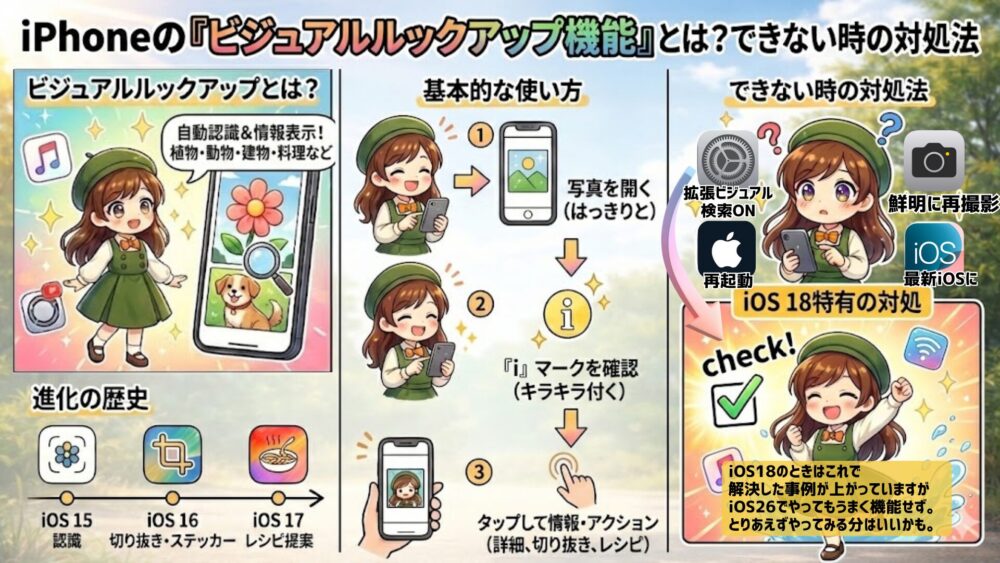
今回の記事は、
ビジュアルルックアップ機能について紹介します。
iPhoneの写真アプリに搭載されている『ビジュアルルックアップ(Visual Look Up)』を知っていますか?
写真に写った 植物・動物・建物・料理 などを自動で認識し、ワンタップで詳しい情報やレシピを表示できる便利な機能です。
iOSの進化に合わせて対応機能も増えており、iOS15では植物や動物の識別、iOS16では切り抜きやステッカー化、iOS17では料理レシピ提案などが追加されました。
本記事では、対応機種やバージョンごとの違い、基本の使い方から最新の活用方法まで、わかりやすく解説します。
 keri ちびver.
Apple Intelligenceの機能の1つであるビジュアルインテリジェンスとは違うので注意してね。

『ビジュアルルックアップ』の対応機種・対応iOSバージョン一覧
いくら魅力的な機能でも、自分の機種が対応していなければどうしようもありませんよね。
まずはビジュアルルックアップに対応した機種を持っているか確認してください。
| 機能 | 対応iOS | 対応機種 |
|---|---|---|
| 被写体の認識(植物・動物・ランドマーク) | iOS15〜 | iPhone XS / XR 以降 |
| 写真からの切り抜き(被写体を長押し) | iOS16〜 | iPhone XS / XR 以降 |
| 背景を削除してステッカー化 | iOS16〜 | iPhone XS / XR 以降 |
| 料理の認識 → レシピ提案 | iOS17〜 | iPhone XS / XR 以降 |
※ A12 Bionic 以降のチップ搭載機種で対応。
『ビジュアルルックアップ』と『テキスト認識表示』との違い

ビジュアルルックアップにとても似た機能として、テキスト認識表示(英語表記:Live Text)があります。
テキスト認識表示とは、
写真や画像の中の『文字』を認識してコピーや翻訳ができる機能です。
ビジュアルルックアップとの違いとして以下のようなものがあります。
 keri ちびver.
※日本語表記だとテキスト認識表示で表示されます。以下英語表記省略
テキスト認識表示とビジュアルルックアップの違い
| 機能名 | 認識対象 | 主な用途 | 対応iOS |
|---|---|---|---|
| テキスト認識表示 | 写真や画像の中の「文字」 | コピー・翻訳・検索・電話番号の発信など | iOS15以降 |
| Visual Look Up(ビジュアルルックアップ) | 写真の中の「物体(犬・花・建物・料理など)」 | 詳細情報の検索・レシピ提案・被写体の切り抜きやステッカー化 | iOS15以降(機能ごとに追加:iOS16〜切り抜き、iOS17〜レシピ) |
- テキスト認識表示:文字
- ビジュアルルックアップ:物体
『ビジュアルルックアップ』の特徴
iPhoneのビジュアルルップアップ機能とはいったいどういった機能でしょうか?
すごく簡単に言うと、
写真の中に何が映っているか解析してくれる機能のことを指します。
ビジュアルルックアップ機能は写真アプリに搭載されている機能
iPhoneのビジュアルルックアップ機能はiPhone純正(標準搭載)の写真アプリに搭載されている機能です。
その為サードパーティ製のカメラアプリでは使うことができません。
「i」マークに星印が付くことでビジュアルルックアップが解析可能か識別できる
ビジュアルルックアップ機能は解析できるデータかどうかユーザーに「見える化」するために、「i」マークに星印が付くかどうかで解析可能か表現しています。
「i」マークとは、写真を表示したときに画面下部に出てくるマークのことです。
一番左に「共有マーク」が表示されている並びの中央に「i」マークは配置されています。
▼iPhoneの共有メニューに関連する情報はこちらをチェック▼


『ビジュアルルックアップ』と「ビジュアルインテリジェンス」の違い
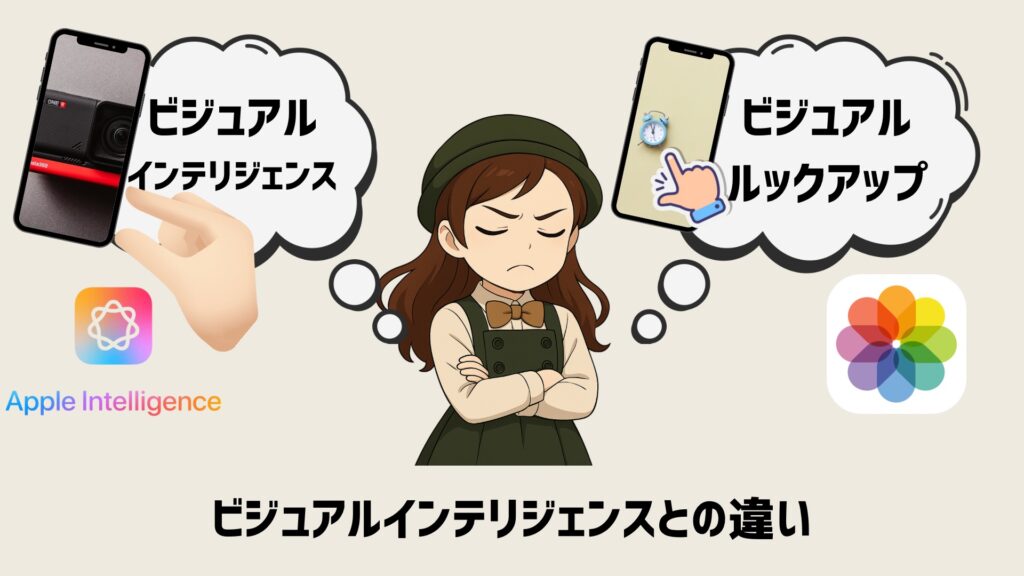
iOS18ではビジュアルインテリジェンスが実装されました。
- ビジュアルルックアップ
- ビジュアルインテリジェンス
ビジュアルルックアップとすごく名前が似ていますよね。
正直どっちがどっちなのかわからないと思います。
簡単に紹介すると、ビジュアルインテリジェンスはApple intelligenceの機能、ビジュアルルックアップは写真アプリの機能で区別できます。
つまり前者がより網羅性を持ち、汎用性も高いです。ただ致命的な欠点としてApple intelligenceが未発達という点でしょうか。
より詳しく書くと以下の違いがあります。
| 項目 | ビジュアルルックアップ | ビジュアルインテリジェンス |
|---|---|---|
| 登場 | iOS15〜 | iOS18〜(Apple Intelligenceの一部) |
| 対象 | 写真アプリの画像 | iPhone全体の画像・スクショなど |
| 主な機能 | 被写体認識・情報検索・切り抜き | AIによる画像理解・説明・文脈解析 |
| 位置付け | iPhone標準機能 | Apple IntelligenceのAI機能群 |
両方使っている私の個人的な違いを言うと、実践向きなのがビジュアルルックアップ、品質は良いが未発達なのがビジュアルインテリジェンスだと思っています。
違いの表を見てわかる通り、後発のビジュアルインテリジェンスはビジュアルルックアップ機能をほぼ網羅していることになりますよね。
だけど正直、ビジュアルインテリジェンスのことをほとんど聞きません。(まぁビジュアルルックアップも聞かないけど)
この理由は使い勝手の悪さと対応機種の少なさにあると思います。AppleはAI産業に関して他社より大きく遅れています。その最たる例がApple Intelligenceにあります。
ビジュアルインテリジェンスの根幹となるAppleインテリジェンスが未発達であれば、当然ビジュアルインテリジェンスも未発達ですよね。私も対応しているiPhone16Proを持っていますが、ほとんど使ったことがありません。
それともう1つ。Appleインテリジェンスに対応している機種自体がまだほとんどありません。
この2つの理由から昔からあるビジュアルルックアップの方が実践的で使えています。ただこの先Appleインテリジェンスが発展し、対応機種が増えてくるのなら間違いなくビジュアルルックアップは聞かなくなると思います。
『ビジュアルルックアップ』の歴史

ビジュアルルックアップは、iOSのバージョンごとに追加されていった機能でした。
初実装がiOS15(日本はiOS16)から始まり、iOS17に至るまで数回のアップデートを繰り返しています。
ビジュアルルックアップの歴史を時系列に紹介します。
ビジュアルルックアップのアップデートの歴史【iOS15~17まで】
- 【iOS15】ビジュアルルックアップ初実装(日本はiOS16)
- 【iOS16】被写体の切り抜き・ステッカー化が可能になる
【iOS15】ビジュアルルックアップ初実装(日本はiOS16)
iOS15
Visual Look Up recognizes art, landmarks around the world, plants and flowers, books, and dog and cat breeds in your photos so you can learn more about them
ビジュアル検索は、写真内のアート作品、世界中のランドマーク、植物や花、書籍、犬や猫の品種を認識し、それらについて詳しく知ることができます
ビジュアルルックアップ機能はiOS15のときに初実装されました。
ただiOS15に間に合ったのは国外の一部地域のみで、日本が実装したのはiOS16のときになります。
初実装の時に解析してくれる情報は以下のものだけでした。
iOS15初実装のときに解析可能だった情報一覧
- 動物名
- 植物名
- 名画のタイトル・作者
- 本の情報
- 観光地情報
【iOS16】被写体の切り抜き・ステッカー化が可能になる
iOS16
Visual Look Up lets you lift the subject of an image from the background and copy and paste it in apps like Mail and Messages. iOS 16 also includes new updates to Mail, Maps, Wallet, Health, News, and more.
ビジュアル検索では、画像の被写体を背景から切り取って、メールやメッセージなどのアプリにコピー&ペーストできます。iOS 16では、メール、マップ、ウォレット、ヘルス、ニュースなどにも新たなアップデートが加わっています。
iOS16でビジュアルルックアップ機能に以下の追加機能が実装されます。
iOS16で追加されたビジュアルルックアップ機能一覧
- 写真の切り抜き
- 背景削除効果
- ステッカー
今までiPhoneで撮影した写真の切り抜きなどは手動でやっていました。
それがAIの進化に伴い、ある程度自動で欲しい切り抜きデータを提供してくれるようになりました。
【iOS17】料理レシピ・シンボルマークの解析機能が追加

iOS17
「Expanded domains in Visual Look Up help you discover similar recipes from photos of food, Maps information from photos of storefronts, and the meaning of signs and symbols on things like laundry tags」
Visual Look Up の対象が拡大し、食べ物の写真から似たレシピを見つけたり、建物の写真からマップ情報を表示したり、洗濯表示などの記号やシンボルの意味を確認できるようになりました。
「Multiple or single subjects can be lifted from the background of photos and videos and placed into apps like Messages」
写真や動画から複数または単一の被写体を背景から切り離し、メッセージなどのアプリにそのまま配置できます。
「Visual Look Up in Video helps you learn about objects that appear in paused video frames」
動画を一時停止すると、そのフレームに映る対象物について調べることができます。
「Visual Look Up for subjects in photos enables you to look up information about objects you lift from photos directly from the callout bar」
写真の被写体を持ち上げた際に表示されるポップアップメニューから、その対象物について直接調べることができます。
iOS17ではこのビジュアルルックアップ機能に追加要素として解析してくれる対象物が以下の2つ増えます。
iOS17でさらに追加された解析情報2選
- 料理(レシピ)
- シンボルマーク(標識、洗濯表示などのシンボルマーク)
iOS15から追加されてきた機能を総括すると、iOS17時点でビジュアルルックアップ機能は以下の機能を兼ね備えたことになります。
- 動物名
- 植物名
- 名画のタイトル・作者
- 本の情報
- 観光地情報
- 写真の切り抜き
- 背景削除効果
- ステッカー
- 料理
- シンボルマーク
 keri ちびver.
iOS15の時から振り返ると、AIの進化に伴ってより複雑なものにも自動で解析してくれるようになったことが分かりますね。

【設定アプリ】で『ビジュアルルックアップ』をON/OFFする手順
ビジュアルルックアップはiPhoneの「設定」アプリでオンオフを切り替えることができます。
ビジュアルルックアップをON/OFFする手順
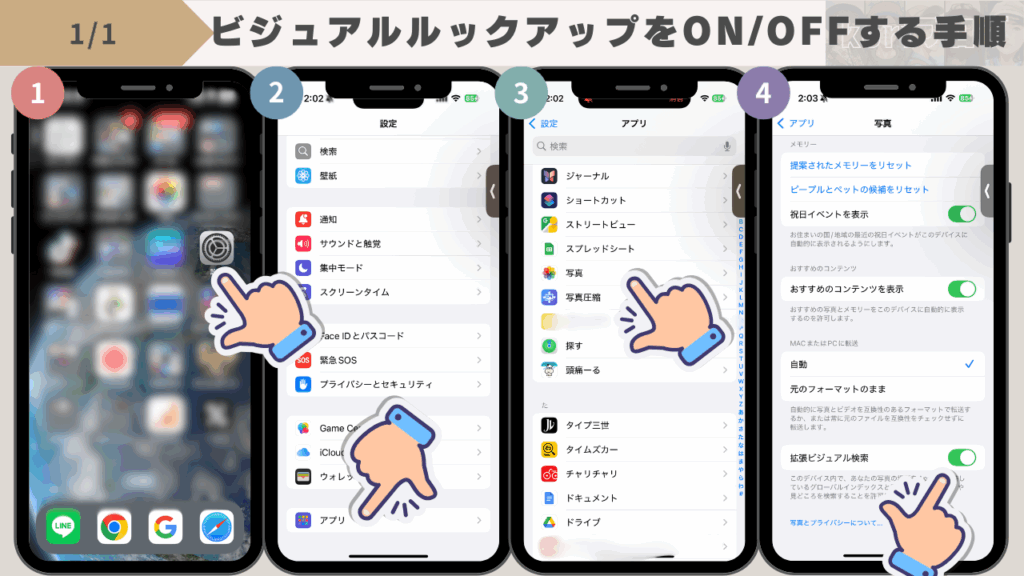
- 「設定」アプリを開く
- 「アプリ」をタップ
- 「写真」をタップ
- 一番下の方に「拡張ビジュアル検索」という項目がトグルボタンとともに表示されている
 keri ちびver.
拡張ビジュアル検索=ビジュアルルックアップのことです
ビジュアルルックアップ機能はランドマークの表示や植物の分析、画像の切り抜き機能やステッカー機能まで幅広い機能の総称を呼びます。
今回紹介する「設定」アプリでオンオフを切り替えることができる機能は、その中でもランドマーク等の検索機能に関してのみになります。
ただ筆者のiOS18.3.1であるiPhone16Proでオンオフを試してみたところ、オフにしてもランドマークの検索機能は全然使えました。
 夫 ちびver.
その為、正直よくわかりません。
 keri ちびver.
ただ確実に言えることは、オンにしておくと、オフにした時よりも通信量が増加する点とiPhoneが重くなる点です。
これは検索をするときにデータ情報を送受信する必要がある為、おのずと通信量が増加します。
そしてオフのときより通信量が増加するので、その分iPhoneのメモリを使用することになり、結果iPhoneの動作が重くなってしまいます。
 keri ちびver.
個人的にデータ使い放題プランなどに加入している人やメモリ容量が十分余っている人はオンにした方が良いでしょう。
 夫 ちびver.
反対に、データ制限プランやメモリ容量がギリギリの人はオフにした方が無難です。
『ビジュアルルックアップ』の使い方【手順別】

ビジュアルルックアップ機能の使い方を紹介します。
ビジュアルルックアップにはいくつかの手順がありますので、区切りながら紹介します。
ビジュアルルックアップの使い方【手順別】
- 被写体を認識する手順【iOS15~】スタンダード
- iマークからビジュアルルックアップを使う手順【iOS15~】スタンダード
- 被写体の切り抜き手順【iOS16~】
- ステッカー化【iOS16~】
- 共有【iOS16~】
- 料理レシピ機能【iOS17~】
被写体を認識する手順【iOS15~】スタンダード
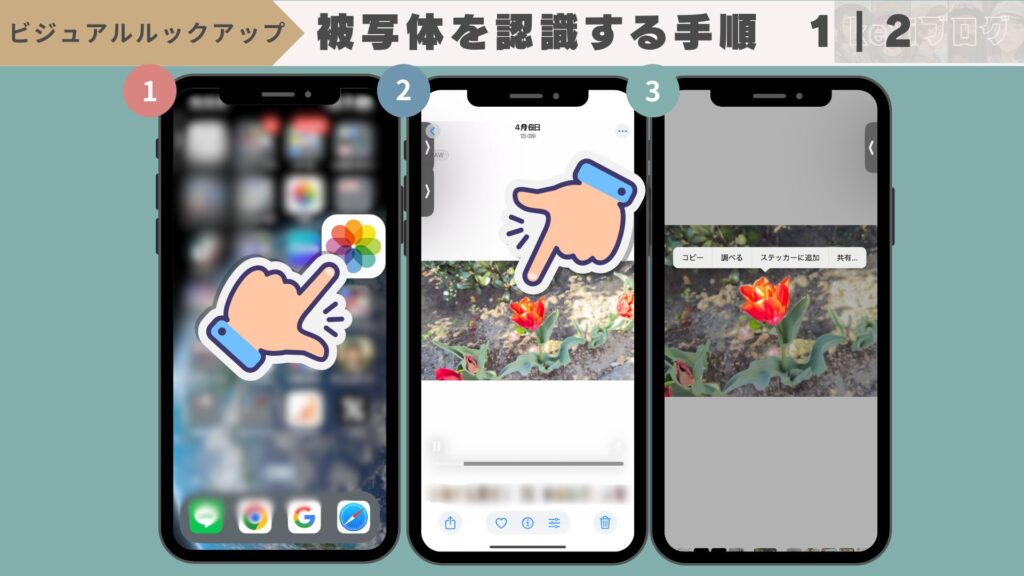

- 写真アプリを開く
- iPhone の「写真」アプリを開き、対象となる写真を表示します。
- 被写体を長押し
- 調べたい「人物・動物・植物・建物・食べ物」などの被写体を 指で長押し します。
- 被写体がハイライトされる
- 被写体部分が輪郭で光るようにハイライト表示されます。
- (iOS 16 以降では、背景から「切り離せる」アニメーションが出る場合もあります)
- メニューが表示される
- ハイライト後に「調べる」「コピー」「共有」などのポップアップメニューが出ます。
- 「調べる」をタップすると ビジュアルルックアップ が起動します。
- 情報を確認
- Safariやマップと連動して、以下のような情報が表示されます:
- 動物 → 犬や猫の品種名
- 植物 → 花や木の名前
- 建物 → 名称や場所
- アート → 絵画や彫刻の解説
- 食べ物(iOS 17 以降) → レシピ候補
- 記号(iOS 17 以降) → 洗濯マークなどの意味
- Safariやマップと連動して、以下のような情報が表示されます:
- 活用する
- 被写体をそのまま「メッセージ」や「メモ」に貼り付けたり、情報をシェアしたりできます。
iマークからビジュアルルックアップを使う手順【iOS15~】スタンダード

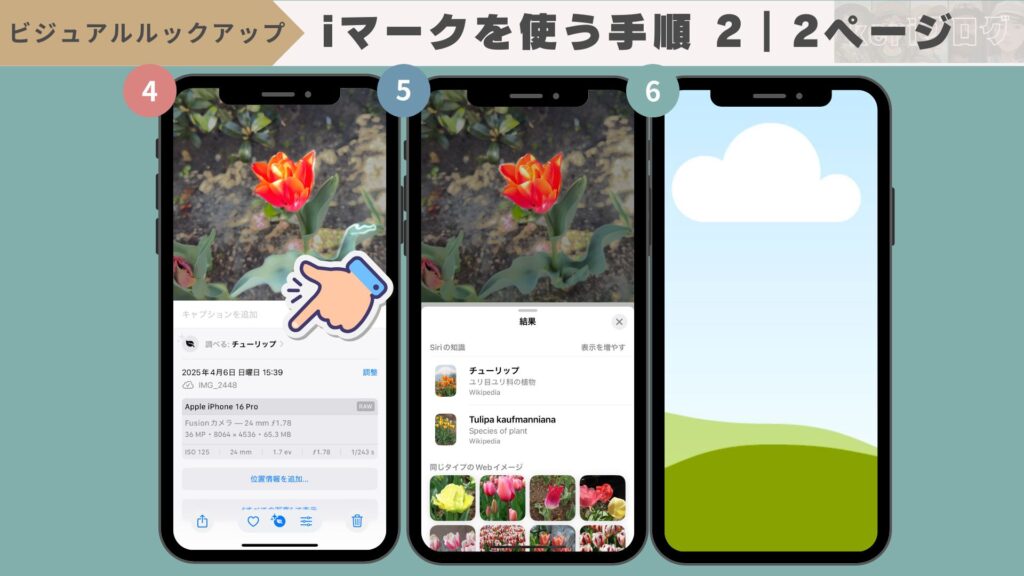
- 写真アプリを開く
- iPhone の「写真」アプリで、調べたい写真を表示します。
- iマーク(情報アイコン)を探す
- 画面下部にある「i」(インフォメーション)マークをタップします。
- ビジュアルルックアップが使える写真では、この「i」マークに 星のようなきらめき(小さな★) が付きます。
- 通常の「i」マークと区別するポイントは、この「★」です。
- 情報パネルを表示
- iマークをタップすると、その写真の「撮影日時」「撮影場所」などの基本情報が表示されます。
- “調べる” またはアイコンをタップ
- 情報パネルに「調べる(Look Up)」オプションが表示されます。
- 犬や猫なら「犬の顔アイコン」
- 植物なら「葉っぱアイコン」
- 建物なら「建物のアイコン」
- 食べ物なら「フォークとナイフのアイコン」
…といった識別対象に応じたアイコンが出ます。
- 情報パネルに「調べる(Look Up)」オプションが表示されます。
- 検索結果を確認
- アイコンや「調べる」をタップすると、Safariやマップと連携して詳細情報が表示されます。
- 犬や猫 → 品種名
- 花や植物 → 種類名
- 建物やランドマーク → 名称や場所
- 食べ物(iOS 17 以降) → レシピ候補
- 記号やマーク(iOS 17 以降) → 意味の説明
- アイコンや「調べる」をタップすると、Safariやマップと連携して詳細情報が表示されます。
被写体の切り抜き手順【iOS16~】

- 写真アプリを開く
- 切り抜きたい対象(人、ペット、物など)が写っている写真を「写真」アプリで表示します。
- 被写体を長押し
- 対象となる被写体に指をあてて長押しします。
- すると対象が自動的に認識され、白いラインで囲まれた状態になります。
- メニューを表示
- 長押しを続けると振動し、ポップアップメニューが出ます。
- 表示される主な選択肢は次の通りです。
- 「コピー」:切り抜いた被写体をコピーして、メッセージやメモなどに貼り付け可能
- 「共有」:AirDropやSNS、アプリに直接送信可能
- そのままドラッグ&ドロップ
- メニューを使わずに、そのまま指でドラッグして別のアプリ(メッセージ、メール、メモなど)に持っていくこともできます。
ステッカー化【iOS16~】
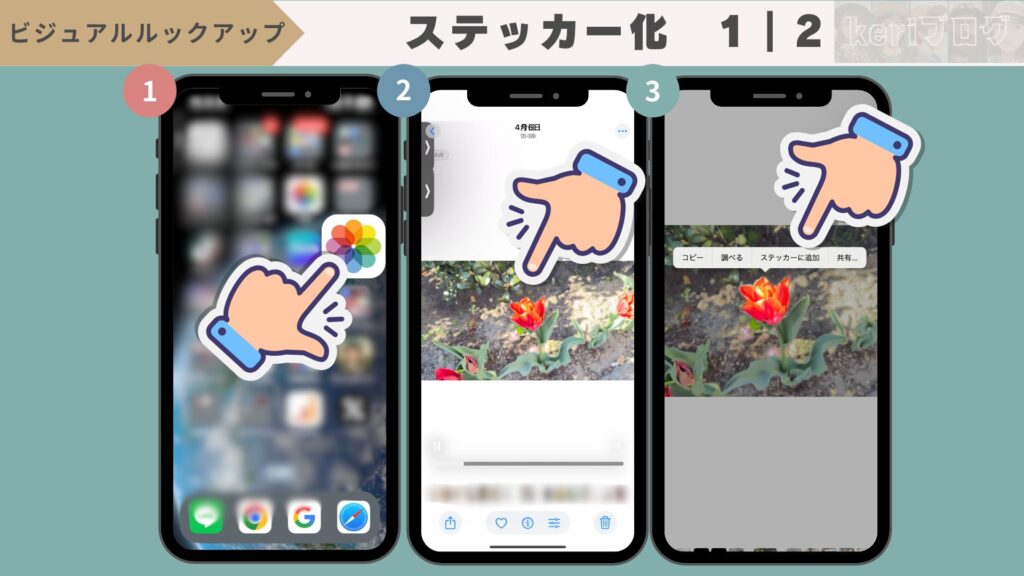

- 1. 写真アプリを開く
- ステッカーにしたい被写体が写っている写真を表示します。
- 2. 被写体を長押し
- 対象の人物・動物・物などを長押しすると、背景が切り離され、白い縁取りが表示されます。
- 3. 「ステッカーを追加」を選択
- 長押し後に出るメニューの中から 「ステッカーを追加」 をタップします。
- 4. ステッカー編集
- 作成したステッカーには、以下のようなエフェクトを付けられます。
- アウトライン(白い縁取り)
- コミック風(線画っぽい加工)
- ぷくぷく
- キラキラ
- 作成したステッカーには、以下のようなエフェクトを付けられます。
- 5. ステッカーの保存先
- 作ったステッカーは iMessageのステッカーパネル(絵文字と同じ場所)に自動的に保存されます。
- 6. ステッカーの利用方法
- メッセージアプリで送信相手の吹き出しに貼り付ける
- 写真やスクショに重ねて加工する
- iOSキーボードの絵文字パネルから呼び出して利用する
共有【iOS16~】
- 写真アプリを開く
- 共有したい被写体が写っている写真を「写真」アプリで表示します。
- 被写体を長押し
- 人物・動物・物など、対象を指で長押しします。
- 背景から切り抜かれ、白い縁取りが表示されます。
- メニューから「共有」を選択
- 長押し後に出るポップアップメニューから 「共有」 をタップします。
- 共有方法を選ぶ
- 共有シート(iOS標準の共有画面)が開きます。ここから送信先や保存方法を選べます。
- AirDrop で近くの人に送信
- メッセージやメールに添付
- LINEやSNSアプリに直接投稿
- ファイルに保存やメモに追加
- 貼り付けや再利用も可能
- 「コピー」を選んでから、他のアプリ(メモ、Pages、Keynote、SNSなど)に ペーストすることもできます。
料理レシピ機能【iOS17~】
- 1. 写真アプリを開く
- 料理や食べ物の写真を「写真」アプリで表示します。
- 2. i(情報)ボタンをタップ
- 写真の下にある 「i(情報マーク)」 をタップします。
- (料理が認識できる場合、フォークとナイフの小さいアイコンが重なって表示されます)
- 3. 「料理を調べる」を選択
- 情報パネルに 「料理を調べる」 という項目が出るのでタップします。
- 4. レシピ候補を確認
- 切り抜きではなく、料理名や似ている料理を認識し、
- インターネット上のレシピサイトや提案レシピが一覧で表示されます。
- 5. レシピを開く
- 候補から気になるレシピをタップすれば、そのままSafariで詳細を閲覧できます。
『ビジュアルルックアップ』ができない時の対処法
ビジュアルルックアップ機能が利用できない時があります。
その時の対処法をご紹介します。
- iOSを最新バージョンにアップデートする
- 被写体がはっきり写っていない
- 被写体と背景のコントラストが曖昧
- 再起動をやってみる
- 設定アプリ→アプリ→写真→拡張ビジュアル検索がOFFになっている
- 設定アプリ→検索→関連コンテンツを表示がOFFになっている【iOS18~】
❶iOSを最新バージョンにアップデートする
iOSが古いあまりビジュアルルックアップ機能に不具合が発生している可能性があります。
もしお使いのiPhoneのiOSが古いものだったら最新バージョンへアップデートしましょう。
- 「設定」をタップ
- 「一般」をタップ
- 「ソフトウェアアップデート」をタップ
- 「ダウンロードしてインストール」をタップ

❷被写体がはっきり移っていない

私が撮影した上記の画像のように、被写体がはっきり写っていないと解析されない場合があります。
実際、この写真の被写体は「タイムズカー」のポートですが、はっきり写っていないため「i」マークに星印が付いていません。
もし撮影した現場にいれば、再度明暗などを調節しなおして再撮影を行えば解析してくれるようになる可能性が上がります。
もし現場からいなければ、写真アプリの編集などで明暗の調整を行うと解析してくれるようになるかもしれません。
いずれにせよ、被写体をはっきり写すことが重要です。
❸被写体と背景のコントラストが曖昧
被写体をはっきり撮影したとしても、背景と同じようなコントラストでは解析してくれない場合があります。
これは解析の際に重要な要素となる被写体と背景の境界線が、似たようなコントラストのせいで曖昧になっている為に起こる現象です。
最近のAI技術は素晴らしいので、年々それすらも克服しようとしていますが、あいまいだと判別してくれない可能性がまだぬぐえません。
この時の対処法としても写真の明暗やコントラストの調整で解析される可能性が上がります。
❹再起動をやってみる
最後にiPhoneのバグのせいで解析できない場合があります。
その際はエラーや不具合をリセットしてくれるiPhoneの再起動を行いましょう。
❺「設定」アプリ→アプリ→写真→拡張ビジュアル検索がOFFになっている
ビジュアルルックアップの一部機能は「設定」アプリの「拡張ビジュアル検索」という項目でオンオフすることができるようになっており、ここがオフになっていると、ビジュアルルックアップの一部機能が使えない状態になっている可能性があります。
その為、以下の手順で確認し、オフになっていたらオンにしてみましょう。
- 「設定」アプリを開く
- 「アプリ」を開く
- 「写真」を開く
- 「拡張ビジュアル検索」のトグルボタンをオンにする
iOS18にしたらビジュアルルックアップが使えなくなった人の対処法
>Redditより以下の不具合があったので引用して対処法をご紹介します。
もし英語表記で内容が分からない人の為にいかに翻訳を載せます。
iOS18にしたiPhone13でビジュアルルックアップが使えなくなった
今まで使えていたビジュアルルックアップがiOS18にアップデートした途端、使えなくなったというものですね。
この問題に対する対処法として以下の手順を踏んだ人が複数人いました。
- 設定アプリを開く
- 『検索』という項目を選択
- 関連コンテンツの表示をONにする
- すでにONだった場合、いちどOFFにして再度ONにする
- 再起動する
❻設定アプリ→検索→関連コンテンツを表示がOFFになっている【iOS18~】
iOS18~のiPhoneで突然ビジュアルルックアップが使えない現象が一部の機種で起こっています。
この解決方法としては設定アプリの中にある検索の『関連コンテンツ』のトグルボタンがOFFになっている人が該当していました。
私のiPhone16Proで試したところ確かにOFFのままだと花の名称が出てきませんし、ランドマークの「i」が葉っぱのマークに変わることがありませんでした。
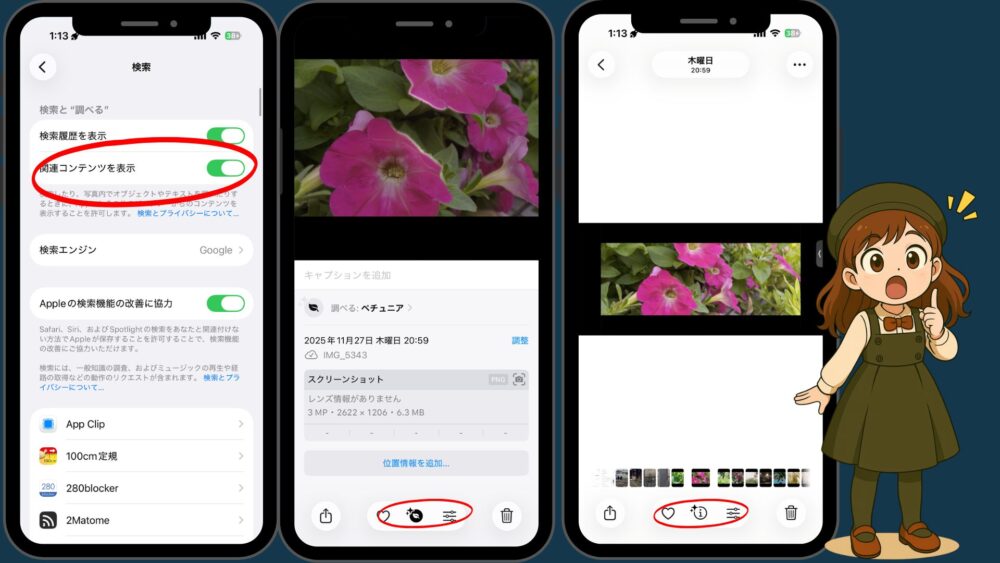
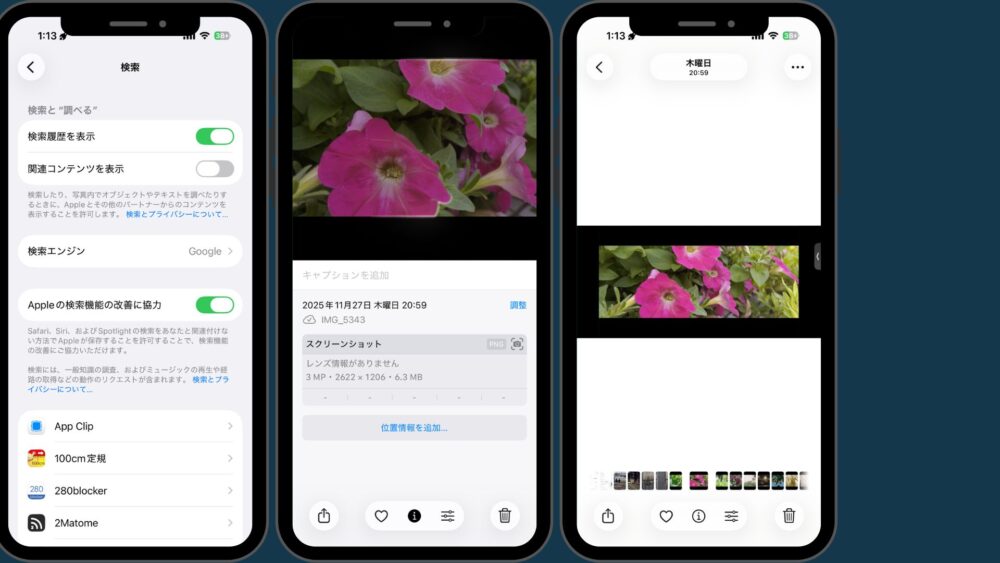
iOS 18でビジュアルルックアップが動作しません
iOS 18をインストールして以来、私の13 Pro Maxではビジュアルルックアップが使えなくなったようです。植物や動物、ランドマークなどを識別するために写真を下に引っ張っていた機能が、今は私には表示されなくなりました。ほかに同じような人はいますか?
Reddit引用元:https://www.reddit.com/r/ios/comments/1fjwcoh/visual_lookup_not_working_in_ios18/?tl=ja
これに対する回答が以下でした。
解決策を見つけたよ。設定>検索>関連コンテンツを表示、これをオンにするんだ。これで動くようになった
Reddit引用元:https://www.reddit.com/r/ios/comments/1fjwcoh/visual_lookup_not_working_in_ios18/?tl=ja
コメント