

 にほんブログ村
今回の記事を読むと、
カメラコントロールがあるiPhoneの不具合が理解できます!!
iPhone16Pro以上のシリーズに新搭載されたカメラコントロールボタン。
素早くカメラを起動できて便利なので、筆者の私も多用しています。
そんな便利なカメラコントロールボタンに関して不具合があるのを知っていますか?
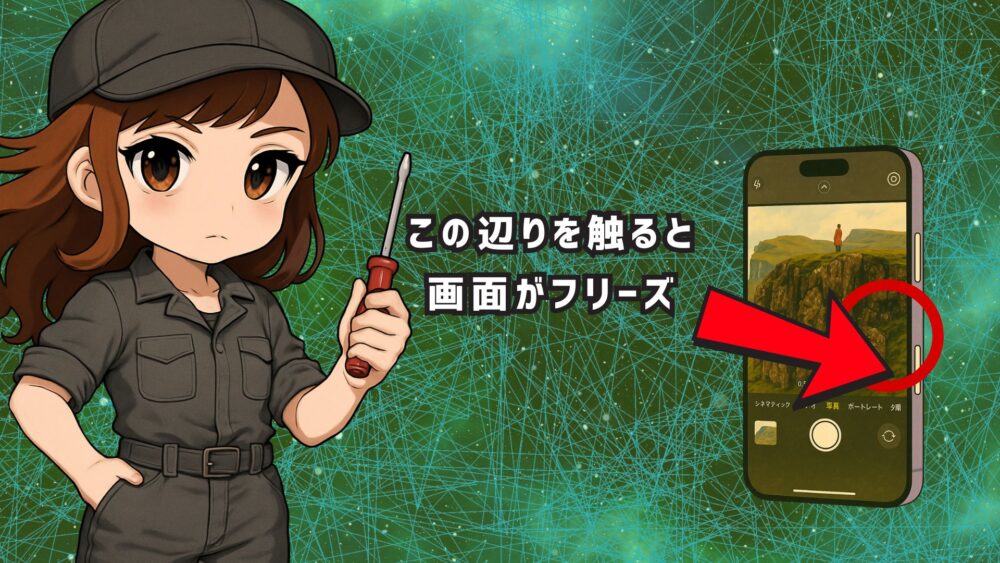
それはコントロールボタン近くを触ると、画面全体の反応が無くなる不具合です。
 keri ちびver.
実は私も何度もなった経験があります。
本記事ではこの不具合に関した情報を原因と解決策も含めてご紹介します。
結論まとめ【原因と解決策】
先に結論から書きます。
原因
カメラコントロールボタン周辺を触ったら、画面全体が動かなくなってしまう不具合についての原因は、iOSのソフトウェアと言われています。
解決策(根本策)
iOSのソフトウェアに関する解決策はApple公式が修正パッチを配布することしか、基本的にありません。
解決策(一時策)
Appleが修正パッチの配布を怠る場合は、ずっとこの不具合が起こります。
一時的な解決策としてはiPhoneの再起動です。
 keri ちびver.
私も現状この解決策しか見つけきれてないし、おそらくこれしかないと思われます。
筆者の環境
機種:iPhone16Pro
iOS:iOS18.6


 ポチップ
ポチップ

カメラコントロールボタンとは?

iPhone16Proシリーズ以上には今までのiPhoneになかったサイドボタンが追加されました。
それがこのカメラコントロールボタンです。
カメラコントロールボタンの機能
カメラコントロールボタンには以下の機能があります。
- カメラ起動
- Visual Intelligence

筆者のiPhone16Proに起こった不具合

 keri ちびver.
私のiPhone16Proになにが起こったか説明します。
買ったばかりのiPhone16Proのホーム画面からスワイプできなくなる
一言で言うと、スワイプができなくなりました。
アプリが並ぶホーム画面から右へスワイプすると、2ページ目のアプリが出てきますよね。
そのスワイプがほとんどスワイプされないんです。思いっきりスワイプしてもわずかに右に画面が移動するのみ。
起こったタイミングはランダムで最新iOSでも発生したのを確認済み
この不具合が起こったのは突然です。
つい1秒前まで普通に使えていたiPhoneがいきなり反応しなくなりました。
ショックだったのが最新iOS18.6でもこの問題がたびたび発生し、すごくストレスが溜まりました。
一時的な解決策は再起動
いろいろ試した結果、最も効果的な改善方法はiPhoneの再起動でした。
keri ちびver.正直言うと、iPhoneの再起動で解決する方法しか見つけられませんでした。
ただこの再起動は一時的に回復するのみで、根本的な解決には至っていません。
根本的な解決策はApple公式の修正が入ること
おそらくですが、この問題はiOSのソフトウェアに関係しそうです。
もしソフトウェアの不具合が問題の原因だった場合、根本的な解決策はただ一つ。Apple公式が修正パッチの入ったiOSをリリースすること。
画面不具合に関する修正パッチの効果と現在の環境
 keri ちびver.
実は以前iOS18.0.1のバージョンリリースで、この問題を解決するパッチが入ったことがありました。
不具合の修正パッチがiOS18.0.1で導入される
実はiOS18.0.1のリリース内容に以下の文言が書かれていました。
iPhone16モデルとiPhone16 Proモデルで、タッチスクリーンが状況によって一時的に反応しなくなることがある問題
引用元:Apple公式>iOS8.0.1>リリースノート
 夫 ちびver.
この時、治った人もいたんだよね
iOS18.0.1によって、この不具合が解決したと思われていました。しかし蓋を開けてみると、多くのユーザーはこの修正パッチで解決できなかったとされています。
iOS18.0.1で治った人もいたが、実際は多くのユーザーが治らないままiOS18.6へ
- r/ios より投稿: “Finally. Touch unresponsiveness while pressing near the camera control is fixed on my 16 Pro. Overall, much smoother already…”
(reddit.com)- 同じスレッドでの別ユーザー: “Holy shit the Camera Control button is much more responsive.”
(reddit.com)- 別投稿(r/iphone)から: “18.1 fixes it.”
(reddit.com)
iOS18.0.1のリリース以降、画面に関する修正パッチは入っていません。
そのため、iOS18.6の最新バージョンでも、私のように不具合が生じているというわけです。
不具合以外の主な原因の整理
今回の原因はおそらくiOSソフトウェアの不具合です。
しかい毎回必ずソフトウェアの問題が該当するわけではありません。
iOSソフトウェアの不具合以外で考えた場合、だいたい以下の原因が考えられます。
- エッジリジェクション:誤タッチ防止のため画面端の感度が低めに抑えられる
- フィルム/ケースの縁:段差や浮きで初動が縦にブレる
- 指の摩擦(乾燥・汗):滑りが悪く軌道がカクつく
- 処理の遅延:バックグラウンド負荷や一時的不調で判定が遅れる
- 表示設定:拡大表示やズームでジェスチャー領域が狭く感じる
- 不具合:修正パッチが入るまでは基本的に治らない
エッジリジェクションは利点も大きい反面、“端からの繊細な横操作”とは相性が悪い場面があります。そこに物理的な段差や指の滑り問題が重なると、失敗が増えがちです。

 ポチップ
ポチップ
まだ直らないときの最終手段
- すべての設定をリセット
- 「設定」→「一般」→「転送またはiPhoneをリセット」→「リセット」→「すべての設定をリセット」
- Wi-Fi・Bluetooth・キーボード・表示系の設定が初期化(データは消えません)
- 別ユーザープロファイル相当の検証(家族のApple ID/まっさら状態で短時間検証)
- Appleサポートへ相談:パネルの個体差や貼り付き不良の可能性もゼロではない
設定リセットは“面倒”ですが、ソフト要因の最強リセット。これで改善するケースは少なくありません。
予防と“コツ”:失敗率を下げる使い方
- 端から1〜2mm内側を始点に、最初を水平一直線
- 親指の側面で“引く”意識(腹で押し込まない)
- 角(4隅)ではなく、側面中央付近から始動
- フィルムの縁が低い面を“スワイプ側”に
毎日何百回も行う操作こそ、ほんの少しの型でストレスが激減します。私の16 Proでも、**“内側始動+水平初動”**で失敗が大きく減りました。
よくある質問(FAQ)
Q. 端ギリからでないと戻るジェスチャーにならないのでは?
- 端ギリの“最初の1mm”は誤タッチ抑制が働きやすい帯域。2〜3mm内側でも十分に戻るが発動します。コツは**“最初を水平に長めに”**です。
Q. フィルムはどれを選ぶべき?
- エッジがラウンドしていて、端の段差が最小のもの。ケースはベゼルが高すぎない設計が◎。
Q. 片手操作で特に失敗する…
- 親指の関節側面で始動し、手首ごと水平に滑らせると安定。反対の手で軽く添えるのも効果的。
Q. それでもダメ。ハード故障?
- まれにパネル端の感度ムラが原因のことも。素の状態で再現→他個体で再検証し、サポートへ。
記事のまとめ(要点再掲)
- スワイプ失敗の主因は端の誤タッチ抑制+物理段差+初動のブレ
- 内側スタート×水平初動が最強の対処
- フィルム/ケースの縁と指の滑りを要チェック
- 再起動・アップデート・設定リセットでソフト要因も潰す
- iPhone 16 Proの私の個体でも発生=特定機種限定ではない
“スッ”と横に流れるだけで、iPhoneの使い心地は見違えます。今日の5分で、明日からの数千回のスワイプが軽くなりますように。
コメント