

 にほんブログ村

ストレージの空き領域がありません
iPhoneのストレージが減らないという現象に悩んでいませんか?
この通知を見て、泣く泣く大切な写真や動画を何百枚も削除したのに… 「設定画面を見たら、空き容量が全然増えていない!」
 keri ちびver.
そんな経験をして、イライラしていませんか?
「ゴミ箱も空にしたはずなのに減らない」 「『システムデータ(その他)』という謎の項目が容量を圧迫している」
実はこれ、iPhoneユーザーが陥りやすい「ストレージの罠」なんです。ただ闇雲にデータを消すだけでは、この問題は解決しません。
この記事では、iPhoneオタクの筆者(keri)が、iPhoneのストレージが減らない本当の原因と、「システムデータ」を安全かつ劇的に減らすための5つの手順を分かりやすく解説します。
【結論】iPhoneのストレージが減らない主な原因と対処法
原因:
- 写真ではなく『システムデータ(キャッシュ)』が溜まっている
- 『最近削除した項目』が空になっていない
まず試すべき対処法(効果大):
- 再起動(キャッシュクリア)
- 『最近削除した項目』を完全に削除
- 不要なアプリを『取り除く』
※これでもダメな場合の「裏技」や「最終手段」は記事の後半で解説しています。
iPhoneのストレージを確認する方法

iPhoneのストレージを確認する方法としては以下の方法があります。
- iPhoneの設定アプリでiPhoneのストレージ容量を確認する方法
- iTunesを使ってiPhoneのストレージ容量を確認する
iPhoneの設定アプリでiPhoneのストレージ容量を確認する方法

- 「設定」アプリを開く
- 「一般」をタップ
- 「iPhoneストレージ」をタップ
- 画面上部にiPhone本体のストレージが表示される
最も簡単なのがこのiPhoneの設定アプリで確認する方法です。
確認するには設定アプリを使います。
iTunesを使ってiPhoneのストレージ容量を確認する
次にパソコンのiTunesでiPhoneのストレージ容量を確認する方法です。
以下の手順に沿って確認します。
- iTunesをパソコンで開いて、iPhoneとケーブルで接続
- iTunesのiPhoneデバイスを選択
- 概要の一番下にある横棒グラフでストレージを確認
iTunesでiPhoneのストレージ容量を確認するには、以下の準備が必要です。
- パソコン
- iTunes
- パソコンとiPhoneをつなぐケーブル
iTunesで確認するメリットとしては、上記で説明したiPhoneの設定アプリで確認する方法で表示されたストレージ容量との比較です。
ふつうはiPhone設定アプリもiTunesも全く同じストレージ容量を表示しないといけませんよね。
ところがどちらかがおかしいと両者の表示が不一致になります。
パソコンの方がおかしかったら、それはまたパソコンの問題として困ったことになりますが・・・。iPhoneの表示がおかしいと感じた場合はiTunesの方で正しいストレージ容量を把握することができます。
このようにiPhoneのストレージ容量の見方が2つあれば、両者を比較して問題をより詳細に詰めていき、解決へ導きやすくなります。
なぜ減らない?iPhoneのストレージを圧迫する3つの正体

大小さまざまなデータが集まりストレージの容量が決まりますが、よく圧迫しやすいデータについて紹介します。
- 【圧迫データ1】「システムデータ(その他)」の肥大化
- 【圧迫データ2】「ゴミ箱」の消し忘れ
- 【圧迫データ3】iCloud設定の勘違い
【圧迫データ1】「システムデータ(その他)」の肥大化
写真を消しても減らない原因のNo.1です。iOSのアップデート用ファイルや、Safari・LINEなどの一時データ(キャッシュ)が溜まっています。
【圧迫データ2】「ゴミ箱」の消し忘れ
写真アプリで削除しても、30日間は「最近削除した項目」に残ります。ここを空にしないと容量は1MBも増えません。
【圧迫データ3】iCloud設定の勘違い
良かれと思ってiCloud同期を切ったりすると、逆に本体にフルサイズの写真が残ってしまうことがあります。
【優先度高】まずはここから!空き容量を劇的に増やす5つの手順
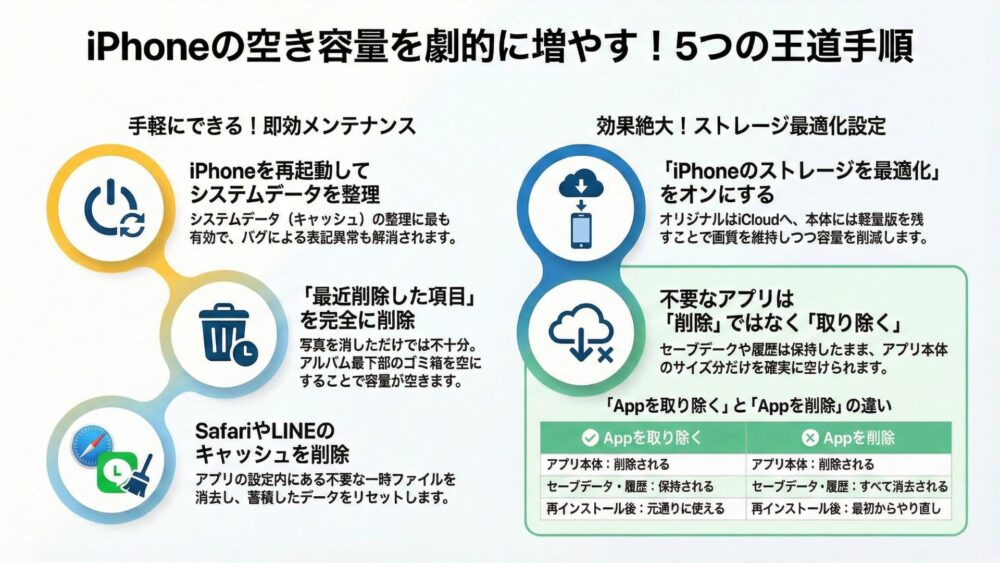
ここでは効果が高くて安全に試すことのできる5つの王道テクニックを手順含めて紹介します。
- 【優先度高①】iPhoneを再起動・強制再起動する
- 【優先度高②】「最近削除した項目」を完全に削除する
- 【優先度高③】不要なアプリは「削除」ではなく「取り除く」
- 【優先度高④】「iPhoneのストレージを最適化」をオンにする
- 【優先度高⑤】SafariやLINEのキャッシュを削除する
【優先度高①】iPhoneを再起動・強制再起動する
一番簡単ですが、システムデータ(キャッシュ)を整理するのに最も有効です。まずはこれから試してください。またYahoo!知恵袋に投稿されていた内容になると、バッテリー容量が減っていて本体ストレージの計算ができなくなっていることが原因でおかしい表記になっていることもあるようです。
 keri ちびver.
バグで表記が変になってても再起動で一気に治るときがほとんどよ!
 夫 ちびver.
画面がフリーズしてたら強制再起動をやるんだ!
再起動の手順
| 再起動方法 | 手順 |
|---|---|
| 通常の再起動 | 1. スリープボタンを長押し 2. スライドで電源オフ 3. 再度スリープボタンを長押し |
| ハードリセット(データ消去しない) | 1. スリープボタンと音量ダウンボタンを同時に長押し(約10秒間) 2. Appleロゴが表示されるまで待つ 3. スリープボタンを離し、再度長押し |
| データ消去後の再起動 | 1. 設定アプリを開く 2. 一般 > リセット > iPhoneをリセットを選択 3. Apple IDのパスコードを入力 4. データ消去 5. 再度スリープボタンを長押し |
強制再起動の手順
- 音量を上げるボタンを押してすぐに放す。
- 音量を下げるボタンを押してすぐに放す。
- サイドボタンをAppleロゴが表示されるまで押し続ける。
- 音量を下げるボタンとスリープ/スリープ解除ボタンを同時に押し続ける。
- Appleロゴが表示されるまで押し続ける。
- ホームボタンとスリープ/スリープ解除ボタンを同時に押し続ける。
- Appleロゴが表示されるまで押し続ける。
【優先度高②】「最近削除した項目」を完全に削除する
自分では写真を大量に消したつもりでも、ここに残っていることが多いです。 写真アプリの「アルバム」タブの一番下にある「最近削除した項目」を開き、右上の「選択」→「すべて削除」を行ってください。これで初めて容量が空きます。
【優先度高③】不要なアプリは「削除」ではなく「取り除く」
容量不足の時、アプリを消すのを躊躇しませんか? 「設定」>「一般」>「iPhoneストレージ」からアプリを選び、**「Appを取り除く」**を選択してください。
Appを取り除く: セーブデータやLINEの履歴は残したまま、アプリ本体の容量だけを空けることができる(再DLすれば元通り)。
Appを削除: アプリもデータも全て消える。
【優先度高④】「iPhoneのストレージを最適化」をオンにする
これが最も強力な設定です。 「設定」>「写真」>「iCloud写真」をオンにし、「iPhoneのストレージを最適化」にチェックを入れてください。
こうすると、iPhone本体には「画質を落とした軽い写真」だけが残り、高画質なオリジナルはiCloudに保存されます。見た目は変わらず、容量だけが劇的に空きます。
【優先度高⑤】SafariやLINEのキャッシュを削除する
意外と溜まっているのがWebサイトやトークの履歴データです。
LINE: LINEアプリ内の「設定」>「トーク」>「データの削除」からキャッシュを選択して削除。
Safari: 「設定」>「Safari」>「履歴とWebサイトデータを消去」
【優先度中】「あと少し」を絞り出すテクニック

- 【優先度中①】動画や音楽のダウンロード済みデータを削除する
- 【優先度中②】メールやメッセージの巨大な添付ファイルを削除する
- 【優先度中③】重複している写真を結合する(iOS16以降の機能)
- 【優先度中④】共有アルバムを活用して本体から写真を消す
- 【優先度中⑤】SafariやLINEのキャッシュを削除する
- 【優先度中⑥】ほかのクラウドストレージサービスを利用する
- 【優先度中⑦】iCloud+の月額料金を払ってストレージを増やす
- 【優先度中⑧】iPhone内の写真を圧縮する
- 【優先度中⑨】PCやタブレットに移行する
- 【優先度中⑩】外部ストレージを利用する
- 【優先度中⑪】新しいiPhoneを購入する
【優先度中①】動画や音楽のダウンロード済みデータを削除する
Amazonプライムビデオ、Netflix、YouTube Premium、Spotifyなどでダウンロードしたデータは非常に重いです。見終わった映画やドラマは、各アプリ内から削除しましょう。
【優先度中②】メールやメッセージの巨大な添付ファイルを削除する
「メッセージ」や「メール」アプリに、昔送られてきた動画や写真が残っていませんか? 「設定」>「一般」>「iPhoneストレージ」>「メッセージ」から、大きな添付ファイルを一覧で確認して削除できます。
【優先度中③】重複している写真を結合する(iOS16以降の機能)
写真アプリを開き、「アルバム」>「その他」>「重複項目」をタップ。 全く同じ写真や動画を自動で検出し、1枚にまとめてくれます。高画質な方を残してくれるので安心です。
【優先度中④】共有アルバムを活用して本体から写真を消す
「共有アルバム」に写真をアップロードすると、その写真はiCloudの容量を消費しません(画質は少し圧縮されます)。 共有アルバムに写真を移してから本体の写真を消せば、容量を節約しつつ写真は閲覧可能な状態を保てます。
 keri ちびver.
ここで私の実体験をもとに注意点を書いておこうと思います。
私以前は共有アルバムと普通の写真アルバムが同じものと思っていました。その為共有アルバムの中のデータを消してストレージを空けようとしていたんです。
もちろん先に説明した通り、共有アルバムは実質iCloudの容量を消費しないため、全くストレージを空けることにはなっていなかったんです。
今一度共有アルバムと普通の写真アルバムは別のものということ、共有アルバムの中身が消えても増えてもストレージには影響がないってことを再認識してくださいね。

【優先度中⑤】SafariやLINEのキャッシュを削除する
意外と溜まっているのがWebサイトやトークの履歴データです。
- Safari: 「設定」>「Safari」>「履歴とWebサイトデータを消去」
- LINE: LINEアプリ内の「設定」>「トーク」>「データの削除」からキャッシュを選択して削除。
【優先度中⑥】ほかのクラウドストレージサービスを利用する
この対処法はストレージを拡張する方法になりますが、iCloud以外のクラウドサービスを利用することでiPhoneのストレージに容量を設けることができます。
結局iPhoneのクラウドサービスであるiCloudと、iPhone本体のストレージでやりくりするには限界があります。そこで別のクラウドサービスを利用することで、結果的にストレージの拡張の役割を果たしてくれます。
有名なクラウドサービスとしては以下のようなのがあげられます。
- Amazonフォト
- Googleドライブ
- Googleフォト
- OneDrive
- Dropbox
このようなクラウドサービスでデータを分散させてiPhoneのストレージ容量を空けることが可能です。
【優先度中⑦】iCloud+の月額料金を払ってストレージを増やす
iPhoneのストレージ拡張と言ったら、このiCloud+と契約することではないでしょうか。
月額料金が発生しますが、単純にiCloudの容量が増えるので今までと同じ感覚でデータを管理できて便利です。
keri ちびver.私は2TBコースに入っています。
家族がAppleユーザーだったら家族とストレージをシェアすることができたり、課金したアプリも共有できたりとさすが純正Appleのストレージ拡張だけあってiPhoneとの相性は抜群です。
ただつい最近月額料金が改訂され、さらに高くなりました。
ほかの有料クラウドサービスとも比較して検討するのも1つの手だと個人的に思います。
注意点としてはiCloud+を辞めてしまうときのことです。
iCloud+との契約が今月で切れるとなると、来月から増設した分が一気に元のストレージ内に入ってきます。
当然オーバーしていたらそこでやりくりする必要があります。
また準備ができていないまま契約終了を迎えると、ストレージがパンパンで動作が重たいiPhoneでやりくりすることとなりかなり大変な思いをするので、しっかりと準備とストレージの整理をやっておきましょう。
【優先度中⑧】iPhone内の写真を圧縮する
めんどくさいのであまりお勧めできませんが、iPhone内の写真を圧縮する方法もストレージ容量を増やすための対処法として挙げられます。
たいていは「ストレージ容量を最適化」をオンにすればすべての写真データをサムネ化して容量を下げてくれるので十分ですが、サードパーティのアプリで写真を圧縮して保存したり、パソコンで開くiCloud.comでパソコンのソフトで写真を圧縮し保存するなども可能ではあります。
この方法のメリットとしては、「ストレージ容量を最適化」しなくても良いという点ですが、めんどくさい方が優ってしまうのであまりお勧めできません。
ただ対処法としてあることはあるというのでご紹介程度にします。
【優先度中⑨】PCやタブレットに移行する
強引なやり方ですが、iPhoneのデータをほかの容量が余っている機器へ分散する対処法です。
例えばiPhone本体の容量は256GBだけど、自宅にあるパソコンの容量は10TBある人(ほとんど使っていない)などがおすすめです。
注意点としてはおなじAppleアカウントの機器に入れると設定次第で同期してしまう可能性があるのでおすすめできまえん。
またiPhoneとiCloudから完全に独立するので、移行させたデータはiPhoneからもiCloud.comからも閲覧できない点に注意しましょう。
【優先度中⑩】外部ストレージを利用する
外部ストレージとは、iPhoneに接続して、データを保存できるデバイスのことです。
外部ストレージを利用することで、iPhoneのストレージに影響せずに、大容量のデータを保存できます。⑲
外部ストレージには、USBメモリやSDカード、ハードディスクなどがあります。
外部ストレージを利用するには、専用のアダプターやアプリが必要です。
【優先度中⑪】新しいiPhoneを購入する
iPhoneのストレージを拡張する最も簡単な方法は、新しいiPhoneを購入することです。
新しいiPhoneは、古いiPhoneよりも高性能で大容量のストレージを搭載しています。
新しいiPhoneを購入することで、iPhoneのストレージの問題を一気に解決できます。
ただし、新しいiPhoneは高価であることや、データの移行が面倒であることなどのデメリットもあります。
新しいiPhoneを購入する前には、必ず古いiPhoneのデータをバックアップしておきましょう。
【応用編】それでも足りない時の最終手段(拡張・外部保存)
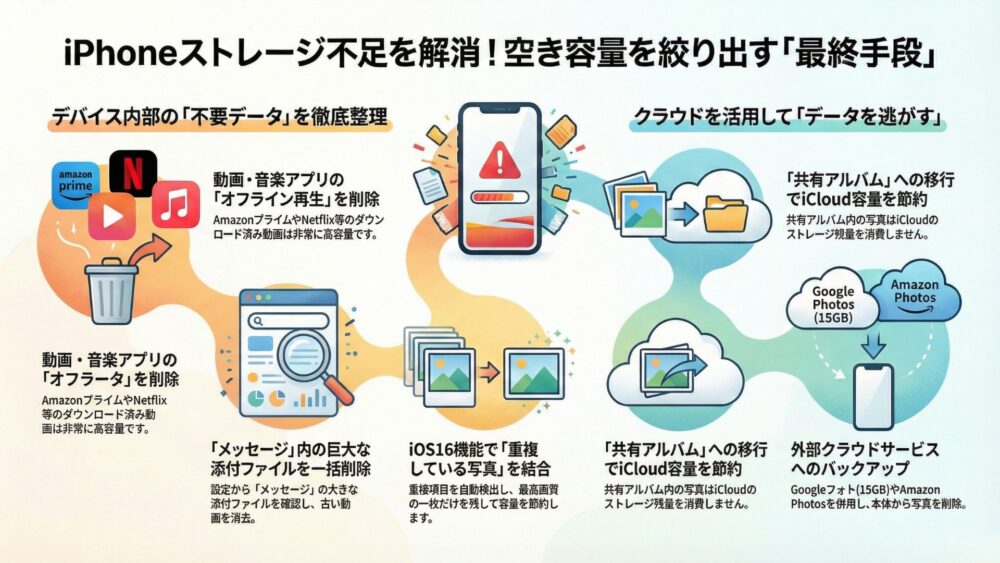
基本編で足りない場合は、以下の細かいテクニックを組み合わせて空き容量を絞り出しましょう。
動画や音楽の「オフライン再生」データを削除する
Amazonプライムビデオ、Netflix、YouTube Premium、Spotifyなどでダウンロードしたデータは非常に重いです。見終わった映画やドラマは、各アプリ内から削除しましょう。
不要な添付ファイルを削除する
「メッセージ」や「メール」アプリに、昔送られてきた動画や写真が残っていませんか? 「設定」>「一般」>「iPhoneストレージ」>「メッセージ」から、大きな添付ファイルを一覧で確認して削除できます。
重複している写真を結合する(iOS16以降)
写真アプリを開き、「アルバム」>「その他」>「重複項目」をタップ。 全く同じ写真や動画を自動で検出し、1枚にまとめてくれます。高画質な方を残してくれるので安心です。
共有アルバムへ移行する(裏技)
「共有アルバム」に写真をアップロードすると、その写真はiCloudの容量を消費しません(画質は少し圧縮されます)。 共有アルバムに写真を移してから本体の写真を消せば、容量を節約しつつ写真は閲覧可能な状態を保てます。
ほかのクラウドストレージに逃がす
iCloudがいっぱいの場合は、Googleフォト(15GBまで無料)やAmazon Photos(プライム会員なら無制限)など、外部のクラウドサービスに写真をバックアップしてから、本体の写真を消すのも手です。
【注意】SNSで話題の「日付設定を未来にする」裏技は危険?
最近、TikTokなどで**「iPhoneの日付を未来に設定して再起動するとシステムデータが消える」**という裏技が話題になっています。
確かに一時的に減ることもありますが、この方法には写真が消えたり、アプリが起動しなくなる重大なリスクがあります。 どうしても試したい場合は、以下の記事で検証結果とリスクを必ず確認してください。

【最終手段】どうしても減らない・バグ表記が直らない場合
上記のすべてを試しても「ストレージがいっぱいです」と表示される場合は、システム自体に深いエラー(バグ)が起きている可能性があります。
1. iPhoneを初期化して復元する
手間はかかりますが、システムデータ(その他)を一掃する最強の方法です。 必ずiCloudやパソコンにバックアップをとってから、「設定」>「一般」>「転送またはiPhoneをリセット」>「すべてのコンテンツと設定を消去」を行ってください。
| ステップ | 手順 |
|---|---|
| バックアップを取る | 1. 設定アプリを開く 2. Apple IDをタップ 3. iCloudを選択 4. iCloudバックアップをオンにして「今すぐバックアップ」をタップ |
| 初期化設定に進む | 1. 設定アプリを開く 2. 一般を選択 3. リセットをタップ 4. すべてのコンテンツと設定を消去を選択 |
| 初期化を実行する | 1. Apple IDのパスコードを入力 2. 確認画面で「iPhoneを消去」をタップ 3. プロセスが完了するまで待つ |
| 再設定する | 1. iPhoneが再起動したら、初期設定画面に従って新しいデバイスとして設定するか、バックアップから復元します。 |
2. 新しいiPhoneへの買い替え
物理的に限界が来ている(例:64GBモデルを使っているなど)場合は、どんなに頑張ってもすぐにまた一杯になります。 最新のiPhoneはストレージ容量も大きいので、ストレスから解放されるには買い替えが一番の解決策かもしれません。
よくあるFAQ【iPhoneのストレージが減らない時】
ここでは「iPhone ストレージ 減らない」に関するよくある質問をまとめました。
複雑なiPhoneのストレージ問題【Appleサポートコミュニティ参照・引用】
ここではAppleサポートのコミュニティで実際に質問されている少し複雑なiPhoneのストレージが減らない問題について紹介します。
 keri ちびver.
今まで紹介した内容でも不明な場合はこちらのケースに該当するかもしれません。
- iCloudとの同期が終わらないと大量に写真を削除してもストレージが減らない可能性https://discussionsjapan.apple.com/thread/255493373?sortBy=rank
iCloudとの同期が終わらないと大量に写真を削除してもストレージが減らない可能性
iPhoneストレージの容量がいっぱいになってしまったため写真を全て削除しましたが、「写真」の項目が一向に減りません。
最近削除した項目からも削除しており、削除してから数日様子も見ました。共有アルバムも削除しています。
今回添付する写真のみが現在写真アプリに保存されています。
写真アプリの削除も試しましたが、写真アプリは完全に削除することが出来ず、非表示にすることしか出来なかったです。
ソフトウェアのアップデートも出来ない状況で困っています。
iCloud写真は使っていましたか。
もしそうで、かつWi-Fiがない環境にいいる場合、iCloud写真との同期が進まないがために まだストレージを圧迫しているのかも。設定>モバイル通信>写真>オフ になっているなら、オンにするか、Wi-Fi環境でiCloud同期を終わらせてください。
もしiCloud写真を使っていない、Wi-Fiもあるし モバイル通信>写真もオンになっている、という場合は、上記は関係ありませんので、他にできそうなことといえば、PC経由でiOSをアップデートさせるのが一番だと思いますが、PCがない場合は iPhoneを強制再起動やすべての設定のリセットをしてみてください。
https://discussionsjapan.apple.com/thread/255493373?sortBy=rank
まとめ
iPhoneのストレージがおかしい問題は、様々な原因や対処法がありますが、一般的には、不要なデータを定期的に削除し、バックアップを取ることで、ストレージの空き容量を確保することができます。
また、iCloudや外部ストレージを利用することで、iPhoneのストレージを拡張することができます。iPhoneのストレージの管理には、注意しておきましょう。

スマホのカメラで撮るだけでお薬手帳など医療情報をデータ化できる有能アプリ!
パシャっとカルテ




質良し、価格良し、口コミ良しの写真アプリの決定版!
アルバス(ALBUS)


↓その他下記にまとめてます!↓


コメント