

 にほんブログ村

今回の記事は、
iPhoneのアプリに関する返金方法について紹介します。
こんなお悩み解決します!
- 【お悩み①】iPhoneのアプリに関する返金方法が知りたい!
- 【お悩み②】iPhoneのアプリで返金できる種類や条件が知りたい!
- 【お悩み③】iPhoneのアプリの返金についての例外や返金申請後の流れについて知りたい!
iPhoneで課金したアプリやサブスクに関して『返金できないもの』と思ってませんか?
皆さんはiPhoneで課金したものを、返金できることを知っていますか?
 keri ちびver.
手続き・条件ともに難しくないし、サブスクも対象だよ。
 夫 ちびver.
※100%返金できる方法はないことをご了承いただいた上で読んでいただけたら幸いです。
【結論】アプリの返金は可能なのか?

結論から言うと、iPhoneで購入した有料アプリでも返金が可能です。Appleの公式サポートを通じて申請を行えば、一定条件のもとで代金が返金されます。
購入から90日以内なら返金可能
Appleの規約では、アプリ購入から90日以内であれば返金申請ができます。ただし必ず承認されるわけではなく、利用状況や理由によって判断されます。誤って購入した場合や、アプリが正常に動作しない場合など正当な理由がある時に活用しましょう。
返金申請できる2つの条件【申請前に確認しよう!】

Appleの返金申請には次の2つを満たす必要があります。
- 【条件①】90日以内の購入のもの
- 【条件②】善意の返金理由
 keri ちびver.
いくら返金手順が分かっていても、この2つの条件をクリアしていないと返金は不成立になります。
【条件①】90日以内の購入のもの
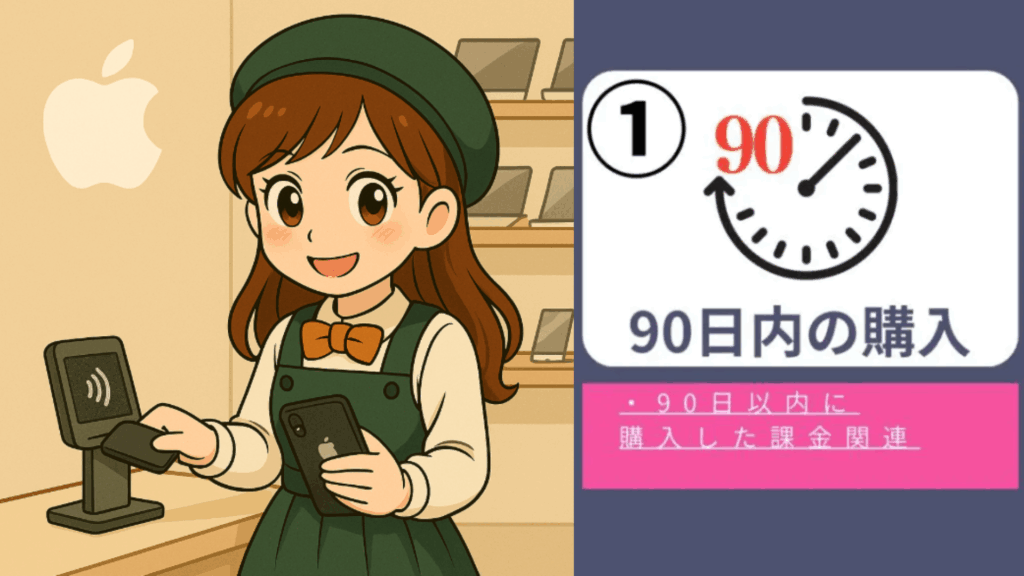
課金から90日以内で購入したものであれば返金する条件の1つを満たします。
例えば、あなたが3月1日にアプリに課金したとしましょう。
例)3月1日に課金した場合→返金申請可能なのは5月29日まで。
keri ちびver.2つの条件クリアで返金申請可能だから、次の善意の返金理由もクリアしないとね。
【条件②】善意の返金理由
2つ目の返金条件とは、善意の返金理由だということです。
善意の購入者とは以下のような完全に悪意のない利用者であることが前提です。
善意の購入者の一例
- 広告に騙されて購入してしまった
- 買うつもりがなかったのに、ほかの人が勝手に購入していた
- 紹介文とは違う内容のアプリで騙された
 夫 ちびver.
でもさ、Appleにどうやって悪意がないと判断できるの?
 keri ちびver.
良いところに気づいたね。次で詳しく説明するよ。
返金申請できる条件の1つである『善意の購入者』とは?

返金条件の1つが『善意の理由』だと言われても、Appleがどのように判断しているか気になりませんか?
実は以下のサイトにそれぞれ明確な答えが書かれています。
From time to time, Apple may suspend or cancel payment or refuse a refund request if we find evidence of fraud, abuse, or unlawful or other manipulative behavior that entitles Apple to a corresponding counterclaim.
(Appleは不正、悪用、もしくはその他操作的な行動が見られる場合は、返金を拒否したり支払いを停止することがある)
– “All Transactions are final.”(すべての取引が最終的なものになります)
I understand this as meaning Apple is starting from a point where any refund is considered an exception.(ユーザーに理解してほしいのは返金という制度はAppleでは例外的なものとして捉えられている為、過去の履歴などから参照して返金を拒否することも可能なのである)
“You only get two chances to request for a refund for any one item/purchase, and then Apple make’s it so the item is no longer eligible for a refund.”
(1つの商品または購入に対して、返金請求は2回まで可能です。その後、Appleは当該商品が返金対象外となるように設定します。)
“If you always request for a refund, your account will be flagged. All other refund requests will have a very high chance of being rejected once they determine a pattern in your account.”
(返金請求を繰り返し行う場合、アカウントがマークされます。アカウントにパターンが検出された場合、以降の返金請求はほぼ確実に拒否されることになります。)
 keri ちびver.
つまりどういうことだってばよ
これらの引用文からわかることを以下にまとめます。
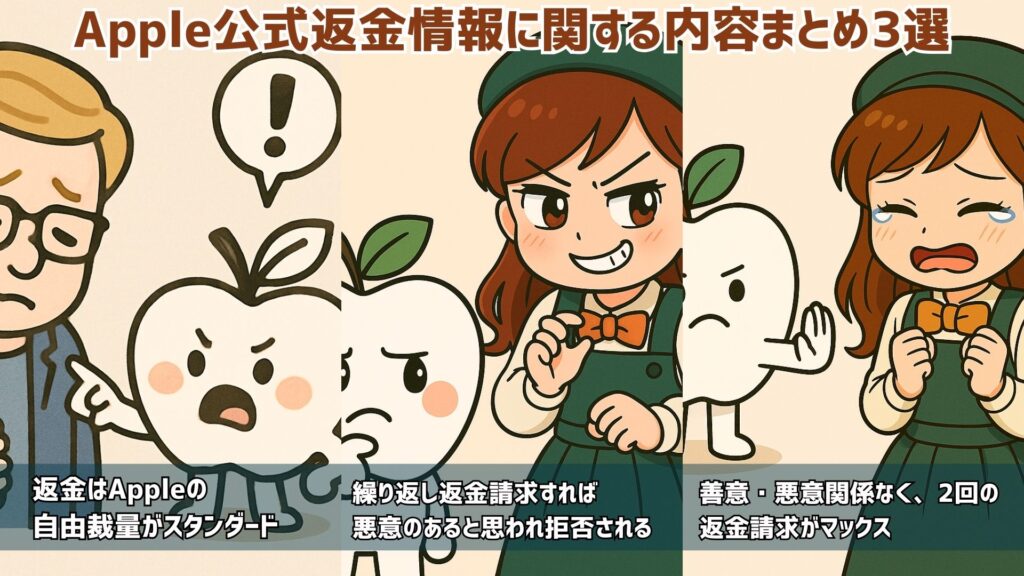
- 返金を許可するも拒否するもAppleの判断で自由に決めていい。だって返金は補償の対象ではない例外だから。
- 返金請求を繰り返ししたらアカウントがマークされる。そしてパターンが検出されればほぼ確実に返金が拒否される
- 返金請求は1つの取引で2回OK。2回目もダメだったら以降は返金拒否される可能性が高い
たしかにわたしたちユーザーが善意かどうかを目視確認できないし、聞き取り調査もできません。あるのは返金申請理由とそのアカウントが何回返金申請を出したかの2つでだいたい判断します。
その判断にも指標があります。それが返金を繰り返していてパターン化されてる場合と同じ取引で2回返金申請をしてダメだった時。
この2つに該当すればほぼ返金不可となる。こういったある意味返金のパターンをAppleは持っており、それに基づいてユーザーが善意の理由をちゃんと持っているのか判断しているようなのです。
善意の返金理由を入力する箇所
「善意の返金理由を入力する箇所」は、返金申請途中の『問題を報告する』ページにて、2番目の質問「詳細を選択してください」のところです。

iPhoneから返金申請を行う方法
- Safariなどのブラウザで「Apple 問題を報告する」ページへアクセス。
- Apple IDでログイン。
- 「購入履歴」から対象のアプリを選び、「問題を報告する」をタップ。
- 返金を希望する理由を選択して送信。
これで返金申請がAppleに送られます。
パソコン(iTunes)から返金申請する方法

iPhoneだけでなく、パソコンのiTunesから申請することも可能です。
- iTunesを開いてApple IDでサインイン。
- 「アカウント」→「購入履歴」→「すべて見る」をクリック。
- 対象アプリの右横にある「問題を報告する」をクリック。
- 表示されたフォームで理由を選び、コメントを入力して送信。
- Appleから確認メールが届き、承認されれば数日以内に返金処理が行われます。
iPhoneで購入したアプリやサブスクを返金してもらう方法【Apple】

返金申請は、全部で以下の5パターンあります。
返金申請の方法(5パターン)
- 【返金方法①】iPhoneから返金申請
- 設定アプリ→Apple ID→メディアと購入→購入履歴→問題を報告
- 【返金方法②】iTunesから返金申請
- iTunesを開く→アカウント表示→購入履歴→問題を報告
- 【返金方法③】Appleサポートから返金申請
- Appleサポートページ→請求&サブスクリプション→返金をリクエスト
- 【返金方法④】領収書メールから返金申請
- メールに届いた領収書の「問題を報告」リンクから申請
- 【返金方法⑤】Appleサイト問題を報告する のURLから返金申請
- reportaproblem.apple.com にアクセスしてログイン
本記事の結論である返金方法について紹介します。
 keri ちびver.
返金するには返金の申請をネット上で出す必要があります。
返金を行う方法は以下の5パターンあります。
iPhoneで購入したアプリやサブスクを返金してもらう方法【Apple】
- 【返金方法①】iPhoneから返金申請
- 【返金方法②】iTunesから返金申請
- 【返金方法③】Appleサポートから返金申請
- 【返金方法④】領収書メールから返金申請
- 【返金方法⑤】Appleサイト問題を報告する のURLから返金申請
【返金方法①】iPhoneから返金申請
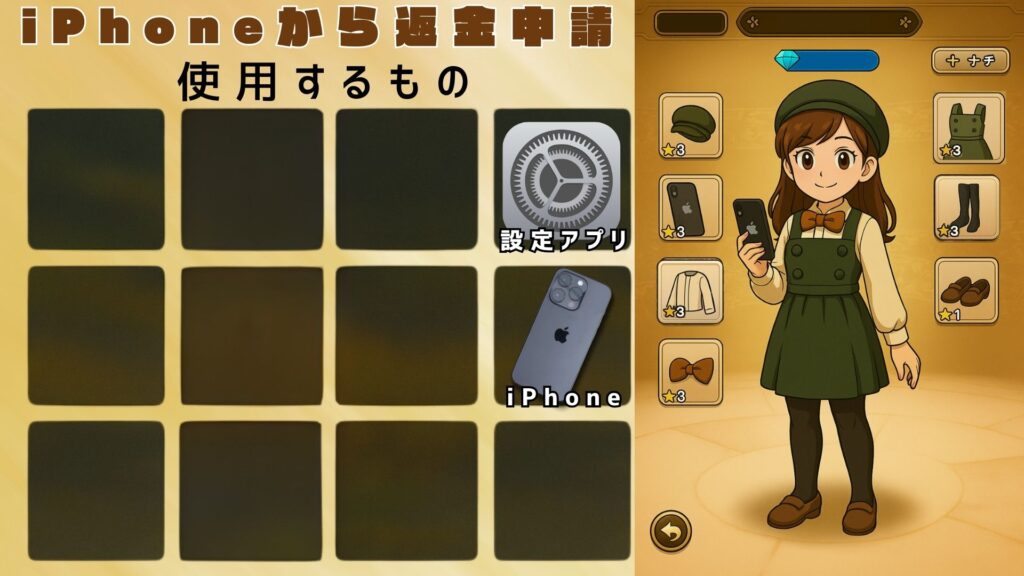
iPhoneから返金する手順としては以下の通りです。


- 「設定」アプリをタップ
- 「Apple ID」をタップ
- 「メディアと購入」をタップ
- 「アカウントを表示」をタップ
- 「購入履歴」をタップ
- 返金したい「ご注文詳細」をタップ
- 「問題を報告」をタップ【※Appleサイト問題を報告する に飛びます】
- Appleアカウントでサインイン
- 「ご用件は何でしょうか?」の項目を「返金をリクエストする」に変更
- 「詳細を選択してください」を自分の返金理由に変更
- 「次へ」をタップ
- 返金したい履歴を選択し「送信」をタップ
| メリット | デメリット |
|---|---|
| iPhoneだけで完結する | スマホ操作なのでPCに比べて文字が小さい |
【返金方法②】iTunesから返金申請
続いてiTunesから返金する手順です。


- 「iTunes」を開く
- 「マイアカウントを表示」をクリック
- 購入履歴の「すべて見る」をクリック
- 返金したい履歴の「さらに見る」をクリック
- 「問題を報告」をタップ【※Appleサイト問題を報告する に飛びます】
- Appleアカウントでサインイン
- 「ご用件は何でしょうか?」の項目を「返金をリクエストする」に変更
- 「詳細を選択してください」を自分の返金理由に変更
- 「次へ」をタップ
- 返金したい履歴を選択し「送信」をタップ
| メリット | デメリット |
|---|---|
| PCの大画面で申請できるからiPhoneより見やすい | PCを持ってる必要がある |
【返金方法③】Appleサポートから返金申請

Appleサポートから返金申請する手順です。
※注意点として手順②の文言がiPhoneとPCで違います。iPhoneでは『返金手続きをする』になっていますが、PCの方は「払い戻しリクエストを開始する」です。(2025年3月24日現在)
keri ちびver.文言が違うだけで意味は一緒ね


- 「Appleサポートページ」を開く
- 「請求&サブスクリプション(登録、購読)」をタップ
- 「返金手続きをする」(払い戻しリクエストを開始する)をタップ【※Appleサイト問題を報告する に飛びます】
- Appleアカウントで「サインイン」
- 「ご用件は何でしょうか?」の項目を「返金をリクエストする」に変更
- 「詳細を選択してください」を自分の返金理由に変更
- 「次へ」をタップ
- 「返金したいアプリ(サブスク)のチェックマーク」をタップ
- 「送信」をタップ
| メリット | デメリット |
|---|---|
| Appleサポートページをよく使う人はついでに返金申請できてめんどささが減る | 普段Appleサポートページを利用しない人は見慣れないページでの操作が追加され、めんどくさい |
【返金方法④】領収書メールから返金申請

iPhone内で課金したり、サブスクの料金を支払ったりすると、必ず領収書がメールで送られてきます。
その領収書メールから返金する方法です。
- 領収書の「問題を報告する(課金)」をタップ【※Appleサイト問題を報告する に飛びます】
- Appleアカウントでサインイン
- 「ご用件は何でしょうか?」の項目を「返金をリクエストする」に変更
- 「詳細を選択してください」を自分の返金理由に変更
- 「次へ」をタップ
- 返金したい履歴を選択し「送信」をタップ
| メリット | デメリット |
|---|---|
| メールから返金申請手続きに移行できるので、確認ついでに返金申請を出せて便利 | 領収書を普段見ない人、どこにきてるかわからない人はメール探しから必要で大変 |
【返金方法⑤】Appleサイト問題を報告する のURLから返金申請

さいごはAppleサイトの問題を報告する の直URLから返金申請するパターンです。
上記で紹介した返金方法すべて結局このAppleサイトである問題を報告するで最後は申請を行っています。
そのため、初めから問題を報告する直のURLさえ知っていれば、iPhoneからでもパソコンからでもタブレットからでも返金申請することができます。
代表してiPhoneでAppleサイト問題を報告する のURLから返金申請する手順です。
- Appleサイト問題を報告する の直URLであるhttp://reportaproblem.apple.comを入力する
- Appleアカウントでサインイン
- 「ご用件は何でしょうか?」の項目を「返金をリクエストする」に変更
- 「詳細を選択してください」を自分の返金理由に変更
- 「次へ」をタップ
- 返金したい履歴を選択し「送信」をタップ
| メリット | デメリット |
|---|---|
| 最も手順が少ない | Appleサイトを普段使わない人はページの把握がで来てなく大変 |
iPhoneで返金できる課金の種類はどれでもOK?

課金の種類は大きく分けて以下の3種類
- 有料アプリ
- アプリ内課金
- サブスク
iPhoneで返金できる課金の種類は基本どれでもOK
アプリ内課金は返金されないケースも多々あるが、特定の状況(子供が間違えて課金した等)では返金されることもある
返金対象となる課金の種類

返金対象となる課金の種類は以下の3つです。
iPhoneで返金できる課金の種類
- 【課金の種類①】有料アプリ
- 【課金の種類②】アプリ内課金
- 【課金の種類③】サブスクリプション(定期購読)
ただしアプリ内課金は正当な理由が必要で、ガチャ結果が気に入らないなどは対象外になります。
 keri ちびver.
子どもの誤課金は認められるケースがあります。
【課金の種類①】有料アプリ
有料アプリとは簡単に言うと、アプリをDLするにはお金が必要になるアプリのことです。
例えば、2023年有料アプリランキング1位の「280 blocker」なんかは、DLするのに\800が必要になる有料アプリです。



有料アプリの定義では、とにかくDLにお金がかかることが有料アプリという位置づけです。
DL後にお金が掛からなかったり、追加機能でさらに課金したり、サブスクに入ったりなどDL後に何があろうと関係ありません。
とにかくDLにお金が必要になるアプリを有料アプリと呼びます。
↓下記は当ブログで紹介している無料アプリです。全部無料でDLできます。↓

【課金の種類②】アプリ内課金
アプリ内課金とはアプリ内で直接コンテンツやオプションを販売することができるツールのことを指します。
アプリ内課金は、DLが有料(有料アプリ)か無料かは関係ありません。
DLが有料でも無料でもとにかくアプリ内でお金がかかる販売を行っているかどうかでアプリ内課金と呼ばれるかが決まります。
またアプリ内課金があるアプリはあらかじめアプリストアで「アプリ内課金あり」と表記する必要があります。
【課金の種類③】サブスクリプション(定期購読)
サブスクリプションとは一定期間利用できる権利に対して料金を支払う仕組みを指します。
サブスクリプションはあくまで「定期購読・継続購入」を意味し、所有や購入とは違います。
サブスクリプションはよくサブスクと省略されて使われますよね。
例を出すと、YouTubeプレミアムやアマゾンプライムが該当します。

【例題】筆者の課金履歴で返金申請の確認をしてみよう

ここでは実際に筆者の課金履歴をもとに、返金申請を行うシュミレーションを解説します。
【例題】実際に課金している種類を確認しよう
keri ちびver.私は上記の写真のように以下の課金をしています。
- 【サブスク】iCloud+
- 【有料アプリ】Unlive-HD写真の中のビデオ
- 【アプリ内課金】イーフットボール
これらすべてが返金申請対象になります。
 keri ちびver.
もっと分かりやすいのは、実際に返金申請途中まで進めてみてもいいかも。
実は返金申請を送信手前に、「現在返金申請できるアプリのみが表示されるページ」があります。
夫 ちびver.そのページまで行けば、わざわざ返金可能期間の90日以内かどうか数えなくても大丈夫です。
そのページまでの手順は以下で進めます。
返金可能な課金だけが表示されるページまで行く手順
- 問題を報告するのページ
- サインイン
- 要請事項に「返済をリクエストする」に選択
- 詳細に「購入するつもりではなかった」に選択
- 次へ
- 返金申請できるアプリのみが表示されるページにたどり着く
【補足】アプリ内課金についての注意点
アプリ内課金と言えば、ガチャやコインの購入などがありますよね。
このアプリ内課金についてはより正当な理由が必要になります。
 keri ちびver.
そうしないと、ガチャで大当たりが当たるまで、永遠と返金申請すればお金が減らないことになるよね。
 夫 ちびver.
でも正当な理由って何があるの?
正当な理由とは、例えば子供が間違えてアプリ内課金をしてしまったなどが挙げられます。
返金申請後の手順について

申請送信後、すぐにAppleから確認メールが届きます。承認されると、数日以内に返金処理が行われ、登録している支払方法(クレジットカードやApple ID残高など)に返金が反映されます。
無事に返金申請ができた後の手順としては以下のようになります。
返金申請後の手順
- 【手順①】返金申請完了
- 【手順②】受付確認メールの受信
- 【手順③】Appleの審査プロセス
- 【手順④】返金決定の通知が届く
- 【手順⑤】返金処理の実施
- 【手順⑥】返金完了の確認
【手順①】返金申請完了
無事に返金申請が完了した状態です。
keri ちびver.条件を満たしていなくても場合によって申請だけはできるパターンがある為、申請前には漏れや確認不足がないか注意する必要があります。
【手順②】受付確認メールの受信
申請後Appleから受付確認メールが届きます。
夫 ちびver.このメールは「あなたから返金申請が提出され受け付けたよ」って意味のメールです。
この受付確認メールが届いたときに以下の2点に注意してください。
受付確認メールが届いた時の2つの注意点
- あくまで受付確認のメールが届いただけで返金が完了したわけでは無い
- 受付確認メールには返金申請の詳細な内容が記載されているので、削除しないように気を付ける
夫 ちびver.この後は、返金完了の連絡がくるまで、ユーザーは何もすることはありません。
keri ちびver.返金完了に掛かる日数はケースバイケースなので、気長に待ちましょう。
【手順③】Appleの審査プロセス
ここから返金完了まで、基本的にはユーザーがアクションを起こすことはありません。
 keri ちびver.
以下の場合だけ例外です。
ただし以下の場合はAppleへ追記の情報を送る必要があります。
Appleへ追記の情報を送る必要があるケース
- Appleが追加情報や確認事項が必要と判断し、連絡してきたとき
keri ちびver.なるだけ迅速に追記情報をAppleへ送ろうね!
【手順④】返金決定の通知が届く
Appleの審査が完了すると、返金通知が届きます。返金通知の内容は主に以下が記載されています。
返金通知の主な内容
- 返金の可否
- 確定した返金金額
- 返金先の案内
このステップで、お金は振り込まれていないけど、返金の可否が確定します。
ここからAppleIDに紐づいたメールあてに連絡が来ますが、実はほかにも返金状況を確認することができます。
以下の2つはメールを経由せず返金状況を確認できる方法です。
メールを経由せず返金状況を確認する方法
- 購入履歴の確認・・・Apple store、iTunes、設定アプリ→自分の名前→メディアと購入
- 通知センターでのプッシュ通知
 keri ちびver.
なお、ここで返金が否決された場合、ここで終了です。。。
【手順⑤】返金処理の実施
前のステップで返金が承認された場合、いよいよ返金処理が行われます。
keri ちびver.文章にするとめんどくさい様な感じがしますが、申請出した後はただ待つだけですので、そこまでめんどくさくないです。
ここでのポイントは2つです。
返金処理の実施に関する2つのポイント
- 返金方法は基本、購入時の支払い方法で行われる
- 返金が完了するまでの具体的な日数は設けられていない
【手順⑥】返金完了の確認
keri ちびver.いよいよ最後のステップです。
実際に自分の目で返金されて振り込まれているか確認しましょう。
確認方法としてはだいたい支払い方法によって変わります。
【支払い方法別】返金完了の確認方法
- 銀行口座の場合→インターネットバンキングや利用明細
- Apple IDの場合→「設定」アプリ→Apple ID→購入履歴
【補足】何かおかしいと思ったらAppleサポートに問い合わせる
補足情報として1点紹介します。
それは返金完了までに何かしらおかしいと思った場合です。
例えば、返金が承認されたのにも関わらず、何十日経っても振り込まれないやAppleからの通知が来ないなどと言ったことが挙げられます。
返金申請の注意点
- 返金申請はすべてが承認されるわけではありません。
- 頻繁に繰り返すと「乱用」と見なされ、今後承認されにくくなる可能性があります。
- あくまで「誤購入」や「アプリの不具合」など正当な理由がある場合に利用しましょう。
App store、App Storeのアプリ内購入システムを通じて請求されない購入について
簡単に言うと、Appleアカウントに関連つけられた購入履歴こそがAppleが返金に応じる可能性がある対象という話です。
2024年11月9日時点で、日本は欧州のようにApp Store以外からアプリのダウンロード等ができるようにはなっていません。
既に欧州はデジタル市場法(DMA)により必ずしもApp Storeを経由しなくてもダウンロードが可能になっています。
欧州の例で行くと、Appleが全く関与していないところでもiPhoneにアプリを入れることができます。
今まではあくまでAppStoreを経由していたため、返金申請をAppleにできていました。
これはあくまでApp Storeを経由していた為であり、DMAによりApp Store以外からダウンロードしたアプリに関してAppleは一切関与していませんよね。
この場合はそのアプリの開発者に返金請求を行うようにするそうです。
Appleがサポートしていない購入
Appleがサポートしていない購入というのは、文章にすると以下の場合になります。
- 欧州連合:代替アプリ配信を通じて購入されたアプリ、および代替アプリ配信を通じてインストールされたアプリ内で行われたすべての購入またはサブスクリプション
- App Store のアプリ内購入システムを使用しない外部購入機能を備えた App Store のアプリ
- アプリがウェブからインストールされた場合の Mac 用アプリ内での購入
開発者に返金について問い合わせするとき
Appleを経由しない時には開発者に直接返金請求を行うようAppleは主張していますが、具体的に文章にすると以下の場合になります。
- 最初に App Store からアプリをダウンロードし、App Store および App Store のアプリ内購入システム以外でも購入を行った場合は、開発者に連絡してください。
- 欧州連合の代替アプリ配信を通じてアプリを最初にダウンロードした場合は、アプリのダウンロード元を確認し、代替アプリマーケットプレイスまたはアプリの開発者に問い合わせてください。
https://support.apple.com/ja-jp/118126
返金申請の進捗状況を調べる方法
返金申請を提出しても無事に通過するかどうか気になりますよね。
そんな時は次の方法で返金申請の進捗状況を確認することができます。
- reportaproblem.apple.com にアクセスして、Apple Account にサインイン
- 「申請の状況を確認する」を選択します。
- 「保留中」をタップして状況の確認を行う
ただし「申請の状況を確認する」が表示されていない場合、処理中の返金申請はないということになります。
返金申請が通らないときの原因
iPhoneで返金申請を行うときに、通らなかったり、そもそもできない時があります。
そのような時の原因として次のようなことが考えられます。
- 請求が保留のまま
- 注文したアイテムの料金が未払い
- 領収書メールが届いていない
- App Storeを経由せず購入
- 支払い情報の更新が必要な場合
- 2回目の返金申請
【原因①】請求が保留のまま
デジタルで分かりにくいですが、アプリ内で何かを購入する場合は必ず「請求→支払い→領収書」という流れになっています。
ところが何かしらの理由によって支払いまで到達していない状態、請求が保留のままの状態だと、そもそもまだ支払ってすらいないことになりますよね。
この場合はそもそもまだ支払っていないため、返金申請ができるはずもありません。
繰り返しになりますが、返金できるかどうかはAppleアカウントに紐づいた購入履歴、つまり領収書が来ているかで判断できます。
【原因②】注文したアイテムの料金が未払い
原因①と同じく、何かしらの理由により支払いが完了していない時にはそもそも返金申請なんかできるはずありません。
【原因③】領収書メールが届いていない
Appleに返金申請ができるのは、必ずAppleアカウントに紐づいた購入履歴(領収書)が証拠になります。
領収書メールとは支払いが完了した状態、つまり返金申請ができる状態になっている証拠になります。
その領収書メールが届いていないとなると、単にメールの拒否などしていなければ支払いが止まっていることになります。
この場合は取引が未完了の為、当然ながら返金申請することはできません。
【原因④】App Storeを経由せず購入
日本はまだですが、EUなどDMAの動きによってApp Storeで購入しなくてもアプリやサブスクなどの取引ができます。
App Store以外で購入した場合Appleを全く経由しないことになる為、Appleは返金を受け付けません。
【原因⑤】支払い情報の更新が必要な場合
Appleでの支払いについて多くの方がクレジット等を登録していると思います。
このクレジットの更新が来ており、iPhone内の情報が古いままになっているとクレジットで引き落とすことができない状態になってしまっています。
この時は返金申請をすることができません。クレジット等の情報の更新後ならできるようになっている可能性が高いです。
【原因⑥】2回目の返金申請
一度返金申請が通ったものを再度購入し、それに対し再度返金申請を行う行為は禁止されており、返金が通らない原因になります。
iPhoneの返金に関するよくある質問
ここではiPhoneの返金に関するよくある質問を紹介します。
- 一度返金してもらったけど、再度購入してみてこれも返金できる?
-
できません。返金対象外です。
- 返金はどの方法で戻ってくる?
-
支払い時と同じ方法(クレジットカード・キャリア決済・Apple ID残高など)で返金されます。
- 返金のタイミングは?
-
支払い方法により異なります。クレジットカードは最大30日、キャリア決済は最大60日、Apple ID残高は最短48時間で反映されます。
- Appleは「善意か悪意か」をどう判断しているの?
-
Appleは返金申請時の入力内容(問題を報告するページでの理由選択や詳細記入)をもとに審査を行います。加えて、Appleの利用規約では「返金は原則行わず、不正や乱用がある場合は拒否できる」と明記されています。つまり返金は例外的な制度であり、正当な理由がある人=善意、制度を繰り返し悪用する人=悪意と判断されやすい仕組みになっています。例えば「子どもが誤って購入した」「アプリ説明と実際の内容が異なる」といった具体的な理由は善意と判断されやすいです。一方で「ガチャの結果が気に入らない」「何度も同じ課金で返金申請を繰り返す」などは悪意と見なされることがあります。最終的にはAppleの審査担当者が利用状況や過去の履歴を照合して判断します。
最後に
返金方法を紹介してきましたが、冒頭でも書いたように条件を満たしていても100%返金できるとは限りません。逆に返金が難しくても状況次第で返金がOKになる時もあります。
大切なのは、返金という救済方法があることを知っておくことです!


 ポチップ
ポチップ

スマホのカメラで撮るだけでお薬手帳など医療情報をデータ化できる有能アプリ!
パシャっとカルテ


質良し、価格良し、口コミ良しの写真アプリの決定版!
アルバス(ALBUS)


↓その他下記にまとめてます!↓

コメント