

 にほんブログ村

※この記事では『Wi-Fi』と『Wi-Fiダイレクト』という似ているワードが登場します。本記事では以下のような位置づけとして明記するので混乱しないよう注意してくださいね。
- 『Wi-Fi』:ネットを使う無線接続のこと。iPhoneで使うときはWi-Fi機能をオンにする
- 『Wi-Fiダイレクト』ネットは使わないAirDropを使うための条件の1つ。iPhoneで使うときはWi-Fi機能をオンにする。
要するにWi-Fi機能と言ったら必ずネットを使うように一般の人は認識していると思いますが、実際はWi-Fiダイレクトと言ってネットは使わないけどAirDropのようにデバイス間の通信のために使う機能があるんです。使うための準備が『Wi-Fi』と同じWi-Fiをオンにする操作になるので混乱しがちです。
今回の記事は、
iOS17のAirDropについて紹介します。
iOS17でAirDrop機能は大きく進化しました。
複数の新機能が追加されています。
 keri ちびver.
主な追加要素はこちら
- インターネット経由で転送を継続可能になった
- 近づける操作によるAirDropが開始(タップ共有)
- NameDropの追加
本記事ではAirDropとはなんなのか?から始まり、iOS17で変わったAirDropの仕様について解説します。

AirDropとは?
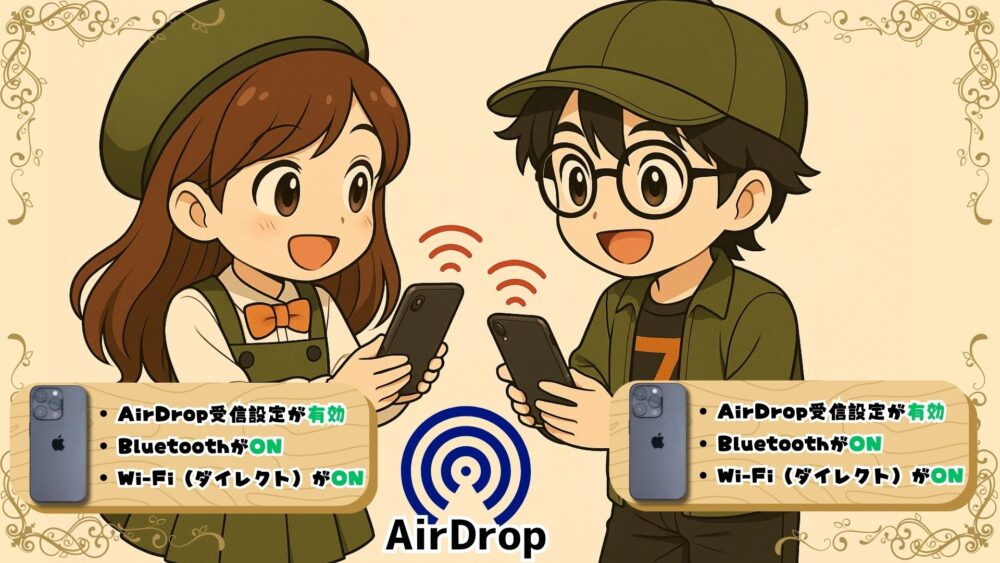
AirDropの機能については次のとおりです。
AirDrop を使うと、近くにあるほかの Apple 製デバイスと写真や書類などのコンテンツを共有し、相手からも受け取ることができます。
apple HPより
AirDropで使うWi-FiダイレクトとはWi-Fi通信と微妙に違う
AirDropに対応するAppleデバイスは、Bluetooth Low Energy(BLE)とApple製のピアツーピアWi-Fiテクノロジーを使用して、AirDropに対応するiOS 7以降を搭載したiPhoneデバイスおよびiPadデバイスや、OS X 10.11以降を搭載したMacコンピュータなどの近くのデバイスにファイルや情報を送信できます
引用元:Apple公式
| 項目 | Wi-Fi通信 | Wi-Fiダイレクト |
|---|---|---|
| 主な用途 | インターネット接続 | 端末同士の直接通信 |
| ルーター | 必要 | 不要 |
| インターネット | 使う | 使わない |
| 通信相手 | ルーター経由 | 端末と端末 |
| 通信経路 | 家・店のWi-Fi | 直接つながる |
| 通信料 | 回線次第 | かからない |
| AirDropでの役割 | 使わない | 使う |
| 近距離通信 | 不向き | 得意 |
ここで多くの日本人が知らないAirDropに掛かれた『Wi-Fi』について補足説明します。
まずAirDrop自体の仕組みは以下のツールが使うために必要な最低条件です。
- AirDropの受信設定が有効
- Bluetooth
- Wi-Fiダイレクト(本ブログではピアツーピア通信と同じ意味にします)
1~3まではわかると思うので割愛します。
ややこしいのがWi-Fiダイレクトというあまり知られていないワードです。
これはWi-Fi機能を使うけどインターネットを経由しない通信のことです。Wi-Fiダイレクトというしピアツーピア通信とも言ったりします。最近はAndroidともAirDropが可能になったことで、より2つの呼び方の境界線があいまいになっています。その為当ブログでは同義語として考えます。
このWi-Fiダイレクトを使うためにはiPhoneのWi-Fi機能をオンにしておく必要があります。
Wi-Fiを使わない時も、例えば家でWi-Fiを使っている人はたいていオンのまま日常を送っていると思います。
家のWi-Fiが入らないところでWi-Fiをオンにしてても結局接続できないから実質オフのような感じですよね。あの状態がWi-Fiの機能をオンにしておく必要の部分と同じです。
これはネットを使うときのWi-Fiとは違ってインターネットを経由しません。あくまでデバイス間の通信に使うという役割があります。なのでWi-Fiと書かずにWi-Fiダイレクトと書きます。
iOS17でiCloudにサインインしていたら途中でもAirDropの通信がインターネット経由で続けることができるようになりさらにWi-Fiダイレクトというワードがあいまいになっています。
| 状況 | 通信方法 | 通信料 |
|---|---|---|
| 近くでAirDrop | Bluetooth+Wi-Fi | かからない |
| ルーターなし | 端末同士の直接通信 | かからない |
| 途中で離れない | オフライン通信 | かからない |
| 途中で離れた | iCloud経由 | 回線次第 |
| iCloud+Wi-Fi | インターネット | かからない |
| iCloud+モバイル通信 | インターネット | かかる |
| NameDrop | Bluetooth+Wi-Fi | かからない |
もっと詳細を知りたい人は過去の記事で紹介しています。

iOS17で追加されたAirDropの新機能まとめ
iOS17で実装予定のAirDropの変更点は次のとおりです。
- 【iOS17-AirDrop新機能①】インターネット経由での転送が継続される
- 【iOS17-AirDrop新機能②】近づける操作によるAirDropが開始されるUIが追加された
- 【iOS17-AirDrop新機能③】NameDropが追加


 ポチップ
ポチップ
【iOS17-AirDrop新機能①】インターネット経由での転送が継続される
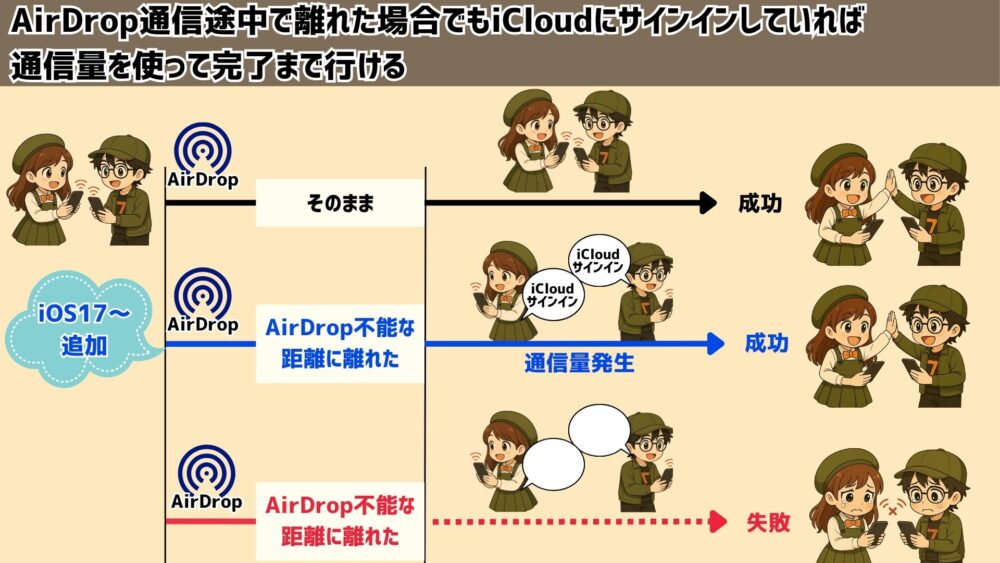
従来のAirDropではデバイス同士の通信範囲(近距離)を離れてしまうと、転送が失敗していました。
 keri ちびver.
一回繋がったら大丈夫と思って離れたことがあったわ。
 夫 ちびver.
あの時確かに画像が送られてこなかったもんね
iOS17以降もその仕様は変更在りません。ただし!iCloudにサインインした状態だと、例外で通信を継続することが可能になりました。
この例外が追加されたのがiOS17でAirDropに追加された新機能です。
※3共有メニューとは、AirDropを呼び出す時に使う次のマークのことです。


【iOS17-AirDrop新機能②】近づける操作によるAirDropが開始されるUIが追加された
iOS17からは、iPhone同士を近づけるだけでAirDropの共有UIが表示されるようになり、共有メニューを呼び出す手間が大きく簡略化されました。この操作は俗に「タップ共有」や近接開始と呼ばれ、従来より直感的な体験を提供します。
【iOS17-AirDrop新機能③】NameDropが追加

簡潔にまとめると、
端末同士を近づけるだけで、お互いの連絡先を交換できる機能
です。
NameDropは、iOS17以降で利用可能なAirDropをベースとした連絡先交換機能です。2台のiPhoneを近づけるだけで、お互いの連絡先情報を簡単に交換できます。連絡先に登録済みの情報だけでなく、電話番号やメールアドレス、連絡先ポスター情報も含めてシェア可能です。
NameDropは AirDropとは別立ての機能ですが、同じ通信設計を使用
BluetoothとWi-Fiによる近接検出・直接通信を活用
必要な条件
条件としては、端末同士を近づけるだけです。
補足としてApple Watchも対応しています。
交換できる情報
実際に交換できる情報は次の3つです。
- 電話番号
- メール
- 連絡先ポスター※1
※1連絡先ポスターとは、iOS17で実装予定の機能です。
相手から連絡が来た時の画面をカスタマイズすることができ、この画面のことを連絡先ポスターと呼びます。

AirDropとNameDropの違い
| 項目 | AirDrop | NameDrop |
|---|---|---|
| Bluetooth | 必須 | 必須 |
| Wi-Fi | 必須 | 必須 |
| インターネット | 不要(近距離) | 不要 |
| iCloud | 条件付きで使用 | 不要 |
| 近距離 | 必須 | 必須 |
| 対応OS | iOS / iPadOS / macOS | iOSのみ |
| Apple ID | 不要(近距離) | 不要 |
| 受信設定 | AirDrop設定が有効 | AirDrop設定を使用 |
| 転送継続(離脱後) | 可能(iOS17以降) | 不可 |
両者のもっともな違いは以下です。基本は同じ。
- 【違い①】通信途中で距離が離れたらNameDropは使えない。AirDropはiCloudサインインしていたらネットを使って完了まで通信途中で距離が離れても使える
- 【違い②】NameDropで通信できる情報は『連絡先』のみ。AirDropで通信できる情報は『ファイル全般』。
- 【違い③】NameDropを使うときの操作は近づくだけ。AirDropを使うときの操作は近づくのと共有メニューボタン→AirDropで使える
つまりNameDropはいっさいiCloudを使いません。というか使えません。
NameDropは近づくだけで連絡先の交換が始まってしまうので、必ず通信する前に確認画面が出ます。
| 観点 | AirDrop | NameDrop |
|---|---|---|
| 主な用途 | ファイル共有 | 連絡先交換 |
| 対応データ | 写真・動画・書類など | 連絡先のみ |
| カスタマイズ | なし | 共有項目を選択可 |
| 操作 | 共有メニュー or 近接 | 近づけるだけ |
| UX | 汎用 | 専用UI |
AirDropではないが混同されやすい機能
iOS17ではAirDrop関連と同時期に導入された機能の中でも、AirDrop本体とは別の進化点がいくつかあります。これらはAirDropと混同されやすいので注意しましょう。
- 【AirDropではないが混同されやすい機能①】SharePlayの近接開始
- 【AirDropではないが混同されやすい機能②】AirPlayの改善
- 【AirDropではないが混同されやすい機能③】共有メニューUIの変化
【AirDropではないが混同されやすい機能①】SharePlayの近接開始
SharePlayとは、FaceTime中にコンテンツを一緒に楽しむ機能です。iOS17からは、2台を近づける操作でSharePlayをすばやく開始できるようになっています。これはAirDropの通信技術を一部利用するUX強化ですが、AirDrop本体の機能ではありません
【AirDropではないが混同されやすい機能②】AirPlayの改善
AirPlayはメディアをApple TVやスピーカーに送る機能で、AirDropとは別機能です。iOS17でも使いやすさや安定性が改善されていますが、AirDropの項目として扱うべきではありません。
【AirDropではないが混同されやすい機能③】共有メニューUIの変化
iOS17では全体的な共有UIが改善され、共有先選択がスムーズになりました。しかしこれはAirDrop機能そのものの仕様変更ではなく、iOSの標準共有シートの進化です。
まとめ:iOS17で進化したAirDropまとめ
iOS17では、AirDropが単なるファイル共有機能からより使いやすい近接体験と距離を離しても使える転送継続機能へと進化しました。
さらにNameDropの追加によって連絡先交換が直感的になり、SharePlayなど関連機能との連携も進んでいます。
正確な情報を理解して、AirDropをさらに活用しましょう。
コメント