

 にほんブログ村

今回の記事は、
カメラアプリのMoment Pro Camera2について紹介します。
皆さんはカメラアプリの『Moment』を知っていますか?
2016年にリリースされ、YouTubeメディアの巨大化、巣籠需要の時期に多くのインフルエンサーや企業が取り上げて話題になりました。
Appleの純正カメラアプリがまだLog撮影をデフォルトにしていない前からLog撮影ができたMomentアプリ。
より凝った映像作品をiPhoneで撮るときのマストアプリとして長年君臨してきた過去があります。
当時Log撮影ができるアプリはFilMic ProとMomentの2つしかありませんでした。
そんなMomentのカメラアプリが2025年11月15日にMoment Pro Camera2をリリース!
既存のMomentアプリを大幅アップデートするより、最新のUIを使って新規アプリを作った方が良いという判断のもと、iPhone7から長いこと続いていたMomentアプリは初代Momentアプリとしての地位を獲得。
最新のiOSを積んだiPhoneには今後Moment Pro Camera2がサポートしていく予定だそうです。
この記事を執筆している筆者の私は、この情報を数か月前から小耳にはさんでいました。
当初は10月下旬にリリース予定だったのが、半月以上も延期されたことで、私のMoment愛が爆発。
1日でも早く使ってみたい欲求が限界突破したとき、私は迷わずMomentの先行ベータ版の招待を受けることにしました。
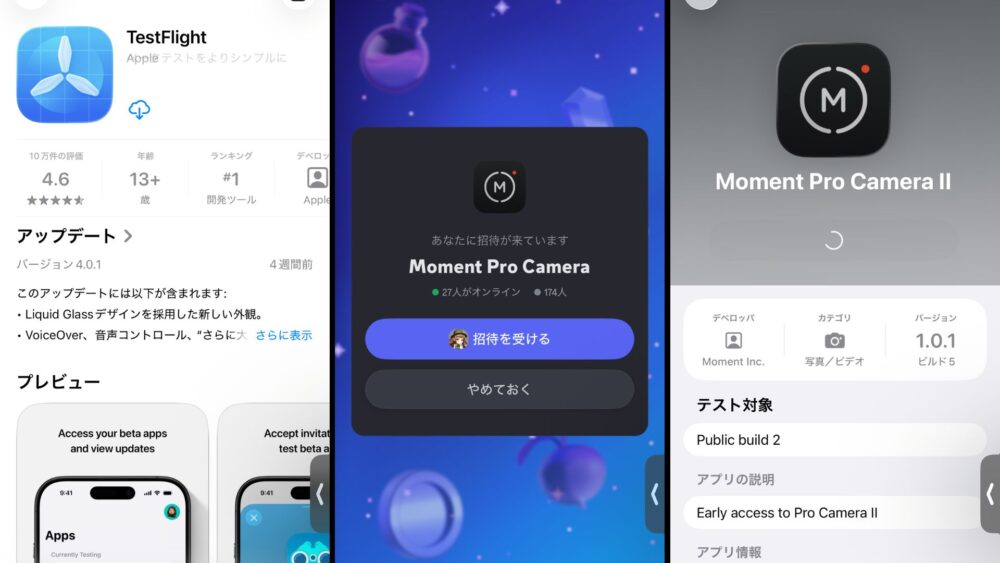
リリースされる前からMoment2を使いこなし模索していた私は、ちょうどリリース日に『僕の考える最高設定』に1つの答えを出しました。
本記事ではそんな私が早速見つけたビデオ撮影時のコスパ最高設定を紹介します。


 ポチップ
ポチップ
Moment Pro Camera2ビデオのコスパ最高設定を紹介

リリース前からテストplayをしてきた私がビデオの最高設定方法を紹介します。
細かな使い方は後回しにして、まずは以下の通りにセッティングすればコスパ最高設定になれます。
 keri ちびver.
その根拠も紹介します。
【説明前補足】コスパ最高設定の意味
使い方を話す前に、ここでいう『コスパ最高設定』の意味について軽く触れます。
ここでの『コスパ最高設定』とは、データ量と高品質でバランスが取れた選択肢だけを選んだ設定という意味です。
例えば、MomentではCODEC(画質)を以下の3つから選択可能です。
- H.264
- HEVC
- ProRes
この中で最も高画質の選択肢は『ProRes』になります。しかし私の言う『コスパ最高設定』では「HEVC」を選択します。
理由は見た目の画質の違いはほとんど感じないのに『ProRes』はHEVCに比べて莫大なデータ量が必要だからです。
身近な例えで表現するなら、坂道を低速ギアで走るか高速ギアで走るかの違いでしょうか。
要するに、高品質の中でデータ量のコスパが良い設定、これが本記事で紹介する『コスパ最高設定』になります。
【手順】Moment Pro Camera2のコスパ最高設定方法
Moment Pro Camera2のコスパ最高設定方法
- 画面の上に出ているテキストメニュー欄の一番左をタップ(画像で言うとH264の部分)
- CODEC(画質)を『HEVC』に設定する
- MAXIMUM BITRATE(最大ビットレート)は『High』に設定する
- CHROMA SUBSAMPLING(色差サブサンプリング)は『4:4:2』に設定
- 画面上部のテキストメニュー欄左から2番目をタップ
- RESOLUTION(解像度)を4Kに設定(HDでも可能)
- 画面上部のテキストメニュー欄左から3番目をタップ
- COLOR SPACEは『HDR』Log撮影したければ『LOG』に設定する、iPhone17のユーザーは『LOG2』
- 画面上部のテキストメニュー欄左から4番目をタップ
- FRAME RATEは『24』『30』のどちらかがおすすめ、iPhone純正カメラの設定と同じが推奨、シネマっぽく撮影したいなら断然『24』です
- 画面左部を右へスワイプ
- STABILIZATION(手振れ補正)を『ON』に設定
- VIEWFINDER TOOLSのGRIDは『THIRD』に設定(3分割法)
- VIEWFINDER TOOLSのLEVEL(水平器)は『ON』に設定(3分割法)見づらければOFFでもOK(画面傾き注意)
- VIEWFINDER TOOLSのGRIDは『THIRD』に設定(3分割法)


Moment Pro Camera2ビデオの画面の見方

新Moment Pro Camera2は旧Momentアプリと違って、画面上で設定できる場所が増えました。
 夫 ちびver.
なんだかすごく複雑そう
 keri ちびver.
画面上で設定変更できる部分が増えただけで別に複雑ではないよ!
と言ってもブログ記事で一気に説明しづらいので、画面中央を中心に『上・左・下・右』に分けて説明します。

- 画面上『撮影フォーマットの設定』
- 画面左『撮影補助設定』
- 画面下(歯車)『アプリ動作設定』
- 画面右『撮影操作設定』
画面上『撮影フォーマットの設定』

画面上には撮影フォーマット関連の設定が並んでいます。
画面上に4つのテキストが表示されている部分がありますよね。画面上ではこれらを設定変更できます。
- H264,HEVC等→動画エンコード
- SD,4K等→解像度
- SDR,LOG等→色空間
- 24FPS等→フレームレート
H264,HEVC→動画エンコード
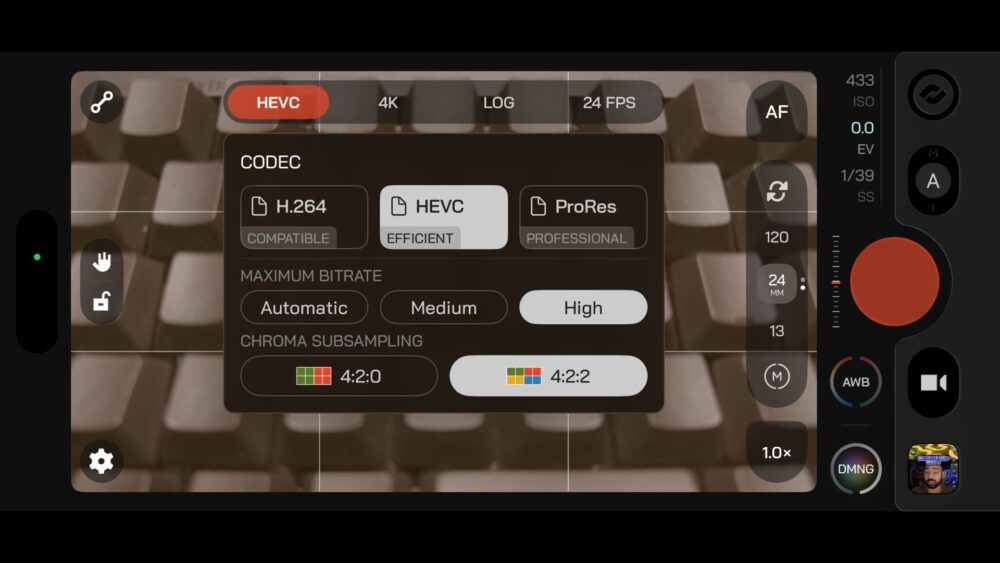
動画エンコード関連には以下の3つを設定変更できます。
- CODEC:映像の圧縮度
- MAXIMYM BITRATE:ビットレート最大値
- CHROMA SUBSAMPLING:色情報
SD,4K等→解像度
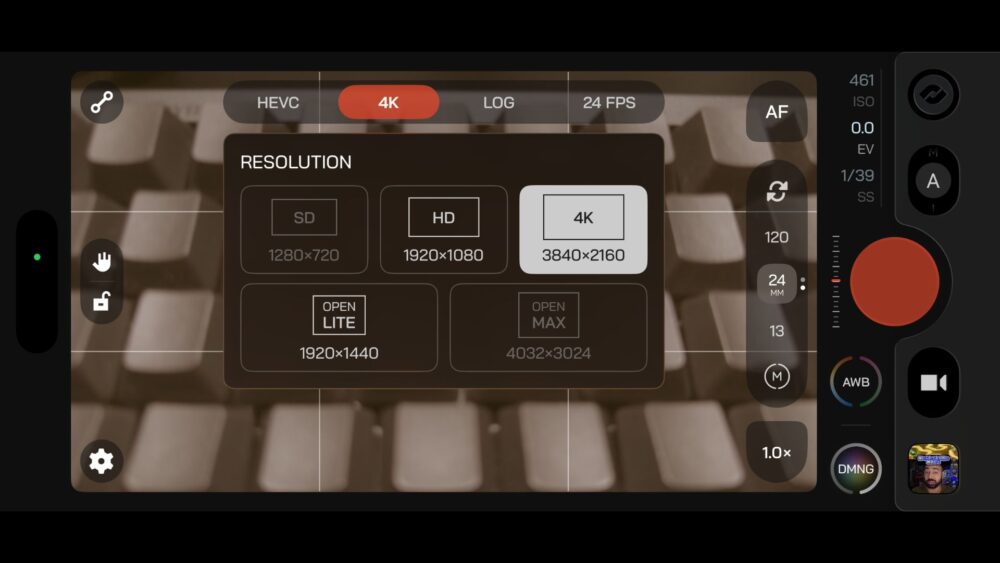
左から2番目のメニューは解像度の選択肢だけです。
- RESOLUTION:解像度
SDR,LOG等→色空間
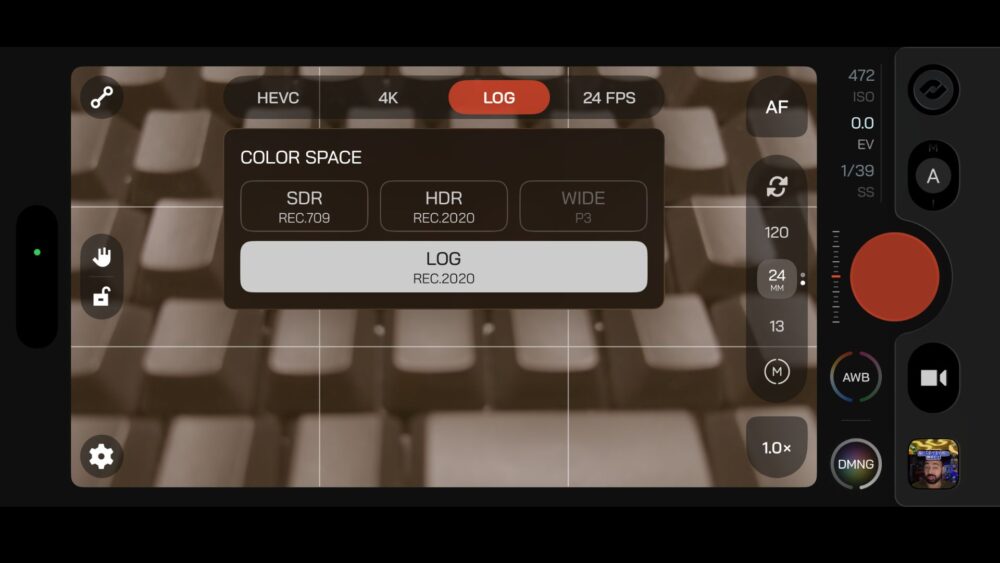
右から2番目の選択肢はCOLOR SPACE:色範囲です。この選択肢のポイントはMoment伝家の宝刀であるLOG撮影があることです。
24FPS等→フレームレート
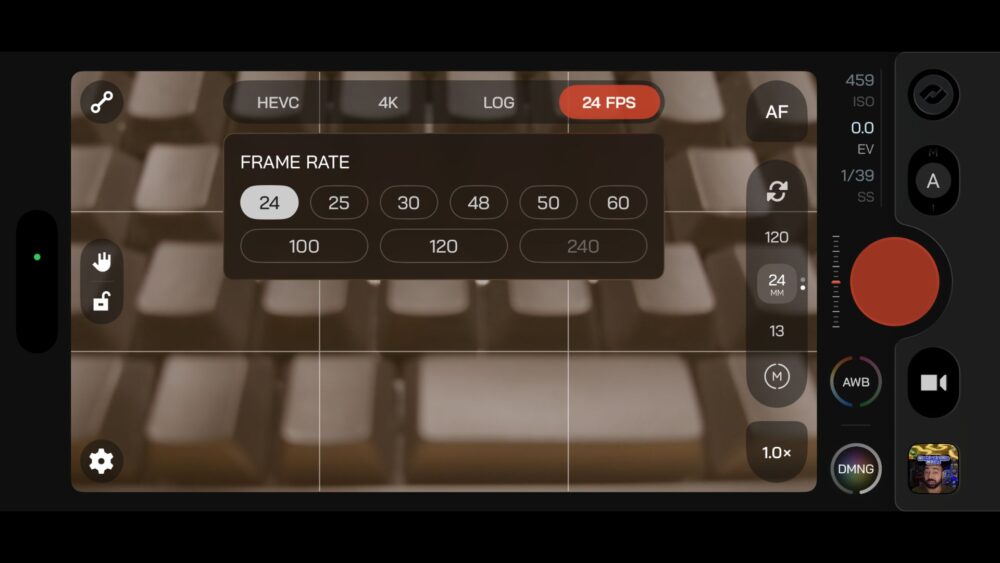
一番右の選択肢はFPS:フレームレートです。
ここは後半に出てくるSS:シャッタースピードとの兼ね合いがある為、結構重要です。
大雑把に気を付けるポイントを上げるとするならば、蛍光灯やモニターのちらつきが出てしまうフリッカーとフレームレートの2倍がシャッタースピードと覚えておく、24FPSはシネマよりの撮影に向いていて30FPSはテレビ番組風の撮影という3点くらいでしょうか?
私はVLOGを撮影するので、いつも24FPSで撮影しています。その為SSは48にしています。
- FRAME RATE:フレームレート
画面左『撮影補助設定』

画面左にあるメニューは、ライトのオンオフや手振れ補正のオンオフなど、撮影の補助的な設定をするツールが集まっています。(左下の歯車は画面下として後述)
開き方は、画面左から右へとスワイプして開きます。また画面左に写っているアイコンをタップしても開くことができます。アイコンをタップすると、よりアイコンのメニューにショートカットできます。
keri ちびver.例えば手のマークは手振れ補正なので、タップするとすぐ手振れ補正のオンオフ画面に飛びます
2つの丸が線で結ばれているアイコンマーク
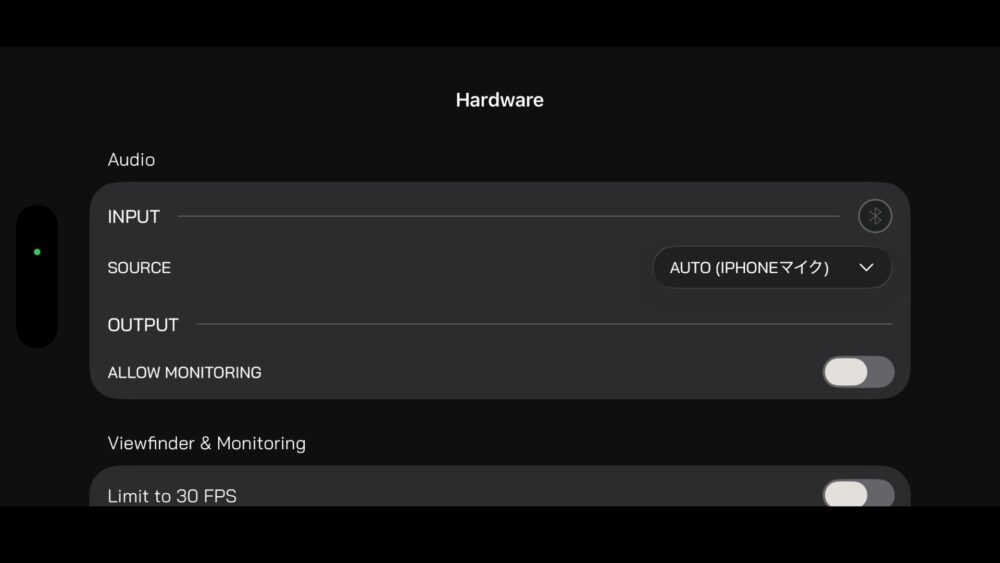
- Audio:録音設定
- Viewfinder&Monitoring:撮影中の表示設定
ライトのマーク

- TORCH:撮影時ライトのオンオフ
手のアイコンマーク

- STABILIZATION:手振れ補正のオンオフ
カギのマーク
- ORIENTATION:画面の回転をオンオフ
左画面から右画面へスワイプ
- TORCH:撮影時ライトのオンオフ
- STABILIZATION:手振れ補正のオンオフ
- GRID:グリッド線選択
- LEVEL:水平線のオンオフ
- ORIENTATION:画面の回転をオンオフ
- CLIPPING ZEBRAS:露出度の設定
- PEAKING:ピントが合ってる箇所の表示
- MONITORS:撮影モニターのオンオフ
ちなみにCLIPPING ZEBRASのおすすめ設定は以下の表を参考ください。
 keri ちびver.
私はLOG撮影ばっかりしてるから、ハイライト90%、シャドウは10%に設定してるよ!
| 撮影用途 | ハイライト | シャドウ | 理由 |
|---|---|---|---|
| YouTube / Web動画(SDR) | 95% | 10% | もっとも自然で編集しやすい |
| 人物・肌の撮影 | 92〜94% | 10〜12% | 肌の白飛びは致命的 |
| 風景 / 空 / 逆光 | 90〜93% | 10% | 雲や太陽周りを守る |
| Log / シネマ撮影 | 85〜90% | 10% | カラグレ前提で余裕を残す |
| HDR / Dolby Vision | 95〜98% | 5〜10% | HDRレンジが広い |
画面下(歯車)『アプリ動作設定』

画面下(歯車)マークはアプリの動作の設定になります。
ここは以下の設定ができます。

- Mirror Front Camera:自撮り用のフロントカメラの左右反転
- Lock AWB On Record:録画開始と同時にAWBを固定オンオフ
- Combine RAW Processed:RAWデータと処理済みの画像の保存を一緒か別かのオンオフ
画面右『撮影操作設定』

最後は実際に撮影している、する前の操作方法についての設定箇所が右側にまとめられています。
ここでMoment1と明らかに違っておすすめな設定が、LUTを適用した動画撮影ができる点です。
下にある立方体のマークがありますよね。そこをタップすると自分が持っているLUTを登録することができます。
さらにそれを撮影中に適用して録画するか、しないかも分けることができます。
この機能はMoment1にはなかった新機能です。これがとても使い勝手が良くて重宝しています。
【旧Momentアプリとの比較】撮影画面の様子


Momentホームページには、旧MomentアプリはiPhoneのアップデートとともに様々な要素を追加した結果、ごちゃごちゃした感じになってしまったと書かれていましたが・・・。
夫 ちびver.画面の見方さえわかれば問題ないけど、正直旧Momentの方がシンプルだったような。。。
 keri ちびver.
iPhoneの進化とともに設定箇所も増えていったので、このくらいでも削った結果かもしれないよ。
1か月使ってみてよく使うおすすめの撮影方法
筆者の私は1か月Moment2を使い続けました。感想としてはかなりパワーアップして使い易いです。
今ではiPhone16Proのアクションボタンに設定し、すぐ使えるようにしています。
1か月使い続けてみて、特に使っている重宝している撮影方法をご紹介します。
【おすすめの撮影方法①】LUT適用済みの動画撮影が至高過ぎる
Moment2になって最もよかったと思った点がこのLUT適用済みで動画の撮影ができる点です。
今まではLOG撮影をしてLUMA FUSIONにアップロード、それからLUTを使いカラーグレーディングしていました。
これがとてもめんどくさいんです。加えて、一度LUMA FUSIONにアップロードするのも嫌だったんですよね。
動画のデータってアップロードするたびに画質が劣化します。一眼レフと違ってセンサーサイズの小さいiPhoneだとこれ死活問題なんですよね。さらにNDフィルターを使っているので、アップロードすればするほど画質の劣化が目に見える可能性が高まります。
keri ちびver.NDフィルターは画面の黒つぶれ部分の画質が荒くなるものね
それがMoment2だけで完了します。あとはYouTubeにアップロードすればいいだけなので、アップロードする回数が減ります。
コメント
コメント一覧 (2件)
Moment Pro Camera2は 国内版iPhoneでシャッター音消せますか?
コメントありがとうございます。残念ながら日本(国内版)ではシャッター音消せません。