

 にほんブログ村
今回の記事は、
iPhoneのiOS26.2について紹介します。

12月12日(アメリカ)でiOS26.2がリリースされました。
 keri ちびver.
日本はアメリカと時差のあるけん、12月13日にリリースされたとたい!
本記事ではiOS26.2の内容や注意事項など徹底解説します。
【iOS26.2】1か月振りのアプデ、規模はマイナーアップデート
前iOSであるiOS26.1がリリースした時期は11月上旬でした。そのため今回は約1か月ぶりのアップデートとなります。
iOS○△.□で重要度合いで言うと以下の並びとなります。
- ○:メジャーアップデート(UI自体も変化するほどの大きなアップデートで基本念1回)
- △:マイナーアップデート(新機能含むときもある中級クラスのアップデート)
- □:パッチ(細かな修正のみ)
“A version number consists of three period-separated integers: major, minor, and patch.”
(バージョン番号は、ドットで区切られた3つの整数、メジャー(major)、マイナー(minor)、パッチ(patch)で構成されます。)
引用元:Apple公式
以上の根拠から今回のiOS26.2はマイナーアップデートとなります。
iOS26.2の内容

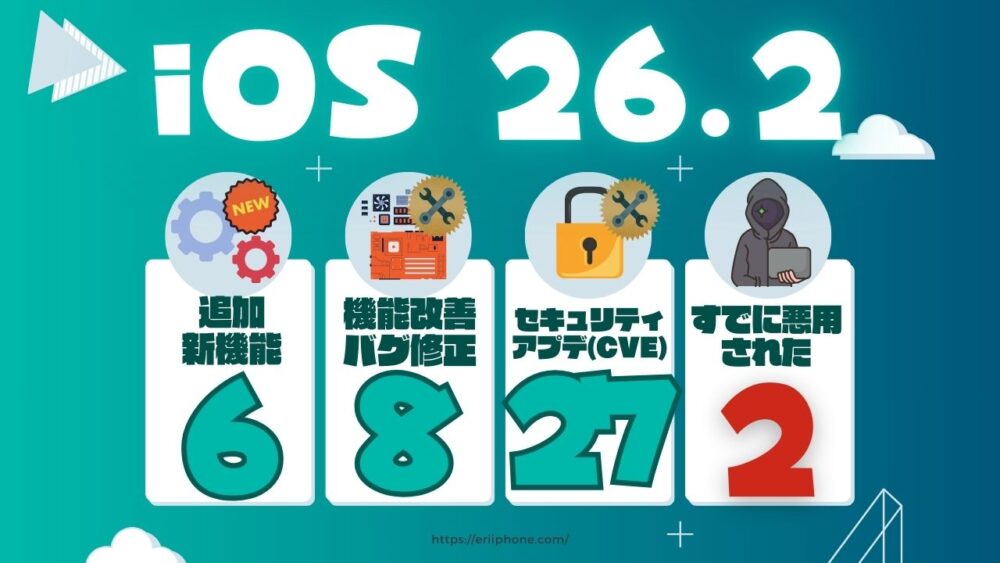
iOS26.2の主な内容は以下の通りです。
iOS26.2でアップデートされた新機能
- Apple Music:2件
- Podcast:1件
- ゲーム:3件
iOS26.2でアップデートされた機能強化とバグ修正
- リキッドグラス:1件
- リマインダー:1件
- AirDrop:1件
- ホームアプリ:1件
- 通知:1件
- フリーボード:1件
- Apple music:1件
- 設定アプリ:1件
iOS26.2で行われた脆弱性の修正
- 20件以上(うちゼロデイ脆弱性は2件)

iOS26.2アプデに必要なGBは1.61GB(筆者iPhone16Pro)
私のiPhone16ProでiOS26.2にアップデートするために必要な空き容量は1.61GBでした。
 夫 ちびver.
必要な容量は個々の状況によって異なる為、参考値にしてね
iOS26.2でアップデートされた新機能6選
iOS26.2はマイナーアップデートのため、さまざまな新機能も追加されることとなりました。
keri ちびver.日本で使える新機能をご紹介!
- 【新機能①】“お気に入りの曲”プレイリストがホームタブの“ピックアップ”に表示されます
- 【新機能②】ダウンロード済みの曲の歌詞は、インターネットに接続していなくてもオフラインで表示できます
- 【新機能③】今聴いているエピソードで言及されているほかのポッドキャストを、プレーヤーや文字起こしからリンクを使用して直接表示し、フォローできます
- 【新機能④】ゲームライブラリでフィルタを使用すると、カテゴリやサイズなどでゲームを検索できます
- 【新機能⑤】ゲーム内のチャレンジスコアバナーには、誰かが新たにトップに立ったときにリアルタイムの最新情報が表示されます
- 【新機能⑥】BackboneやRazerなどのコントローラとの接続の対応が改善されています
【新機能①】“お気に入りの曲”プレイリストがホームタブの“ピックアップ”に表示されます
これはApple Musicの新機能です。ユーザーが何かを操作して『有効化』させる新機能ではありません。
Apple Musicの使い方次第で自動的に表示される機能です。
画面下の『ホームタブ』上部または中断にある『PICKUP』セクション
これらに以下の表示がされるようになりました。
- よく聞いている曲
- 最近お気に入り登録した曲
- 繰り返し再生しているプレイリスト
表示されるための条件
以下の条件を満たしている場合に表示されやすくなります。
① Apple Musicにログインしている
- Apple Musicのサブスクリプションが有効
- iCloudでApple IDにサインイン済み
② 曲やプレイリストを「お気に入り」にする
- 曲再生画面の
★(お気に入り) をタップ - プレイリストも同様にお気に入り登録
※「ライブラリに追加」だけでは弱く、
お気に入り登録が重要です。
③ 実際に何度か再生する
- お気に入り登録しただけでなく
- 最近よく聴いていること がポイント
→ AIによる学習要素が強いため、
登録直後は出ないこともあります。
- Apple Musicにログインしている
- サブスクが有効
- iCloudでApple IDにサインイン済み
表示されないときのチェック項目
「聴く」履歴をオフにしていないか
- 設定 > ミュージック
- 「再生履歴を使用」 がONになっているか確認
これがOFFだと、
おすすめ・ピックアップ系がほぼ機能しません。
機内モード/オフラインのみで使っていないか
- 初回学習時はオンライン状態が必要な場合あり
- オフライン再生自体は問題なし
【新機能②】ダウンロード済みの曲の歌詞は、インターネットに接続していなくてもオフラインで表示できます
iOS 26.2では、Apple Musicでダウンロード済みの曲であれば、インターネットに接続していなくても歌詞を表示できるようになりました。
手順
以下は手順です。
- Apple Musicアプリを開く
- 歌詞を見たい曲を選ぶ
- 曲名横の ↓(ダウンロード) をタップ
- 「ライブラリに追加」だけでは不可
- 端末に保存されている必要あり
- 曲を再生
- 再生画面右下の 歌詞アイコン(吹き出し) をタップ
- 歌詞がそのまま表示される
- 機内モードをON
- または通信圏外でも
- 歌詞が表示されれば成功
注意点
- すべての曲が対応しているわけではない
- 歌詞データ自体が提供されていない曲は不可
- インスト曲・一部の古い楽曲・インディーズ曲などは
- オンラインでも歌詞が出ない場合あり
- 初回はオンラインでの表示が必要
- 一度も歌詞を表示していない曲は、オフラインで表示されないことがある
- オンライン状態で
- 歌詞を一度表示しておくのが安全
- 「リアルタイム同期歌詞」の挙動は曲によって異なる
- オフライン時でも歌詞自体は表示される
- Apple Musicのサブスクは必須
- ダウンロード済みでもApple Musicの契約が無効になると歌詞は表示不可
- 設定でOFFにしていると使えない
【新機能③】今聴いているエピソードで言及されているほかのポッドキャストを、プレーヤーや文字起こしからリンクを使用して直接表示し、フォローできます
再生中のPodcastエピソード内で、ほかのPodcast番組が紹介されている場合、その番組を以下から直接開いてフォローできます。
- 再生画面
- 文字起こし
使い方の手順
プレーヤー画面から開く使い方
- Podcastアプリを開く
- 対応エピソードを再生
- 再生画面を上にスワイプ
- 「このエピソードで言及されたPodcast」などの表示があればタップ
- 紹介されているPodcast番組一覧が表示
- 気になる番組をタップ → フォロー
文字起こしから開く使い方
- 再生画面で 文字起こしアイコン をタップ
- エピソードの全文テキストを表示
- 他のPodcast名が
- 青文字
- 下線付き
など リンク化 されていればタップ
- 番組ページが直接開く
- フォロー をタップすれば完了
注意点
- すべてのエピソードで使えるわけでは無い
- 自動リンクは100%ではない
- フォロー=自動ダウンロードではない
- オフラインでは使えない
- 言語・地域差がある
【新機能④】ゲームライブラリでフィルタを使用すると、カテゴリやサイズなどでゲームを検索できます
iOS26.2ではゲームライブラリ内で以下の条件を使い、インストール済みのゲームを絞り込み表示できるようになりました。
- ジャンル
- アプリサイズ
- インストール状況
手順
- App Storeアプリを開く
- 画面下の『アーケード』または『検索』
- ゲームライブラリを表示
- ゲーム一覧画面の右上にあるフィルタアイコンをタップ
- フィルタメニューが表示される
- 条件を選択する
- 結果からゲームを選ぶ
注意点
この機能の注意点は対象があくまで『ゲームライブラリ』のみなことです。
特に自分のAppleIDに紐づいたゲームのみが対象になります。
ほかにも以下の点に注意が必要です。
- カテゴリはApp Storeの分類に依存する
- サイズは「インストール時の目安」
- フィルタは重ねがけできない場合がある
- 表示順は自動
【新機能⑤】ゲーム内のチャレンジスコアバナーには、誰かが新たにトップに立ったときにリアルタイムの最新情報が表示されます
ゲームプレイ中にスコアバナーとしてリアルタイム表示がされるようになりました。
今現在誰が1位なのか?記録が更新されたのかを逐一確認せずに把握することができます。
使い方
使い方としてはゲームセンターのサインインをONにしておくことです。
そしてゲームセンター対応ゲームをプレイしていること。
表示される内容の例
どんな内容で表示されるのか一例を紹介します。
- 『〇〇が新しいトップスコアを記録
- 『ランキング1位が更新されました』
- 『あなたは現在2位です』
※微妙なニュアンスはゲームごとに異なるようです。
注意点
個人的に注意だと感じたのは以下の2点です。
- 通知のバナーとは違うものであること
- フレンド・公開設定の影響を受ける
【新機能⑥】BackboneやRazerなどのコントローラとの接続の対応が改善されています
この新機能はそのまんまで新しく対応したコントローラーの種類が増えたということです。
iOS26.2でアップデートされた機能強化とバグ修正
続いてiOS26.2でアップデートされた機能強化とバグ修正に関する情報です。
- 【機能強化とバグ修正①】ロック画面の時刻のカスタマイズにオプションが追加され、時刻の表示を調整して、Liquid Glassの素材の不透明度を上げたり下げたりできます
- 【機能強化とバグ修正②】リマインダーのアラームにより、緊急のタスクを常に把握できます。リマインダーをまだオフにできない場合のために、スヌーズやライブアクティビティにも対応しています
- 【機能強化とバグ修正③】AirDropコードにより、不明な連絡先との間でAirDropを使用する場合の確認手順が追加されます。受信者のデバイスにコードが表示され、転送を完了するには送信者がそのコードを入力する必要があります
- 【機能強化とバグ修正④】ホームアプリの複数のアクセサリをまとめてペアリングできる機能により、同じ設定コードを使用して、セット販売されている複数のアクセサリを簡単に登録できます
- 【機能強化とバグ修正⑤】“アクセシビリティ”設定の“フラッシュ通知”で、通知を受け取ったときにデバイスの画面を点滅させるかどうかも選択できるようになりました
- 【機能強化とバグ修正⑥】フリーボードの表にテキスト、画像、書類、および描画を含めることができ、内容に合わせてセルのサイズが調整されるため、無限のキャンバス上で構造をわかりやすく整理できます
- 【機能強化とバグ修正⑦】Apple Musicライブラリ内の先行リリースのアルバムがリリース時刻の直後に再生できない問題を修正しました
- 【機能強化とバグ修正⑧】“プライバシーとセキュリティ”設定で、企業の組織によって管理されていると誤って表示されることがある問題を修正しました
【機能強化とバグ修正①】ロック画面の時刻のカスタマイズにオプションが追加され、時刻の表示を調整して、Liquid Glassの素材の不透明度を上げたり下げたりできます
リキッドグラスのロック画面でより細かい調整が可能になりました。
リキッドグラス専用の調整バーが追加され、左右へ動かすことで透明度を変更することができます。

【機能強化とバグ修正②】リマインダーのアラームにより、緊急のタスクを常に把握できます。リマインダーをまだオフにできない場合のために、スヌーズやライブアクティビティにも対応しています
従来の「通知」よりも“目立つ/止めないと気づきにくい”方向に寄せて、緊急タスクを取りこぼしにくくした変更です。
ポイントは、「期限が来たら静かに通知」ではなく「アラームとして強く知らせ、完了できないならスヌーズで追いかける」設計になった点です。
【機能強化とバグ修正③】AirDropコードにより、不明な連絡先との間でAirDropを使用する場合の確認手順が追加されます。受信者のデバイスにコードが表示され、転送を完了するには送信者がそのコードを入力する必要があります

連絡先に登録されていない相手と AirDrop を使う場合、
これまでの「承認タップだけ」では転送が完了しなくなりました。
新しく追加されたのが 確認コード(AirDropコード) です。
- 受信者のデバイスに 6桁のコード が表示される
- 転送を完了するには、送信者がそのコードを入力する必要がある
- コードが一致しない限り、転送は成立しない
- コードによってAirDropをした人は30日間『連絡先』から見つけられる
つまり、両者が同じ場にいて、画面を見せ合える状況でしか完了しない仕組みになりました。

【機能強化とバグ修正④】ホームアプリの複数のアクセサリをまとめてペアリングできる機能により、同じ設定コードを使用して、セット販売されている複数のアクセサリを簡単に登録できます
これまで HomeKit 対応アクセサリは、
- 電球1個
- センサー1台
- スイッチ1つ
すべてを1つずつ別々にペアリングする必要がありました。
iOS 26.2 からは、
- 同じ設定コード(HomeKitコード)を共有する複数アクセサリ
- セット販売されている製品
について、まとめて一括ペアリングできるようになっています。
【機能強化とバグ修正⑤】“アクセシビリティ”設定の“フラッシュ通知”で、通知を受け取ったときにデバイスの画面を点滅させるかどうかも選択できるようになりました
これは iOS 26.2 の「アクセシビリティ > フラッシュ通知」に追加された表示制御の強化です。
これまでの「光らせる/光らせない」の二択から一歩進み、“画面を点滅させるかどうか”をユーザーが明示的に選べるようになりました。
【機能強化とバグ修正⑥】フリーボードの表にテキスト、画像、書類、および描画を含めることができ、内容に合わせてセルのサイズが調整されるため、無限のキャンバス上で構造をわかりやすく整理できます
iOS 26.2 では、フリーボード上の「表」に次の要素を混在して配置できるようになりました。
- テキスト
- 画像
- 書類(PDFなどのファイル)
- 描画(Apple Pencilや指で描いたもの)
しかも重要なのが、
- セルのサイズが中身に応じて自動調整される
という点です。
これにより、
「表なのに窮屈」「内容がはみ出す」といった問題が大きく改善されています。
【機能強化とバグ修正⑦】Apple Musicライブラリ内の先行リリースのアルバムがリリース時刻の直後に再生できない問題を修正しました
Apple Music では、
- アルバムを **先行リリース(事前追加/事前保存)**しておく
- リリース日になると ライブラリに自動追加される
という仕組みがあります。
しかし修正前は、
- リリース時刻(例:0:00)を過ぎているのに
- ライブラリ内のアルバムをタップしても再生できない
- 曲がグレーアウトする/再生が始まらない
- 検索からは再生できるのに、ライブラリからは不可
といった 時刻直後の再生不具合が発生することがありました。
今回の修正により、
- 先行リリースで追加済みのアルバムが
- 正式リリース時刻を過ぎた直後から
- ライブラリ内でも即座に再生可能
になります。
つまり、
- 「出たはずなのに聴けない」
- 「アプリ再起動が必要」
- 「一度削除して追加し直す」
といった 回避行動が不要になりました。
【機能強化とバグ修正⑧】“プライバシーとセキュリティ”設定で、企業の組織によって管理されていると誤って表示されることがある問題を修正しました
一部の端末で、
- 設定 > プライバシーとセキュリティ を開くと
- 実際には私用の iPhone なのに
- 「この iPhone は企業の組織によって管理されています」
といった趣旨の表示が出ることがありました。
本来この表示は、
- 会社支給端末
- MDM(モバイルデバイス管理)
- 構成プロファイルがインストールされた端末
などにだけ出るものです。
しかし問題のケースでは、
- プロファイル未導入
- 企業管理の設定も存在しない
にもかかわらず、誤表示されていました。
今回の修正で、
- 実際に 企業・組織による管理がある場合のみ表示
- 私用端末では 誤って管理表示が出ない
ようになっています。
つまり、
- 表示条件の判定ロジックが修正された
- 見た目だけの誤認状態が解消された
という内容です。
iOS26.2で行われた脆弱性の修正
iOS26.2でのセキュリティアップデートはCVEベースで27件ありました。そのうちゼロデイ脆弱性は2件です。
早めのアップデートを行いましょう。
iOS26.2に対応している機種一覧
iOS26.2に対応しているiPhone機種一覧を載せます。
iPhone 17 シリーズ
- iPhone 17
- iPhone 17 Pro
- iPhone 17 Pro Max
- iPhone Air
iPhone 16 シリーズ
- iPhone 16
- iPhone 16 Plus
- iPhone 16 Pro
- iPhone 16 Pro Max
- iPhone 16e
iPhone 15 シリーズ
- iPhone 15
- iPhone 15 Plus
- iPhone 15 Pro
- iPhone 15 Pro Max
iPhone 14 シリーズ
- iPhone 14
- iPhone 14 Plus
- iPhone 14 Pro
- iPhone 14 Pro Max
iPhone 13 シリーズ
- iPhone 13
- iPhone 13 mini
- iPhone 13 Pro
- iPhone 13 Pro Max
iPhone 12 シリーズ
- iPhone 12
- iPhone 12 mini
- iPhone 12 Pro
- iPhone 12 Pro Max
iPhone 11 シリーズ
- iPhone 11
- iPhone 11 Pro
- iPhone 11 Pro Max
iPhone SE
iPhone SE(第3世代)
iPhone SE(第2世代)
iOS26.2の注意点

iOSのアップデートはアップデートするときの環境や準備を整えないと、不具合やバグが発生し易い状況でもあるためいくつか注意が必要です。
iOSのアップデートに関して、以下の点に注意しましょう。
- 【注意点①】通信環境の良いところでアップデートしよう(Wi-Fi推奨)
- 【注意点②】バッテリーが充足された状態でアップデートしよう
- 【注意点③】ストレージ容量がギリギリになっていないか確認しておこう
- 【注意点④】アップデート中に不要な操作はやめよう
- 【注意点⑤】バックアップを取ってアップデートしよう
- 【注意点⑥】重大な不具合報告が無いか数日は確認しよう
【注意点①】通信環境の良いところでアップデートしよう(Wi-Fi推奨)
iOSのアップデートを行うにはWi-Fi環境が絶対におすすめです
アップデートには膨大な通信量を使用する可能性もあります。
パケット使い放題ならまだ良いですが、通信制限を設けている人にとってはアップデートだけで制限がかかってしまう可能性も少なくありません。
またiPhoneの「データローミング」機能の設定次第では、自動的にモバイルデータを使用してしまう可能性もあるため、アップデートする前に一度確認しておくこともおすすめします。

【注意点②】バッテリーが充足された状態でアップデートしよう
iOSのアップデートには通信量に加えてバッテリーも消費します。
そのため残量が少ない状態のままでアップデートを始めてしまうと、途中で電池が切れてしまいアップデートができないなんてことになってしまいます。
 keri ちびver.
中途半端なアプデはリンゴループの元!
中途半端にアップデートを中断してしまうと「何をやっても操作不可避なリンゴループ」現象に陥る可能性が高まるため、アップデートを行う際にはバッテリーが充足された状態でやることを推奨します。

【注意点③】ストレージ容量がギリギリになっていないか確認しておこう
iPhoneのストレージ容量がギリギリの状態でアップデートを行わないようにしましょう。
理由はアップデートが行われる際に一時的にデータが増えることがあるためです。
そのせいで、ストレージ容量を超え、誤作動を起こしリンゴループに陥ってしまう可能性もあります。
 夫 ちびver.
僕はこのせいで一度リンゴループになったよ・・

iPhoneのストレージ容量を減らすにはいろんな方法がありますが、その中でもキャッシュの削除はとてもおすすめです。

写真や動画を消すのも効果的ですが、キャッシュの削除は「自分の履歴を削除する」ような意味なので、思い出である写真や動画を消す必要がなくなります。
またキャッシュは気づけばかなり溜まっていることもあり、一度消すとストレージ容量削減に大きく貢献できる可能性が高いです。
特によく使うアプリ(YouTube、LINE、X(旧Twitterなど)だけ削除してもかなり効率よくストレージ容量の整理ができます。

【注意点④】アップデート中に不要な操作はやめよう
iOSのアップデート中にゲームを起動させたり、ほかのアプリをダウンロードさせたり動画を流したりしないようにしましょう。

これも誤作動でリンゴループになったり、最悪OSに不具合を残したままiPhoneが動かなくなる可能性もあります。
 keri ちびver.
iOSのアプデはOSの書き換えだからね。慎重にiPhoneを扱ってね
【注意点⑤】バックアップを取ってアップデートしよう
iOSのアップデートを行う前にバックアップを取っておくことを推奨します。
OSの書き換えであるiOSのアップデート中はいかなる事態も起こりかねません。
自分が慎重にアップデートしていても、外的要因(停電や突然の電話、緊急速報など)でうまくできない可能性もあります。
そんな失敗が起きてもバックアップさえ取っておけばある程度の担保が可能です。
【注意点⑥】重大な不具合報告が無いか数日は確認しよう
本日リリースされたため、アップデートを行っている人が少ない現状です。
今のところ大きな不具合等は上がっていませんが、単純にアップデートを行った人が少ない為報告が上がっていない可能性もあります。
そのため、数日間は不具合の報告が上がっていないかの確認をしておくことをおすすめします。本記事も追記で不具合の情報を記載いたします。

iOSのバージョンを確認する方法

以下の方法でiOSのバージョンを調べることができます。
- 「設定」をタップ
- 「AppleID(一番上)」をタップ
- 「自分の端末(一番下あたりにあります)」をタップ
- 「バージョン」を確認

iOS26.2のアップデート方法

iOSのアップデート方法は以下の通りです(画像一部が違うiOSの部分がありますが方法は同じです)。
- 「設定」をタップ
- 「一般」をタップ
- 「ソフトウェアアップデート」をタップ
- 「ダウンロードしてインストール」をタップ

コメント