

 にほんブログ村
 keri ちびver.
1年に1度の大型アップデートiOS26が2025年9月15日にリリースされました。
毎年行われる大型アップデートでは、内容が多すぎて1つの記事に収まり切れません。
そのため、何回かに分けて内容を解説したり、目玉機能だけを紹介したりとしてきました。
今年は逆に網羅性のあるまとめ記事を1つ作り、そこからもっと知りたい人は『関連記事』に飛んでもらおうと思います。
 夫 ちびver.
このページがそのまとめ記事だよ。
 夫 ちびver.
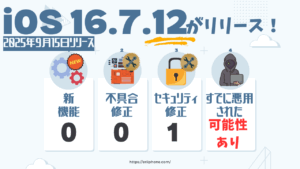
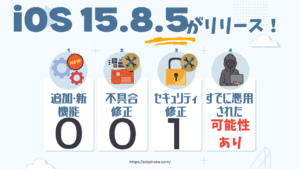
ちなみに同日に旧シリーズiOS16.7.12とiOS15.8.5もリリースされています
 keri ちびver.
悪用された恐れのあるセキュリティ関連の修正が入っていますので、古い機種をお持ちの方は忘れずにアップデートしてね!


 ポチップ
ポチップ

【まとめ】iOS26の各アップデート内容
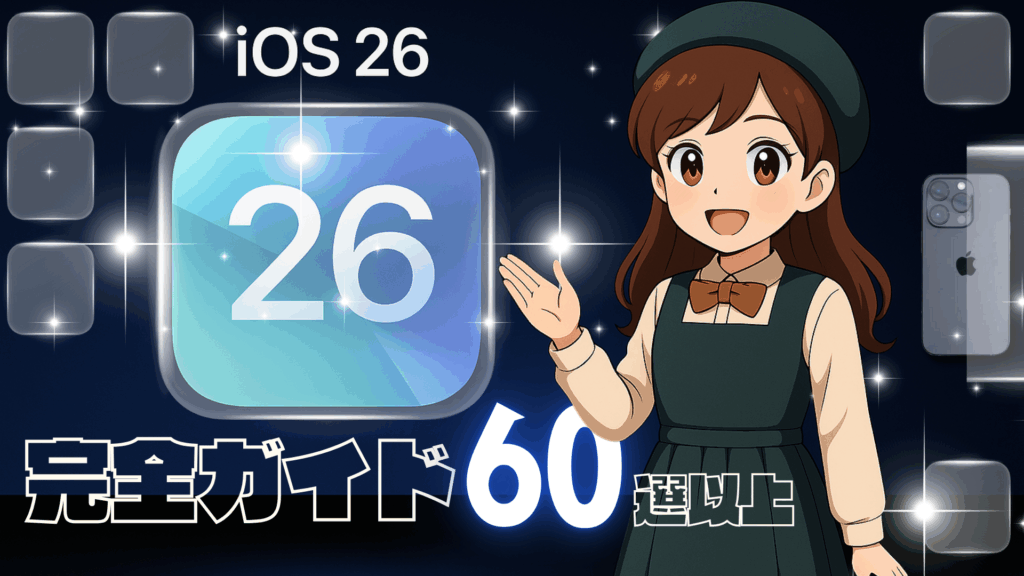
最初に各カテゴリ別にどのくらいのアップデート内容があるのかまとめたいと思います。
- 【追加新機能】56個以上
- 【機能改善・バグ修正】1個以上
- 【セキュリティ(CVE)】27個(うち1件がゼロデイ脆弱性)
iOS26に対応するiPhone機種一覧
今回のiOS26に対応しているiPhoneは以下だけです。
- iPhone 11
- iPhone 11 Pro
- iPhone 11 Pro Max
- iPhone SE (第2世代)
- iPhone 12 mini
- iPhone 12
- iPhone 12 Pro
- iPhone 12 Pro Max
- iPhone 13 mini
- iPhone 13
- iPhone 13 Pro
- iPhone 13 Pro Max
去年の大型アップデートiOS18ではiPhoneXS、XS Max、XRまで含まれていましたが、iOS26からついに非対応になってしまいました。
 keri ちびver.
iPhoneXS、XS Max、XRは2018年に発売された機種なので、5年もの期間最前線のiOSが使うことができました。
この流れだと、来年のiOS27ではiPhone11シリーズがすべて非対応になる可能性が高いですよね。
iOS26の内容(リリースノート)
最初に紹介するのは、iOS26のリリースノートです。
留意していただきたいのは、『リリースノートはすべてのアップデート内容が100%書かれているもの』ではない点です。
ただリリースノートに書かれているということは、Apple側がユーザーに優先して伝えたい内容であるということも事実なので、しっかり見ていきましょう。
keri ちびver.筆者所有のiPhone16Proだと12.82GB必要でした(下記画像参照)

iOS26リリースノート全文です。(引用ページはこちら)
 keri ちびver.
量が多いのでカテゴリ別にして紹介します
デザインに関するiOS26のアップデート内容5選
デザイン
- Liquid Glassにより、iOS全体での操作がさらに楽しくなり、コンテンツがリアルタイムで屈折および反射され、画面に表示中のものへの集中が高まります
- ロック画面の適応型時刻では、ロック画面の空き領域に合わせてサイズが流動的に変更され、写真の被写体を補完し、通知やライブアクティビティが表示されるたびに適応します
- 空間シーンでは、写真の壁紙に新しい3D効果を追加することができ、iPhoneを動かすと壁紙がいきいきと映し出されます
- Liquid Glassでアプリアイコンがフレッシュな新しい外観になり、一新されたライトとダークの外観モード、新しい色合いのアイコン、新しいクリアな外観によって、さらにカスタマイズできるようになりました
- アニメーションのアルバムアートにより、対応しているアルバムではアーティストがデザインしたアニメーションがフルスクリーンで表示され、ミュージック再生の没入感を高めます
iOS26では約12年ぶりとなる大きなデザイン変更がありました。
 夫 ちびver.
前回はいつだったの?
 keri ちびver.
2013年、iOS7の時代よ。
iPhone5sが新発売された年が2013年です。この時スティーブジョブズ時代からのアイコンがすべて廃止され、現在のデザインの基盤となるフラットデザインへ転換しました。
keri ちびver.ちなみにスティーブジョブズ時代のアイコンデザインをスキューモーフィズムと言います

そんなデザインに関するアップデートでは以下の5つをピックアップします。
- 【iOS26:デザイン①】Liquid Glassが追加
- 【iOS26:デザイン②】ロック画面のカスタマイズ性が拡大
- 【iOS26:デザイン③】空間シーン機能で3D化
- 【iOS26:デザイン④】デザイン全体の色彩がブラッシュアップ
- 【iOS26:デザイン⑤】AppleMusicでフルスクアニメーション対応
【iOS26:デザイン①】Liquid Glassが追加
Liquid Glass仕様に変更する設定(最上位の透明度のリキッドグラス)
- iPhoneのホーム画面を長押しする
- 画面左上に出てくる『編集』をタップ
- 『カスタマイズ』をタップ
- 『クリア』をタップ
- アプリアイコンがすべてグレー~透明になればOK
- 設定アプリを開く
- アクセシビリティをタップ
- 画面表示とテキストサイズをタップ
- 透明度を下げるをOFFにする
Liquid Glass仕様に変更する設定(視認性の少し上がったすりガラス的リキッドグラス)
- iPhoneのホーム画面を長押しする
- 画面左上に出てくる『編集』をタップ
- 『カスタマイズ』をタップ
- 『クリア』をタップ
- アプリアイコンがすべてグレー~透明になればOK
- 設定アプリを開く
- アクセシビリティをタップ
- 画面表示とテキストサイズをタップ
- 透明度を下げるをONにする

【iOS26:デザイン②】ロック画面のカスタマイズ性が拡大
すごく抽象的な文章で何を言っているかいまいちピンとこない人も多いと思います。
このアップデート内容は、ずばり『ロック画面の時計にまつわる仕様がより便利になった』についてを指しています。
ではどのように便利になったのか?に焦点を置いて解説すると以下の3点が便利になりました。
- 写真を壁紙にしても時計が視認しやすい
- 通知が重なっても見やすい
- 全体の見た目が自然でバランスが良い
【iOS26:デザイン③】空間シーン機能で3D化
これはロック画面の壁紙をまるで飛び出したような3D空間を作る効果のことです。
作り方
- 3D壁紙にしたいデータを選択
- 右側に『空間シーンの六角形マーク』が出たらタップする
- 3D化されたら成功
【iOS26:デザイン④】デザイン全体の色彩がブラッシュアップ
このアップデートは、リキッドグラス、ライト、ダークモードの3つのデザインが追加・刷新されたことを表しています。
keri ちびver.それぞれどのような変化があったか見てみましょう。
リキッドグラス
iOS26の新機能なので単純に追加された新しい要素です。
ライト、ダークモード
刷新されたのはこのライト、ダークモードを指しています。細かいですがいくつかの変更点があります。
- カラーパレットが刷新され、色合いがより鮮やかにブラッシュアップ
- アプリアイコンがリフレッシュされ、新鮮さと立体感・透明感がアップした
- ライトとダークがより自然にチェンジするようなデザインに刷新
- 今まで以上に色調や光沢感などをユーザーが自由に選べるようになった
【iOS26:デザイン⑤】AppleMusicでフルスクアニメーション対応
これは主にApplemusicに関するアップデートの内容です。
簡単に言うと、「Applemusicアプリを使っているときに、音楽提供者側が用意して登録していればアニメーションをフルスクリーンで流すことができるようになった」というアップデート内容になります。
例えば、『およげたいやきくん』がApplemusicアプリに登録されているとしますよね
 夫 ちびver.
選曲ふっる!!
『およげたいやきくん』をAppleに提供したのがNHKだとします。その時にNHKさんは当時のアニメーション映像データ(MP3とかで)も一緒に登録したとしましょう。
もちろんAppleはその内容が適切か検査すると思います。その結果見事合格し、曲とともに登録されました。
この状態だったとしてもiOS26よりも前だったらアニメーションを流すことができませんでした。しかしiOS26からはフルスクリーンでアニメーションを流すことができるようになりました。
もしもあなたのiPhoneがiOS26だった場合、Applemusicで『およげたいやきくん』を選曲すれば、あの懐かしいたいやきくんたちが腕をぐるぐる動かしながら踊り謳う映像をiPhoneでフルスクリーンで見ることができます。
Apple Intelligenceに関するiOS26のアップデート内容4選
Apple Intelligence
- ビジュアルインテリジェンス
- スクリーンショットを撮るのと同じボタンを押すことで、どのアプリでもコンテンツについて詳しく知ることができます
- 画面上の特定のものをハイライトして検索できます
- 画面上のコンテンツに基づいてGoogleの検索結果にジャンプしたり、よく使用する他社製アプリから関連項目を探したり、表示中の内容についてChatGPTに尋ねたりできます
- ライブ翻訳
- “メッセージ”で、受信したメッセージ(グループメッセージを含む)を自動的に翻訳して、自分の優先言語で返信を送ることができます。返信内容は届いたときに翻訳されます
- ショートカット
- インテリジェントアクションによって、ショートカット内で作文ツール、Image Playground、およびその他のApple Intelligence機能を利用できます
- “モデルを使用”は、Apple Intelligenceモデルを直接活用して、生成された応答をショートカットの残りの部分に反映させたり、希望する場合はChatGPTを使用してその幅広い知識や専門知識を活用したりできる新しいアクションです
- ジェン文字とImage Playground
- 2つの絵文字を混ぜてジェン文字を作成したり、絵文字と説明を組み合わせることで頭に描いていたものを作成したりできます
- 人物のジェン文字の表情を選択して、幸せそうなキャラクターやショックを受けたキャラクターなどにできます
- 写真ライブラリの人物をモチーフにしたジェン文字の髪型やひげなどの個人的な特徴を変更できます
- ChatGPTでは、油絵やアニメなど、さらに多彩なスタイルを探すことができます。また、“任意のスタイル”をタップして、希望する画像やスタイルを説明することもできます
iOS18で新登場したApple Intelligence。正直iOS26がくるまで大した機能はありませんでした。ところが今回のiOS26ではかなり実用的に使えるようなAI仕様となりました。もともとChatGPTと連携していたのですが、その連携の恩恵を受けやすい環境になったと個人的に感じます。
そんなApple Intelligenceについては次の4つをご紹介します。
- 【iOS26:Apple Intelligence①】ビジュアルインテリジェンスの強化
- 【iOS26:Apple Intelligence②】ライブ翻訳機能
- 【iOS26:Apple Intelligence③】ショートカットアプリの強化
- 【iOS26:Apple Intelligence④】ジェン文字とImage Playgroundの強化
【iOS26:Apple Intelligence①】ビジュアルインテリジェンスの強化
iOS26の内容で特に世の人を便利にさせたのが、このビジュアルインテリジェンスの進化だと個人的に思います。
リリースノートでは3つの進化したポイントを紹介していますので、以下にまとめます。
- 【進化①】スクショとビジュアルインテリジェンスを掛け合わせてより詳細な情報を得られるようになった
- 【進化②】スクショした画像の中で詳しく知りたいものを『なぞる』ことで調べることが可能になった
- 【進化③】『なぞる』ことで調べるアクションは画像検索やChatGPTに聞くことも可能

【iOS26:Apple Intelligence②】ライブ翻訳機能
ライブ翻訳は、Apple Intelligenceを利用してリアルタイムに会話やメッセージを翻訳する機能です。
対応言語間であれば、テキストも音声も瞬時に変換され、相手の母国語で自然にコミュニケーションできます。
日本語対応はiOS26.1で対応するようになりました。

【iOS26:Apple Intelligence③】ショートカットアプリの強化
ショートカットアプリに関するアップデート内容です。
簡単に言うと、
- ショートカットアプリの中でAIが使えるようになった!
- 文章を自動生成したり、画像を作ったり、ChatGPTに質問したりできる
- しかもその結果を次の処理に渡せるから、自分専用の自動化フローをAI込みで作れる。
iOS26でついにショートカットアプリでApple Intelligenceが使えるようになりました。
Apple Intelligenceの中にはChatGPT機能が備わっていますよね。つまりiPhoneのショートカットアプリでChatGPTが使えるようになったという意味なんです。
今までApple Intelligenceで何か実行しても次につなげるためのパイプ役がいませんでした。
それを世界で最もアツいAIであるChatGPTがになってくれることで、かなり自由なショートカットアプリを作ることができます。
【iOS26:Apple Intelligence④】ジェン文字とImage Playgroundの強化
ジェン文字とImage PlaygroundはiOS26で以下の点が進化しました。
- ジェン文字の情報を参照してImage Playgroundが使えるようになったので細かい設定も反映可能に
- ChatGPTがイラストを生成できるようになったことで、イラストのタッチの幅が増えた

カメラに関するiOS26のアップデート内容3選
カメラ
- 洗練されたデザインにより、“写真”と“ビデオ”の撮影モードにさらにアクセスしやすくなり、その他のモードもスワイプするだけでアクセスできます
- レンズクリーニングのヒントでは、レンズが汚れているときに通知し、可能な限りクリアな写真を撮影できるようにします(iPhone15以降)
- 新しいAirPodsのジェスチャを使って、AirPods 4およびAirPods Pro 2以降では、ステムを押すだけで写真の撮影やビデオの収録を開始できます
iPhone純正のカメラアプリも大幅updateが行われました。
カメラに関するiOS26のアップデートとして、次の3つを挙げます。
- 【iOS26:カメラ①】カメラUIが使い易くリニューアル
- 【iOS26:カメラ②】『レンズクリーニングのヒント』新機能追加
- 【iOS26:カメラ③】Airpodsを使ってカメラやビデオの撮影開始が可能に
【iOS26:カメラ①】カメラUIが使い易くリニューアル
iPhoneの純正カメラアプリのUIがリニューアルし、かなり使い易くなりました。
簡単に説明すると、常時出ているテキストや数字を極力減らすことで、画面回りをすっきりさせました。
設定アプリ経由でしか変更できなかった画質やfpsなどもすべてカメラアプリ起動時に変更できるようになりました。
【iOS26:カメラ②】『レンズクリーニングのヒント』新機能追加
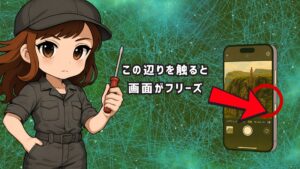
設定アプリの『カメラ』の項目に、『レンズクリーニングのヒント』という機能を追加しました。iPhoneのカメラレンズ部分がすごく汚れているときに、レンズクリーニングを推奨するテキストがポップアップされるというものです。どのくらい汚れればポップアップされるのか、汚れ具合の判定はどの技術を使用しているのかなど公式より発表はありません。
【iOS26:カメラ③】Airpodsを使ってカメラやビデオの撮影開始が可能に
Airpodsの機種によりますが、ジェスチャー機能とステム(Airpodsの耳から下に伸びている細長い部分のこと)を長押しすることでカメラやビデオの撮影スタートができるようになりました。
写真に関するiOS26のアップデート内容3選
写真
- “ライブラリ”と“コレクション”のタブが分かれているので、ナビゲーションがより簡単になります。また、どの表示からでも“検索”にアクセスできます
- “コレクション”表示は3つのレイアウトオプションでカスタマイズでき、簡単にコレクションを折りたたんだり並べ替えたりできます
- コンサートやスポーツなどのイベントを認識して、イベントの詳細を表示したり、関連コンテンツにアクセスしたりできます
写真カテゴリでは以下の点がアップデートされました。
- 【iOS26:写真①】写真アプリのUIが使い易くリニューアル
- 【iOS26:写真②】「コレクション」を自由にカスタマイズ可能に
- 【iOS26:写真③】写真アプリに保存した画像から予定や情報を抜き出せる
【iOS26:写真①】写真アプリのUIが使い易くリニューアル
カメラアプリに続き、写真アプリのUIも大幅リニューアルしました。
前回までの仕様に対して私も含め使いづらいと不評な意見が多く、何かと批判されていました。
今回のリニューアルでは、前回の反省を生かして、すっきりして使い易いよう設計されているようです。
以前までたくさんのタグが用意されていましたが、iOS26では「ライブラリ」「コレクション」の2つしかありません。

【iOS26:写真②】「コレクション」を自由にカスタマイズ可能に
iOS26でのコレクションでは、自分好みに並び替え表示方法も自由にカスタマイズできます。
- 写真アプリを開く
- コレクションをタップ
- 画面右上の3点マークをタップ
- 自由にカスタマイズ
上記の流れで自由にカスタマイズができます。

【iOS26:写真③】写真アプリに保存した画像から予定や情報を抜き出せる
写真アプリでもビジュアルインテリジェンスをフル活用して、画像の中に表示されているスケジュールや開催日を読み取ってカレンダーに追加することができます。
 keri ちびver.
操作方法はこちら
- 写真アプリを開く
- 情報を認識させる
- 情報を抜き出したい部分を指で長押しするとポップアップメニューが出てきます
- 日付:カレンダーに追加
- 住所:マップで開く
- 電話番号:電話を掛ける・連絡先に追加
- URL:Safariで開く
- 予定や情報に追加する
電話に関するiOS26のアップデート内容4選
電話
- 新しい統一されたレイアウトオプションにより、よく使う項目、履歴、および留守番電話がまとめて表示されます
- 着信スクリーニングでは、不明な番号からの着信をスクリーニングできます。着信音が鳴る前に発信者の名前と用件が表示されます
- 不明な番号からのスクリーニングされた着信は、通話リストの新しい領域に移動できるため、邪魔になりません
- 保留アシストでは、担当者との通話を待っている間に、あなたの順番を保ち、担当者が対応可能になったときに通話へ戻れるように着信音でお知らせします
- 【iOS26:電話①】通話アプリのUIがブラッシュアップ
- 【iOS26:電話②】着信スクリーニング機能追加
- 【iOS26:電話③】スクリーニングにあたった番号の保存仕様
- 【iOS26:電話④】保留アシスト機能の追加
【iOS26:電話①】通話アプリのUIがブラッシュアップ
通話アプリの仕様が変更になり、さらに使い易くなっています。
もっとも良かった点は、着信履歴を1タップすると返電モードになっていたのが無くなった点です。
 keri ちびver.
つい間違えて押しちゃってたんだよね。
夫 ちびver.会社の上司からの着信履歴をいじってたら真夜中に返電してたことあったわ。
| 項目 | 具体内容 | 効果・意図 |
|---|---|---|
| 統一レイアウトオプション | Favorites(よく使う)・Recents(履歴)・Voicemails(留守番電話)が 1つの画面に統合 | 画面を切り替えずに通話関連をまとめて見ることができ、使いやすさが向上 (Apple サポート) |
| Call Screening(着信スクリーニング) | 不明な番号からの着信に対して、先に発信者に「名前と用件を言ってもらう」プロセスを入れる機能 (Apple サポート) | スパムや迷惑電話の対応を自動化・安全化 |
| スクリーニング済み着信の振り分け | スクリーニングで不明と判断された着信は「新しい領域(専用リスト)」へ移動し、通常の通話履歴に混ざらないようにする (Apple サポート) | 履歴が煩雑にならず、重要な通話が見つけやすくなる |
| Hold Assist(ホールド補助) | 通話中、オペレーターなど保留状態になったときに待ち時間を「保持」し、適切なタイミングで再度呼び出してくれる機能 (Apple サポート) | 長時間保留中に他のことをしていても安心できるようにサポート |
【iOS26:電話②】着信スクリーニング機能追加
着信スクリーニング機能とは、不明な番号からの着信に対して、そのまま出るのではなく発信者に名乗ってもらい、その内容を確認してから応答できる仕組みを指します。
keri ちびver.流れ的に言うと以下のようになります
- 不明な番号から電話がかかる
- → iPhoneが自動で「スクリーニングモード」に入る。
- 発信者にガイダンスが流れる
- → 「お名前とご用件をお話しください」といった自動メッセージを再生。
- 発信者の応答が文字や音声で表示
- → iPhone側では、リアルタイムに文字起こしや音声で確認可能。
- ユーザーが選択できる
- そのまま応答する
- 無視する
- 留守番電話に回す
ちなみに着信スクリーニング機能をオンにする手順は以下の通りです。
- 設定アプリを開く
- ホーム画面から「設定」をタップ。
- 「電話」を選択
- 下にスクロールして「電話」を探してタップ。
- 「着信スクリーニング」または「不明な番号のスクリーニング」をタップ
- (環境によって表記が異なる場合があります)
- スイッチをオンにする
- 「着信スクリーニングを有効にする」をオンに切り替える
- キャリアや地域によっては追加のオプション(例:スクリーニング時の動作選択)が出る場合あり
- 「着信スクリーニングを有効にする」をオンに切り替える
- 完了
- 以降、不明な番号からの着信は自動的にスクリーニングされ、通話アプリの「通話」タブ内に スクリーニング済み領域 が表示されます。
【iOS26:電話③】スクリーニングにあたった番号の保存仕様
iOS26からスクリーニング機能が実装されましたが、実際にスクリーニングした番号を通常の着信履歴と分けて保存できる仕様が追加されました。
これは設定アプリで『不明な発信者』のトグルボタンをオンにしておく必要があります。
オンにしておけば、電話アプリ内の画面右上にあるメニューボタンから不明な発信者だけを抽出した画面に切り替えることができます。
【iOS26:電話④】保留アシスト機能の追加
設定アプリ→電話アプリ→保留アシスト機能ONにしておくと使える新機能です。
これは保留着信が終わったら通知で教えてくれるというもの。
皆さんの中には、お客様センターなどに電話を入れた際、保留音楽が永遠に流れて待たされたという経験はありませんか?
こちらは要件を済ませたいのに、聞きたくもない保留音楽を何分も聞いておかなければなりませんよね。
あの保留音楽が鳴り終わったら通知がくるので、永遠と受話器を耳に当てておく必要が無くなります。
メッセージに関するiOS26のアップデート内容4選
メッセージ
- 不明な差出人をスクリーニングすることで、誰から連絡を受け取るかを自分でコントロールでき、スクリーニングされたメッセージはチャットリストの新しい領域に移動するため、邪魔になりません
- チャットに背景を追加してパーソナライズできます。内蔵されている背景のオプションから選ぶことも、自分の写真やImage Playgroundで作成した画像を使用することもできます
- 投票を使って、今度予定されている夕食会に全員が参加できる日を調整したり、グループで贈るプレゼントを決めたりできます
- グループ内の入力インジケータにより、このあと誰が発言しようとしているのかが正確にわかります
あまり日本人は使わないメッセージアプリもiOS26で大幅アップデートが来ています。
 keri ちびver.
ちなみに本場アメリカではほとんどの人がメッセージアプリでやり取りするそうです
そんなメッセージアプリに関するアップデート内容を分けると、次の4つに分類できます。
- 【iOS26:メッセージ①】スクリーニング機能の追加
- 【iOS26:メッセージ②】背景のカスタム化が可能に
- 【iOS26:メッセージ③】投票機能の追加
- 【iOS26:メッセージ④】グループ内の入力インジケータ機能の追加
【iOS26:メッセージ①】スクリーニング機能の追加
不明な差出人からのメッセージをスクリーニングしたり、迷惑メッセージをフィルタリングして報告したり、望まないメッセージをブロックしたり、企業の通知をオフにしたりすると、望まないテキストメッセージの受信数を減らすことができます。
【iOS26:メッセージ②】背景のカスタム化が可能に
これがメッセージアプリ内で最も注目された内容です。
背景をユーザーごとにカスタムができるようになりました。
- メッセージアプリを開く
- ホーム画面から「メッセージ」アプリをタップ。
- 会話スレッドを選ぶ
- 背景を変えたい相手とのトーク画面を開きます。
- 画面右上の「…(その他)」をタップ
- 会話ごとの設定メニューが表示されます。
- 「背景を変更」を選択
- iOS 26 ではここに新しく「背景を変更」という項目が追加されています。
- 好きな背景を選ぶ
- Appleが用意したデフォルトの背景スタイル
- 写真アプリから選んだ画像
- 単色カラー
- プレビューを確認して適用
- 背景が変更された状態をプレビューし、「完了」を押すと適用されます。

【iOS26:メッセージ③】投票機能の追加
グループチャットでメッセージアプリを利用していたら、投票機能が使えます。
とくに日本人は優柔不断だし、投票機能があるととても便利だし楽しいですよね。
使い方は以下の通りです。
- メッセージアプリを開く
- ホーム画面から「メッセージ」を起動。
- 投票したいグループチャットを開く
- 2人以上のメンバーがいるチャットが対象です。
- 画面下の「+」アイコンをタップ
- メッセージ入力欄の左にある「+」を押すと、追加アクションの一覧が出ます。
- 「投票」を選択
- iOS 26で新しく追加された「投票(Poll)」をタップ。
- 投票内容を作成
- 質問文を入力
- 選択肢を追加(複数可)
- 投票形式(単一選択/複数選択)を指定
- 投票を送信
- 作成した投票を送信すると、チャット内に投票カードが表示されます。
- メンバーが投票する
- 各メンバーは投票カードをタップして選択肢を送信。
- リアルタイムで集計結果が表示されます。
 keri ちびver.
投票機能試してみようと思ったけど、グループチャット限定だから使えなかった(ぼっち辛すぎ)
夫 ちびver.ちなみにグループチャット作成者以外のメンバーも投票機能の進行係になれます。投票結果はずっとチャットに残るよ
【iOS26:メッセージ④】グループ内の入力インジケータ機能の追加
メッセージアプリに限らず相手とチャットをしているときに、相手が今返信を書いているのかどうかが分かればより良いコミュニケーションツールになりますよね。
せっかく返信を書いているのに、違う質問が来たりするとすごくストレスが掛かります。
iOS26ではメッセージアプリに相手が入力している際には・・・のアニメーションが表示されるようになりました。
これで円滑なチャットができそうですよね。
CarPlayに関するiOS26のアップデート内容6選
CarPlay
- Liquid Glassを使用した新しいデザインにより、ダッシュボードの各操作領域がはっきり区別され、新しいタブバーデザインでアプリ内を簡単に移動できます
- 着信表示がコンパクトなデザインのため、お気に入りのナビゲーションアプリで次に曲がる場所を見逃さずに確認できます
- “メッセージ”のTapbackを使って、運転中でもいいねやハートなどのジェスチャーで簡単にメッセージへリアクションすることができます
- ピン留めしたチャットが“メッセージ”のトップに表示されるため、よく使うチャットに簡単にアクセスできます
- ダッシュボードの左側にウィジェットスタックが表示されるので、よく使うアプリをひと目で確認できます
- ライブアクティビティがダッシュボードに自動的に表示されるため、移動中でもリアルタイムのイベントを簡単に追うことができます
- 【iOS26:CarPlay①】Liquid Glass
- 【iOS26:CarPlay②】着信表示がコンパクト化
- 【iOS26:CarPlay③】ジェスチャーでアクション機能が使える
- 【iOS26:CarPlay④】メッセージのチャットをピン留めしてより使い易く
- 【iOS26:CarPlay⑤】ダッシュボードの左側にウィジェットスタックを表示
- 【iOS26:CarPlay⑥】ライブアクティビティがダッシュボードに自動的に表示
【iOS26:CarPlay①】Liquid Glass
CarPlayにもリキッドグラスデザインが追加されました。
この追加と一緒にアイコンの様子を『ダーク』『色なし』も選択可能になっています。
【iOS26:CarPlay②】着信表示がコンパクト化
着信表示が画面下に小さく表示されるようになりました。
CarPlayで多くの人が改善点として挙げている『CarPlayを使っているときに電話がかかると地図が見えなくなって焦る』問題の解消にAppleさんが頑張って改善してくれた形です。
【iOS26:CarPlay③】ジェスチャーでアクション機能が使える
メッセージのTapback機能を使うと、ジェスチャーだけで『いいね』などのアクション機能が使えます。
運転中にスマホはダメだけど返信したい!そんな時はジェスチャーでアクションを送っちゃえという機能です。
【iOS26:CarPlay④】メッセージのチャットを画面上部にピン留めしてより使い易く
メッセージアプリ限定ですが、自分がピン留めした相手先のチャットを画面上部に常時表示することができるようになりました。
【iOS26:CarPlay⑤】ダッシュボードの左側にウィジェットスタックを表示
いままでCarPlayにはウィジェット機能は搭載されていませんでしたが、iOS26からは使えるようになりました。
【iOS26:CarPlay⑥】ライブアクティビティがダッシュボードに自動的に表示
iOS16.1にiPhoneでは初導入となったライブアクティビティ。簡単に言うと現在進行形で変化があったことを通知でお知らせする機能です。
例えばiPhoneからモバイルオーダーしたマクドナルドの配送状況に更新があった際、ダイナミックアイランドに『ただいま配送中』みたいな通知がくるやつです。
このライブアクティビティがCarPlayにも導入されたという話です。
これの何がいいかというとサードパーティ製も対象だということです。
このようなものはたいていApple純正アプリ限定など、利用範囲に制限が設けられることが多いんです。
しかし今回はサードパーティ製も対応していればライブアクティビティを出すことができるため、よりユーザーが使い易いツールに仕上がっています。
マップに関するiOS26のアップデート内容1選
マップ
- “よく使う経路”では、自宅から勤務先のように定期的に訪れる場所の間で使う道順が学習され、いつもの経路がさらに運転しやすくなります
- 【iOS26:マップ①】よく使う経路を学習し使い易くなる仕様へ

【iOS26:マップ①】よく使う経路を学習し使い易くなる仕様へ
iOS26で純正マップアプリはユーザーが良く使う道や訪れた場所の記録を行い、提案までしてくれるようになります。
注意点として、以下の設定を行っていないと自動で学習しない可能性があります。
- 位置情報サービスをオン
- 重要な位置情報をオン
- マップの経路候補を有効
- 通知を許可

ミュージックに関するiOS26のアップデート内容3選
ミュージック
- “歌詞の翻訳と発音ガイド”では、お気に入りの曲の意味を理解して、その言語がわからなくても一緒に歌えるようになります
- AutoMixは、DJのように曲から曲へシームレスに移行し、タイムストレッチとビートマッチングによって途切れのない再生を実現します
- 曲、アルバム、プレイリストなどをライブラリの上部にピン留めして、素早く簡単に再生できます
- 【iOS26:ミュージック①】歌詞の翻訳と発音ガイド
- 【iOS26:ミュージック②】AutoMix
- 【iOS26:ミュージック③】ピン留め機能
【iOS26:ミュージック①】歌詞の翻訳と発音ガイド
- 外国語の曲を聴いているときに、歌詞を自動で翻訳 して表示してくれる
- さらに、発音ガイド(ふりがな的なもの) を表示して、言語が分からなくてもその歌詞を口ずさめるようにする
これがiOS26で追加されました。
【iOS26:ミュージック②】AutoMix
これはプレイリストやアルバムの曲を、DJのように途切れなく自動でミックス再生してくれる機能です。
設定方法は以下の通り。
- Apple Musicでプレイリストまたはアルバムを再生
- 画面下の「再生中」画面を開く
- 右上の「…」メニューから AutoMix をオン
- (または再生設定メニューに「AutoMix」スイッチが追加)
- 以降は曲間が自動でつながり、シームレスに再生
【iOS26:ミュージック③】ピン留め機能
自分が良く聞く曲、友人に勧められた曲など、自分仕様で気になる曲をピン留めで画面上部に固定表示させることが可能になりました。
もちろん複数のピン留めも可能ですし、ピン留め同士の並び替えも可能です。
手順は以下の通り。
- Apple Music を開く
- プレイリスト・アルバム・アーティスト・曲の一覧を表示
- 項目を 長押し
- メニューから 「ピン留め」 を選択
- ライブラリ上部に固定される
解除・編集は以下の通り。
- 再度長押し → 「ピン留めを解除」 を選ぶと外せる
- ピン留めしたアイテムはドラッグ&ドロップで順番を入れ替え可能
ウォレットに関するiOS26のアップデート内容3選
ウォレット
- 新しくなった搭乗券では、フライトや空港に関するタイムリーで関連性の高い情報にアクセスでき、航空会社のアプリの機能にも素早くアクセスできます
- 注文の追跡(ベータ版)では、Apple Intelligenceを使用して、販売者または配送業者から届いたメールを見つけ、注文の詳細や進捗状況の通知などをすべてウォレットアプリ内の1か所にまとめます
- iPhoneでApple Payを使って店頭で支払う場合、クレジットカードやデビットカードでの購入時に、銀行やカード会社が提供する分割払いを利用できます
- 【iOS26:ウォレット①】新しくなった搭乗券
- 【iOS26:ウォレット②】新しくなった注文の追跡
- 【iOS26:ウォレット③】分割払いが利用可能に
【iOS26:ウォレット①】新しくなった搭乗券
搭乗券のUIが一新され、見た目がより洗練されました。
フライト情報がより見やすいCard形式で表示されるようになり、航空券らしさを残しつつも一目で確認できる仕様に仕上がっています。
リアルタイム更新にも対応できるのが電子情報の強いところです。ライブアクティビティとの連携も強化され、ロック画面やダッシュボードにライブ表示することもできるし、通知でも変更を知らせてくれます。
【iOS26:ウォレット②】新しくなった注文の追跡
ウォレットアプリさえ開けば、注文の流れがすべてわかるようになりました。
【iOS26:ウォレット③】分割払いが利用可能に
Appleペイで分割払いが選べるようになりました。
Apple Gamesに関するiOS26のアップデート内容4選
Apple Games
- 新しいゲームアプリは、iPhoneのゲームがすべて揃ったオールインワンの場所です。お気に入りのゲームをすぐに再開したり、新しいお気に入りを見つけたり、新しい方法で友達とプレイしたりできます
- 友達にチャレンジしたり、リアルタイムでスコアを把握したり、友達がほかにプレイしているゲームを確認したりすることができます
- App StoreやApple Arcadeからの新しいダウンロードやこれまでのダウンロードを含むゲームライブラリ全体にアクセスでき、遊びたいときにすぐ起動できます
- 新しいゲームのおすすめは、よくプレイするゲームに基づいています
- 【iOS26:Apple Games①】ゲームアプリがブラッシュアップ
- 【iOS26:Apple Games②】友達のゲーム履歴をリアルタイムで確認可能になった
- 【iOS26:Apple Games③】アクセス方法が便利に
- 【iOS26:Apple Games④】新しいゲームのおすすめ
【iOS26:Apple Games①】ゲームアプリがブラッシュアップ
iOS26から独立してゲームアプリが追加されました。

【iOS26:Apple Games②】友達のゲーム履歴をリアルタイムで確認可能になった
友達のゲームプレイ状況や実績がリアルタイムで反映されるようになりました。
なんと今はオンライン状態なのか進行中のゲーム内容まで確認可能です。
keri ちびver.もちろん友達が公開設定しているときのみ確認可能です
夫 ちびver.友達のを確認できるなら自分のも誰かに見られるってことよね?
keri ちびver.そうだけどきちんと設定で確認禁止にできます
ともだちにゲームの実績を見られたくない時の設定手順
- 設定アプリを開く
- ホーム画面から「設定」をタップ。
- Apple ID(自分の名前の部分)をタップ
- → Appleアカウントに関する設定画面へ。
- 「Game Center」または「Apple Games」を選択
- iOS 26では「Apple Games」メニューに統合されている場合があります。
- プライバシー設定を調整
- 「ゲームのアクティビティを共有」 をオフにする
- または「ステータスを表示」をオフにしてオンライン状態を隠す
- 必要に応じて公開範囲を選択
- 「全員」
- 「友達のみ」
- 「非公開」
補足情報として以下のことを紹介します。
ゲームのアクティビティを共有をオフにすると、友達の画面に「プレイ中」「最新の実績」が非表示になります。
【iOS26:Apple Games③】アクセス方法が便利に
App StoreやApple Arcadeからの新しいダウンロードやこれまでのダウンロードを含むゲームライブラリ全体にアクセスでき、遊びたいときにすぐ起動できます。

【iOS26:Apple Games④】新しいゲームのおすすめ
iOS26から追加されたゲームアプリでは、自分が良くプレイしているゲームジャンルがおすすめによく出てくる仕様のようです。
子どものオンライン保護に関するiOS26のアップデート内容4選
子どものオンライン保護
- “コミュニケーションのリクエスト”では、お子様が連絡したい新しい電話番号がある場合に、親/保護者にリクエストを送信できます
- 既存のアカウントを簡単にお子様用アカウントに変換して、利用可能なすべての子ども向け安全保護機能を最大限に活用できます
- アプリで年齢に応じた体験を提供するため、親/保護者にはお子様の年齢層を他社製アプリと共有するかどうかを選択できるオプションが提供されます。これにより、お子様は自分の年齢層に適したコンテンツや機能にアクセスできるようになります
- “コミュニケーションの安全性”が拡張され、ライブFaceTime通話中に裸体が検出された場合に介入したり、“写真”の共有アルバムで裸体をぼかしたりできるようになります
- 【iOS26:子どものオンライン保護①】コミュニケーションのリクエスト
- 【iOS26:子どものオンライン保護②】既存アカウントを安全保護機能を最大限活用
- 【iOS26:子どものオンライン保護③】子どもの年齢層に適したコンテンツや機能にもっとアクセスしやすく
- 【iOS26:子どものオンライン保護④】FaceTime、写真の共有アルバムで裸体表現を保護
【iOS26:子どものオンライン保護①】コミュニケーションのリクエスト
iOS 26 で強化された ペアレンタルコントロール機能 のひとつ。子どもが 知らない人からのメッセージや通話リクエストを受けるときに、必ず保護者の承認を経る 仕組みです。
設定手順は次を参考にしてください。
- 設定アプリを開く
- スクリーンタイム → ファミリー(子どものデバイス) を選択
- コミュニケーションの制限 をタップ
- 「知らない相手からのリクエストを承認制にする」 をオンにする
- 承認リクエストが来たら、保護者のデバイスに通知が届き、承認/拒否を選択

【iOS26:子どものオンライン保護②】既存アカウントを安全保護機能を最大限活用
子ども用にAppleAccountをわざわざ作らなくても既存アカウントで代用できるようになりました。これが逆に言うと、オンライン安全機能を既存アカウントにもフル活用可能になったという点もポイントです。
【iOS26:子どものオンライン保護③】子どもの年齢層に適したコンテンツや機能にもっとアクセスしやすく
今はオンラインや無人レジなど、確認の手間を時短や人件費削減のために簡略化することが多いですよね。効率的ではありますが、子どもの年齢以上の刺激が強い体験を容易に与えかねない社会に変わったとも言えます。
この流れをAppleのオンライン保護機能によって、年齢に見合ったコンテンツの紹介や機能の提供を行うようなUIになりました。

【iOS26:子どものオンライン保護④】FaceTime、写真の共有アルバムで裸体表現を保護
Appleのオンデバイス機械学習を利用し、写真や動画に裸体や性的な要素が含まれているかを自動検出可能になりました。
また子どもが FaceTime で裸体を含む画像を受け取った場合、自動的に画像をぼかして警告表示。
子どもが「見ない」選択をできるように促す。
必要だったら保護者へ通知することも可能です。

アクセシビリティに関するiOS26のアップデート内容3選
アクセシビリティ
- App Storeの製品ページにあるアクセシビリティラベルで、VoiceOver、音声コントロール、キャプションなどのアクセシビリティ機能がアプリやゲームで利用できるかどうかをダウンロード前に確認できます
- アクセシビリティリーダーでは、フォント、カラー、間隔の豊富なオプションに加え、読み上げコンテンツへの対応により、テキストをカスタマイズする新しい方法が提供されます。これにより、あらゆるアプリのテキストが読みやすくなります
- 点字アクセスを使用すると、接接続した点字ディスプレイでメモの作成、書類の閲覧、ライブキャプションの利用、アプリの起動など、さまざまなタスクを簡単に実行できます
- 【iOS26:アクセシビリティ①】アクセシビリティラベルの活用
- 【iOS26:アクセシビリティ②】アクセシビリリーダーの活用
- 【iOS26:アクセシビリティ③】点字アクセスの活用
【iOS26:アクセシビリティ①】アクセシビリティラベルの活用
iOS 26 では、App Store の製品ページに「アクセシビリティラベル」 が追加されました。これにより、アプリやゲームをダウンロードする前に、そのアプリがどのアクセシビリティ機能に対応しているか を確認できるようになっています。
【iOS26:アクセシビリティ②】アクセシビリリーダーの活用
iOS 26 の アクセシビリティリーダー は、
アプリ内に表示されるテキストを 自分にとって読みやすい表示にカスタマイズできる新しい機能 です。
従来は一部のアプリ(Safariのリーダーモードなど)でしか細かな調整ができませんでしたが、
iOS 26では あらゆるアプリのテキスト表示に適用できる のが大きな進化です。
【iOS26:アクセシビリティ③】点字アクセスの活用
iOS 26 の 点字アクセス は、
接続した点字ディスプレイを使って iPhoneやiPadの操作を直接行える機能 です。
これにより、視覚障がいのあるユーザーが画面を見なくても、
点字ディスプレイを通じて多くのタスクをこなせるようになりました。
その他に関するiOS26のアップデート内容13選
その他
- “プレビュー”は、PDFの表示や編集に特化した、iPhoneの新しいアプリです。自動入力や書類スキャナ、書き出しオプションなどの強力な機能を備えています
- FaceTimeには新たにデザインされたランディングページが導入され、最近の発信者のパーソナライズされた連絡先ポスターや、スクロールすると再生されるビデオメッセージが表示されるようになりました
- “リマインダーの提案”では、メール、Webサイト、メモ、またはその他のテキストをリマインダーアプリに共有すると、Apple Intelligenceによって関連性の高いタスクが識別されます
- ローカル収録では、ビデオ会議中にiPhoneから高品質のオーディオとビデオを記録し、最もクリアな録音/録画でインタビューやポッドキャストを作成できます
- コントロールセンターのオーディオ入力ピッカーで、各アプリ(Webを含む)に適したマイクを簡単に選択できます
- 充電にかかる推定時間の表示で、iPhoneの充電にかかる時間がわかります
- 適応型電力制御では、日頃のバッテリー使用状況を学習し、使用量が多い日には自動的に調整して、一日中バッテリーが長持ちするようにできます(iPhone15 Pro以降)
- ヘルスケアアプリの血圧記録機能では、他社製の血圧計を使用した血圧測定のリマインダーを受け取ったり、医療提供者用のPDFレポートを作成したりすることができます
- フィットネスアプリの新しいワークアウトタブでワークアウトの記録機能が追加されたため、ペースや距離などの指標を記録することができます。また、AirPods Pro 3などの対応している心拍数モニタをお持ちの場合は、さらに多くの指標を記録できます。Apple Watchをお持ちの場合は、カスタムワークアウトの作成などの機能を使用するときに、より大きな画面を利用できます
- “適応型温度調整”では、帰宅途中にサーモスタットを好みの温度に自動的に調整したり、終日の外出や旅行の際には省エネルギーのために設定を変更したりできます
- スヌーズのカスタムオプションでは、アラームが鳴ったときのスヌーズの継続時間を1分から15分の間で調整できます
- “パスワード”の”履歴”では、これまでに“パスワード”で行ったアカウントに対する変更を時系列で確認でき、過去に使ったパスワードや生成された強力なパスワードの履歴も確認できます
- “メモ”でMarkdownフォーマットのファイルを読み込んだり書き出したりできます
- 【iOS26:その他①】プレビューアプリの追加
- 【iOS26:その他②】新たにデザインされたランディングページ
- 【iOS26:その他③】リマインダーの提案
- 【iOS26:その他④】ローカル収録
- 【iOS26:その他⑤】オーディオ入力ピッカー
- 【iOS26:その他⑥】充電にかかる推定時間の表示
- 【iOS26:その他⑦】適応型電力制御
- 【iOS26:その他⑧】血圧記録機能
- 【iOS26:その他⑨】フィットネスアプリがさらに便利に
- 【iOS26:その他⑩】適応型温度調整
- 【iOS26:その他⑪】スヌーズのカスタム
- 【iOS26:その他⑫】パスワードの履歴
- 【iOS26:その他⑬】メモでMarkdownフォーマット
【iOS26:その他①】プレビューアプリの追加
iOS 26 では、Macでおなじみの 「プレビュー(Preview)」アプリ が iPhone にも登場しました。
このアプリは、PDFの表示・編集に特化しており、これまでファイルアプリやサードパーティーに頼っていた作業が、純正アプリで完結できるようになっています。
【iOS26:その他②】新たにデザインされたランディングページ
iOS 26 では、FaceTime のランディングページ(最初の画面) が刷新されました。
従来はシンプルな「連絡先リスト」や「通話履歴」が並ぶだけでしたが、
最近やり取りした相手の情報やビデオメッセージを視覚的に楽しめるデザイン に進化しています。
【iOS26:その他③】リマインダーの提案
iOS 26 では、Apple Intelligence が強化され、
メール・Webサイト・メモなどをリマインダーに共有すると、自動で「関連タスク」を抽出して提案してくれる 機能が追加されました。
【iOS26:その他④】ローカル収録
「ローカル収録」とは、
ビデオ会議中に iPhone 自体で高品質な音声・映像を同時に録画・録音できる機能 です。
従来のオンライン会議は通信環境に左右され、録画すると「音が途切れる」「映像が荒れる」といった問題がありました。
iOS 26 のローカル収録では、通話とは別にiPhone内部で直接録画するため、最もクリアな品質で保存可能 になります。
【iOS26:その他⑤】オーディオ入力ピッカー
iOS 26 ではコントロールセンターに新しく 「オーディオ入力ピッカー」 が搭載されました。
これにより、アプリごとに使うマイクを簡単に切り替えられる ようになっています。
【iOS26:その他⑥】充電にかかる推定時間の表示
iOS 26 では、iPhoneを充電しているときに
「満充電までの推定時間」 が表示されるようになりました。
これにより、バッテリーが100%になるまでどのくらいかかるかを、ユーザーがひと目で確認できます。
- 設定アプリを開く
- ホーム画面から「設定」をタップ。
- 「バッテリー」を選択
- 下にスクロールして「バッテリー」を開きます。
- 「バッテリーの状態と充電」をタップ
- ここに「最適化された充電」や「バッテリー充電の制限」などの項目と並んで、
- 「充電完了までの推定時間を表示」 のトグルスイッチが追加されています。
- スイッチをオンにする
- → これで、充電中に「満充電まであと◯時間◯分」と表示されるようになります。
【iOS26:その他⑦】適応型電力制御
「適応型電力制御」は、iPhone 15 Pro 以降で利用できる バッテリー最適化機能 です。
日常のバッテリー使用パターンを学習し、使う日・使わない日で消費を自動調整 することで、1日中長持ちさせる仕組みです。
- 設定アプリを開く
- ホーム画面から「設定」をタップ。
- 「バッテリー」を選択
- 下にスクロールして「バッテリー」をタップ。
- 「バッテリーの状態と充電」を開く
- バッテリーの詳細管理画面に入ります。
- 「適応型電力制御」をオンにする
- 「バッテリーの最適化」や「最適化された充電」と並んで、
- 「適応型電力制御」 のトグルスイッチが追加されています。
- → ここをオンにすると、日々の使用パターンを学習して自動制御が有効になります。
【iOS26:その他⑧】血圧記録機能
iOS 26 では、ヘルスケアアプリに 血圧の記録管理機能 が追加されました。
Apple Watch 単体で血圧を測れるわけではなく、他社製の血圧計で測定した数値を記録・管理 する形です。
【iOS26:その他⑨】フィットネスアプリがさらに便利に
iOS 26 では、フィットネスアプリに 新しい「ワークアウト」タブ が追加されました。
これにより、iPhone単体でもランニングやウォーキングなどの記録ができ、さらにAirPodsやApple Watchを組み合わせることで測定の幅が広がります。
【iOS26:その他⑩】適応型温度調整
iOS 26 の「適応型温度調整」は、
ユーザーの位置情報や行動パターンを活用して、帰宅時は快適に・外出時は省エネに自動で温度を調整してくれるスマートホーム機能 です。
- 設定アプリを開く
- ホーム画面 → 「設定」
- [ホーム] を選択
- HomeKitデバイスを管理するセクションへ移動
- 「ホーム設定」→「自動化」をタップ
- 自動調整や省エネモードのオン/オフを設定できる画面
- 「適応型温度調整」をオンにする
- 「帰宅時に快適な温度に設定」
- 「外出時に省エネルギーに変更」
などのトグルスイッチを有効化
- 対象デバイスを選択
- 使用するサーモスタットやエアコンを指定
- 好みの温度を設定
【iOS26:その他⑪】スヌーズのカスタム
これまで iPhone のアラームは スヌーズ時間が固定(9分) でしたが、
iOS 26 からは 1分~15分の間で自由に調整できる ようになりました。
- 時計アプリを開く
- 下部の 「アラーム」タブ を選択
- 既存のアラームを編集、または新しいアラームを作成
- 「スヌーズ」オプションをタップ
- 「スヌーズの長さ」から 1~15分 の間で希望時間を選ぶ
【iOS26:その他⑫】パスワードの履歴
iOS 26 では、「設定 → パスワード」内に “履歴”機能 が追加されました。
これにより、これまでに保存したパスワードの変更履歴や、過去に生成された強力なパスワード を時系列で確認できるようになりました。
【iOS26:その他⑬】メモでMarkdownフォーマット
iOS 26 から「メモ」アプリは Markdownフォーマットの読み込み・書き出し に対応しました。
これにより、Markdown形式で作られたファイルをメモで開いて編集したり、逆にメモをMarkdown形式で保存して他のアプリに渡すことができます。
iOS26の機能強化・バグ修正
新機能が多いiOS26でも今までの機能・バグ修正が少なくとも1件あります。
Appleは発表しないサイレント修正することもある為、リリースノートより確実にわかったのが1件だけでしたが実際はもっと多いと思われます。
Fixed: The system might not update downloaded asset packs as frequently as is expected for apps that internal testers install from TestFlight.
(TestFlight 経由で内部テスターがインストールしたアプリで、すでにダウンロードされたアセットパック(追加データ・リソースのパック)が、想定される頻度で 更新されないことがある不具合 を修正)
この修正に関係するのはアプリ開発者がメインです。
この修正内容文をかみ砕くと、
開発段階中のアプリで、新しい画像とか音楽とかを入れたと思っても反映されなかったことが多々あったらしいんです。それらは開発者がうっかりミスしていたとかではなく、システム上のエラーだったようで、iOS26のアップデートにより修正されたとの内容です。
iOS26のセキュリティ修正(27件)について
iOS26ではまぁまぁ多い27件のセキュリティ修正が入っています。
そのうち1件はゼロデイ脆弱性と呼ばれる危険なものまでありました。

CVE全文→https://support.apple.com/en-us/125108?utm_source=chatgpt.com
古いiOSにも同時に修正が入った
実はiOS26がリリースされた9月15日に、古い機種にもiOSのアップデートが来たのを知っていますか?
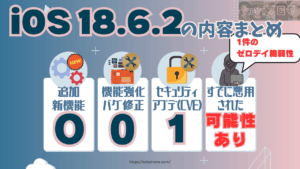
なぜ古い機種にもアップデートが来たかというと、iOS26でも入ったゼロデイ脆弱性を修正するためだったんです。
keri ちびver.iOS26のゼロデイ脆弱性と呼ばれるCVE番号はCVE-2025-43300ね
そのため以下のiOSが新しくアップデートできるので忘れずにやってくださいね。
- iOS15.8.5
- iOS16.7.12
- iOS18.6.2
iOS26の注意点

iOSのアップデートはアップデートするときの環境や準備を整えないと、不具合やバグが発生し易い状況でもあるためいくつか注意が必要です。
iOSのアップデートに関して、以下の点に注意しましょう。
- 【注意点①】通信環境の良いところでアップデートしよう(Wi-Fi推奨)
- 【注意点②】バッテリーが充足された状態でアップデートしよう
- 【注意点③】ストレージ容量がギリギリになっていないか確認しておこう
- 【注意点④】アップデート中に不要な操作はやめよう
- 【注意点⑤】バックアップを取ってアップデートしよう
- 【注意点⑥】重大な不具合報告が無いか数日は確認しよう
【注意点①】通信環境の良いところでアップデートしよう(Wi-Fi推奨)
iOSのアップデートを行うにはWi-Fi環境が絶対におすすめです。
アップデートには膨大な通信量を使用する可能性もあります。
パケット使い放題ならまだ良いですが、通信制限を設けている人にとってはアップデートだけで制限がかかってしまう可能性も少なくありません。
またiPhoneの「データローミング」機能の設定次第では、自動的にモバイルデータを使用してしまう可能性もあるため、アップデートする前に一度確認しておくこともおすすめします。

【注意点②】バッテリーが充足された状態でアップデートしよう
iOSのアップデートには通信量に加えてバッテリーも消費します。
そのため残量が少ない状態のままでアップデートを始めてしまうと、途中で電池が切れてしまいアップデートができないなんてことになってしまいます。
keri ちびver.中途半端なアプデはリンゴループの元!
中途半端にアップデートを中断してしまうと「何をやっても操作不可避なリンゴループ」現象に陥る可能性が高まるため、アップデートを行う際にはバッテリーが充足された状態でやることを推奨します。

【注意点③】ストレージ容量がギリギリになっていないか確認しておこう
iPhoneのストレージ容量がギリギリの状態でアップデートを行わないようにしましょう。
理由はアップデートが行われる際に一時的にデータが増えることがあるためです。
そのせいで、ストレージ容量を超え、誤作動を起こしリンゴループに陥ってしまう可能性もあります。
夫 ちびver.僕はこのせいで一度リンゴループになったよ・・

iPhoneのストレージ容量を減らすにはいろんな方法がありますが、その中でもキャッシュの削除はとてもおすすめです。

写真や動画を消すのも効果的ですが、キャッシュの削除は「自分の履歴を削除する」ような意味なので、思い出である写真や動画を消す必要がなくなります。
またキャッシュは気づけばかなり溜まっていることもあり、一度消すとストレージ容量削減に大きく貢献できる可能性が高いです。
特によく使うアプリ(YouTube、LINE、X(旧Twitterなど)だけ削除してもかなり効率よくストレージ容量の整理ができます。

【注意点④】アップデート中に不要な操作はやめよう
iOSのアップデート中にゲームを起動させたり、ほかのアプリをダウンロードさせたり動画を流したりしないようにしましょう。

これも誤作動でリンゴループになったり、最悪OSに不具合を残したままiPhoneが動かなくなる可能性もあります。
 keri ちびver.
iOSのアプデはOSの書き換えだからね。慎重にiPhoneを扱ってね
【注意点⑤】バックアップを取ってアップデートしよう
iOSのアップデートを行う前にバックアップを取っておくことを推奨します。
OSの書き換えであるiOSのアップデート中はいかなる事態も起こりかねません。
自分が慎重にアップデートしていても、外的要因(停電や突然の電話、緊急速報など)でうまくできない可能性もあります。
そんな失敗が起きてもバックアップさえ取っておけばある程度の担保が可能です。
【注意点⑥】重大な不具合報告が無いか数日は確認しよう
本日リリースされたため、アップデートを行っている人が少ない現状です。
今のところ大きな不具合等は上がっていませんが、単純にアップデートを行った人が少ない為報告が上がっていない可能性もあります。
そのため、数日間は不具合の報告が上がっていないかの確認をしておくことをおすすめします。本記事も追記で不具合の情報を記載いたします。

iOSのバージョンを確認する方法

以下の方法でiOSのバージョンを調べることができます。
- 「設定」をタップ
- 「AppleID(一番上)」をタップ
- 「自分の端末(一番下あたりにあります)」をタップ
- 「バージョン」を確認

iOS26のアップデート方法

iOSのアップデート方法は以下の通りです(画像一部が違うiOSの部分がありますが方法は同じです)。
- 「設定」をタップ
- 「一般」をタップ
- 「ソフトウェアアップデート」をタップ
- 「ダウンロードしてインストール」をタップ

コメント